

Una guía completa para ayudarle a configurar su lector de tarjetas Nayax VPOS como terminal de pago para sus cargadores de vehículos eléctricos.
Esta guía es para operadores de puntos de recarga (CPO) who want to accept on-site card payments on EV chargers with Nayax payment terminals, managed in Tridens EV Charge.

Visión general rápida
Nayax VPOS works as a POS terminal that takes the driver’s card payment and talks to a POS back office to handle card owner verification and payments.
Nayax back office also communicates with Tridens EV Charge via OCPI (Open Charge Point Interface) protocol to exchange location, charger, tariffs, and session data and stay in sync. This enables the payment terminal to initiate charging sessions, keep track of them, and eventually terminate them, using the cost for payment.

What You Need Before You Start?
As the charge point operator, you need the following before you start:
- Active Tridens EV Charge environment with chargers onboarded.
- Establish an agreement with Nayax to open a new account for card payments, merchant payment processing, acquiring, and settlement.
- Nayax device (e.g., VPOS Touch) physically installed and powered. For all device possibilities, we advise you to check Nayax’s offer.
- Registration token from Nayax.
- Roaming configuration for Nayax, set in Itinerancia.
- Precios de las sesiones, fijados en Tarifas de itinerancia.
How Nayax Terminal Works With Tridens EV Charge
Nayax’s role is the eMobility service provider, abbreviated as eMSP, having the back-office platform and payment terminals, which are also known as Points of Sale or POS.
Meanwhile, operators in the Tridens EV Charge platform have the role of charge point operator (CPO), controlling and monitoring charging locations and infrastructure.
Figure: Add image or video.
Tridens EV Charge exposes your charging network via OCPI, so the Nayax platform with terminals can discover chargers, control sessions, and receive cost information.
Nayax reads payment cards on-site and communicates with its platform to authorize money resources based on the tariff configuration. Once authorized, Nayax requests the charging session to start on Tridens via OCPI. At session end, the final payment amount is captured from the payment card owner.
¿Listo para empezar?
Descubra cómo su empresa puede prosperar con Tridens EV Charge.

Nayax Terminal Models
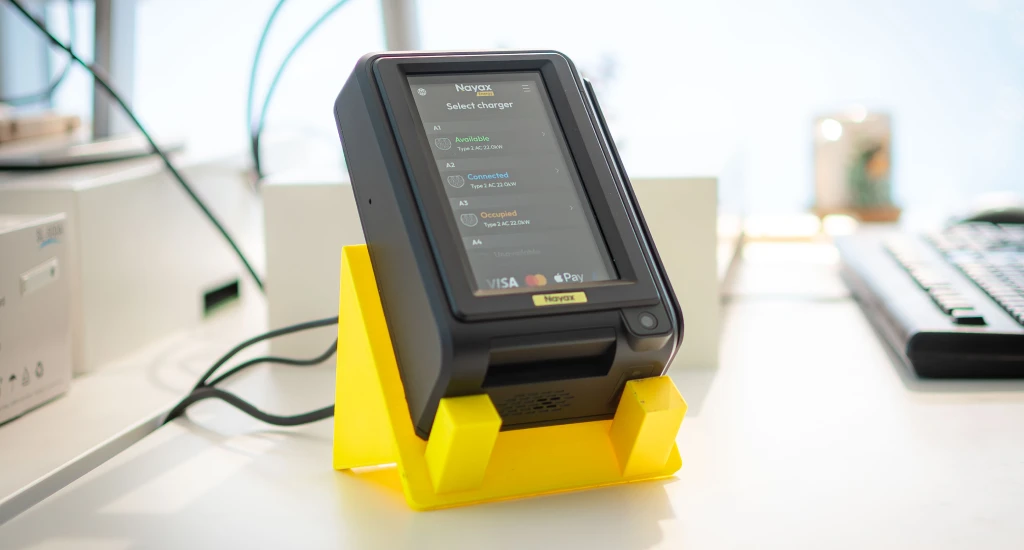
VPOS 5 and VPOS Touch both serve as contactless and card-present terminals suitable for unattended EV charging. For the full list of available models, please check out the latest offer from Nayax. Your terminal model decision may depend on various aspects, considering the environment where it is placed, hardware wiring, and connectivity.

It is possible to use the Nayax payment terminal on a single charger or on multiple chargers as a kiosk.
Configuring Nayax With Tridens EV Charge
Let’s go through the steps required to set up the Nayax payment terminals for EV charging in Tridens EV Charge.
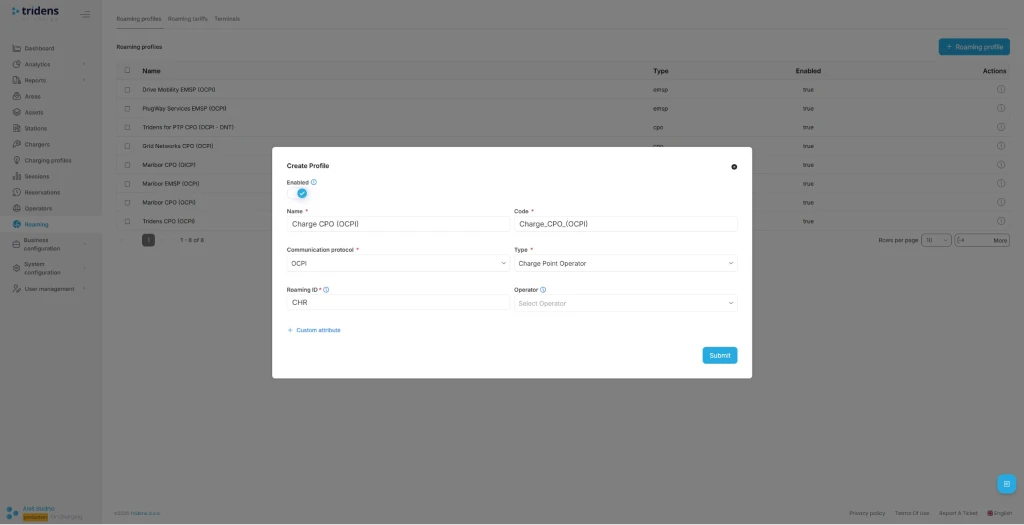
Paso 1: Añadir perfil de itinerancia OCPI
Move to the Tridens EV Charge environment, open Roaming in the left menu, and create or reuse a Roaming Profile with CPO role for the OCPI protocol. Set a recognizable Name and Code of your business, Role, and your three-letter Roaming ID, which will represent you to Nayax.

Step 2: Add Nayax Roaming Platform
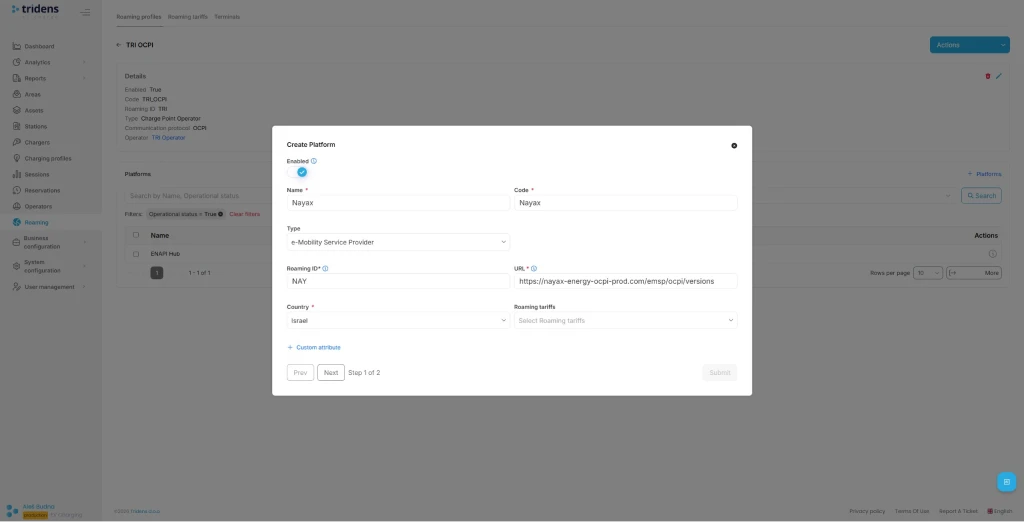
The next step in Tridens EV Charge is to go inside the Roaming Profile and add the Roaming Platform of Nayax.
Fill in Nayax platform’s recognizable Name with Code, select EMSP Type, Roaming ID, URL, and operating Country.
| Campo | Valor recomendado |
|---|---|
| Nombre | Nayax |
| Tipo | EMSP |
| URL | https://nayax-energy-ocpi-prod.com/emsp/ocpi/versions |
| ID de itinerancia | NAY |
| País | Israel |
You can add or change Roaming Tariffs later for the cost calculations used for payments.
Paso 3: Utilizar el código de registro
In the next step of Roaming Platform configuration, a registration dialogue shows up. Insert the registration token (Token A) provided by Nayax and submit the form.
On the Roaming Platforms overview, select the recently created platform and hit Register Credentials action.
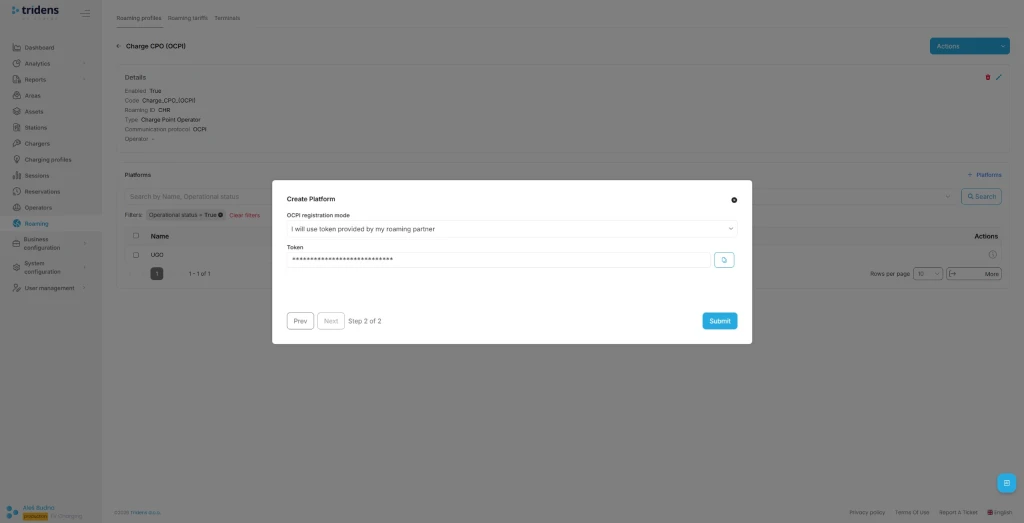
You can later update credentials to renegotiate or Invalidate credentials to stop the communication.
It is also possible to register credentials in the opposite direction, where the new token is generated by Tridens EV Charge at the platform configuration dialogue. If such a principle is used, you need to pass this token from Tridens EV Charge to Nayax support in a secure manner, after which Nayax will do the communication handshake. Use the URL that appears in the dialogue.

Paso 4: Exponga su infraestructura de carga
You want to expose your charging infrastructure to Nayax. To achieve this, assign a unique Roaming ID for desired Areas, Chargers, and Connectors in Tridens EV Charge and enable roaming on chargers.
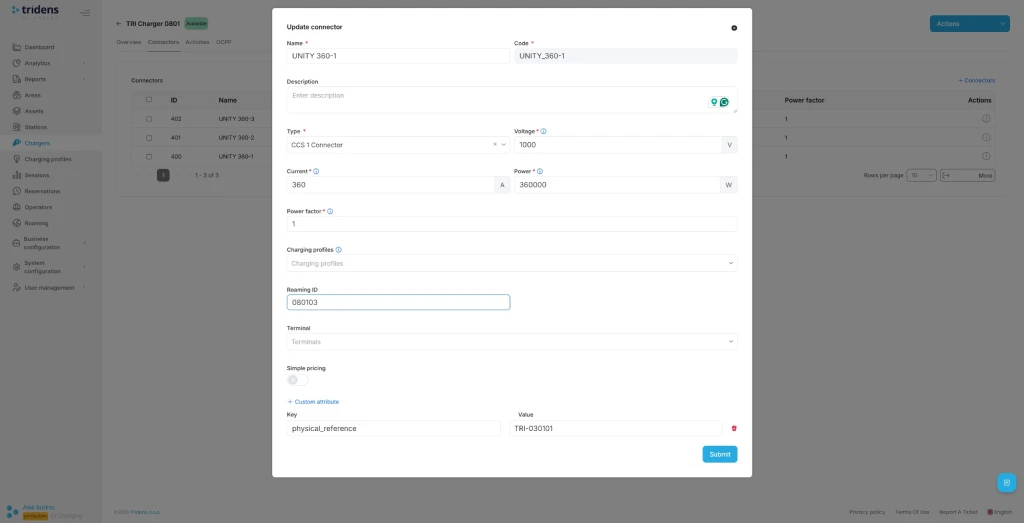
More details about applying the roaming settings on your charging infrastructure in Tridens EV Charge are described at Zonas y Perfiles de itinerancia.
Carga inteligente de VE: Liberar todo su potencial

Paso 5: Asignar tarifas de itinerancia de gastos
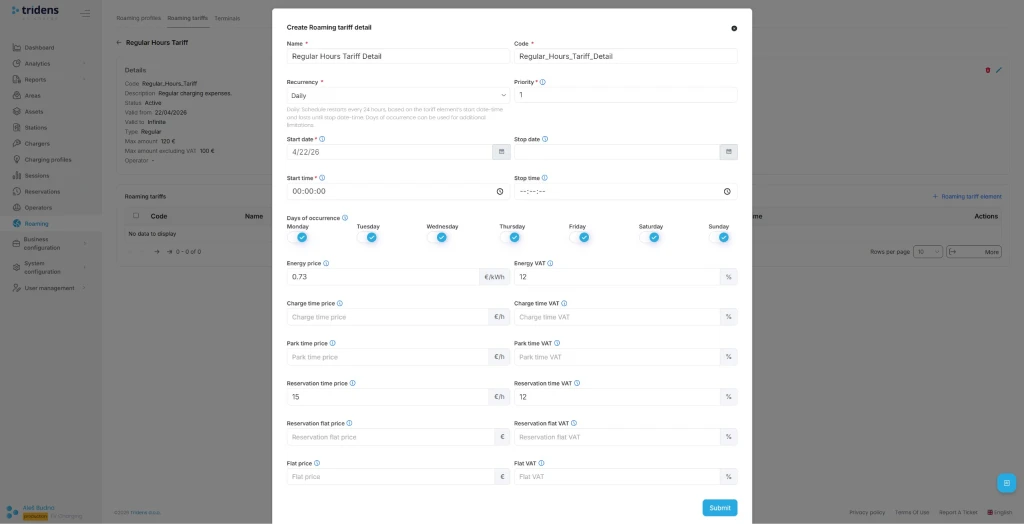
You need to define expense tariffs and prices for calculating the costs of using your chargers. These costs will be used for card payments by Nayax. Tariffs are schedule-based, with recurrence and one-time options. Expenses can be set for energy, charging time, parking time, and general flat fee, including VAT control.
Go to Roaming in the left side menu and select Tariffs, where you need to add a new regular type tariff definition with time validity.
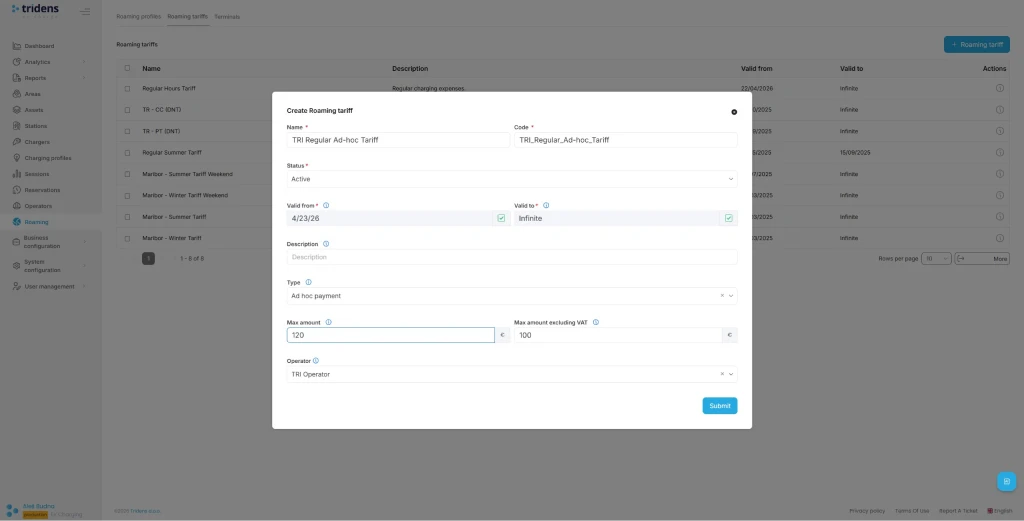
In the next step, add the Tariff Elements with cost (energy, time, flat) and recurrence time settings.
Asignar Tarifas de itinerancia on the charging infrastructure context (one of Site/Operator/Area/Charger/Connector) and also to the Roaming Platform of Nayax.
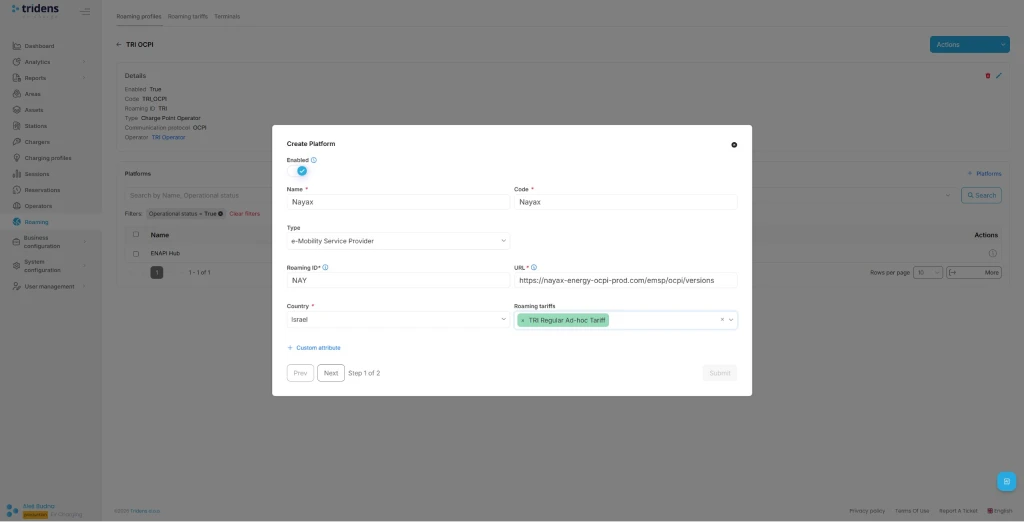
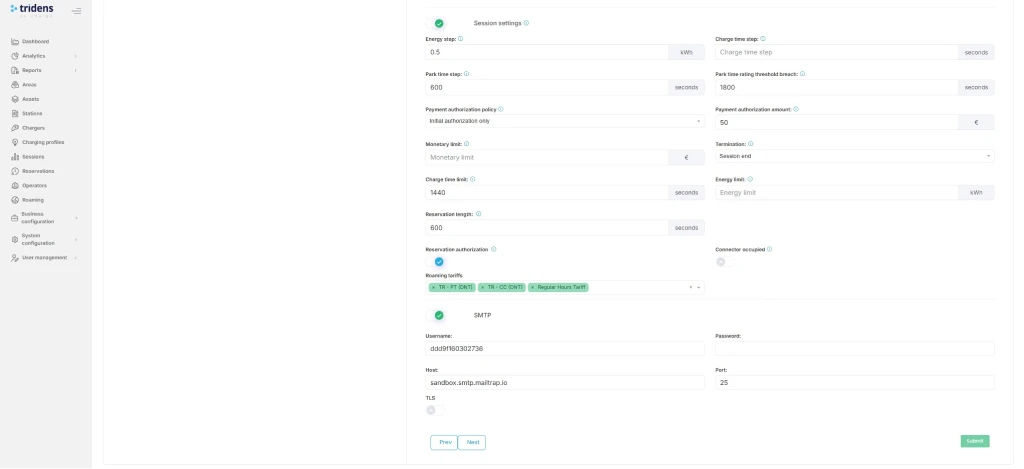
Step 6: Charger and Session Settings for Smooth Operations
As the CPO, you want to ensure that charging infrastructure events, including session events, are properly exchanged. Thus, the charger configuration in Tridens EV Charge must meet a few important considerations, resulting in events reported at regular intervals with sufficient data (power and energy progression) and covering border cases. This will contribute to payment terminals working properly and external users having a better charging experience.
Algunas reglas generales:
- Set a reasonable meter value reporting interval. We recommend 15 seconds.
- Establezca al menos la notificación de los mensurandos de importación de potencia (kW) e importación de energía (kWh).
- Align charger timeouts with Tridens’ ready-session expiration to avoid dangling sessions.
We advise you to follow the guidelines defined in Integración de la sesión de carga, and if facing an issue, it is likely you will find the solution for yours in the Fallos en la sesión de carga donde se describen casos comunes con soluciones y medidas preventivas.
Pruebe el flujo total
Once your Nayax terminal is ready with Tridens and Nayax communication established, ensure locations with tariffs are exposed. Then you can proceed to the test flow and try out the charging sessions initiated from the terminal.
Le recomendamos encarecidamente que pruebe las siguientes operaciones:
- Approach the physical terminal of Nayax, plug in your EV, and tap the screen. You should be able to see available locations and chargers bound to this specific terminal and press the button to Start the charging session.
- Select your charger and present your payment card, which will be authorized (reserved) for the amount, as agreed with Nayax.
- If payment authorization succeeds, the charging of EV should start soon.
- Verify that the session is charging and that you can see the progress on Tridens EV Charge portal in the Sessions section.
- Detenga la sesión en el terminal presentando de nuevo la tarjeta de pago.
- The payment terminal must show the receipt.
- Verify that amounts are properly calculated on the receipt and on Tridens EV Charge portal in Sessions based on your desired Roaming Tariffs configuration.
- Confirm that the amount is properly captured from the payment account, while the remaining reservation amount is released.
- We encourage you to thoroughly test the border cases:
- No charging expenses, for example if no energy is charged to EV. Expect the authorized payment amount to be released.
- Charging above the max. limit. The terminal is expected to automatically stop the session when the agreed max. amount threshold is achieved.
- Invalid authorization of payment card. Charging prevented.
- Request the stop of charging session from different sources: Tridens EV Charge portal, electric vehicle, terminal, charger’s emergency button. Confirm all scenarios end up in a properly completed session with payment capture.
- Modo quiosco o modo cargador individual. Depende de su caso de uso.
Solución de problemas
| Occurrences | Razones | Solución |
|---|---|---|
| Locations and charger data not in sync. | Mal funcionamiento de las credenciales. | Repita el proceso de registro y apretón de manos descrito en el paso 3. |
| Locations and charger data not in sync. | Network connectivity issue. | Asegúrate de que ambas plataformas se comunican entre sí. Consulta las páginas de estado. Ponte en contacto con los operadores de las plataformas, si es necesario. Página de estado de Tridens |
| Locations and charger data not in sync. | Itinerancia desactivada. | Ensure roaming settings are enabled in Tridens EV Charge environment: Roaming Profile, Roaming Platform and roaming settings of Area, Charger, Connector. |
| Tariffs do not appear in the Nayax terminal. Coste no calculado en sesión. | Configuración de las tarifas de itinerancia. | Ensure that Roaming Tariffs are properly configured in Tridens EV Charge with valid date-times and cost. Tariff must then be applied to the Roaming Platform and charging infrastructure scope (e.g., Site or Charger). Tarifas de itinerancia |
| Problemas de progreso de la sesión si eres el CPO. | Operaciones del cargador o ajustes del sistema. | Eche un vistazo al Fallos en la sesión de carga with a list of the most common issues and resolutions with preventive measures. Also advised to verify the Integración de la sesión de carga guía. |
| El terminal no responde. No se puede iniciar la sesión de carga desde el terminal. No se transmite ninguna solicitud a la CPO. | Problema de software del terminal. | Attempt to restart the terminal by the button or by unplugging the cable. If the on/off switch doesn’t help, we recommend checking the device’s user manual. When necessary, contact Nayax support to verify the firmware. |
Si tienes problemas para poner en marcha tu terminal, ¡no te quedes callado! No dude en hable con nosotros, y te ayudaremos a configurarlo todo y prepararlo para la carga.
Preguntas frecuentes
How do I activate Nayax terminal for EV charging?
Make agreement with Nayax, then go into Tridens EV Charge and configure the roaming platform, exchange the registration token and register credentials. Assign area, chargers and connectors for roaming, including tariffs.
Can I use the Nayax payment terminal as a kiosk?
Yes, you can use the Nayax payment terminal as a kiosk covering multiple chargers at once.
How long does the onboarding take?
You make an agreement with Nayax in a matter of days, then proceed with setup in your Tridens EV Charge environment, by following the steps in this article to make a connection, which should not take more than an hour. Then you need to assign roaming identifiers on areas, chargers, and connectors, including tariffs. Longevity depends on how many charging infrastructure entries and different tariffs you need to manage. Thorough tests are strongly advised.
How does Nayax terminal work?
Nayax terminal reads the payment card, reserves the customer money, and requests Tridens over OCPI to start the charging session. At the end of session, total cost amount is captured from the reservation, while the rest of amount is released.
How secure is the setup?
Payment card related data is not exchanged between Nayax and Tridens, since the card account verification and captures are domain of Nayax. Tridens and Nayax communication by OCPI goes with HTTPS calls, where each side verifies the other to have a trusted certificate that provides encrypted communication. Another level of OCPI security is applied by using the mandatory access tokens in each request. Access token is negotiated at the initial registration and is being verified at each further message exchange between the sides. Communication access can be renewed or discarded at any time by using Tridens EV Charge portal.
How do I upgrade OCPI version?
Version of OCPI protocol used between Tridens and Nayax can be renegotiated to the latest mutual by first invalidating the credentials of the roaming platform, then assigning the new registration token (Token A) and triggering the registration process, as described in Step 3.
How do I update the Nayax terminal?
Follow the documentation of your Nayax device model. If necessary, contact the Nayax support.

