

Eine vollständige Anleitung, die Ihnen hilft, Ihr Nayax VPOS-Kartenlesegerät als Zahlungsterminal für Ihre Ladestationen für Elektrofahrzeuge einzurichten.
Dieser Leitfaden ist für Betreiber von Ladestationen (CPOs) die Kartenzahlungen vor Ort an EV-Ladestationen akzeptieren möchten mit Nayax Zahlungsterminals, verwaltet in Tridens EV Charge.

Schnelle Übersicht
Nayax VPOS fungiert als POS-Terminal, das Kartenzahlungen des Fahrers entgegennimmt und mit einem POS-Backoffice kommuniziert, um die Identitätsprüfung des Karteninhabers und die Zahlungsabwicklung durchzuführen.
Das Nayax-Backoffice kommuniziert zudem über das OCPI-Protokoll (Open Charge Point Interface) mit Tridens EV Charge, um Standort-, Ladegerät-, Tarif- und Sitzungsdaten auszutauschen und die Synchronisation aufrechtzuerhalten. Auf diese Weise kann das Zahlungsterminal Ladesitzungen initiieren, diese verfolgen und schließlich beenden, wobei die Kosten für die Zahlung berücksichtigt werden.

Was brauchst du, bevor du loslegst?
Als Betreiber einer Ladestation benötigen Sie Folgendes, bevor Sie loslegen können:
- Aktive Tridens EV Charge-Umgebung mit integrierten Ladegeräten.
- Richten Sie eine Vereinbarung mit Nayax um ein neues Konto für Kartenzahlungen, die Zahlungsabwicklung für Händler, das Acquiring und die Abrechnung zu eröffnen.
- Nayax-Gerät (z. B. VPOS Touch) physisch installiert und mit Strom versorgt. Für alle Gerätemöglichkeiten empfehlen wir Ihnen, Folgendes zu überprüfen: Das Angebot von Nayax.
- Registrierungstoken von Nayax.
- Roaming-Konfiguration für Nayax, festgelegt in Roaming.
- Preisgestaltung für Sitzungen, festgelegt in Roaming-Tarife.
So funktioniert Nayax Terminal mit Tridens EV Charge
Nayax fungiert als eMobility-Dienstleister (kurz: eMSP) und verfügt über die Backoffice-Plattform sowie die Zahlungsterminals, die auch als „Points of Sale“ (POS) bezeichnet werden.
Die Betreiber der Tridens EV Charge-Plattform übernehmen dabei die Rolle des Ladestellenbetreibers (CPO) und steuern sowie überwachen die Ladestellen und die Infrastruktur.
Abbildung: Bild oder Video hinzufügen.
Tridens EV Charge stellt Ihr Ladenetzwerk über OCPI zur Verfügung, sodass die Nayax-Plattform mit den Terminals Ladegeräte erkennen, Ladevorgänge steuern und Kosteninformationen abrufen kann.
Nayax liest Zahlungskarten vor Ort aus und kommuniziert mit seiner Plattform, um die Geldmittel auf Grundlage der Tarifkonfiguration zu autorisieren. Nach der Autorisierung fordert Nayax über OCPI den Start der Ladesitzung auf Tridens an. Am Ende der Sitzung wird der endgültige Zahlungsbetrag vom Inhaber der Zahlungskarte abgebucht.
Sind Sie bereit anzufangen?
Erfahren Sie, wie Ihr Unternehmen mit Tridens EV Charge florieren kann.

Nayax-Terminalmodelle
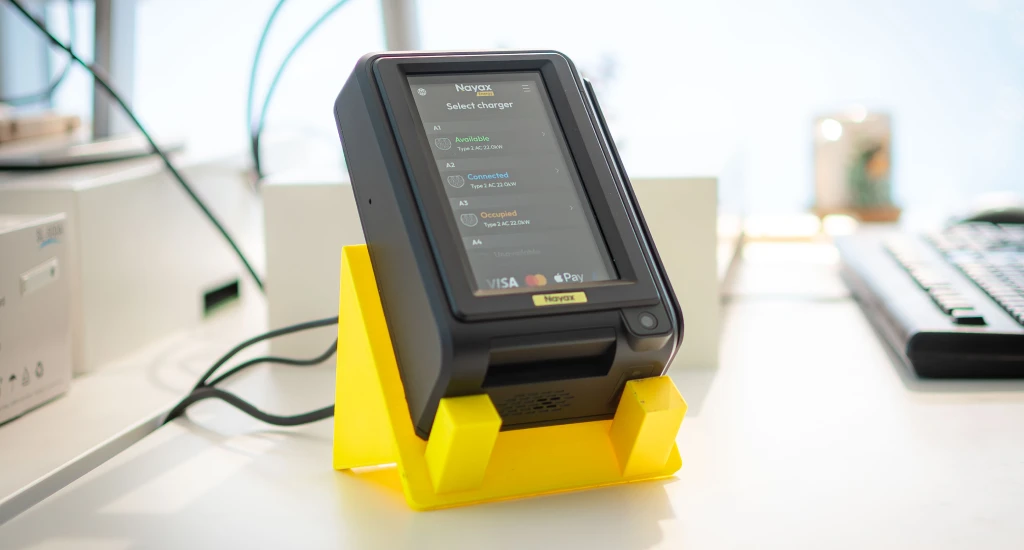
Sowohl VPOS 5 als auch VPOS Touch sind kontaktlose und kartengestützte Terminals, die sich für die unbeaufsichtigte Ladung von Elektrofahrzeugen eignen. Eine vollständige Liste der verfügbaren Modelle finden Sie im aktuellen Angebot von Nayax. Bei der Auswahl des Terminalmodells sollten Sie verschiedene Aspekte berücksichtigen, darunter die Aufstellungsumgebung, die Hardware-Verkabelung und die Konnektivität.

Das Nayax-Zahlungsterminal kann an einem einzelnen Ladegerät oder an mehreren Ladegeräten als Kiosk genutzt werden.
Nayax mit Tridens EV Charge konfigurieren
Gehen wir die Schritte durch, die erforderlich sind, um die Nayax-Zahlungsterminals für das Laden von Elektrofahrzeugen in Tridens EV Charge einzurichten.
Schritt 1: OCPI-Roaming-Profil hinzufügen
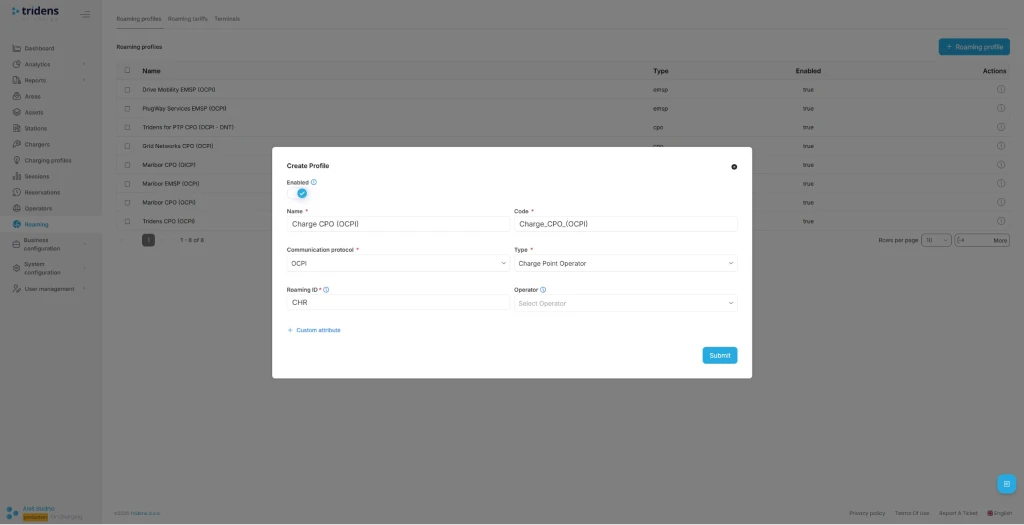
Wechseln Sie in die Tridens EV Charge-Umgebung, öffnen Sie im linken Menü den Punkt „Roaming“ und erstellen Sie ein Roaming-Profil mit der CPO-Rolle für das OCPI-Protokoll oder verwenden Sie ein bereits vorhandenes. Legen Sie einen aussagekräftigen Namen und Code für Ihr Unternehmen, Ihre Rolle sowie Ihre dreistellige Roaming-ID fest, die Sie gegenüber Nayax identifiziert.

Schritt 2: Nayax Roaming-Plattform hinzufügen
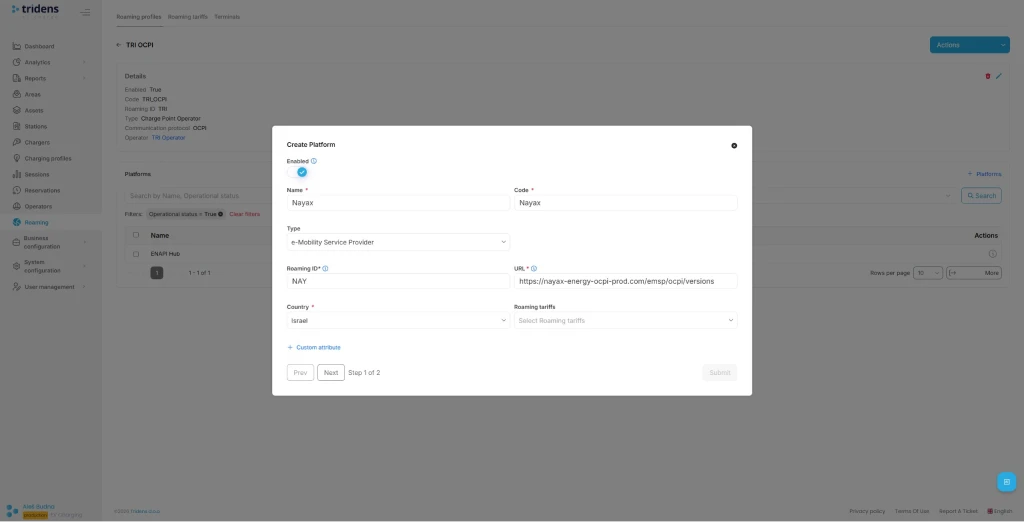
Der nächste Schritt bei Tridens EV Charge besteht darin, das Roaming-Profil aufzurufen und die Roaming-Plattform von Nayax hinzuzufügen.
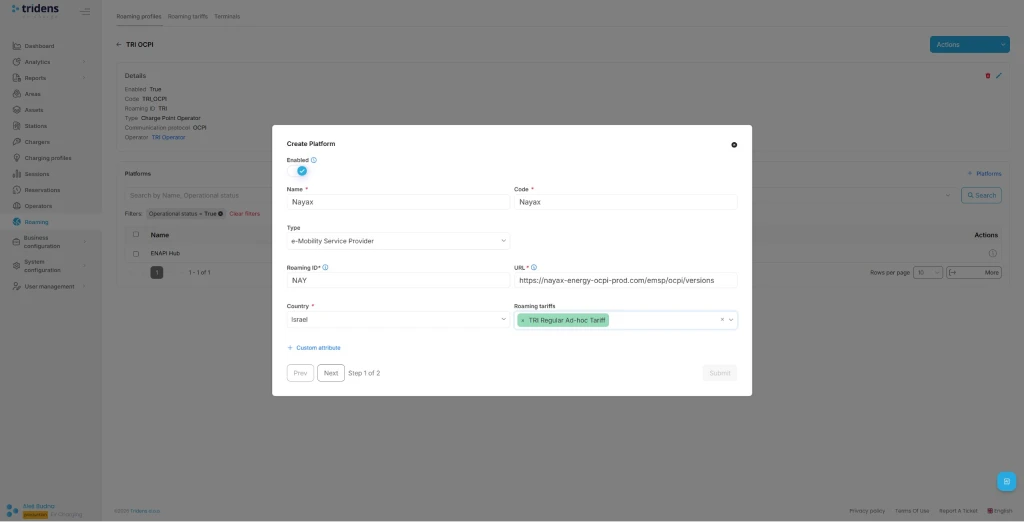
Geben Sie den eindeutigen Namen der Nayax-Plattform mit Code ein und wählen Sie den EMSP-Typ, die Roaming-ID, die URL und das Betriebsland aus.
| Feld | Empfohlener Wert |
|---|---|
| Name | Nayax |
| Typ | EMSP |
| URL | https://nayax-energy-ocpi-prod.com/emsp/ocpi/versions |
| Roaming-ID | NEIN |
| Land | Israel |
Sie können die Roaming-Tarife für die Kostenberechnungen, die für die Zahlungen herangezogen werden, später hinzufügen oder ändern.
Schritt 3: Verwenden Sie das Registrierungs-Token
Im nächsten Schritt der Konfiguration der Roaming-Plattform wird ein Registrierungsdialogfeld angezeigt. Geben Sie das von Nayax bereitgestellte Registrierungstoken (Token A) ein und senden Sie das Formular ab.
Wählen Sie in der Übersicht „Roaming-Plattformen“ die soeben erstellte Plattform aus und klicken Sie auf die Aktion „Anmeldedaten registrieren“.
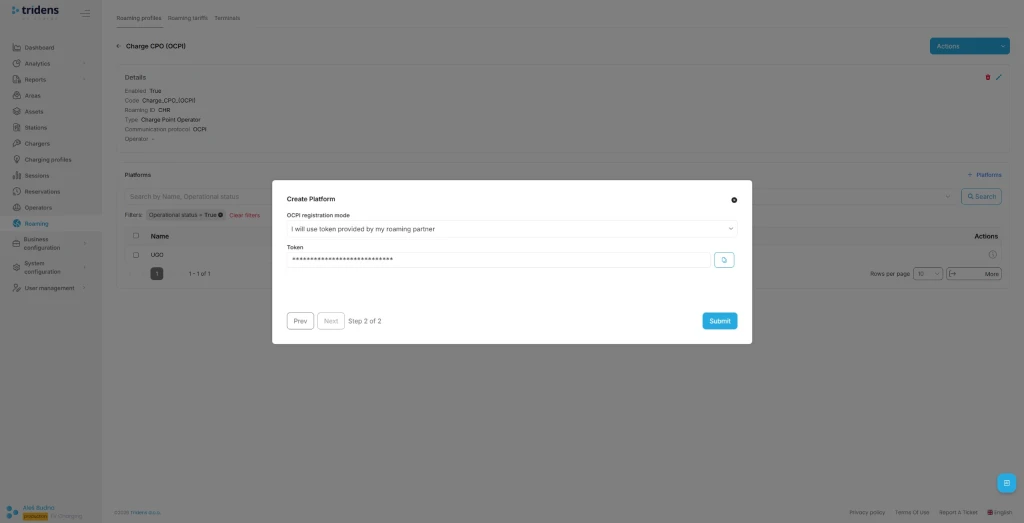
Sie können die Anmeldedaten später aktualisieren, um sie neu auszuhandeln, oder sie für ungültig erklären, um die Kommunikation zu beenden.
Es ist auch möglich, Anmeldedaten in umgekehrter Richtung zu registrieren, wobei das neue Token von Tridens EV Charge im Konfigurationsdialog der Plattform generiert wird. Wenn dieses Verfahren verwendet wird, müssen Sie dieses Token auf sichere Weise von Tridens EV Charge an den Nayax-Support übermitteln; anschließend führt Nayax den Kommunikations-Handshake durch. Verwenden Sie die im Dialogfeld angezeigte URL.

Schritt 4: Legen Sie Ihre Ladeinfrastruktur offen
Sie möchten Ihre Ladeinfrastruktur für Nayax freigeben. Weisen Sie dazu in Tridens EV Charge den gewünschten Bereichen, Ladestationen und Anschlüssen eine eindeutige Roaming-ID zu und aktivieren Sie das Roaming an den Ladestationen.
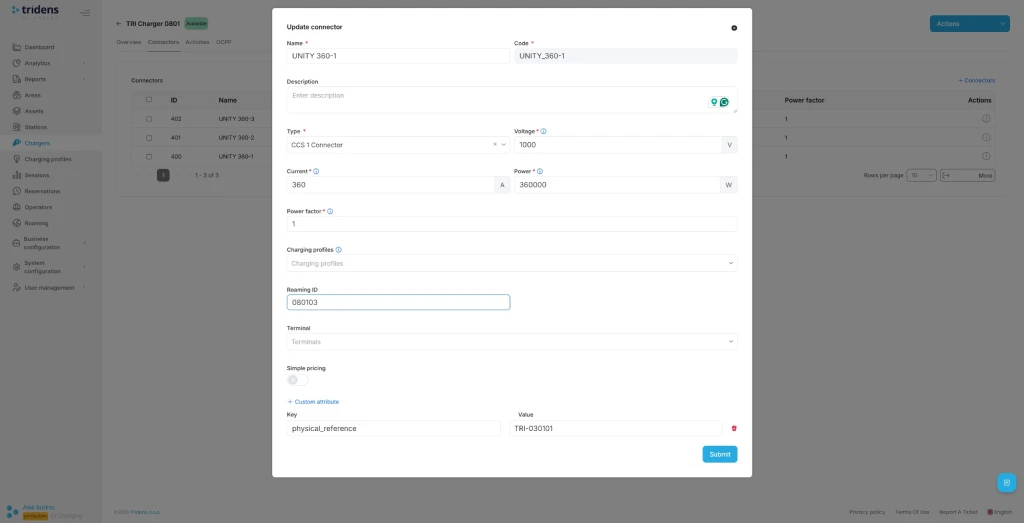
Weitere Informationen zur Anwendung der Roaming-Einstellungen auf Ihre Ladeinfrastruktur in Tridens EV Charge finden Sie unter Bereiche und Roaming-Profile.
Smart EV Charging: Das volle Potenzial ausschöpfen

Schritt 5: Kosten-Roaming-Tarife zuweisen
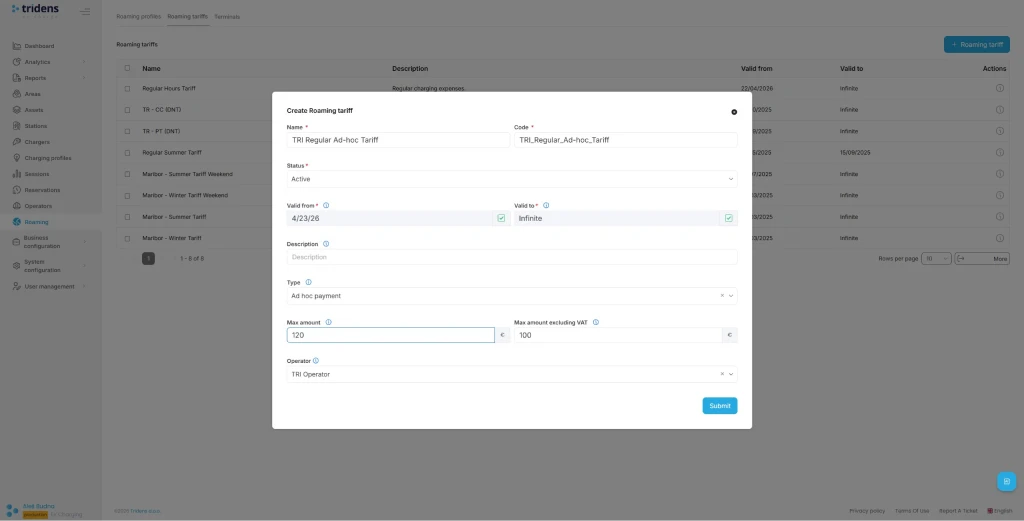
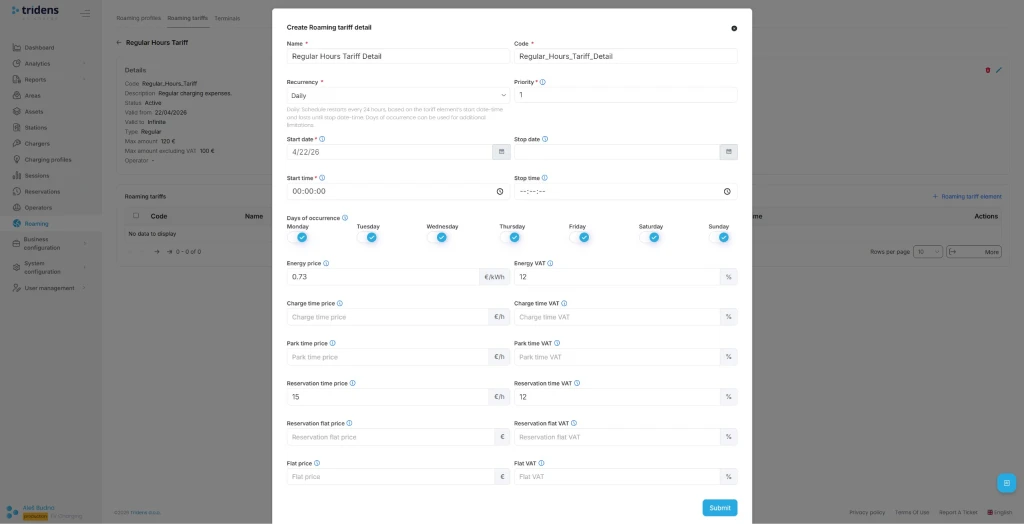
Sie müssen Kostentarife und Preise festlegen, um die Kosten für die Nutzung Ihrer Ladestationen zu berechnen. Diese Kosten werden bei Kartenzahlungen über Nayax herangezogen. Die Tarife basieren auf Zeitplänen und können entweder wiederkehrend oder einmalig sein. Es können Kosten für Energie, Ladezeit, Parkzeit und eine allgemeine Pauschale festgelegt werden, einschließlich Mehrwertsteuerabrechnung.
Gehen Sie im Menü auf der linken Seite auf „Roaming“ und wählen Sie „Tarife“ aus. Dort müssen Sie eine neue Tarifdefinition vom Typ „Standard“ mit zeitlicher Gültigkeit hinzufügen.
Fügen Sie im nächsten Schritt die Tarifelemente mit den Einstellungen für Kosten (Energie, Zeit, Pauschale) und Wiederholungsintervall hinzu.
zuweisen Roaming-Tarife im Zusammenhang mit der Ladeinfrastruktur (einer der Bereiche Standort/Betreiber/Gebiet/Ladegerät/Stecker) sowie mit der Roaming-Plattform von Nayax.
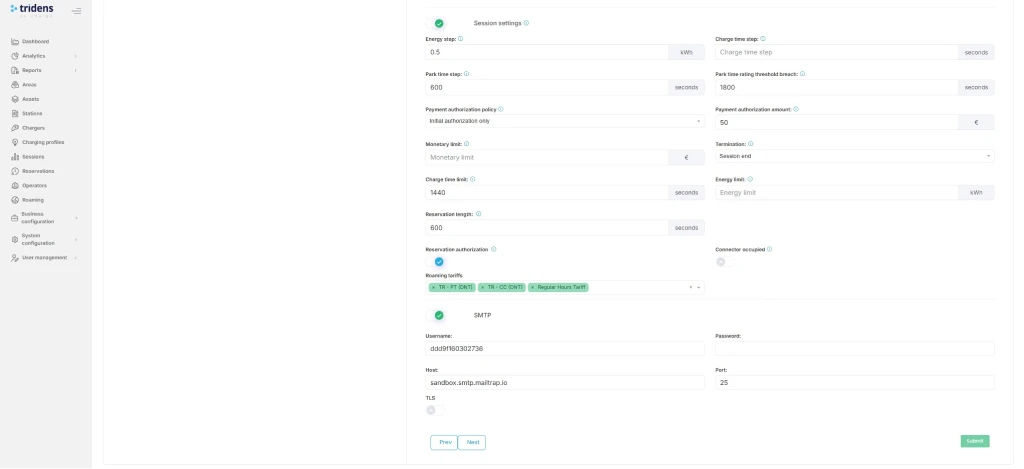
Schritt 6: Ladegerät- und Sitzungseinstellungen für einen reibungslosen Betrieb
Als CPO möchten Sie sicherstellen, dass Ereignisse der Ladeinfrastruktur, einschließlich Sitzungsereignisse, ordnungsgemäß ausgetauscht werden. Daher muss die Ladegerätekonfiguration in Tridens EV Charge einige wichtige Anforderungen erfüllen, damit Ereignisse in regelmäßigen Abständen mit ausreichenden Daten (Leistungs- und Energieverlauf) gemeldet werden und auch Grenzfälle abgedeckt sind. Dies trägt dazu bei, dass Zahlungsterminals ordnungsgemäß funktionieren und externe Nutzer ein besseres Ladeerlebnis haben.
Ein paar allgemeine Faustregeln:
- Legen Sie ein angemessenes Intervall für die Übermittlung der Zählerstände fest. Wir empfehlen 15 Sekunden.
- Legen Sie mindestens die Messwerte für den Leistungsimport (kW) und den Energieimport (kWh) fest.
- Passen Sie die Timeouts des Ladeprogramms an die Ablaufzeit der ’Tridens“-Sitzung an, um hängende Sitzungen zu vermeiden.
Wir empfehlen Ihnen, die in […] festgelegten Richtlinien zu befolgen. Integration von Ladesitzungen, und sollten Sie auf ein Problem stoßen, finden Sie die Lösung für Ihr Problem wahrscheinlich in der Störungen bei der Ladesitzung Seite, auf der häufige Fälle mit Lösungen und Präventivmaßnahmen beschrieben werden.
Testen Sie den vollen Durchfluss
Sobald Ihr Nayax-Terminal mit Tridens bereit ist und die Kommunikation mit Nayax hergestellt ist, stellen Sie sicher, dass Standorte mit Tarifen verfügbar sind. Anschließend können Sie mit dem Testablauf fortfahren und die vom Terminal aus initiierten Abrechnungsvorgänge ausprobieren.
Wir empfehlen Ihnen dringend, die folgenden Vorgänge zu testen:
- Gehen Sie zum Nayax-Ladegerät, schließen Sie Ihr Elektroauto an und tippen Sie auf den Bildschirm. Sie sollten nun die verfügbaren Standorte und Ladegeräte sehen, die diesem bestimmten Ladegerät zugeordnet sind, und können dann auf die Schaltfläche tippen, um den Ladevorgang zu starten.
- Wählen Sie Ihr Ladegerät aus und legen Sie Ihre Zahlungskarte vor, die gemäß der Vereinbarung mit Nayax für den entsprechenden Betrag autorisiert (reserviert) wird.
- Wenn die Zahlungsautorisierung erfolgreich ist, sollte die Aufladung des Elektrofahrzeugs in Kürze beginnen.
- Vergewissern Sie sich, dass die Sitzung läuft und dass Sie den Fortschritt im Tridens EV Charge-Portal im Bereich „Sitzungen“ sehen können.
- Beenden Sie die Sitzung am Terminal, indem Sie die Zahlungskarte erneut vorlegen.
- Das Zahlungsterminal muss den Beleg anzeigen.
- Überprüfen Sie, ob die Beträge auf dem Beleg und im Tridens EV Charge-Portal unter „Sessions“ entsprechend Ihrer gewünschten Roaming-Tarifkonfiguration korrekt berechnet wurden.
- Vergewissern Sie sich, dass der Betrag ordnungsgemäß vom Zahlungskonto abgebucht wurde, während der verbleibende Reservierungsbetrag freigegeben wird.
- Wir empfehlen Ihnen, die Grenzfälle gründlich zu testen:
- Keine Ladekosten, beispielsweise wenn dem Elektrofahrzeug keine Energie in Rechnung gestellt wird. Der genehmigte Zahlungsbetrag wird freigegeben.
- Belastung über dem Höchstbetrag. Das Terminal soll die Transaktion automatisch beenden, sobald der vereinbarte Höchstbetrag erreicht ist.
- Ungültige Autorisierung der Zahlungskarte. Die Abbuchung wurde verhindert.
- Fordern Sie die Beendigung des Ladevorgangs über verschiedene Quellen an: Tridens EV Charge-Portal, Elektrofahrzeug, Terminal, Notfalltaste des Ladegeräts. Stellen Sie sicher, dass alle Szenarien zu einem ordnungsgemäß abgeschlossenen Ladevorgang mit Zahlungserfassung führen.
- Kiosk-Modus oder Einzel-Ladegerät-Modus. Das hängt von Ihrem Anwendungsfall ab.
Fehlersuche
| Vorkommen | Gründe | Lösung |
|---|---|---|
| Standorte und Ladegerätedaten stimmen nicht überein. | Fehlfunktion der Berechtigungsnachweise. | Wiederholen Sie den in Schritt 3 beschriebenen Registrierungs- und Handshake-Vorgang. |
| Standorte und Ladegerätedaten stimmen nicht überein. | Problem mit der Netzwerkverbindung. | Stellen Sie sicher, dass beide Plattformen miteinander kommunizieren. Sehen Sie sich die Statusseiten an. Wenden Sie sich gegebenenfalls an die Betreiber der Plattformen. Tridens-Statusseite |
| Standorte und Ladegerätedaten stimmen nicht überein. | Roaming deaktiviert. | Stellen Sie sicher, dass die Roaming-Einstellungen in der Tridens EV Charge-Umgebung aktiviert sind: Roaming-Profil, Roaming-Plattform sowie die Roaming-Einstellungen für Bereich, Ladegerät und Stecker. |
| Die Tarife werden im Nayax-Terminal nicht angezeigt. Die Kosten werden nicht für die Sitzung berechnet. | Konfiguration der Roaming-Tarife. | Stellen Sie sicher, dass die Roaming-Tarife in Tridens EV Charge korrekt konfiguriert sind und gültige Datums- und Zeitangaben sowie Kosten enthalten. Der Tarif muss anschließend auf die Roaming-Plattform und den Bereich der Abrechnungsinfrastruktur (z. B. Standort oder Ladestation) angewendet werden. Roaming-Tarife |
| Fragen zum Sitzungsverlauf, wenn Sie der CPO sind. | Ladegerätebetrieb oder Systemeinstellungen. | Sehen Sie sich die Störungen bei der Ladesitzung mit einer Liste der häufigsten Probleme und deren Lösungen sowie vorbeugenden Maßnahmen. Es wird außerdem empfohlen, die Integration von Ladesitzungen Leitfaden. |
| Das Terminal antwortet nicht. Der Ladevorgang kann nicht über das Terminal gestartet werden. Es wird kein Ersuchen an das CPO übermittelt. | Ein Softwareproblem des Terminals. | Versuchen Sie, das Terminal über die Taste oder durch Ziehen des Kabels neu zu starten. Sollte das Ein- und Ausschalten nicht helfen, empfehlen wir Ihnen, in der Bedienungsanleitung des Geräts nachzusehen. Wenden Sie sich bei Bedarf an den Nayax-Support, um die Firmware zu überprüfen. |
Wenn Sie Probleme haben, Ihr Terminal in Betrieb zu nehmen, dann kämpfen Sie nicht im Stillen! Wenden Sie sich bitte an Sprechen Sie mit uns, und wir helfen Ihnen, alles zu konfigurieren und zum Laden vorzubereiten.
FAQs
Wie aktiviere ich das Nayax-Terminal für das Laden von Elektrofahrzeugen?
Schließen Sie eine Vereinbarung mit Nayax ab, rufen Sie anschließend Tridens EV Charge auf und konfigurieren Sie die Roaming-Plattform, tauschen Sie das Registrierungstoken aus und registrieren Sie die Anmeldedaten. Weisen Sie Bereiche, Ladegeräte und Anschlüsse für das Roaming zu, einschließlich der Tarife.
Kann ich das Nayax-Zahlungsterminal als Kiosk nutzen?
Ja, Sie können das Nayax-Zahlungsterminal als Kiosk nutzen, der mehrere Ladegeräte gleichzeitig abdeckt.
Wie lange dauert die Einarbeitung?
Sie schließen innerhalb weniger Tage einen Vertrag mit Nayax ab und fahren dann mit der Einrichtung in Ihrer Tridens EV Charge-Umgebung fort, indem Sie die in diesem Artikel beschriebenen Schritte befolgen, um eine Verbindung herzustellen, was nicht länger als eine Stunde dauern sollte. Anschließend müssen Sie den Bereichen, Ladegeräten und Anschlüssen Roaming-Kennungen zuweisen, einschließlich der Tarife. Der Zeitaufwand hängt davon ab, wie viele Einträge zur Ladeinfrastruktur und wie viele verschiedene Tarife Sie verwalten müssen. Es wird dringend empfohlen, gründliche Tests durchzuführen.
Wie funktioniert das Nayax-Terminal?
Das Nayax-Terminal liest die Zahlungskarte aus, reserviert den Betrag für den Kunden und fordert über OCPI den Befehl „Tridens“ an, um die Abrechnungssitzung zu starten. Am Ende der Sitzung wird der Gesamtbetrag aus der Reservierung abgebucht, während der Restbetrag freigegeben wird.
Wie sicher ist die Konfiguration?
Daten im Zusammenhang mit Zahlungskarten werden zwischen Nayax und Tridens nicht ausgetauscht, da die Überprüfung der Kartenkonten und die Abbuchungen in den Zuständigkeitsbereich von Nayax fallen. Die Kommunikation zwischen Tridens und Nayax über OCPI erfolgt über HTTPS-Aufrufe, bei denen jede Seite überprüft, ob die andere über ein vertrauenswürdiges Zertifikat verfügt, das eine verschlüsselte Kommunikation gewährleistet. Eine weitere Sicherheitsebene von OCPI wird durch die Verwendung obligatorischer Zugriffstoken bei jeder Anfrage gewährleistet. Das Zugriffstoken wird bei der Erstregistrierung ausgehandelt und bei jedem weiteren Nachrichtenaustausch zwischen den Parteien überprüft. Der Kommunikationszugang kann jederzeit über das Tridens EV Charge-Portal erneuert oder aufgehoben werden.
Wie führe ich ein Upgrade der OCPI-Version durch?
Die zwischen Tridens und Nayax verwendete Version des OCPI-Protokolls kann auf die neueste gemeinsame Version neu ausgehandelt werden, indem zunächst die Anmeldedaten der Roaming-Plattform ungültig gemacht werden, anschließend das neue Registrierungstoken (Token A) zugewiesen wird und der Registrierungsvorgang ausgelöst wird, wie in Schritt 3 beschrieben.
Wie aktualisiere ich das Nayax-Terminal?
Befolgen Sie die Anweisungen in der Dokumentation Ihres Nayax-Gerätemodells. Wenden Sie sich gegebenenfalls an den Nayax-Support.

