

Esta guía paso a paso le muestra cómo configurar keycloak como proveedor de identidad para Entra ID Single Sign-on (SSO).
Índice
Inicio de sesión único (SSO) hace que el inicio de sesión en varias aplicaciones sea más fácil y seguro. SSO permite a los usuarios autenticarse una vez y acceder a todo sin necesidad de volver a iniciar sesión.
Esta guía explica cómo configurar para habilitar SSO vía con Microsoft Azure Active Directory (Entra ID).
Nuestro objetivo es ayudarle a configurar la autenticación para que funcione sin problemas con Entra ID, garantizando que los usuarios puedan iniciar sesión sin problemas y de forma segura. Mantendremos las cosas claras y sencillas.
Qué necesitará
Antes de empezar, asegúrese de que dispone de:
- Un inquilino Entra ID con acceso administrativo
- Conocimientos básicos de los paneles de administración de Entra ID
- Acceso a un navegador para realizar pruebas
¿Por qué utilizar Entra ID?
Entra ID (renombrado Microsoft Azure AD) es ampliamente utilizado para la gestión de usuarios empresariales. Combinarlo con nuestra autenticación permite a su aplicación utilizar la base de datos de usuarios segura de Entra ID al tiempo que aprovecha nuestro componente de autenticación (Keycloak) para el SSO y la gestión de roles.
Esta configuración es especialmente útil para las empresas que desean una experiencia de inicio de sesión unificada en varias plataformas.
Paso 1: Comprender el flujo del SSO
He aquí cómo funciona el proceso SSO en términos sencillos:
- Un usuario intenta acceder a una aplicación Tridens Monetization o Tridens EV Charge.
- La aplicación los redirige a Keycloak.
- Keycloak comprueba si el usuario ha iniciado sesión. Si no es así, los envía a la página de inicio de sesión de Entra ID.
- El usuario introduce sus credenciales Entra ID (como el correo electrónico y la contraseña).
- Entra ID verifica al usuario y envía los detalles de autenticación de vuelta a Keycloak.
- Keycloak emite un token a la aplicación, lo que permite al usuario acceder a ella sin tener que volver a iniciar sesión.
- Los roles de usuario de los grupos Entra ID pueden utilizarse para controlar lo que el usuario puede hacer en la aplicación.
Este flujo garantiza un acceso seguro y fluido a la vez que mantiene los datos del usuario gestionados en Entra ID.
Paso 2: Configuración de Azure App
- Cree una nueva app Azure. Cree un nuevo registro de App desde portal.azure.com seleccionando soporte para Múltiples organizaciones cuando se le pregunte. Puede encontrar el registro de App en la búsqueda.
- Haga clic en Nuevo registro.

- Rellene los datos de la aplicación
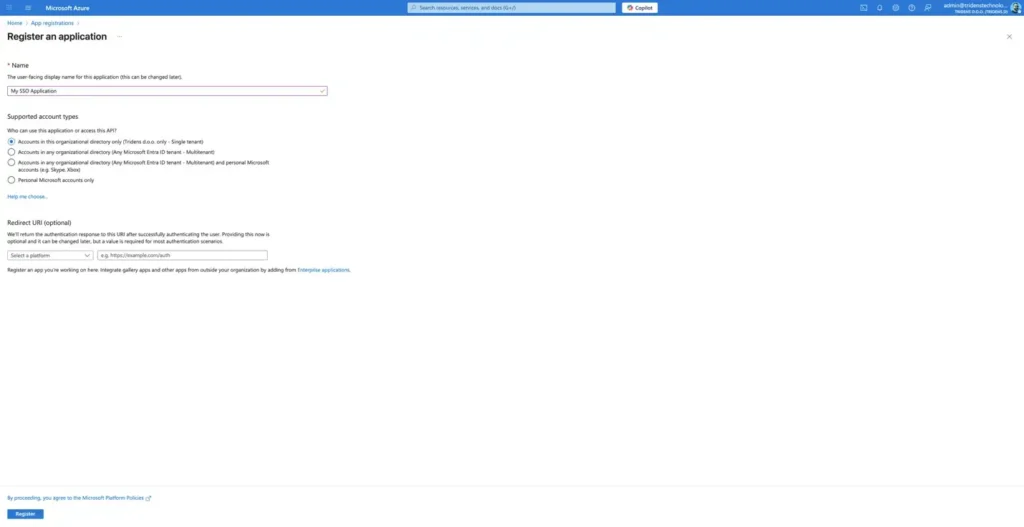
Una vez creada la aplicación, Azure le mostrará el ID de la aplicación (cliente). Copie este valor: lo necesitará más adelante.
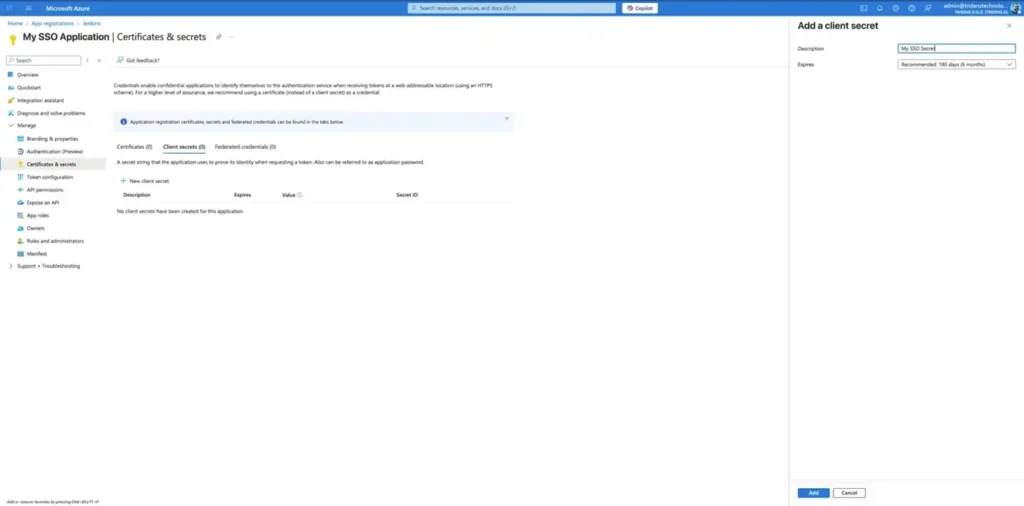
- A continuación, vaya a Certificados y secretos y crear un secreto del nuevo cliente. Guarde el valor generado de forma segura; también se utilizará en Keycloak.
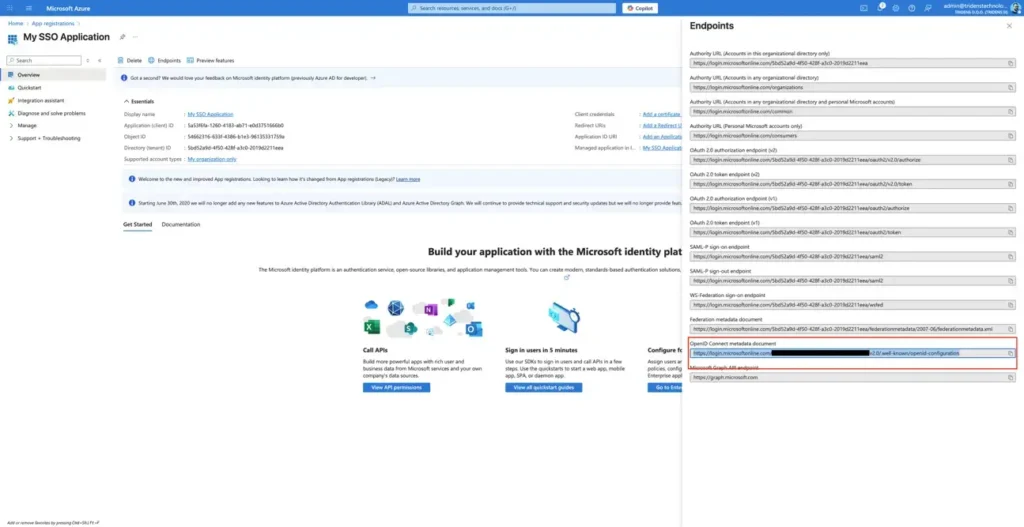
- Vuelva a la página de detalles de la aplicación y pulse Puntos finales. Copie el URL del documento de metadatos de OpenID Connect. Esto será importante para la configuración de Keycloak más adelante.
Paso 3: Añadir el proveedor de identidades (IdP)
- Añada IdP en Tridens Monetization yendo a Portal de empresa > Seguridad > Proveedores de identidad.
- Rellenar el con el punto final Discovery, el ID de cliente (este es el ID de la aplicación (cliente) en Azure) y Secreto de cliente (este es el valor de Azure) utilizando los valores obtenidos en los pasos anteriores.
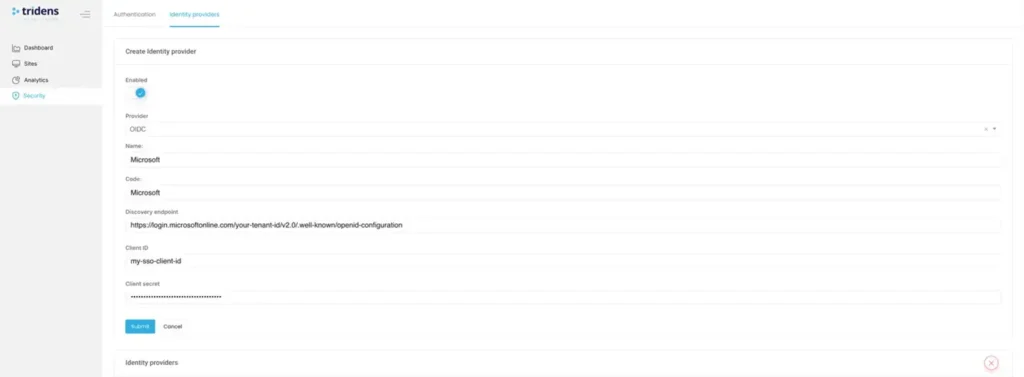
- Añada el URI del documento de metadatos de OpenID Connect en el campo Punto final de descubrimiento.
Paso 4: Pruebe su configuración de Keycloak y Entra ID SSO
Para asegurarse de que la autenticación funciona correctamente a través de la integración Entra ID Single Sign-On (SSO), siga estos pasos para probar el proceso de inicio de sesión. Esto confirmará que los usuarios pueden iniciar sesión sin problemas utilizando sus credenciales de Entra ID.
- Abra su navegador y vaya a su portal Tridens Monetization (cierre la sesión si ya está conectado).
Debería ver una página de inicio de sesión como la siguiente.
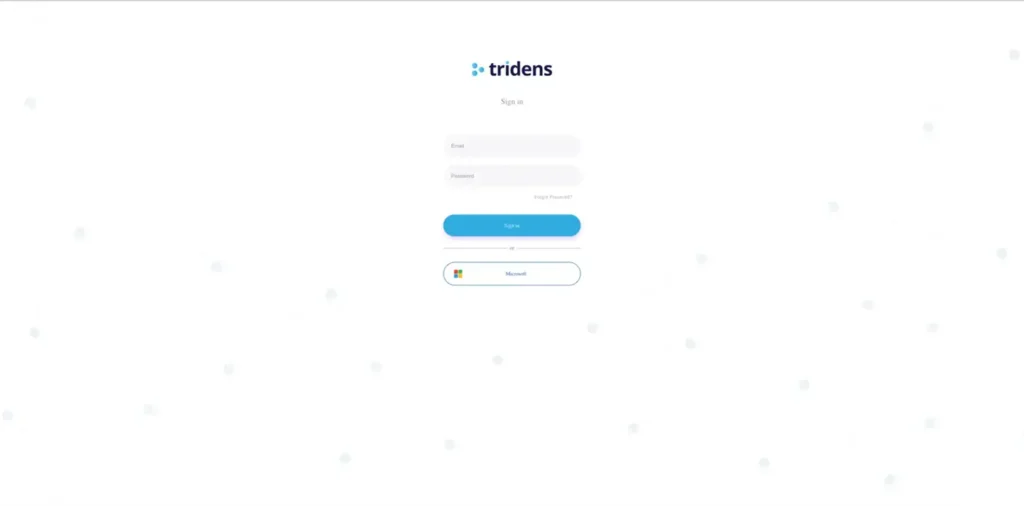
- En la página de inicio de sesión, haga clic en el botón “Microsoft”.
Esto le redirigirá a la página de inicio de sesión de Microsoft Entra ID.
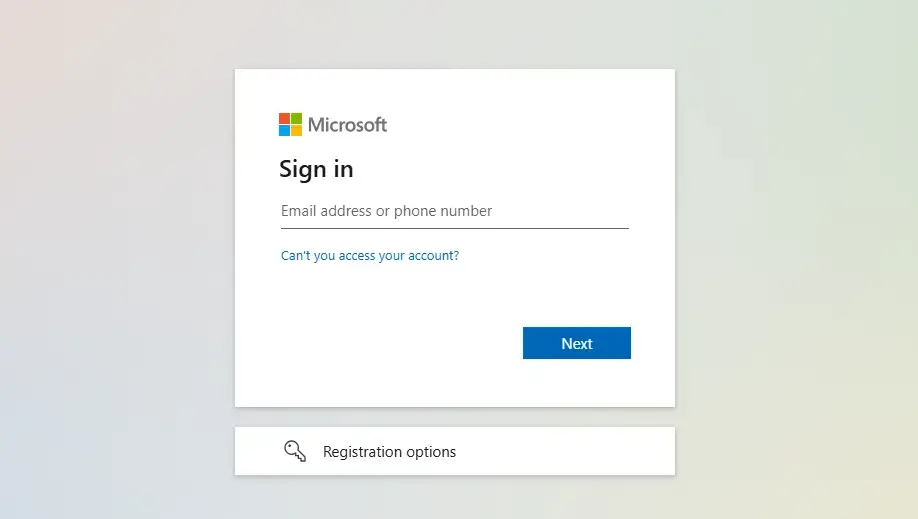
- Inicie sesión con las credenciales de Microsoft. Introduzca su nombre de usuario y contraseña de Microsoft Entra ID.
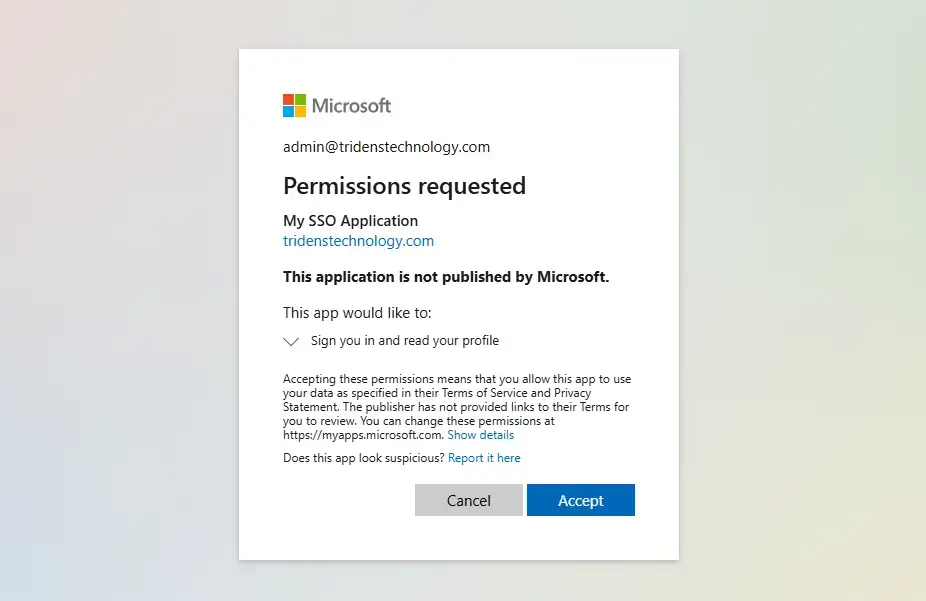
Si es la primera vez que se conecta, es posible que aparezca una solicitud de permiso pidiéndole que permita a la aplicación acceder a su cuenta. Pulse “Aceptar” para continuar.
- Comprobar el resultado
Tras aceptar, debería ser redirigido a una página de perfil en la consola de la cuenta Keycloak.
Ver esta página significa que la integración SSO funciona correctamente.
Solución de problemas
Si no ve la página de inicio de sesión de Entra ID, vuelva a comprobar la configuración de su proveedor de identidad.
Asegúrese de que sus credenciales Entra ID son correctas y de que el usuario tiene acceso a la aplicación. Si la página de perfil no aparece, verifique que el URI de redirección en Keycloak coincide con la configuración de su app.
Consejos para el éxito
- Pruebe a fondo: Pruebe a iniciar sesión con cuentas diferentes.
- Comprobar la documentación: Consulte la documentación de Entra ID si es necesario.
- Configuraciones de copia de seguridad: Guarde la configuración de Entra ID.
La integración de Tridens Monetization con Entra ID para SSO simplifica la autenticación de usuarios para su aplicación web a la vez que aprovecha la sólida gestión de usuarios de Entra ID.
Siguiendo estos pasos, podrá establecer un sistema de inicio de sesión seguro y eficaz.

