

Este guia passo a passo mostra-lhe como configurar o keycloak como um fornecedor de identidade para o Single Sign-on (SSO) do Entra ID.
Tabela de conteúdos
Início de sessão único (SSO) torna o início de sessão em várias aplicações mais fácil e seguro. O SSO permite que os utilizadores se autentiquem uma vez e acedam a tudo sem terem de iniciar sessão novamente.
Este guia explica como configurar para ativar o SSO através do Microsoft Azure Active Diretory (Entra ID).
O nosso objetivo é ajudá-lo a configurar a autenticação para funcionar sem problemas com o Entra ID, garantindo que os utilizadores possam iniciar sessão sem problemas e com segurança. Manteremos as coisas claras e diretas.
O que vai precisar
Antes de começar, certifique-se de que tem:
- Um inquilino Entra ID com acesso administrativo
- Conhecimentos básicos dos painéis de administração do Entra ID
- Acesso a um browser para testes
Porquê usar Entra ID?
O Entra ID (renomeado Microsoft Azure AD) é amplamente utilizado para a gestão de utilizadores empresariais. Combinando isto com a nossa autenticação, a sua aplicação pode utilizar a base de dados de utilizadores segura do Entra ID e aproveitar o nosso componente de autenticação (Keycloak) para SSO e gestão de funções.
Esta configuração é especialmente útil para empresas que pretendem uma experiência de início de sessão unificada em várias plataformas.
Passo 1: Compreenda o fluxo de SSO
Veja como funciona o processo de SSO em termos simples:
- Um utilizador tenta aceder a uma aplicação Tridens Monetization ou Tridens EV Charge.
- A aplicação redirecciona-o para o Keycloak.
- O Keycloak verifica se o utilizador tem sessão iniciada. Caso contrário, envia-o para a página de início de sessão do Entra ID.
- O utilizador introduz as suas credenciais Entra ID (como o e-mail e a palavra-passe).
- O Entra ID verifica o utilizador e envia os dados de autenticação para o Keycloak.
- O Keycloak emite um token para a aplicação, permitindo que o utilizador aceda à mesma sem ter de iniciar sessão novamente.
- As funções de utilizador dos grupos Entra ID podem ser utilizadas para controlar o que o utilizador pode fazer na aplicação.
Este fluxo garante um acesso seguro e sem problemas, mantendo os dados do utilizador geridos no Entra ID.
Passo 2: Configuração da aplicação Azure
- Crie uma nova aplicação do Azure. Crie um novo registo de aplicação a partir de portal.azure.com selecionando suporte para Várias organizações quando solicitado. Pode encontrar o registo de aplicações na pesquisa.
- Clique em Novo registo.

- Preencha os detalhes da aplicação
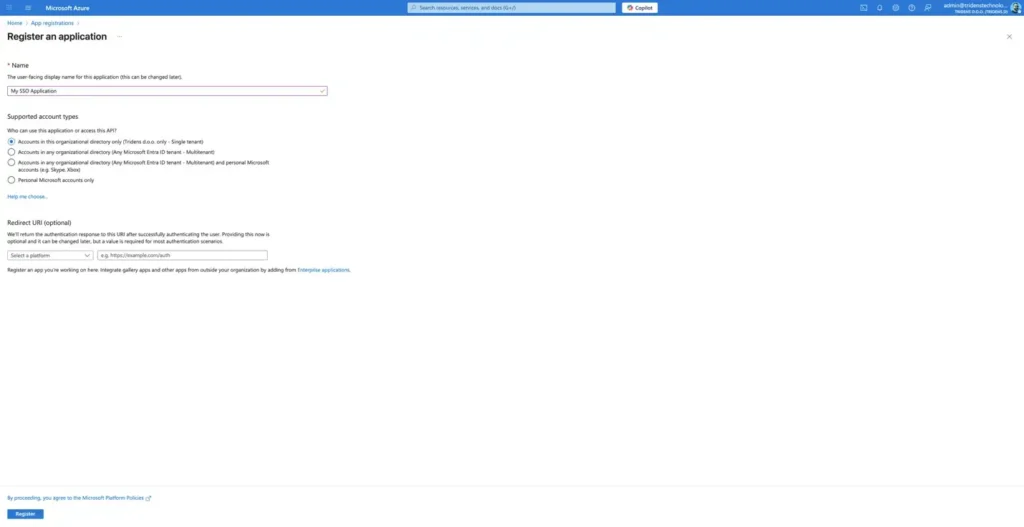
Assim que a aplicação for criada, o Azure mostrar-lhe-á o ID da aplicação (cliente). Copie este valor - vai precisar dele mais tarde.
- Em seguida, aceda a Certificados e segredos e crie um segredo do novo cliente. Guarde o valor gerado de forma segura; este também será utilizado no Keycloak.
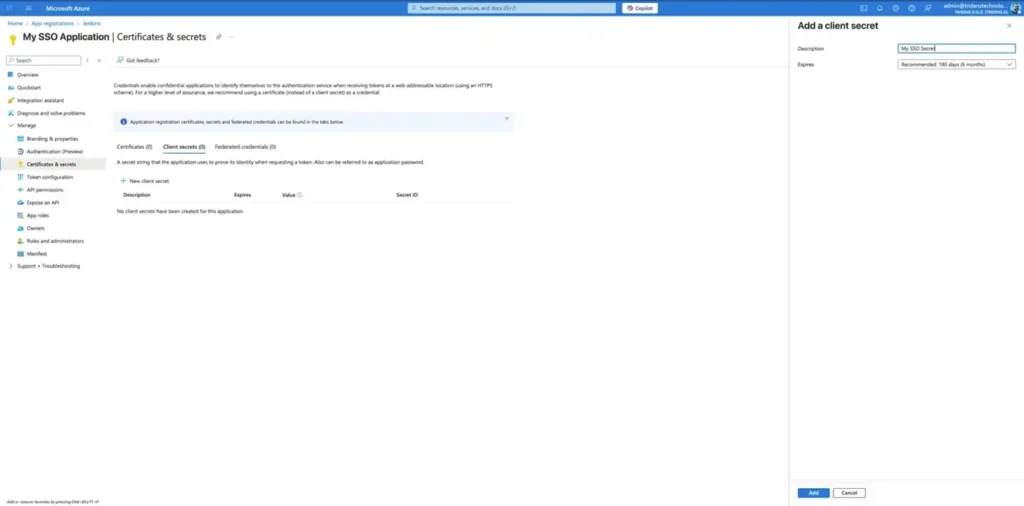
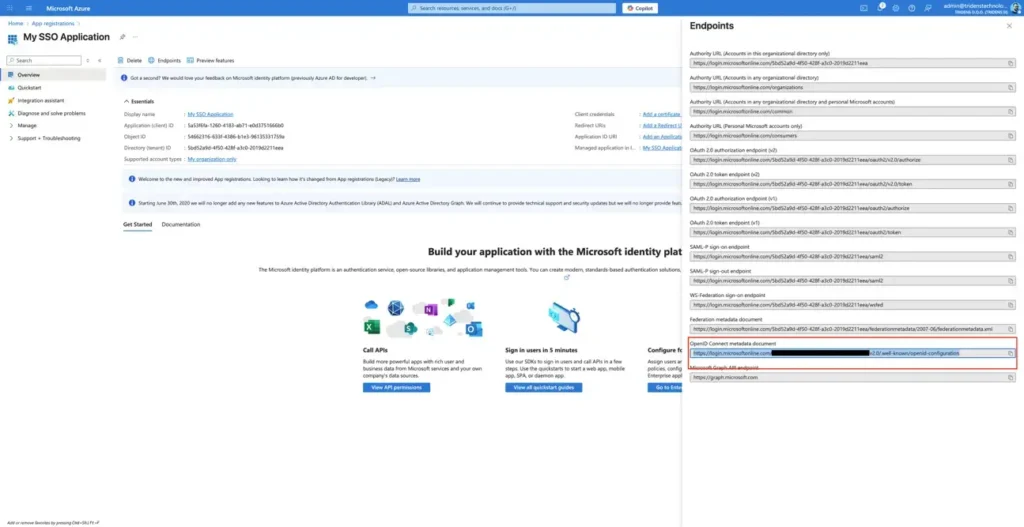
- Volte à página de detalhes da aplicação e clique em Pontos finais. Copie o URL do documento de metadados do OpenID Connect. Isto será importante para a configuração do Keycloak mais tarde.
Passo 3: Adicionar um fornecedor de identidade (IdP)
- Adicione o IdP no Tridens Monetization indo ao Portal de negócios > Segurança > Provedores de identidade.
- Preencha a com o ponto de extremidade Discovery, a ID do cliente (esta é a ID da aplicação (cliente) no Azure) e Segredo do cliente (este é o Value from Azure) utilizando os valores obtidos nos passos anteriores.
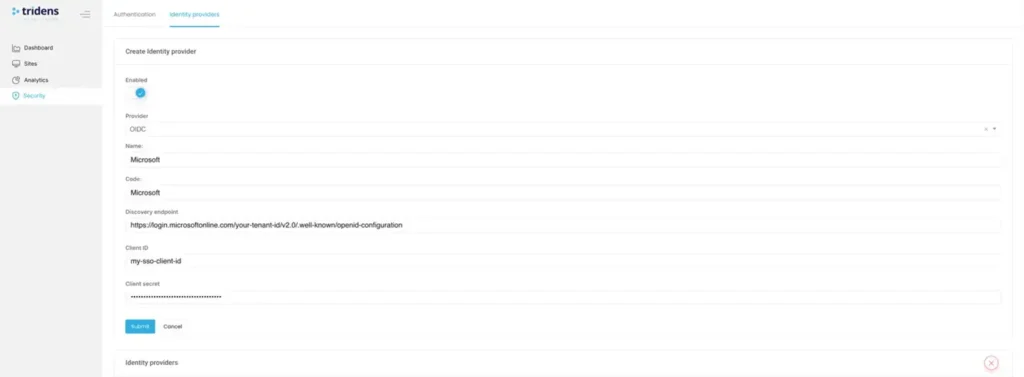
- Adicione o URI do documento de metadados do OpenID Connect no campo Ponto de extremidade de descoberta.
Etapa 4: Teste a configuração de SSO do Keycloak e do Entra ID
Para se certificar de que a autenticação funciona corretamente através da integração do Single Sign-On (SSO) da Entra ID, siga estes passos para testar o processo de início de sessão. Isto confirmará que os utilizadores podem iniciar sessão sem problemas utilizando as suas credenciais de ID Entra.
- Abra o seu browser e aceda ao seu portal Tridens Monetization (termine a sessão se já tiver iniciado sessão).
Deverá ver uma página de início de sessão como a que se segue.
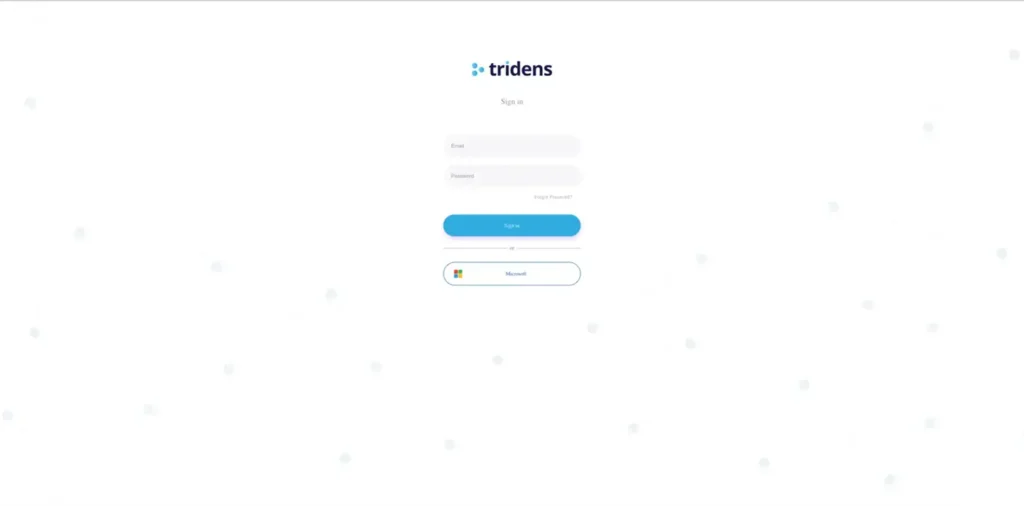
- Na página de início de sessão, clique no botão "Microsoft".
Isto irá redireccioná-lo para a página de início de sessão do Microsoft Entra ID.
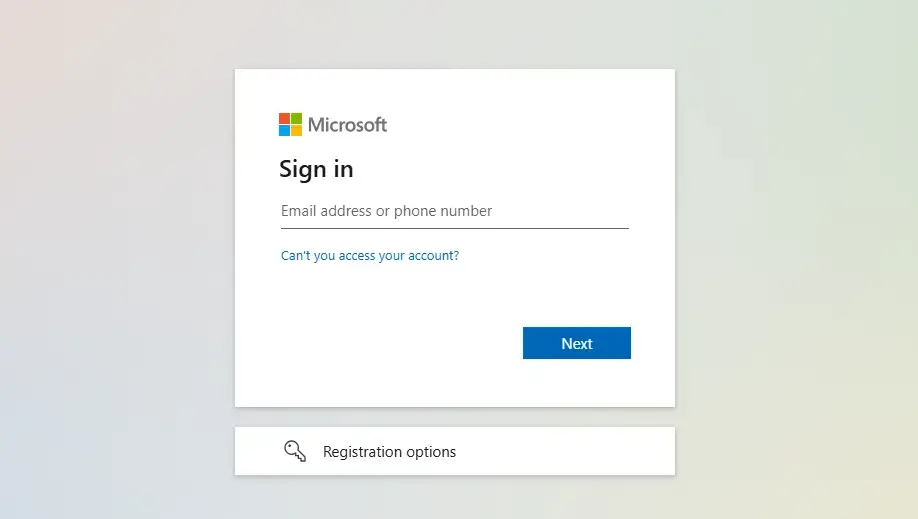
- Inicie sessão com as credenciais da Microsoft. Introduza o seu nome de utilizador e palavra-passe Microsoft Entra ID.
Se for a primeira vez que inicia sessão, poderá ver um pedido de permissão a pedir-lhe que autorize a aplicação a aceder à sua conta. Clique em "Aceitar" para continuar.
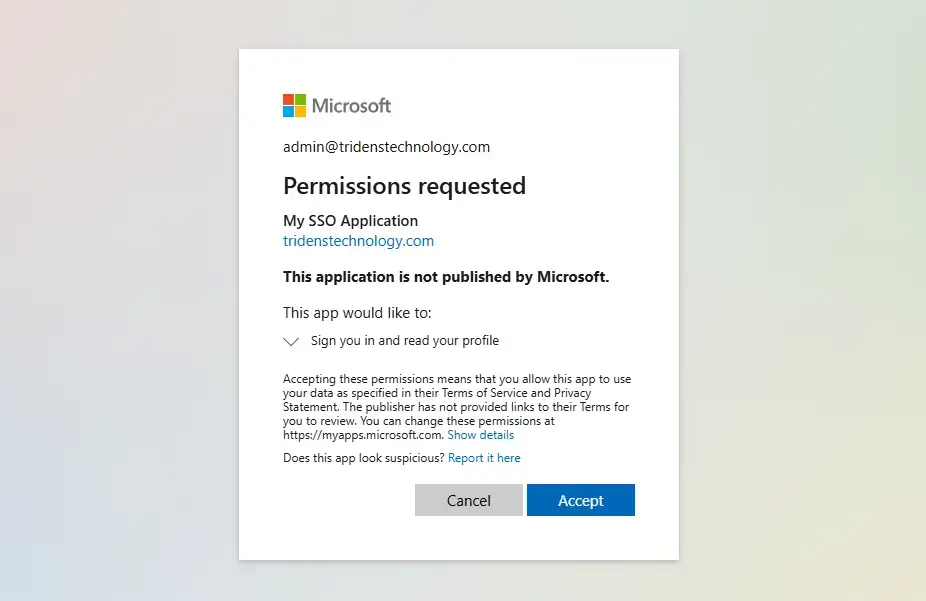
- Verifique o resultado
Depois de aceitar, deverá ser redireccionado para uma página de perfil na consola da conta Keycloak.
A visualização desta página significa que a integração SSO está a funcionar corretamente.
Resolução de Problemas
Se não vir a página de início de sessão da Entra ID, verifique novamente as definições do seu fornecedor de identidade.
Certifique-se de que as suas credenciais de ID Entra estão corretas e que o utilizador tem acesso à aplicação. Se a página de perfil não aparecer, verifique se o URI de redireccionamento no Keycloak corresponde às definições da sua aplicação.
Dicas para o sucesso
- Teste exaustivamente: Tente iniciar sessão com contas diferentes.
- Verifique a documentação: Consulte a documentação do Entra ID, se necessário.
- Configurações de backup: Guarde as suas definições de ID Entra.
A integração do Tridens Monetization com o Entra ID para SSO simplifica a autenticação do utilizador para a sua aplicação Web, ao mesmo tempo que tira partido da gestão robusta de utilizadores do Entra ID.
Seguindo estes passos, pode configurar um sistema de início de sessão seguro e eficiente.

