

이 단계별 가이드에서는 키클로크를 Entra ID 싱글 사인온(SSO)을 위한 ID 공급자로 설정하는 방법을 보여 줍니다.
목차
싱글 사인온(SSO) 를 사용하면 여러 애플리케이션에 더 쉽고 안전하게 로그인할 수 있습니다. SSO를 사용하면 한 번만 인증하면 다시 로그인할 필요 없이 모든 애플리케이션에 액세스할 수 있습니다.
이 가이드에서는 Microsoft Azure Active Directory(Entra ID)를 통해 SSO를 사용하도록 구성하는 방법을 설명합니다.
당사의 목표는 사용자가 원활하고 안전하게 로그인할 수 있도록 Entra ID와 원활하게 작동하도록 인증을 설정하도록 지원하는 것입니다. 모든 것을 명확하고 간단하게 유지해 드리겠습니다.
준비물
시작하기 전에 다음 사항을 확인하세요:
- 관리 액세스 권한이 있는 Entra ID 테넌트
- 기본 지식 Entra ID 관리자 패널
- 테스트를 위한 브라우저 액세스
왜 엔트라 ID를 사용해야 하나요?
Entra ID(Microsoft Azure AD로 이름 변경)는 엔터프라이즈 사용자 관리에 널리 사용됩니다. 이를 인증과 결합하면 애플리케이션에서 Entra ID의 보안 사용자 데이터베이스를 사용하면서 SSO 및 역할 관리를 위해 인증 구성 요소(Keycloak)를 활용할 수 있습니다.
이 설정은 여러 플랫폼에서 통합된 로그인 환경을 원하는 비즈니스에 특히 유용합니다.
1단계: SSO 흐름 이해하기
SSO 프로세스의 간단한 작동 방식은 다음과 같습니다:
- 사용자가 Tridens Monetization 또는 Tridens EV Charge 애플리케이션에 액세스하려고 합니다.
- 앱이 키클로크로 리디렉션합니다.
- 키클로크는 사용자가 로그인했는지 확인합니다. 로그인하지 않은 경우 Entra ID의 로그인 페이지로 전송합니다.
- 사용자는 이메일 및 비밀번호와 같은 Entra ID 자격 증명을 입력합니다.
- Entra ID는 사용자를 확인하고 인증 세부 정보를 Keycloak으로 다시 보냅니다.
- 키클로크는 애플리케이션에 토큰을 발급하여 사용자가 다시 로그인하지 않고도 애플리케이션에 액세스할 수 있도록 합니다.
- Entra ID 그룹의 사용자 역할을 사용하여 사용자가 앱에서 수행할 수 있는 작업을 제어할 수 있습니다.
이 흐름은 사용자 데이터를 Entra ID에서 관리하면서 안전하고 원활한 액세스를 보장합니다.
2단계: Azure 앱 구성
- 새 Azure 앱을 만듭니다. portal.azure.com에서 새 앱 등록을 만들고 요청 시 여러 조직에 대한 지원을 선택합니다. 검색에서 앱 등록을 찾을 수 있습니다.
- 새 등록을 클릭합니다.

- 앱 세부 정보 입력
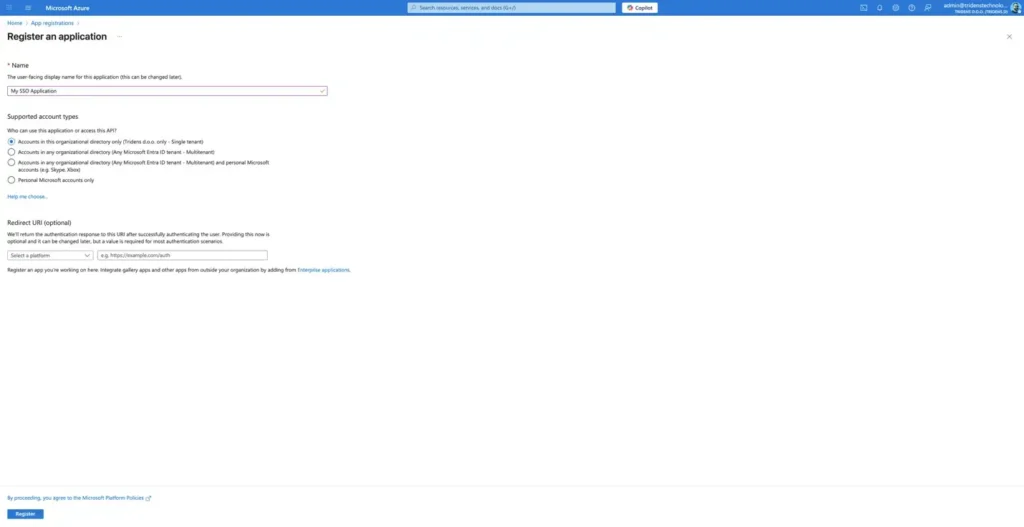
앱이 만들어지면 Azure는 다음과 같이 표시합니다. 애플리케이션(클라이언트) ID. 이 값을 복사해 두세요. 나중에 필요할 것입니다.
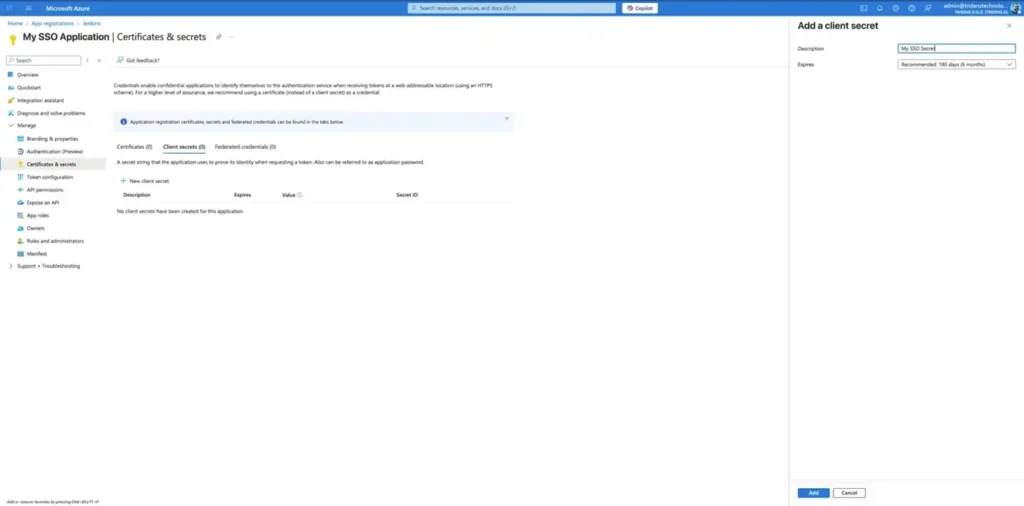
- 다음으로 다음으로 이동합니다. 인증서 및 비밀 를 생성하고 새 클라이언트 비밀. 생성된 값은 안전하게 저장되며 Keycloak에서도 사용됩니다.
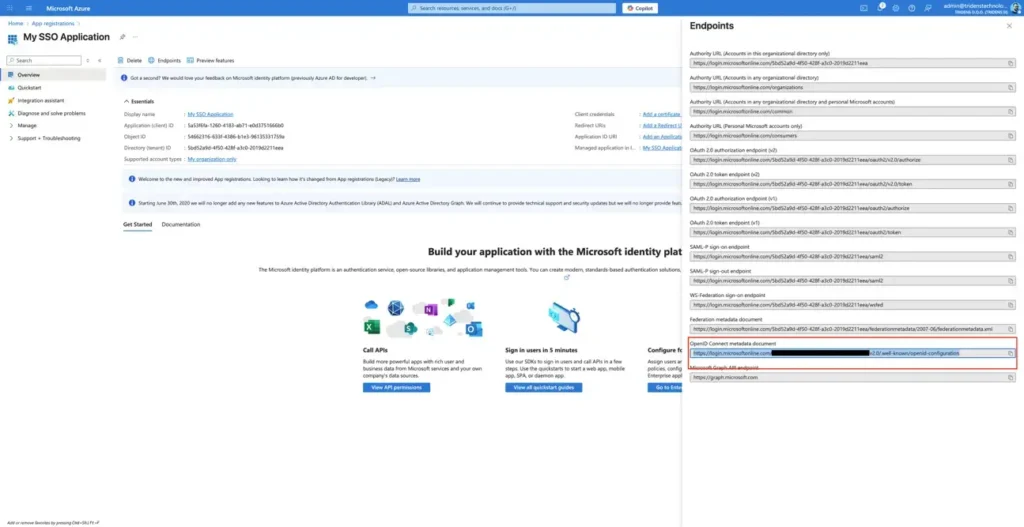
- 앱 세부 정보 페이지로 돌아가서 엔드포인트. 복사 OpenID Connect 메타데이터 문서 URL. 이는 나중에 Keycloak의 구성에 중요합니다.
3단계: ID 공급자(IdP) 추가하기
- 비즈니스 포털 > 보안 > ID 공급업체로 이동하여 Tridens Monetization에서 IdP를 추가합니다.
- 입력 의 양식에 Discovery 엔드포인트, 클라이언트 ID(Azure의 애플리케이션(클라이언트) ID입니다.) 및 클라이언트 비밀 (이것은 Azure의 값입니다.) 이전 단계에서 얻은 값을 사용합니다.
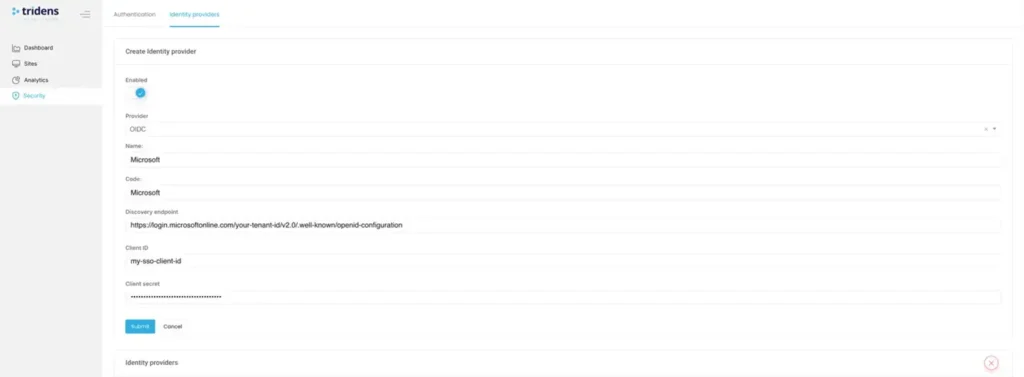
- Discovery 엔드포인트 필드 아래에 OpenID Connect 메타데이터 문서 URI를 추가합니다.
4단계: 키클로크 및 Entra ID SSO 설정 테스트하기
Entra ID 통합 인증(SSO)을 통해 인증이 올바르게 작동하는지 확인하려면 다음 단계에 따라 로그인 프로세스를 테스트하세요. 이렇게 하면 사용자가 Entra ID 자격 증명을 사용하여 원활하게 로그인할 수 있는지 확인할 수 있습니다.
- 브라우저를 열고 Tridens Monetization 포털로 이동합니다(이미 로그인한 경우 로그아웃).
아래와 같은 로그인 페이지가 표시됩니다.
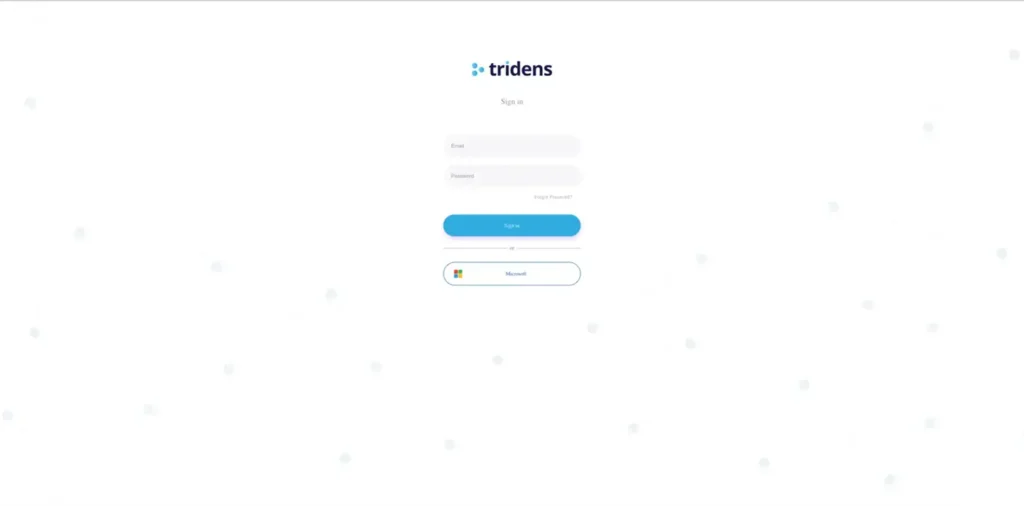
- 로그인 페이지에서 'Microsoft' 버튼을 클릭합니다.
그러면 Microsoft Entra ID 로그인 페이지로 리디렉션됩니다.
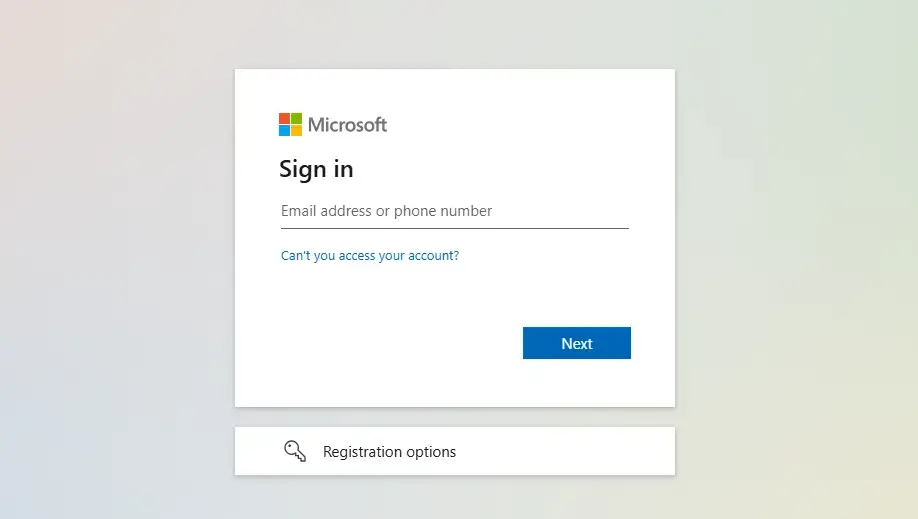
- Microsoft 자격 증명으로 로그인합니다. Microsoft Entra ID 사용자 이름과 비밀번호를 입력합니다.
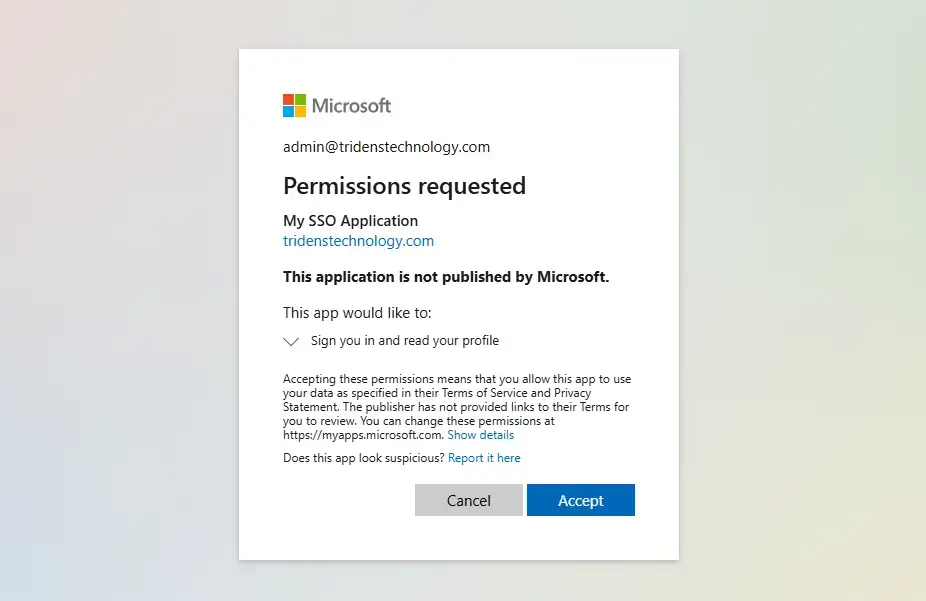
처음 로그인하는 경우 앱이 계정에 액세스할 수 있도록 허용할지 묻는 권한 요청이 표시될 수 있습니다. 계속하려면 '수락'을 클릭합니다.
- 결과 확인
수락하면 Keycloak 계정 콘솔의 프로필 페이지로 리디렉션됩니다.
이 페이지가 표시되면 SSO 연동이 올바르게 작동하고 있다는 뜻입니다.
문제 해결
Entra ID 로그인 페이지가 표시되지 않으면 ID 공급자 설정을 다시 확인하세요.
Entra ID 자격 증명이 올바른지, 사용자가 앱에 액세스할 수 있는지 확인합니다. 프로필 페이지가 표시되지 않으면 Keycloak의 리디렉션 URI가 앱의 설정과 일치하는지 확인하세요.
성공을 위한 팁
- 철저한 테스트: 다른 계정으로 로그인해 보세요.
- 문서 확인: 필요한 경우 Entra ID 문서를 참조하세요.
- 백업 구성: 엔트라 ID 설정을 저장합니다.
엔트라 ID의 강력한 사용자 관리를 활용하면서 웹 애플리케이션에 대한 사용자 인증을 간소화할 수 있도록 Tridens Monetization를 SSO용 엔트라 ID와 통합합니다.
다음 단계에 따라 안전하고 효율적인 로그인 시스템을 설정할 수 있습니다.

