

このステップバイステップのガイドでは、Entra IDシングルサインオン(SSO)のIDプロバイダとしてkeycloakを設定する方法を示します。
目次
シングルサインオン(SSO) は、複数のアプリケーションへのログインをより簡単かつ安全にします。SSOにより、ユーザーは一度認証すれば、再度サインインすることなくすべてのアプリケーションにアクセスできます。.
このガイドでは、Microsoft Azure Active Directory (Entra ID) 経由で SSO を有効にするための設定方法を説明します。.
私たちのゴールは、Entra IDとスムーズに連携し、ユーザがシームレスかつ安全にログインできるよう、認証を設定するお手伝いをすることです。明快でわかりやすい説明を心がけています。.
必要なもの
開始する前に、あなたが持っていることを確認してください:
- 管理者アクセス権を持つEntra IDテナント
- Entra IDの管理パネルに関する基礎知識
- テスト用ブラウザへのアクセス
Entra IDを使用する理由
Entra ID(Microsoft Azure ADに名称変更)は、企業のユーザー管理に広く使用されています。EntraIDと当社の認証を組み合わせることで、お客様のアプリケーションはEntraIDのセキュアなユーザーデータベースを使用しながら、当社の認証コンポーネント(Keycloak)を活用してSSOとロール管理を行うことができます。.
この設定は、複数のプラットフォームで統一されたログインエクスペリエンスを求める企業にとって特に便利です。.
ステップ1: SSOフローを理解する
SSOのプロセスを簡単に説明します:
- ユーザーがTridens MonetizationまたはTridens EV Chargeアプリケーションにアクセスしようとしました。.
- アプリはKeycloakにリダイレクトします。.
- Keycloakは、ユーザーがログインしているかどうかをチェックします。ログインしていない場合、Entra IDのログインページにユーザーを送ります。.
- ユーザーは、Entra IDの認証情報(電子メールやパスワードなど)を入力します。.
- Entra IDはユーザーを確認し、認証の詳細をKeycloakに送り返します。.
- キークロークはアプリケーションにトークンを発行し、ユーザーは再ログインすることなくアプリケーションにアクセスできるようになります。.
- Entra IDグループのユーザロールを使用して、ユーザがアプリでできることを制御できます。.
このフローは、Entra IDでユーザーデータを管理しながら、安全でスムーズなアクセスを保証します。.
ステップ 2: Azure アプリの構成
- 新しい Azure アプリを作成します。portal.azure.com から新しいアプリの登録を作成し、複数組織のサポートを選択します。検索でアプリ登録が見つかります。.
- 新規登録をクリックします。.

- アプリの詳細を入力
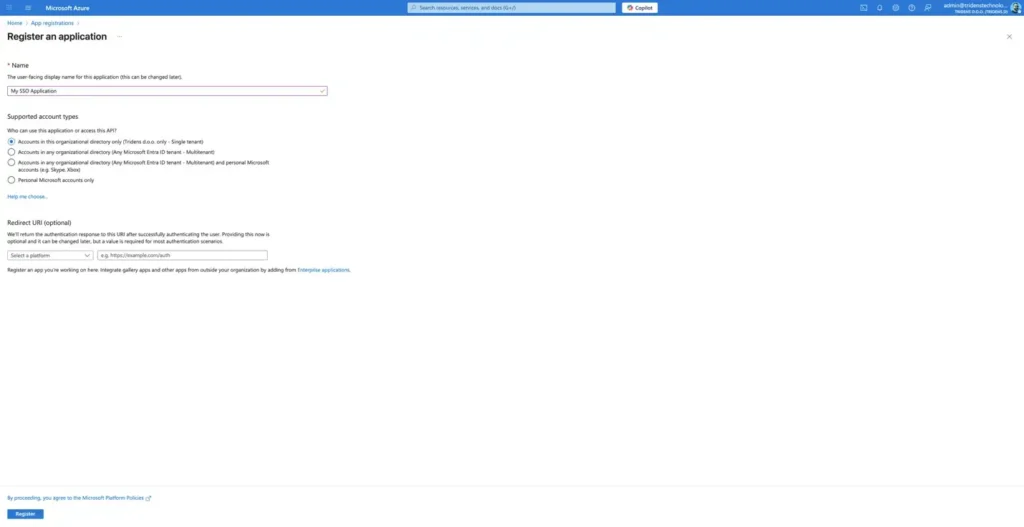
アプリが作成されると、Azureは次のように表示します。 アプリケーション(クライアント)ID. .この値をコピーしておいてください。.
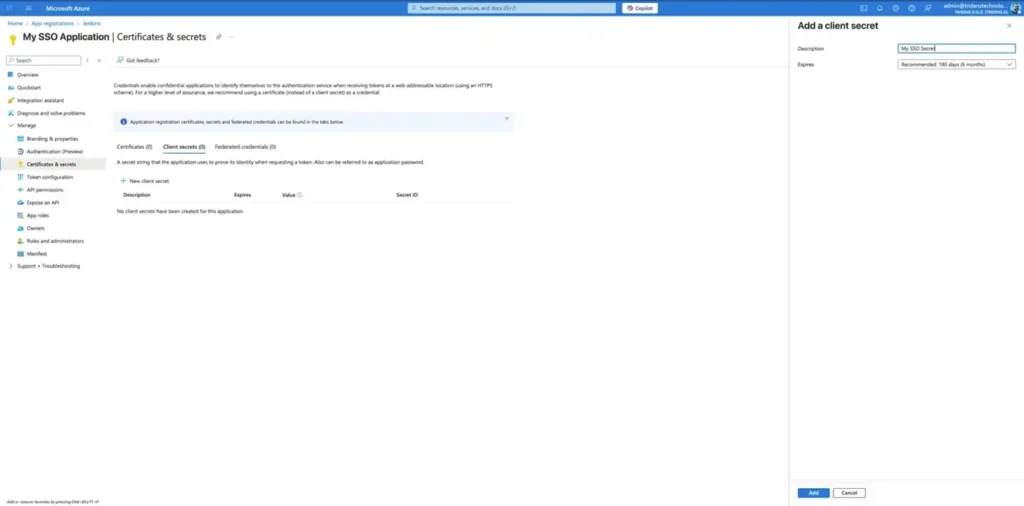
- 次に 証明書と秘密 を作成し 新規顧客シークレット. .生成された値を安全に保存してください。.
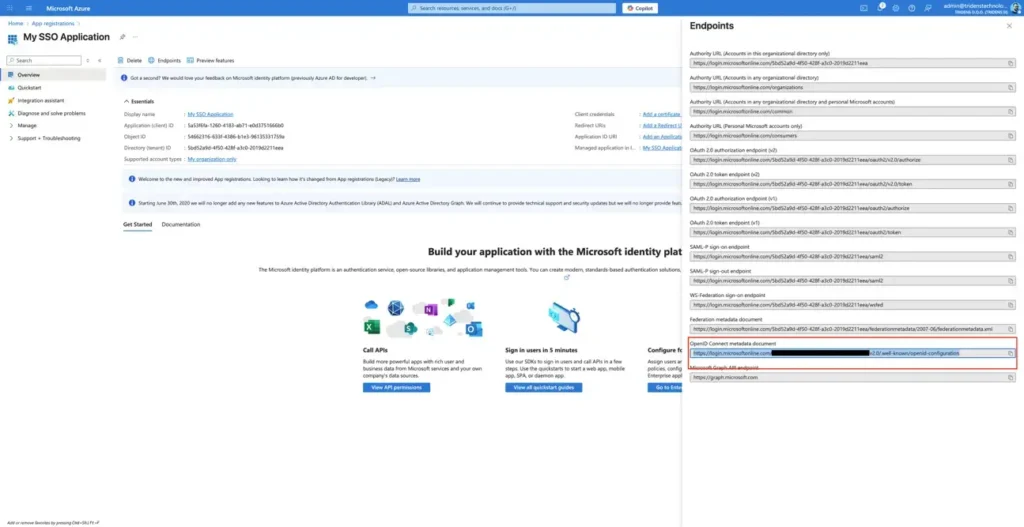
- アプリの詳細ページに戻り エンドポイント. .をコピーします。 OpenID Connectメタデータ・ドキュメントのURL. .これは後でKeycloakの設定を行う上で重要になります。.
ステップ 3: ID プロバイダ (IdP) の追加
- Business portal > Security > Identity providers で、Tridens Monetization に IdP を追加します。.
- 記入 その フォームに Discovery エンドポイント、クライアント ID (Azureのアプリケーション(クライアント)IDです。および クライアントの秘密 (これはAzureのValueです)。.
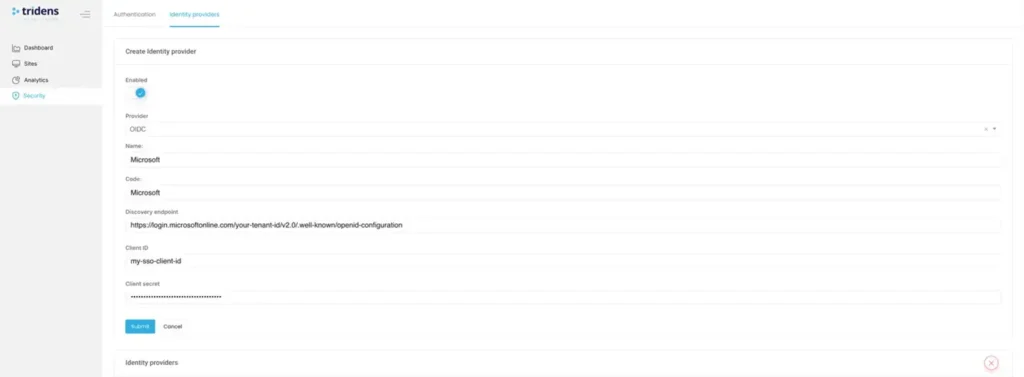
- Discovery endpointフィールドの下にOpenID ConnectメタデータドキュメントのURIを追加します。.
ステップ4:KeycloakとEntra ID SSOセットアップのテスト
Entra IDシングルサインオン(SSO)統合による認証が正しく機能することを確認するには、以下の手順に従ってログインプロセスをテストしてください。これにより、ユーザがEntra ID認証情報を使用してスムーズにログインできることを確認できます。.
- ブラウザを開き、Tridens Monetizationポータルにアクセスします(すでにログインしている場合はログアウトします)。.
以下のようなログインページが表示されるはずです。.
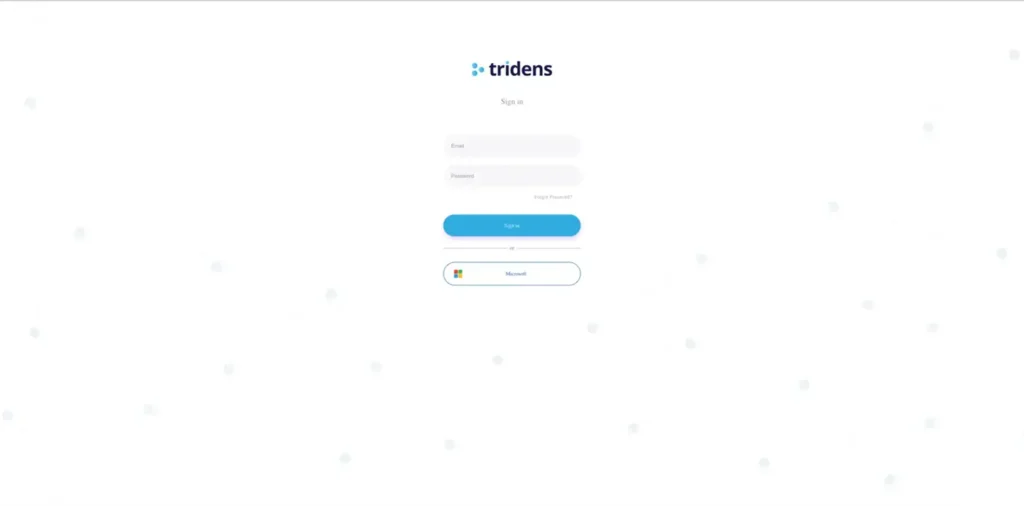
- ログインページで「Microsoft」ボタンをクリックします。.
Microsoft Entra ID のログインページにリダイレクトされます。.
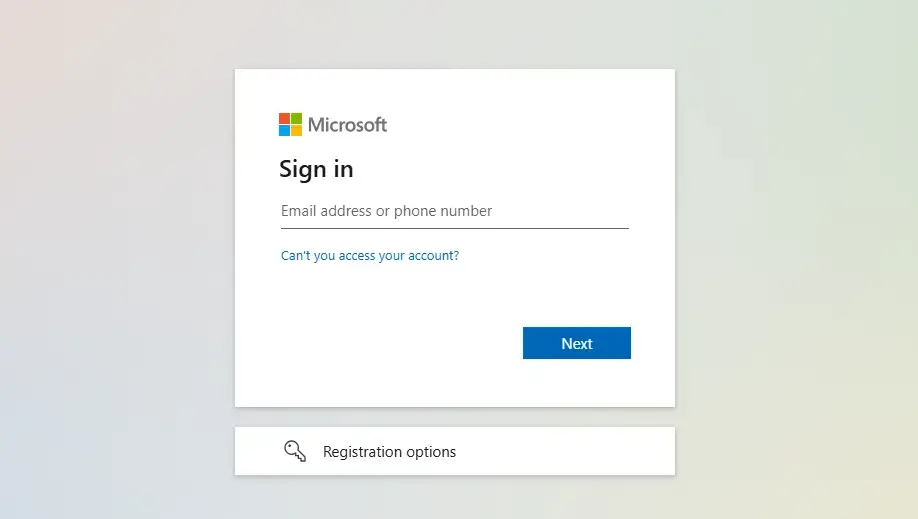
- Microsoft 認証情報でログインします。Microsoft Entra ID のユーザー名とパスワードを入力します。.
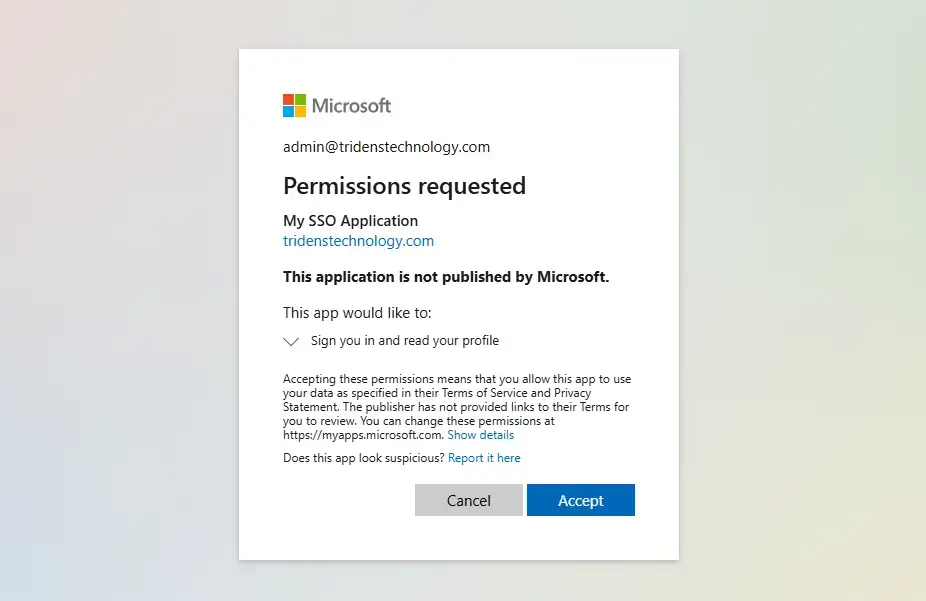
初めてログインする場合、アプリがアカウントにアクセスすることを許可するよう求める許可要求が表示されることがあります。承諾する」をクリックしてください。.
- 結果の確認
承諾すると、Keycloakアカウントコンソールのプロフィールページにリダイレクトされます。.
このページが表示されることは、SSO統合が正しく機能していることを意味します。.
トラブルシューティング
Entra IDログインページが表示されない場合は、アイデンティティプロバイダの設定を再確認してください。.
Entra IDの認証情報が正しく、ユーザーがアプリにアクセスできることを確認します。プロフィールページが表示されない場合は、KeycloakのリダイレクトURIがアプリの設定と一致していることを確認してください。.
成功の秘訣
- 徹底的なテスト:別のアカウントでログインしてみてください。.
- 書類のチェック:必要であれば、Entra IDのドキュメントを参照してください。.
- バックアップ設定:Entra IDの設定を保存します。.
Tridens MonetizationとEntra ID for SSOを統合することで、Entra IDの堅牢なユーザ管理を活用しながら、Webアプリケーションのユーザ認証を簡素化できます。.
以下の手順を踏むことで、安全で効率的なログインシステムを構築することができます。.

