

يوضح لك هذا الدليل المفصل خطوة بخطوة كيفية إعداد Keycloak كموفر هوية لتسجيل الدخول الأحادي (SSO) لمعرف Entra ID.
جدول المحتويات
الدخول الأحادي (SSO) يجعل تسجيل الدخول إلى تطبيقات متعددة أسهل وأكثر أمانًا. يسمح SSO للمستخدمين بالمصادقة مرة واحدة والوصول إلى كل شيء دون الحاجة إلى تسجيل الدخول مرة أخرى.
يشرح هذا الدليل كيفية التكوين لتمكين SSO عبر Microsoft Azure Active Directory (Entra ID).
هدفنا هو مساعدتك في إعداد المصادقة للعمل بسلاسة مع Entra ID، مما يضمن للمستخدمين تسجيل الدخول بسلاسة وأمان. سنبقي الأمور واضحة ومباشرة.
ما ستحتاج إليه
قبل البدء، تأكد من أن لديك
- مستأجر معرف Entra ID مع وصول إداري
- المعرفة الأساسية بلوحات إدارة معرّفات انترا
- الوصول إلى متصفح للاختبار
لماذا نستخدم معرف إنترا؟
يتم استخدام Entra ID (المعرف Entra ID (المعاد تسميته Microsoft Azure AD) على نطاق واسع لإدارة المستخدمين في المؤسسة. يتيح لك الجمع بين هذا مع المصادقة الخاصة بنا استخدام قاعدة بيانات المستخدم الآمنة الخاصة ب Entra ID مع الاستفادة من مكون المصادقة الخاص بنا (Keycloak) لإدارة الدخول الآمن وإدارة الأدوار.
هذا الإعداد مفيد بشكل خاص للشركات التي تريد تجربة تسجيل دخول موحدة عبر منصات متعددة.
الخطوة 1: فهم تدفق عمليات التشغيل الآمن
إليك كيفية عمل عملية SSO بعبارات بسيطة:
- يحاول المستخدم الوصول إلى تطبيق Tridens Monetization أو Tridens EV Charge.
- يقوم التطبيق بإعادة توجيههم إلى Keycloak.
- يتحقق Keycloak مما إذا كان المستخدم قد قام بتسجيل الدخول. إذا لم يكن كذلك، فإنه يرسله إلى صفحة تسجيل الدخول الخاصة ب Entra ID.
- يقوم المستخدم بإدخال بيانات اعتماد Entra ID الخاصة به (مثل البريد الإلكتروني وكلمة المرور).
- يتحقق معرف Entra ID من المستخدم ويرسل تفاصيل المصادقة إلى Keycloak.
- يصدر Keycloak رمزًا مميزًا للتطبيق، مما يسمح للمستخدم بالوصول إليه دون تسجيل الدخول مرة أخرى.
- يمكن استخدام أدوار المستخدم من مجموعات معرفات Entra للتحكم فيما يمكن للمستخدم القيام به في التطبيق.
يضمن هذا التدفق وصولًا آمنًا وسلسًا مع الحفاظ على إدارة بيانات المستخدم في معرّف Entra ID.
الخطوة 2: تهيئة تطبيق Azure
- إنشاء تطبيق Azure جديد. قم بإنشاء تسجيل تطبيق جديد من portal.azure.com مع اختيار دعم لمنظمات متعددة عندما يُطلب منك ذلك. يمكنك العثور على تسجيل التطبيق في البحث.
- انقر فوق تسجيل جديد.

- املأ تفاصيل التطبيق
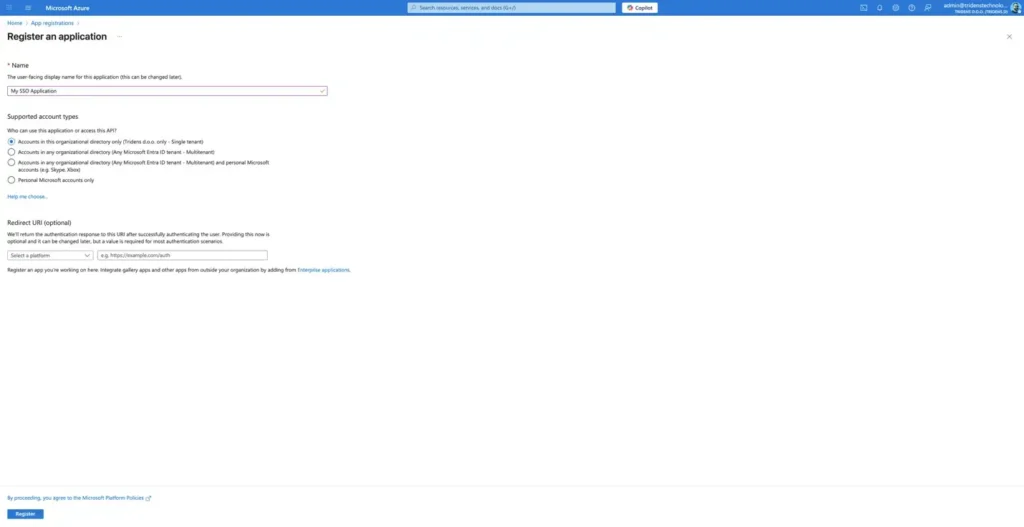
بمجرد إنشاء التطبيق، سيُظهر لك Azure معرّف التطبيق (العميل). انسخ هذه القيمة - ستحتاج إليها لاحقًا.
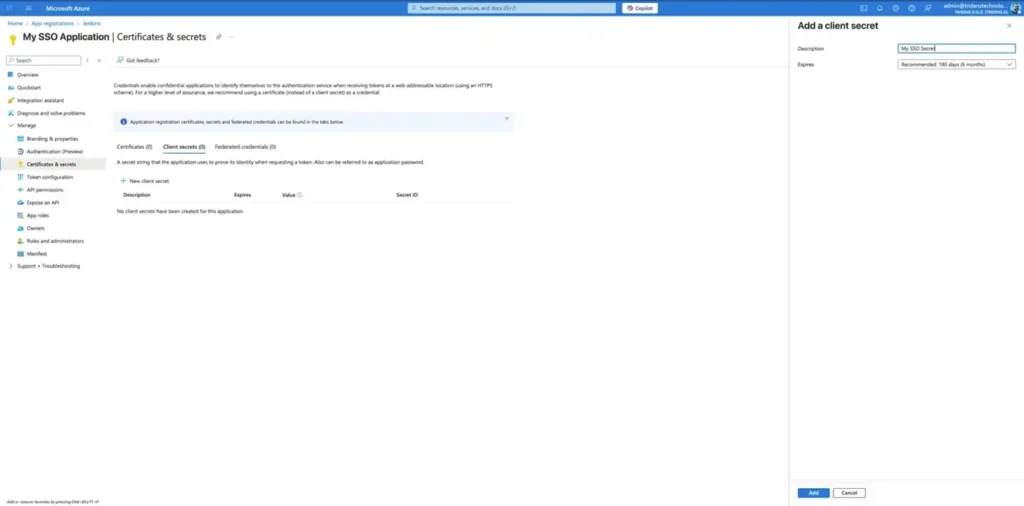
- بعد ذلك، انتقل إلى الشهادات والأسرار وإنشاء سر العميل الجديد. احفظ القيمة التي تم إنشاؤها بشكل آمن؛ سيتم استخدامها أيضًا في Keycloak.
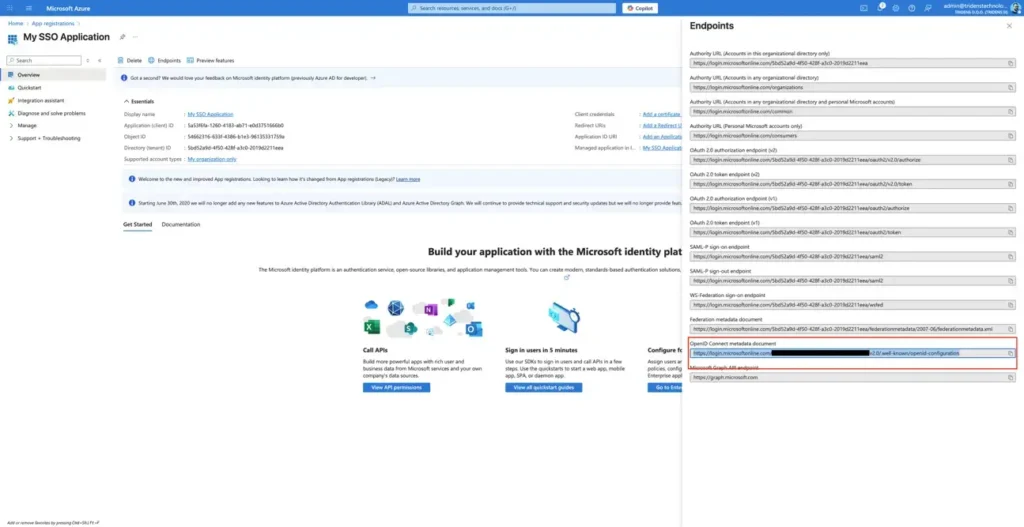
- ارجع إلى صفحة تفاصيل التطبيق وانقر على نقاط النهاية. انسخ عنوان URL مستند بيانات التعريف OpenID Connect. سيكون هذا مهمًا لتكوين Keycloak لاحقًا.
الخطوة 3: إضافة موفر الهوية (IdP)
- أضف معرّف هوية في Tridens Monetization بالانتقال إلى بوابة الأعمال > الأمان > موفري الهوية.
- املأ فإن نموذج مع نقطة نهاية الاكتشاف، معرف العميل (هذا هو معرف التطبيق (العميل) في Azure) و سر العميل (هذه هي القيمة من Azure) باستخدام القيم التي تم الحصول عليها في الخطوات السابقة.
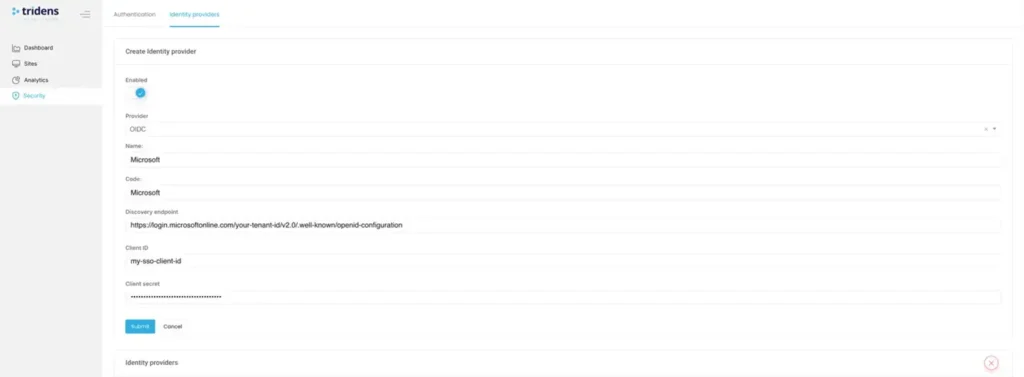
- أضف URI مستند بيانات التعريف OpenID Connect URI ضمن حقل نقطة نهاية الاكتشاف.
الخطوة 4: اختبار إعداد Keycloak و Entra ID SSO
للتأكد من أن المصادقة تعمل بشكل صحيح عبر تكامل الدخول الأحادي (SSO) لمعرف Entra ID، اتبع هذه الخطوات لاختبار عملية تسجيل الدخول. سيؤكد ذلك أن المستخدمين يمكنهم تسجيل الدخول بسلاسة باستخدام بيانات اعتماد Entra ID الخاصة بهم.
- افتح متصفحك وانتقل إلى بوابة Tridens Monetization الخاصة بك (سجّل الخروج إذا كنت قد سجلت الدخول بالفعل).
يجب أن ترى صفحة تسجيل الدخول مثل الصفحة أدناه.
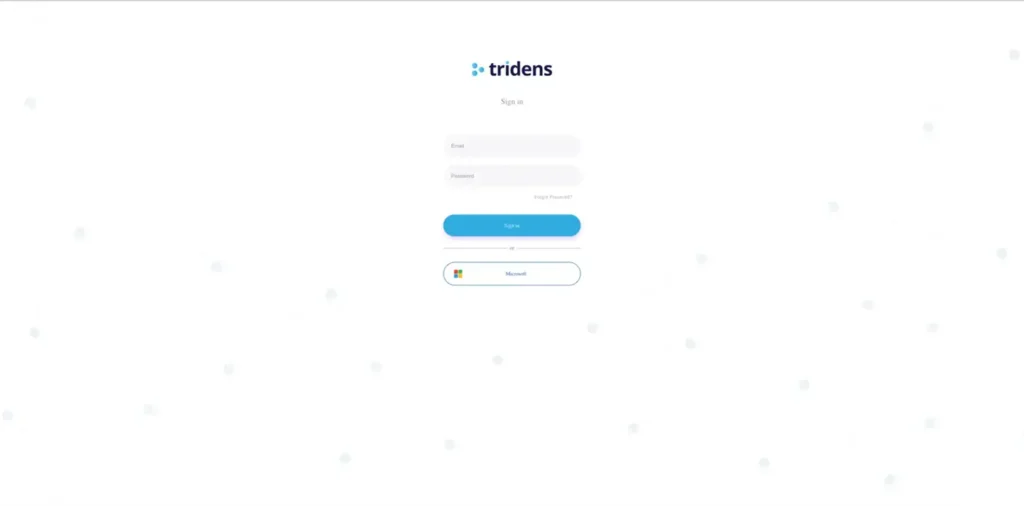
- في صفحة تسجيل الدخول، انقر على زر "Microsoft".
سيؤدي ذلك إلى إعادة توجيهك إلى صفحة تسجيل الدخول إلى معرف Microsoft Entra ID.
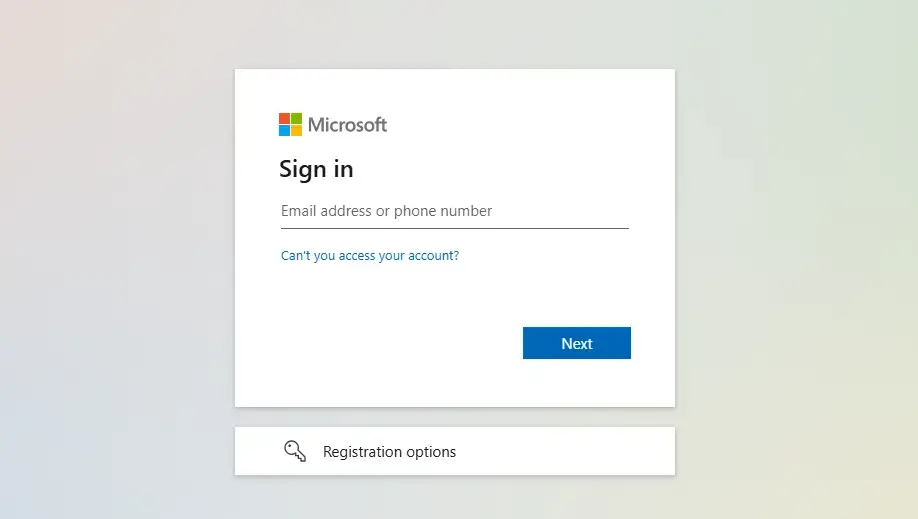
- تسجيل الدخول باستخدام بيانات اعتماد Microsoft. أدخل اسم المستخدم وكلمة المرور الخاصين بـ Microsoft Entra ID.
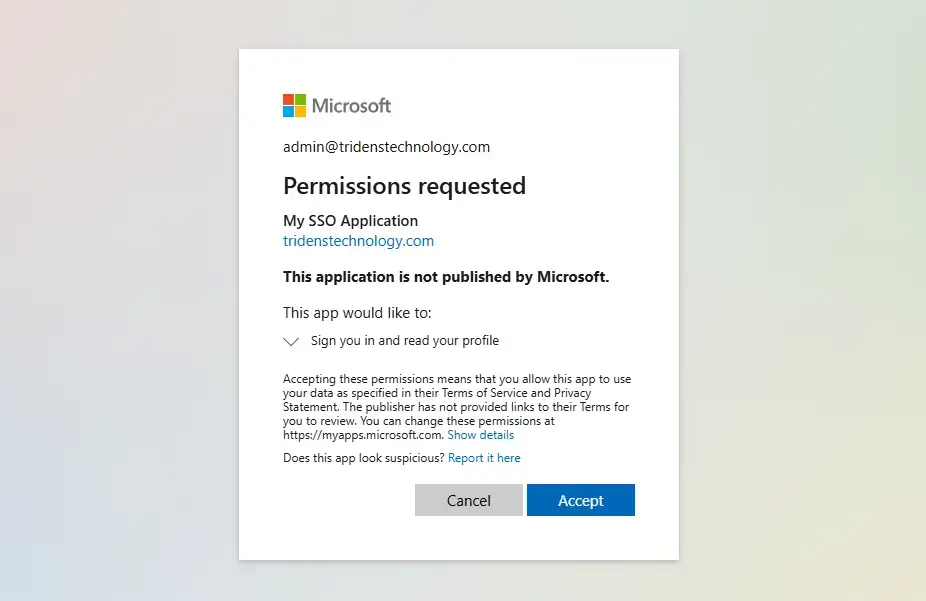
إذا كانت هذه هي المرة الأولى التي تقوم فيها بتسجيل الدخول، فقد يظهر لك طلب إذن يطلب منك السماح للتطبيق بالوصول إلى حسابك. انقر على "قبول" للمتابعة.
- تحقق من النتيجة
بعد القبول، يجب إعادة توجيهك إلى صفحة الملف الشخصي في وحدة تحكم حساب Keycloak.
تعني رؤية هذه الصفحة أن تكامل SSO يعمل بشكل صحيح.
استكشاف الأخطاء وإصلاحها
إذا كنت لا ترى صفحة تسجيل الدخول إلى Entra ID، فتحقق مرة أخرى من إعدادات موفر الهوية.
تأكد من صحة بيانات اعتماد معرف Entra ID وأن المستخدم لديه حق الوصول إلى التطبيق. إذا لم تظهر صفحة الملف الشخصيّ، تحقق من تطابق عنوان URI لإعادة التوجيه في Keycloak مع إعدادات تطبيقك.
نصائح للنجاح
- اختبر بدقة: حاول تسجيل الدخول بحسابات مختلفة.
- التحقق من الوثائق: ارجع إلى مستندات Entra ID إذا لزم الأمر.
- تكوينات النسخ الاحتياطي: احفظ إعدادات معرف Entra ID الخاص بك.
يعمل دمج Tridens Monetization مع معرف Entra ID لمصادقة المستخدم لمصادقة المستخدم لتطبيق الويب الخاص بك مع الاستفادة من إدارة المستخدم القوية لمعرف Entra ID.
باتباع هذه الخطوات، يمكنك إعداد نظام تسجيل دخول آمن وفعال.

