服务台
分类:
Service Desk 设置
Tridens Monetization EV Charge web app 中的 Service Desk 模块允许您的团队在一个位置创建、跟踪和管理请求。请按照以下步骤设置并开始使用 Service Desk。
步骤 1:导航到 Service Desk
- 登录 EV Charge Web App。
- 从左侧菜单点击 Service Desk。
- Service Desk 页面将打开。

步骤 2:选择视图
在 Service Desk 页面顶部,您可以选择查看请求的方式:
- Table View:以带可排序列的列表格式显示请求。
- Board View:以类似 Trello 或 Jira 等工具中任务看板的可视化方式显示请求,请求按状态组织。
选择最适合您工作流的视图。
步骤 3:添加新请求
要创建新的服务台请求:
- 点击 Add 按钮。
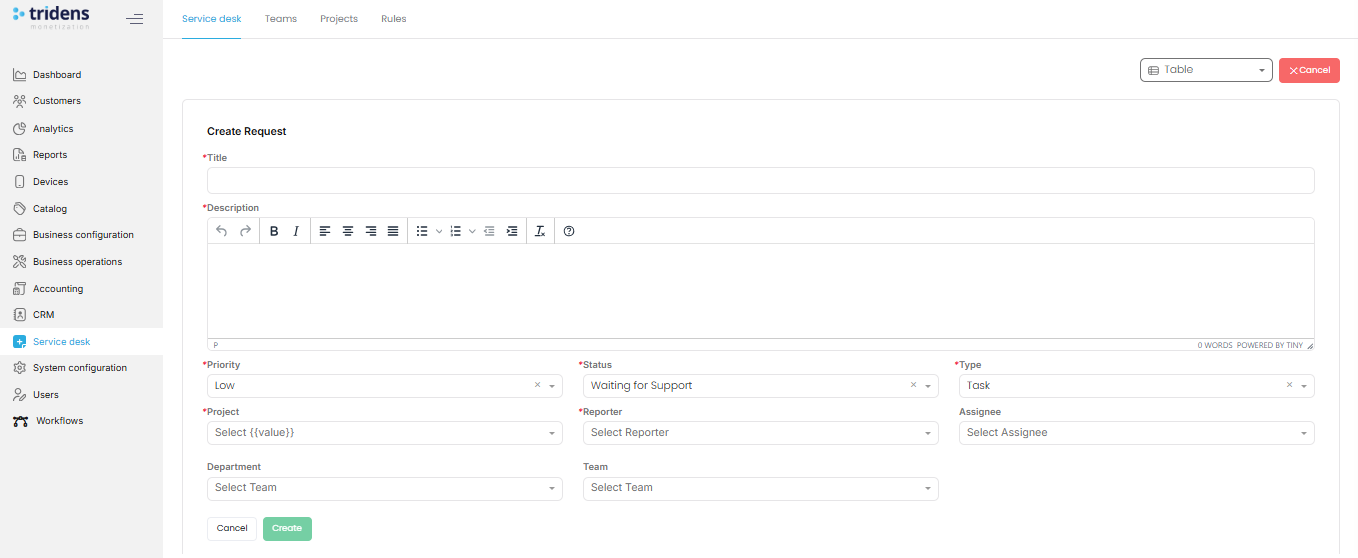
- 将出现请求创建表单,如下所示。
步骤 4:填写请求表单
使用以下字段完成表单:
- Title (required):输入清晰简洁的请求标题。
- Description (required):提供有关问题、任务或请求的详细信息。
如有需要,可使用格式工具栏添加列表、粗体、斜体和链接。 - Priority (required):选择紧急级别(例如 Low、Medium、High)。
- Status (required):设置当前状态(例如 Waiting for Support、In Progress、Completed)。
- Type (required):定义请求类型(例如 Task、Bug、Feature)。
- Project:选择相关项目(例如 EV Charge)。
- Reporter:选择报告问题的人员。
- Assignee:将请求分配给负责团队成员。
- Department:选择处理该请求的部门。
- Team:如果适用,选择具体团队。
完成后:
- 点击 Create 提交请求。
- 或点击 Cancel 放弃。
- 使用筛选器按 priority, status, project, or team 组织和搜索请求。
- 在 Table 和 Board 视图之间切换以监控进度。
- 随着工作推进更新请求字段(例如更改状态或负责人)。
最佳实践
- 始终提供详细描述,以避免反复澄清。
- 将请求分配给正确团队,以确保更快解决。
- 定期更新 status 字段,让所有人保持知情。
在 Service Desk 中管理团队
Service Desk 内的 Teams 功能允许您将用户组织成组,以便更好地分配任务、报告和协作。这确保请求被分配给正确的人员和部门。
步骤 1:访问 Teams 部分
- 从 Service Desk 菜单中,找到页面顶部的选项。
- 点击 Teams。
- Teams 页面将打开,显示现有团队列表(如果有)。
- 您还可以选择创建新团队。

步骤 2:创建新团队
要设置新团队:
- 点击 Add Team 按钮。
- 将出现包含以下字段的表单:
团队表单字段
Name (required):
输入团队名称。选择能清楚反映其用途的名称(例如 Support Team、Billing Team、Client Success)。Type (required):
从下拉列表中选择团队类型:- Department – 用于内部团队(例如 IT、Finance、Operations)。
- Client – 用于面向外部的团队或与特定客户关联的组。
Users (required):
通过从用户列表中选择成员来将其添加到团队。
您可以添加多个用户,以确保团队具备合适的专业组合。

步骤 3:保存团队
- 填写所有字段后,点击 Create 添加团队。
- 如果要取消,请点击 Cancel 放弃表单。
步骤 4:管理团队
创建团队后,您可以:
- 在列表中查看所有团队。
- 编辑团队详情,例如 name, type, or members。
- 如果不再需要,移除用户或解散团队。
最佳实践
- 创建映射公司结构(部门、项目或客户)的团队。
- 随着员工加入、离开或切换角色,保持团队成员更新。
- 使用描述性名称,使分配和报告更容易。
在 Service Desk 中管理项目
Service Desk 中的 Projects 功能允许您将请求、团队和规则组合在一起,以便更好地组织和管理。项目通过将特定团队和自动化规则连接到共同目标来帮助构建工作流。
步骤 1:访问 Projects 部分
- 从左侧菜单点击 Service Desk。
- 在 Service Desk 菜单顶部点击 Projects。
- Projects 页面将打开,并显示创建新项目的选项。

步骤 2:创建新项目
- 点击 Add Project 按钮。
- 将出现 Create Project 表单,如下所示。

步骤 3:填写项目表单
使用以下详情完成表单:
Name (required):
输入项目名称。
使用清晰且具有描述性的名称,例如 Customer Support Rollout 或 EV Infrastructure Expansion。Teams (required):
选择一个或多个将链接到此项目的团队。
团队必须事先在 Teams 部分创建。Rule (required):
选择要应用到项目的规则。规则可以自动化分配、升级或工作流。Auto Assign (optional):
如果您希望系统自动将传入工单分配给可用团队成员,请勾选此选项。Allow Non-Assigned Users to Open Ticket (optional):
如果您希望分配团队以外的用户也能够为此项目创建请求,请启用此选项。
步骤 4:保存项目
- 点击 Submit 创建项目。
- 如果要放弃更改,请点击 Cancel。
步骤 5:管理项目
创建后,您可以:
- 在 Projects 部分下的列表中查看所有项目。
- 编辑项目详情,例如名称、团队或规则。
- 启用或禁用 Auto Assign 等自动化选项。
- 删除不再需要的项目。
最佳实践
- 创建映射业务计划、产品线或客户组合的项目。
- 始终链接正确的 Teams,以确保请求被高效路由。
- 使用 Rules 自动化重复流程并减少手动工作量。
- 定期审查和更新项目,使其与不断变化的业务需求保持一致。
在 Service Desk 中管理规则
Service Desk 中的 Rules 功能允许您为处理工单设置服务级别期望 (SLA)。规则有助于标准化响应时间、解决时间和自动通信,确保客户支持和内部流程的一致性。
步骤 1:访问 Rules 部分
- 从左侧菜单点击 Service Desk。
- 在 Service Desk 菜单顶部选择 Rules。
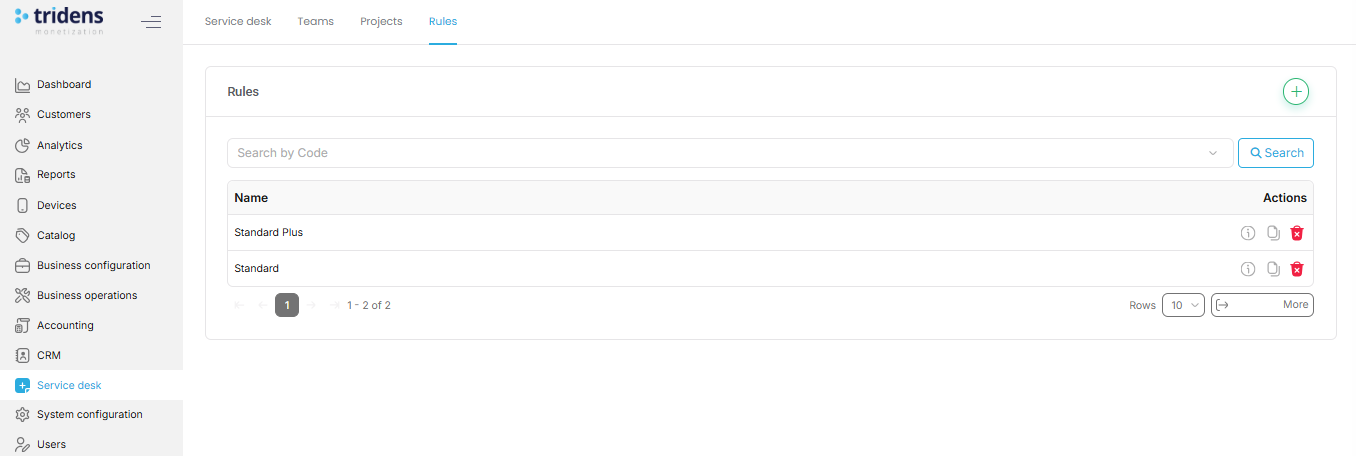
默认 Rules 页面
首次打开 Rules 选项卡时:
- 您将看到现有规则列表(如果已创建)。
- 如果不存在规则,页面将显示空状态,提示您添加第一条规则。
- 每条规则都会显示其 name, severity, and timing thresholds,以便您快速了解所应用的 SLA。
步骤 2:添加新规则
- 点击 Add Rule 按钮。
- 将出现 Create Rule 表单,如下所示。
步骤 3:填写规则表单
使用以下详情完成规则表单:
Name (required):
为规则提供清晰名称(例如 Critical Issues SLA、Standard Support Rule)。Severity (required):
定义此规则适用问题的重要性(例如 Low, Medium, High, Critical)。
严重性通常决定预期响应或解决速度。First Response Time (hours) (required):
设置必须提供首次响应的最长时间(小时)。
示例:严重问题 1 小时,低优先级工单 24 小时。Resolution Time (hours) (required):
定义完全解决问题的预期时间(小时)。
示例:严重问题 4 小时,中等问题 72 小时。First Response Message (optional):
输入将作为首次确认发送给报告人的自动消息。
示例:“感谢您的请求。我们的团队正在审核,并将尽快回复您。”

步骤 4:保存规则
- 点击 Submit 创建规则。
- 如果要放弃,请点击 Cancel。
步骤 5:管理规则
创建规则后,您可以:
- Edit SLA 详情(名称、严重性、时间或响应消息)。
- Delete 不再适用的规则。
- 在列表中 View all active rules,以确保它们符合您的支持策略。
最佳实践
- 为不同严重性(Critical、High、Medium、Low)定义单独规则。
- 保持较短的 first response times,让用户确信其请求正在处理中。
- 使用 First Response Messages 设定明确期望并减少跟进。
- 定期审查 SLA 规则,确保其与业务目标和客户期望一致。


