客户账户页面
分类:
本文主题:
要访问客户账户页面,请打开 Menu,然后单击 Customers。
客户列表让你快速查看所有活跃和非活跃账户的概况。这是访问 Customers 部分时显示的第一个页面。
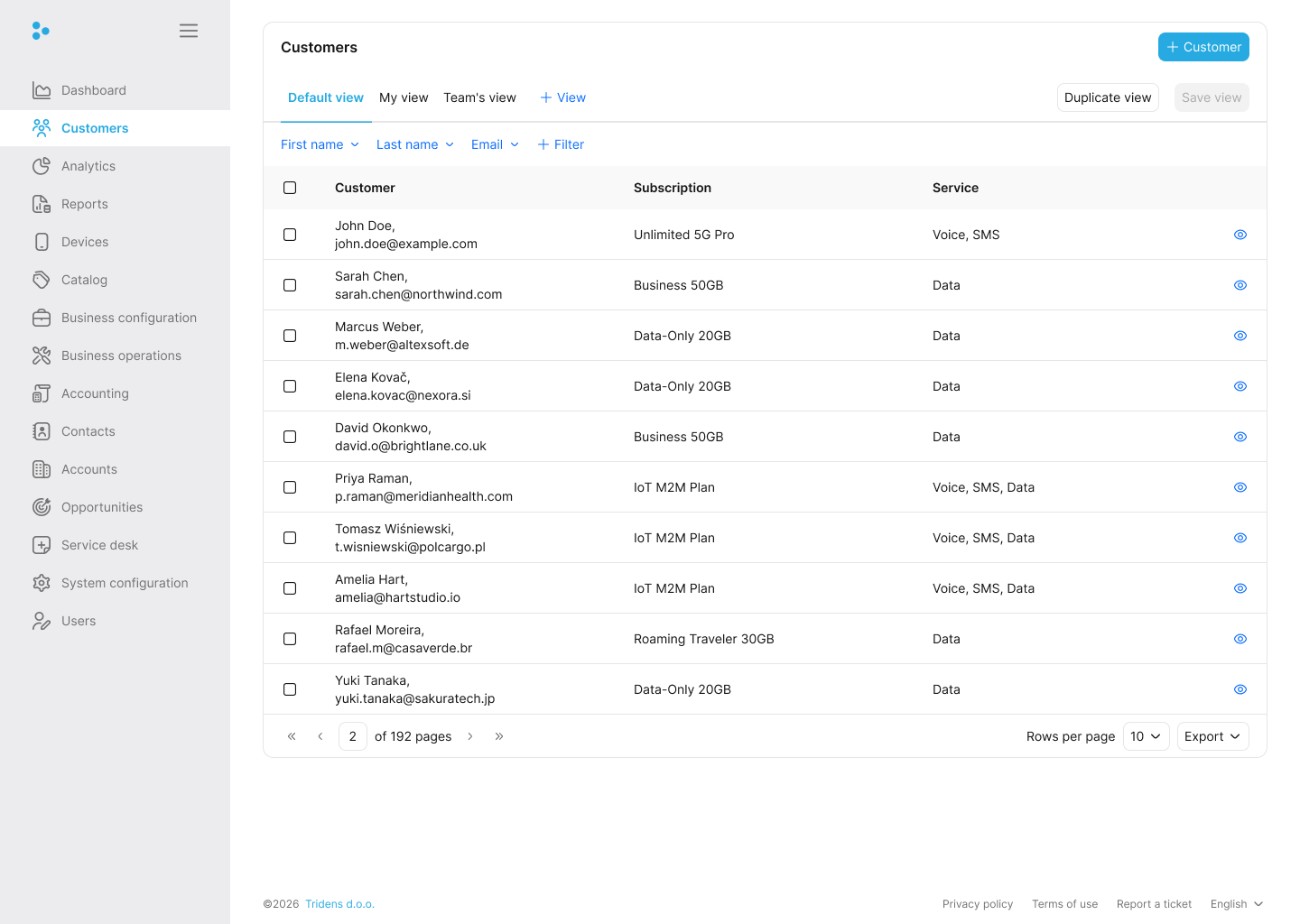
你将以表格形式看到客户,其中显示客户姓名、活跃订阅数量、活跃服务,以及用于查看完整详情的按钮。 使用该列表可切换视图、筛选客户、打开账户或导出当前页面。
在这里,你可以轻松执行以下操作:
查找客户账户
你可以按客户全名、电子邮件地址、实际地址、状态、客户类型或付款方式搜索特定客户。
为此,请在列表页面单击 Filter 并输入搜索条件。列表会自动更新,仅显示匹配的客户。
要清除搜索并再次查看所有客户,请单击 Reset。然后可以通过单击 Filter 隐藏筛选栏。
引导客户开户
引导客户开户让你可以在一个引导式流程中创建客户记录、账单详情和第一个订阅。
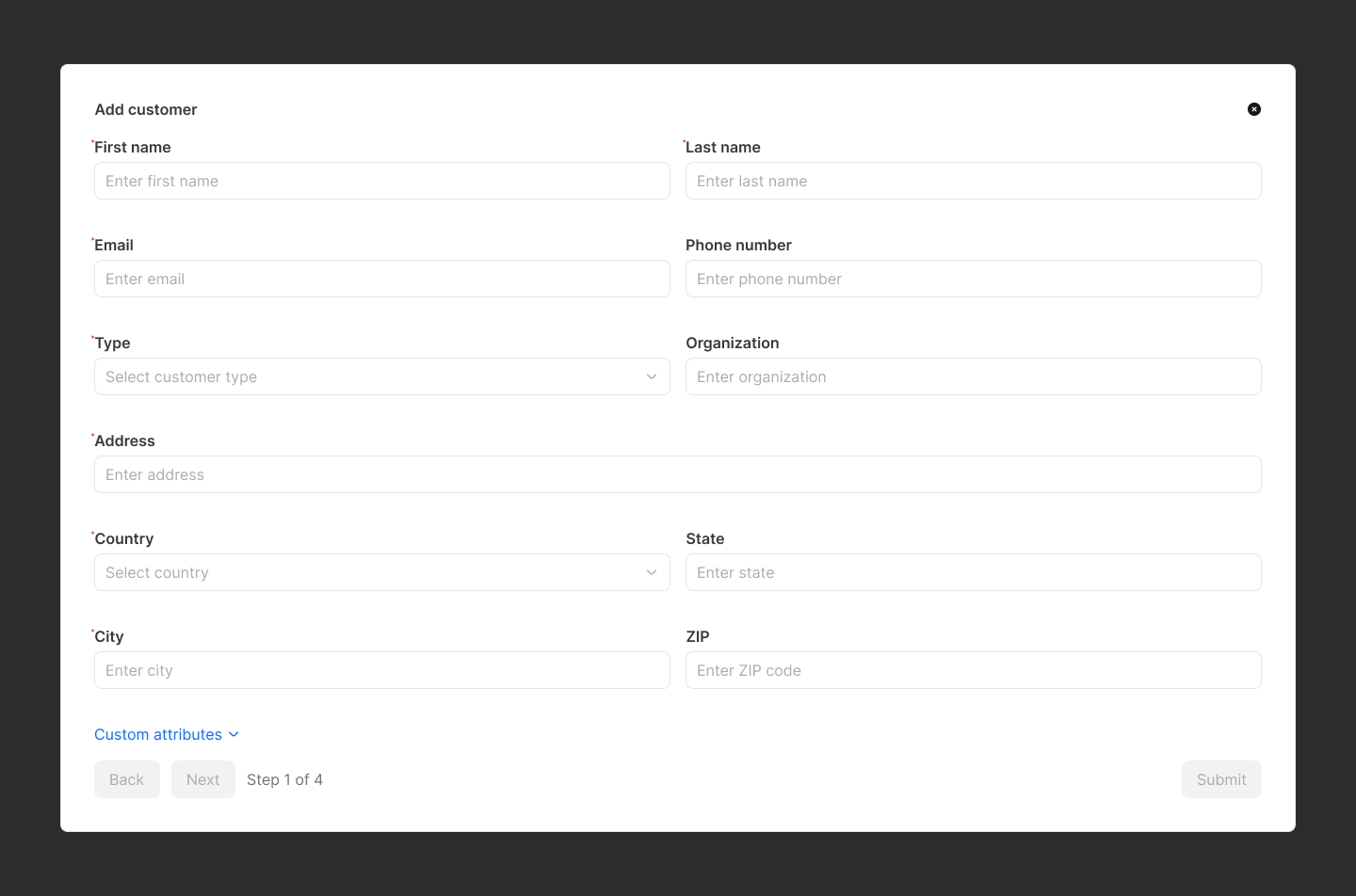
要引导新客户开户,请在列表页面单击 Create new。这将打开客户开户引导页面,该页面会引导你完成四个步骤:
账户信息部分
首先输入客户的基本详情:名字、姓氏、电子邮件地址和电话号码。
注意:
对于特定站点,客户的电子邮件地址必须唯一。你还必须选择客户类型,例如商业客户或住宅客户。这有助于你对客户进行细分,以便进行分析、报告和批量业务操作。有关更多信息,请参阅客户类型。
提供必需的地址详情。准确的地址有助于税务和发票生成正确运行。为你的系统配置的自定义属性也会作为可选字段显示在这里。
付款信息部分
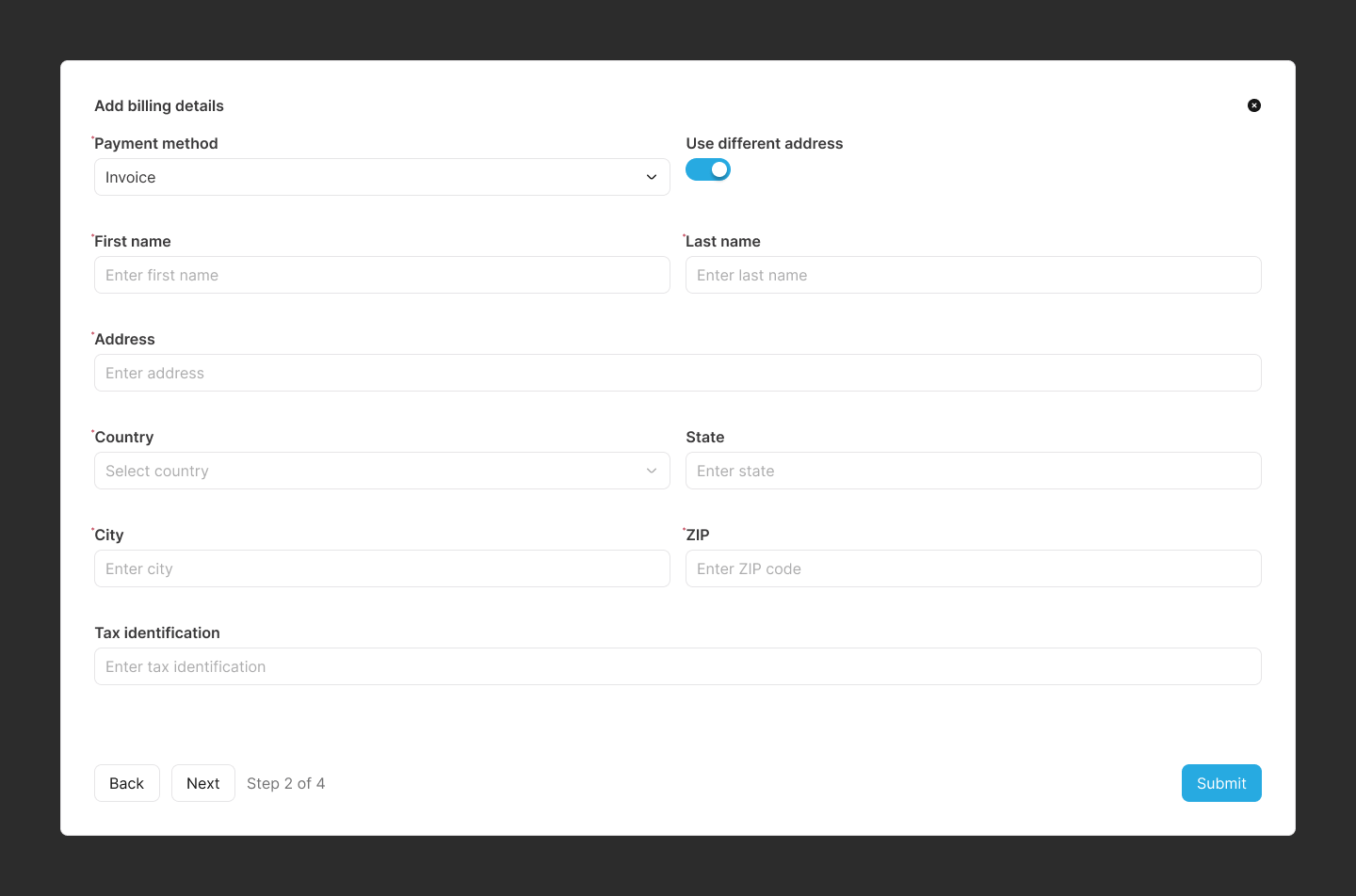
选择客户支付服务费用的方式:通过发票、信用卡或直接借记。
- Invoice: 除非账单地址与主地址不同,否则不需要额外付款详情。
- Credit Card: 系统仅通过你配置的支付网关存储引用令牌,并存储基本的所有者信息,以实现安全的自动扣款。
如果选择直接借记,请插入以下客户相关信息:
- 授权标识
- 授权签署日期
- BIC
- IBAN
注意:
客户的税务识别号可以包含在任何付款方式下。当与 Monetization 中的税务网关集成时,它很有用。
该值应表示客户的增值税 (VAT) 号,并可添加到发票中。例如,如果客户是一家公司,可以填充其 VAT 号并显示在发票 PDF 上。
共享部分(可选)
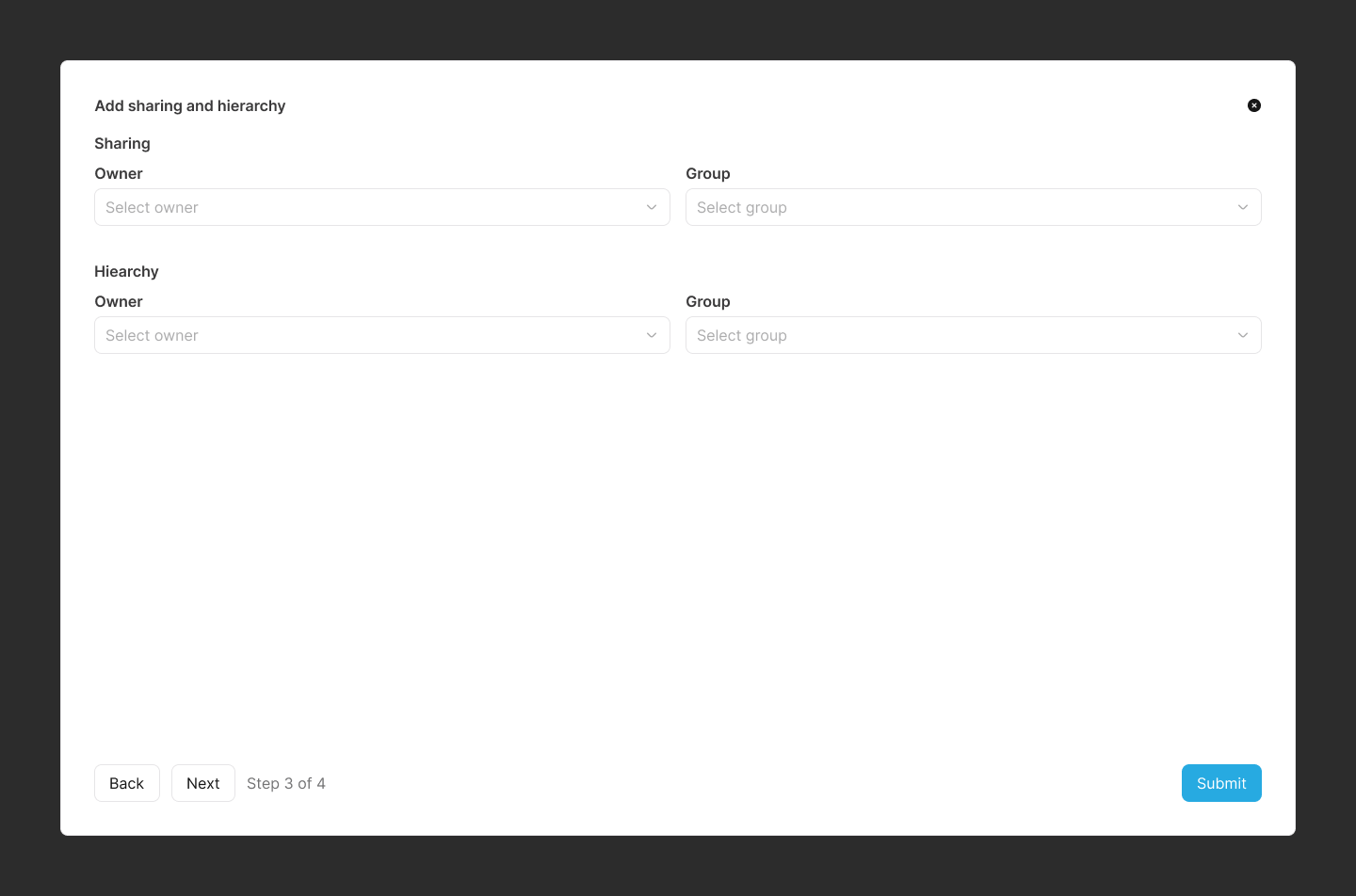
如果客户应属于现有共享组,请使用此步骤。共享允许多个客户实时使用同一个资源池,例如一个共享数据额度的家庭套餐。
要将客户添加为现有共享组的成员,请选择所有者账户,然后选择该组。
注意:
你只能在开户引导期间将客户分配为成员。如果客户应拥有该组,请稍后在账户详情页面的 Sharing tab 中创建。层级部分(可选)
此步骤用于企业或组织账单,其中父账户支付子账户的账单。
与 Sharing 不同,费用不会实时转移。在账单周期结束时,子账户的发票会转移到父账户以便付款。
选择所有者账户,然后选择层级组,将客户添加为成员。
订阅部分
信息:
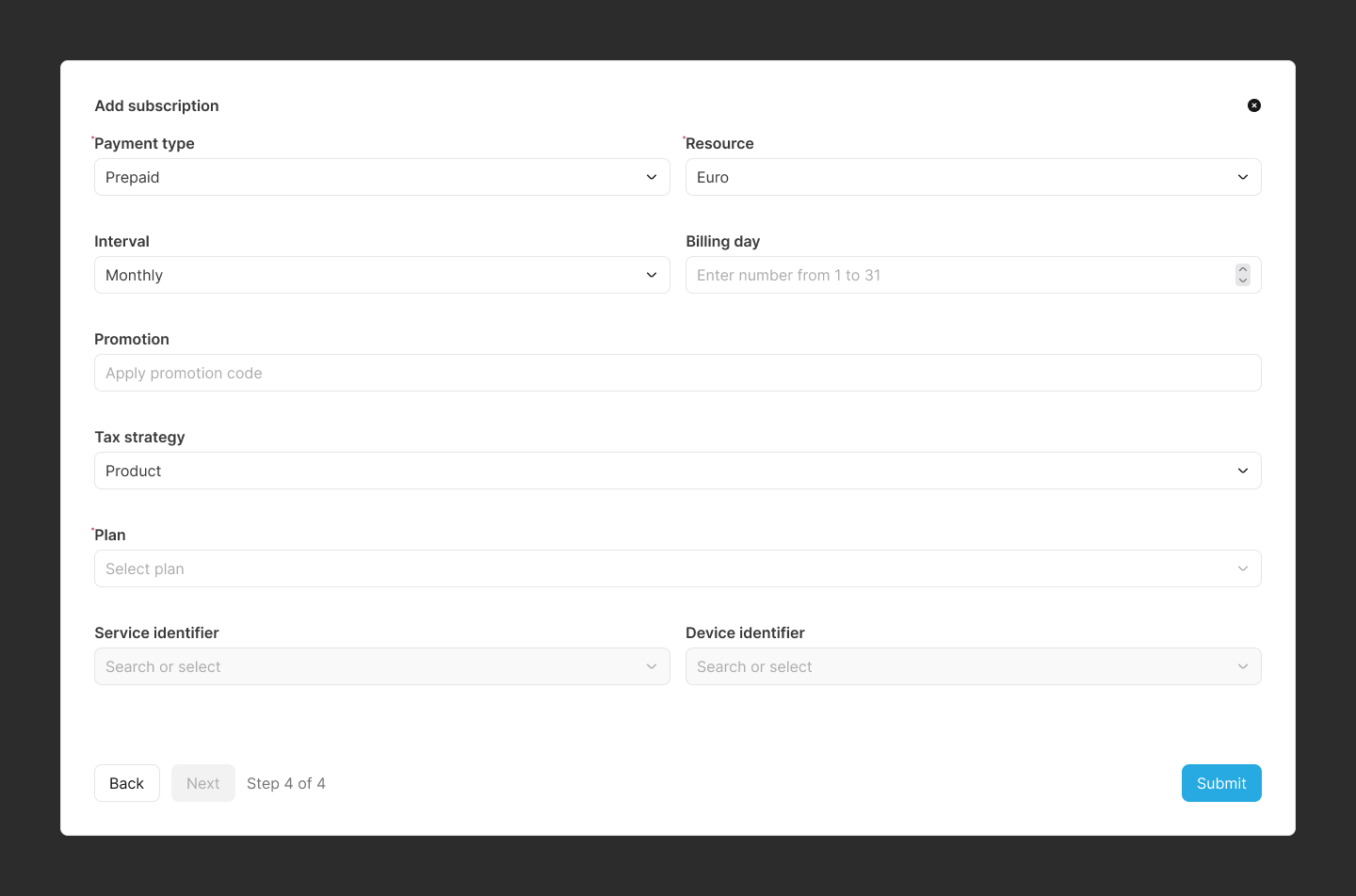
使用此步骤从目录中附加一个套餐,并创建第一个订阅。选择付款类型。链接到订阅的 billing profile 必须使用相同的付款类型。
还要选择资源;这指的是用于账单的货币资源或货币。
选择间隔;这定义客户被计费的频率,例如每月、每周或每年。
注意:
该间隔在 Monetization 中的 Business configuration Charging Event Types 下配置。有关更多信息,请参阅事件类型。选择账单日;它指定客户将在一个月中的哪一天被计费。当 Monetization 设置客户的账单周期时会使用此项。例如,客户可以在每月第一天被计费。
可选促销代码可以是优惠券或代金券。这些代码可用于应用特殊优惠。
信息:
通常,此部分只使用优惠券。该代码在 Monetization 中生成,代金券位于 Business configuration Voucher 下,优惠券位于 Catalog Packages Coupons 下。
为客户选择一个套餐。套餐是产品目录中的顶层对象。它由bundles组成,每个 bundle 可包含产品和折扣。套餐在 Catalog Packages Plans 下创建。
注意:
套餐是客户订阅后用于使用服务或产品资源的对象。有关更多信息,请参阅Plans。选择套餐后,该套餐中的 bundles 会显示在其下方,并且产品会列在每个 bundle 下的表格中。
你可以编辑每个产品的数量、值和有效期。
信息:
产品值不一定表示产品价格,因为有些产品可能影响其他余额,例如提供免费 10 MB 的 grantor product。但是,如果它是普通产品,该值将表示价格。还会显示其他产品详情,包括名称和类型。有些产品是可选的,因此你可以通过选择 Purchase 来决定是否包含它们。
服务产品必须包含服务标识符,可以是字符串,也可以是 Monetization 中已配置的设备。服务标识符是某个客户在该服务上的唯一 ID,例如手机号码。
注意:
All set 和 Not set 指示器可以让你轻松查看哪里仍缺少服务标识符。你可以在套餐级别分配服务标识符,而不是将其添加到每个产品。为此,请在套餐的 Service identifier 字段中输入该标识符。
注意:
只有当没有剩余 Not set 指示器时,Monetization 才能继续。信息:
要在订阅中包含其他 bundles,请单击 Add bundle。在单击 Submit 前查看订阅详情。Monetization 会根据你选择的付款类型和账单间隔自动创建第一个 billing profile。
导出客户信息
你可以通过在列表页面单击 CSV,将可见客户列表导出为 CSV 电子表格。导出内容包括客户姓名、电子邮件地址、订阅和服务。
你也可以通过单击 Print 打印列表,或通过单击 Copy 将数据复制到剪贴板。
注意:
导出、打印和复制操作仅适用于你当前正在查看的客户页面。客户账户详情页面
在客户账户列表页面下,要查看某个特定客户账户的完整详情,请单击 Details。这会将你带到客户账户详情页面。
客户账户详情页面由 14 个选项卡组成:
- Overview
- Contacts
- Users
- Payments
- Subscriptions
- Balances
- Bills
- Hierarchy
- Support
- Devices
- Communications
- Activities
- Events
- Reminders
账户概览
使用 Overview 选项卡快速查看客户概况。
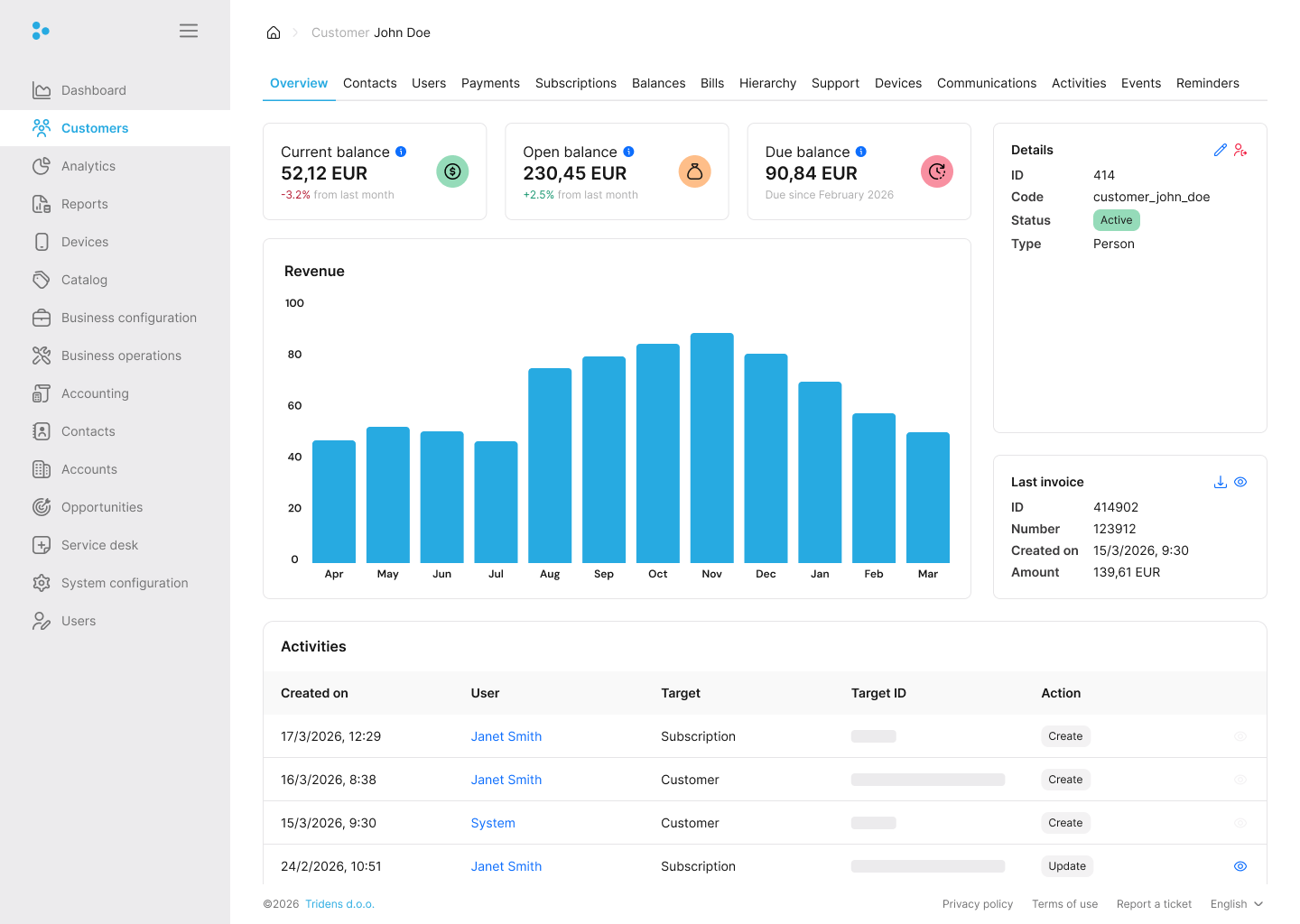
在这里,你可以看到客户 ID、状态、类型、当前余额、未结余额、到期余额、收入图表和最新发票。下方的活动日志显示该账户上的近期操作。
在这里,你可以:
- Edit account information:更新客户类型或自定义属性。
- Close account:停用客户。
编辑账户信息
要编辑账户信息,请单击 Edit account information。只能编辑客户类型、状态和自定义属性。
关闭账户
要关闭客户账户,请单击 Close account。关闭账户几乎等同于删除账户;但是,它不会立即被删除。单独的后台作业会在账户关闭并经过预定义期间后执行实际删除。
信息:
单击 Close account 后,Monetization 会停用没有任何有效订阅或购买项的账户。已停用账户会在可配置期间后自动关闭并移除。
注意: 状态为 inactive 的客户无法购买产品或订阅计划。
用户
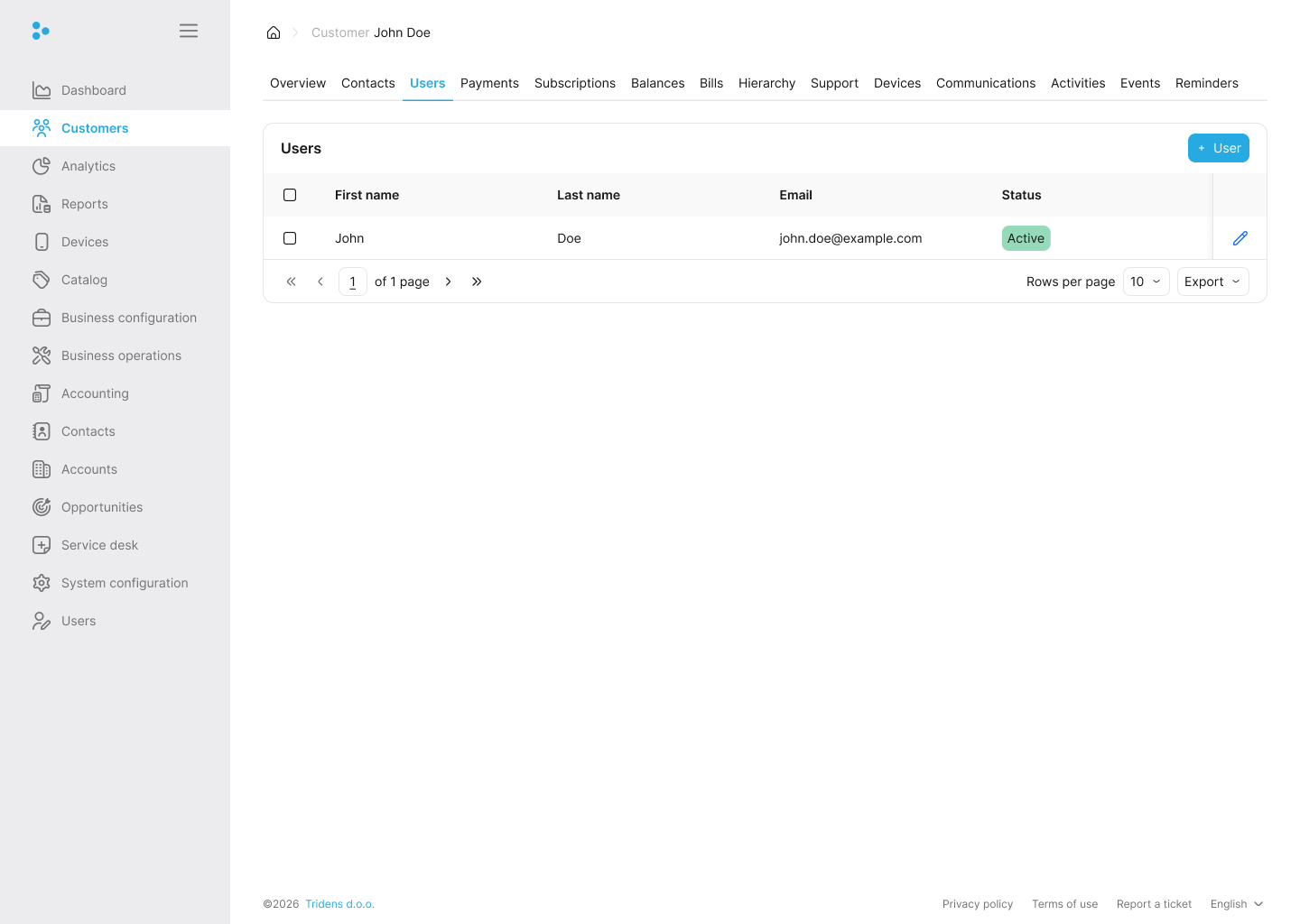
如果启用了自助门户,请使用此选项卡管理客户用于自助门户的登录凭据。如果没有用户账户,客户将无法自行登录查看余额、用量或支付账单。
注意:
只有在站点环境配置中启用了自助门户时,用户信息部分才可用。有关更多信息,请参阅 Sites。在你引导客户开户后,可以创建用户信息,让该客户访问自助门户。
信息:
自助门户可作为 Web 应用程序或移动应用程序使用。注意:
没有用户信息的客户无法访问自助门户。对于没有用户信息的客户,可以执行一个操作。
创建用户信息
要创建用户信息,请单击 Create user。以下输入字段为必填项:
- First name
- Last name
- Email address
- Password
- Password confirmation
客户的用户信息也可以启用或禁用。为此,请使用 Enabled 切换开关。
信息:
禁用的用户信息表示非活动信息,这意味着客户将无法使用该用户信息访问自助门户。成功创建客户的用户信息后,可以使用以下功能:
注意:
客户必须先验证其电子邮件地址,然后才能访问自助门户。有关更多信息,请参阅请求用户验证电子邮件。删除用户信息
要删除客户的用户信息,请单击 Delete user。删除后,客户将无法再访问自助门户。
编辑用户信息
要编辑客户的用户信息,请单击 Edit user。可以编辑创建用户信息部分中填写的信息。
请求用户验证电子邮件
客户必须先验证其电子邮件地址,然后才能访问自助门户。为此,请单击 Request user verification email。单击后,系统会向客户发送用户验证电子邮件。
请求用户密码更新
请求密码更新会向客户发送用户密码更新电子邮件,或者客户在登录自助门户时会被提示更改密码。为此,请单击 Request user password update。
联系人
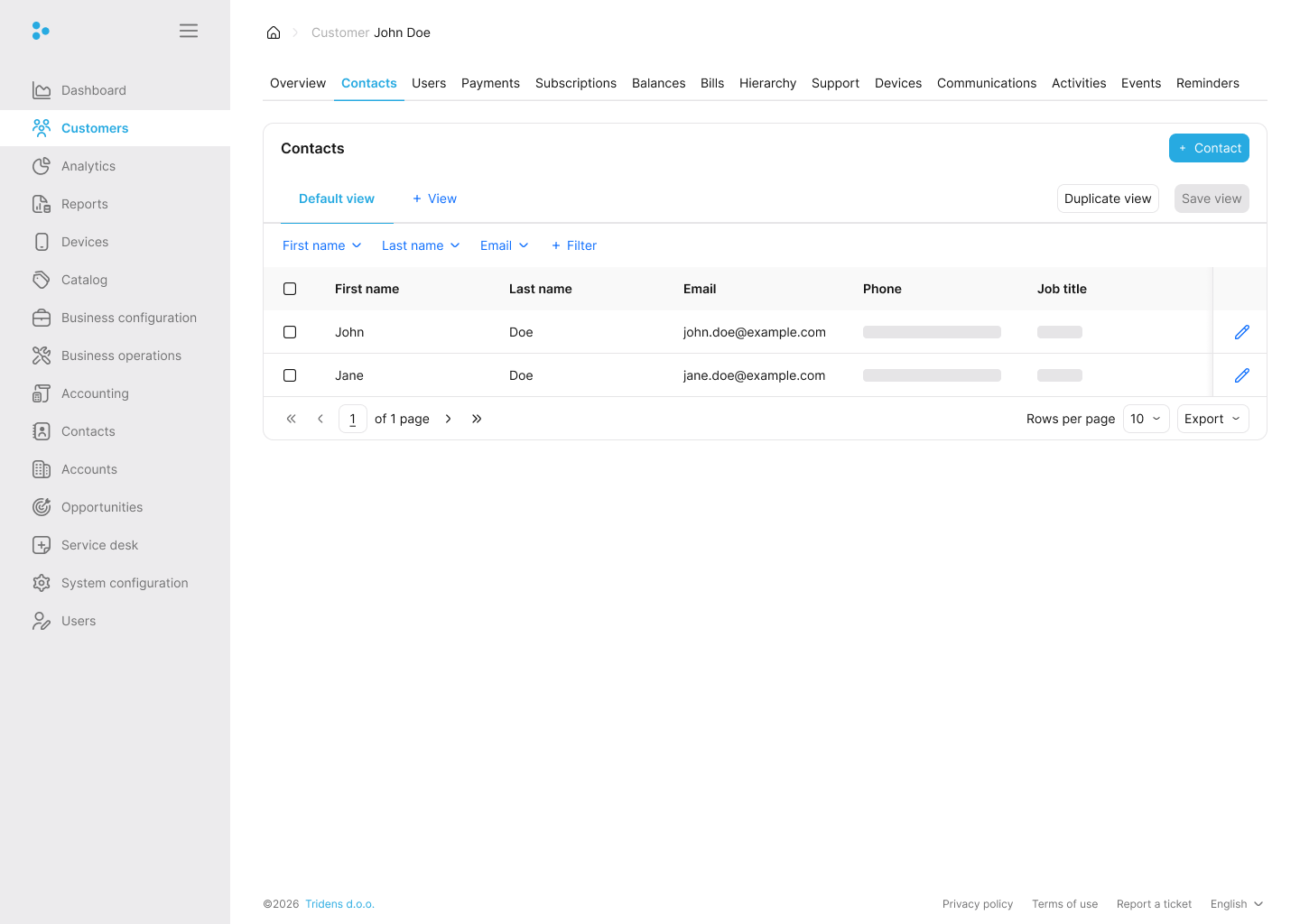
此选项卡显示在开户流程中获取的联系人详情。它包括名字、姓氏、电子邮件地址、电话号码、组织、地址、国家/地区、州/省、城市和邮政编码。
每条联系人记录还包含一个标签,便于你区分不同联系人。
例如,如果某个客户有多条联系人记录,该标签可帮助你定位正确的电子邮件地址。
注意:
标签模式可以配置,但 Primary、Secondary 等是常见约定。在此部分下可以执行三个操作:
添加联系人信息
要为客户添加另一条联系人信息,请单击 Add contact information。输入字段与最初输入客户联系人信息时保持相同。
但是,还需要包含一个标签,该标签可用于在 Monetization 的其他部分中快速引用该联系人信息。
编辑联系人信息
要编辑客户的联系人信息,请选择相应的联系人信息标签,然后单击 Edit contact information。
删除联系人信息
要删除客户的联系人信息,请选择相应的联系人信息标签,然后单击 Delete contact information。
注意:
Monetization 不允许删除客户的所有联系人信息:必须至少保留一条联系人信息。付款
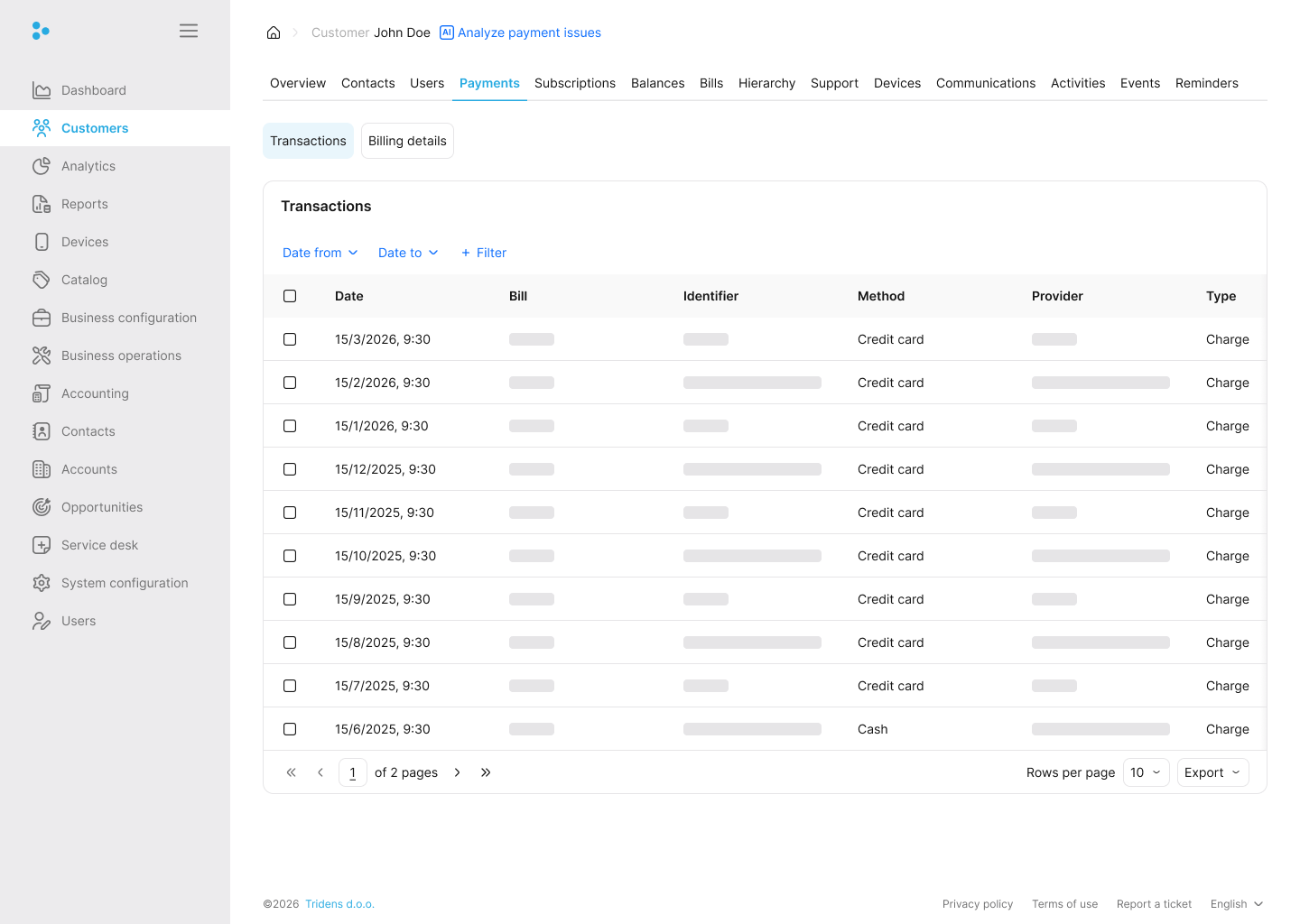
使用此选项卡查看和更新客户的账单详情。它包括账单地址、税务识别号和付款方式。
此选项卡有两个子选项卡:
- Transactions
- Billing details
使用 Transactions 按日期查看费用和付款。使用 Billing details 更新客户的付款方式或账单地址。
编辑付款信息
要编辑付款信息,请单击 Edit payment information。你可以在发票、信用卡和直接借记之间切换,更改账单地址,并添加或移除税务识别号。
订阅
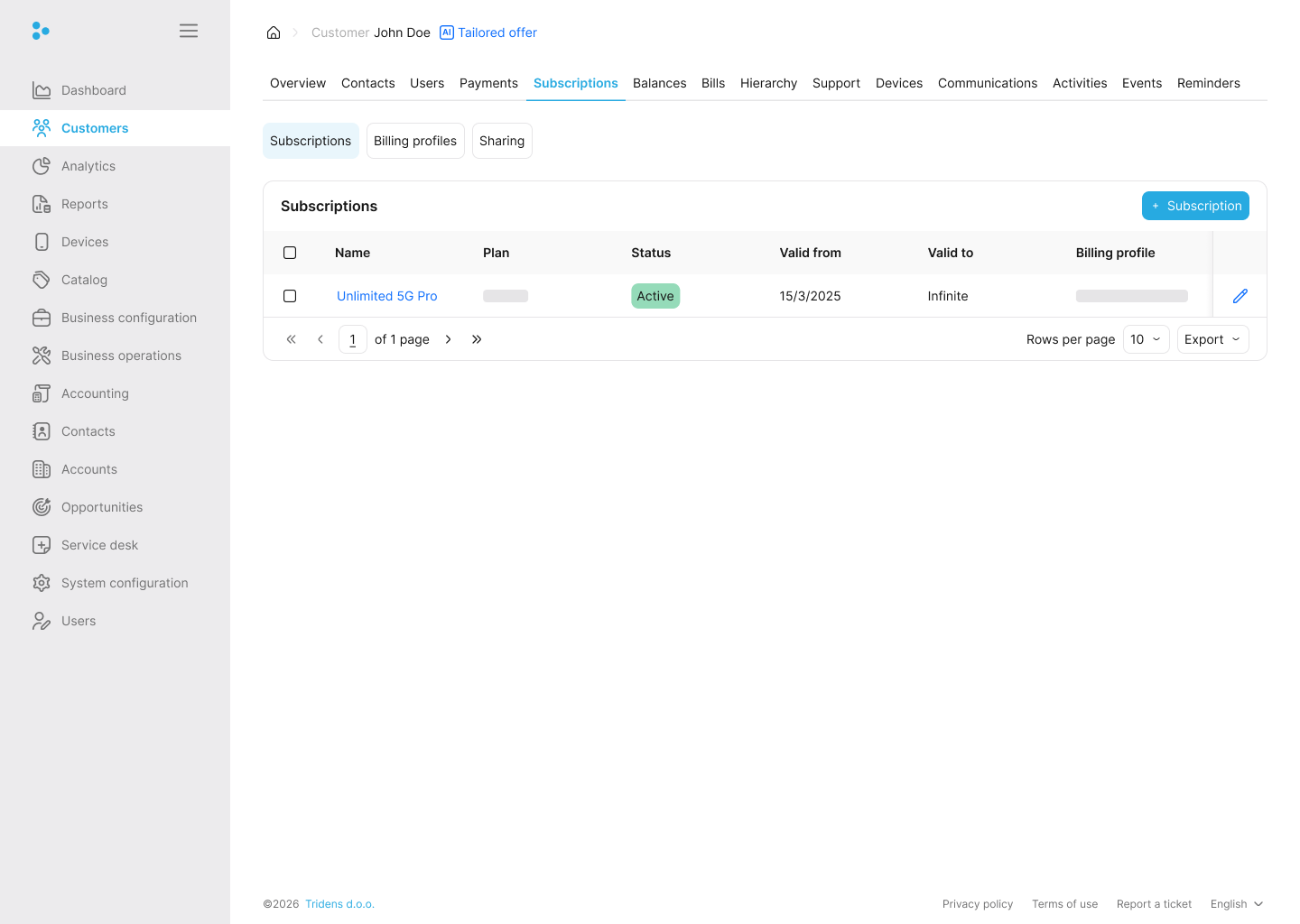
使用此选项卡查看客户的订阅、账单配置文件和共享设置。顶部导航可让你在 Overview、Bundles、Balances、Notifications、Events 和 Services 之间切换。
注意:
订阅会将客户连接到你提供目录中的计划。每个客户可以拥有不限数量的订阅。添加订阅
要添加新订阅,请单击 Add subscription。选择一个余额组和一个计划。你还可以应用促销代码,例如 coupons 或 vouchers。
信息:
通常,此部分只使用 coupons。注意:
如果你想在添加新订阅时创建余额组,请单击 Add balance group,然后选择账单日、付款类型和间隔。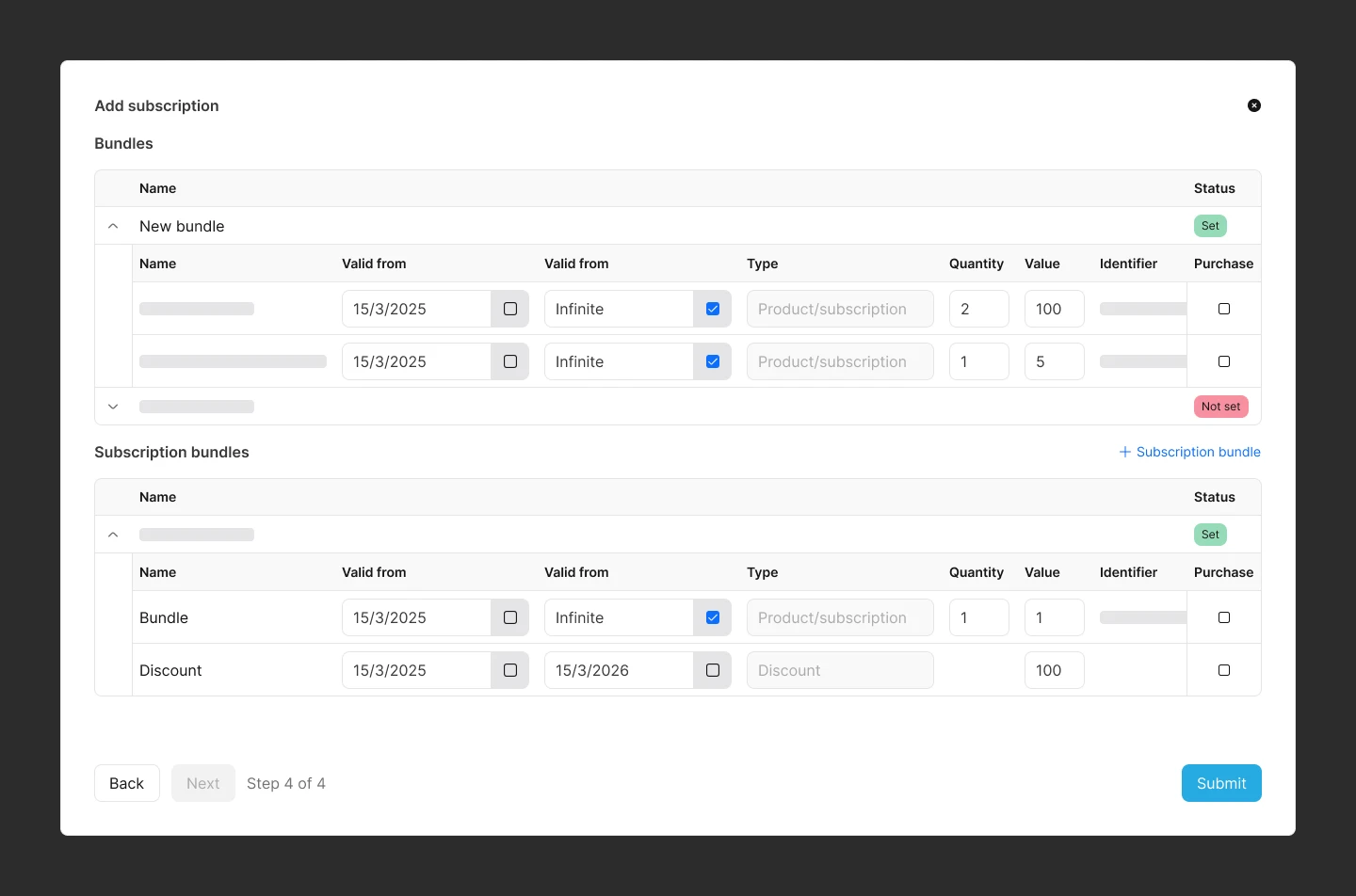
订阅页面分为以下选项卡:
- Overview
- Bundles
- Balances
- Notifications
- Events
- Services
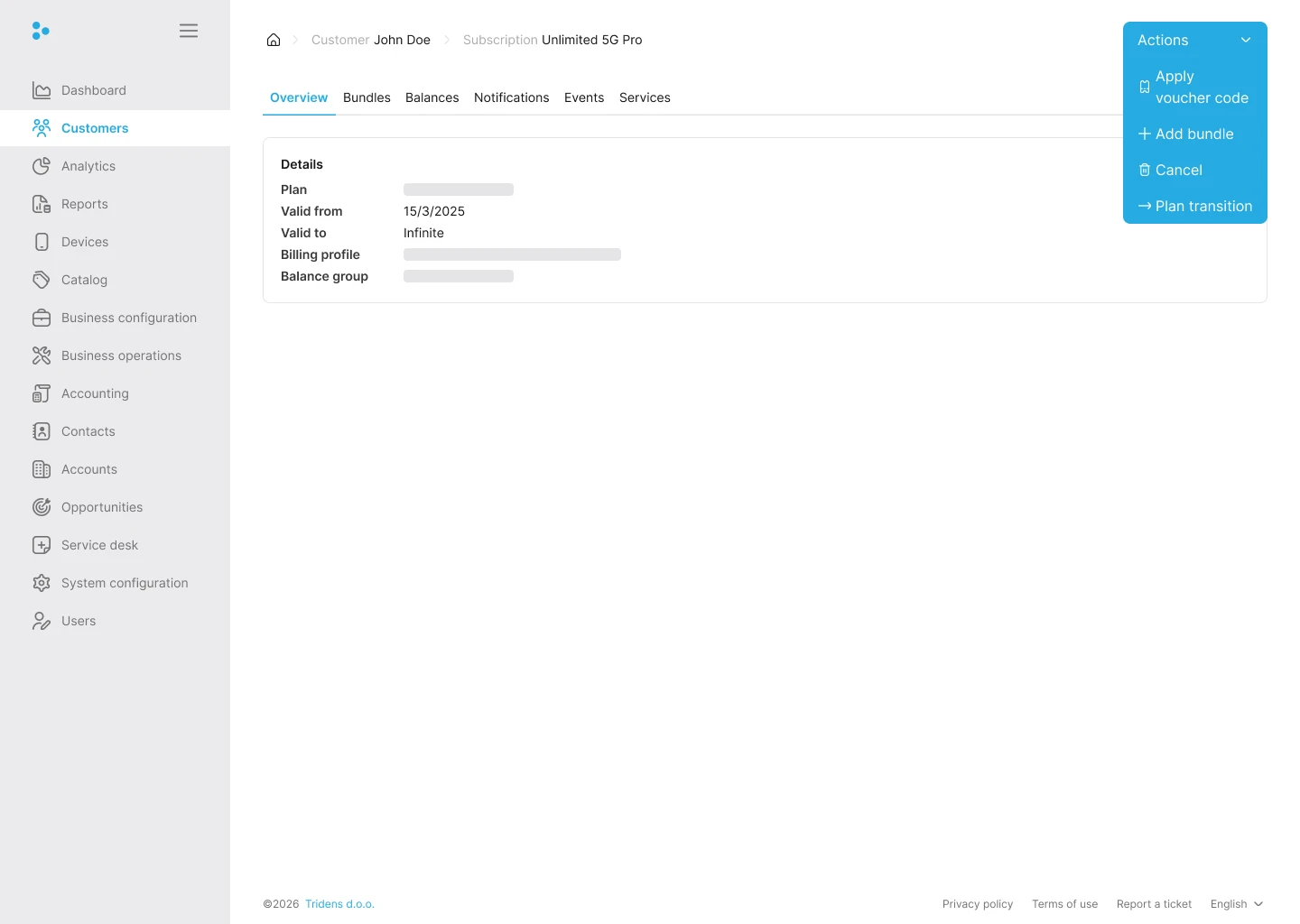
Overview 选项卡显示当前计划、有效期、账单配置文件和余额组。
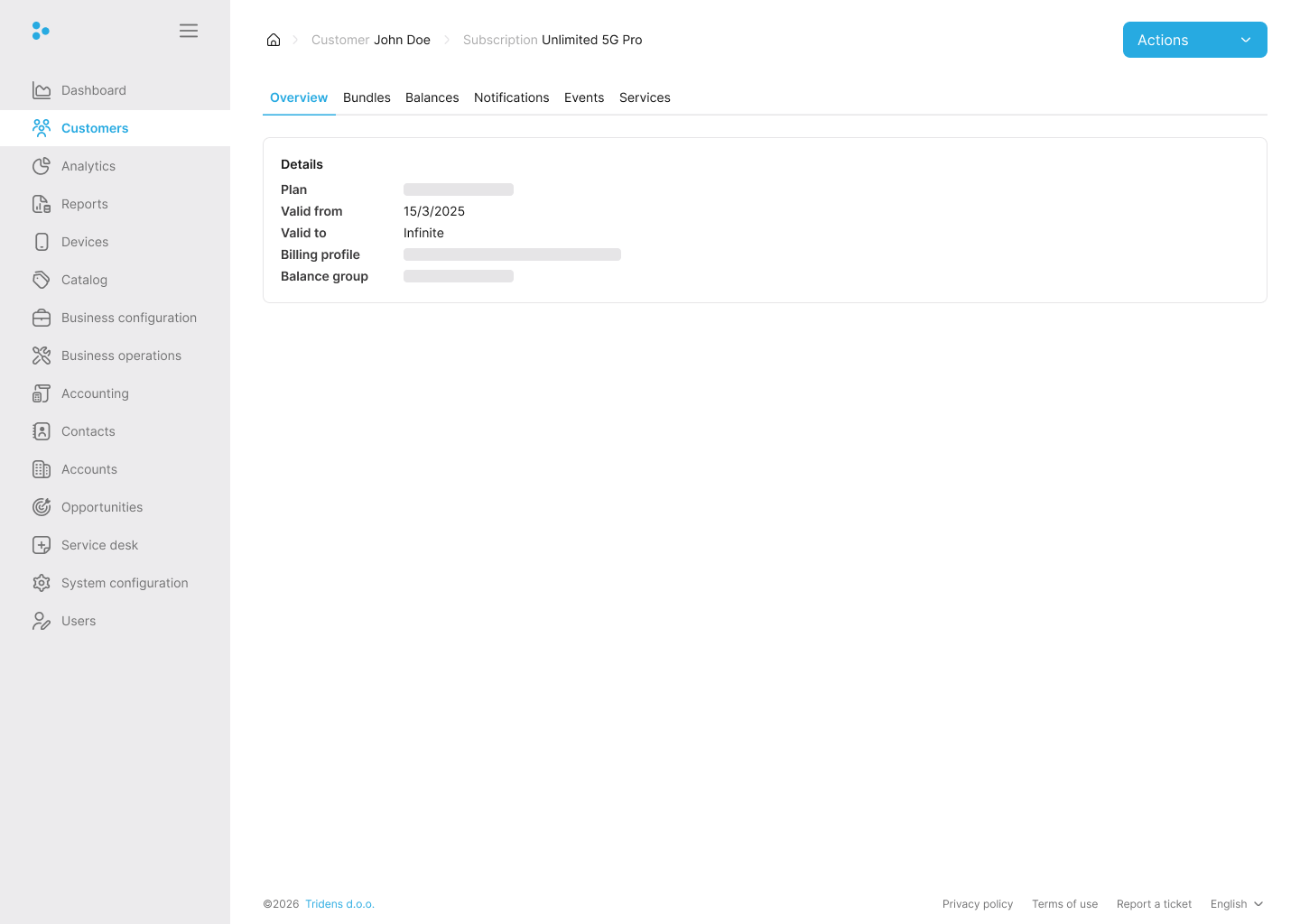
使用右上角的 Actions 菜单可以:
- Apply voucher code
- Add bundle
- Cancel the subscription
- Start plan transition
附加 bundle
在每个订阅上,你都可以在计划之外购买额外的 bundles。从 Actions 菜单选择 Add bundle,或打开 Bundles 选项卡并选择要购买的 bundle。
bundle 选择器显示有效期和 bundle 中包含的产品。对于每个产品,你可以查看数量、值、标识符、设备,以及是否应购买该产品。
信息:
产品值并不一定表示产品价格,因为某些产品可能会影响其他余额,例如授予 10 MB 免费额度的赠予产品。但是,如果它是常规产品,则该值表示价格。某些产品是可选的,因此你可以通过选择 Purchase 来决定是否包含它们。
注意:
服务产品必须包含服务标识符,可以是字符串,也可以是 Monetization 中已配置的设备。服务标识符是某个客户针对该服务的唯一 ID,例如手机号码。你还可以包含可选促销代码,为客户提供特殊优惠。这些代码可以是 coupons 或 vouchers。
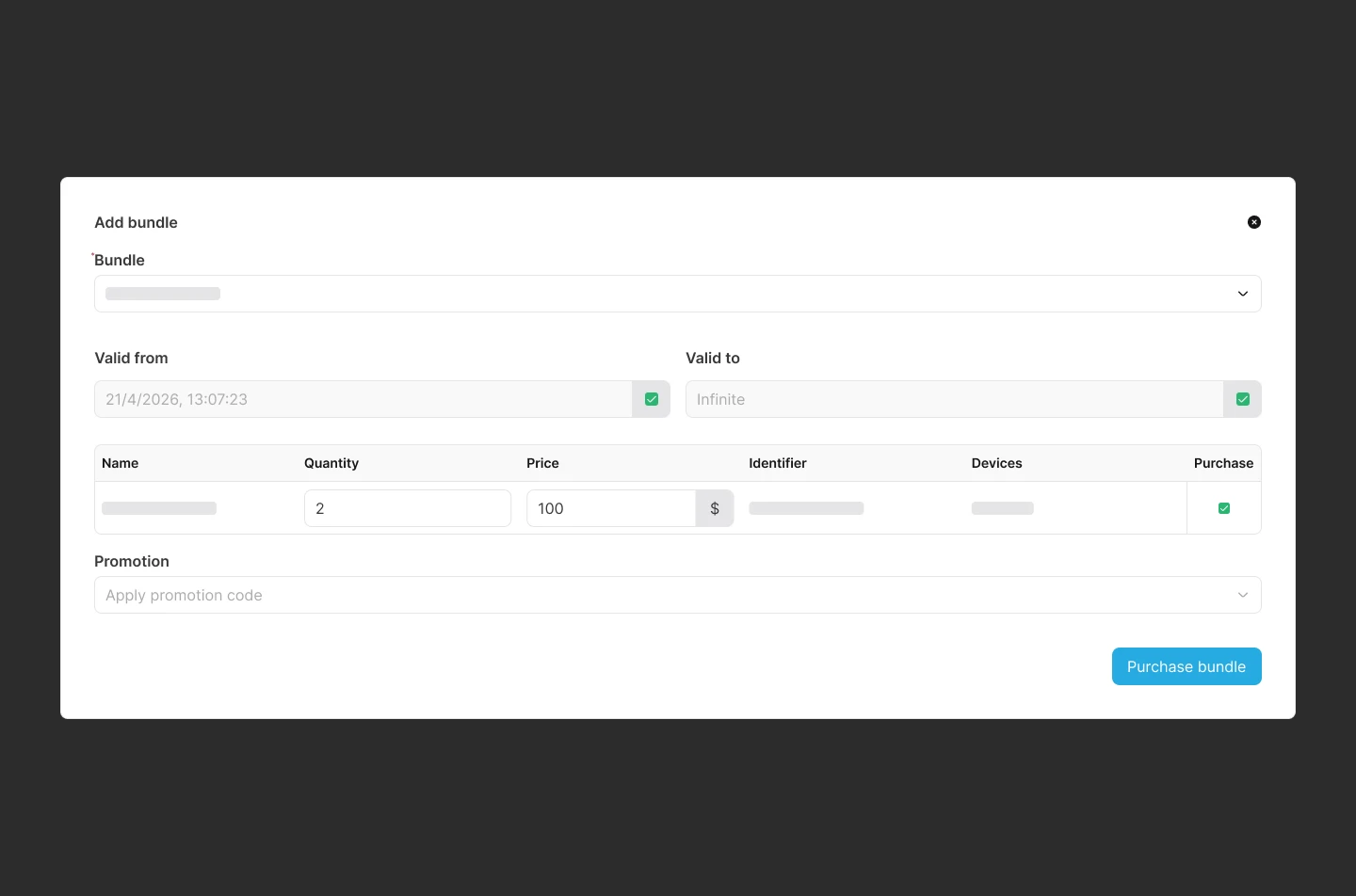
在查看所选产品及其购买设置后,使用 Purchase bundle 确认附加项。
信息:
通常,此部分只使用 coupons。编辑和取消产品
在订阅下,可以编辑或取消 bundle 中的每个产品。为此,请单击 Edit product 或 Cancel product。
注意:
只能编辑产品的服务标识符和有效期。要在订阅上应用 voucher,请单击 Use voucher 并输入一个或多个 voucher 代码。Monetization 会将每个 voucher 应用于一次 bundle 购买。
信息:
voucher 代码是在 Monetization 中的 Business configuration Voucher 下生成的。要将客户升级或降级到其他计划,请单击 Plan transition,选择新计划,并配置有效期。
注意:
迁移不会立即发生。相反,它将在 plan transition job 下配置的特定期间运行。要手动取消订阅,请单击 Cancel subscription。
注意:
可以通过单击 Cancel subscription 手动关闭订阅,也可以通过 purchase verification job 自动关闭订阅;之后这些订阅会变为无效,其产品也不再续订。
某些订阅具有预定义的期限;例如,两年承诺合同。
每个订阅下有三个子部分:
服务
服务使客户能够接收使用量或消费类事件。例如,在 Monetization 中创建的语音通话服务将允许处理语音通话事件。随后可以根据服务事件参数和 rate plan 对该服务进行计费。在 Monetization 中,service type 表示一种服务。
注意:
在此部分中,Monetization 仅显示客户已购买产品附带的服务。信息:
每个服务都具有针对一个客户的唯一标识符,并允许客户接收面向该服务类型的使用事件。服务在 Business configuration Service design Service types 下配置。有关更多信息,请参阅 Service types。
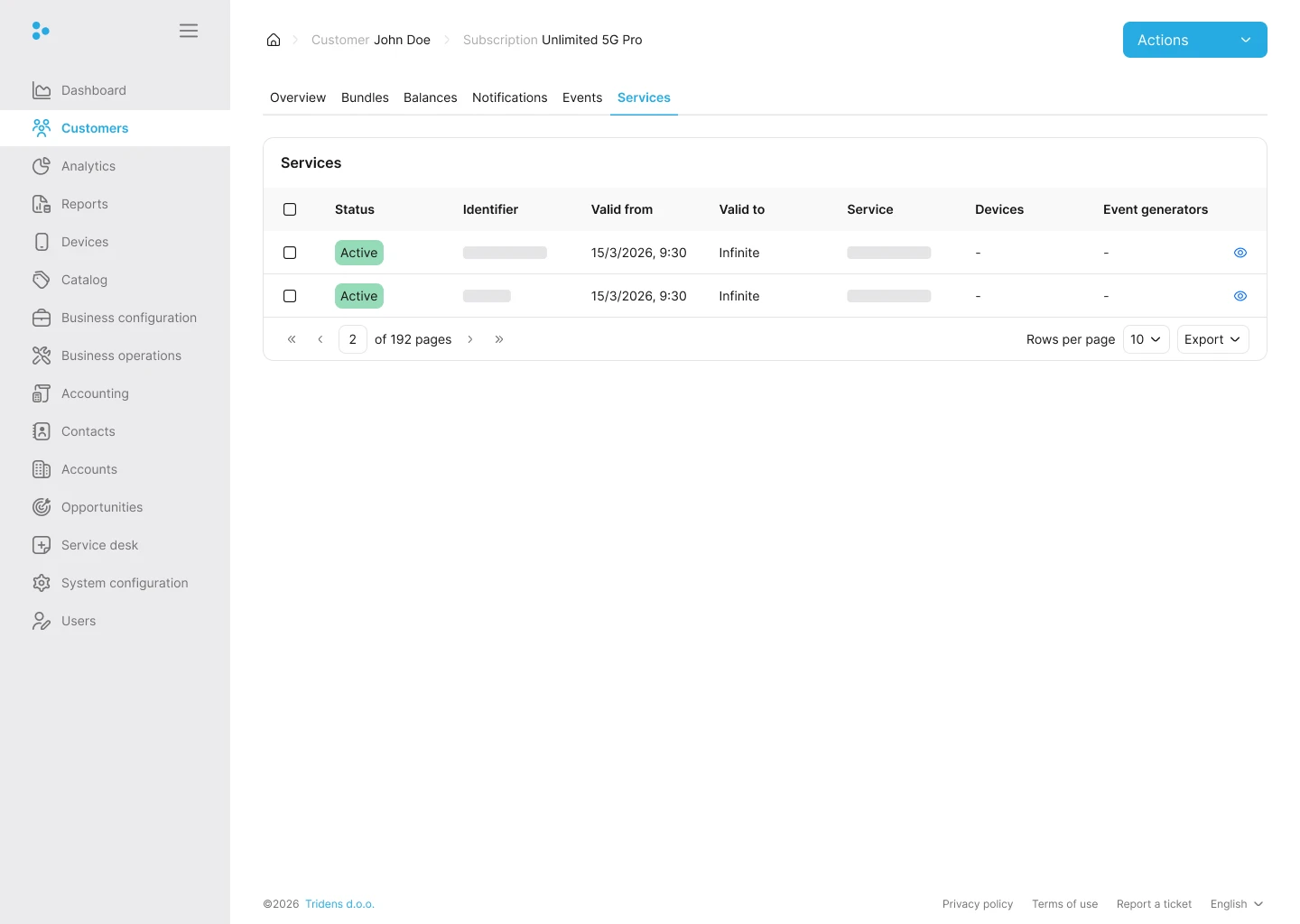
Services 选项卡显示服务状态、标识符、有效期、服务名称、设备和事件生成器。使用眼睛图标打开服务行并查看其详情。
注意:
服务可以具有 active、inactive 或 released 状态。released 状态的服务可以分配给另一个客户,然后会作为 active 服务转移给新客户。为此,请为新客户指定相同的服务标识符。
例如,一个不再使用并且已隔离足够长时间、可以被另一个客户复用的电话号码。
服务标识符定义
字母数字服务标识符的唯一限制是它在服务条目之间必须唯一。它可以是任意字母数字字符串。
当客户通过移动应用程序开户时,标识符由即时的时间戳分配。因此,如果你通过 Web dashboard 以替代方式开户,可以通过从 Epoch Converter 获取当前时间戳值来使用一致的原则。否则,你可以应用自己的标识定义规则。
余额
余额和通知
资源说明了 Monetization 中可以存在哪些余额。根据已配置的资源,可以在客户的余额组中为该资源创建余额。
资源还配置有不同的余额消耗顺序。这决定了在存在多个相同资源的余额时,每个资源的余额在受到影响时应如何表现。
余额
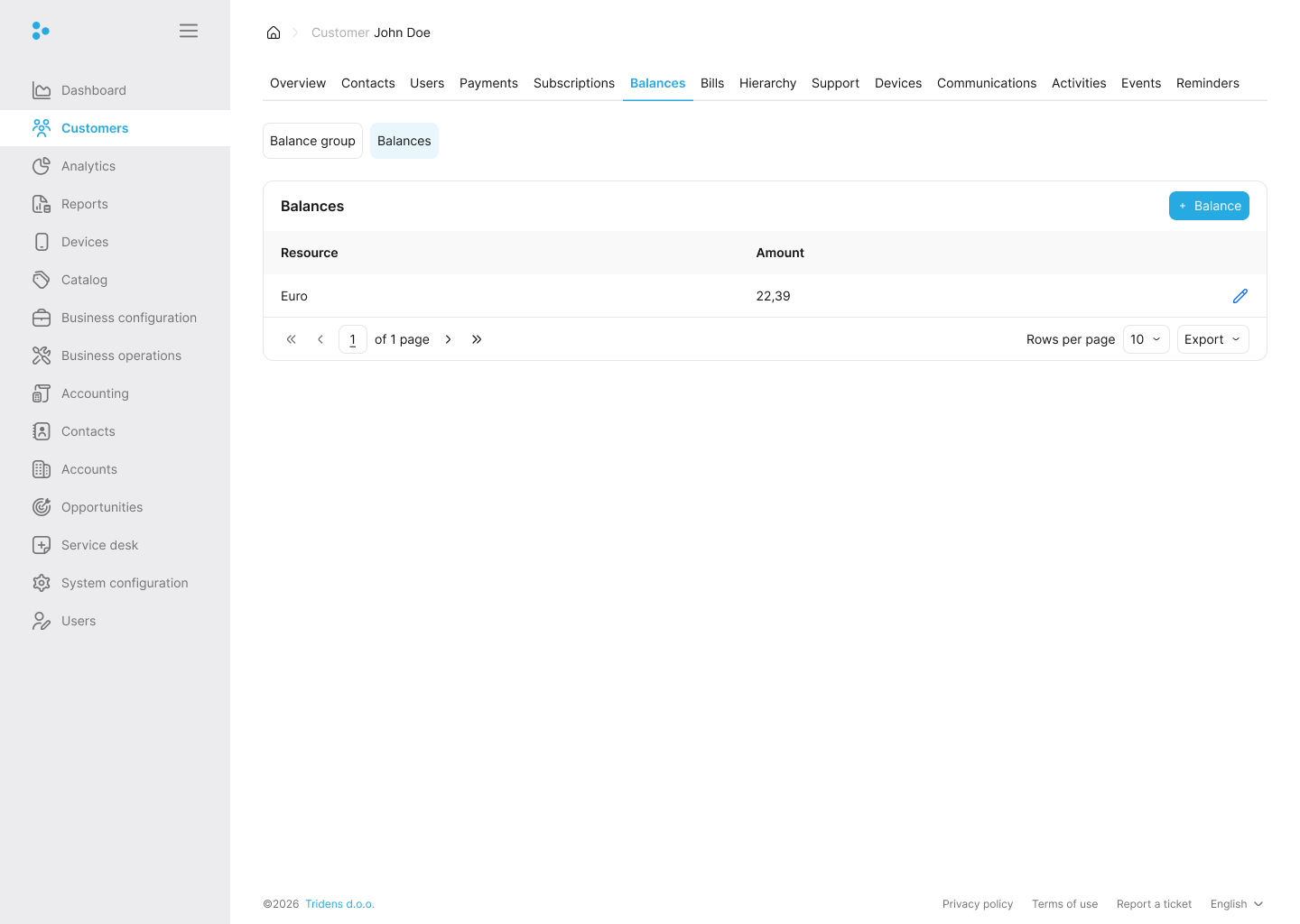
订阅会链接到一个余额组。本部分显示该余额组中每个资源余额的有效总金额。
信息:
有效总金额是指有效期仍处于活动状态的金额。注意:
多个订阅可以链接到同一个余额组。因此,余额会统计余额组中每个资源的有效余额总金额,这可能来自多个订阅,而不只是一个订阅。不过,你也可以将单个订阅链接到一个余额组。余额用于跟踪客户欠款或仍可消费的剩余量。
- 正余额: 通常表示使用费(例如,他们消耗了数据,现在欠款)。该金额将在周期结束时向其计费。
- 负余额: 表示预付信用额度或免费资源。例如,如果他们预付 50 美元或获得 10GB 免费额度,它会显示为负余额。随着他们消费服务,余额会逐渐接近零。
- 货币与非货币: 余额可以跟踪货币(金钱)或其他单位(如千兆字节、分钟或 token)。
注意:
一个余额组必须至少有一个货币资源。货币资源是必需的,因为每个账单配置文件都需要为 Monetization 指定一个货币资源,以便在将费用应用到账单/发票时,知道应将余额组中的哪个资源余额视为金钱。要查看余额组中每个资源的余额详情,请单击资源名称。系统会以表格形式显示有效期、资源名称、金额以及资源余额的创建时间。
注意:
在每个资源的余额详情下,可能会有多个余额明细。要对资源余额明细执行调整,请在 Actions 下单击 Adjustment。可以修改金额和 bill item。此外,还可以包含税费。为此,请启用 with tax 切换开关,并提供 tax、tax supplier 和 general ledger。
创建余额
信息:
Monetization 中的余额会受到购买产品、折扣或服务使用事件(基于使用量的费用)的影响。一旦产生费用,Monetization 会找到要影响的合适余额;如果不存在有效余额,则会创建一个新余额。该影响会增加余额(Debit)或减少余额(Credit)。你也可以在 Monetization 中手动创建资源余额。为此,请单击 Create a new balance。选择资源,输入金额,并指定该余额应如何表示(作为正向费用或负向费用)。
对于负向费用,请选择 Credit;这意味着客户获得某些权益(降低费用)。对于正向费用,请选择 Debit;这意味着向客户收费(即增加费用)。
此外,资源余额的有效期可以从当前周期更改为另一个日期或无限期。当前周期表示资源余额仅在客户当前的计费周期内有效。
通知
当客户跨越由 credit profile 通过 credit limit 为资源配置的阈值时,就会产生通知。本部分显示通知触发的时间、通知类型、被突破的阈值以及资源。
可以通过电子邮件或短信提醒客户他们已突破阈值。也可以通过 JSON 请求调用第三方 API,以通知 Monetization 中的其他组件。
例如,假设客户分配了一些免费 MB;如果客户几乎消耗完所有免费 MB,可以向他们发送短信/电子邮件,提示他们购买附加包。
或者,假设客户付款类型配置为预付费,并且消耗完其账户信用额度。在这种情况下,可以向他们发送短信/电子邮件,说明账户余额不足,需要充值才能继续使用服务。
账单配置文件
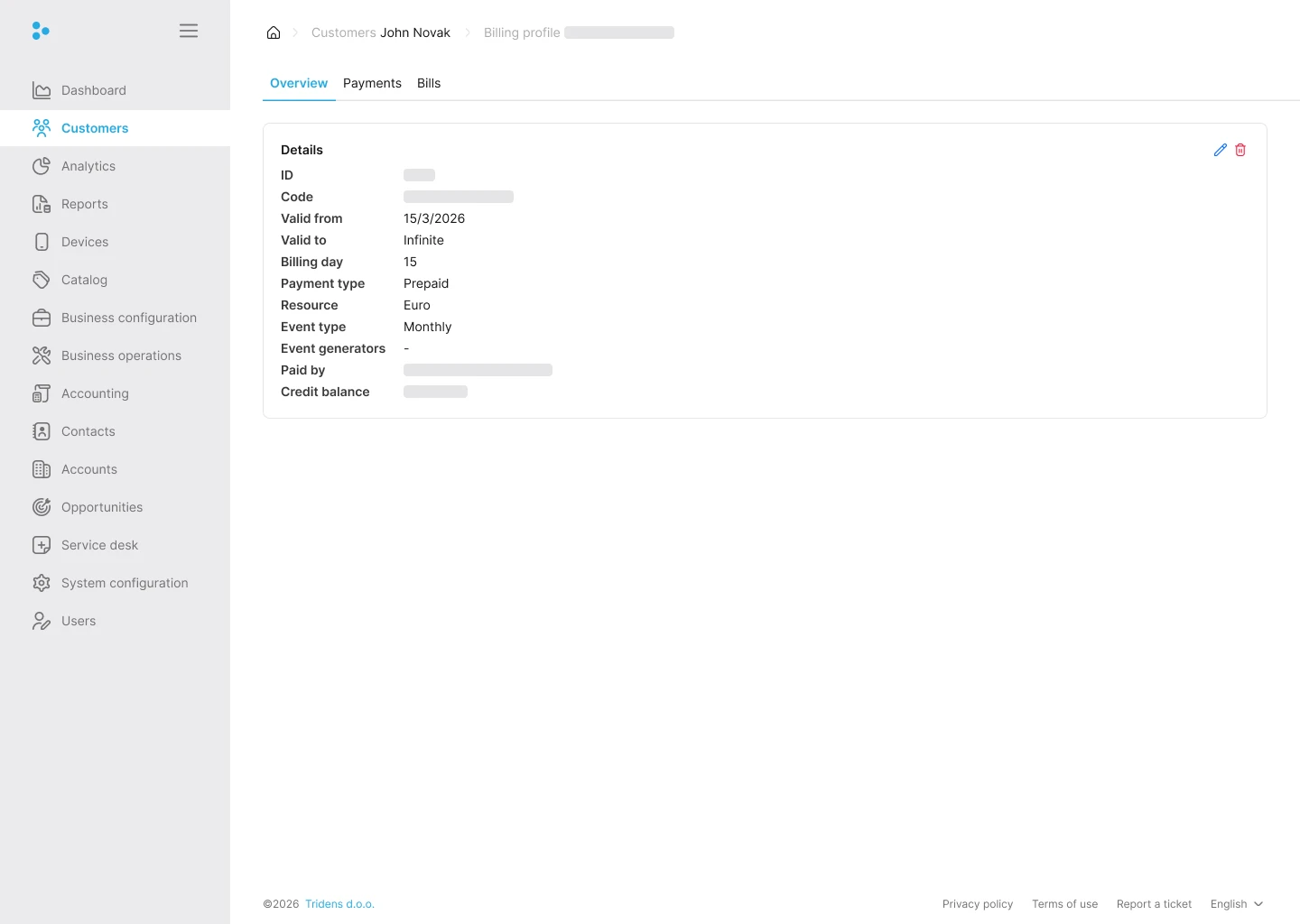
账单配置文件定义客户如何被计费。使用 Overview 选项卡查看设置,并使用 Payments 和 Bills 选项卡管理付款详情和账单。
Overview 选项卡显示:
- ID
- Code
- Valid from
- Valid to
- Billing day
- Payment type
- Resource
- Event type
- Event generators
- Paid by
- Credit balance
注意:
使用铅笔图标编辑账单配置文件;当不再需要该配置文件时,使用垃圾桶图标将其删除。要创建新的账单配置文件,请单击 Add billing profile。提供名称、付款类型、货币资源、事件类型(由间隔表示)、账单日和有效期。
信息:
间隔/周期(可以是每周、每月、每两个月等)在 Monetization 中配置。有关更多信息,请参阅 Event types。
注意: 如果账单配置文件的付款类型是 Pay now,则不能设置间隔,且客户可以在任何时间被计费。Pay now 付款类型的另一个名称是 Pay as you go;因此,客户会在消费服务时被计费。
注意:
客户的多个订阅可以链接到同一个余额组。此外,多个余额组可以连接到同一个账单配置文件。账单配置文件下有两个主要部分,即:
账单
客户 Bills 选项卡列出与账户关联的账单。选择一行或多行以启用操作栏,并直接处理所选账单。
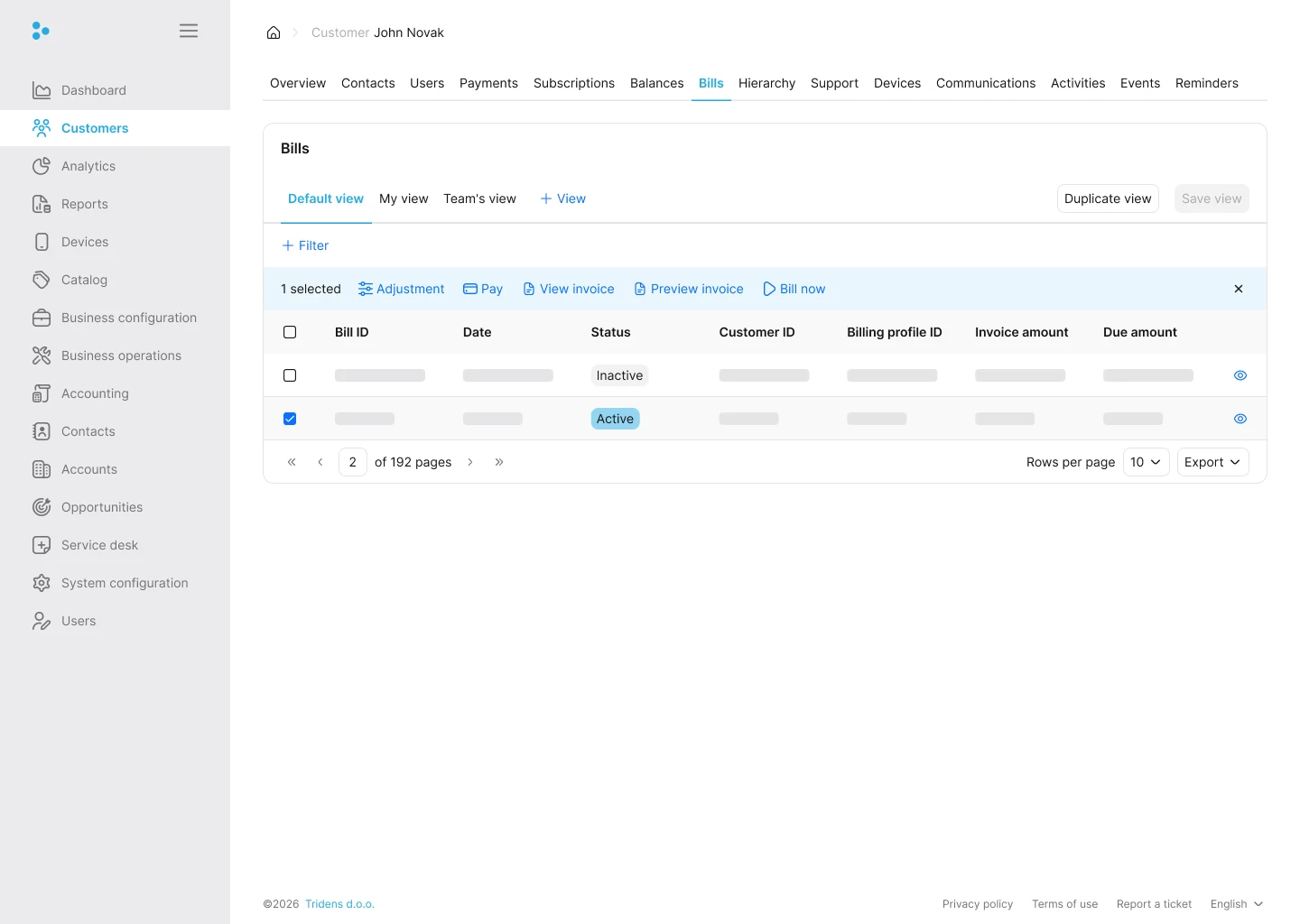
相同的账单记录也可从所选账单配置文件中获得。
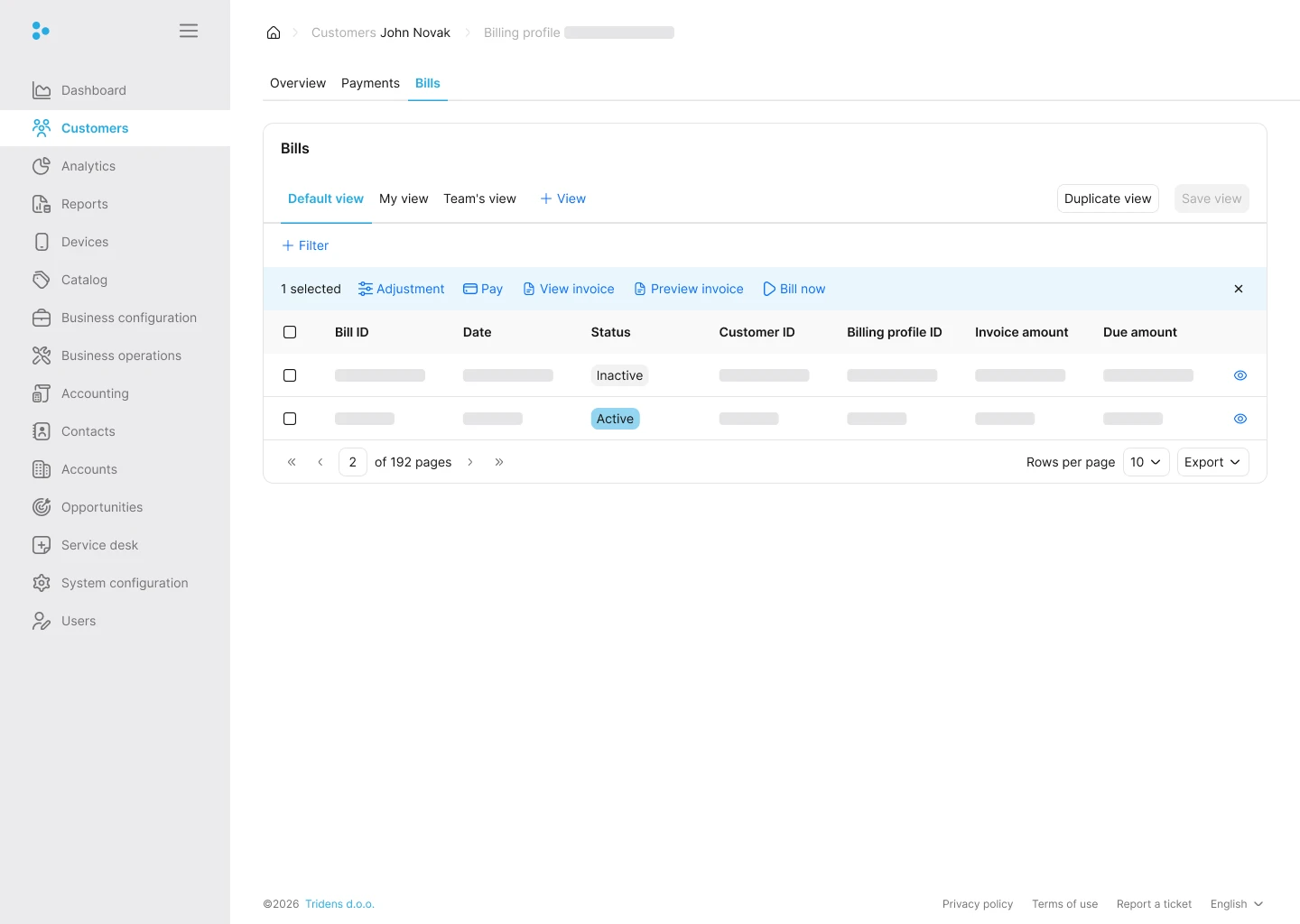
Bills 选项卡显示属于所选账单配置文件的账单。
可用操作包括:
- Adjustment
- Pay
- View invoice
- Preview invoice
- Bill now
注意:
发票通常由后台的 invoicing job 生成。执行计费不会立即生成 PDF 发票。表格显示账单 ID、日期、状态、客户 ID、账单配置文件 ID、发票金额和到期金额。
信息:
到期金额显示客户仍欠多少。账单支付后,该金额会减少或清零。账单状态
账单可以具有以下状态:
- Inactive — 非活动账单只是客户将拥有的下一个账单的现有引用。它就像一个提前准备好的未来空账单,使 Monetization 能够在计费周期变化时切换到该账单,而不是在当时创建账单—这可以提升性能。
- Active — 活动账单指当前账单。一旦计费周期结束,活动账单会进入 billing 状态。
- Billing — 当账单处于 billing 状态时,表示客户尚未全额支付该账单。
- Closed — 当账单关闭时,表示客户已全额支付该账单。
例如:
- Inactive bill ID is 111
- Active bill ID is 110(这是当前账单)
一旦计费周期结束,活动账单(110)会进入 billing 状态,表示它正在等待付款。相比之下,先前的非活动账单(111)会成为当前账单并变为活动状态,同时会为下一个周期准备一个新的非活动账单(112)。
计费流程
Billing 是 Monetization 中将客户移动到其下一个计费周期的操作。因此,之前的账单会移动到 billing 状态并变为到期。随后,状态为 inactive 的账单会移动到 active 状态—这现在就是当前账单。
此外,Monetization 会创建一个新的 inactive 账单,作为客户将拥有的下一个账单的现有引用。它就像一个提前准备好的未来空账单,使 Monetization 能够在计费周期变化时切换到该账单,而不是在当时创建账单—这可以提升性能。
在每个账单下,可以执行以下操作:
调整账单: 要手动更改账单的金额、余额组和 bill item,请单击 Adjustment。此外,可以通过启用 with tax 切换开关并提供 tax、tax supplier 和 general ledger 来包含税费。
注意:
Debit 表示向客户收费(增加费用),而 Credit 表示给予客户某些权益(降低费用)。显示账单项: 要查看每个账单的 bill items,请单击 Info。每个账单项也可以单独调整;为此,请单击 Adjustment。
Run billing
在账单下,要执行计费,请选择 并单击 Run billing。Run billing 会执行正常的计费流程,即:
- 转移计费周期
- 将当前活动账单移动到 billing 状态
- 激活队列中的下一个账单(先前是非活动账单)
- 创建新的非活动账单
注意:
如果客户仍处于上一个计费周期,则 Run billing 不会生效;也就是说,对于月度客户,只有在已经进入 12 月时,才能为 11 月发起 Run billing—上一个周期需要结束后才能执行计费。Bill now
在账单下,要立即对客户计费,请选择 并单击 Bill now。bill now 会绕过计费流程,并将当前活动账单上的费用/bill items 拉取到一个全新的账单中,该账单会立即转入 billing 状态。
信息:
一个实际示例是,客户在周期中途离开,并要求立即为他们已累计的任何费用出具账单。由于此时还不能执行 run billing 操作,因此会使用 bill now 生成包含所有费用的新账单,然后可以立即开具。计费周期
Monetization 中的计费周期是一个时间间隔,在此期间所有费用都会收集到一张账单/发票上。它基于客户账单配置文件的 event type 和账单日。
例如,如果账单配置文件具有月度事件类型,且账单日设置为每月第一天,则计费周期会在每月第一天持续转移,同时收集上个月累计的费用。
信息:
计费流程负责转移任何等待计费的计费周期。费用可以由计划的 payment collection job 自动收取。客户也可以通过 self-care portal 手动支付账单。
此外,Monetization 可以为具有 SEPA mandates 的客户生成 SEPA Direct Debit 文件。它表示一个交易列表,可上传到银行以从客户的银行账户扣款。生成的文件随后会导入 Monetization,并记录成功付款。
发票
Monetization 中的发票是呈现给客户的账单对象表示形式。
注意:
单独的后台作业负责生成发票。有关更多信息,请参阅 Invoicing job。信息:
可以按日期时间、发票 ID、账单 ID 或/和状态筛选发票。要在电子表格中生成发票,请单击 CSV。要打印,请单击 Print;要复制,请单击 Copy。
注意:
它们会按分页页面生成、打印或复制。Invoice amount 指账单总金额。Due amount 指客户尚未支付的剩余金额。
Due date 表示客户必须全额支付发票的最后日期时间。
注意:
一旦客户全额支付发票,账单会标记为 Closed。在发票部分下,账单可以具有以下状态:
- Billing — 当账单处于 billing 状态时,表示客户尚未全额支付该账单。
- Closed — 当账单关闭时,表示客户已全额支付该账单。
发票详情
要使用模板预览特定发票,请单击 Details。预览后,可以将其保存为 PDF、HTML 或 JSON。
注意:
你可以从一个模板切换到另一个模板。信息:
发票模板在 Monetization 的 Business configuration Template Document templates 下配置。有关更多信息,请参阅 Document templates。线下发票付款
要手动输入特定发票的付款,请单击 Wallet。如果你已经通过其他渠道(如现金或电汇)收到付款,可以在此处手动输入。
金额可以配置为收费或退款。Monetization 提供三种付款方式:现金、信用卡和转账。
信息:
转账付款方式表示银行交易。提供商表示支付提供商,例如 Stripe、Bank、Paypal 等。你还可以包含付款参考和备注。
Preview invoice
在账单下,Preview invoice 会执行一次测试计费,以显示下一个即将生成的发票会是什么样子—它不会显示任何现有账单。Preview invoice with details 会包含事件历史;从性能角度看,它要重得多。
要实现这两个功能,请在账单下选择 并单击 Preview invoice 或 Preview invoice with details。
余额组
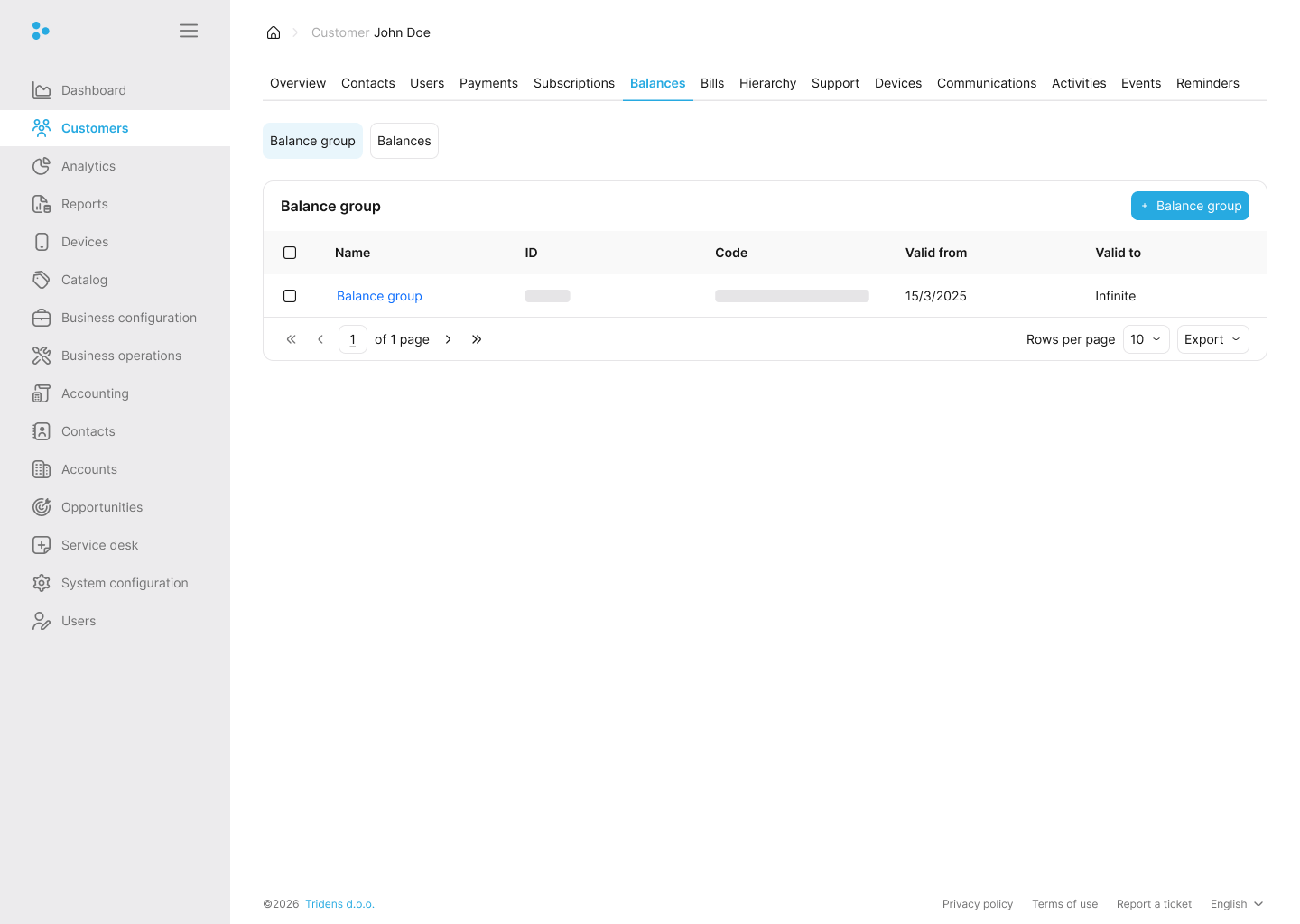
余额组保存客户的所有余额。Monetization 会将订阅绑定到余额组,这意味着订阅中的服务产品经过计费评级后产生的任何影响,都只能影响该余额组中的余额。
注意:
客户的多个订阅可以关联到同一个余额组。此外,多个余额组也可以连接到同一个账单配置文件。要创建新的余额组,请单击 Add balance group;提供名称和有效期。此外,选择账单配置文件。
共享
此部分用于实时配置费用转移。客户可以是共享组的成员,也可以是共享组的所有者。然后,如果所有者拥有某些资源,由于费用会被转移,这些资源也会扩展共享给成员。
要启用客户之间的资源转移,请单击 Add sponsorship。
共享组所有者
选择所有者模式,使客户成为共享组的所有者。提供组名称、有效期、订阅和策略。此外,选择状态。
加入共享组的成员将能够实时使用所选订阅中的资源;但这受已配置策略的约束。
信息:
策略由名称和折扣组成。注意:
折扣指的是已购买折扣。因此,它需要是所选订阅上的已购买折扣。
本质上,折扣配置会充当费用转移所依据的策略。例如,如果你创建一个仅针对 VOICE 使用事件及其金额影响的折扣,然后将此折扣用作策略,则只有语音事件的金额影响会转移给所有者。
创建组后,所有者可以编辑状态和有效期,或取消该组。要执行此操作,请分别单击 Edit sharing 或 Cancel sharing。
信息:
共享组的成员也会对组所有者可见。共享组成员
要将客户添加到现有组,请按全名搜索组所有者客户账户,然后选择该组。
信息:
下拉列表会提供一些建议,并在你输入时进行筛选。客户作为共享组成员添加后,组所有者订阅中的资源会由组成员实时消耗。不过,这受组上已配置策略的约束。
例如,如果共享组所有者拥有免费的 1000 MB 数据,则组成员都会从可用的免费 1000 MB 中消耗。
客户作为组成员,也可以编辑组的状态和有效期,或将自己从组中移除。要执行此操作,请分别单击 Edit sharing 或 Remove from sharing。
层级
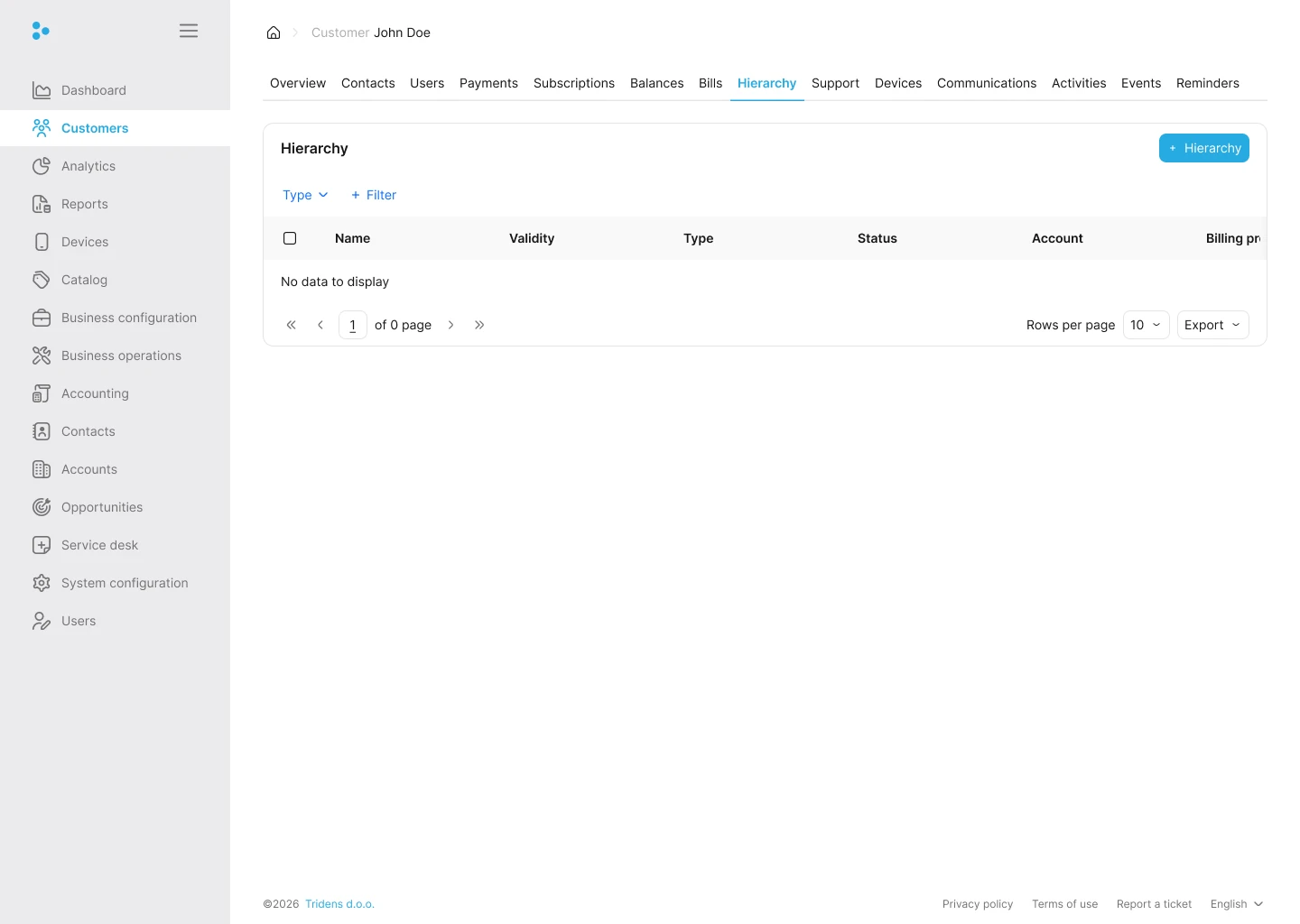
Hierarchy 选项卡允许你将客户添加到层级组,或创建新的层级组。使用 + Hierarchy 按钮开始。
该表显示层级名称、有效期、类型、状态、账户和账单配置文件。
信息:
如果客户尚未属于任何层级,该表会保持为空,并显示没有可显示的数据。注意:
费用不会实时转移给层级组所有者。相反,当层级组成员在其计费周期结束时收到发票时,该发票会转移到层级组所有者的账户。这意味着组所有者会成为该发票的付款责任方。要启用因使用服务而产生的影响和费用向层级组所有者转移,请单击 Hierarchy。
层级组所有者
选择所有者模式,使客户成为层级组的所有者。提供组名称、有效期、账单配置文件和状态。
该组需要连接到客户账户中的一个账单配置文件,因为层级组成员的整张账单会在计费时转移。
创建组后,所有者可以编辑状态和有效期,或取消该组。要执行此操作,请分别单击 Edit hierarchy 或 Cancel hierarchy。
信息:
层级组的成员也会对组所有者可见。层级组成员
要将客户添加到现有组,请按全名搜索组所有者客户账户,然后选择该组。
信息:
下拉列表会提供一些建议,并在你输入时进行筛选。客户作为组成员,也可以编辑组的状态和有效期,或将自己从组中移除。要执行此操作,请分别单击 Edit hierarchy 或 Remove from hierarchy。
支持
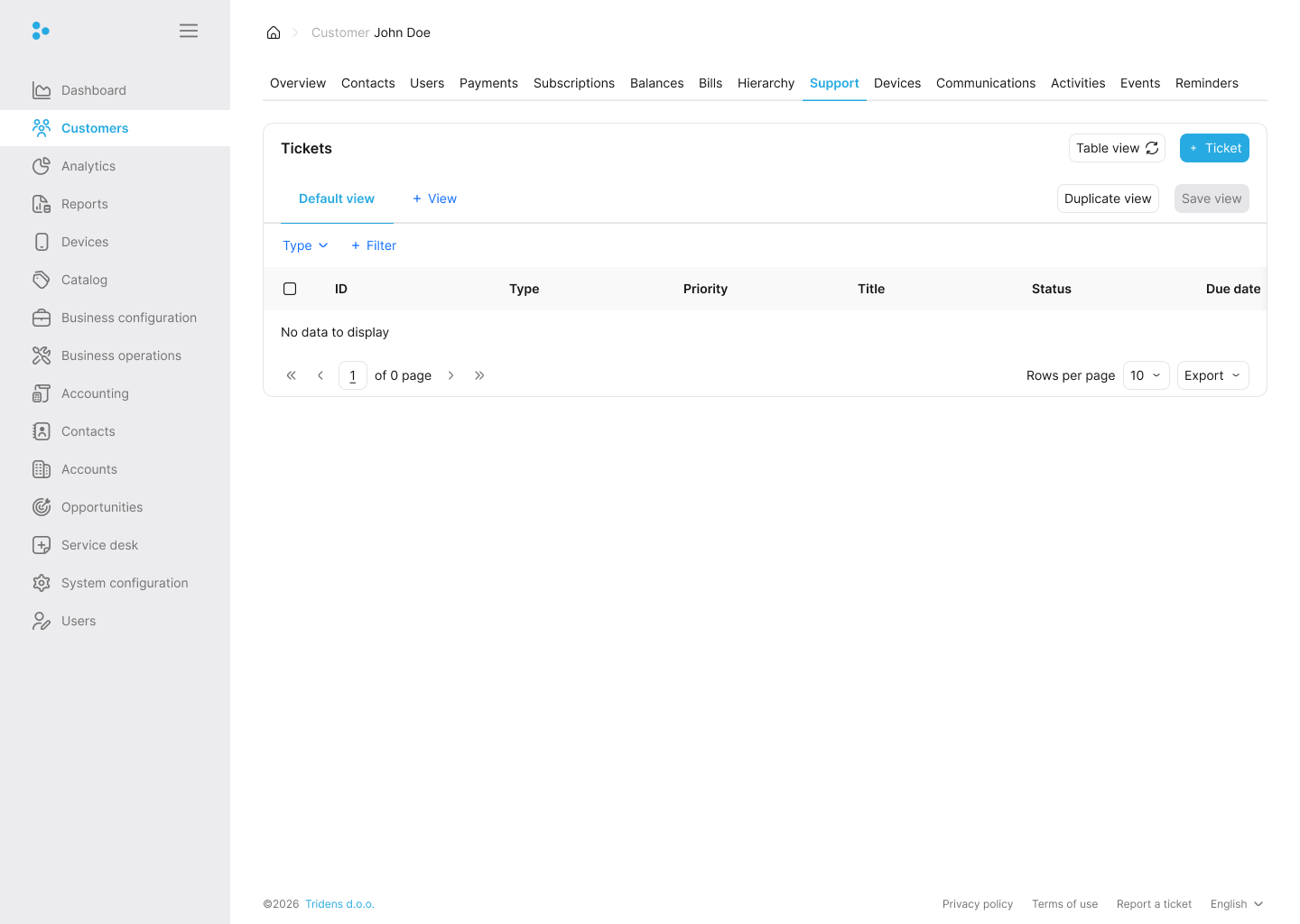
此选项卡专用于跟踪客户支持工单。它显示当前和过去工单的状态、优先级和负责人。你可以在此处创建新工单,或回应正在处理的问题。
设备
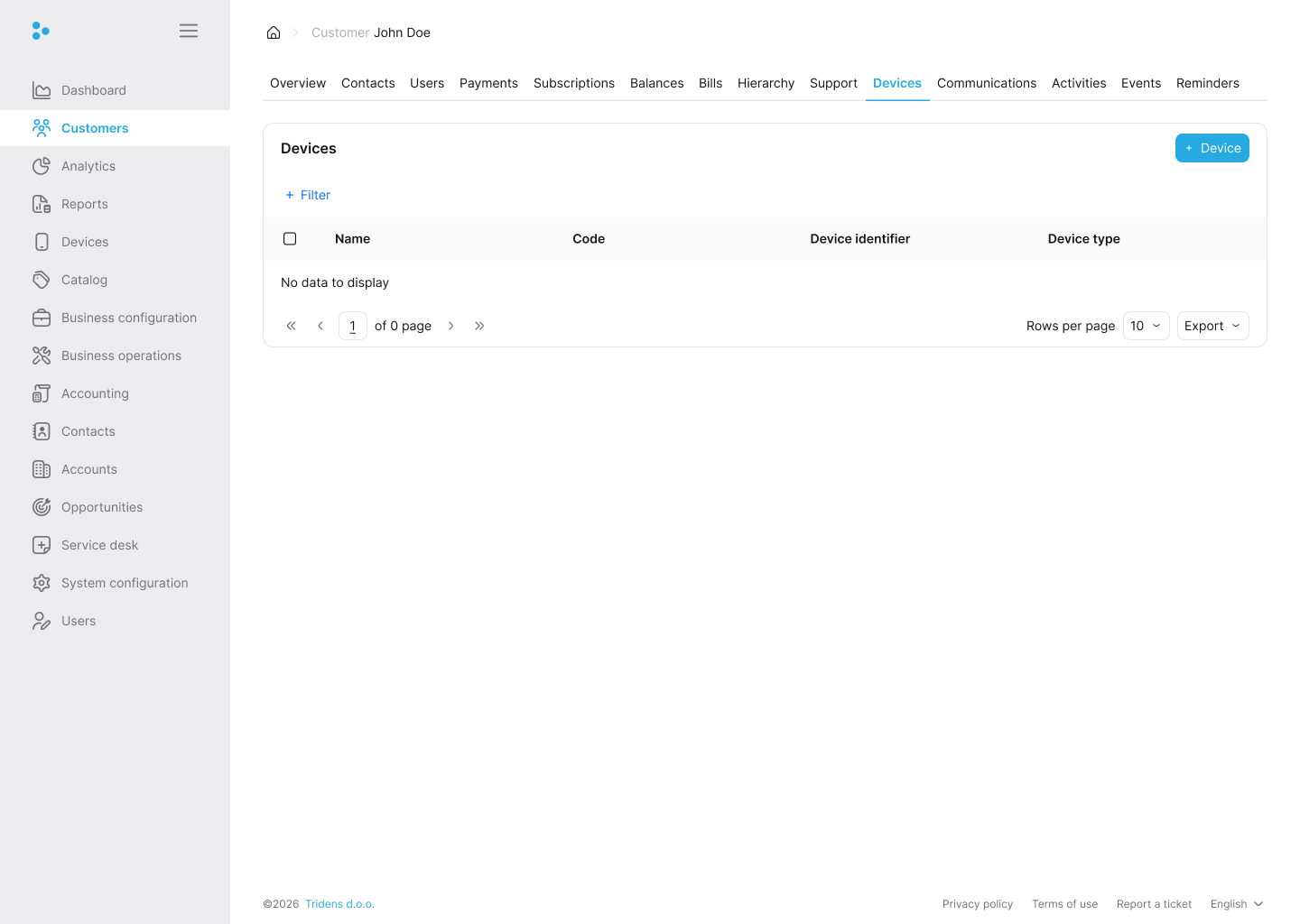
Devices 选项卡会编目所有链接到客户的硬件或设备。这可以包括调制解调器、车辆或表示其订阅端点的物理节点的标识符。
通信
Communications 选项卡用作发送给客户的所有系统触发通知或电子邮件的日志。使用此历史记录可验证特定自动消息或密码更新的分发时间。
活动
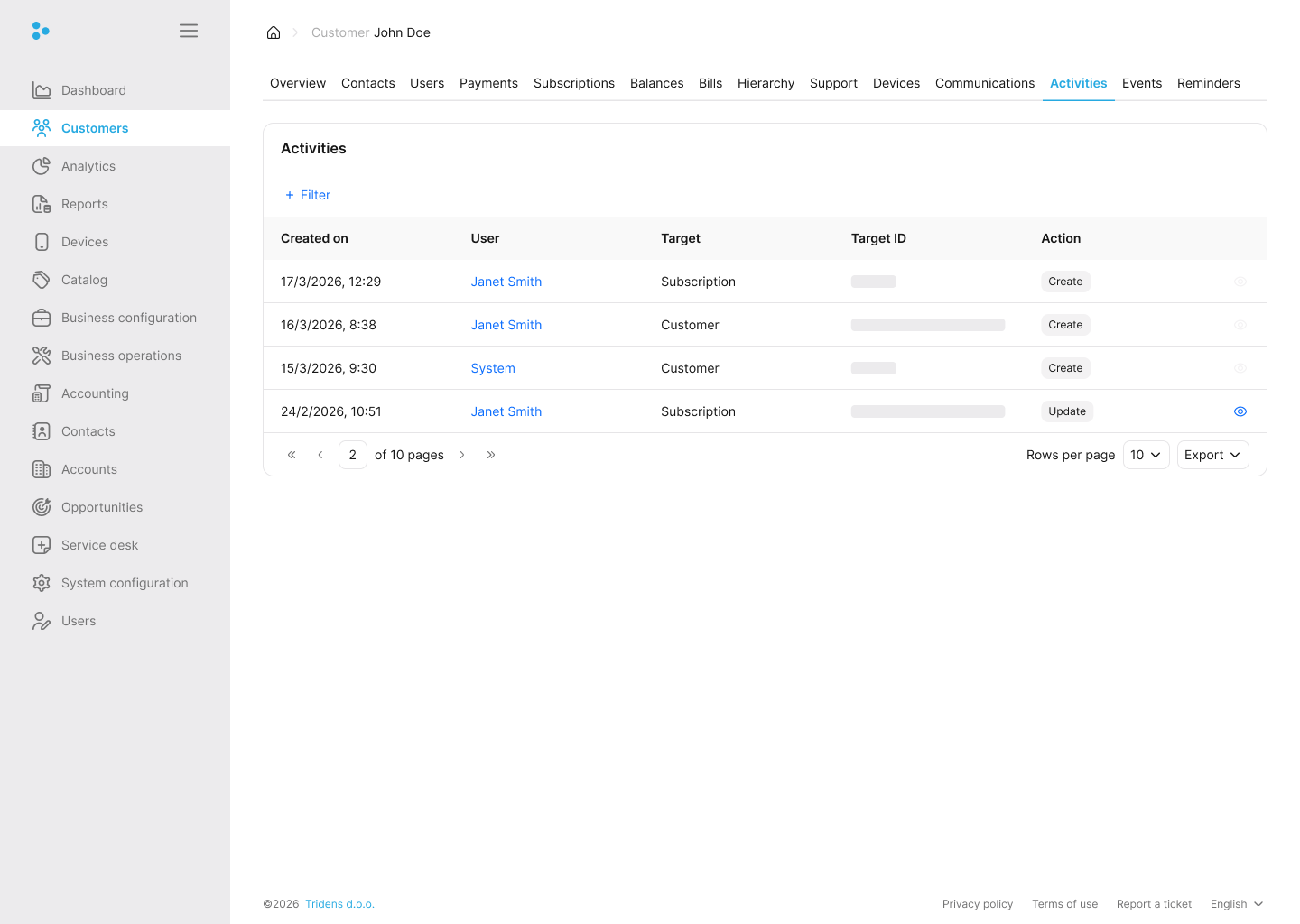
审计跟踪提供客户账户上执行的操作时间线。此日志捕获谁更改了什么,用于跟踪修改并保持账户历史透明。
事件
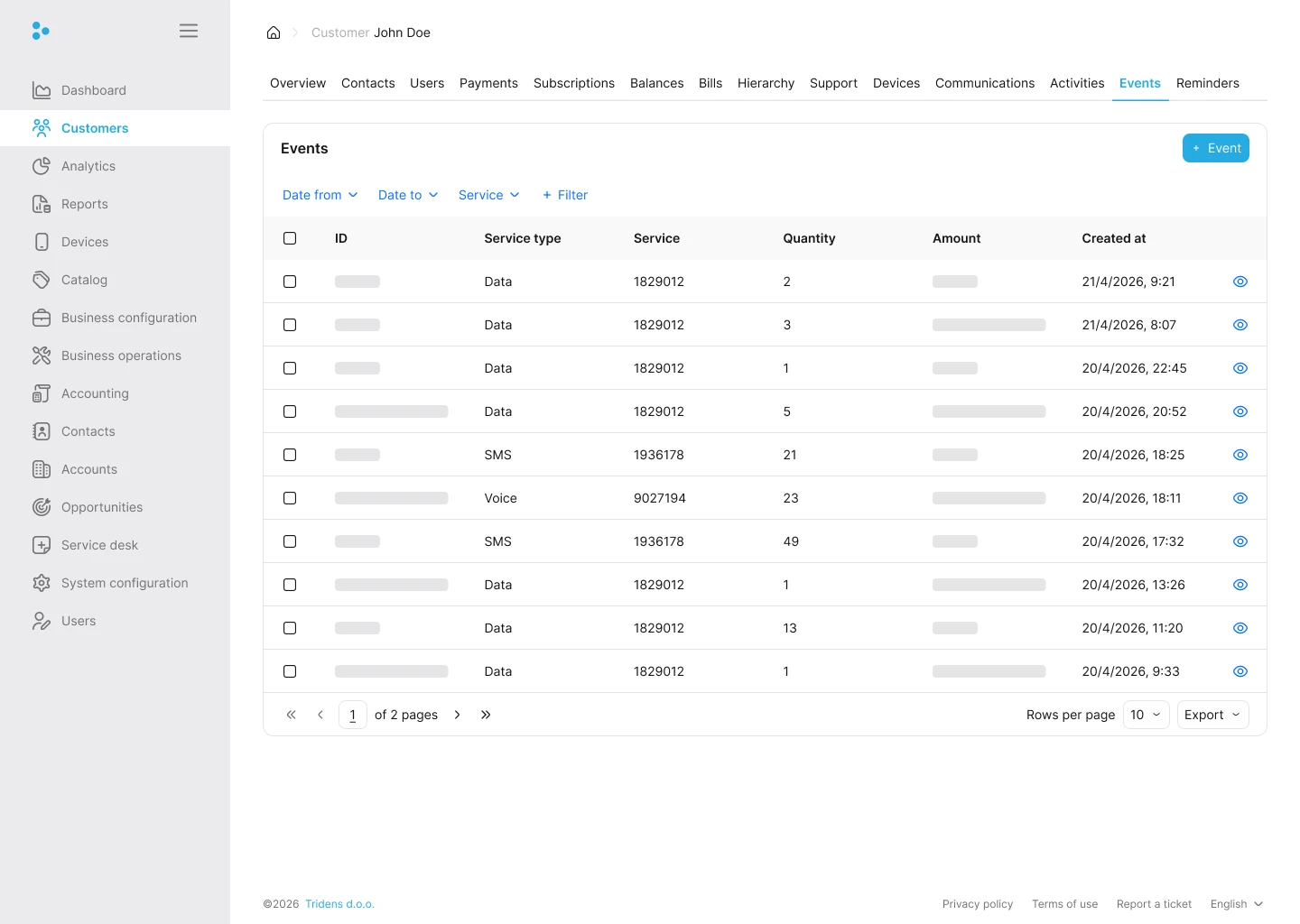
Events 选项卡显示源自客户已订阅服务的所有使用事件。使用筛选器可按日期或服务缩小列表范围。
该表显示 ID、服务类型、服务、数量、金额和创建时间。
要创建新事件,请单击 Event。
使用量
此部分显示客户订阅中特定期间内某项服务的使用事件。它帮助你了解客户如何消费某项特定服务。
信息:
你可以按服务和日期时间筛选使用事件。为此,请选择服务并设置开始和结束日期时间。该表会自动更新。要在电子表格中生成使用事件,请单击 CSV。要打印,请单击 Print;要复制,请单击 Copy。
注意:
它们会按分页页面生成、打印和复制。事件 ID、创建时间和金额作为使用事件的表标题显示,适用于每个服务使用事件。其他参数由该服务的必填字段、可选字段和评级集字段决定,这些字段由 Monetization 中的服务类型配置。
例如,语音通话服务的使用事件除了事件 ID、创建时间和金额之外,还可以包含以下必填/可选/评级集字段:
- Start time: 表示通话开始的日期时间。
- End time: 表示通话结束的日期时间。
- Origin: 表示主叫方的位置,例如 Slovenia。
- Destination: 表示通话接收方的位置,例如 Italy。
- From: 表示发起通话的人。
- To: 表示接听通话的人。
下表显示基于上述信息的语音通话服务使用事件:
表 1: 语音通话服务使用事件
| Event ID | Created at | Start time | End time | From | To | Origin | Destination | Amount |
|---|---|---|---|---|---|---|---|---|
| 1 | 29/09/2020, 11:57 | 29/09/2020, 11:59 | 29/09/2020, 12:19 | 08094349013 | 08149110574 | Slovenia | Italy | 50 |
要调整单个使用事件,请单击 Adjustment;只能调整金额。此外,要包含税费,请启用 with tax 切换开关,并提供 tax、tax supplier 和 general ledger。
创建事件
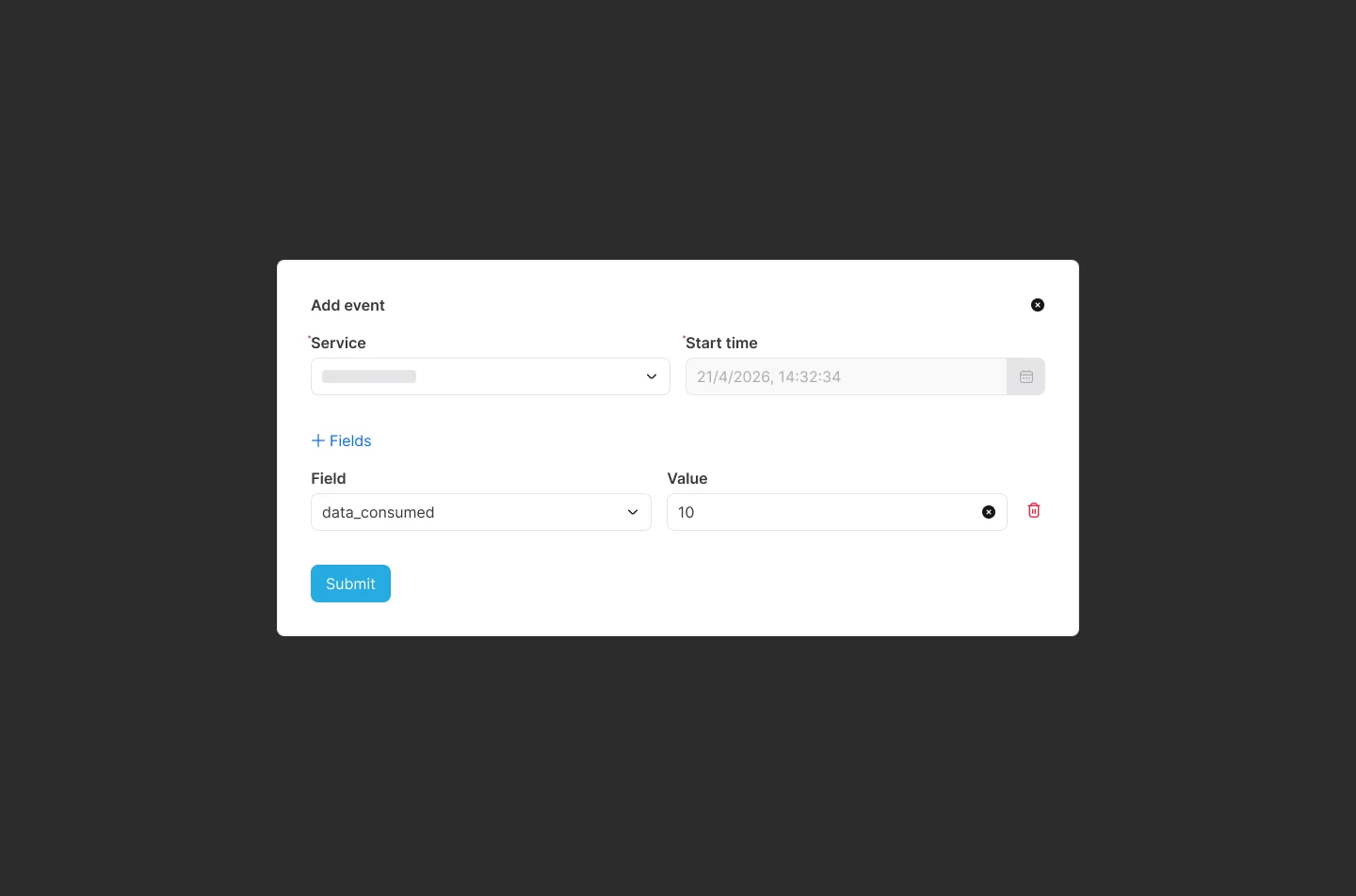
如果你需要手动记录使用事件,例如系统离线而你需要对已消耗的数据计费,请单击 Create event。
选择相关服务并指定开始时间。根据服务的配置方式,你会看到 Origin、Destination 或 Amount 等字段。填写所有必填字段。你还可以单击 Fields 来包含其他字段。
提醒
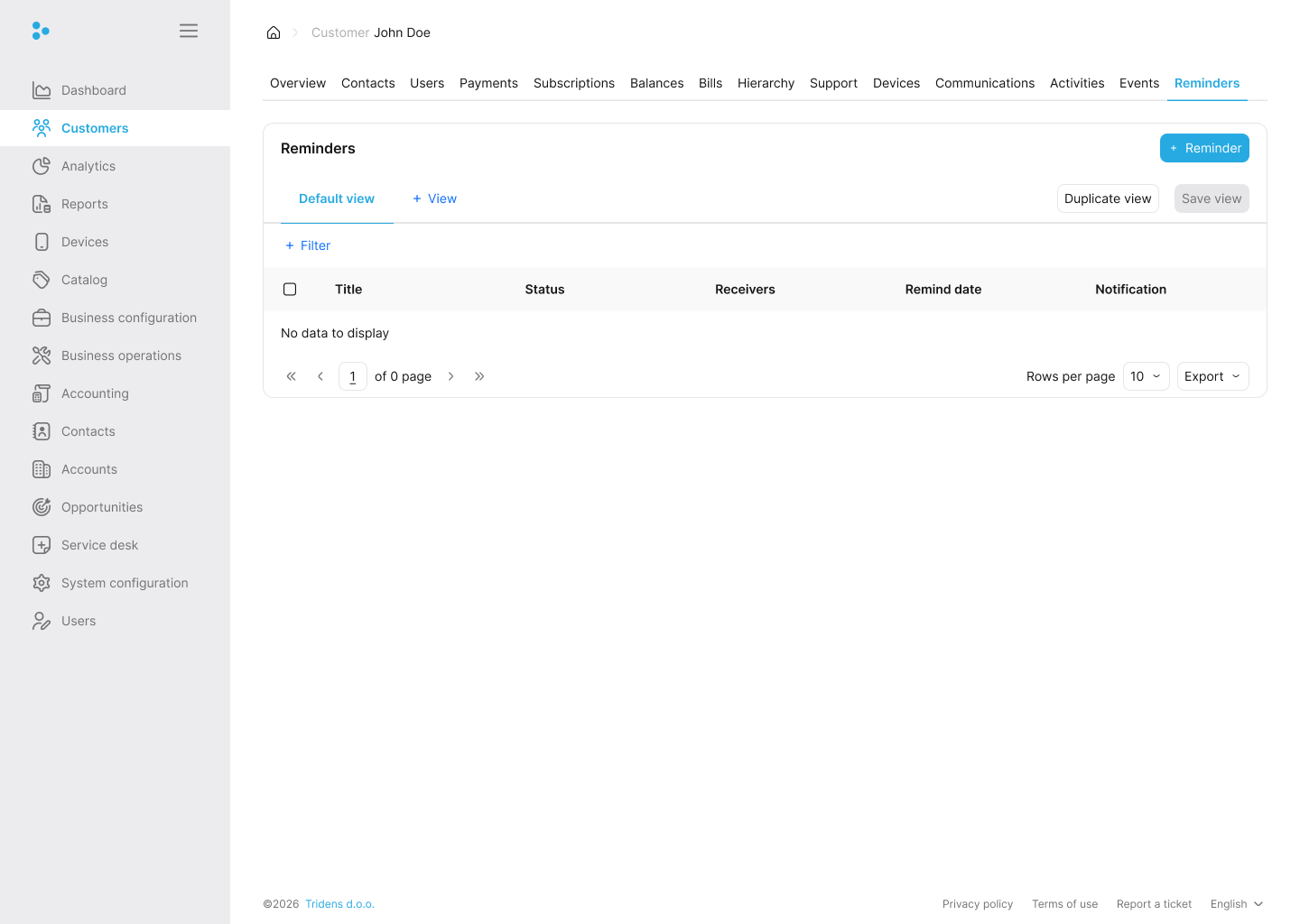
安排在特定日期/时间的内部警报和备注。使用提醒来提示管理人员对客户进行必要的跟进。


