业务运营
分类:
本文档主题:
要在 Monetization 中访问此部分,请从 Menu 点击 Business operations。
作业
要访问此部分,请点击 Jobs。此部分会显示已计划的作业(任务)或当前正在执行的作业。
Monetization 中有九种不同的作业,即:
账单作业
账单作业配置为对符合该作业条件且处于可执行账单状态的任何账单配置文件执行账单处理。
信息:
账单处理会关闭上一个账单周期并开始新的周期。例如,对于账单日设置为每月第 1 天的客户,可以将 billing job 计划为在第 1 天运行,以切换其账单周期。要创建账单作业,请点击 Create new。提供名称和描述。同时设置账单作业计划。要将作业计划为仅运行一次,请选择 One-off;要基于配置周期重复运行,请选择 Repeatable;要由另一个作业运行该作业,请选择 Chain。
注意:
配置为 Chain 的作业只能由另一个作业执行。如果选择 One-off 计划,则必须将作业配置为在特定日期时间运行。
如果选择 Repeatable 计划,则也必须将作业配置为在特定日期时间运行。此外,您必须配置作业应多久执行一次。可以是每年、每月、每周、每天、每小时或按分钟执行。
注意:
选择 Test mode 表示该作业将以测试方式运行,不会改变数据库。可以配置账单作业的特定条件;它用于确定该作业会影响的特定元素。元素包括客户类型、客户 ID、群组、自定义属性和支付类型。例如,账单作业仅应用于具有后付费支付类型的客户。
要添加条件,请在 Criteria 下点击 Create new。要删除条件,请在 Criteria 下点击 Delete。
注意:
如果未提供条件,账单作业会影响 ALL 实体。信息:
当 Monetization 对客户账单配置文件执行账单处理时,该作业也会为该客户群组中的群组成员运行账单处理。要禁用,请在 Criteria 下选择 Groups,并选择 value。要链接其他作业,请在 Chain jobs 下点击 Create new;选择 Job type 和 Job。
注意:
只有配置为链式作业的作业才会显示在 Chain jobs 下。信息:
Offset 参数指定在执行链式作业之前应经过的时间。要删除链式作业,请点击 Delete。
账单作业配置完成后,会显示该作业的 status、name、criteria 和 next run at 变量。要暂停作业,请点击 Pause;要恢复作业,请点击 Resume;要删除作业,请点击 Delete。
注意:
作业暂停时,无论计划如何都不会执行。恢复作业会取消暂停状态。开票作业
开票作业配置为为任何具有账单状态的账单生成对应发票。这些账单会显示在发票上,客户可以支付。
要创建开票作业,请点击 Create new。提供名称和描述。同时设置开票作业计划。要将作业计划为运行一次,请选择 One-off;要基于配置周期重复运行,请选择 Repeatable;要由另一个作业运行该作业,请选择 Chain。
注意:
配置为 Chain 的作业只能由另一个作业执行。如果选择 One-off 计划,则必须将作业配置为在特定日期时间运行。
如果选择 Repeatable 计划,则也必须将作业配置为在特定日期时间运行。此外,您必须配置作业应多久执行一次。可以是每年、每月、每周、每天、每小时或按分钟执行。
注意:
选择 Test mode 表示该作业将以测试方式运行,不会改变数据库。可以配置开票作业的特定条件;它用于确定该作业会影响的特定元素。元素包括客户类型和客户 ID。例如,开票作业仅应用于特定客户类型。
要添加条件,请在 Criteria 下点击 Create new。要删除条件,请在 Criteria 下点击 Delete。
注意:
如果未提供条件,开票作业会影响 ALL 实体。要链接其他作业,请在 Chain jobs 下点击 Create new;选择 Job type 和 Job。
注意:
只有配置为链式作业的作业才会显示在 Chain jobs 下。信息:
Offset 参数指定在执行链式作业之前应经过的时间。要删除链式作业,请点击 Delete。
开票作业配置完成后,会显示该作业的 status、name、criteria 和 next run at 变量。要暂停作业,请点击 Pause;要恢复作业,请点击 Resume;要删除作业,请点击 Delete。
注意:
作业暂停时,无论计划如何都不会执行。恢复作业会取消暂停状态。购买验证作业
购买验证作业配置为检查您的客户是否应续订或取消其任何产品,然后执行该操作。
要创建购买验证作业,请点击 Create new。提供名称和描述。同时设置购买验证作业计划。要将作业计划为运行一次,请选择 One-off;要基于配置周期重复运行,请选择 Repeatable;要由另一个作业运行该作业,请选择 Chain。
注意:
配置为 Chain 的作业只能由另一个作业执行。如果选择 One-off 计划,则必须将作业配置为在特定日期时间运行。
如果选择 Repeatable 计划,则也必须将作业配置为在特定日期时间运行。此外,您必须配置作业应多久执行一次。可以是每年、每月、每周、每天、每小时或按分钟执行。
注意:
选择 Test mode 表示该作业将以测试方式运行,不会改变数据库。可以配置购买验证作业的特定条件;它用于控制该作业会影响的元素。元素包括客户类型和客户 ID。例如,购买验证作业仅应用于特定客户类型。
要添加条件,请在 Criteria 下点击 Create new。要删除条件,请在 Criteria 下点击 Delete。
注意:
如果未提供条件,购买验证作业会影响 ALL 实体。要链接其他作业,请在 Chain jobs 下点击 Create new;选择 Job type 和 Job。
注意:
只有配置为链式作业的作业才会显示在 Chain jobs 下。信息:
Offset 参数指定在执行链式作业之前应经过的时间。要删除链式作业,请点击 Delete。
购买验证作业配置完成后,会显示该作业的 status、name、criteria 和 next run at 变量。要暂停作业,请点击 Pause;要恢复作业,请点击 Resume;要删除作业,请点击 Delete。
注意:
作业暂停时,无论计划如何都不会执行。恢复作业会取消暂停状态。套餐转换作业
套餐转换作业配置为处理将客户从一个套餐迁移到另一个套餐。例如,如果套餐转换作业配置为每天午夜执行一次,那么任何等待在当天更改套餐的客户都会在午夜完成套餐更改。
要创建套餐转换作业,请点击 Create new。提供名称和描述。同时设置套餐转换作业计划。要将作业计划为运行一次,请选择 One-off;要基于配置周期重复运行,请选择 Repeatable;要由另一个作业运行该作业,请选择 Chain。
注意:
配置为 Chain 的作业只能由另一个作业执行。如果选择 One-off 计划,则必须将作业配置为在特定日期时间运行。
如果选择 Repeatable 计划,则也必须将作业配置为在特定日期时间运行。此外,您必须配置作业应多久执行一次。可以是每年、每月、每周、每天、每小时或按分钟执行。
注意:
选择 Test mode 表示该作业将以测试方式运行,不会改变数据库。可以配置套餐转换作业的特定条件;它用于控制该作业会影响的元素。元素包括客户类型和客户 ID。例如,套餐转换作业仅应用于特定客户类型。
要添加条件,请在 Criteria 下点击 Create new。要删除条件,请在 Criteria 下点击 Delete。
注意:
如果未提供条件,套餐转换作业会影响 ALL 实体。要链接其他作业,请在 Chain jobs 下点击 Create new;选择 Job type 和 Job。
注意:
只有配置为链式作业的作业才会显示在 Chain jobs 下。信息:
Offset 参数指定在执行链式作业之前应经过的时间。要删除链式作业,请点击 Delete。
套餐转换作业配置完成后,会显示该作业的 status、name、criteria 和 next run at 变量。要暂停作业,请点击 Pause;要恢复作业,请点击 Resume;要删除作业,请点击 Delete。
注意:
作业暂停时,无论计划如何都不会执行。恢复作业会取消暂停状态。激活延期购买作业
客户可以提前计划购买。配置并执行后,激活延期购买作业会启用这些购买并向客户收费。
注意:
购买必须在当时有效。要创建激活延期购买作业,请点击 Create new。提供名称和描述。同时设置激活延期购买作业计划。要将作业计划为运行一次,请选择 One-off;要基于配置周期重复运行,请选择 Repeatable;要由另一个作业运行该作业,请选择 Chain。
注意:
配置为 Chain 的作业只能由另一个作业执行。如果选择 One-off 计划,则必须将作业配置为在特定日期时间运行。
如果选择 Repeatable 计划,则也必须将作业配置为在特定日期时间运行。此外,您必须配置作业应多久执行一次。可以是每年、每月、每周、每天、每小时或按分钟执行。
注意:
选择 Test mode 表示该作业将以测试方式运行,不会改变数据库。可以配置激活延期购买作业的特定条件;它用于控制该作业会影响的元素。元素包括客户类型和客户 ID。例如,激活延期购买作业仅应用于特定客户类型。
要添加条件,请在 Criteria 下点击 Create new。要删除条件,请在 Criteria 下点击 Delete。
注意:
如果未提供条件,激活延期购买作业会影响 ALL 实体。要链接其他作业,请在 Chain jobs 下点击 Create new;选择 Job type 和 Job。
注意:
只有配置为链式作业的作业才会显示在 Chain jobs 下。信息:
Offset 参数指定在执行链式作业之前应经过的时间。要删除链式作业,请点击 Delete。
激活延期购买作业配置完成后,会显示该作业的 status、name、criteria 和 next run at 变量。要暂停作业,请点击 Pause;要恢复作业,请点击 Resume;要删除作业,请点击 Delete。
注意:
作业暂停时,无论计划如何都不会执行。恢复作业会取消暂停状态。收款作业
收款作业配置为在客户已添加默认支付方式(信用卡/借记卡)的情况下,自动为任何到期账单收款。
要创建收款作业,请点击 Create new。提供名称和描述。同时设置收款作业计划。要将作业计划为运行一次,请选择 One-off;要基于配置周期重复运行,请选择 Repeatable;要由另一个作业运行该作业,请选择 Chain。
注意:
配置为 Chain 的作业只能由另一个作业执行。如果选择 One-off 计划,则必须将作业配置为在特定日期时间运行。
如果选择 Repeatable 计划,则也必须将作业配置为在特定日期时间运行。此外,您必须配置作业应多久执行一次。可以是每年、每月、每周、每天、每小时或按分钟执行。
注意:
选择 Test mode 表示该作业将以测试方式运行,不会改变数据库。可以配置收款作业的特定条件;它用于控制该作业会影响的元素。元素包括客户类型和客户 ID。例如,收款作业仅应用于特定客户类型。
要添加条件,请在 Criteria 下点击 Create new。要删除条件,请在 Criteria 下点击 Delete。
注意:
如果未提供条件,收款作业会影响 ALL 实体。要链接其他作业,请在 Chain jobs 下点击 Create new;选择 Job type 和 Job。
注意:
只有配置为链式作业的作业才会显示在 Chain jobs 下。信息:
Offset 参数指定在执行链式作业之前应经过的时间。要删除链式作业,请点击 Delete。
收款作业配置完成后,会显示该作业的 status、name、criteria 和 next run at 变量。要暂停作业,请点击 Pause;要恢复作业,请点击 Resume;要删除作业,请点击 Delete。
注意:
作业暂停时,无论计划如何都不会执行。恢复作业会取消暂停状态。催缴作业
催缴作业配置为运行为催缴配置设置的操作。更多信息,请参见催缴。
要创建催缴作业,请点击 Create new。提供名称和描述。同时设置催缴作业计划。要将作业计划为运行一次,请选择 One-off;要基于配置周期重复运行,请选择 Repeatable;要由另一个作业运行该作业,请选择 Chain。
注意:
配置为 Chain 的作业只能由另一个作业执行。如果选择 One-off 计划,则必须将作业配置为在特定日期时间运行。
如果选择 Repeatable 计划,则也必须将作业配置为在特定日期时间运行。此外,您必须配置作业应多久执行一次。可以是每年、每月、每周、每天、每小时或按分钟执行。
注意:
选择 Test mode 表示该作业将以测试方式运行,不会改变数据库。可以配置催缴作业的特定条件;它用于控制该作业会影响的元素。元素包括客户类型、客户 ID 和自定义属性。例如,催缴作业仅应用于特定客户类型。
要添加条件,请在 Criteria 下点击 Create new。要删除条件,请在 Criteria 下点击 Delete。
注意:
如果未提供条件,催缴作业会影响 ALL 实体。要链接其他作业,请在 Chain jobs 下点击 Create new;选择 Job type 和 Job。
注意:
只有配置为链式作业的作业才会显示在 Chain jobs 下。信息:
Offset 参数指定在执行链式作业之前应经过的时间。要删除链式作业,请点击 Delete。
催缴作业配置完成后,会显示该作业的 status、name、criteria 和 next run at 变量。要暂停作业,请点击 Pause;要恢复作业,请点击 Resume;要删除作业,请点击 Delete。
注意:
作业暂停时,无论计划如何都不会执行。恢复作业会取消暂停状态。财务报表作业
财务报表作业配置为收集指定期间的所有财务日记账。
要创建财务报表作业,请点击 Create new。提供名称和描述。同时设置财务报表作业计划。要将作业计划为运行一次,请选择 One-off;要基于配置周期重复运行,请选择 Repeatable;要由另一个作业运行该作业,请选择 Chain。
注意:
配置为 Chain 的作业只能由另一个作业执行。如果选择 One-off 计划,则必须将作业配置为在特定日期时间运行。
如果选择 Repeatable 计划,则也必须将作业配置为在特定日期时间运行。此外,您必须配置作业应多久执行一次。可以是每年、每月、每周、每天、每小时或按分钟执行。
注意:
选择 Test mode 表示该作业将以测试方式运行,不会改变数据库。可以配置财务报表作业的特定条件;它用于控制该作业会影响的元素。元素包括总账、总账组、收入类型和账户类型。例如,财务报表作业仅应用于特定账户类型。
要添加条件,请在 Criteria 下点击 Create new。要删除条件,请在 Criteria 下点击 Delete。
注意:
如果未提供条件,财务报表作业会影响 ALL 实体。Period duration 指定将创建财务报表的期间,例如 2022 年 3 月的财务报表,或上个月的报表。
要链接其他作业,请在 Chain jobs 下点击 Create new;选择 Job type 和 Job。
注意:
只有配置为链式作业的作业才会显示在 Chain jobs 下。信息:
Offset 参数指定在执行链式作业之前应经过的时间。要删除链式作业,请点击 Delete。
催缴作业配置完成后,会显示该作业的 status、name、criteria 和 next run at 变量。要暂停作业,请点击 Pause;要恢复作业,请点击 Resume;要删除作业,请点击 Delete。
注意:
作业暂停时,无论计划如何都不会执行。恢复作业会取消暂停状态。导出作业
导出作业配置为以各种格式将发票、财务报表、支付交易、使用事件等多个组件导出到不同位置。
要创建导出作业,请点击 Create new。提供名称和描述。同时设置导出作业计划。要将作业计划为运行一次,请选择 One-off;要基于配置周期重复运行,请选择 Repeatable;要由另一个作业运行该作业,请选择 Chain。
注意:
配置为 Chain 的作业只能由另一个作业执行。如果选择 One-off 计划,则必须将作业配置为在特定日期时间运行。
如果选择 Repeatable 计划,则也必须将作业配置为在特定日期时间运行。此外,您必须配置作业应多久执行一次。可以是每年、每月、每周、每天、每小时或按分钟执行。
注意:
选择 Test mode 表示该作业将以测试方式运行,不会改变数据库。在 Configuration 下,配置要导出的数据类型,可以是发票、财务报表、支付交易或事件。此外,配置目标位置:email、SFTP 或 webhook。
如果将 email 配置为目标位置,请提供邮件模板。邮件模板在 Business configuration Template Mail templates 下配置。
如果配置 SFTP,请提供位置和格式。位置指定导出的文件将传输到何处。
提示:
下载并安装 SFTP/FTP 客户端/软件,例如 FileZilla 。在您的计算机上将其作为服务器运行,并将 URL 作为位置提供给 Monetization。这会将文件下载到服务器。可以配置导出作业的特定条件;它用于控制该作业会影响的元素。元素包括客户类型、自定义属性和支付类型。例如,导出作业仅应用于具有后付费支付类型的客户。
要添加条件,请在 Criteria 下点击 Create new。要删除条件,请在 Criteria 下点击 Delete。
注意:
如果未提供条件,导出作业会影响 ALL 实体。Period duration 指定将创建导出的期间,例如导出 2022 年 3 月的使用事件,或上个月的发票。Period field 指定用于搜索的字段。
要链接其他作业,请在 Chain jobs 下点击 Create new;选择 Job type 和 Job。
注意:
只有配置为链式作业的作业才会显示在 Chain jobs 下。信息:
Offset 参数指定在执行链式作业之前应经过的时间。要删除链式作业,请点击 Delete。
导出作业配置完成后,会显示该作业的 status、name、criteria 和 next run at 变量。要暂停作业,请点击 Pause;要恢复作业,请点击 Resume;要删除作业,请点击 Delete。
注意:
作业暂停时,无论计划如何都不会执行。恢复作业会取消暂停状态。通信作业
Communication Job 用于按计划向客户发送营销或交易消息。
它将 Mail Template(内容)与作业配置(收件人、时间和投递规则)结合起来。
注意:
在创建通信作业之前,您首先需要定义 Mail Template,该模板指定电子邮件内容和布局。
模板可在多个作业中重复使用,确保通信一致性。
有关创建模板的详细步骤,请参见 Mail Template。
创建通信作业
按照以下步骤创建并配置新的通信作业:
步骤
- 转到 Business Operations → Communications。
- 点击 Create New。
- 输入作业详情:
- Name — 作业的唯一标识符。
- Description — (可选)关于作业的内部备注。
- 配置计划:
- 选择 One-off 或 Repeatable。
- 设置 Run at 日期和时间。
- 如果选择 Repeatable,请定义重复模式。
- 定义作业配置:
- Type — 选择 Email。
- Mail template — 选择以前创建的邮件模板。
- 设置目标条件:
- 添加规则(例如,
Customer type equals Partner)。 - 组合多个条件以细化受众。
- 添加规则(例如,
- 点击 Submit 保存并激活作业。
示例演练
Create Mail Template
- Name:
Payment Details Changed - Subject:
Our Payment Details Changed - From:
no-reply@yourcompany.com - Body: 添加主图、内容列等。
- 保存模板。
- Name:
Create Communication Job
- Name:
Payment Details Changed notification - Type: Email
- Mail template:
Payment Details Changed - Schedule: One-off → September 1st at 09:00
- Criteria:
Customer type equals Partner - 提交作业。
- Name:
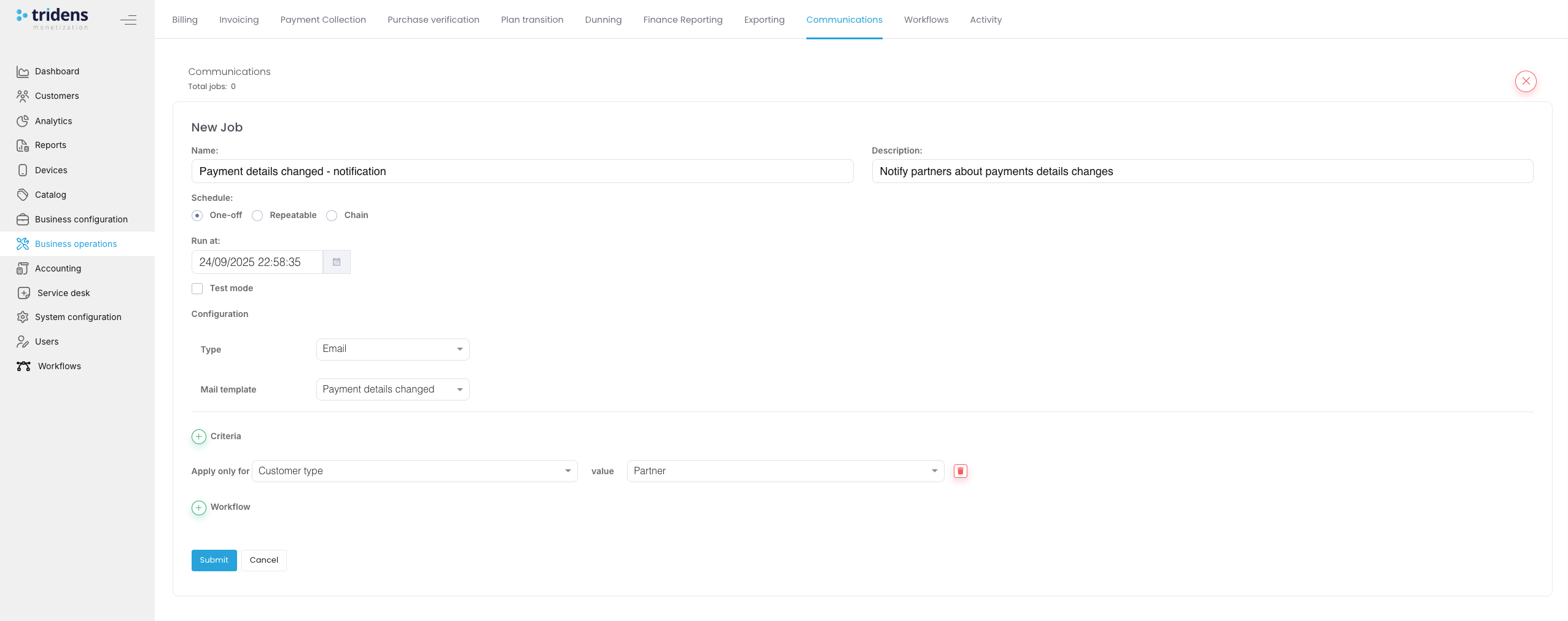 图 1: 新建通信作业
故障排查与验证
- 电子邮件未送达? 请验证 SMTP 设置,并检查 SMTP 日志以及 Monetization 中的作业历史日志。
- 占位符未填充? 请仔细检查占位符语法,并确认字段存在于对象数据中。
作业历史
要访问此部分,请点击 Job history。作业历史会以表格格式显示每个作业在特定期间内已执行作业的分页列表。它包括作业上次运行的日期时间,以及错误和成功的总数。
对于每个已执行作业,Name 指作业名称;Time 显示作业开始和结束的时间以及作业执行持续时间;Processed 显示成功和错误的数量。
要查看每个失败作业的错误消息完整详情以及成功信息,请点击 Details。
信息:
可以按日期时间筛选作业历史。使用情况
要访问此部分,请点击 Usage。此部分显示因计费或输入字段问题而无法计费的使用事件。可以更正这些事件,然后重新计费。


