Servisni Pult
Kategorija:
Nastavitev Service Deska
Modul Service Desk v spletni aplikaciji Tridens Monetization EV Charge omogoča vaši ekipi ustvarjanje, sledenje in upravljanje zahtevkov na enem mestu. Sledite tem korakom za nastavitev in začetek uporabe Service Deska.
1. korak: Pomaknite se na Service Desk
- Prijavite se v spletno aplikacijo EV (ang. Electric Vehicle) Charge.
- V meniju na levi strani kliknite na Service Desk.
- Odprla se bo stran Service Desk.

2. korak: Izberite pogled
Na vrhu strani Service Desk lahko izberete način pregledovanja zahtevkov:
- Table View: Prikazuje zahtevke v obliki seznama z vrstci, ki jih je mogoče razvrščati.
- Board View: Prikazuje zahtevke vizualno, podobno kot tabla z opravili v orodjih, kot sta Trello ali Jira, kjer so zahtevki organizirani po statusu.
Izberite pogled, ki najbolj ustreza vašemu delovnemu procesu.
3. korak: Dodajte nov zahtevek
Če želite ustvariti nov zahtevek na Service Desku:
- Kliknite na gumb Add.
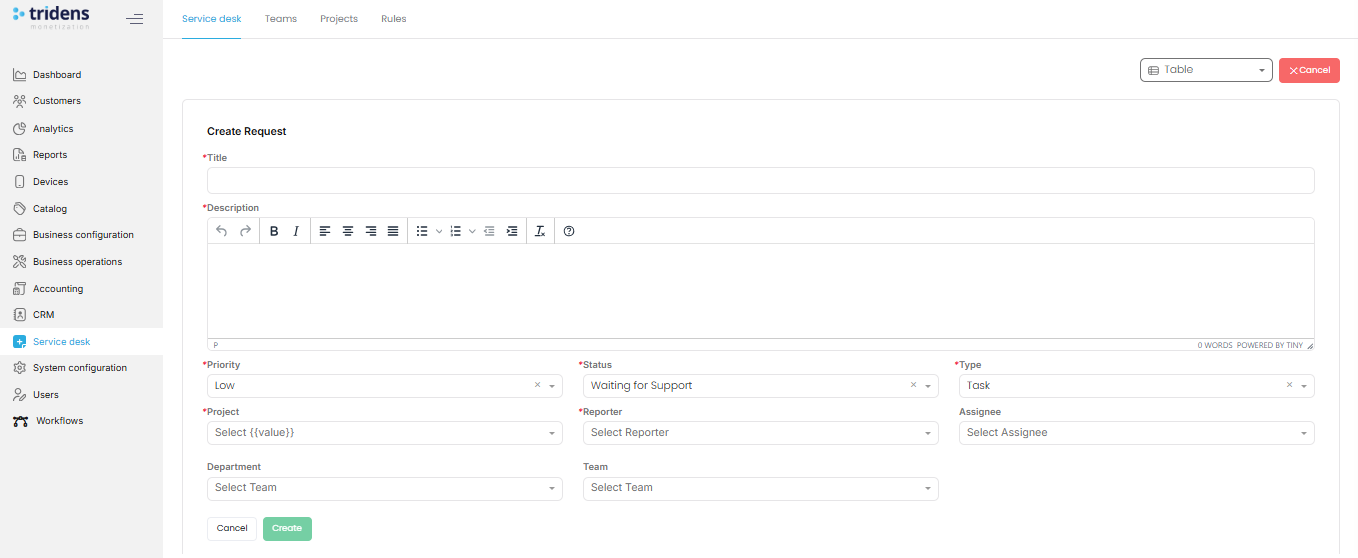
- Pojavil se bo obrazec za ustvarjanje zahtevka, kot je prikazano spodaj.
4. korak: Izplonite obrazec za zahtevek
Izpolnite obrazec z naslednjimi polji:
- Title (obvezno): Vnesite jasen in jedrnat naslov zahtevka.
- Description (obvezno): Navedite podrobne informacije o težavi, nalogi ali zahtevi.
Uporabite orodno vrstico za oblikovanje, da po potrebi dodate sezname, krepko ali ležeče besedilo ter povezave. - Priority (obvezno): Izberite stopnjo nujnosti (npr. Low, Medium, High).
- Status (obvezno): Nastavite trenutno stanje (npr. Waiting for Support, In Progress, Completed).
- Type (obvezno): Določite vrsto zahtevka (npr. Task, Bug, Feature).
- Project: Izberite ustrezen projekt (npr. EV Charge).
- Reporter: Izberite osebo, ki poroča o težavi.
- Assignee: Dodelite zahtevek odgovornemu članu ekipe.
- Department: Izberite oddelek, ki obravnava zahtevek.
- Team: Izberite določeno ekipo, če je primerno.
Ko končate:
- Kliknite Create, da oddate zahtevek.
- Ali kliknite Cancel, da zahtevek zavržete.
- Uporabite filtre za organiziranje in iskanje zahtevkov po Priority, Status, Project ali Team.
- Preklapljajte med pogledoma Table in Board za spremljanje napredka.
- Posodabljajte polja zahtevka, ko delo napreduje (npr. spreminjanje statusa ali prejemnika).
Najboljše prakse
- Vedno navedite podroben opis, da se izognete dodatnim pojasnilom.
- Zahtevke dodelite pravi ekipi, da zagotovite hitrejšo rešitev.
- Redno posodabljajte polje Status, da bodo vsi obveščeni o napredku.
Upravljanje ekip v Service Desku
Funkcija Teams v Service Desku vam omogoča organiziranje uporabnikov v skupine za boljšo dodelitev nalog, poročanje in sodelovanje. To zagotavlja, da so zahtevki dodeljeni pravim ljudem in oddelkom.
1. korak: Dostop do razdelka Teams
- V meniju Service Desk poiščite možnosti na vrhu strani.
- Kliknite na Teams.
- Odprla se bo stran Teams, ki prikazuje seznam obstoječih ekip (če obstajajo).
- Imeli boste tudi možnost ustvarjanja nove ekipe.

2. korak: Ustvarite novo ekipo
Za nastavitev nove ekipe:
- Kliknite na gumb Add Team.
- Pojavil se bo obrazec z naslednjimi polji:
Polja obrazca za ekipo
Name (obvezno):
Vnesite ime ekipe. Izberite ime, ki jasno odraža njen namen (npr. Support Team, Billing Team, Client Success).Type (obvezno):
V spustnem meniju izberite vrsto ekipe:- Department – Za notranje ekipe (npr. IT (ang. Information Technology), Finance, Operacije).
- Client – Za ekipe, ki so obrnjene k strankam, ali skupine, povezane z določenimi strankami.
Users (obvezno):
Dodajte člane v ekipo tako, da jih izberete s seznama uporabnikov.
Dodate lahko več uporabnikov, da zagotovite, da ima ekipa pravo mešanico strokovnega znanja.

3. korak: Shranite ekipo
- Ko so vsa polja izpolnjena, kliknite Create, da dodate ekipo.
- Če želite preklicati, kliknite Cancel, da zavržete obrazec.
4. korak: Upravljajte ekipe
Po ustvarjanju ekipe lahko:
- Ogledate vse ekipe na seznamu.
- Uredite podrobnosti ekipe, kot so Name, Type ali člani.
- Odstranite uporabnike ali razpustite ekipe, če niso več potrebne.
Najboljše prakse
- Ustvarite ekipe, ki odražajo strukturo vašega podjetja (oddelki, projekti ali stranke).
- Posodabljajte članstvo v ekipi, ko se zaposleni pridružijo, odidejo ali zamenjajo vloge.
- Uporabljajte opisna imena, da olajšate dodeljevanje in poročanje.
Upravljanje projektov v Service Desku
Funkcija Projects v Service Desku vam omogoča združevanje zahtevkov, ekip in pravil za boljšo organizacijo in upravljanje. Projekti pomagajo strukturirati vaš delovni proces s povezovanjem določenih ekip in pravil avtomatizacije s skupnim ciljem.
1. korak: Dostop do razdelka Projects
- V meniju na levi strani kliknite Service Desk.
- Na vrhu menija Service Desk kliknite na Projects.
- Odprla se bo stran Projects, ki prikazuje možnost ustvarjanja novega projekta.

2. korak: Ustvarite nov projekt
- Kliknite gumb Add Project.
- Pojavil se bo obrazec Create Project, kot je prikazano spodaj.

3. korak: Izpolnite obrazec za projekt
Izpolnite obrazec z naslednjimi podatki:
Name (obvezno):
Vnesite ime projekta.
Uporabite jasna in opisna imena, kot sta Customer Support Rollout ali EV Infrastructure Expansion.Teams (obvezno):
Izberite eno ali več ekip, ki bodo povezane s tem projektom.
Ekipe morajo biti predhodno ustvarjene v razdelku Teams.Rule (obvezno):
Izberite pravilo, ki ga želite uporabiti za projekt. Pravila lahko avtomatizirajo dodelitve, stopnjevanja ali delovne procese.Auto Assign (izbirno):
Označite to možnost, če želite, da sistem samodejno dodeli dohodne zahtevke razpoložljivim članom ekipe.Allow Non-Assigned Users to Open Ticket (izbirno):
Omogočite to možnost, če želite, da lahko tudi uporabniki zunaj dodeljenih ekip ustvarjajo zahtevke za ta projekt.
4. korak: Shranite projekt
- Kliknite Submit, da ustvarite projekt.
- Kliknite Cancel, če želite zavreči spremembe.
5. korak: Upravljajte projekte
Po ustvarjanju lahko:
- Ogledate vse projekte na seznamu v razdelku Projects.
- Uredite podrobnosti projekta, kot so ime, ekipe ali pravila.
- Omogočite ali onemogočite možnosti avtomatizacije, kot je Auto Assign.
- Izbrišete projekte, ki niso več potrebni.
Najboljše prakse
- Ustvarite projekte, ki odražajo poslovne pobude, linije izdelkov ali portfelje strank.
- Vedno povežite prave Teams, da zagotovite učinkovito usmerjanje zahtevkov.
- Uporabite Rules za avtomatizacijo ponavljajočih se procesov in zmanjšanje ročnega dela.
- Redno pregledujte in posodabljajte projekte, da bodo usklajeni z razvijajočimi se poslovnimi potrebami.
Upravljanje pravil v Service Desku
Funkcija Rules v Service Desku vam omogoča nastavitev pričakovanj glede ravni storitev (SLA (ang. Service Level Agreement)s) za obravnavo zahtevkov. Pravila pomagajo standardizirati odzivne čase, čase reševanja in avtomatizirano komunikacijo, kar zagotavlja doslednost pri podpori strankam in notranjih procesih.
1. korak: Dostop do razdelka Rules
- V meniju na levi strani kliknite Service Desk.
- Na vrhu menija Service Desk izberite Rules.
Privzeta stran s pravili
Ko prvič odprete zavihek Rules:
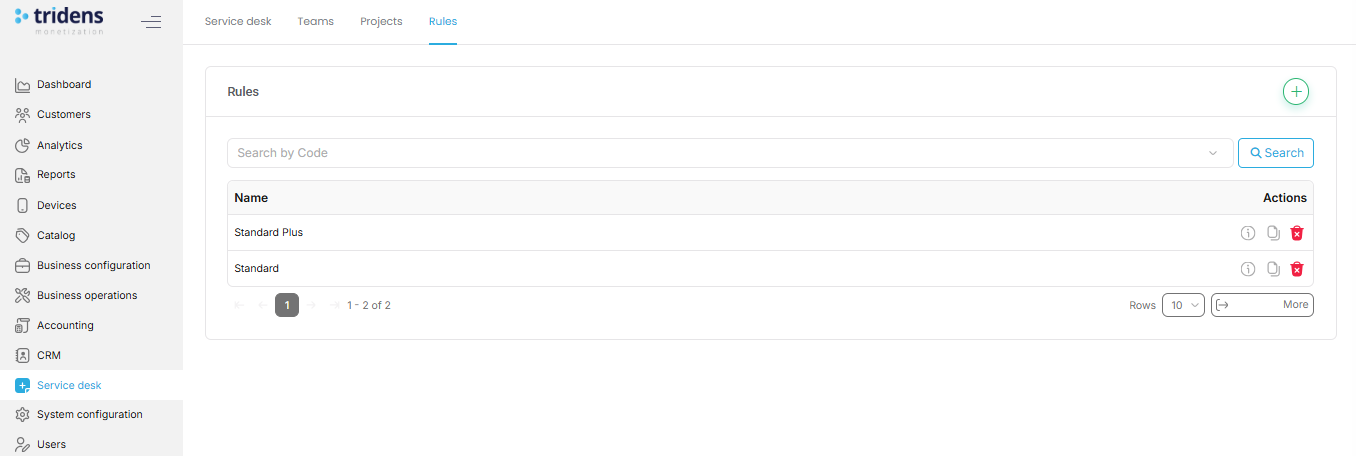
- Videli boste seznam obstoječih pravil (če so bila ustvarjena).
- Če pravila ne obstajajo, bo stran prikazala prazno stanje in vas pozvala, da dodate svoje prvo pravilo.
- Vsako pravilo prikazuje svoje Name, Severity in časovne prage, tako da lahko hitro razumete uporabljeni SLA.
2. korak: Dodajte novo pravilo
- Kliknite na gumb Add Rule.
- Pojavil se bo obrazec Create Rule, kot je prikazano spodaj.
3. korak: Izpolnite obrazec za pravilo
Izpolnite obrazec za pravilo z naslednjimi podatki:
Name (obvezno):
Navedite jasno ime pravila (npr. Critical Issues SLA, Standard Support Rule).Severity (obvezno):
Določite pomembnost težave, za katero velja to pravilo (npr. Low, Medium, High, Critical).
Resnost običajno določa, kako hitro se pričakuje odziv ali rešitev.First Response Time (hours) (obvezno):
Nastavite najdaljši čas (v urah), v katerem mora biti podan prvi odziv.
Primer: 1 ura za kritične težave, 24 ur za zahtevke z nizko prioriteto.Resolution Time (hours) (obvezno):
Določite pričakovani čas (v urah) za popolno rešitev težave.
Primer: 4 ure za kritične težave, 72 ur za srednje težave.First Response Message (izbirno):
Vnesite samodejno sporočilo, ki bo poslano kot prva potrditev osebi, ki je poročala o težavi.
Primer: “Hvala za vaš zahtevek. Naša ekipa ga pregleduje in se vam bo kmalu oglasila.”

4. korak: Shranite pravilo
- Kliknite Submit, da ustvarite pravilo.
- Kliknite Cancel, če želite zavreči pravilo.
5. korak: Upravljajte pravila
Po ustvarjanju pravil lahko:
- Uredite podrobnosti SLA (ime, resnost, čas ali sporočilo o odzivu).
- Izbrišete pravila, ki niso več uporabna.
- Ogledate vsa aktivna pravila na seznamu, da zagotovite njihovo usklajenost s politikami podpore.
Najboljše prakse
- Določite ločena pravila za različne stopnje resnosti (Critical, High, Medium, Low).
- Časi za prvi odziv naj bodo kratki, da uporabnikom zagotovite, da se njihovi zahtevki obravnavajo.
- Uporabite First Response Messages, da postavite jasna pričakovanja in zmanjšate število naknadnih vprašanj.
- Redno pregledujte pravila SLA, da zagotovite njihovo usklajenost s poslovnimi cilji in pričakovanji strank.


