Pregled stranke
Kategorija:
Teme v tem dokumentu:
- Iskanje uporabniškega računa stranke
- Uvajanje stranke
- Izvoz informacij o strankah
- Stran s podrobnostmi uporabniškega računa stranke
- Pregled računa
- Stiki
- Uporabniki
- Plačila
- Naročnine
- Stanja
- Računi
- Hierarhija
- Podpora
- Naprave
- Komunikacije
- Aktivnosti
- Dogodki
- Opomniki
Za dostop do strani uporabniškega računa stranke odprite Menu in kliknite Customers.
Seznam strank vam nudi hiter pregled vseh vaših aktivnih in neaktivnih računov. To je prva stran, ki se prikaže, ko dostopate do razdelka strank.
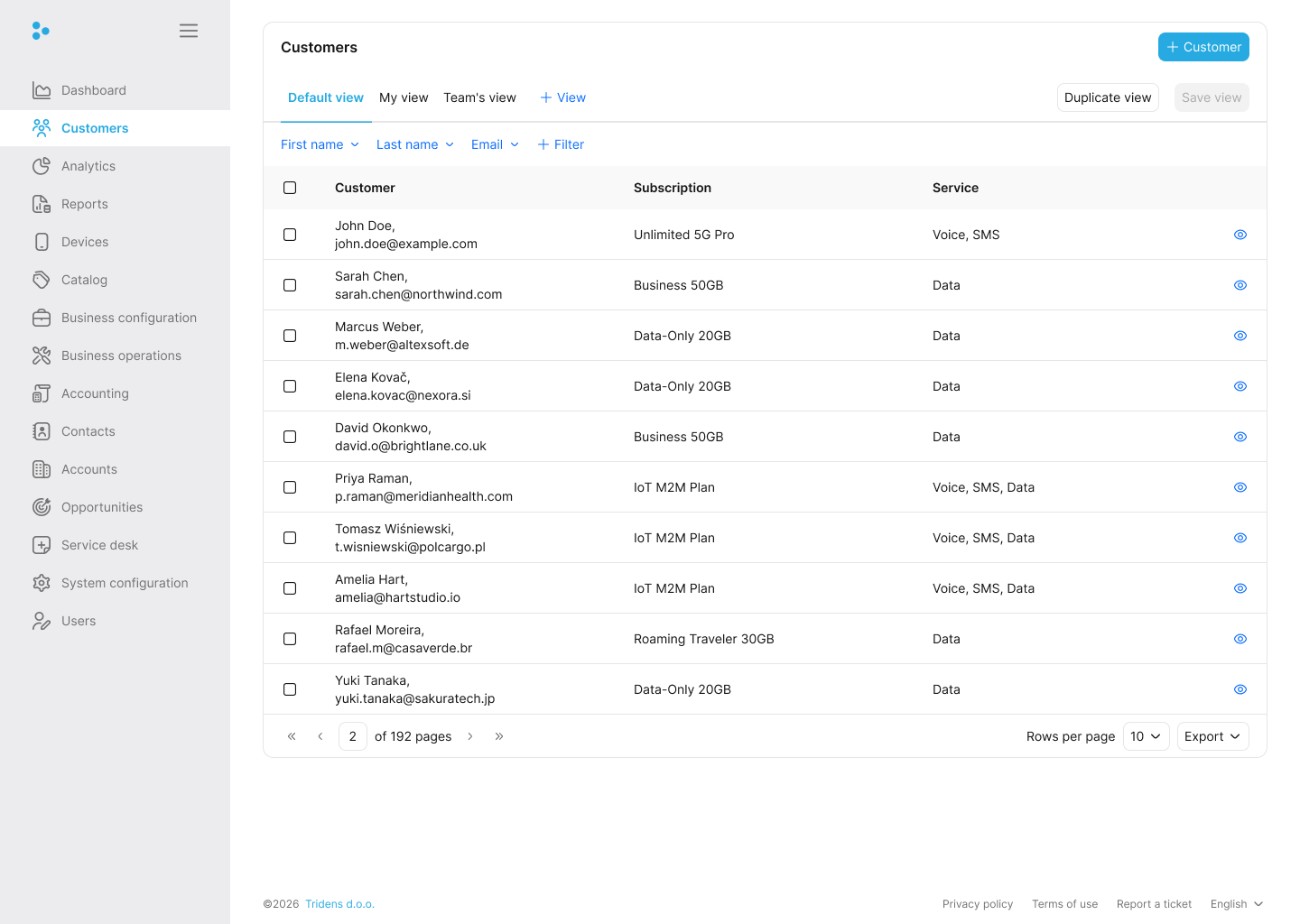
Stranke boste videli v tabelarni obliki, ki prikazuje njihovo ime, število aktivnih naročnin, aktivne storitve in gumb za ogled vseh podrobnosti. Uporabite seznam za preklapljanje pogledov, filtriranje strank, odpiranje računa ali izvoz trenutne strani.
Od tu lahko enostavno:
Iskanje uporabniškega računa stranke
Določeno stranko lahko iščete po njenem polnem imenu, e-poštnem naslovu, fizičnem naslovu, statusu, vrsti stranke ali načinu plačila.
Za to kliknite Filter na strani seznama in vnesite iskalne kriterije. Seznam se samodejno posodobi, da prikaže samo ujemajoče se stranke.
Da počistite iskanje in znova prikažete vse stranke, kliknite Reset. Zatem lahko skrijete vrstico s filtri s klikom na Filter.
Uvajanje stranke
Uvajanje stranke vam omogoča, da v enem vodenem postopku ustvarite zapis o stranki, podrobnosti o obračunavanju in prvo naročnino.
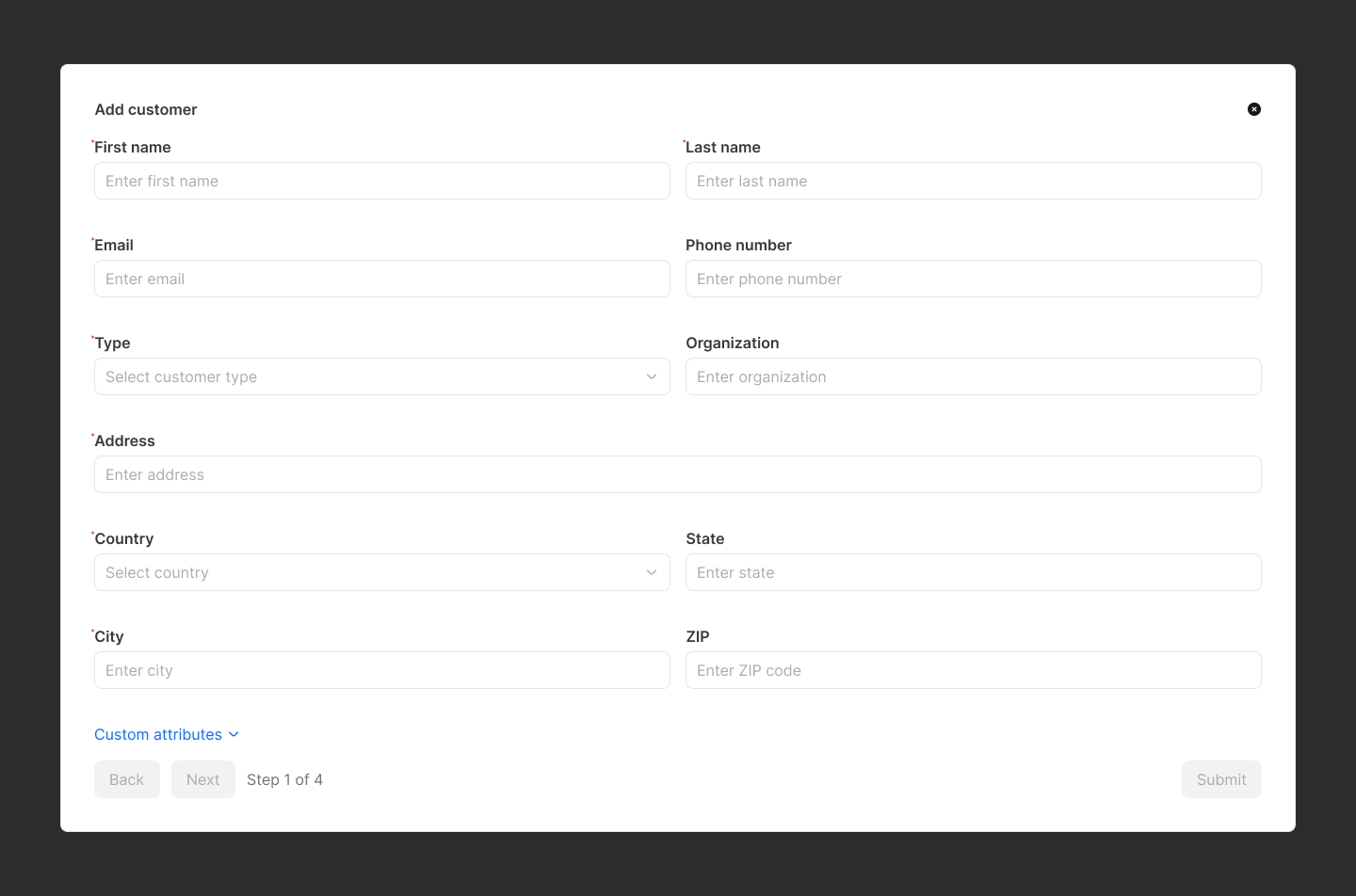
Za uvajanje nove stranke kliknite Create new na strani seznama. To odpre stran za uvajanje stranke, ki vas vodi skozi štiri korake:
- Odsek z informacijami o računu
- Odsek z informacijami o plačilu
- Odsek za deljenje in hierarhijo (neobvezno)
- Odsek za naročnino
Odsek z informacijami o računu
Začnite z vnosom osnovnih podatkov stranke: ime, priimek, e-poštni naslov in telefonska številka.
Opomba:
E-poštni naslov stranke mora biti edinstven za določeno spletno mesto.Izbrati morate tudi vrsto stranke, na primer komercialno ali stanovanjsko. To vam pomaga pri segmentaciji strank za analitiko, poročanje in množične poslovne operacije. Za več informacij glejte Vrste strank.
Vnesite zahtevane podrobnosti o naslovu. Natančni naslovi pomagajo pri pravilnem delovanju obdavčitve in ustvarjanju izdanih računov. Tukaj se bodo kot neobvezna polja pojavili tudi atributi po meri, konfigurirani za vaš sistem.
Odsek z informacijami o plačilu
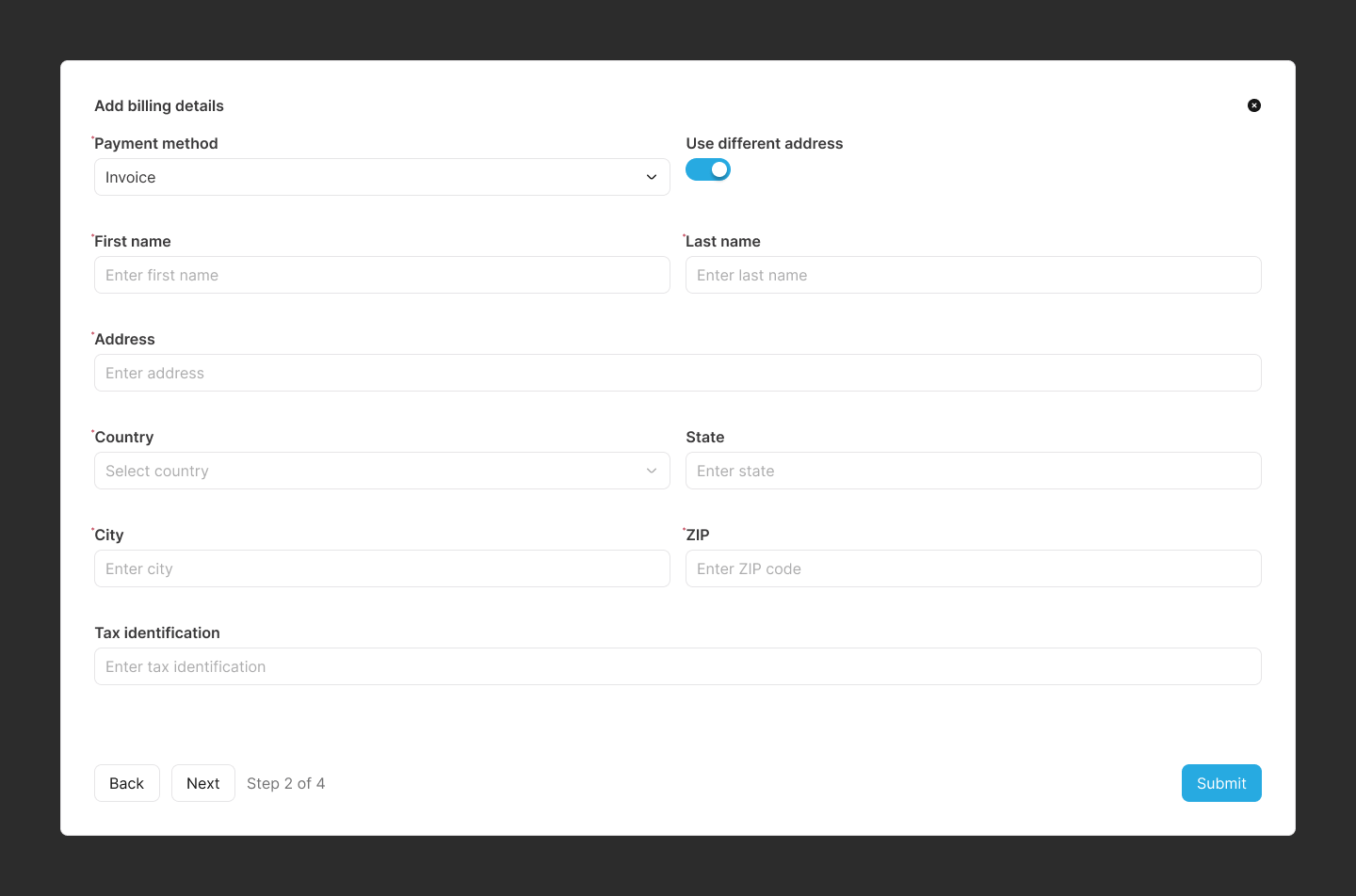
Izberite, kako bo stranka plačala za svoje storitve: prek izdanega računa, s kreditno kartico ali z direktno bremenitvijo.
- Invoice: Dodatni podatki o plačilu niso potrebni, razen če se naslov za obračunavanje razlikuje od glavnega naslova.
- Credit Card: Sistem shrani le referenčni žeton prek vašega konfiguriranega plačilnega prehoda in osnovne podatke o lastniku za varne samodejne odtegljaje.
Če je izbrana direktna bremenitev (direct debit), vnesite naslednje informacije o stranki:
- Identifikacija mandata
- Datum podpisa mandata
- BIC (ang. Bank Identifier Code)
- IBAN (ang. International Bank Account Number)
Opomba:
Davčna številka stranke se lahko vključi pri katerem koli načinu plačila. Uporabna je pri integraciji z davčnim prehodom v Tridens Monetization.
Vrednost naj bi predstavljala identifikacijsko številko za davek na dodano vrednost (DDV, ang. Value-Added Tax - VAT) stranke in se lahko doda na izdani račun. Na primer, če je stranka podjetje, se lahko izpolni njena številka DDV, ki je prikazana na PDF izdanem računu.
Odsek za deljenje (neobvezno)
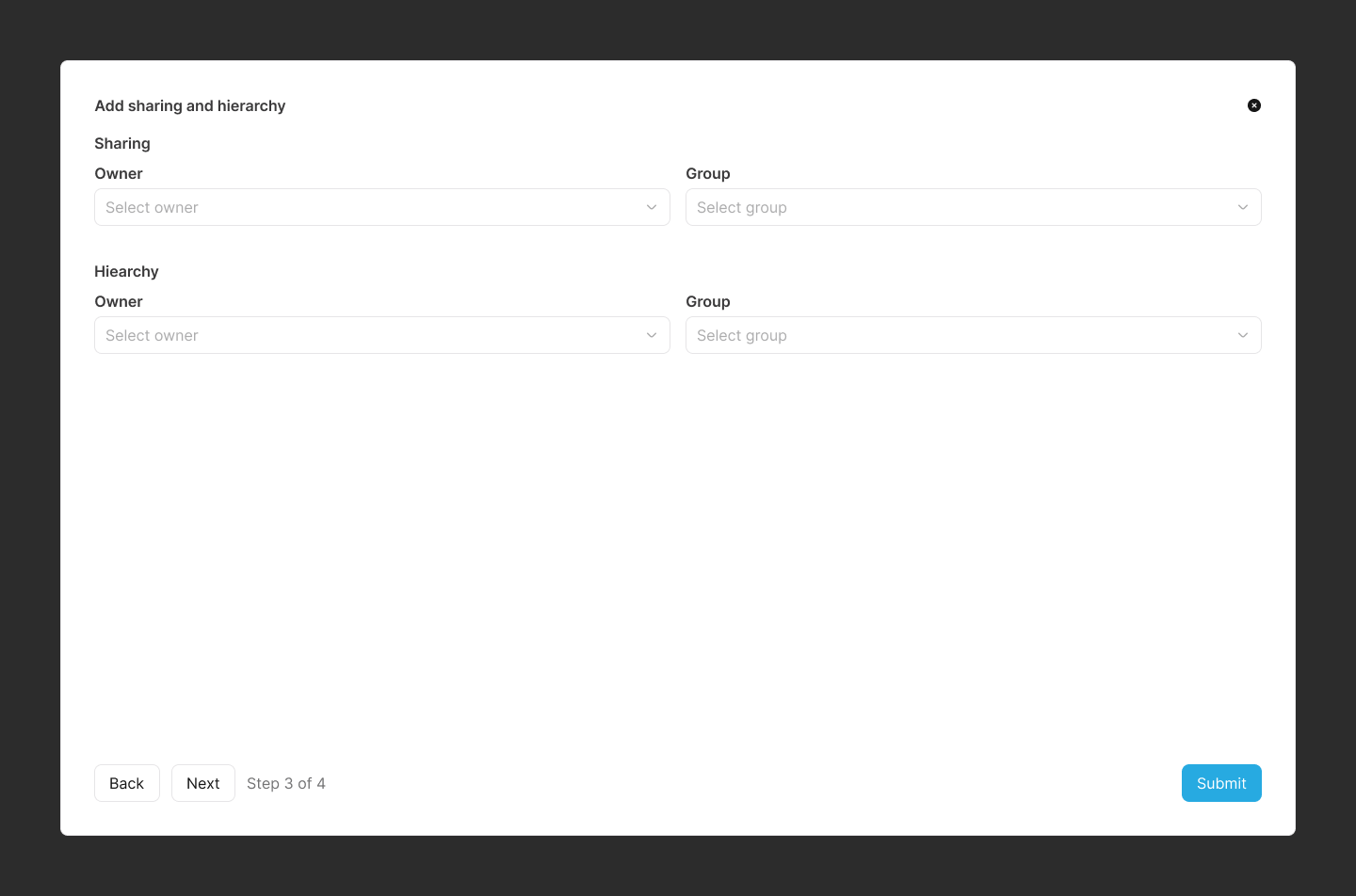
Ta korak uporabite, če naj bi stranka pripadala obstoječi skupini za deljenje. Deljenje omogoča, da več strank v realnem času porablja isti nabor virov, na primer družinski načrt z enim deljenim zakupom podatkov.
Če želite stranko dodati kot člana obstoječe skupine za deljenje, izberite račun lastnika in nato izberite skupino.
Opomba:
Stranko lahko med uvajanjem dodelite samo kot člana. Če naj bi bila stranka lastnik skupine, jo ustvarite kasneje na zavihku Deljenje na strani s podrobnostmi o računu.Odsek za hierarhijo (neobvezno)
Ta korak uporabite za korporativno ali organizacijsko obračunavanje, kjer nadrejeni račun plačuje račune podrejenih računov.
Za razliko od deljenja se stroški ne prenašajo v realnem času. Ob koncu obračunskega cikla se izdani račun podrejenega računa prenese na nadrejeni račun v plačilo.
Izberite račun lastnika in nato izberite hierarhično skupino, da stranko dodate kot člana.
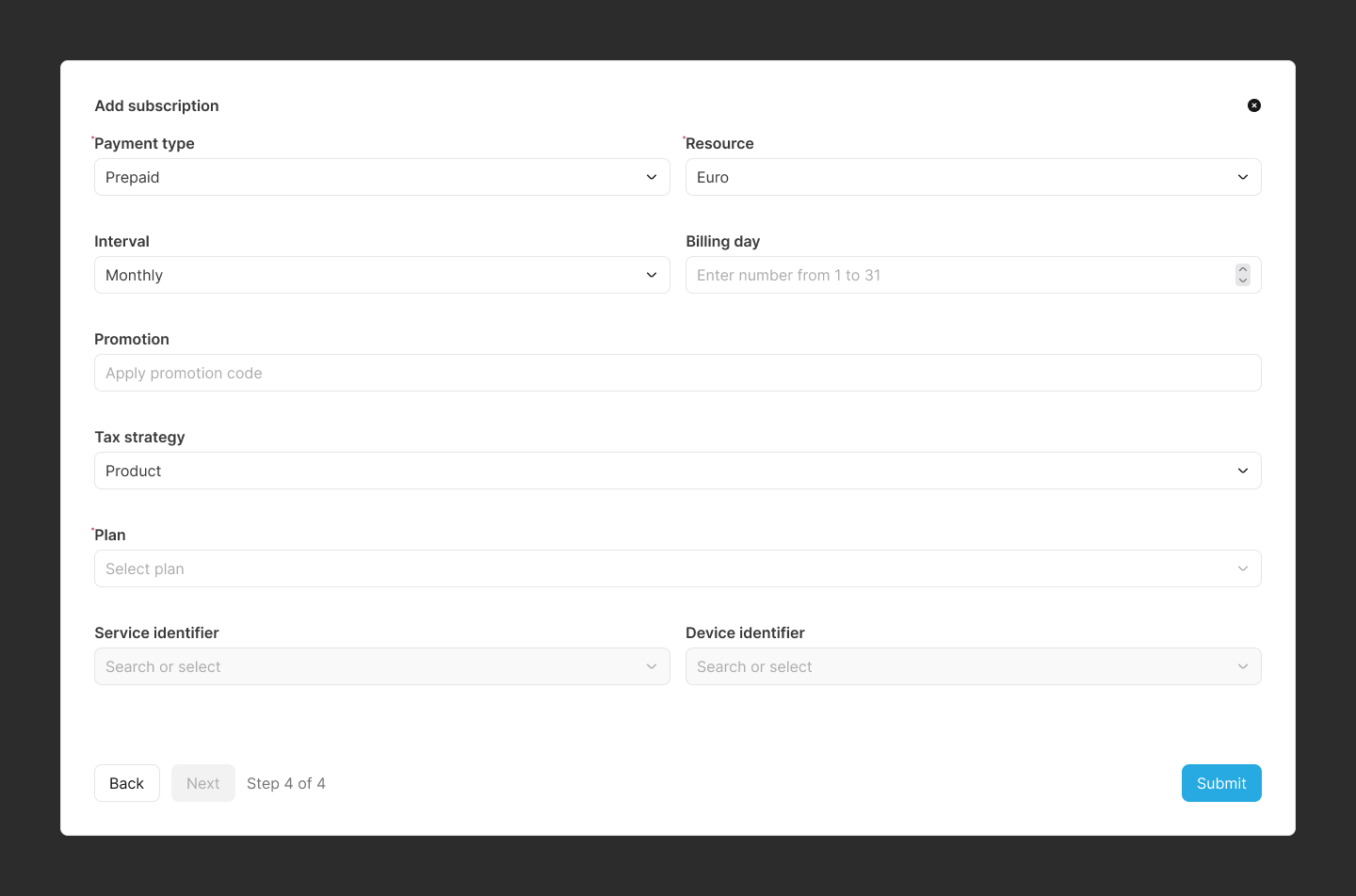
Odsek za naročnino
Informacija:
Uporabite ta korak, da priložite načrt iz vašega kataloga in ustvarite prvo naročnino.Izberite vrsto plačila. Obračunski profil, povezan z naročnino, mora uporabljati isto vrsto plačila.
Izberite tudi vir; to se nanaša na denarni vir ali valuto, ki se uporablja za obračunavanje.
Izberite interval; to določa, kako pogosto se stranki zaračunava, na primer mesečno, tedensko ali letno.
Opomba:
Interval je konfiguriran v Tridens Monetization pod Business configuration Charging Event Types. Za več informacij glejte Vrste dogodkov.Izberite dan obračunavanja; določa dan v mesecu, ko bo stranki izstavljen račun. To se uporabi, ko Tridens Monetization nastavi obračunski cikel stranke. Na primer, stranki se lahko zaračuna prvi dan vsakega meseca.
Neobvezne promocijske kode so lahko kuponi ali vrednostni boni. Te kode vam omogočajo uporabo posebnih ponudb.
Informacija:
Običajno se v tem odseku uporabljajo samo kuponi.Koda se ustvari v Tridens Monetization, pod Business configuration Voucher za vrednostne bone, in pod Catalog Packages Coupons za kupone.
Izberite načrt za stranko. Načrt je objekt na najvišji ravni v katalogu ponudb. Sestavljen je iz paketov, in vsak paket lahko vsebuje produkte in popuste. Načrt se ustvari pod Catalog Packages Plans.
Opomba:
Načrt je tisto, na kar se vaše stranke naročijo, da porabljajo storitev/storitve ali uporabljajo vir(e) produkta. Za več informacij glejte Načrti.Ko izberete načrt, se pod njim prikažejo paketi v tem načrtu, produkti pa so navedeni v tabeli pod vsakim paketom.
Za vsak produkt lahko uredite količino, vrednost in obdobje veljavnosti.
Informacija:
Vrednost produkta ne pomeni nujno cene produkta, saj lahko nekateri vplivajo na druga stanja – na primer, donatorski produkt za brezplačnih 10 MB (ang. Megabytes). Vendar pa bo vrednost predstavljala ceno, če gre za običajen produkt.Prikazane so tudi druge podrobnosti o produktu, vključno z imenom in vrsto. Nekateri produkti so neobvezni, zato se lahko odločite, ali jih boste vključili, tako da izberete Purchase.
Storitveni produkti morajo vključevati identifikator storitve, bodisi kot niz ali kot napravo, ki je že konfigurirana v Tridens Monetization. Identifikator storitve je edinstven ID za eno stranko na tej storitvi, na primer številka mobilnega telefona.
Opomba:
Indikatorja All set in Not set olajšata ugotavljanje, kje identifikator storitve še vedno manjka.Identifikator storitve lahko dodelite na ravni načrta, namesto da ga dodate vsakemu produktu. Da to storite, ga vnesite v polje Service identifier na načrtu.
Opomba:
Tridens Monetization lahko nadaljuje šele, ko ne preostane noben indikator Not set.Informacija:
Da bi vključili dodatne pakete v naročnino, kliknite Add bundle.Preden kliknete Submit, preglejte podrobnosti naročnine. Tridens Monetization samodejno ustvari prvi obračunski profil iz vrste plačila in obračunskega intervala, ki ste ga izbrali.
Izvoz informacij o strankah
Izvozite lahko viden seznam strank v CSV (ang. Comma-Separated Values) preglednico s klikom na CSV na strani seznama. Izvoz vključuje njihovo ime, e-poštni naslov, naročnine in storitve.
Seznam lahko tudi natisnete s klikom na Print ali kopirate podatke v odložišče s klikom na Copy.
Opomba:
Dejanja izvoza, tiskanja in kopiranja veljajo samo za trenutno stran strank, ki si jo ogledujete.Stran s podrobnostmi uporabniškega računa stranke
Pod seznamom strank, za ogled vseh podrobnosti določenega računa stranke, kliknite Details. To vas bo preusmerilo na stran s podrobnostmi uporabniškega računa stranke.
Stran s podrobnostmi uporabniškega računa stranke je razdeljena na 14 zavihkov:
- Pregled računa
- Stiki
- Uporabniki
- Plačila
- Naročnine
- Stanja
- Računi
- Hierarhija
- Podpora
- Naprave
- Komunikacije
- Aktivnosti
- Dogodki
- Opomniki
Pregled računa
Uporabite zavihek Overview za hiter pregled stranke.
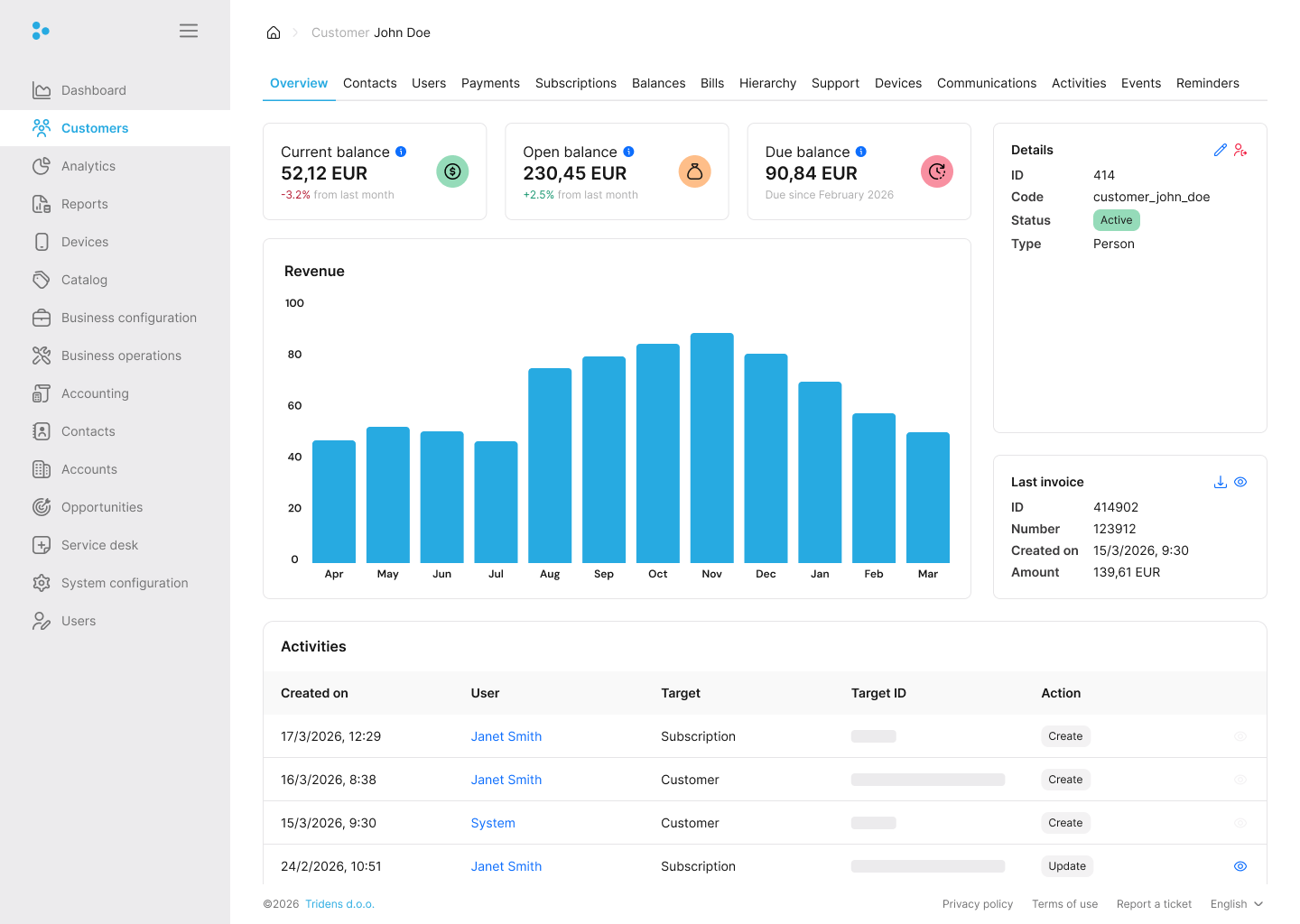
Tukaj lahko vidite ID stranke, status, vrsto, trenutno stanje, odprto stanje, zapadlo stanje, graf prihodkov in zadnji izdani račun. Dnevnik aktivnosti spodaj prikazuje nedavna dejanja na računu.
Od tu lahko:
- Uredite informacije o računu: Posodobite vrsto stranke ali atribute po meri.
- Zaprete račun: Deaktivirate stranko.
Urejanje informacij o računu
Za urejanje informacij o računu kliknite Edit account information. Urejate lahko samo vrsto stranke, status in atribut po meri.
Zaprtje računa
Za zaprtje uporabniškega računa stranke kliknite Close account. Zaprtje računa je skoraj enako brisanju; vendar pa se ne izbriše takoj. Ločen proces v ozadju izvede dejansko brisanje, potem ko je bil račun zaprt za vnaprej določeno obdobje.
Informacija:
S klikom na Close account, Tridens Monetization deaktivira račune, ki nimajo nobenih aktivnih naročnin ali nakupov. Deaktivirani računi se po nastavljivem obdobju samodejno zaprejo in odstranijo.
Opomba: Stranka s statusom neaktivna ne more kupiti produkta ali se naročiti na načrt.
Uporabniki
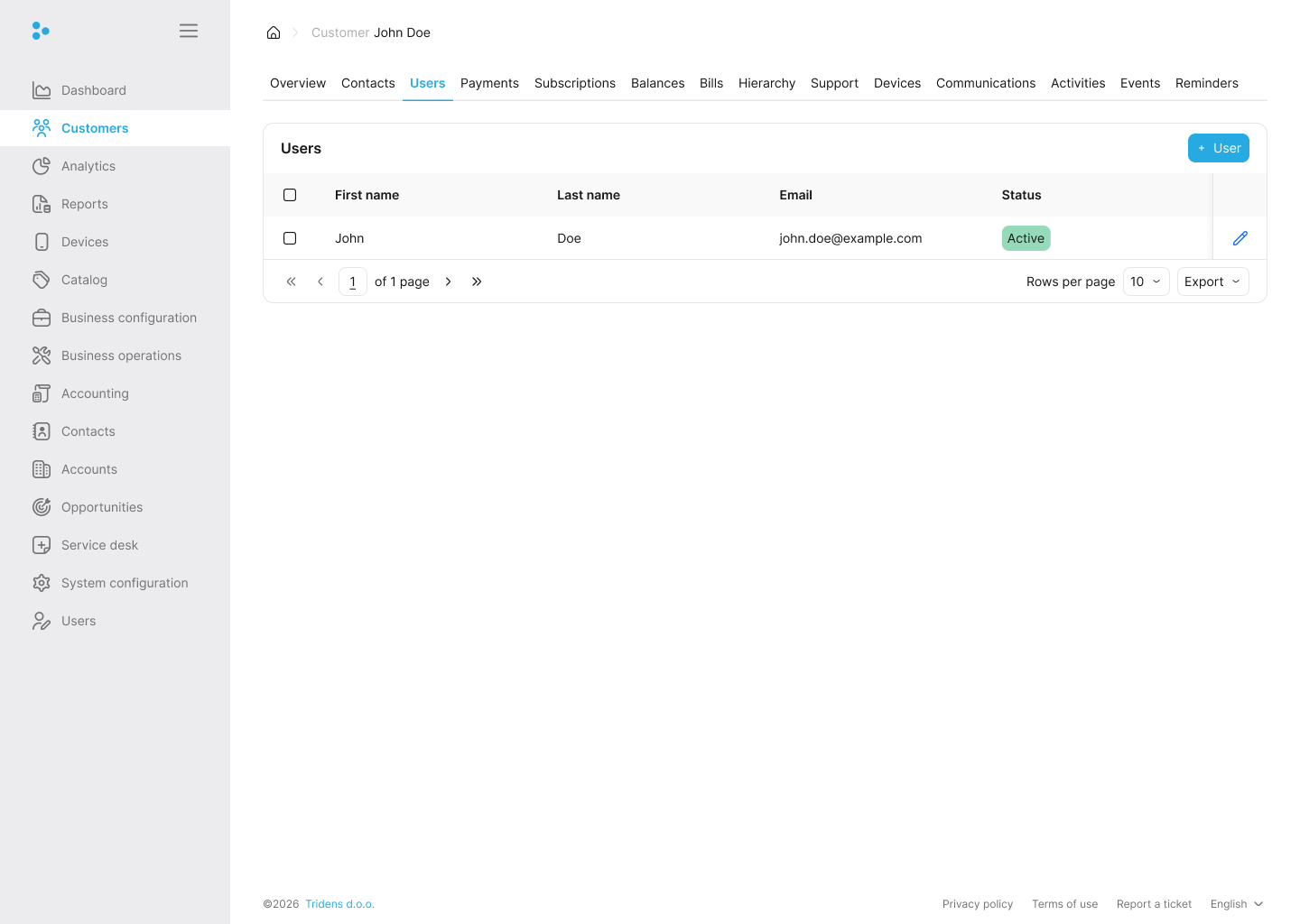
Uporabite ta zavihek za upravljanje prijavnih poverilnic stranke za samopostrežni portal, če je ta omogočen. Brez uporabniškega računa se stranka ne more prijaviti, da bi si sama ogledala stanja, porabo ali plačala račune.
Opomba:
Odsek z informacijami o uporabniku je na voljo samo, če je samopostrežni portal omogočen v nastavitvah okolja spletnega mesta. Za več informacij glejte Spletna mesta.Potem ko uvedete stranko, lahko ustvarite informacije o uporabniku, da ji omogočite dostop do samopostrežnega portala.
Informacija:
Samopostrežni portal je na voljo kot spletna ali mobilna aplikacija.Opomba:
Stranke brez informacij o uporabniku ne morejo dostopati do samopostrežnega portala.Za stranke brez informacij o uporabniku je mogoče izvesti eno samo dejanje.
Ustvarjanje informacij o uporabniku
Za ustvarjanje informacij o uporabniku kliknite Create user. Zahtevana so naslednja vnosna polja:
- Ime
- Priimek
- E-poštni naslov
- Geslo
- Potrditev gesla
Informacije o uporabniku stranke se lahko tudi omogočijo ali onemogočijo. Da bi to dosegli, uporabite preklopni gumb Enabled.
Informacija:
Onemogočene informacije o uporabniku pomenijo neaktivne informacije, kar pomeni, da stranka ne bo mogla dostopati do samopostrežnega portala z informacijami o uporabniku.Po uspešnem ustvarjanju informacij o uporabniku stranke so dostopne naslednje funkcionalnosti:
- Brisanje informacij o uporabniku
- Urejanje informacij o uporabniku
- Zahteva za e-poštno potrditev uporabnika
- Zahteva za posodobitev gesla uporabnika
Opomba:
Stranke morajo potrditi svoje e-poštne naslove, preden lahko dostopajo do samopostrežnega portala. Za več informacij glejte Zahteva za e-poštno potrditev uporabnika.Brisanje informacij o uporabniku
Za brisanje informacij o uporabniku stranke kliknite Delete user. Po izbrisu stranka ne more več dostopati do samopostrežnega portala.
Urejanje informacij o uporabniku
Za urejanje informacij o uporabniku stranke kliknite Edit user. Informacije, izpolnjene v odseku ustvarjanje informacij o uporabniku, se lahko uredijo.
Zahteva za e-poštno potrditev uporabnika
Preden lahko stranka dostopa do samopostrežnega portala, mora biti njen e-poštni naslov potrjen. Da bi to dosegli, kliknite Request user verification email. Ko kliknete, bo stranki poslano e-poštno sporočilo za potrditev uporabnika.
Zahteva za posodobitev gesla uporabnika
Z zahtevo za posodobitev gesla bo stranki poslano e-poštno sporočilo za posodobitev gesla, ali pa bo stranka ob prijavi v samopostrežni portal pozvana, da spremeni svoje geslo. Da bi to dosegli, kliknite Request user password update.
Stiki
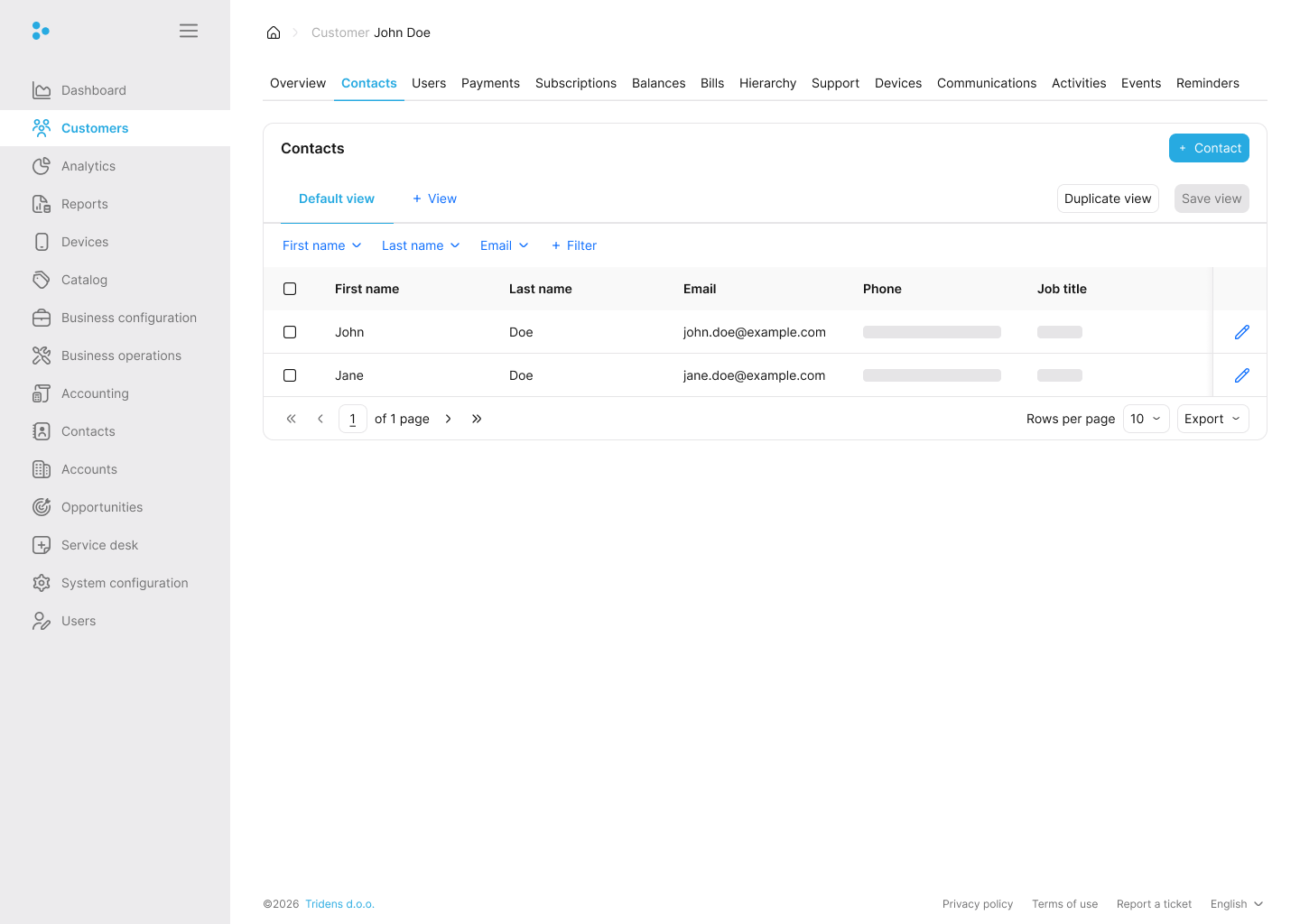
Ta zavihek prikazuje kontaktne podatke, zajete med postopkom uvajanja. Vključuje ime, priimek, e-poštni naslov, telefonsko številko, organizacijo, naslov, državo, zvezno državo/regijo, mesto in poštno številko.
Vsak kontaktni zapis vključuje tudi oznako (tag), da lahko ločite en stik od drugega.
Na primer, če ima stranka več kot en kontaktni zapis, vam oznaka pomaga usmeriti se na pravi e-poštni naslov.
Opomba:
Vzorec oznak je mogoče konfigurirati, vendar je Primarni, Sekundarni in tako naprej pogosta konvencija.V tem odseku se lahko izvedejo tri dejanja:
Dodajanje informacij o stiku
Za dodajanje dodatnih informacij o stiku za stranko kliknite Add contact information. Vnosna polja ostanejo ista kot ob vnosu začetnih informacij o stiku za stranko.
Vendar pa poleg tega vključite oznako, ki se lahko uporabi za hitro sklicevanje na informacije o stiku v drugih delih Tridens Monetization.
Urejanje informacij o stiku
Za urejanje informacij o stiku stranke izberite ustrezno oznako informacij o stiku in nato kliknite Edit contact information.
Brisanje informacij o stiku
Za brisanje informacij o stiku stranke izberite ustrezno oznako informacij o stiku in nato kliknite Delete contact information.
Opomba:
Brisanje vseh informacij o stikih stranke v Tridens Monetization ni dovoljeno: obstajati mora vsaj ena informacija o stiku.Plačila
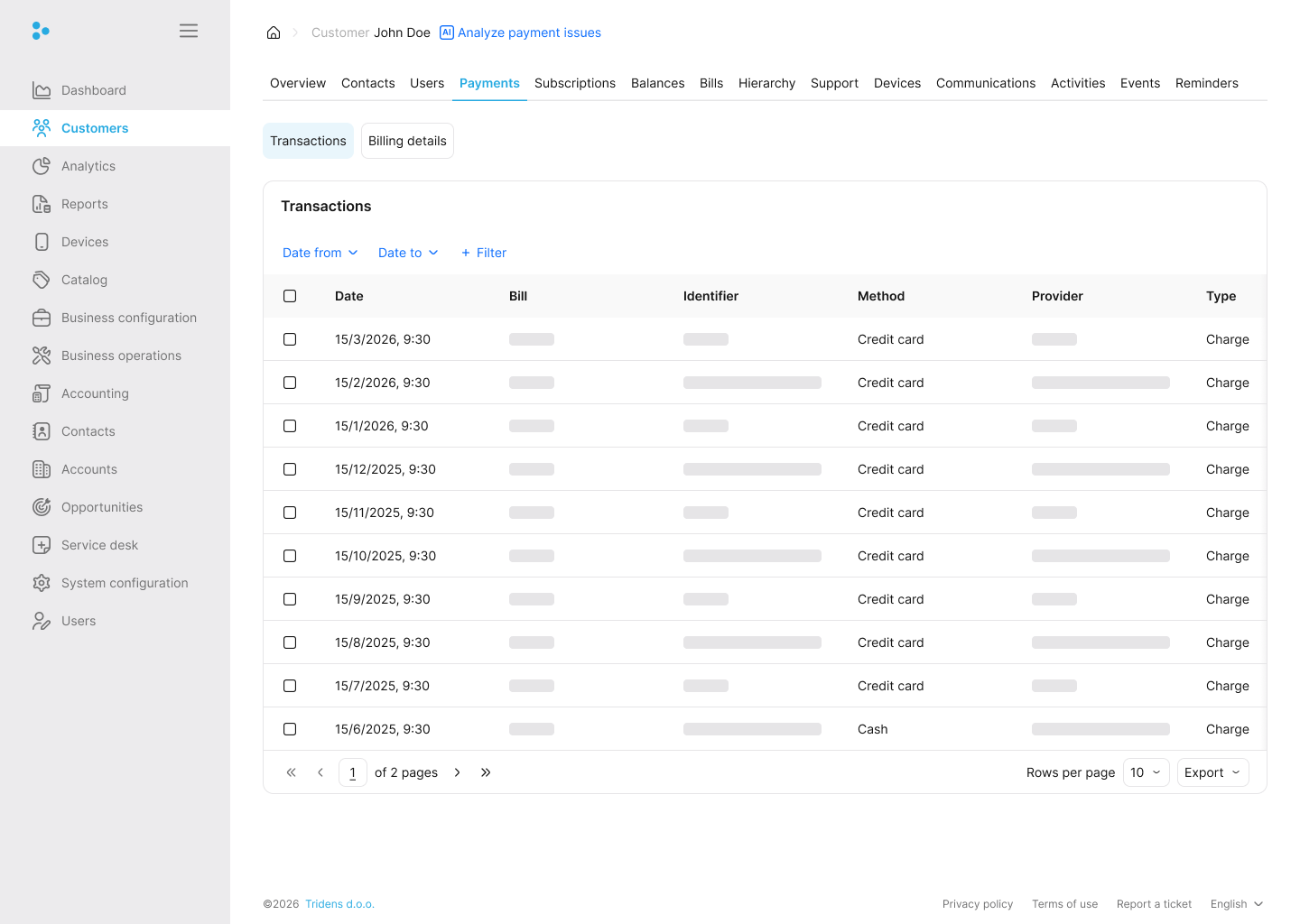
Uporabite ta zavihek za pregled in posodobitev podrobnosti obračunavanja stranke. Vključuje naslov za obračunavanje, davčno številko in način plačila.
Ta zavihek ima dva podzavihka:
- Transactions (Transakcije)
- Billing details (Podrobnosti obračunavanja)
Uporabite zavihek Transactions za pregled stroškov in plačil po datumu. Uporabite zavihek Billing details za posodobitev načina plačila ali naslova za obračunavanje stranke.
Urejanje informacij o plačilu
Za urejanje informacij o plačilu kliknite Edit payment information. Lahko preklapljate med izdanim računom, kreditno kartico in direktno bremenitvijo, spremenite naslov za obračunavanje in dodate ali odstranite davčno številko.
Naročnine
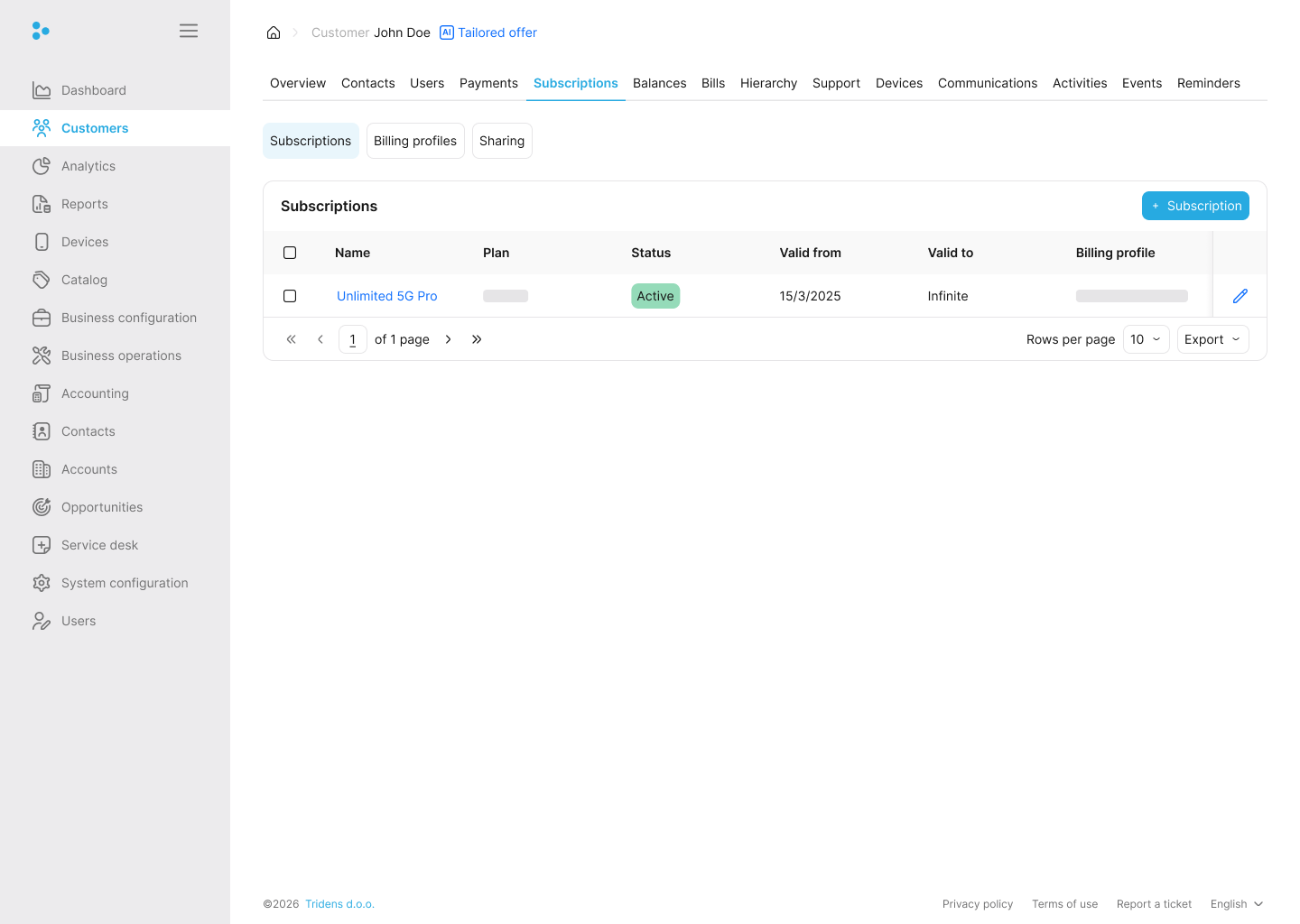
Uporabite ta zavihek za pregled strankinih naročnin, obračunskih profilov in nastavitev deljenja. Zgornja navigacija vam omogoča premikanje med Overview, Bundles, Balances, Notifications, Events in Services.
Opomba:
Naročnina poveže stranko z načrtom iz vašega kataloga ponudb. Vsaka stranka ima lahko neomejeno število naročnin.Informacija:
Stranke imajo obračunske profile, obračunski profili imajo skupine stanj, in skupine stanj so povezane z naročninami.Dodajanje naročnin
Za dodajanje nove naročnine kliknite Add subscription. Izberite skupino stanj in načrt. Prav tako lahko uveljavite promocijske kode, kot so kuponi ali vrednostni boni.
Informacija:
Običajno se v tem odseku uporabljajo samo kuponi.Opomba:
Če želite ustvariti skupino stanj med dodajanjem nove naročnine, kliknite Add balance group in nato izberite dan obračunavanja, vrsto plačila in interval.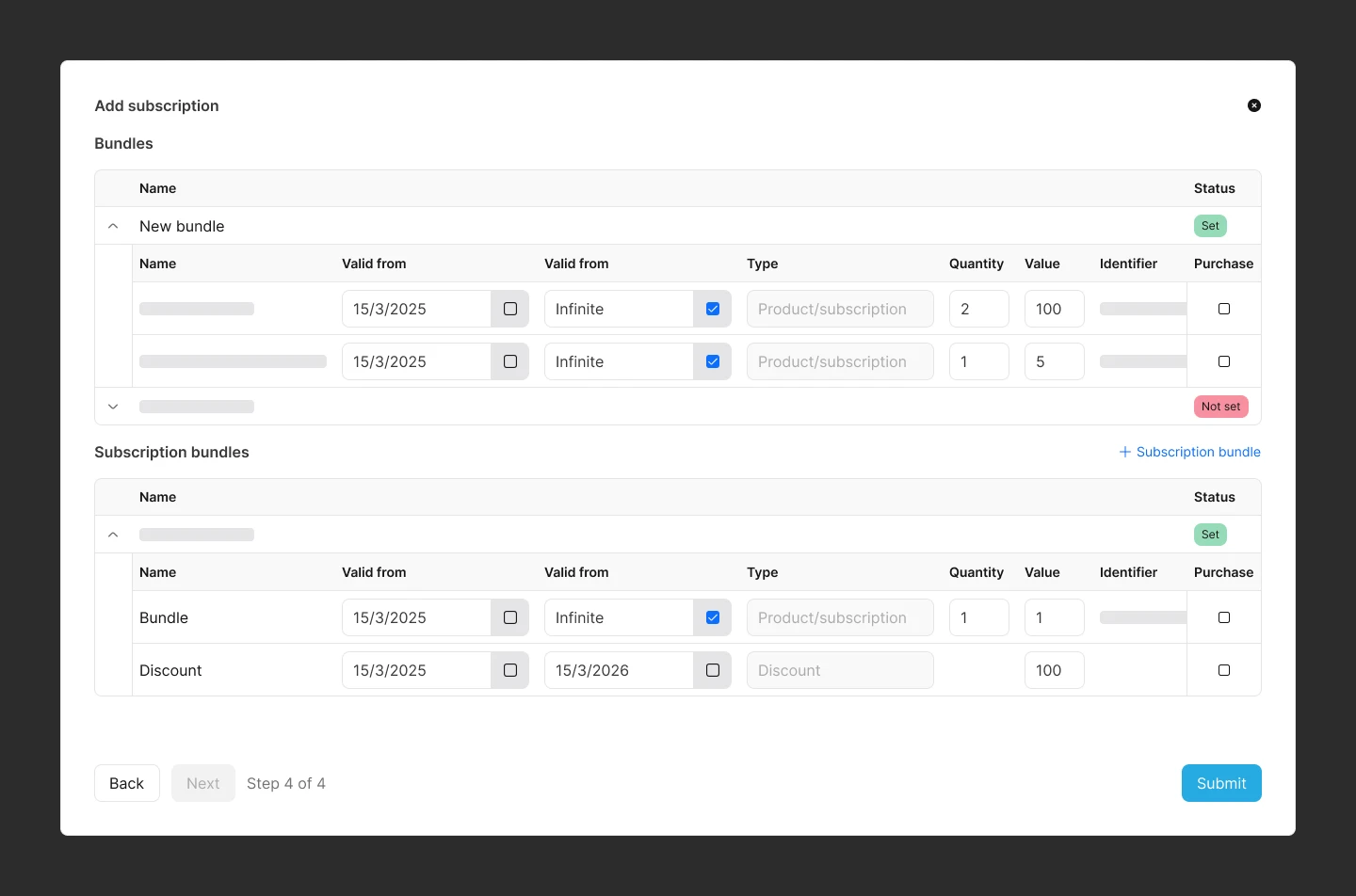
Stran z naročninami je razdeljena na te zavihke:
- Overview (Pregled)
- Bundles (Paketi)
- Balances (Stanja)
- Notifications (Obvestila)
- Events (Dogodki)
- Services (Storitve)
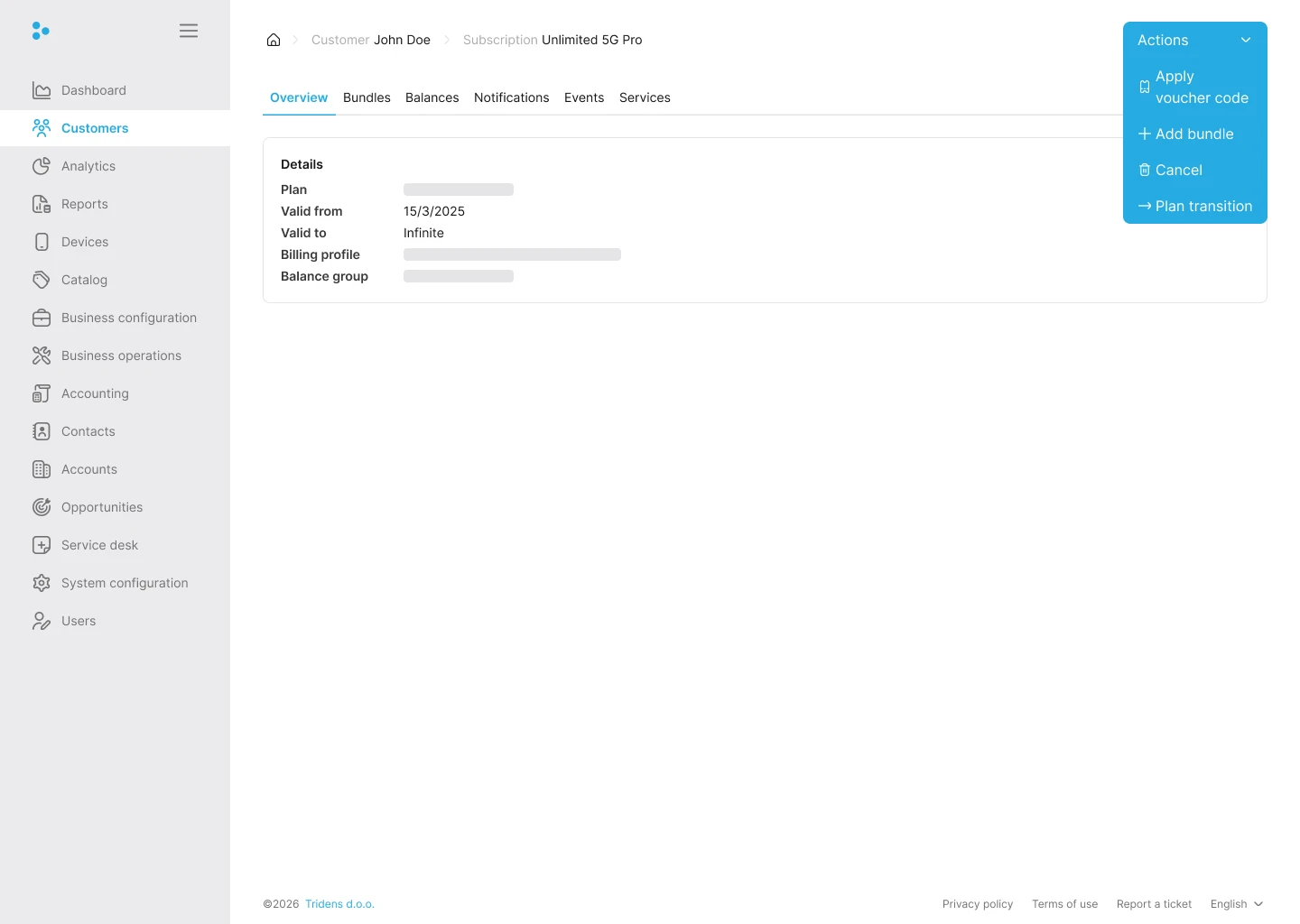
Zavihek Overview prikazuje trenutni načrt, obdobje veljavnosti, obračunski profil in skupino stanj.
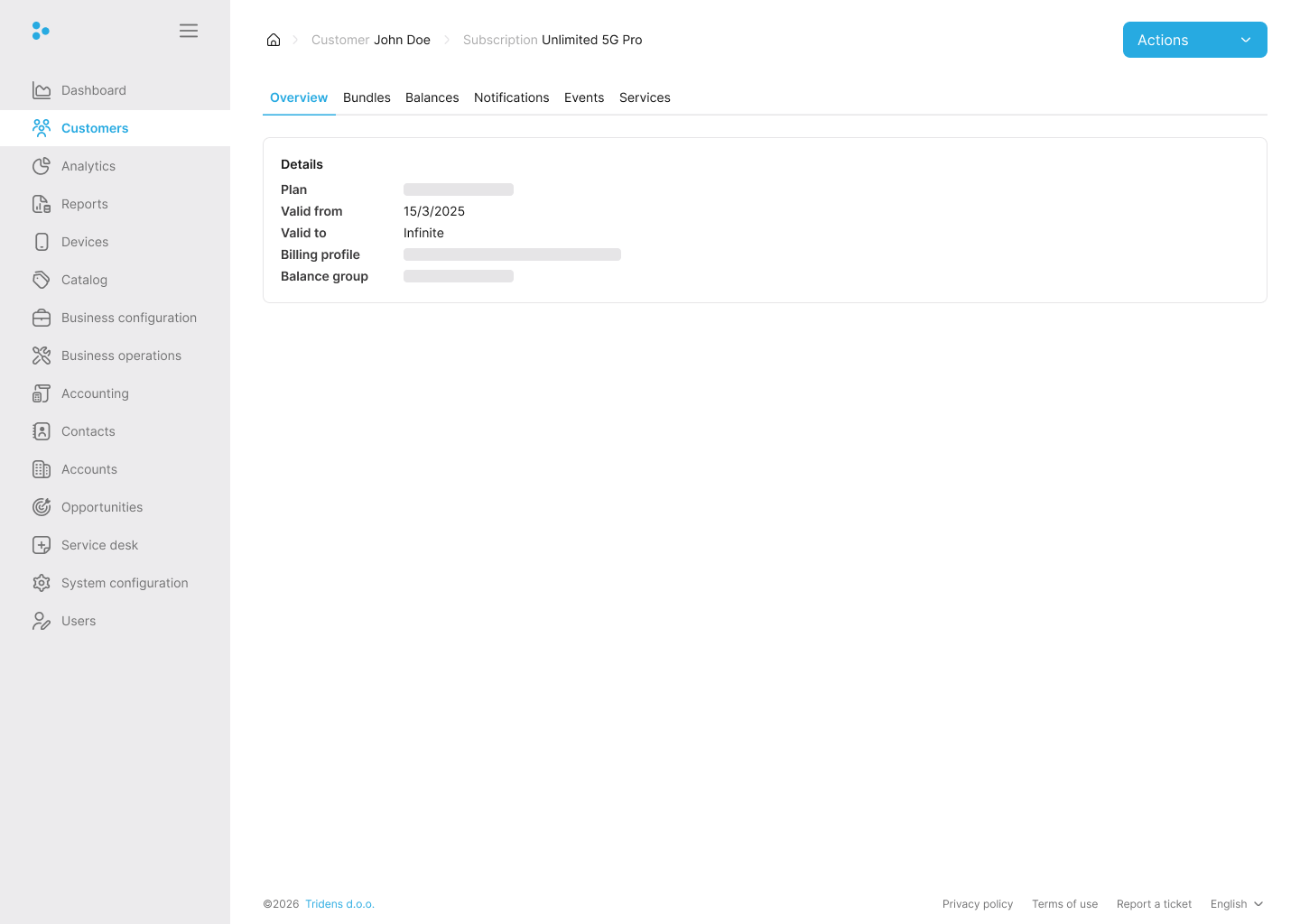
Uporabite meni Dejanja (Actions) v zgornjem desnem kotu za:
- Uporabo kode vrednostnega bona
- Dodajanje paketa
- Preklic naročnine
- Začetek prehoda na drug načrt
Dodatni paket
Na vsaki naročnini lahko kupite dodatne pakete povrh načrta. Izberite Add bundle iz menija Dejanja ali odprite zavihek Bundles in izberite paket, ki ga želite kupiti.
Izbirnik paketov prikazuje obdobje veljavnosti in produkte, vključene v paket. Za vsak produkt lahko pregledate količino, vrednost, identifikator, napravo in ali naj bo kupljen.
Informacija:
Vrednost produkta ne pomeni nujno cene produkta, saj lahko nekateri vplivajo na druga stanja – na primer, donatorski produkt za brezplačnih 10 MB. Vendar pa bo vrednost predstavljala ceno, če gre za običajen produkt.Nekateri produkti so neobvezni, zato se lahko odločite, ali jih boste vključili, tako da izberete Purchase.
Opomba:
Storitveni produkti morajo vključevati identifikator storitve, bodisi kot niz ali kot napravo, ki je že konfigurirana v Tridens Monetization. Identifikator storitve je edinstven ID za eno stranko za to storitev — na primer, številka mobilnega telefona.Vključite lahko tudi neobvezne promocijske kode, da stranki ponudite posebno ponudbo. To so lahko kuponi ali vrednostni boni.
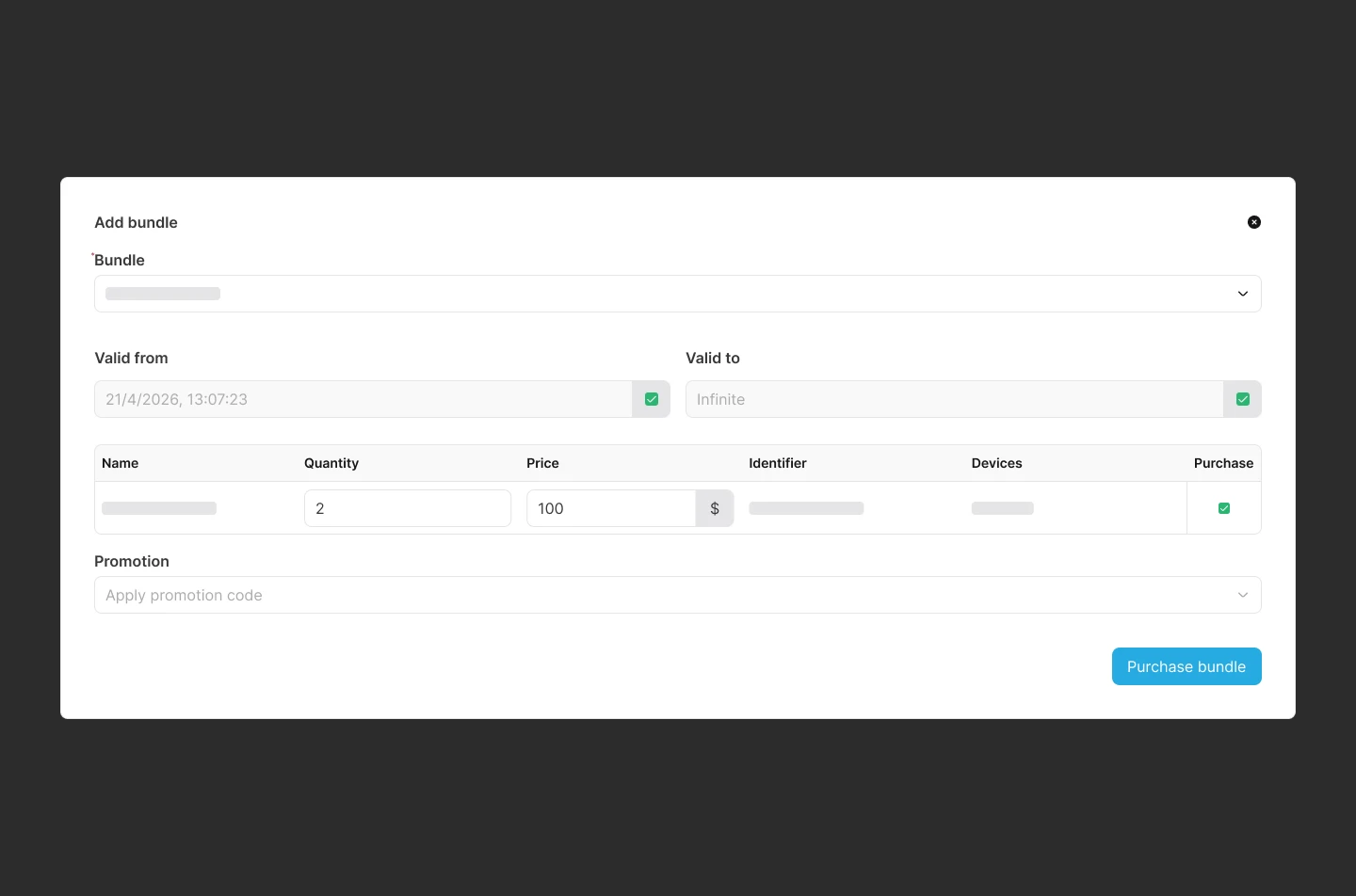
Uporabite Purchase bundle za potrditev dodatka, potem ko pregledate izbrane produkte in njihove nastavitve nakupa.
Informacija:
Običajno se v tem odseku uporabljajo samo kuponi.Urejanje in preklic produktov
Pod naročnino se lahko vsak produkt v paketu uredi ali prekliče. Da to storite, kliknite Edit product ali Cancel product.
Opomba:
Za produkt se lahko urejata samo identifikator storitve in obdobje veljavnosti.Za uveljavitev vrednostnega bona na naročnini kliknite Use voucher in vnesite eno ali več kod vrednostnih bonov. Tridens Monetization vsak vrednostni bon uveljavi za en nakup paketa.
Informacija:
Koda vrednostnega bona se ustvari v Tridens Monetization, pod Business configuration Voucher.Za nadgradnjo ali znižanje naročnine stranke na drug načrt, kliknite Plan transition, izberite nov načrt in konfigurirajte obdobje veljavnosti.
Opomba:
Migracija se ne zgodi takoj. Namesto tega se bo izvedla v določenem obdobju, konfiguriranem v poslu za prehod načrta.Za ročni preklic naročnine kliknite Cancel subscription.
Opomba:
Naročnine se lahko zaprejo ročno s klikom na Cancel subscription ali samodejno preko posla za preverjanje nakupov, po katerem postanejo neveljavne, njihovi produkti pa se ne obnavljajo več.
Nekatere naročnine imajo vnaprej določene pogoje trajanja; na primer, pogodba o vezavi za dve leti.
Pod vsako naročnino so trije pododseki:
Storitve
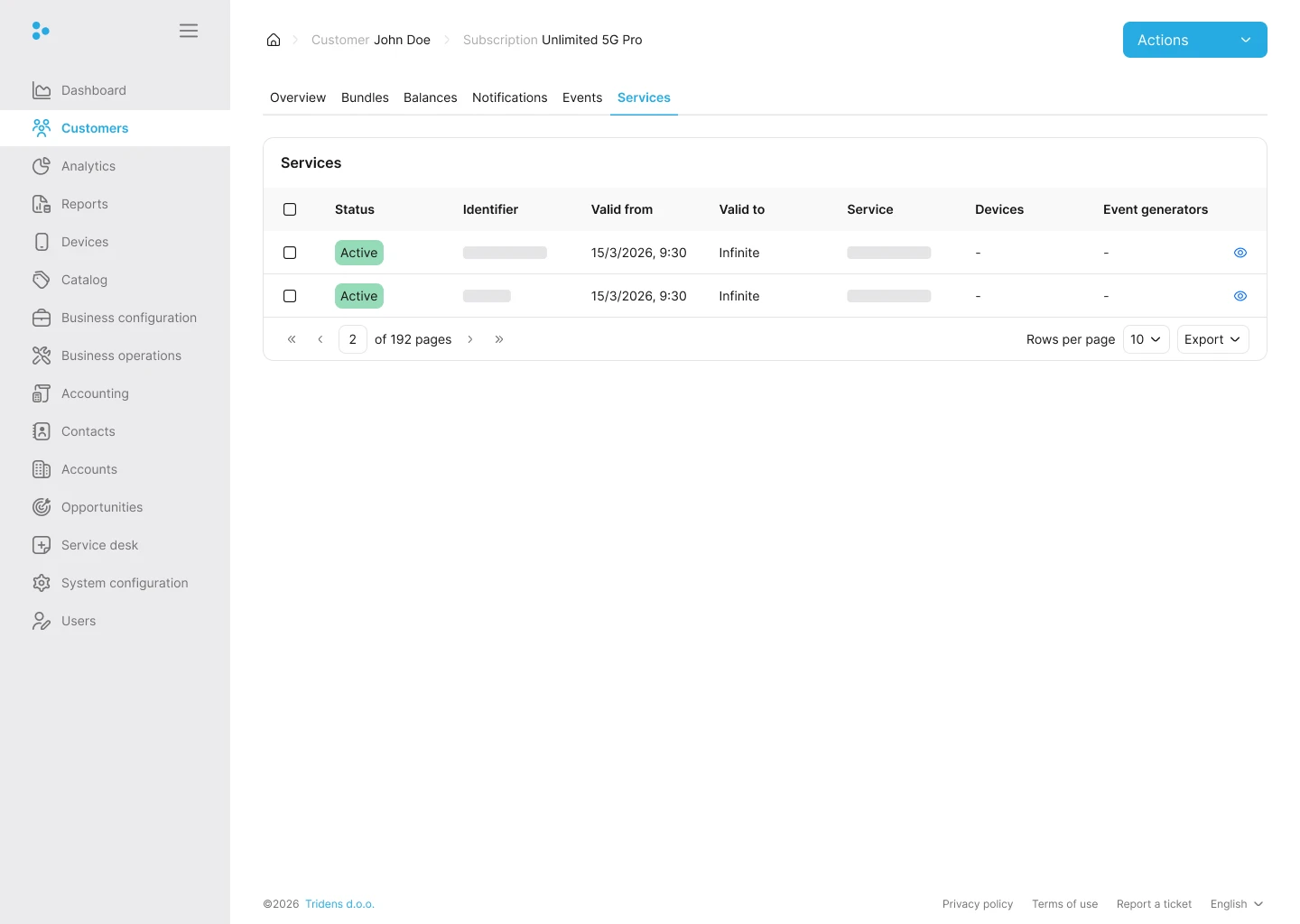
Storitev omogoča stranki prejemanje dogodkov glede porabe ali uporabe. Na primer, storitev glasovnega klica, ustvarjena v Tridens Monetization, bo omogočila obdelavo dogodkov glasovnih klicev. Storitev se nato lahko ovrednoti na podlagi parametrov dogodka storitve in cenika. V Tridens Monetization vrsta storitve predstavlja storitev.
Opomba:
V tem odseku Tridens Monetization prikazuje samo storitev/storitve, ki so del strankinega kupljenega produkta.Informacija:
Vsaka storitev ima edinstven identifikator za eno stranko in strankam omogoča prejemanje dogodkov o porabi, namenjenih tej vrsti storitve.Storitve so konfigurirane pod Business configuration Service design Service types. Za več informacij glejte Vrste storitev.
Zavihek Services prikazuje status storitve, identifikator, obdobje veljavnosti, ime storitve, naprave in generatorje dogodkov. Uporabite ikono očesa, da odprete vrstico storitve in pregledate njene podrobnosti.
Opomba:
Storitev ima lahko status aktivna, neaktivna ali sproščena. Storitev s statusom sproščena se lahko dodeli drugi stranki in se nato prenese na novo stranko kot aktivna storitev. Da bi to dosegli, podajte isti identifikator storitve za novo stranko.
Na primer, telefonska številka, ki ni več v uporabi in je bila v karanteni dovolj dolgo, da jo lahko ponovno uporabi druga stranka.
Definicija identifikatorja storitve
Edina omejitev za alfanumerični identifikator storitve je, da mora biti edinstven med vnosi storitev. Lahko je kakršen koli alfanumerični niz znakov.
Medtem ko so stranke uvedene preko mobilne aplikacije, se identifikator dodeli na podlagi trenutnega časovnega žiga (timestamp), zato lahko, če izvajate uvajanje na alternativni način preko spletne nadzorne plošče, uporabite dosleden princip tako, da vzamete vrednost trenutnega časovnega žiga iz Epoch Converter. V nasprotnem primeru lahko uporabite lastna pravila za definicijo identifikacije.
Stanja
Stanja in obvestila
Viri opisujejo, katera stanja lahko obstajajo v Tridens Monetization. Na podlagi konfiguriranih virov se lahko v skupini stanj stranke ustvari stanje za ta vir.
Viri imajo konfiguriran tudi različen vrstni red porabe stanj. To narekuje, kako naj se stanje vsakega vira obnaša pri obremenitvi: če obstaja več stanj istega vira.
Stanja
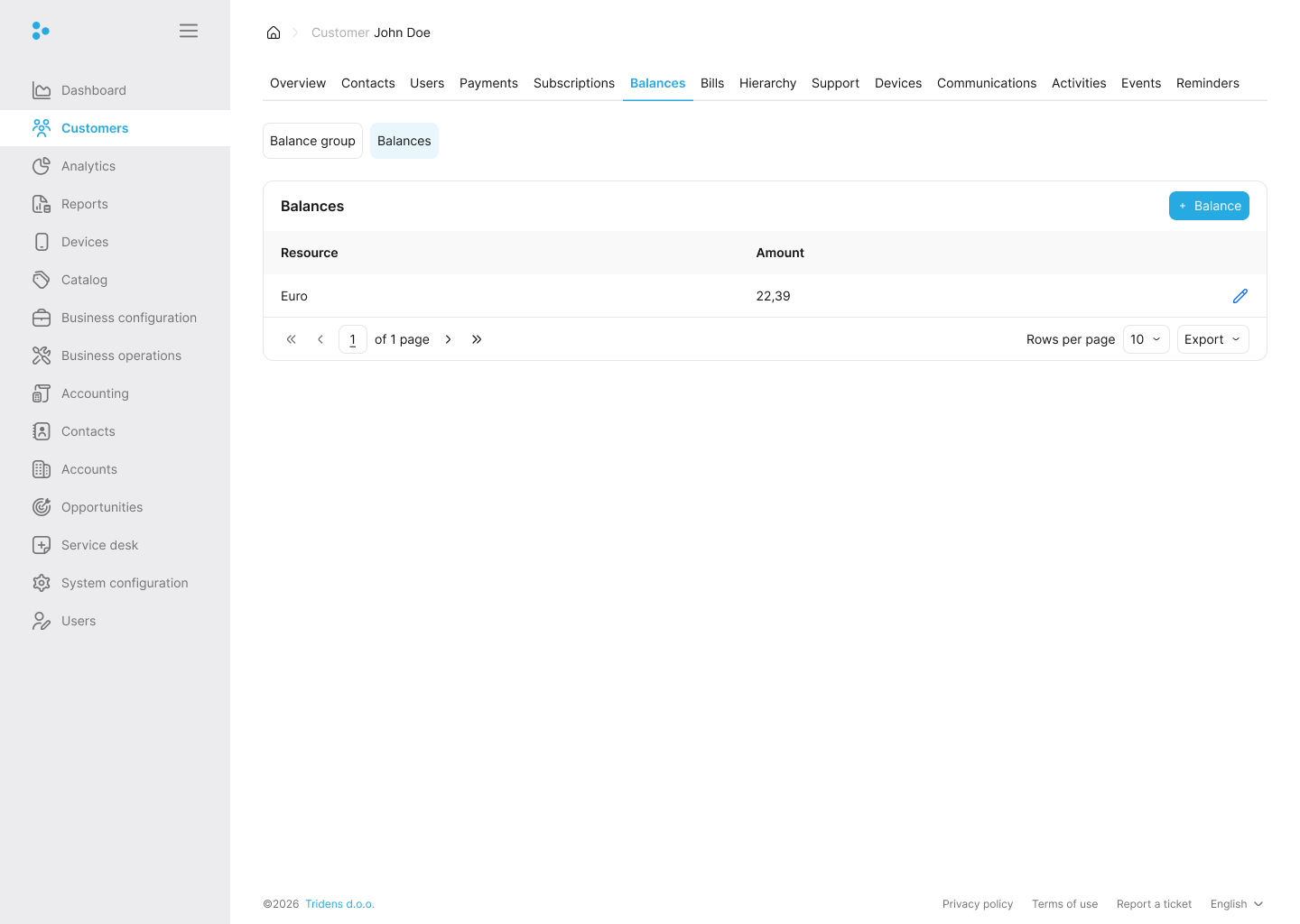
Naročnina je povezana s skupino stanj. Ta odsek prikazuje skupni veljavni znesek stanja vsakega vira iz skupine stanj.
Informacija:
Skupni veljavni znesek pomeni znesek, pri katerem je obdobje veljavnosti še vedno aktivno.Opomba:
Več naročnin je lahko povezanih z isto skupino stanj. Zato bodo stanja zajela skupni veljavni znesek stanja vsakega vira iz skupine stanj, kar bi lahko veljalo za več naročnin in ne le za eno naročnino. Vendar pa lahko eno samo naročnino povežete s skupino stanj.Stanja spremljajo, kaj stranka dolguje ali kaj ji je ostalo za porabo.
- Pozitivna stanja: Običajno predstavljajo stroške porabe (npr. porabili so podatke in sedaj dolgujejo denar). Ta znesek jim bo zaračunan ob koncu njihovega cikla.
- Negativna stanja: Predstavljajo predplačniško dobroimetje ali brezplačne vire. Na primer, če predplačajo 50 $ ali prejmejo 10 GB brezplačnega zakupa, je to prikazano kot negativno stanje. Ko porabljajo storitev, se stanje približuje ničli.
- Denarna proti Nedenarna: Stanja lahko spremljajo valuto (denar) ali druge enote (kot so gigabajti, minute ali žetoni).
Opomba:
Za eno skupino stanj mora obstajati vsaj en denarni vir. Denarni vir je potreben, ker mora imeti vsak obračunski profil določen denarni vir, da Tridens Monetization ve, katero stanje vira v skupini stanj naj obravnava kot denar pri pripisovanju stroškov na račun/izdani račun.Za ogled podrobnosti stanja vsakega vira v skupini stanj kliknite na ime vira. Prikazani so obdobje veljavnosti, ime vira, znesek in čas, ko je bilo stanje vira ustvarjeno, vse v tabelarni obliki.
Opomba:
Pod podrobnostmi stanja za vsak vir lahko obstaja več kot ena podrobnost stanja.Za izvajanje prilagoditev na podrobnosti stanja vira pod Actions kliknite Adjustment. Znesek in postavka računa se lahko spremenita. Poleg tega se lahko vključi davek. Da bi to dosegli, omogočite preklopni gumb with tax in navedite davek, dobavitelja davka in glavno knjigo.
Ustvarjanje stanja
Informacija:
Na stanja v Tridens Monetization vplivajo nakupi produktov, popusti ali dogodki porabe storitev (zaračunavanje na podlagi porabe). Ko se pojavi strošek, bo Tridens Monetization poiskal ustrezno stanje, na katerega bo vplival, ali pa bo ustvaril novega, če ne obstajajo veljavna stanja. Vpliv bo bodisi povečal (Obremenitev - Debit) stanje bodisi zmanjšal (Odobritev - Credit) stanje.Stanje vira lahko ročno ustvarite tudi v Tridens Monetization. Da bi to dosegli, kliknite Create a new balance. Izberite vir, vnesite znesek in določite, kako naj bo stanje predstavljeno (bodisi kot pozitivna ali negativna bremenitev).
Za negativno bremenitev izberite Credit; to pomeni, da stranka nekaj dobi (zmanjšanje stroška). Za pozitivno bremenitev izberite Debit; to pomeni, da se stranki zaračuna (torej povečanje stroška).
Poleg tega se lahko obdobje veljavnosti za stanje vira spremeni iz trenutnega cikla na drug datum ali na neskončen datum. Trenutni cikel pomeni, da bo stanje vira veljavno samo med strankinim trenutnim obračunskim ciklom.
Obvestila
Obvestilo se pojavi kot posledica strankinega preseganja praga, ki je konfiguriran za vir prek kreditnega profila s pomočjo kreditnega limita. Ta odsek prikazuje čas, ko je bilo obvestilo sproženo, vrsto obvestila, vrednost preseženega praga in vir.
Stranke so lahko opozorjene prek e-pošte ali besedilnega sporočila, da so presegle prag. Kličejo se lahko tudi API-ji tretjih oseb (ang. Application Programming Interfaces) preko JSON zahtev (ang. JavaScript Object Notation), da se obvestijo druge komponente v Tridens Monetization.
Na primer, predpostavimo, da ima stranka dodeljenih nekaj brezplačnih MB; če je stranka porabila skoraj vse svoje brezplačne MB, ji lahko pošljemo besedilno sporočilo/e-pošto in jo pozovemo, naj kupi dodatek.
Druga možnost je, če je strankin način plačila konfiguriran kot predplačniški in porabi vse svoje dobroimetje na računu. V tem primeru ji lahko pošljemo besedilno sporočilo/e-pošto z obvestilom, da račun postaja prazen in da mora napolniti račun, če želi nadaljevati z uporabo storitev.
Obračunski profili
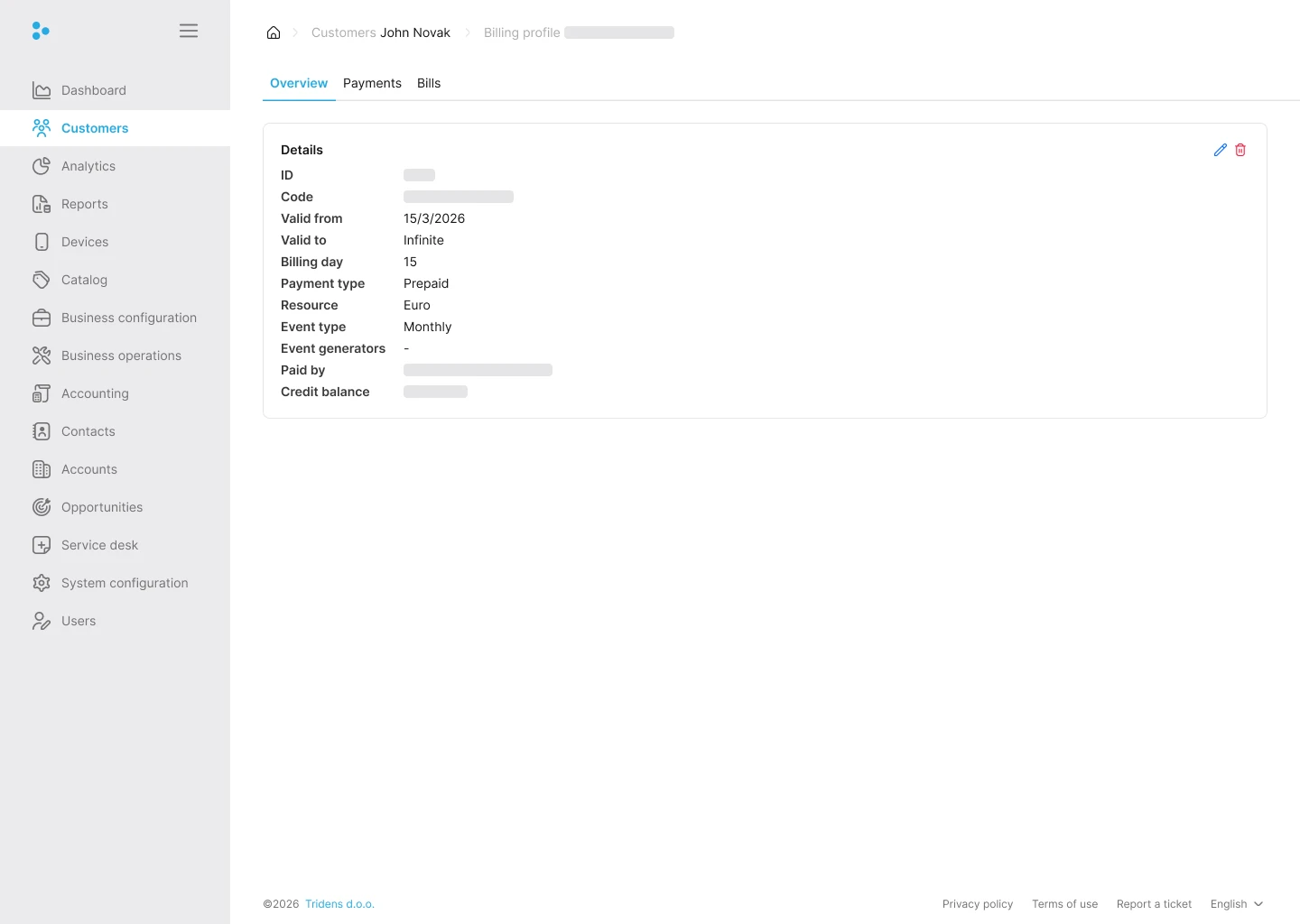
Obračunski profil določa, kako se stranki zaračunava. Uporabite zavihek Overview za pregled nastavitve ter zavihka Payments in Bills za upravljanje podrobnosti plačil in računov.
Zavihek Overview prikazuje:
- ID
- Kodo
- Velja od
- Velja do
- Dan obračunavanja
- Vrsto plačila
- Vir
- Vrsto dogodka
- Generatorje dogodkov
- Plačnik
- Stanje kredita
Opomba:
Uporabite ikono svinčnika za urejanje obračunskega profila in ikono smetnjaka za njegovo brisanje, ko profil ni več potreben.Za ustvarjanje novega obračunskega profila kliknite Add billing profile. Podajte ime, vrsto plačila, denarni vir, vrsto dogodka (predstavljeno z intervalom), dan obračunavanja in obdobje veljavnosti.
Informacija:
Interval/cikel, ki je lahko tedenski, mesečni, dvomesečni itd., je konfiguriran v Tridens Monetization. Za več informacij glejte Vrste dogodkov.
Opomba: Če je vrsta plačila obračunskega profila Pay now, intervala ni mogoče nastaviti, stranki pa se lahko zaračuna kadarkoli. Drugo ime za vrsto plačila Pay now je Pay as you go; stranki se torej zaračunava sproti, ko porablja storitev.
Opomba:
Več naročnin stranke je lahko povezanih z isto skupino stanj. Prav tako je lahko s istim obračunskim profilom povezanih več skupin stanj.Pod obračunskim profilom sta dva glavna odseka, in sicer:
Računi
Zavihek stranke Bills navaja račune, povezane z računom stranke. Izberite eno ali več vrstic, da omogočite vrstico z dejanji in neposredno delate z izbranim računom.
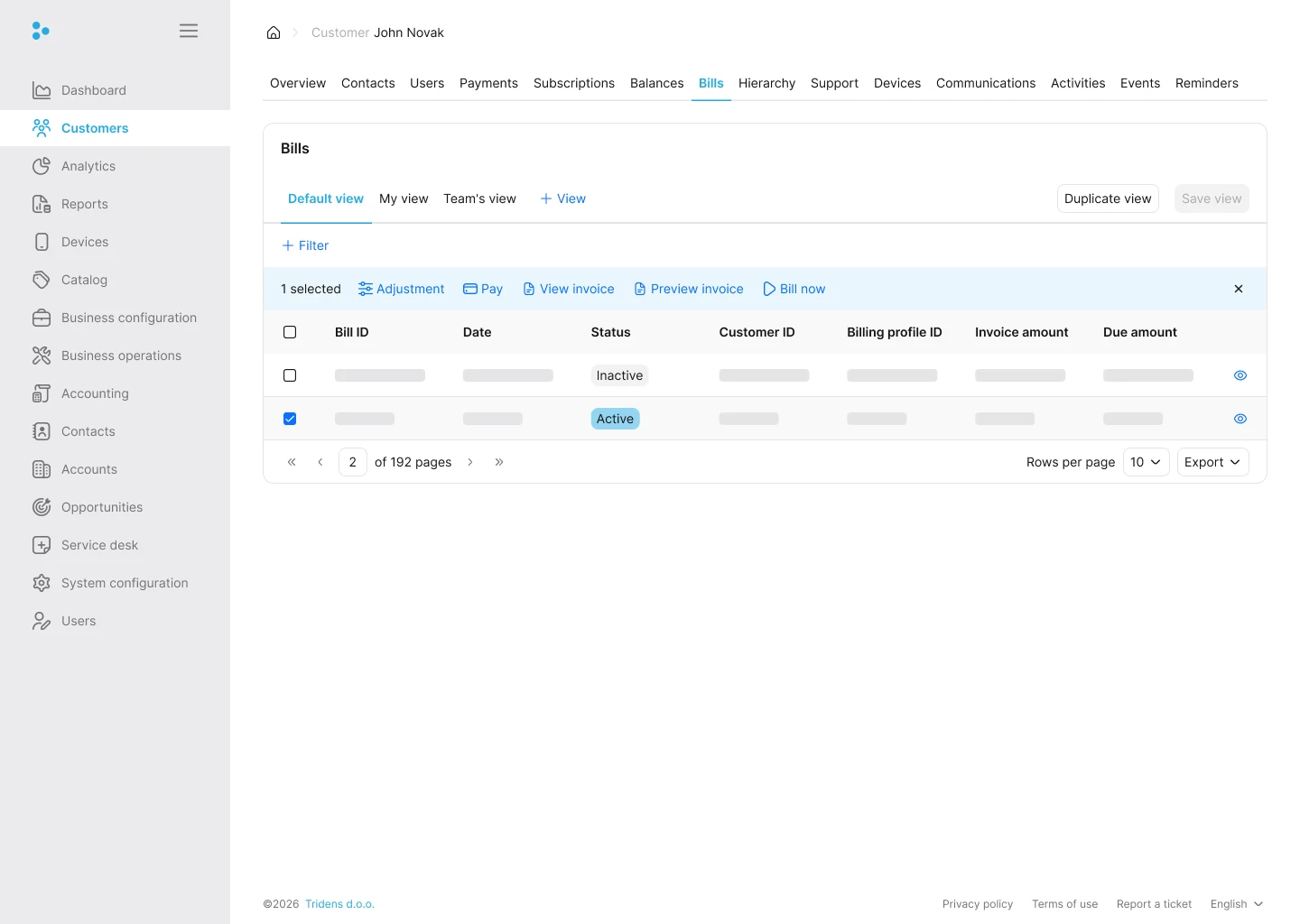
Isti zapisi o računih so na voljo tudi pri izbranem obračunskem profilu.
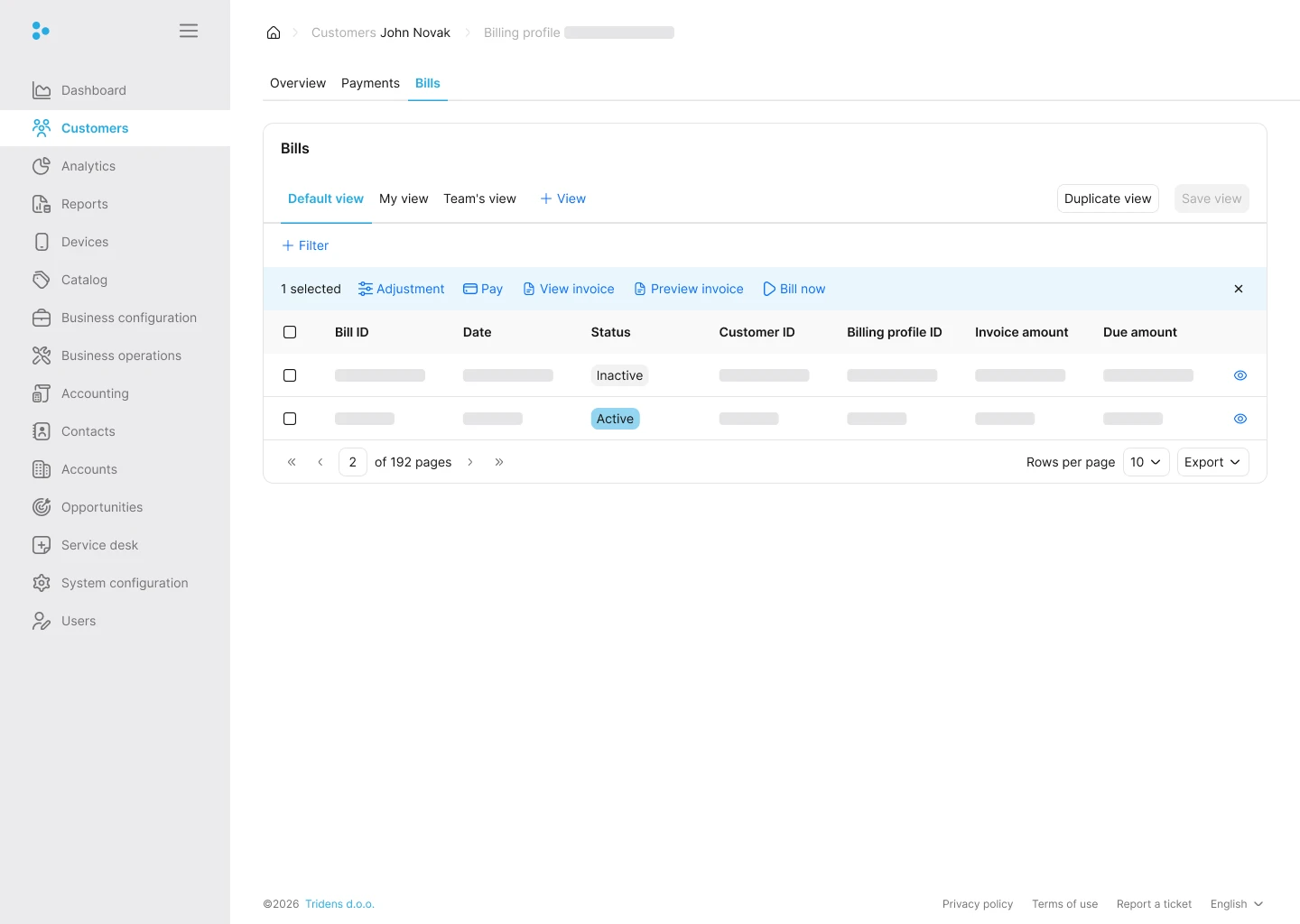
Zavihek Bills prikazuje račune, ki pripadajo izbranemu obračunskemu profilu.
Razpoložljiva dejanja so:
- Adjustment (Prilagoditev)
- Pay (Plačaj)
- View invoice (Ogled izdanega računa)
- Preview invoice (Predogled izdanega računa)
- Bill now (Obračunaj takoj)
Opomba:
Izdane račune običajno ustvari posel izdajanja računov v ozadju. Zagon obračunavanja ne ustvari takoj izdanega računa PDF.Tabela prikazuje ID računa, datum, status, ID stranke, ID obračunskega profila, znesek izdanega računa in zapadli znesek.
Informacija:
Zapadli znesek prikazuje, koliko stranka še dolguje. Zmanjša se ali izbriše, ko je račun plačan.Status računa
Račun ima lahko naslednji status:
- Inactive (Neaktiven) — Neaktiven račun je zgolj obstoječa referenca na naslednji račun, ki ga bo stranka imela. Je kot prihodnji prazen račun, pripravljen vnaprej, da omogoči Tridens Monetization, da preklopi nanj ob spremembi obračunskega cikla, namesto da bi račun ustvarili takrat — to izboljša zmogljivost.
- Active (Aktiven) — Aktiven račun se nanaša na trenutni račun. Ko se obračunski cikel konča, preide aktiven račun v status billing (obračunavanje).
- Billing (Obračunavanje) — Ko je račun v statusu billing, to pomeni, da stranka še ni v celoti plačala računa.
- Closed (Zaprt) — Ko je račun zaprt, to pomeni, da je stranka račun plačala v celoti.
Na primer:
- ID neaktivnega računa je 111
- ID aktivnega računa je 110 (to je trenutni račun)
Ko je obračunski cikel končan, bo aktiven račun (110) prešel v status billing, kar pomeni, da čaka na plačilo. V nasprotju s tem bo predhodno neaktiven račun (111) postal aktiven kot trenutni račun, in ustvaril se bo nov neaktiven račun (112) za naslednji cikel.
Postopek obračunavanja
Obračunavanje (Billing) je operacija v Tridens Monetization, pri kateri se stranka premakne v svoj naslednji obračunski cikel. Posledično se bodo prejšnji računi premaknili v status billing in postali zapadli. Hkrati se bo račun s statusom inactive premaknil v status active — to je zdaj trenutni račun.
Poleg tega bo Tridens Monetization ustvaril nov inactive (neaktiven) račun kot obstoječo referenco na naslednji račun, ki ga bo imela stranka. To je kot prihodnji prazen račun, pripravljen vnaprej, da sistem preklopi nanj, ko se spremeni obračunski cikel, namesto da bi ga ustvaril takrat — to izboljša zmogljivost.
Pod vsakim računom se lahko izvedejo ta dejanja:
Prilagajanje računa: Za ročno spremembo zneska, skupine stanj in postavke računa kliknite Adjustment. Dodatno je mogoče vključiti davek tako, da omogočite preklopni gumb with tax in navedete davek, dobavitelja davka in glavno knjigo.
Opomba:
Debit (obremenitev) pomeni, da se stranki zaračunava (povečanje stroška), medtem ko credit (odobritev) pomeni dajanje nečesa stranki (zmanjšanje stroška).Prikaz postavk računa: Da bi videli postavke računa za vsak račun, kliknite Info. Vsako postavko računa je mogoče tudi ločeno prilagoditi; da bi to dosegli, kliknite Adjustment.
Zagon obračunavanja
Za zagon obračunavanja pod računi izberite in kliknite Run billing. Zagon obračunavanja bo izvedel normalen postopek obračunavanja, to je:
- Premaknil obračunski cikel
- Premaknil trenutno aktivni račun v status billing
- Aktiviral naslednji račun v vrsti (ki je bil prej neaktiven račun)
- Ustvaril nov neaktiven račun
Opomba:
Zagon obračunavanja ne bo deloval, če je stranka še vedno v svojem prejšnjem obračunskem ciklu; torej se zagon obračunavanja za november lahko začne šele, ko je že december (za mesečne stranke) — prejšnji cikel mora biti končan za zagon obračunavanja.Obračunaj takoj
Da stranki takoj izstavite račun, pod računi izberite in kliknite Bill now. Operacija bill now bo obšla postopek obračunavanja in prenesla stroške/postavke računa iz trenutno aktivnega računa na povsem nov račun, ki bo takoj prešel v status billing.
Informacija:
Praktičen primer je stranka, ki odide sredi cikla in zahteva takojšen račun za vse, kar je nabrala. Ker operacije run billing še ni mogoče izvesti, bo uporabljeno bill now za ustvarjanje novega računa z vsemi stroški, ki se lahko takoj izda.Obračunski cikel
Obračunski cikel v Tridens Monetization je interval, med katerim se zbirajo vsi stroški na enem računu/izdanem računu. Temelji na vrsti dogodka in dnevu obračunavanja pri obračunskem profilu stranke.
Na primer, če ima obračunski profil mesečno vrsto dogodka z dnevom obračunavanja, nastavljenim na prvi dan v mesecu, se bo obračunski cikel nenehno premikal na prvi dan v mesecu, hkrati pa bo zbiral stroške, nastale za prejšnji mesec.
Informacija:
Postopek obračunavanja poskrbi za premikanje vseh obračunskih ciklov, ki čakajo na obračun.Stroški se lahko zberejo samodejno s pomočjo načrtovanega posla za zbiranje plačil. Stranke lahko svoje račune plačajo tudi ročno prek samopostrežnega portala.
Poleg tega lahko Tridens Monetization ustvari datoteko za SEPA direktno bremenitev (ang. Single Euro Payments Area) za stranke s SEPA mandati. Predstavlja seznam transakcij, ki se lahko naloži v banko za odvzem denarja z bančnega računa stranke. Končna datoteka se nato uvozi v Tridens Monetization, ki zabeleži uspešna plačila.
Izdani računi
Izdani račun (Invoice) v Tridens Monetization je prikaz objekta računa (bill), ki je predstavljen stranki.
Opomba:
Za ustvarjanje izdanih računov je odgovoren ločen proces v ozadju. Za več informacij glejte Posel izdajanja računov.Informacija:
Izdane račune je mogoče filtrirati po datumu in času, ID-ju izdanega računa, ID-ju računa in/ali statusu.Za ustvarjanje izdanih računov v preglednici kliknite CSV. Za tiskanje kliknite Print in za kopiranje kliknite Copy.
Opomba:
Ustvarijo, natisnejo ali kopirajo se po paginirani strani.Invoice amount (Znesek izdanega računa) se nanaša na skupni znesek računa. Due amount (Zapadli znesek) se nanaša na preostali znesek, ki ga stranka še mora plačati.
Due date (Datum zapadlosti) predstavlja zadnji datum in čas, ko mora stranka plačati izdani račun v celoti.
Opomba:
Ko stranka v celoti plača izdani račun, je račun označen kot Closed (Zaprt).V odseku z izdanimi računi ima lahko račun naslednji status:
- Billing (Obračunavanje) — Ko je račun v statusu billing, to pomeni, da stranka še ni v celoti plačala računa.
- Closed (Zaprt) — Ko je račun zaprt, to pomeni, da je stranka račun plačala v celoti.
Podrobnosti izdanega računa
Za predogled določenega izdanega računa z uporabo predloge kliknite Details. Po predogledu se lahko shrani kot PDF, HTML (ang. HyperText Markup Language) ali JSON.
Opomba:
Predlogo lahko spremenite iz ene v drugo.Informacija:
Predloga za izdani račun je konfigurirana v Tridens Monetization pod Business configuration Template Document templates. Za več informacij glejte Predloge dokumentov.Plačilo izdanega računa brez povezave
Za ročni vnos plačila za določen izdani račun kliknite Wallet. Če ste plačilo že prejeli prek drugega kanala (kot je gotovina ali bančno nakazilo), ga lahko ročno vnesete tukaj.
Znesek se lahko konfigurira kot bremenitev ali povračilo. Tridens Monetization zagotavlja tri načine plačila: gotovino, kreditno kartico in nakazilo (transfer).
Informacija:
Način plačila transfer pomeni bančno transakcijo.Ponudnik (provider) označuje ponudnika plačilnih storitev — na primer Stripe, Bank, Paypal itd. Vključite lahko tudi referenco plačila in opombo.
Predogled izdanega računa
Pod računi bo predogled izdanega računa izvedel testno obračunavanje, da vam pokaže, kako bo izgledal naslednji prihajajoči izdani račun — ne prikazuje nobenega od obstoječih računov. Predogled izdanega računa s podrobnostmi (Preview invoice with details) bo vključeval zgodovino dogodkov; z vidika zmogljivosti je veliko težji.
Da dosežete ti dve funkcionalnosti, pod računi izberite in kliknite Preview invoice ali Preview invoice with details.
Skupine stanj
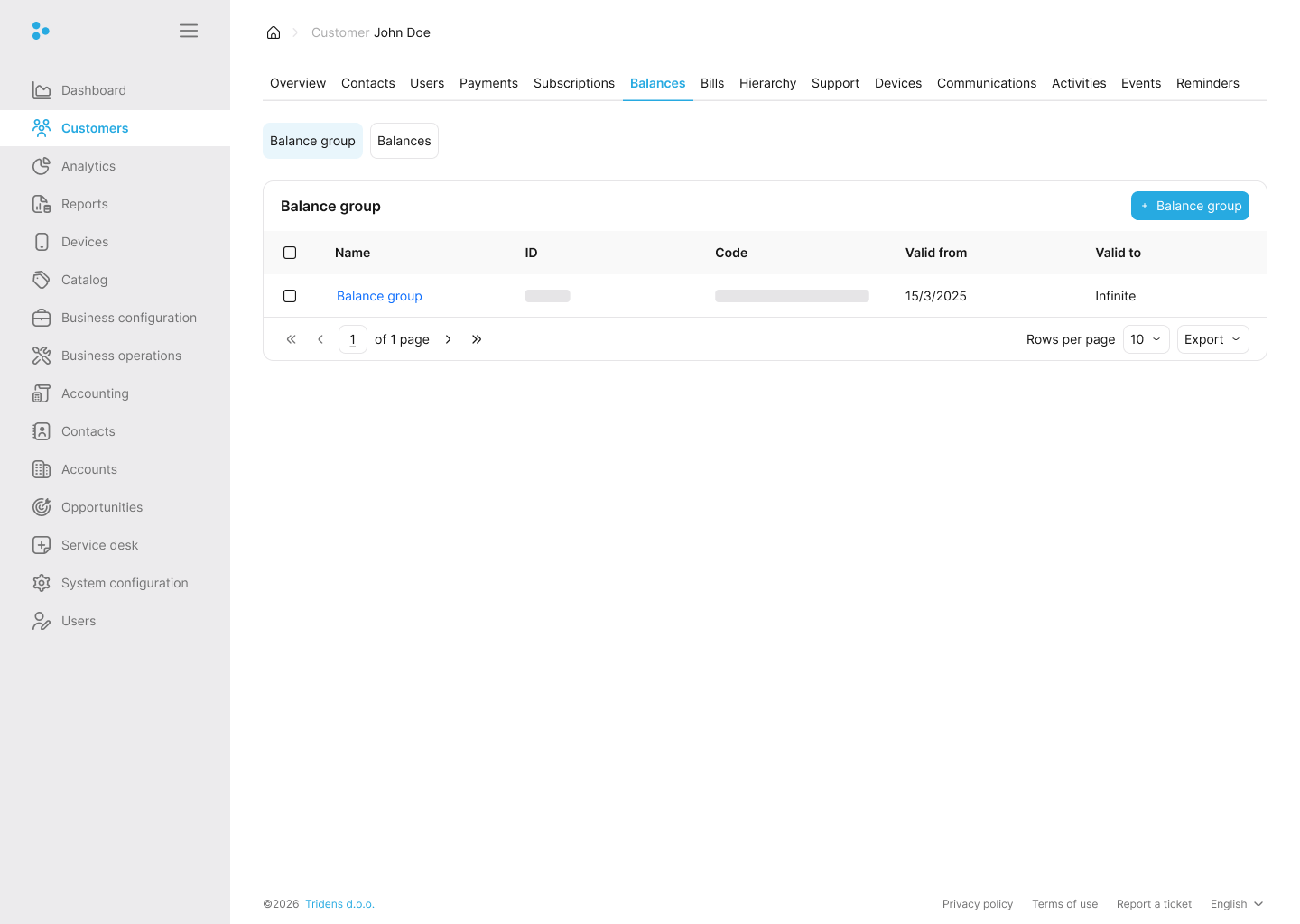
Skupina stanj vsebuje vsa stanja stranke. Tridens Monetization poveže naročnino s skupino stanj, kar pomeni, da lahko morebitni vplivi, ki izhajajo iz ocenjevanja storitvenih produktov iz naročnine, vplivajo le na stanja iz te skupine stanj.
Opomba:
Več naročnin stranke je lahko povezanih z isto skupino stanj. Prav tako je lahko s istim obračunskim profilom povezanih več skupin stanj.Za ustvarjanje nove skupine stanj kliknite Add balance group; podajte ime in obdobje veljavnosti. Dodatno izberite obračunski profil.
Deljenje
Ta odsek omogoča konfiguracijo prenosa stroškov v realnem času. Stranka je lahko bodisi član ali lastnik skupine za deljenje. Če ima nato lastnik nekaj virov, se posredno ti viri delijo s člani, saj se stroški prenašajo.
Da omogočite prenos virov med strankami, kliknite Add sponsorship.
Lastnik skupine za deljenje
Izberite način lastnika (owner mode), da stranko naredite za lastnika skupine za deljenje. Podajte ime skupine, obdobje veljavnosti, naročnino in pravilnik (policy). Poleg tega izberite status.
Člani, ki se pridružijo skupini za deljenje, bodo lahko uporabljali vire iz izbrane naročnine v realnem času; vendar ob upoštevanju konfiguriranega pravilnika.
Informacija:
Pravilnik je sestavljen iz imena in popustov.Opomba:
Popust se nanaša na kupljeni popust. Zato mora to biti kupljeni popust na izbrani naročnini.
V bistvu konfiguracija popusta deluje kot pravilnik o tem, kateri stroški se prenašajo naprej. Na primer, če ustvarite popust, ki cilja samo na dogodke porabe VOICE in njihove denarne vplive, in nato ta popust uporabite kot pravilnik. Na lastnika se bodo prenesli samo denarni vplivi za glasovne dogodke.
Ko je skupina ustvarjena, lahko lastnik uredi status in obdobje veljavnosti ali prekliče skupino. Da to storite, kliknite Edit sharing oziroma Cancel sharing.
Informacija:
Člani skupine za deljenje bodo vidni tudi lastniku skupine.Član skupine za deljenje
Da bi stranko dodali v obstoječo skupino, poiščite uporabniški račun stranke lastnika skupine po polnem imenu in nato izberite skupino.
Informacija:
Spustni seznam ponuja nekaj predlogov, ki se filtrirajo med tipkanjem.Ko je stranka dodana kot član skupine za deljenje, člani skupine porabljajo vire iz naročnine lastnika skupine v realnem času. Vendar pa je to odvisno od pravilnika, konfiguriranega v skupini.
Na primer, če ima lastnik skupine za deljenje brezplačnih 1000 megabajtov podatkov, vsi člani skupine porabljajo od teh prostih 1000 megabajtov.
Stranka kot član skupine lahko prav tako uredi status in obdobje veljavnosti skupine ali pa se iz skupine odstrani. Da to dosežete, kliknite Edit sharing oziroma Remove from sharing.
Hierarhija
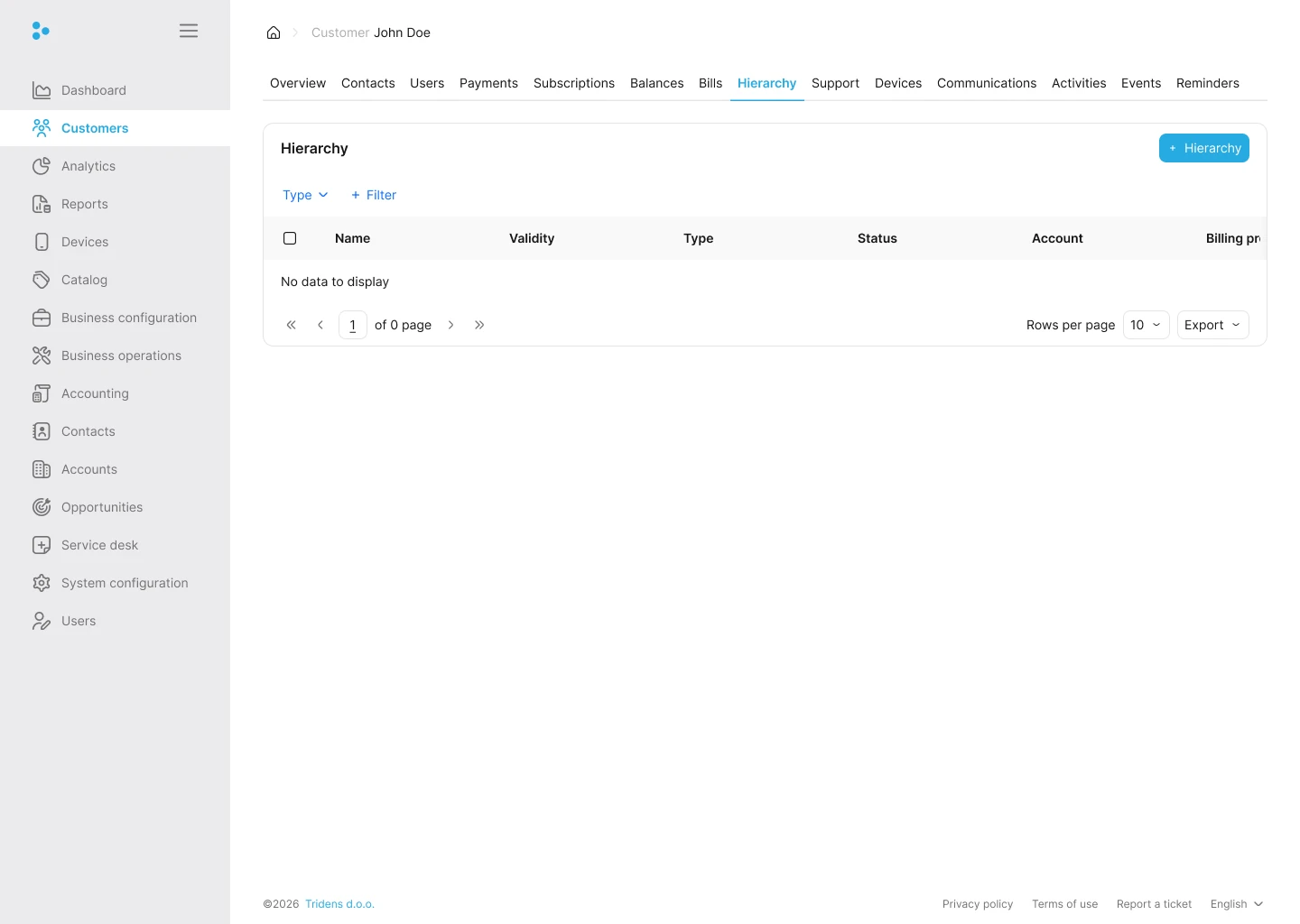
Zavihek Hierarchy vam omogoča, da stranko dodate v hierarhično skupino ali ustvarite novo. Uporabite gumb + Hierarchy za začetek.
Tabela prikazuje ime hierarhije, veljavnost, vrsto, status, račun in obračunski profil.
Informacija:
Če stranka še ni del hierarhije, tabela ostane prazna in prikazuje, da ni podatkov za prikaz.Opomba:
Stroški se lastniku hierarhične skupine ne prenesejo v realnem času. Namesto tega, ko član hierarhične skupine prejme izdani račun ob koncu svojega obračunskega cikla, se ta izdani račun prenese na račun lastnika hierarhične skupine. To pomeni, da lastnik skupine postane plačilno odgovoren za izdani račun.Da omogočite prenos vplivov in stroškov od porabe storitve na lastnika hierarhične skupine, kliknite Hierarchy.
Lastnik hierarhične skupine
Izberite način lastnika (owner mode), da stranko naredite za lastnika hierarhične skupine. Podajte ime skupine, obdobje veljavnosti, obračunski profil in status.
Skupina mora biti povezana z obračunskim profilom iz uporabniškega računa stranke, saj se celoten račun od članov hierarhične skupine prenese ob času obračunavanja.
Ko je skupina ustvarjena, lahko lastnik uredi status in obdobje veljavnosti ali prekliče skupino. Da to storite, kliknite Edit hierarchy oziroma Cancel hierarchy.
Informacija:
Člani hierarhične skupine bodo vidni tudi lastniku skupine.Član hierarhične skupine
Da bi stranko dodali v obstoječo skupino, poiščite uporabniški račun stranke lastnika skupine po polnem imenu in nato izberite skupino.
Informacija:
Spustni seznam ponuja nekaj predlogov, ki se filtrirajo med tipkanjem.Stranka kot član skupine lahko prav tako uredi status in obdobje veljavnosti skupine ali pa se iz skupine odstrani. Da to dosežete, kliknite Edit hierarchy oziroma Remove from hierarchy.
Podpora
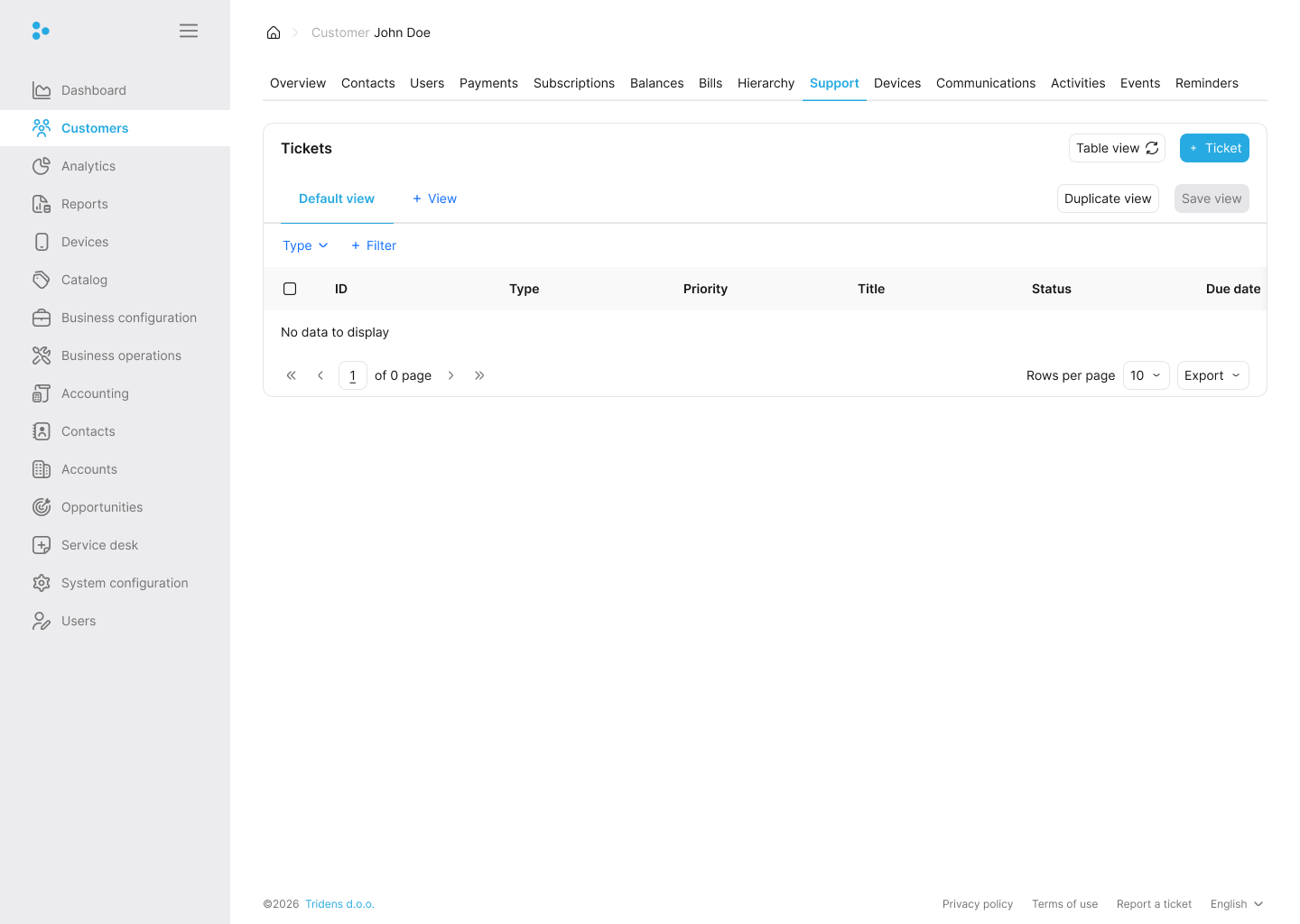
Ta zavihek je namenjen sledenju strankinih zahtevkov za podporo. Prikazuje status, prioriteto in dodeljeno osebo za trenutne in pretekle zahtevke. Od tu lahko ustvarite nove zahtevke ali odgovarjate na tekoče težave.
Naprave
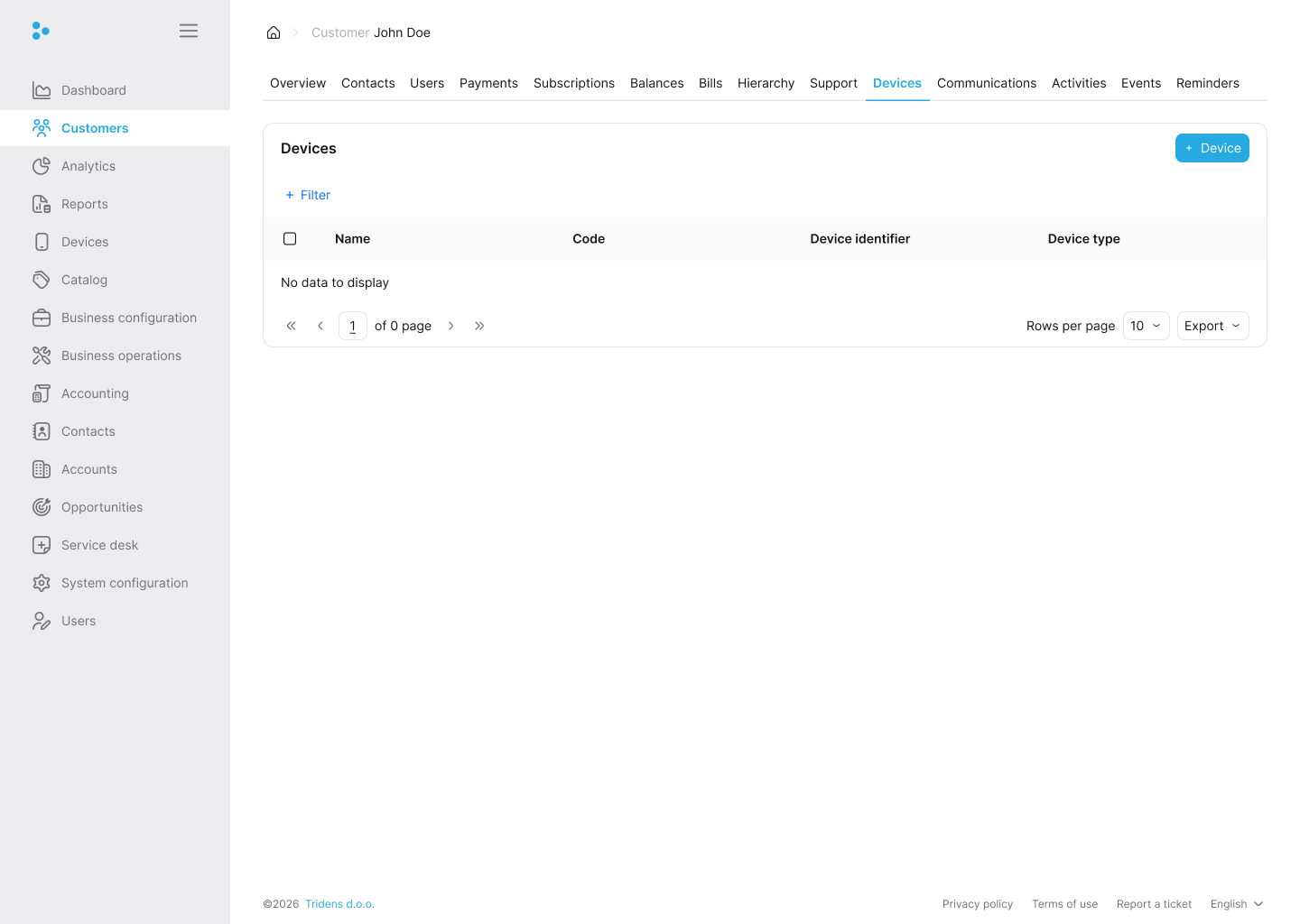
Zavihek Devices katalogizira vso strojno opremo ali opremo, povezano s stranko. To lahko vključuje identifikatorje za modeme, vozila ali fizična vozlišča, ki predstavljajo končne točke njihovih naročnin.
Komunikacije
Zavihek Communications služi kot dnevnik za vsa sistemsko sprožena obvestila ali e-poštna sporočila, poslana stranki. Uporabite to zgodovino, da preverite, kdaj so bila razposlana določena samodejna sporočila ali posodobitve gesel.
Aktivnosti
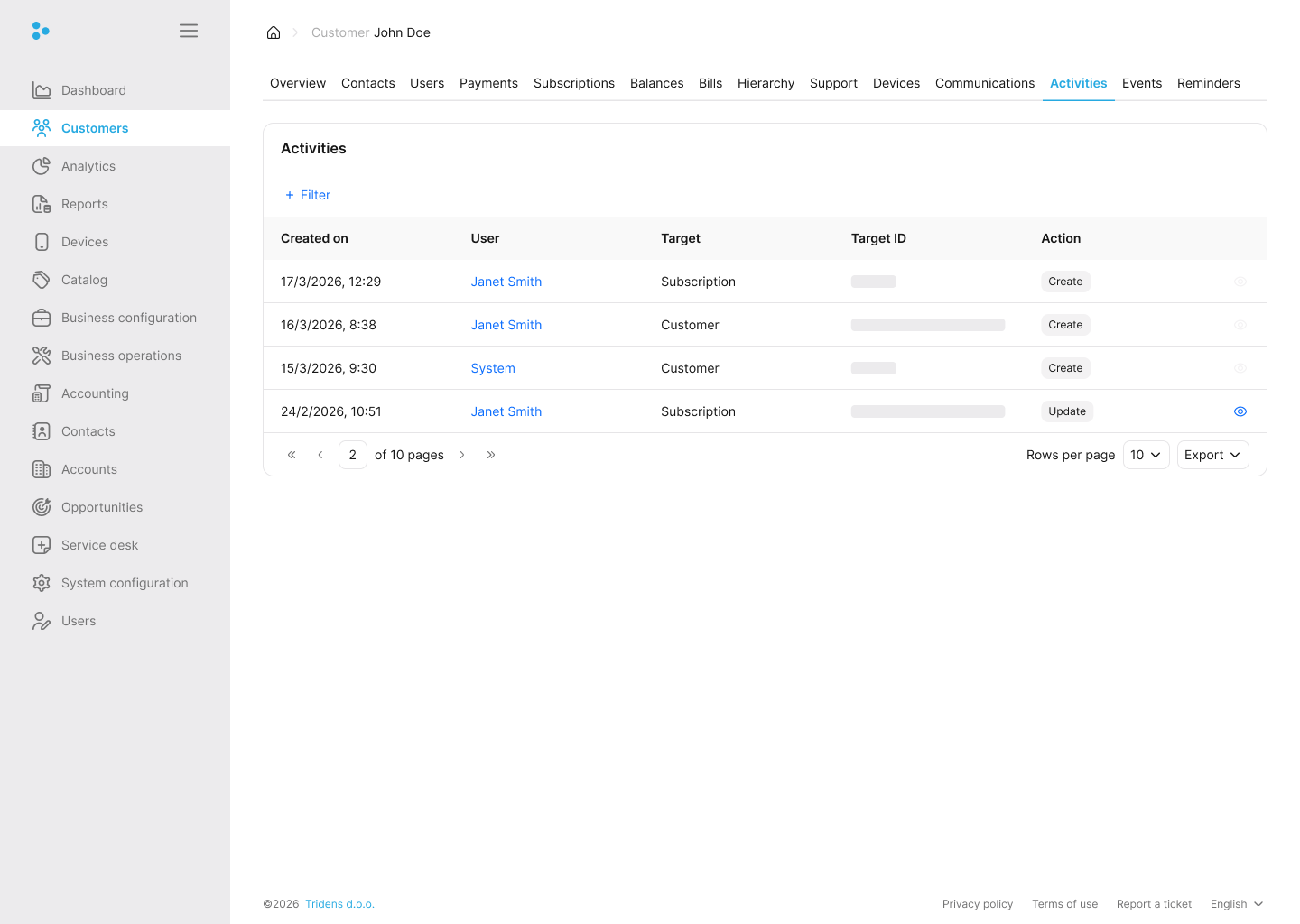
Revizijska sled, ki zagotavlja časovnico operacij, izvedenih na strankinem računu. Ta dnevnik zajema, kdo je kaj spremenil, in sledi modifikacijam, da ohranja transparentno zgodovino računa.
Dogodki
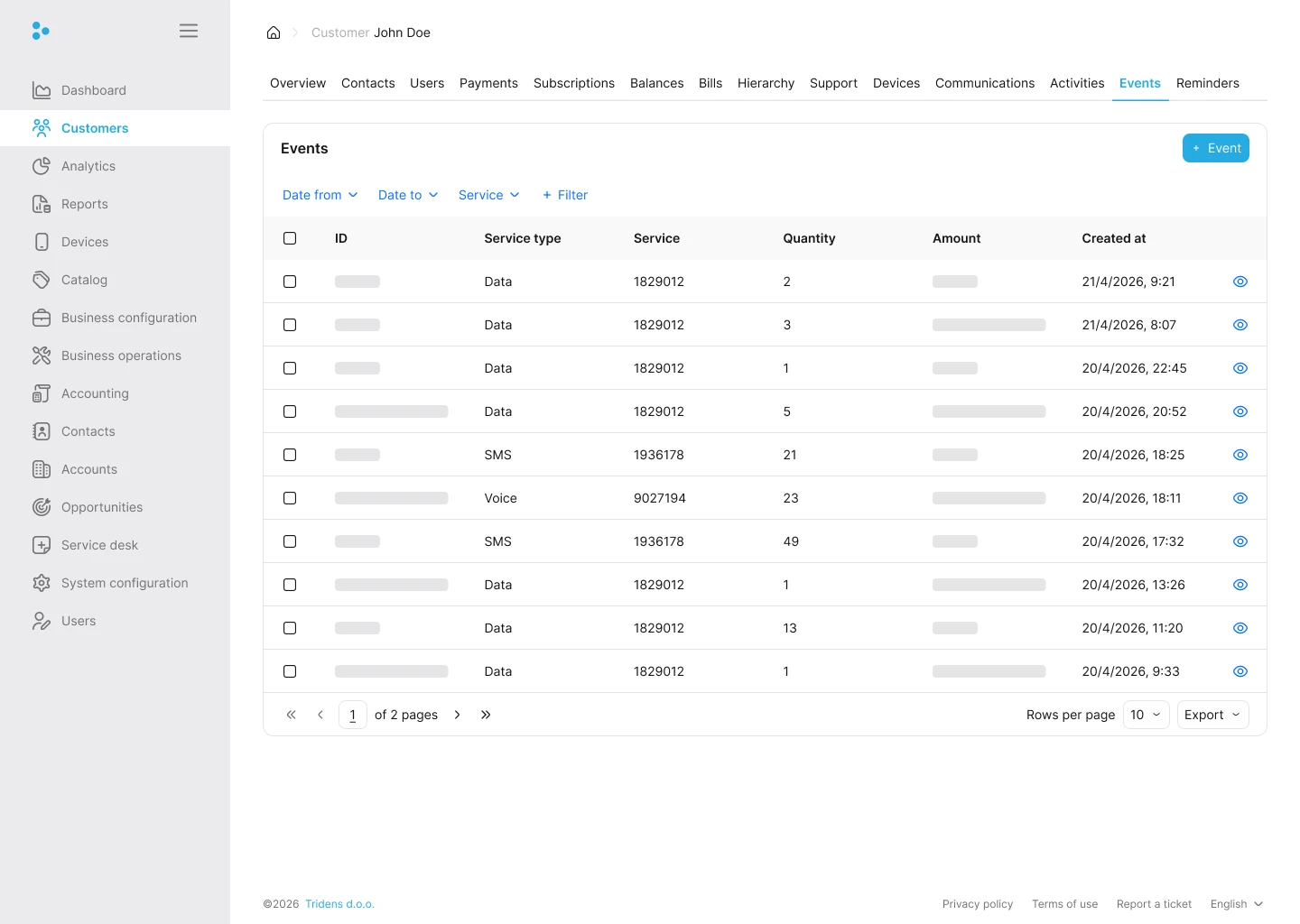
Zavihek Events prikazuje vse dogodke porabe, ki izvirajo iz strankinih naročenih storitev. Uporabite filtre, da zožite seznam po datumu ali storitvi.
Tabela prikazuje ID, vrsto storitve, storitev, količino, znesek in čas ustvarjanja.
Da ustvarite nov dogodek, kliknite Event.
Poraba
Ta odsek prikazuje dogodke porabe za storitev iz strankine naročnine za določeno obdobje. Pomaga vam videti, kako stranka porablja določeno storitev.
Informacija:
Dogodke porabe lahko filtrirate po storitvi in datumu-času. Da to storite, izberite storitev in nastavite začetni ter končni datum in čas. Tabela se samodejno posodobi.Za ustvarjanje dogodkov porabe v preglednici kliknite CSV. Za tiskanje kliknite Print in za kopiranje kliknite Copy.
Opomba:
Ustvarijo, natisnejo in kopirajo se po paginirani strani.ID dogodka, čas ustvarjanja in znesek, prikazani kot naslovi tabele za dogodek porabe, veljajo za vsak dogodek porabe storitve. Dodatni parametri so določeni z obveznimi, neobveznimi polji in polji ocenjevalnega nabora (rating set) za storitev, kar je v Tridens Monetization konfigurirano z vrsto storitve.
Na primer, dogodek porabe za storitev glasovnega klica lahko poleg ID-ja dogodka, časa ustvarjanja in zneska vključuje naslednja obvezna/neobvezna polja in polja ocenjevalnega nabora:
- Start time: To označuje datum in čas začetka klica.
- End time: To označuje datum in čas konca klica.
- Origin: To označuje lokacijo klicatelja — na primer Slovenija.
- Destination: To označuje lokacijo prejemnika klica — na primer Italija.
- From: To označuje osebo, ki kliče.
- To: To označuje osebo, ki prejema klic.
Spodnja tabela prikazuje dogodek porabe za storitev glasovnega klica iz zgornjih informacij:
Tabela 1: Dogodek porabe storitve glasovnega klica
| Event ID | Created at | Start time | End time | From | To | Origin | Destination | Amount |
|---|---|---|---|---|---|---|---|---|
| 1 | 29/09/2020, 11:57 | 29/09/2020, 11:59 | 29/09/2020, 12:19 | 08094349013 | 08149110574 | Slovenia | Italy | 50 |
Za prilagoditev posameznega dogodka porabe kliknite Adjustment; prilagodi se lahko samo znesek. Poleg tega, da bi vključili davek, omogočite preklopni gumb with tax in navedite davek, dobavitelja davka in glavno knjigo.
Ustvarjanje dogodka
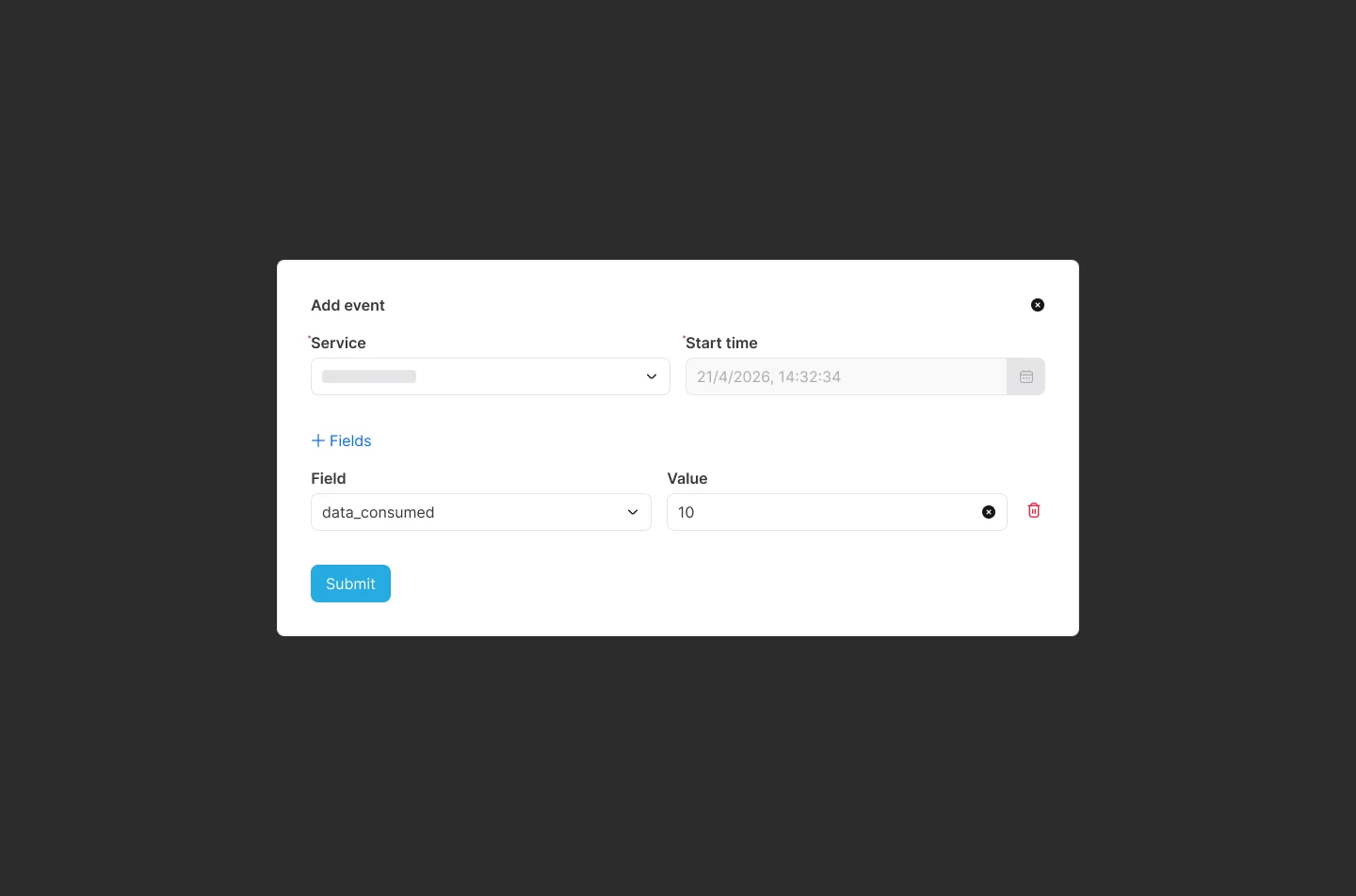
Če morate ročno zabeležiti dogodek porabe, na primer, če je bil sistem brez povezave in morate zaračunati porabljene podatke, kliknite Create event.
Izberite ustrezno storitev in določite začetni čas. Odvisno od tega, kako je vaša storitev konfigurirana, boste videli polja, kot so Origin, Destination ali Amount. Izpolnite vsa obvezna polja. Z dodatnim klikom na Fields lahko vključite tudi dodatna polja.
Opomniki
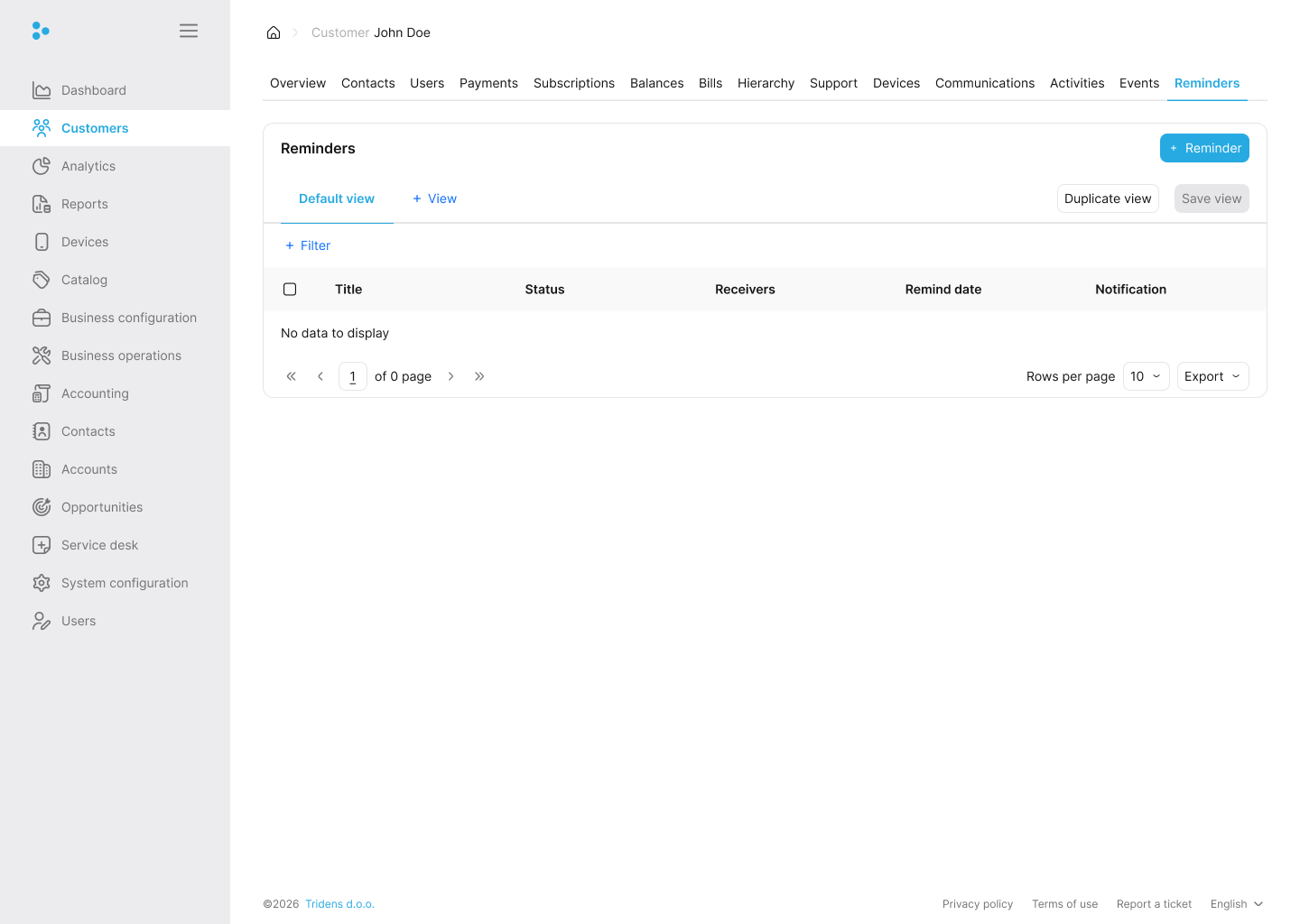
Interna opozorila in opombe, razporejene za določen datum/čas. Uporabite opomnike za opozarjanje administrativnega osebja o potrebnih nadaljnjih korakih glede stranke.


