Poslovanje
Kategorija:
Teme v tem dokumentu:
Za dostop do tega razdelka v Monetization, v Menu, kliknite Business operations.
Dela
Za dostop do tega razdelka kliknite Jobs. V tem razdelku so prikazana načrtovana dela (opravila) ali dela, ki se trenutno izvajajo.
V Monetization obstaja devet različnih del, in sicer:
Billing job
Billing job je konfiguriran za izvajanje obračunavanja za kateri koli obračunski profil, ki ustreza kriterijem dela in je v stanju, ko se obračunavanje lahko izvede.
Informacija:
Obračunavanje zaključi predhodni billing cycle in začne novega. Na primer, za stranke, ki imajo dan obračuna nastavljen na 1. dan v mesecu, se lahko billing job načrtuje za 1. v mesecu, da se premakne njihov obračunski cikel.Za ustvarjanje Billing job kliknite Create new. Navedite ime in opis. Prav tako nastavite urnik dela. Za načrtovanje dela, ki se izvede samo enkrat, izberite One-off; za ponovljivo izvajanje glede na konfigurirano obdobje izberite Repeatable; za izvajanje dela s strani drugega dela izberite Chain.
Opomba:
Delo, konfigurirano kot Chain, lahko izvede samo drugo delo.Če je izbran urnik One-off, mora biti delo konfigurirano za izvajanje ob določenem datumu in času.
Če je izbran urnik Repeatable, mora biti delo prav tako konfigurirano za izvajanje ob določenem datumu in času. Poleg tega morate konfigurirati, kako pogosto naj se delo izvaja. Lahko je letno, mesečno, tedensko, dnevno, urno ali v minutah.
Opomba:
Izbira Test mode pomeni, dass se bo delo izvedlo kot test, ki ne bo spreminjal podatkovne baze.Konfigurirate lahko specifične kriterije za Billing job; zasnovani so tako, da določijo določene elemente, na katere bo delo vplivalo. Elementi vključujejo vrsto stranke, ID-je strank, skupine, po meri določen atribut in vrste plačil. Na primer, Billing job se uporabi samo za stranke s post-paid vrsto plačila.
Za dodajanje kriterija pod Criteria kliknite Create new. Za brisanje kriterija pod Criteria kliknite Delete.
Opomba:
Billing job bo vplival na VSE entitete, če niso navedeni nobeni kriteriji.Informacija:
Ko Monetization izvede obračunavanje za obračunski profil stranke, bo delo izvedlo tudi obračunavanje za člane skupine v skupini te stranke. Za onemogočanje pod Criteria izberite Groups in izberite value.Za veriženje drugih del pod Chain jobs kliknite Create new; izberite Job type in Job.
Opomba:
Pod Chain jobs se lahko prikaže samo delo, konfigurirano kot verižno delo (chain job).Informacija:
Parameter Offset določa čas, ki mora preteči, preden se izvede verižno delo.Za brisanje verižnega dela kliknite Delete.
Ko je Billing job konfiguriran, so prikazane spremenljivke status, name, criteria in next run at za delo. Za zaustavitev dela kliknite Pause; za nadaljevanje dela kliknite Resume; za brisanje dela kliknite Delete.
Opomba:
Ko je delo ustavljeno (paused), se ne bo izvedlo ne glede na urnik. Nadaljevanje dela (resuming) prekliče ustavitev.Invoicing job
Invoicing job je konfiguriran za generiranje pripadajoče fakture za kateri koli račun s statusom obračunavanja. Računi bodo prikazani na fakturi, ki jo stranka lahko plača.
Za ustvarjanje Invoicing job kliknite Create new. Navedite ime in opis. Prav tako nastavite urnik dela. Za načrtovanje dela, ki se izvede enkrat, izberite One-off; za ponovljivo izvajanje glede na konfigurirano obdobje izberite Repeatable; za izvajanje dela s strani drugega dela izberite Chain.
Opomba:
Delo, konfigurirano kot Chain, lahko izvede samo drugo delo.Če je izbran urnik One-off, mora biti delo konfigurirano za izvajanje ob določenem datumu in času.
Če je izbran urnik Repeatable, mora biti delo prav tako konfigurirano za izvajanje ob določenem datumu in času. Poleg tega morate konfigurirati, kako pogosto naj se delo izvaja. Lahko je letno, mesečno, tedensko, dnevno, urno ali v minutah.
Opomba:
Izbira Test mode pomeni, da se bo delo izvedlo kot test, ki ne bo spreminjal podatkovne baze.Konfigurirate lahko specifične kriterije za Invoicing job; zasnovani so tako, da določijo določene elemente, na katere bo delo vplivalo. Elementi vključujejo vrsto stranke in ID-je strank. Na primer, Invoicing job se uporabi samo za določeno vrsto stranke.
Za dodajanje kriterija pod Criteria kliknite Create new. Za brisanje kriterija pod Criteria kliknite Delete.
Opomba:
Invoicing job bo vplival na VSE entitete, če niso navedeni nobeni kriteriji.Za veriženje drugih del pod Chain jobs kliknite Create new; izberite Job type in Job.
Opomba:
Pod Chain jobs se lahko prikaže samo delo, konfigurirano kot verižno delo.Informacija:
Parameter Offset določa čas, ki mora preteči, preden se izvede verižno delo.Za brisanje verižnega dela kliknite Delete.
Ko je Invoicing job konfiguriran, so prikazane spremenljivke status, name, criteria in next run at za delo. Za zaustavitev dela kliknite Pause; za nadaljevanje dela kliknite Resume; za brisanje dela kliknite Delete.
Opomba:
Ko je delo ustavljeno, se ne bo izvedlo ne glede na urnik. Nadaljevanje dela prekliče ustavitev.Purchase verification job
Purchase verification job je konfiguriran za preverjanje, ali je treba kateri koli izdelek vaših strank obnoviti ali preklicati, nato pa izvede to dejanje.
Za ustvarjanje Purchase verification job kliknite Create new. Navedite ime in opis. Prav tako nastavite urnik dela. Za načrtovanje dela, ki se izvede enkrat, izberite One-off; za ponovljivo izvajanje glede na konfigurirano obdobje izberite Repeatable; za izvajanje dela s strani drugega dela izberite Chain.
Opomba:
Delo, konfigurirano kot Chain, lahko izvede samo drugo delo.Če je izbran urnik One-off, mora biti delo konfigurirano za izvajanje ob določenem datumu in času.
Če je izbran urnik Repeatable, mora biti delo prav tako konfigurirano za izvajanje ob določenem datumu in času. Poleg tega morate konfigurirati, kako pogosto naj se delo izvaja. Lahko je letno, mesečno, tedensko, dnevno, urno ali v minutah.
Opomba:
Izbira Test mode pomeni, da se bo delo izvedlo kot test, ki ne bo spreminjal podatkovne baze.Konfigurirate lahko specifične kriterije za Purchase verification job; zasnovani so tako, da nadzorujejo elemente, na katere bo delo vplivalo. Elementi vključujejo vrsto stranke in ID-je strank. Na primer, Purchase verification job se uporabi samo za določeno vrsto stranke.
Za dodajanje kriterija pod Criteria kliknite Create new. Za brisanje kriterija pod Criteria kliknite Delete.
Opomba:
Purchase verification job bo vplival na VSE entitete, če niso navedeni nobeni kriteriji.Za veriženje drugih del pod Chain jobs kliknite Create new; izberite Job type in Job.
Opomba:
Pod Chain jobs se lahko prikaže samo delo, konfigurirano kot verižno delo.Informacija:
Parameter Offset določa čas, ki mora preteči, preden se izvede verižno delo.Za brisanje verižnega dela kliknite Delete.
Ko je Purchase verification job konfiguriran, so prikazane spremenljivke status, name, criteria in next run at za to delo. Za zaustavitev dela kliknite Pause; za nadaljevanje dela kliknite Resume; za brisanje dela kliknite Delete.
Opomba:
Ko je delo ustavljeno, se ne bo izvedlo ne glede na urnik. Nadaljevanje dela prekliče ustavitev.Plan transition job
Plan transition job je konfiguriran za upravljanje selitve stranke z enega plana na drugega. Na primer, če je delo za prehod plana konfigurirano za izvajanje enkrat dnevno ob polnoči, bo vsem strankam, ki na ta dan čakajo na spremembo plana, plan spremenjen ob polnoči.
Za ustvarjanje Plan transition job kliknite Create new. Navedite ime in opis. Prav tako nastavite urnik dela. Za načrtovanje dela, ki se izvede enkrat, izberite One-off; za ponovljivo izvajanje glede na konfigurirano obdobje izberite Repeatable; za izvajanje dela s strani drugega dela izberite Chain.
Opomba:
Delo, konfigurirano kot Chain, lahko izvede samo drugo delo.Če je izbran urnik One-off, mora biti delo konfigurirano za izvajanje ob določenem datumu in času.
Če je izbran urnik Repeatable, mora biti delo prav tako konfigurirano za izvajanje ob določenem datumu in času. Poleg tega morate konfigurirati, kako pogosto naj se delo izvaja. Lahko je letno, mesečno, tedensko, dnevno, urno ali v minutah.
Opomba:
Izbira Test mode pomeni, da se bo delo izvedlo kot test, ki ne bo spreminjal podatkovne baze.Konfigurirate lahko specifične kriterije za Plan transition job; zasnovani so tako, da nadzorujejo elemente, na katere bo delo vplivalo. Elementi vključujejo vrsto stranke in ID-je strank. Na primer, Plan transition job se uporabi samo za določeno vrsto stranke.
Za dodajanje kriterija pod Criteria kliknite Create new. Za brisanje kriterija pod Criteria kliknite Delete.
Opomba:
Plan transition job bo vplival na VSE entitete, če niso navedeni nobeni kriteriji.Za veriženje drugih del pod Chain jobs kliknite Create new; izberite Job type in Job.
Opomba:
Pod Chain jobs se lahko prikaže samo delo, konfigurirano kot verižno delo.Informacija:
Parameter Offset določa čas, ki mora preteči, preden se izvede verižno delo.Za brisanje verižnega dela kliknite Delete.
Ko je Plan transition job konfiguriran, so prikazane spremenljivke status, name, criteria in next run at za to delo. Za zaustavitev dela kliknite Pause; za nadaljevanje dela kliknite Resume; za brisanje dela kliknite Delete.
Opomba:
Ko je delo ustavljeno, se ne bo izvedlo ne glede na urnik. Nadaljevanje dela prekliče ustavitev.Activate deferred purchases job
Stranke lahko nakupe načrtujejo vnaprej. Ko je konfigurirano in izvedeno, bi delo za aktivacijo odloženih nakupov (Activate deferred purchases job) omogočilo in stranki zaračunalo te nakupe.
Opomba:
Nakupi morajo biti v tistem času veljavni.Za ustvarjanje Activate deferred purchases job kliknite Create new. Navedite ime in opis. Prav tako nastavite urnik dela. Za načrtovanje dela, ki se izvede enkrat, izberite One-off; za ponovljivo izvajanje glede na konfigurirano obdobje izberite Repeatable; za izvajanje dela s strani drugega dela izberite Chain.
Opomba:
Delo, konfigurirano kot Chain, lahko izvede samo drugo delo.Če je izbran urnik One-off, mora biti delo konfigurirano za izvajanje ob določenem datumu in času.
Če je izbran urnik Repeatable, mora biti delo prav tako konfigurirano za izvajanje ob določenem datumu in času. Poleg tega morate konfigurirati, kako pogosto naj se delo izvaja. Lahko je letno, mesečno, tedensko, dnevno, urno ali v minutah.
Opomba:
Izbira Test mode pomeni, da se bo delo izvedlo kot test, ki ne bo spreminjal podatkovne baze.Konfigurirate lahko specifične kriterije za Activate deferred purchases job; zasnovani so tako, da nadzorujejo elemente, na katere bo delo vplivalo. Elementi vključujejo vrsto stranke in ID-je strank. Na primer, Activate deferred purchases job se uporabi samo za določeno vrsto stranke.
Za dodajanje kriterija pod Criteria kliknite Create new. Za brisanje kriterija pod Criteria kliknite Delete.
Opomba:
Activate deferred purchases job bo vplival na VSE entitete, če niso navedeni nobeni kriteriji.Za veriženje drugih del pod Chain jobs kliknite Create new; izberite Job type in Job.
Opomba:
Pod Chain jobs se lahko prikaže samo delo, konfigurirano kot verižno delo.Informacija:
Parameter Offset določa čas, ki mora preteči, preden se izvede verižno delo.Za brisanje verižnega dela kliknite Delete.
Ko je Activate deferred purchases job konfiguriran, so prikazane spremenljivke status, name, criteria in next run at za to delo. Za zaustavitev dela kliknite Pause; za nadaljevanje dela kliknite Resume; za brisanje dela kliknite Delete.
Opomba:
Ko je delo ustavljeno, se ne bo izvedlo ne glede na urnik. Nadaljevanje dela prekliče ustavitev.Payment collection job
Payment collection job je konfiguriran za samodejno zbiranje plačil za kateri koli zapadli račun, če je stranka dodala privzeto plačilno sredstvo (kreditno/debetno kartico).
Za ustvarjanje Payment collection job kliknite Create new. Navedite ime in opis. Prav tako nastavite urnik dela. Za načrtovanje dela, ki se izvede enkrat, izberite One-off; za ponovljivo izvajanje glede na konfigurirano obdobje izberite Repeatable; za izvajanje dela s strani drugega dela izberite Chain.
Opomba:
Delo, konfigurirano kot Chain, lahko izvede samo drugo delo.Če je izbran urnik One-off, mora biti delo konfigurirano za izvajanje ob določenem datumu in času.
Če je izbran urnik Repeatable, mora biti delo prav tako konfigurirano za izvajanje ob določenem datumu in času. Poleg tega morate konfigurirati, kako pogosto naj se delo izvaja. Lahko je letno, mesečno, tedensko, dnevno, urno ali v minutah.
Opomba:
Izbira Test mode pomeni, da se bo delo izvedlo kot test, ki ne bo spreminjal podatkovne baze.Konfigurirate lahko specifične kriterije za Payment collection job; zasnovani so tako, da nadzorujejo elemente, na katere bo delo vplivalo. Elementi vključujejo vrsto stranke in ID-je strank. Na primer, Payment collection job se uporabi samo za določeno vrsto stranke.
Za dodajanje kriterija pod Criteria kliknite Create new. Za brisanje kriterija pod Criteria kliknite Delete.
Opomba:
Payment collection job bo vplival na VSE entitete, če niso navedeni nobeni kriteriji.Za veriženje drugih del pod Chain jobs kliknite Create new; izberite Job type in Job.
Opomba:
Pod Chain jobs se lahko prikaže samo delo, konfigurirano kot verižno delo.Informacija:
Parameter Offset določa čas, ki mora preteči, preden se izvede verižno delo.Za brisanje verižnega dela kliknite Delete.
Ko je Payment collection job konfiguriran, so prikazane spremenljivke status, name, criteria in next run at za to delo. Za zaustavitev dela kliknite Pause; za nadaljevanje dela kliknite Resume; za brisanje dela kliknite Delete.
Opomba:
Ko je delo ustavljeno, se ne bo izvedlo ne glede na urnik. Nadaljevanje dela prekliče ustavitev.Dunning job
Dunning job je konfiguriran za izvajanje dejanj, nastavljenih v dunning konfiguracijah. Za več informacij glejte Dunning.
Za ustvarjanje Dunning job kliknite Create new. Navedite ime in opis. Prav tako nastavite urnik dela. Za načrtovanje dela, ki se izvede enkrat, izberite One-off; za ponovljivo izvajanje glede na konfigurirano obdobje izberite Repeatable; za izvajanje dela s strani drugega dela izberite Chain.
Opomba:
Delo, konfigurirano kot Chain, lahko izvede samo drugo delo.Če je izbran urnik One-off, mora biti delo konfigurirano za izvajanje ob določenem datumu in času.
Če je izbran urnik Repeatable, mora biti delo prav tako konfigurirano za izvajanje ob določenem datumu in času. Poleg tega morate konfigurirati, kako pogosto naj se delo izvaja. Lahko je letno, mesečno, tedensko, dnevno, urno ali v minutah.
Opomba:
Izbira Test mode pomeni, da se bo delo izvedlo kot test, ki ne bo spreminjal podatkovne baze.Konfigurirate lahko specifične kriterije za Dunning job; zasnovani so tako, da nadzorujejo elemente, na katere bo delo vplivalo. Elementi vključujejo vrsto stranke, ID-je strank in po meri določen atribut. Na primer, Dunning job se uporabi samo za določeno vrsto stranke.
Za dodajanje kriterija pod Criteria kliknite Create new. Za brisanje kriterija pod Criteria kliknite Delete.
Opomba:
Dunning job bo vplival na VSE entitete, če niso navedeni nobeni kriteriji.Za veriženje drugih del pod Chain jobs kliknite Create new; izberite Job type in Job.
Opomba:
Pod Chain jobs se lahko prikaže samo delo, konfigurirano kot verižno delo.Informacija:
Parameter Offset določa čas, ki mora preteči, preden se izvede verižno delo.Za brisanje verižnega dela kliknite Delete.
Ko je Dunning job konfiguriran, so prikazane spremenljivke status, name, criteria in next run at za to delo. Za zaustavitev dela kliknite Pause; za nadaljevanje dela kliknite Resume; za brisanje dela kliknite Delete.
Opomba:
Ko je delo ustavljeno, se ne bo izvedlo ne glede na urnik. Nadaljevanje dela prekliče ustavitev.Finance reporting job
Finance reporting job je konfiguriran za zbiranje vseh finančnih dnevnikov za določeno obdobje.
Za ustvarjanje Finance reporting job kliknite Create new. Navedite ime in opis. Prav tako nastavite urnik dela. Za načrtovanje dela, ki se izvede enkrat, izberite One-off; za ponovljivo izvajanje glede na konfigurirano obdobje izberite Repeatable; za izvajanje dela s strani drugega dela izberite Chain.
Opomba:
Delo, konfigurirano kot Chain, lahko izvede samo drugo delo.Če je izbran urnik One-off, mora biti delo konfigurirano za izvajanje ob določenem datumu in času.
Če je izbran urnik Repeatable, mora biti delo prav tako konfigurirano za izvajanje ob določenem datumu in času. Poleg tega morate konfigurirati, kako pogosto naj se delo izvaja. Lahko je letno, mesečno, tedensko, dnevno, urno ali v minutah.
Opomba:
Izbira Test mode pomeni, da se bo delo izvedlo kot test, ki ne bo spreminjal podatkovne baze.Konfigurirate lahko specifične kriterije za Finance reporting job; zasnovani so tako, da nadzorujejo elemente, na katere bo delo vplivalo. Elementi vključujejo glavne knjige, skupine glavnih knjig, vrste prihodkov in vrste računov. Na primer, Finance reporting job se uporabi samo za določeno vrsto računa.
Za dodajanje kriterija pod Criteria kliknite Create new. Za brisanje kriterija pod Criteria kliknite Delete.
Opomba:
Finance reporting job bo vplival na VSE entitete, če niso navedeni nobeni kriteriji.Period duration določa obdobje, za katero bo ustvarjeno finančno poročilo — na primer finančno poročilo iz marca 2022 ali poročilo iz prejšnjega meseca.
Za veriženje drugih del pod Chain jobs kliknite Create new; izberite Job type in Job.
Opomba:
Pod Chain jobs se lahko prikaže samo delo, konfigurirano kot verižno delo.Informacija:
Parameter Offset določa čas, ki mora preteči, preden se izvede verižno delo.Za brisanje verižnega dela kliknite Delete.
Ko je Dunning job konfiguriran, so prikazane spremenljivke status, name, criteria in next run at za to delo. Za zaustavitev dela kliknite Pause; za nadaljevanje dela kliknite Resume; za brisanje dela kliknite Delete.
Opomba:
Ko je delo ustavljeno, se ne bo izvedlo ne glede na urnik. Nadaljevanje dela prekliče ustavitev.Exporting job
Exporting job je konfiguriran za izvoz več komponent, kot so fakture, finančna poročila, plačilne transakcije, dogodki porabe itd., v različnih formatih na različne lokacije.
Za ustvarjanje Exporting job kliknite Create new. Navedite ime in opis. Prav tako nastavite urnik dela. Za načrtovanje dela, ki se izvede enkrat, izberite One-off; za ponovljivo izvajanje glede na konfigurirano obdobje izberite Repeatable; za izvajanje dela s strani drugega dela izberite Chain.
Opomba:
Delo, konfigurirano kot Chain, lahko izvede samo drugo delo.Če je izbran urnik One-off, mora biti delo konfigurirano za izvajanje ob določenem datumu in času.
Če je izbran urnik Repeatable, mora biti delo prav tako konfigurirano za izvajanje ob določenem datumu in času. Poleg tega morate konfigurirati, kako pogosto naj se delo izvaja. Lahko je letno, mesečno, tedensko, dnevno, urno ali v minutah.
Opomba:
Izbira Test mode pomeni, da se bo delo izvedlo kot test, ki ne bo spreminjal podatkovne baze.Pod Configuration konfigurirajte vrsto podatkov za izvoz, ki so lahko faktura, finančno poročilo, plačilna transakcija ali dogodek. Poleg tega konfigurirajte cilj: e-pošta, SFTP (ang. Secure File Transfer Protocol) ali webhook.
Če je kot cilj konfigurirana e-pošta, navedite predlogo e-pošte. Predloga e-pošte se konfigurira pod Business configuration Template Mail templates.
Če je konfiguriran SFTP, navedite lokacijo in format. Lokacija določa, kam bo prenesena izvožena datoteka.
Nasvet:
Prenesite in namestite odjemalca/programsko opremo SFTP/FTP, na primer FileZilla . Zaženite ga kot strežnik na svojem računalniku in v Monetization navedite URL (ang. Uniform Resource Locator) kot lokacijo. To bo datoteko preneslo na strežnik.Konfigurirate lahko specifične kriterije za Exporting job; zasnovani so tako, da nadzorujejo elemente, na katere bo delo vplivalo. Elementi vključujejo vrsto stranke, po meri določen atribut in vrste plačil. Na primer, Exporting job se uporabi samo za stranke s post-paid vrsto plačila.
Za dodajanje kriterija pod Criteria kliknite Create new. Za brisanje kriterija pod Criteria kliknite Delete.
Opomba:
Exporting job bo vplival na VSE entitete, če niso navedeni nobeni kriteriji.Period duration določa obdobje, za katero bo ustvarjen izvoz — na primer izvoz dogodkov porabe iz marca 2022 ali faktur iz prejšnjega meseca. Polje Period field določa polje, po katerem naj se išče.
Za veriženje drugih del pod Chain jobs kliknite Create new; izberite Job type in Job.
Opomba:
Pod Chain jobs se lahko prikaže samo delo, konfigurirano kot verižno delo.Informacija:
Parameter Offset določa čas, ki mora preteči, preden se izvede verižno delo.Za brisanje verižnega dela kliknite Delete.
Ko je Exporting job konfiguriran, so prikazane spremenljivke status, name, criteria in next run at za to delo. Za zaustavitev dela kliknite Pause; za nadaljevanje dela kliknite Resume; za brisanje dela kliknite Delete.
Opomba:
Ko je delo ustavljeno, se ne bo izvedlo ne glede na urnik. Nadaljevanje dela prekliče ustavitev.Communication Job
Communication Job (Komunikacijsko delo) se uporablja za pošiljanje marketinških ali transakcijskih sporočil vašim strankam na načrtovan način.
Združuje Mail Template (vsebino) s konfiguracijo dela (prejemniki, čas in pravila dostave).
Opomba:
Preden ustvarite komunikacijsko delo, morate najprej določiti Mail Template, ki določa vsebino in postavitev e-pošte.
Predloge se lahko ponovno uporabijo pri več delih, kar zagotavlja doslednost pri komunikaciji.
Za podrobne korake o ustvarjanju predlog glejte Mail Template.
Ustvarjanje Communication Job
Sledite tem korakom za ustvarjanje in konfiguracijo novega komunikacijskega dela:
Koraki
- Pojdite na Business Operations → Communications.
- Kliknite Create New.
- Vnesite podrobnosti dela:
- Name — Edinstven identifikator dela.
- Description — (Izbirno) Notranje opombe o delu.
- Konfigurirajte urnik:
- Izberite One-off ali Repeatable.
- Nastavite datum in čas za Run at.
- Če je Repeatable, določite vzorec ponavljanja.
- Določite konfiguracijo dela:
- Type — Izberite Email.
- Mail template — Izberite predhodno ustvarjeno predlogo e-pošte.
- Nastavite kriterije ciljanja:
- Dodajte pravila (npr.
Customer type equals Partner). - Združite več kriterijev, da izpopolnite občinstvo.
- Dodajte pravila (npr.
- Kliknite Submit, da shranite in aktivirate delo.
Primer postopka
Ustvarite Mail Template
- Ime:
Payment Details Changed - Zadeva (Subject):
Our Payment Details Changed - Od (From):
no-reply@yourcompany.com - Vsebina (Body): Dodajte naslovno sliko, stolpce z vsebino itd.
- Shranite predlogo.
- Ime:
Ustvarite Communication Job
- Ime:
Payment Details Changed notification - Vrsta: Email
- Mail template:
Payment Details Changed - Urnik: One-off → September 1st at 09:00
- Kriteriji:
Customer type equals Partner - Oddajte delo (Submit).
- Ime:
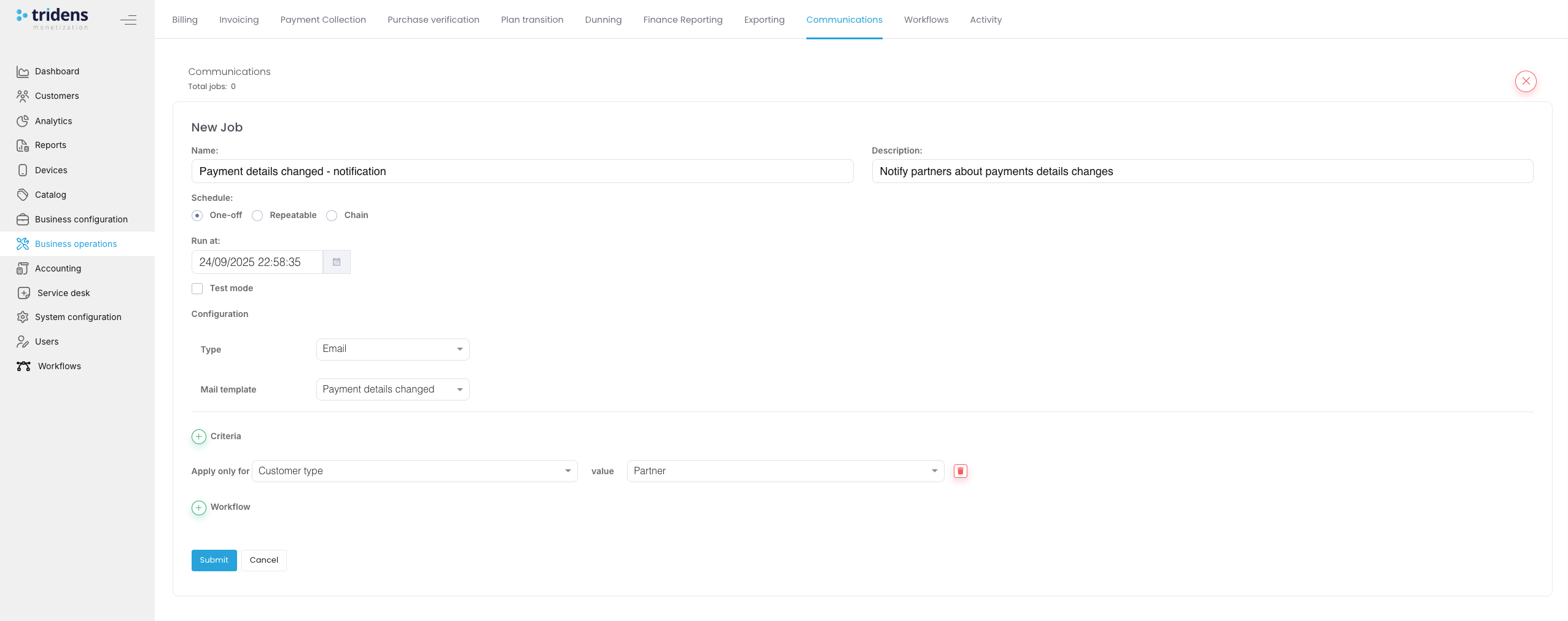 Slika 1: Novo komunikacijsko delo
Odpravljanje težav in validacija
- E-pošta ni dostavljena? Preverite nastavitve SMTP (ang. Simple Mail Transfer Protocol) in preverite dnevnike SMTP skupaj z dnevniki zgodovine del v Monetization.
- Vstavki (placeholders) niso izpolnjeni? Dvakrat preverite sintakso vstavkov in potrdite, dass polja obstajajo v podatkih objekta.
Zgodovina del
Za dostop do tega razdelka kliknite Job history. Zgodovina del prikazuje paginiran seznam izvedenih del za vsako delo v tabelarični obliki iz določenega obdobja. Vključuje datum in čas zadnjega izvajanja dela, skupaj s skupnim številom napak in uspehov.
Za vsako izvedeno delo se Name nanaša na ime dela; Time prikazuje, kdaj se je delo začelo in končalo ter trajanje izvajanja dela; Processed prikazuje število uspehov in napak.
Za ogled celotnih podrobnosti sporočila o napaki za vsako spodletelo delo, pa tudi uspehov, kliknite Details.
Informacija:
Zgodovino del lahko filtrirate po datumu in času.Poraba
Za dostop do tega razdelka kliknite Usage. Ta razdelek prikazuje dogodke porabe, ki jih ni mogoče oceniti zaradi težave z ocenjevanjem ali vhodnim poljem. Takšne dogodke je mogoče popraviti in nato ponovno oceniti.


