Служба поддержки
Категория:
Настройка Service Desk
Модуль Service Desk в Tridens Monetization EV Charge web app позволяет команде создавать, отслеживать и управлять requests в одном месте.
Шаг 1: открыть Service Desk
- Войдите в EV Charge Web App.
- В левом меню нажмите Service Desk.
- Откроется страница Service Desk.

Шаг 2: выбрать view
В верхней части страницы Service Desk можно выбрать способ просмотра requests:
- Table View: показывает requests списком с сортируемыми columns.
- Board View: показывает requests визуально, как board в Trello или Jira, где requests организованы по status.
Выберите view, который лучше подходит вашему workflow.
Шаг 3: добавить новый request
Чтобы создать service desk request:
- Нажмите Add.
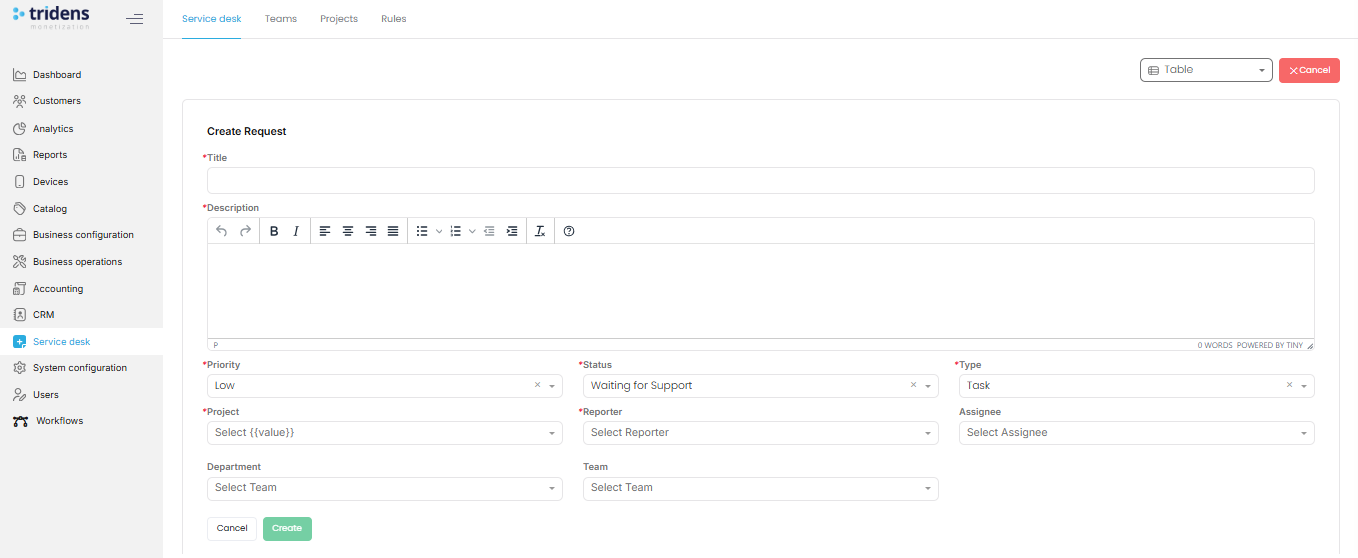
- Откроется форма создания request.
Шаг 4: заполнить форму request
Заполните поля:
- Title (required): краткий и понятный title request.
- Description (required): подробное описание issue, task или request. При необходимости используйте formatting toolbar для lists, bold, italic и links.
- Priority (required): urgency level, например Low, Medium или High.
- Status (required): текущее состояние, например Waiting for Support, In Progress или Completed.
- Type (required): тип request, например Task, Bug или Feature.
- Project: relevant project, например EV Charge.
- Reporter: пользователь, который сообщил issue.
- Assignee: ответственный team member.
- Department: department, который обрабатывает request.
- Team: конкретная team, если применимо.
После заполнения нажмите Create, чтобы отправить request, или Cancel, чтобы отменить. Используйте filters по priority, status, project или team, переключайтесь между Table и Board views и обновляйте request fields по мере выполнения работы.
Рекомендации
- Указывайте подробное description, чтобы избежать уточнений.
- Назначайте requests правильной team для более быстрого решения.
- Регулярно обновляйте status, чтобы участники процесса видели актуальное состояние.
Управление teams в Service Desk
Функция Teams позволяет объединять users в groups для распределения tasks, reporting и collaboration.
Шаг 1: открыть раздел Teams
- В меню Service Desk найдите options в верхней части страницы.
- Нажмите Teams.
- Откроется список existing teams и option для создания новой team.

Шаг 2: создать новую team
Нажмите Add Team и заполните форму:
- Name (required): имя team, например Support Team, Billing Team или Client Success.
- Type (required): тип team. Department используется для internal teams, Client — для external-facing groups или groups, связанных с конкретными customers.
- Users (required): добавьте members из user list. Можно добавить несколько users.

Шаг 3: сохранить team
Нажмите Create, чтобы добавить team, или Cancel, чтобы отменить.
Шаг 4: управлять teams
После создания можно просматривать all teams, редактировать name, type или members, удалять users или распускать teams, которые больше не нужны.
Управление projects в Service Desk
Функция Projects группирует requests, teams и rules для лучшей организации. Projects связывают specific teams и automation rules с общей целью.
Шаг 1: открыть раздел Projects
- В левом меню нажмите Service Desk.
- В верхней части меню Service Desk нажмите Projects.
- Откроется страница Projects.

Шаг 2: создать project
Нажмите Add Project. Откроется форма Create Project.

Шаг 3: заполнить project form
- Name (required): понятное имя project, например Customer Support Rollout.
- Teams (required): одна или несколько teams, связанных с project.
- Rule (required): rule для automation assignments, escalations или workflows.
- Auto Assign (optional): автоматически назначать incoming tickets доступным team members.
- Allow Non-Assigned Users to Open Ticket (optional): разрешить users вне assigned teams создавать requests для project.
Нажмите Submit, чтобы создать project, или Cancel, чтобы отменить.
Управление rules в Service Desk
Функция Rules задает service-level expectations (SLAs) для tickets. Rules стандартизируют first response time, resolution time и automated communications.
Шаг 1: открыть раздел Rules
- В левом меню нажмите Service Desk.
- В верхней части меню Service Desk выберите Rules.
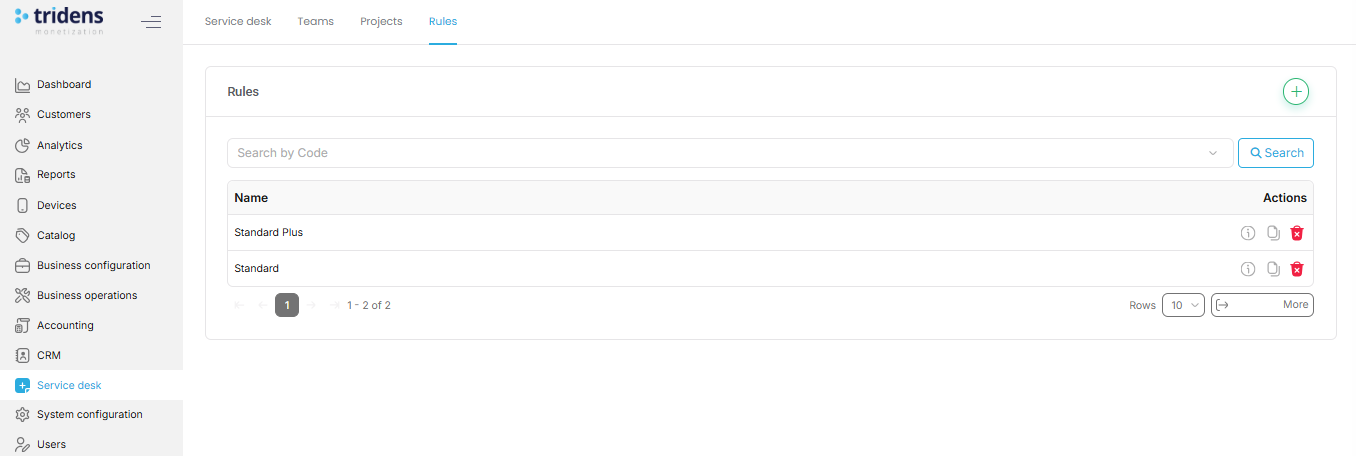
При первом открытии вкладки Rules вы увидите список existing rules или empty state, если rules еще не созданы. Каждая rule показывает name, severity и timing thresholds.
Шаг 2: добавить rule
Нажмите Add Rule. Откроется форма Create Rule.
Шаг 3: заполнить rule form
- Name (required): понятное имя rule, например Critical Issues SLA.
- Severity (required): важность issue, например Low, Medium, High или Critical.
- First Response Time (hours) (required): максимальное время до первого response.
- Resolution Time (hours) (required): ожидаемое время полного resolution.
- First Response Message (optional): automatic message, отправляемое reporter как первое подтверждение.

Шаг 4: сохранить rule
Нажмите Submit, чтобы создать rule, или Cancel, чтобы отменить.
Шаг 5: управлять rules
После создания rules можно редактировать SLA details, удалять устаревшие rules и просматривать active rules, чтобы убедиться, что они соответствуют support policies.
Рекомендации
- Создавайте отдельные rules для разных severity levels.
- Держите first response times короткими, чтобы users понимали, что request принят в работу.
- Используйте First Response Messages, чтобы задать expectations.
- Регулярно пересматривайте SLA rules.


