Страница учетной записи клиента
Категория:
Темы в этом документе:
- Поиск учетной записи клиента
- Onboarding клиента
- Экспорт информации о клиентах
- Страница сведений об учетной записи клиента
- Overview
- Users
- Contacts
- Payments
- Subscriptions
- Balances
- Billing profiles
- Bills
- Invoices
- Balance groups
- Sharing
- Hierarchy
- Support
- Devices
- Communications
- Activities
- Events
- Reminders
Чтобы открыть страницу учетной записи клиента, откройте Menu и нажмите Customers.
Список customers дает быстрый обзор активных и неактивных accounts. Это первая страница, которая отображается при открытии раздела Customers.
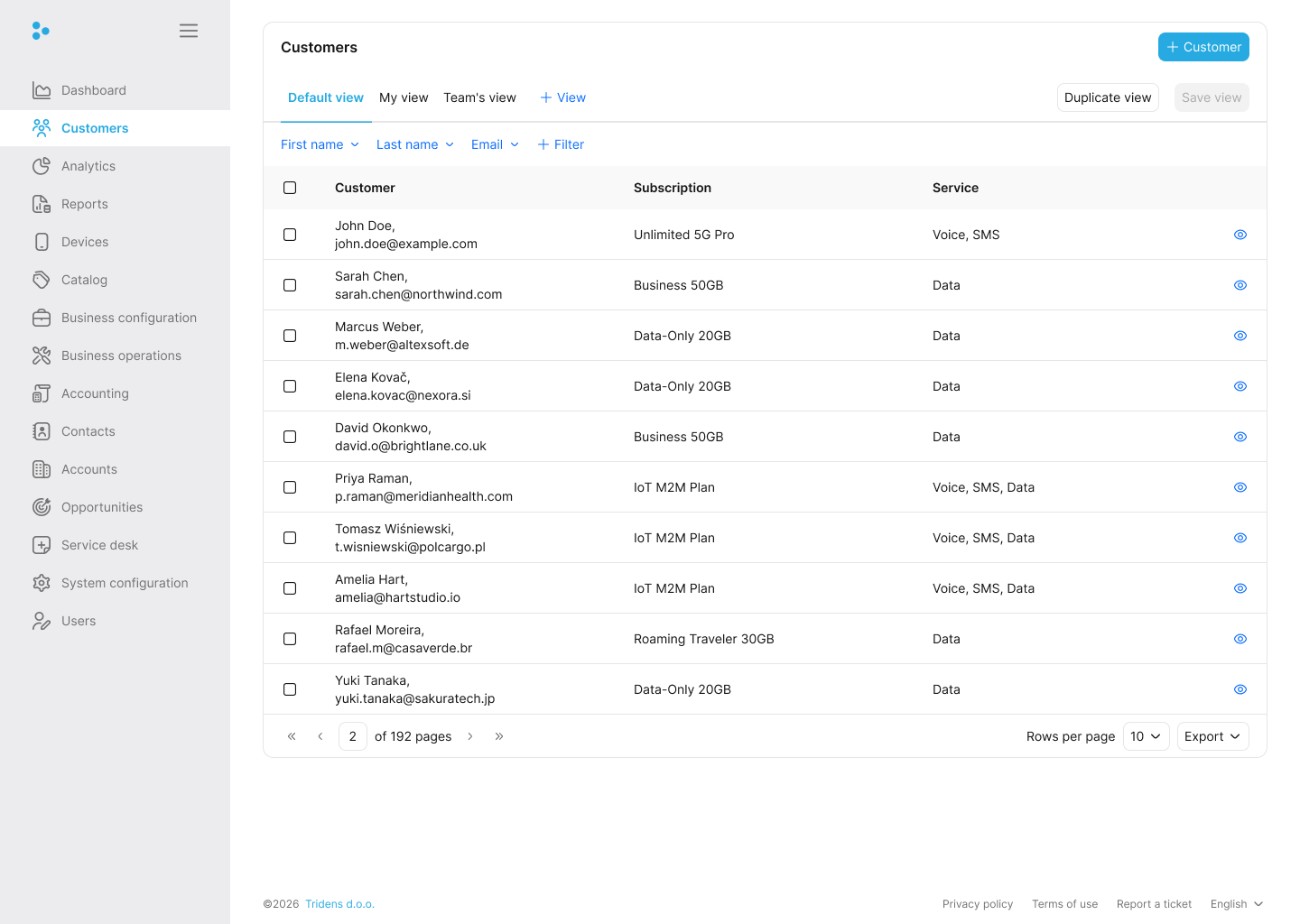
В таблице отображаются customers, их name, количество active subscriptions, active services и кнопка для открытия полных details. Используйте список, чтобы переключать views, фильтровать customers, открывать account или экспортировать текущую страницу.
Поиск учетной записи клиента
Клиента можно искать по full name, email address, physical address, status, customer type или payment method.
Нажмите Filter на странице списка и введите критерии поиска. Список автоматически обновится и покажет только подходящих customers. Чтобы сбросить поиск, нажмите Reset.
Onboarding клиента
Onboarding клиента позволяет создать customer record, billing details и первую subscription в одном пошаговом процессе.
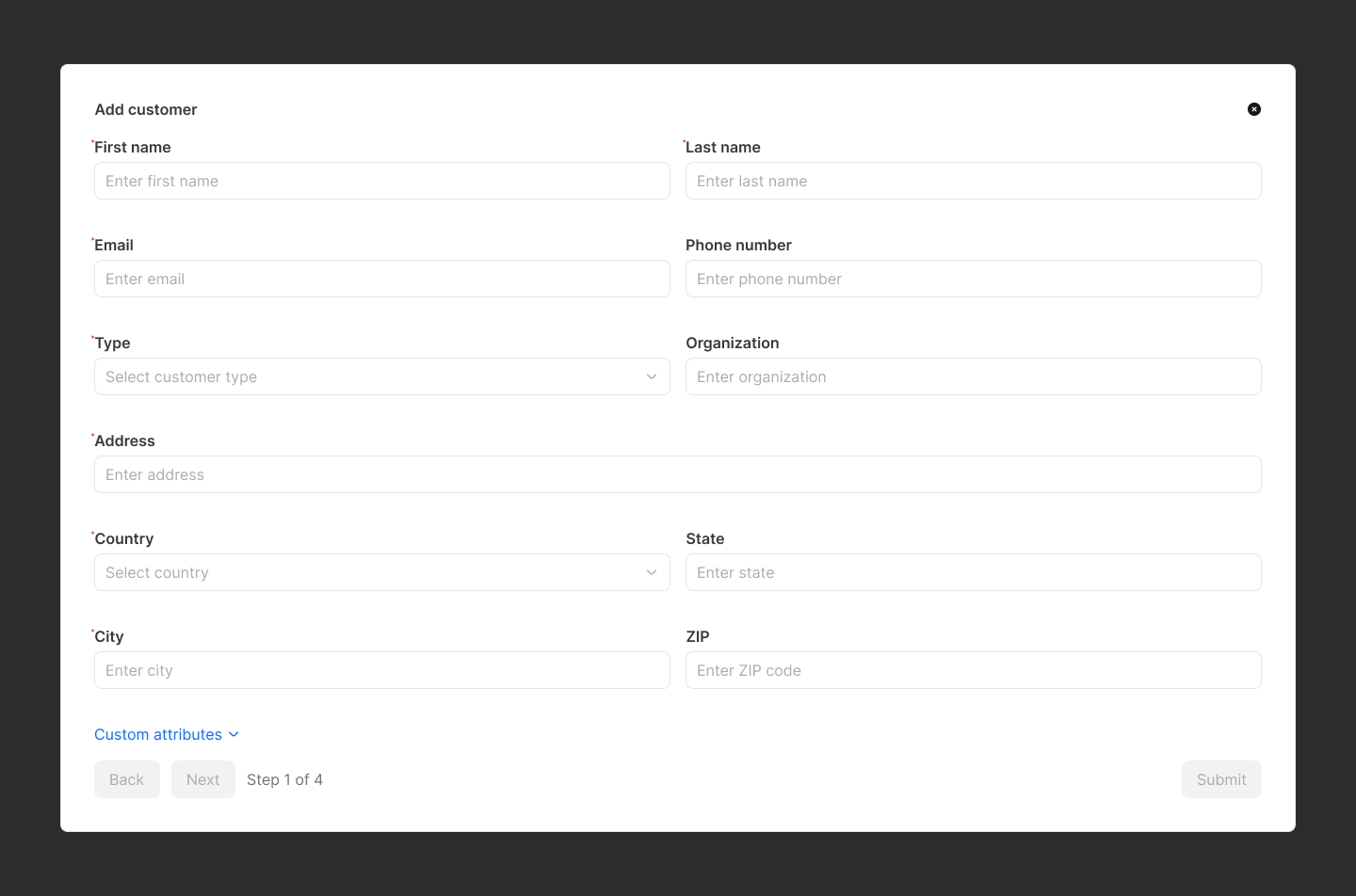
Чтобы создать нового клиента, нажмите Create new на странице списка. Откроется customer onboarding page со следующими шагами:
- Account info section
- Payment info section
- Sharing and hierarchy section (необязательно)
- Subscription section
Account info section
Введите базовые сведения клиента: first name, last name, email address и phone number.
Примечание:
Email address клиента должен быть уникальным для конкретного site.Также выберите customer type, например commercial или residential. Это помогает сегментировать customers для analytics, reporting и bulk business operations. Подробнее см. Customer types.
Укажите обязательные address details. Корректные addresses помогают правильно рассчитывать taxes и формировать invoices. Custom attributes, настроенные в системе, также появятся здесь как необязательные поля.
Payment info section
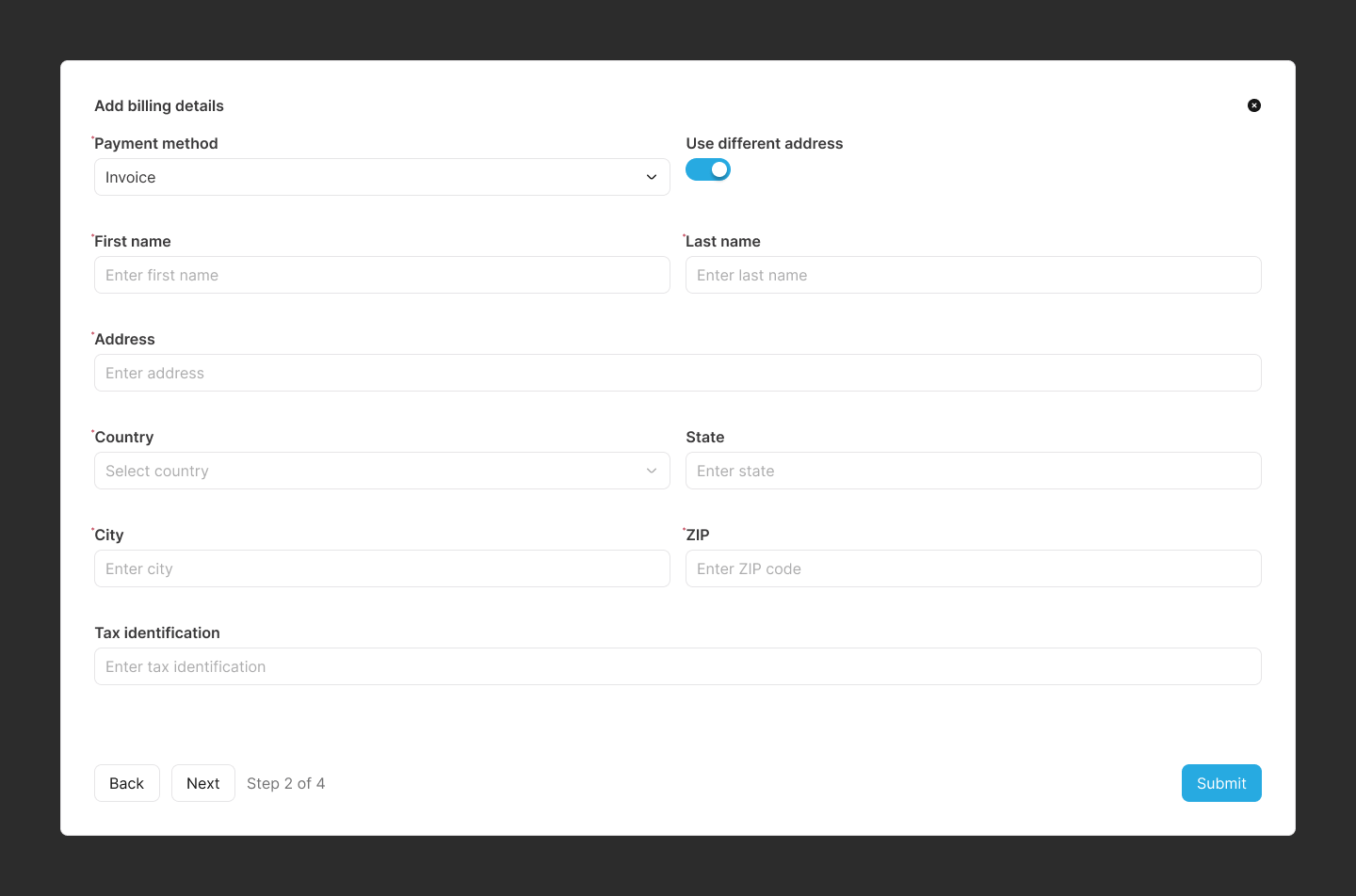
Выберите, как клиент будет платить за services: invoice, credit card или direct debit.
- Invoice: дополнительные payment details не требуются, если billing address совпадает с основным address.
- Credit Card: система хранит только reference token через настроенный payment gateway и базовую информацию владельца для безопасных автоматических списаний.
- Direct debit: укажите mandate identification, mandate date of signature, BIC и IBAN.
Примечание:
Tax identification number клиента можно добавить при любом payment method. Он полезен при интеграции с taxation gateway и может отображаться в invoice PDF, например как VAT number компании.Sharing section (optional)
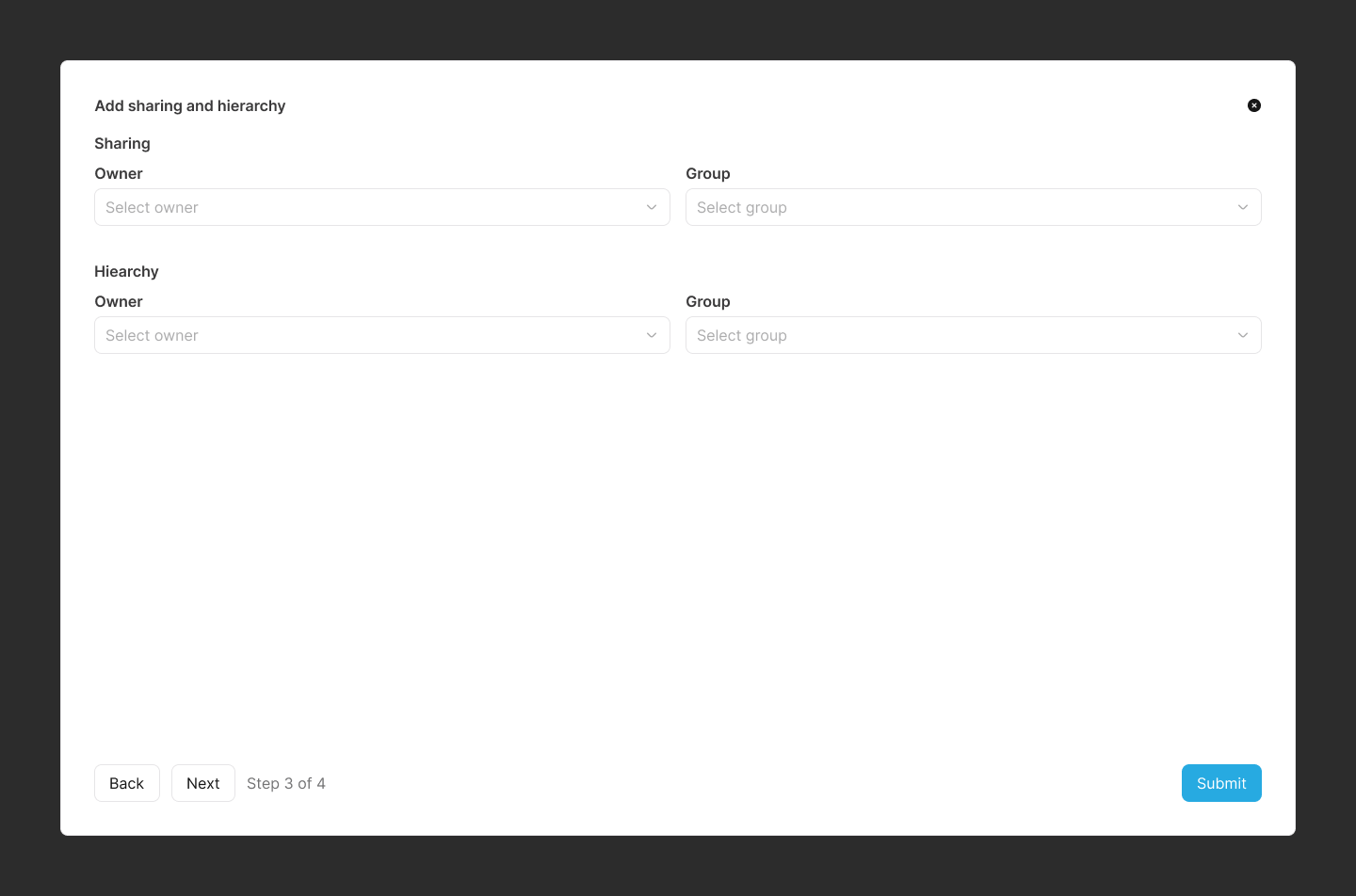
Используйте этот шаг, если клиента нужно добавить в существующую sharing group. Sharing позволяет нескольким customers потреблять один общий resource pool в реальном времени, например семейный plan с общим data allowance.
Чтобы добавить клиента как member существующей sharing group, выберите owner account и затем group.
Примечание:
Во время onboarding клиента можно назначить только как member. Если клиент должен быть owner группы, создайте группу позже на вкладке Sharing страницы details.Hierarchy section (optional)
Используйте этот шаг для corporate или organizational billing, когда parent account оплачивает bills child accounts.
В отличие от Sharing, charges не переносятся в реальном времени. В конце billing cycle invoice child account переносится на parent account для оплаты.
Subscription section
Информация:
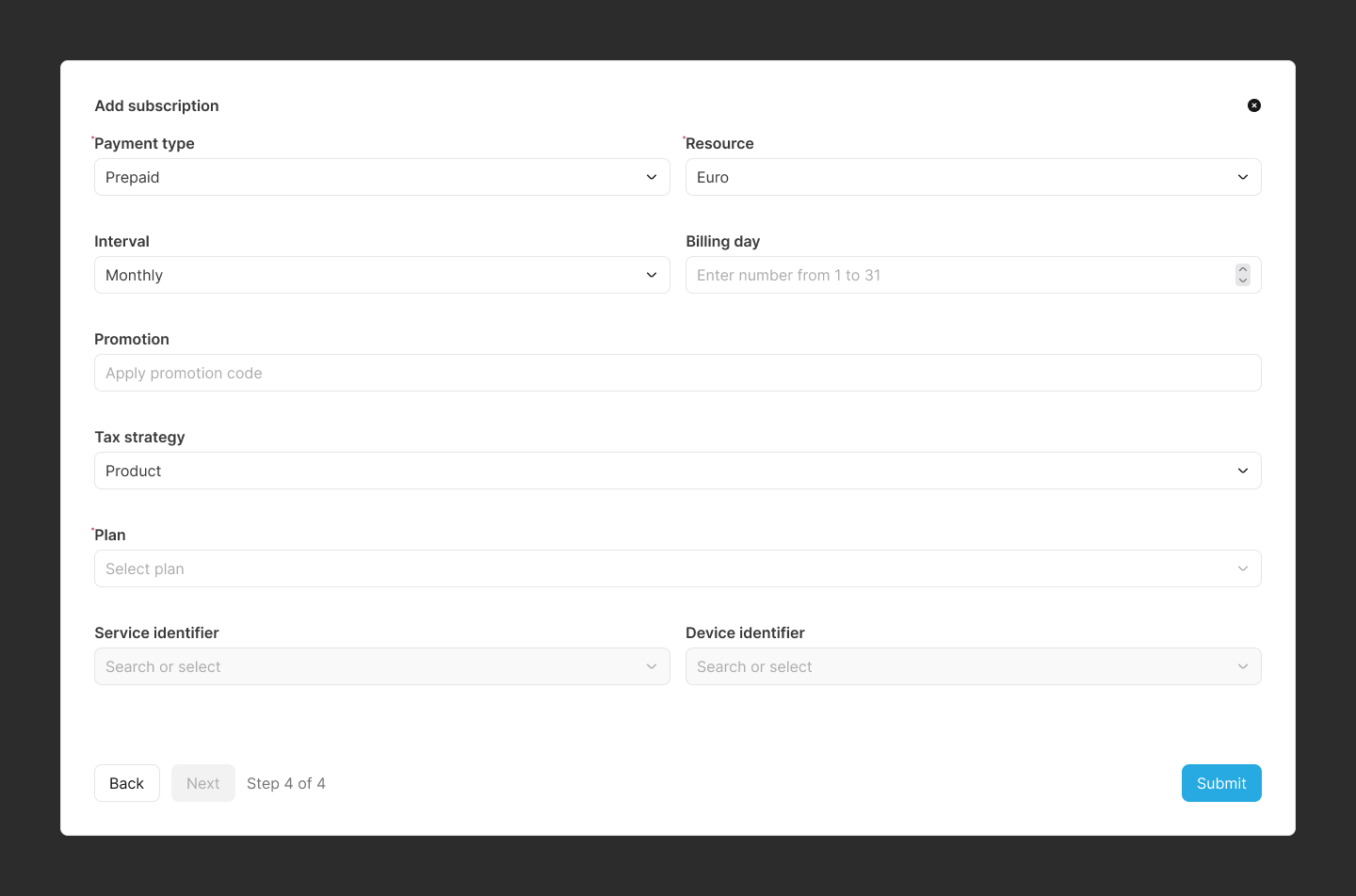
Используйте этот шаг, чтобы привязать plan из catalog и создать первую subscription.Выберите payment type. Billing profile, связанный с subscription, должен использовать тот же payment type.
Также выберите resource, то есть monetary resource или валюту для billing. Затем выберите interval, который определяет, как часто клиенту выставляется bill: monthly, weekly, yearly и т. д.
Примечание:
Interval настраивается в Monetization в разделе Business configuration Charging Event Types. Подробнее см. Event types.Billing day задает день месяца, в который клиенту выставляется bill. Monetization использует его при настройке billing cycle.
Promotion codes могут быть coupons или vouchers. Обычно в этом разделе используются coupons.
Выберите plan для клиента. Plan — объект верхнего уровня в offering catalog. Он состоит из bundles, а каждый bundle может содержать products и discounts.
После выбора plan связанные bundles появятся ниже, а products будут показаны в таблице под каждым bundle. Можно изменить quantity, value и validity period для каждого product.
Информация:
Product value не всегда означает цену product, потому что некоторые products воздействуют на другие balances, например grantor product для 10 MB free data. Для regular product value представляет цену.Service products должны иметь service identifier: строку или device, уже настроенный в Monetization. Service identifier — это уникальный ID клиента для конкретного service, например mobile phone number.
Примечание:
Индикаторы All set и Not set помогают увидеть, где service identifier еще не задан. Monetization может продолжить только когда не осталось индикаторов Not set.Перед нажатием Submit проверьте subscription details. Monetization автоматически создаст первый billing profile на основе выбранных payment type и billing interval.
Экспорт информации о клиентах
Видимый customer list можно экспортировать в CSV, нажав CSV. Также можно распечатать список через Print или скопировать данные через Copy.
Примечание:
Export, print и copy применяются только к текущей странице pagination.Страница сведений об учетной записи клиента
В list customers account page, чтобы открыть полные сведения customer account, нажмите Details.
Details customer account page содержит вкладки Overview, Contacts, Users, Payments, Subscriptions, Balances, Bills, Hierarchy, Support, Devices, Communications, Activities, Events и Reminders.
Overview
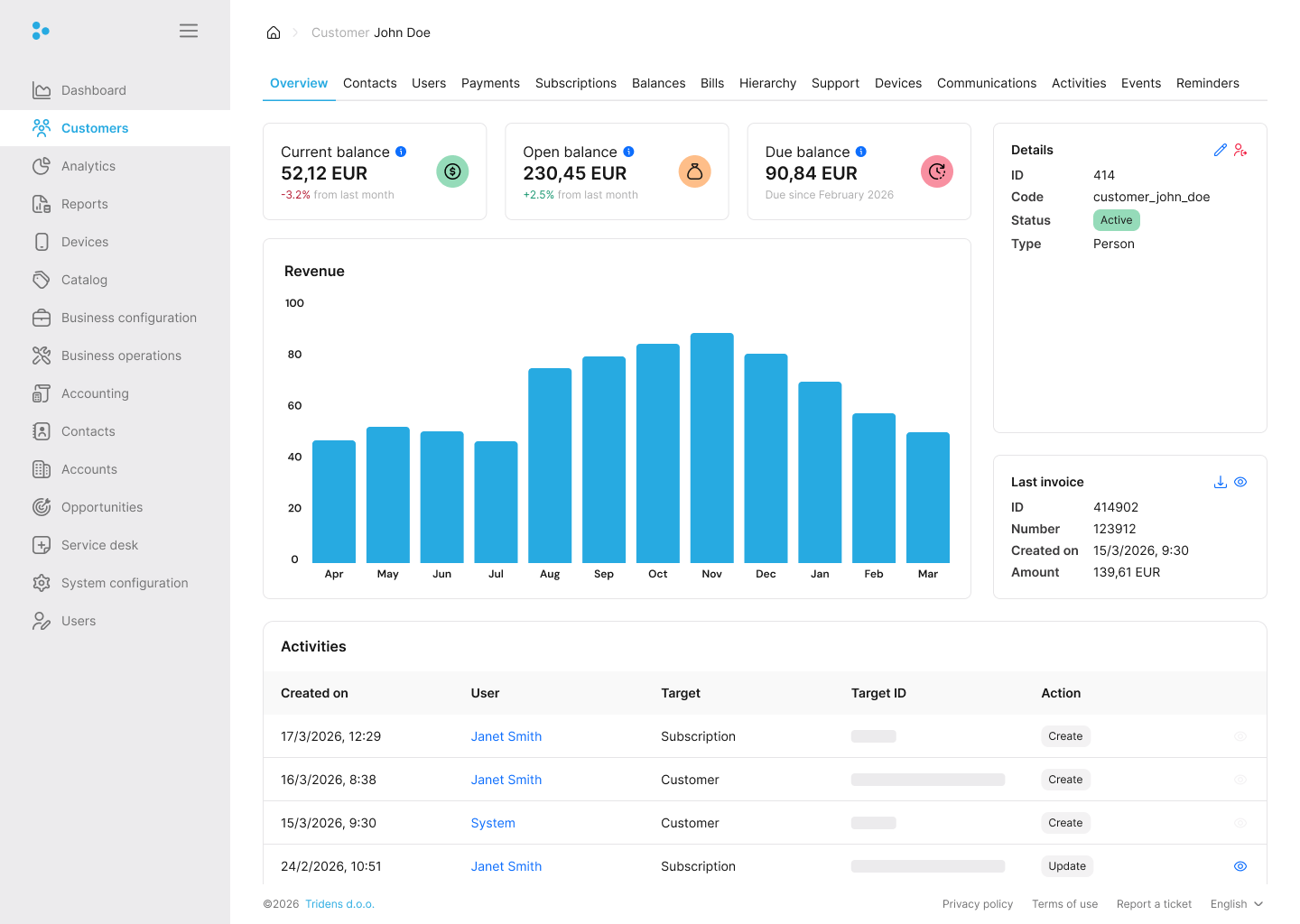
Вкладка Overview показывает customer ID, status, type, current balance, open balance, due balance, revenue chart и latest invoice. Activity log ниже показывает последние действия по account.
Чтобы изменить account information, нажмите Edit account information. Можно изменить customer type, status и custom attributes.
Чтобы закрыть customer account, нажмите Close account. Закрытие почти равно удалению, но фактическое удаление выполняет отдельный background job после заданного периода.
Информация:
При нажатии Close account Monetization деактивирует accounts без active subscriptions или purchases. Customer со статусом inactive не может купить product или подписаться на plan.Users
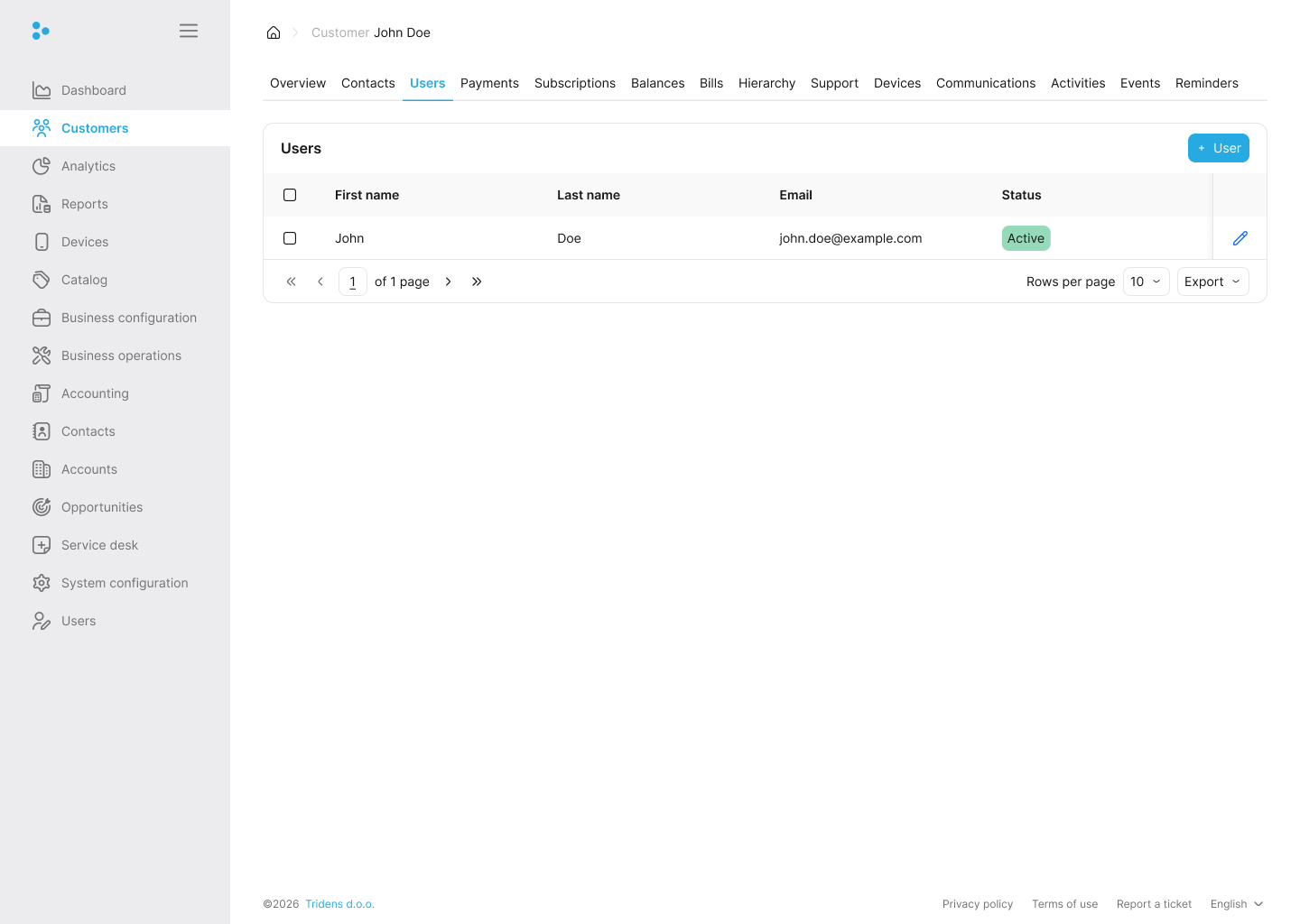
Эта вкладка управляет login credentials клиента для self-care portal, если он включен. Без user account клиент не может самостоятельно войти, посмотреть balances, consumption или оплатить bills.
Примечание:
User information доступна только если self-care portal включен в site environment configurations. Подробнее см. Sites.Чтобы создать user information, нажмите Create user и укажите first name, last name, email address, password и password confirmation. User information можно включить или отключить переключателем Enabled.
После создания user information доступны действия Delete user, Edit user, Request user verification email и Request user password update.
Примечание:
Customers должны подтвердить email address, прежде чем смогут пользоваться self-care portal.Contacts
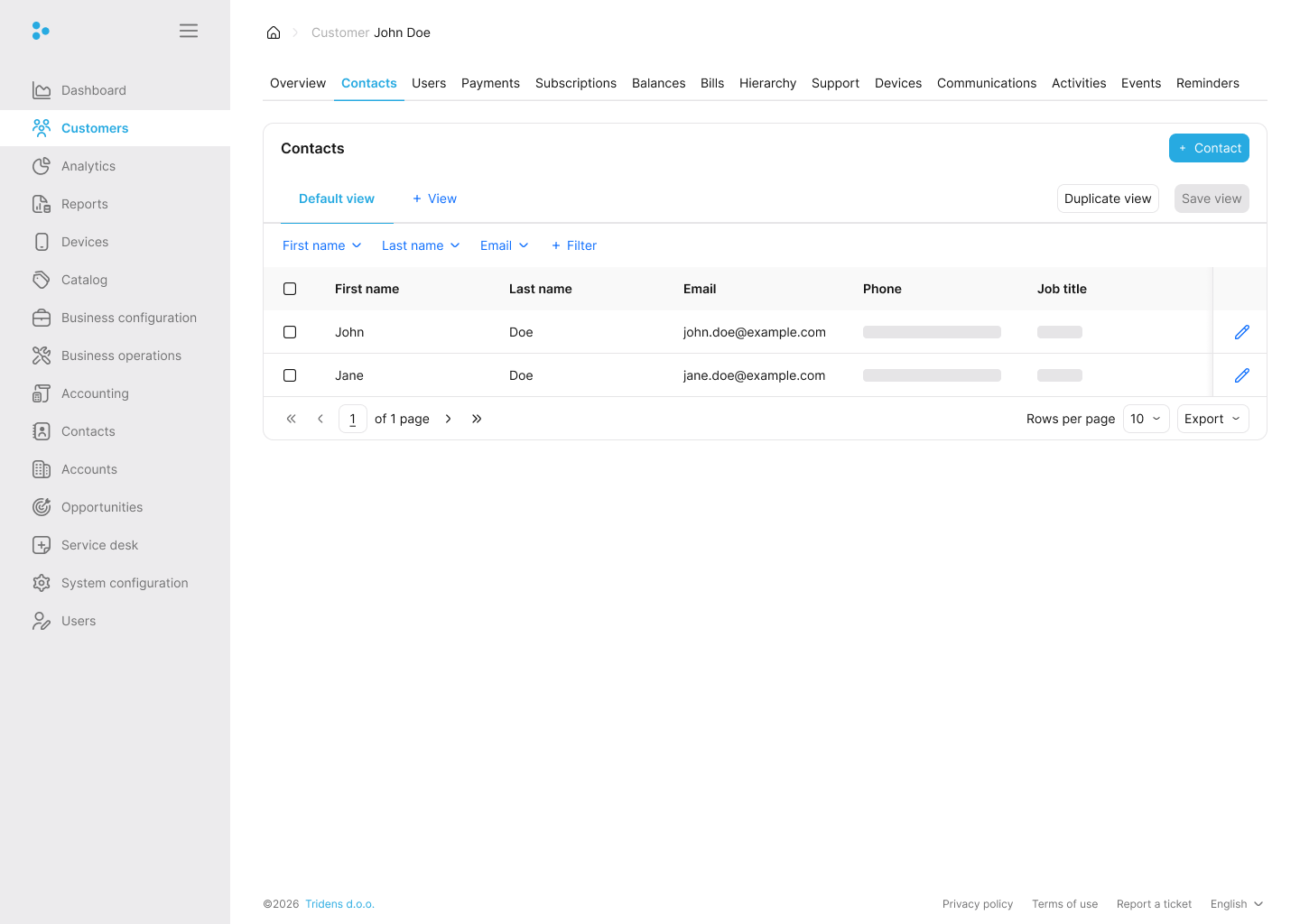
Вкладка Contacts показывает contact details, введенные при onboarding: first name, last name, email address, phone number, organization, address, country, state, city и ZIP code.
Каждая contact record имеет tag, чтобы различать contacts. Например, если у клиента несколько contacts, tag помогает выбрать правильный email address. Можно добавить, отредактировать или удалить contact information через соответствующие кнопки.
Payments
Вкладка Payments показывает payment information клиента, включая payment method, billing address, tax identification number и данные для direct debit, если они используются.
Чтобы изменить payment information, нажмите Edit payment information.
Subscriptions
Вкладка Subscriptions показывает активные и исторические subscriptions клиента. Subscription связывает customer, plan, bundles, products, services, billing profile и balance group.
Adding subscriptions
Чтобы добавить subscription, нажмите Add subscription. Выберите payment type, billing profile, balance group, plan и нужные bundles/products. Service products должны иметь service identifier.
Add-on bundle
Add-on bundle можно добавить к существующей subscription, если bundle совместим с plan и доступен для покупки.
Editing and canceling products
Products в subscription можно редактировать или отменять в зависимости от их status, validity и связанных правил. При отмене product Monetization учитывает term, penalties, proration и billing behavior.
Services
Services отображают service identifiers и service type, связанные с service products. Service identifier должен быть уникальным для service и site.
Service Identifier Definition
Service identifier — это уникальное значение, которое идентифицирует клиента на service, например MSISDN, device ID или другой внешний идентификатор.
Balances
Balances показывают resource balances клиента. Они могут быть monetary или non-monetary, например euros, free minutes, free data или counters.
Balances and notifications
Notifications срабатывают, когда balance достигает threshold, настроенного через credit limit и credit profile. Это помогает отслеживать превышение лимитов или окончание ресурсов.
Balances
Balance показывает resource, amount, validity period, balance group и status. Балансы могут создаваться автоматически при purchase, usage event или вручную через API.
Creating a balance
Чтобы создать balance вручную, нажмите Create balance и укажите resource, amount, validity period и balance group.
Billing profiles
Billing profile определяет, как клиенту выставляется billing: payment type, billing interval, billing day, resource, invoice settings и payment method.
Billing profile используется subscriptions и bills. Несколько subscriptions могут использовать один billing profile, если они совместимы по payment type и billing configuration.
Bills
Bills показывают начисления клиента по billing cycle. Bill собирает bill items, adjustments, taxes, payments и status.
The bill status
Bill может иметь следующие статусы:
- Inactive — ссылка на будущий bill, подготовленная заранее для производительности.
- Active — текущий bill, на который собираются начисления.
- Billing — bill ожидает оплаты и еще не полностью оплачен.
- Closed — bill полностью оплачен.
The billing process
Billing — это операция, при которой customer переносится в следующий billing cycle. Предыдущий active bill переходит в status billing, следующий inactive bill становится active, а Monetization создает новый inactive bill для следующего цикла.
Run billing
Чтобы запустить billing, в bills выберите и нажмите Run billing. Run billing выполняет обычный billing process: сдвигает billing cycle, переводит current active bill в billing, активирует следующий bill и создает новый inactive bill.
Примечание:
Run billing работает только после завершения предыдущего billing cycle.Bill now
Bill now обходит обычный billing process и переносит charges/bill items из текущего active bill в новый bill, который сразу переходит в status billing. Это полезно, например, если клиент уходит в середине cycle и просит немедленный bill.
Billing cycle
Billing cycle — это интервал, в течение которого все charges собираются на один bill/invoice. Он основан на event type и billing day в billing profile.
Charges могут собираться автоматически через payment collection job или оплачиваться клиентом вручную через self-care portal. Для SEPA Direct Debit Monetization может сформировать файл транзакций для банка и затем импортировать результат оплаты.
Invoices
Invoice в Monetization представляет bill object, который показывается клиенту.
Примечание:
За генерацию invoices отвечает отдельный background job. Подробнее см. Invoicing job.Invoices можно фильтровать по date-time, invoice ID, bill ID и status. Для экспорта нажмите CSV, для печати — Print, для копирования — Copy.
Invoice amount — total amount bill. Due amount — remaining amount, который клиент еще должен оплатить. Due date — последний date-time для полной оплаты invoice.
Invoice details
Чтобы preview конкретного invoice с template, нажмите Details. Preview можно сохранить как PDF, HTML или JSON. Template invoice настраивается в Business configuration Template Document templates.
Offline invoice payment
Чтобы вручную внести payment по invoice, нажмите Wallet. Используйте это, если payment получен другим каналом, например cash или wire transfer. Amount можно указать как charge или refund.
Preview invoice
Preview invoice выполняет test billing и показывает, как будет выглядеть следующий invoice. Preview invoice with details дополнительно включает event history и требует больше ресурсов.
Balance groups
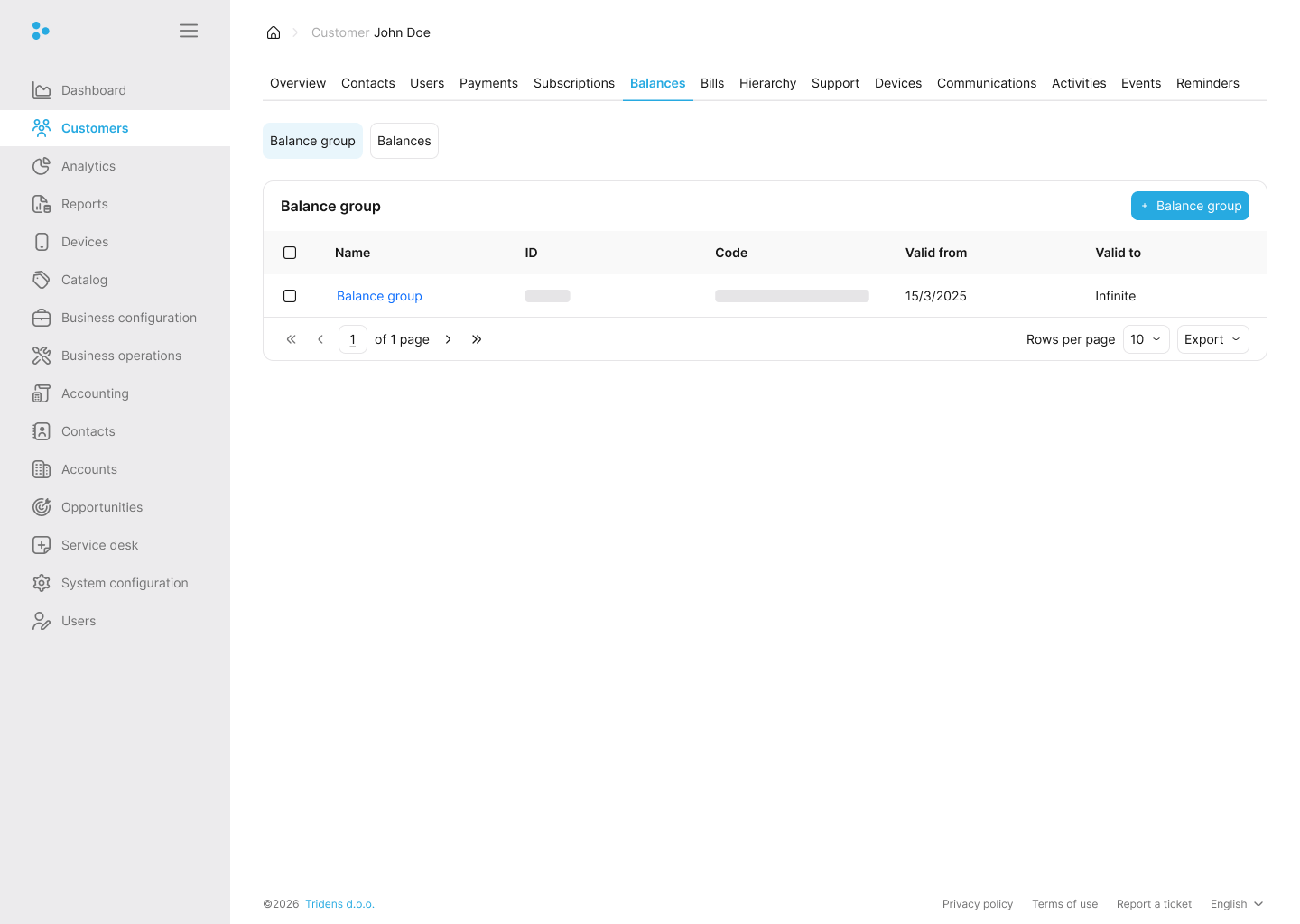
Balance group содержит balances клиента. Monetization связывает subscription с balance group, поэтому impacts от rating service products в subscription влияют только на balances этой balance group.
Чтобы создать balance group, нажмите Add balance group, укажите name, validity period и billing profile.
Sharing
Sharing позволяет переносить charges в реальном времени. Клиент может быть member или owner sharing group. Если owner имеет resources, они становятся доступными members согласно policy.
Чтобы включить transfer resources между customers, нажмите Add sponsorship.
Owner of a sharing group
Выберите owner mode, чтобы сделать клиента owner sharing group. Укажите group name, validity period, subscription, policy и status. Members смогут использовать resources выбранной subscription в real time согласно policy.
Member of a sharing group
Чтобы добавить клиента в существующую group, найдите owner customer account по full name и выберите group. После добавления member потребляет resources subscription owner в real time согласно policy.
Hierarchy
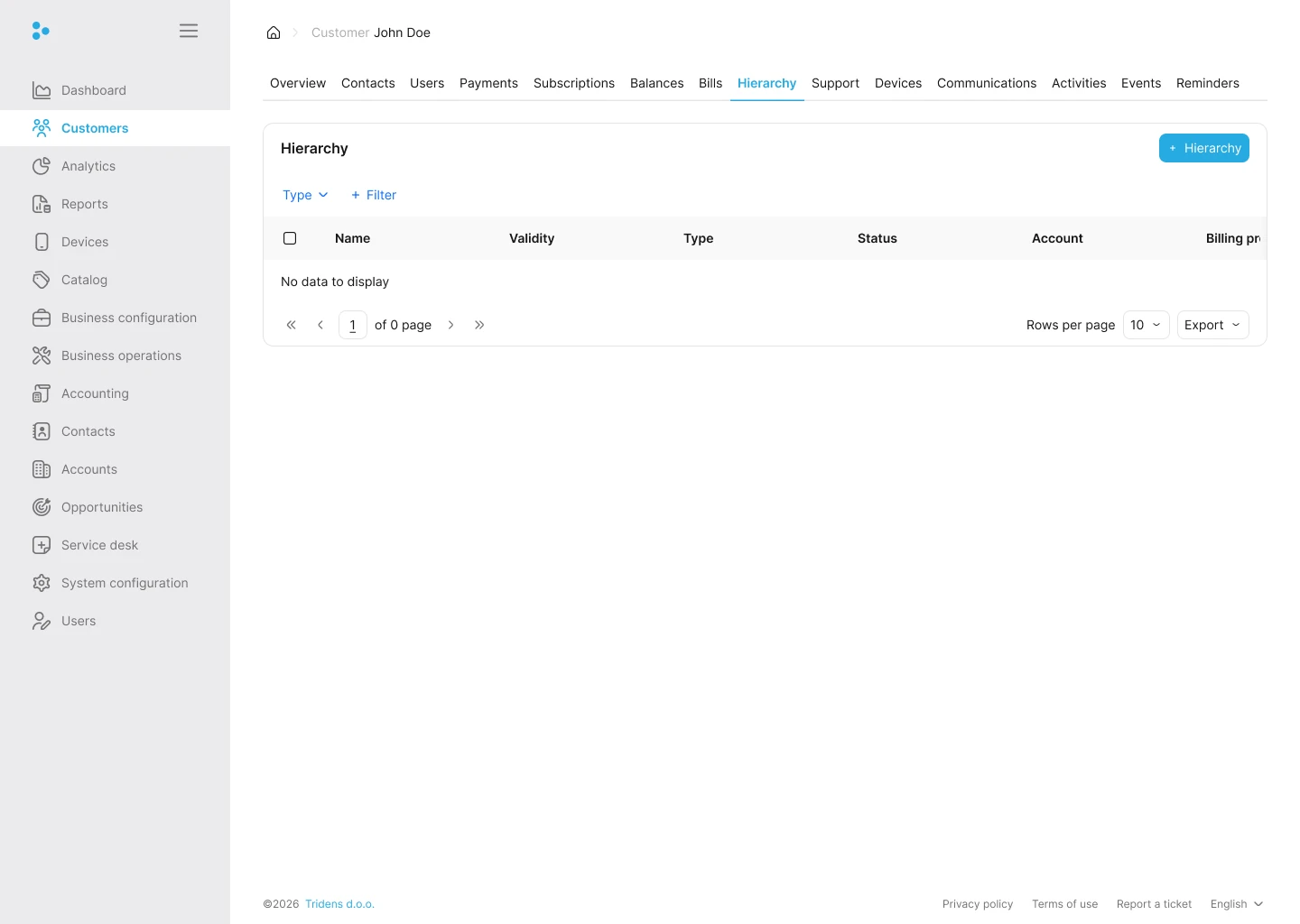
Hierarchy позволяет добавить клиента в hierarchy group или создать новую. В отличие от Sharing, charges не переносятся в real time: invoice member в конце billing cycle переносится на account owner, который становится ответственным за payment.
Owner of a hierarchy group
Выберите owner mode, чтобы сделать клиента owner hierarchy group. Укажите group name, validity period, billing profile и status.
Member of a hierarchy group
Чтобы добавить клиента в существующую hierarchy group, найдите owner customer account по full name и выберите group.
Support
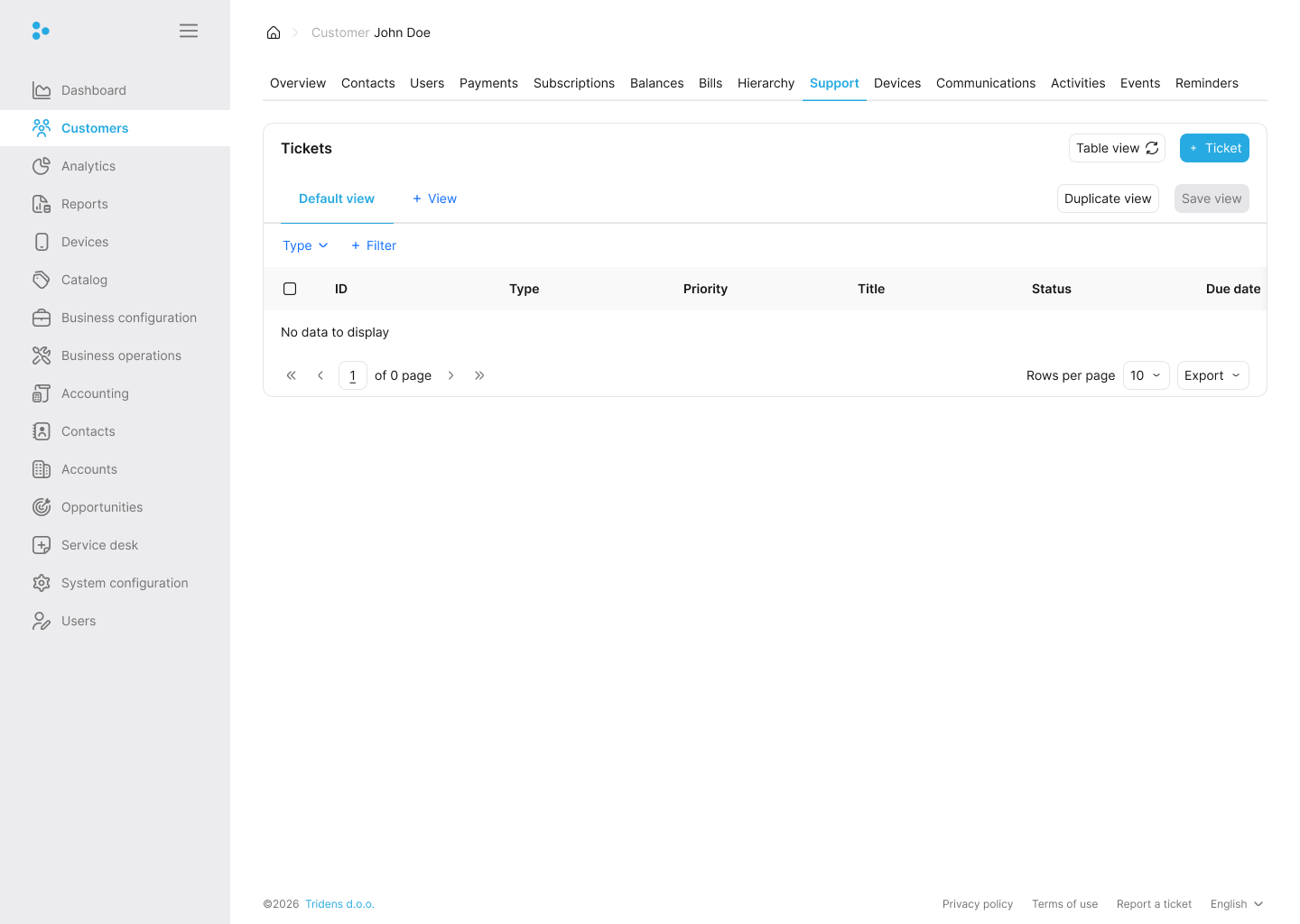
Вкладка Support используется для отслеживания customer support tickets. Она показывает status, priority и assignee для текущих и прошлых tickets.
Devices
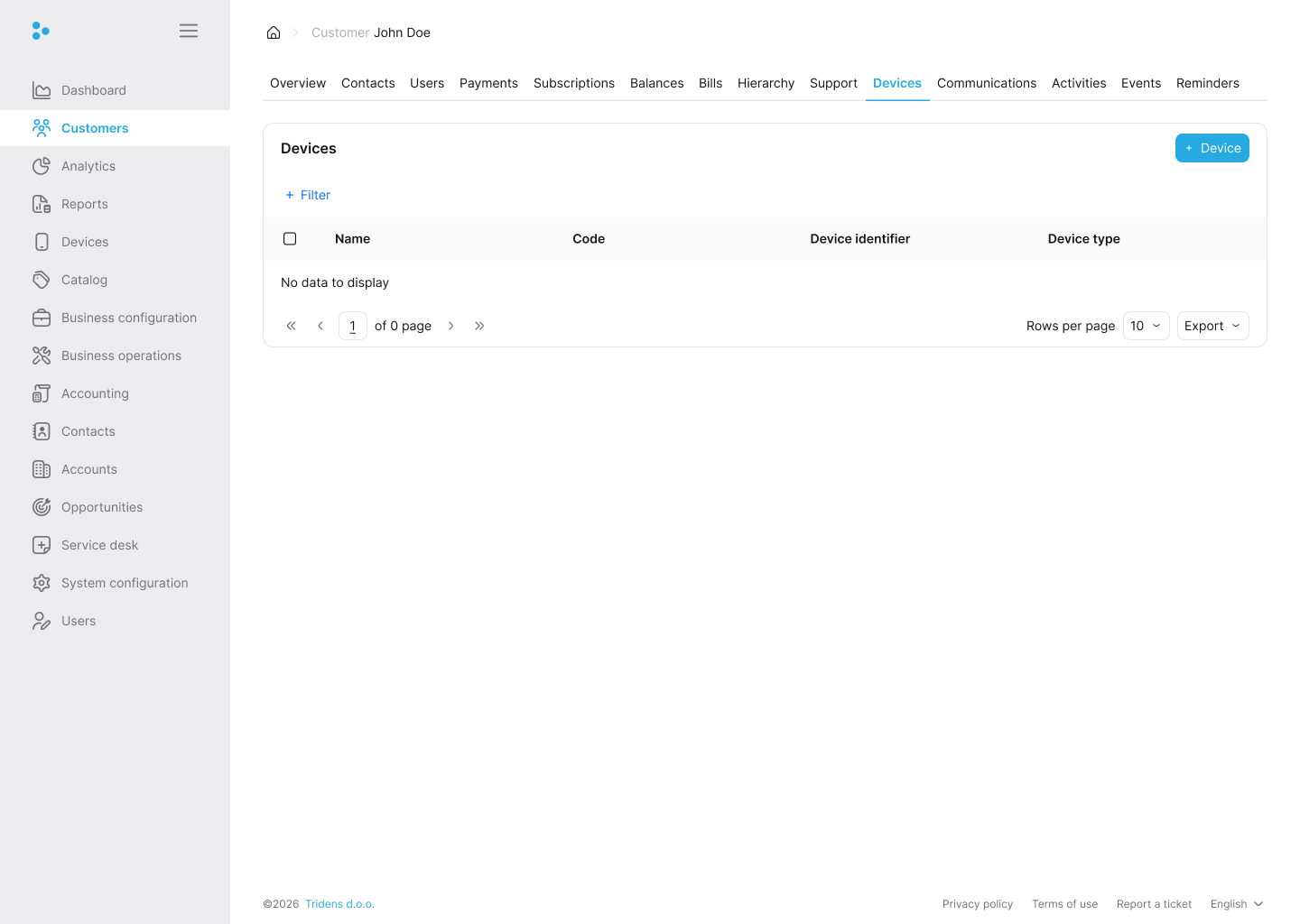
Вкладка Devices содержит hardware или equipment, связанное с customer, например modems, vehicles или physical nodes, представляющие endpoints subscriptions.
Communications
Вкладка Communications хранит историю system-triggered notifications и emails, отправленных customer. Используйте ее, чтобы проверить, когда были отправлены automated messages или password updates.
Activities
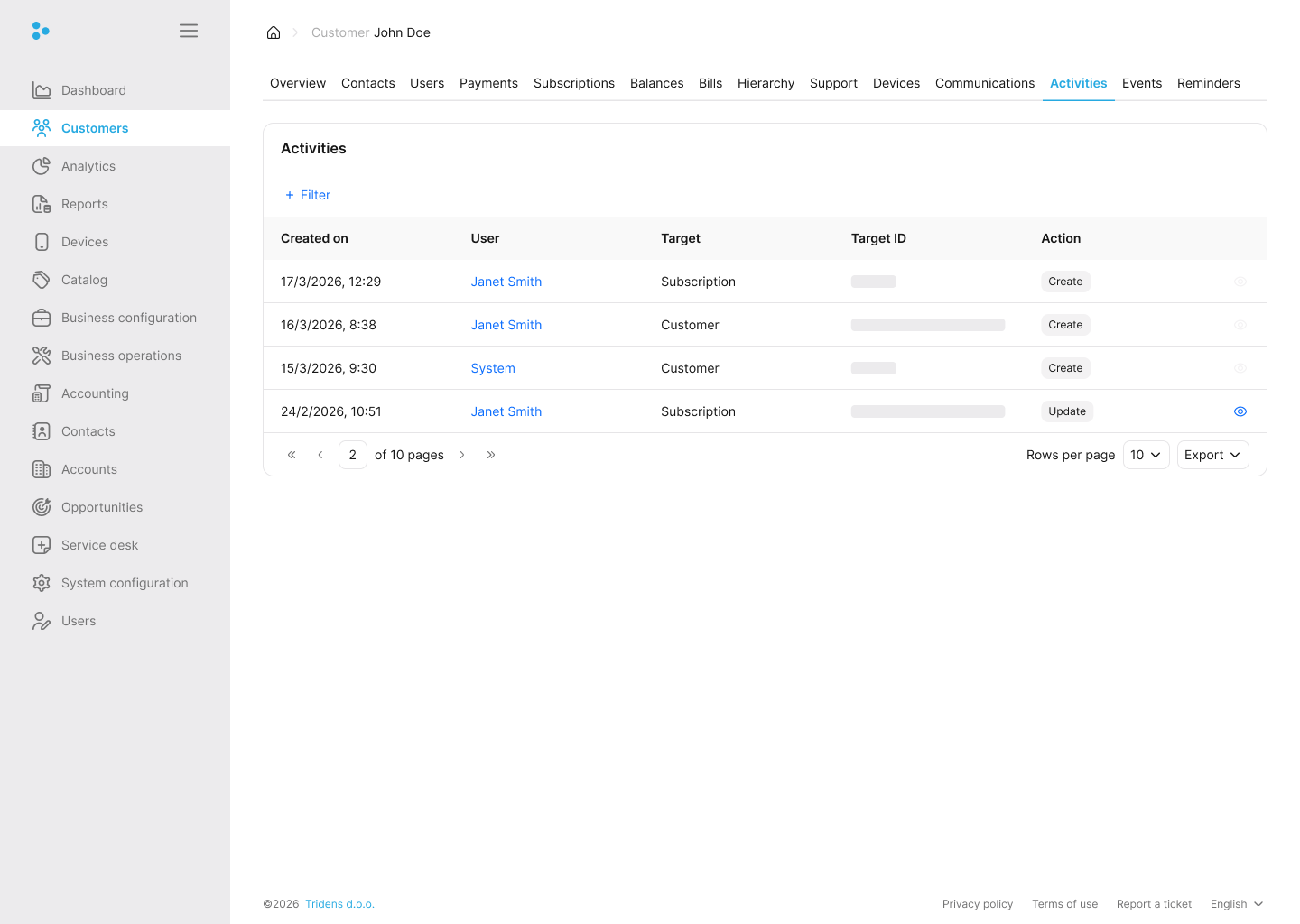
Activities — audit trail операций по customer account. Журнал показывает, кто и что изменил, чтобы история account оставалась прозрачной.
Events
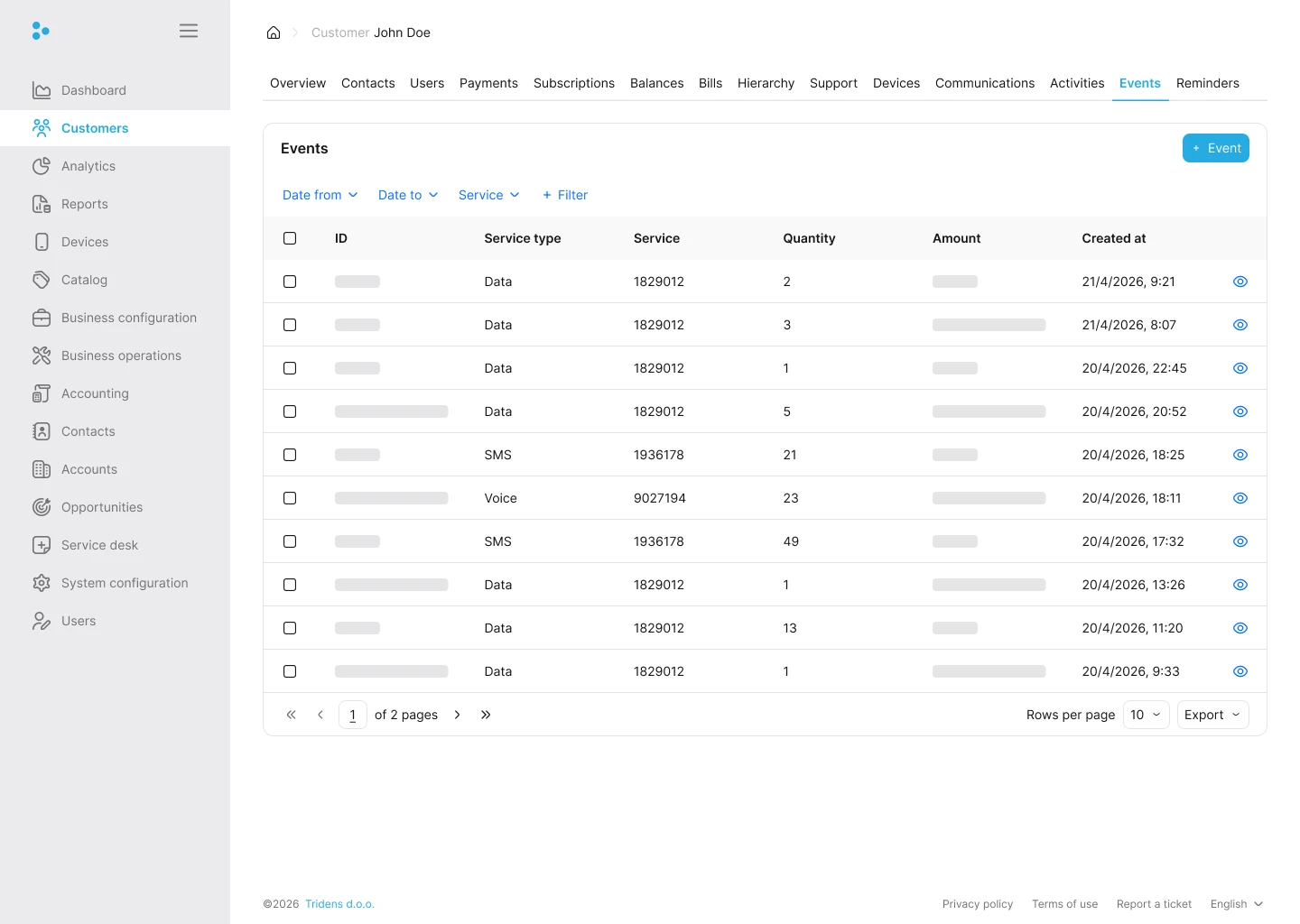
Вкладка Events показывает usage events, поступающие от subscribed services клиента. Фильтры позволяют сузить список по date или service.
Таблица показывает ID, service type, service, quantity, amount и created at. Чтобы создать новое event, нажмите Event.
Usage
Usage показывает usage events для service из subscription клиента за конкретный период. События можно фильтровать по service и date-time.
Чтобы экспортировать usage events, нажмите CSV. Чтобы распечатать, нажмите Print. Чтобы скопировать, нажмите Copy.
Event ID, created at и amount применяются ко всем service usage events. Дополнительные параметры определяются mandatory, optional и rating set fields для service, настроенного через service type.
Пример voice call usage event может включать start time, end time, origin, destination, from и to.
Create event
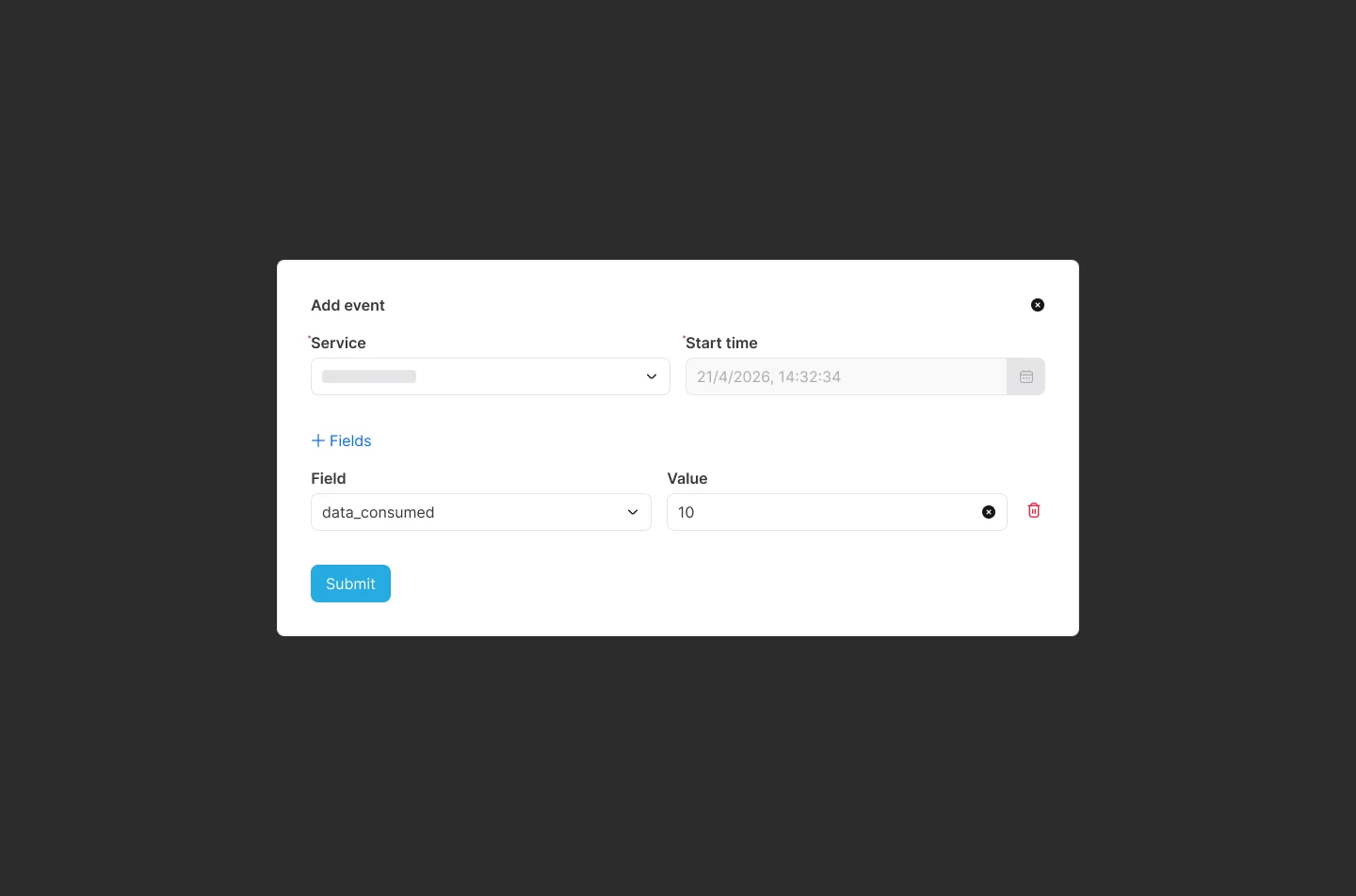
Если нужно вручную зарегистрировать usage event, например когда внешняя система была offline, нажмите Create event. Выберите relevant service, укажите start time и заполните mandatory fields.
Reminders
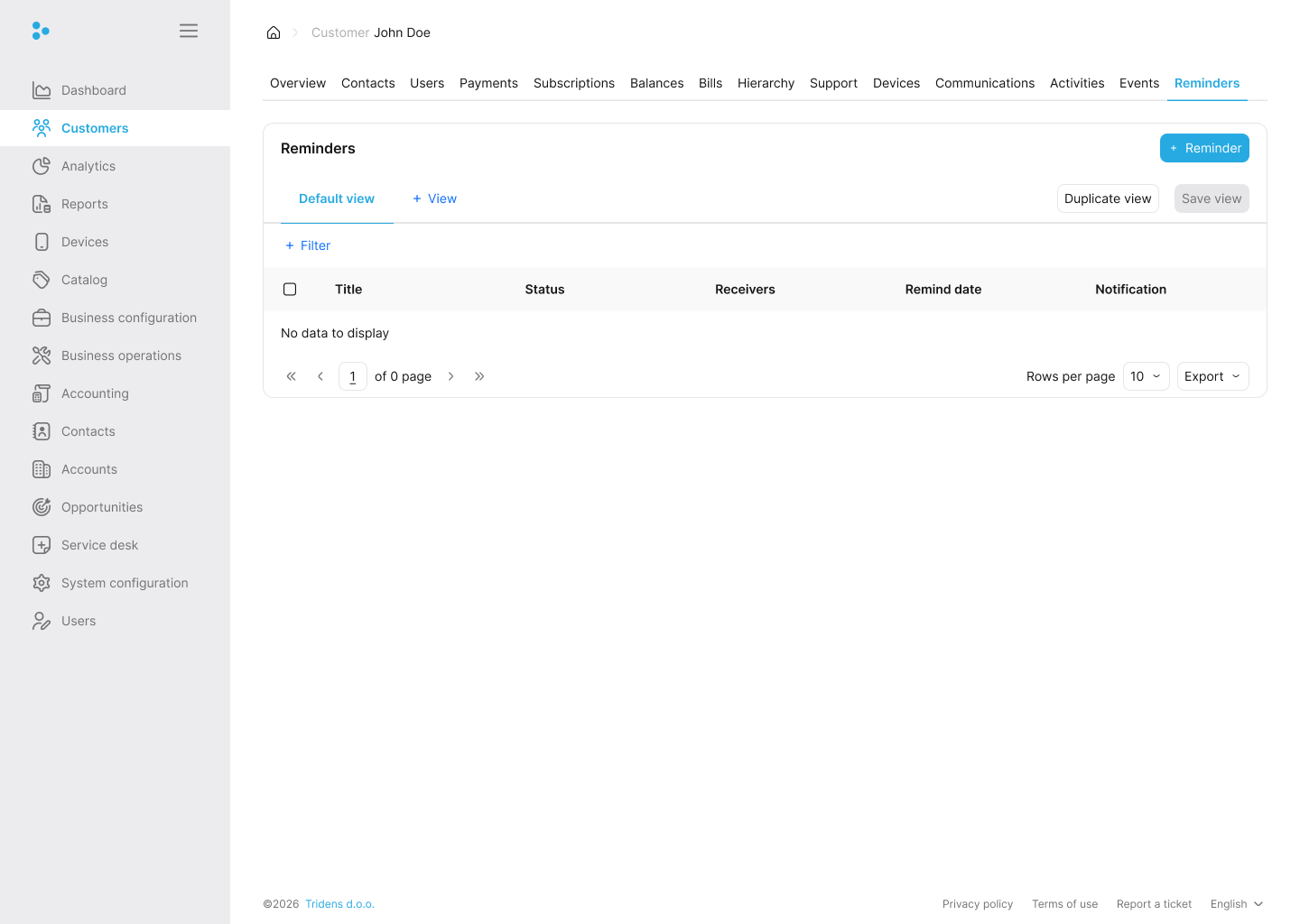
Reminders — внутренние alerts и notes, запланированные на конкретные date/time. Используйте reminders, чтобы напоминать administrative staff о follow-up по customer.


