Бизнес-операции
Категория:
Темы в этом документе:
Чтобы открыть этот раздел в Monetization, в Menu нажмите Business operations.
Jobs
Чтобы открыть этот раздел, нажмите Jobs. В нем отображаются запланированные jobs (tasks) и jobs, которые выполняются в данный момент.
В Monetization доступны следующие jobs:
- Billing job
- Invoicing job
- Purchase verification job
- Plan transition job
- Activate deferred purchases job
- Payment collection job
- Dunning job
- Finance reporting job
- Exporting job
- Communication job
Для большинства jobs используется один и тот же процесс настройки. Нажмите Create new, укажите имя и описание, затем настройте расписание. Для однократного запуска выберите One-off, для повторяемого запуска по периоду выберите Repeatable, а для запуска другим job выберите Chain.
Примечание:
Job с типом расписания Chain может выполняться только другим job.Если выбран One-off, job нужно настроить на конкретные дату и время. Если выбран Repeatable, также нужно указать стартовые дату и время и частоту выполнения: ежегодно, ежемесячно, еженедельно, ежедневно, ежечасно или в минутах.
Примечание:
Если включен Test mode, job выполняется как тест и не изменяет базу данных.Для jobs можно настроить критерии, которые определяют, какие сущности будут затронуты. Чтобы добавить критерий, в разделе Criteria нажмите Create new. Чтобы удалить критерий, нажмите Delete.
Примечание:
Если критерии не заданы, job затронет все подходящие сущности.Чтобы связать другие jobs в цепочку, в разделе Chain jobs нажмите Create new, затем выберите Job type и Job. Параметр Offset задает время, которое должно пройти перед запуском job в цепочке.
После настройки job отображаются переменные status, name, criteria и next run at. Чтобы остановить выполнение по расписанию, нажмите Pause; чтобы возобновить, нажмите Resume; чтобы удалить job, нажмите Delete.
Примечание:
Поставленный на паузу job не выполняется независимо от расписания. Возобновление снимает job с паузы.Billing job
Billing job выполняет billing для billing profiles, которые соответствуют критериям job и находятся в состоянии, допускающем billing.
Информация:
Billing закрывает предыдущий billing cycle и начинает новый. Например, для клиентов, у которых billing day установлен на 1-е число месяца, billing job можно запланировать на 1-е число, чтобы сдвигать их billing cycle.Критерии billing job могут включать тип клиента, customer IDs, groups, custom attribute и payment types. Например, billing job можно применить только к клиентам с post-paid payment type.
Информация:
Когда Monetization выполняет billing для billing profile клиента, job также выполняет billing для участников группы этого клиента. Чтобы отключить это, в Criteria выберите Groups, затем выберите value.Invoicing job
Invoicing job генерирует соответствующий invoice для bills со статусом billing status. Эти bills отображаются в invoice, который клиент может оплатить.
Критерии invoicing job могут включать тип клиента и customer IDs. Например, job можно применить только к конкретному типу клиента.
Purchase verification job
Purchase verification job проверяет, должны ли продукты клиентов быть продлены или отменены, и выполняет соответствующее действие.
Критерии purchase verification job могут включать тип клиента и customer IDs.
Plan transition job
Plan transition job обрабатывает перенос клиента с одного plan на другой. Например, если job настроен на ежедневное выполнение в полночь, все клиенты, ожидающие смены плана в этот день, будут перенесены в полночь.
Критерии plan transition job могут включать тип клиента и customer IDs.
Activate deferred purchases job
Клиенты могут планировать покупки заранее. После настройки и выполнения activate deferred purchases job активирует эти покупки и начисляет клиенту оплату за них.
Примечание:
Покупки должны быть действительными на момент выполнения job.Критерии activate deferred purchases job могут включать тип клиента и customer IDs.
Payment collection job
Payment collection job автоматически собирает платежи по любому bill с наступившим сроком оплаты, если клиент добавил payment method по умолчанию (credit/debit card).
Критерии payment collection job могут включать тип клиента и customer IDs.
Dunning job
Dunning job выполняет действия, настроенные в dunning configurations. Подробнее см. Dunning.
Критерии dunning job могут включать тип клиента, customer IDs и custom attribute.
Finance reporting job
Finance reporting job собирает все финансовые журналы за заданный период.
Критерии financial reporting job могут включать general ledgers, general ledger groups, revenue types и account types. Например, job можно применить только к конкретному типу счета.
Параметр Period duration задает период, за который будет создан финансовый отчет, например отчет за март 2022 года или за предыдущий месяц.
Exporting job
Exporting job экспортирует разные компоненты, такие как invoices, financial reports, payment transactions, usage events и другие данные, в разных форматах и в разные расположения.
В разделе Configuration настройте тип экспортируемых данных: invoice, financial report, payment transaction или event. Затем настройте назначение: email, SFTP или webhook.
Если назначение — email, укажите mail template. Он настраивается в Business configuration Template Mail templates.
Если назначение — SFTP, укажите расположение и формат. Расположение определяет, куда будет передан экспортированный файл.
Совет:
Скачайте и установите SFTP/FTP client/software, например FileZilla . Запустите его как сервер на своем компьютере и укажите URL в Monetization как location. Это позволит скачать файл на сервер.Критерии exporting job могут включать тип клиента, custom attribute и payment types. Например, job можно применить только к клиентам с post-paid payment type.
Параметр Period duration задает период, за который создается export, например usage events за март 2022 года или invoices за предыдущий месяц. Period field задает поле, по которому выполняется поиск.
Communication job
Communication job используется для отправки маркетинговых или транзакционных сообщений клиентам по расписанию. Он объединяет Mail Template (содержимое) с конфигурацией job (получатели, время и правила доставки).
Примечание:
Перед созданием communication job сначала нужно определить Mail Template, который задает содержимое и макет email. Templates можно использовать повторно в нескольких jobs, чтобы поддерживать единый стиль коммуникации.
Подробные шаги создания templates см. в Mail Template.
Создать communication job
Шаги создания и настройки нового communication job:
- Перейдите в Business Operations -> Communications.
- Нажмите Create New.
- Укажите сведения job:
- Name — уникальный идентификатор job.
- Description — необязательная внутренняя заметка.
- Настройте расписание:
- выберите One-off или Repeatable;
- задайте дату и время Run at;
- если выбран Repeatable, задайте правило повторения.
- Настройте конфигурацию job:
- Type — выберите Email;
- Mail template — выберите ранее созданный mail template.
- Задайте критерии выбора получателей:
- добавьте правила, например
Customer type equals Partner; - объединяйте несколько критериев, чтобы уточнить аудиторию.
- добавьте правила, например
- Нажмите Submit, чтобы сохранить и активировать job.
Пример прохождения
Создайте Mail Template
- Name:
Payment Details Changed - Subject:
Our Payment Details Changed - From:
no-reply@yourcompany.com - Body: добавьте hero image, content columns и т. д.
- Сохраните template.
- Name:
Создайте Communication Job
- Name:
Payment Details Changed notification - Type: Email
- Mail template:
Payment Details Changed - Schedule: One-off -> September 1st at 09:00
- Criteria:
Customer type equals Partner - Submit the job.
- Name:
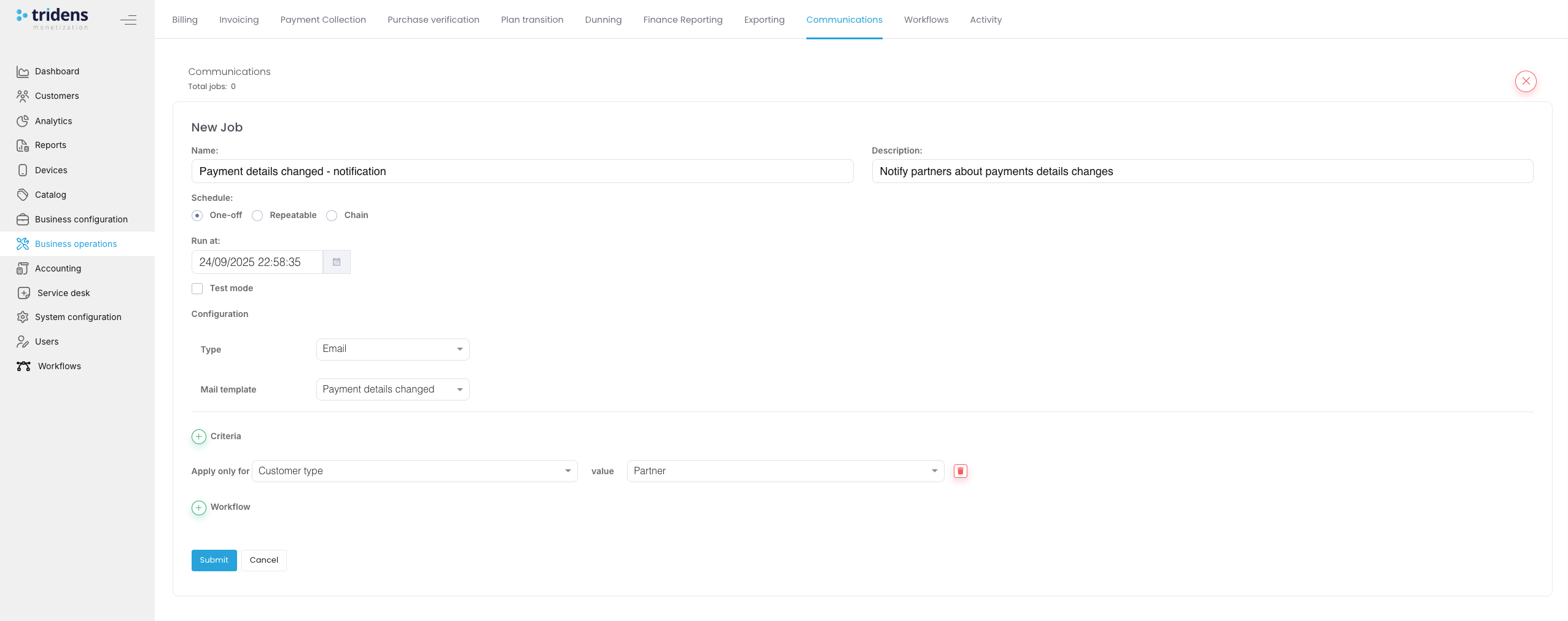 Рисунок 1: New communication job
Устранение неполадок и проверка
- Emails не доставляются? Проверьте настройки SMTP, SMTP logs и job history logs в Monetization.
- Placeholders не заполнены? Проверьте синтаксис placeholders и убедитесь, что нужные поля существуют в object data.
История jobs
Чтобы открыть этот раздел, нажмите Job history. История jobs показывает постраничный список выполненных jobs для каждого job в табличном формате за выбранный период. В списке указаны дата и время последнего запуска, а также общее количество ошибок и успешных операций.
Для каждого выполненного job Name обозначает имя job; Time показывает время начала, окончания и длительность выполнения; Processed показывает количество успешных операций и ошибок.
Чтобы увидеть полные сведения об ошибке для каждого failed job, а также успешные операции, нажмите Details.
Информация:
Историю jobs можно фильтровать по date-time.Usage
Чтобы открыть этот раздел, нажмите Usage. В этом разделе показаны usage events, которые не могут быть тарифицированы из-за проблемы с rating или входным полем. Такие события можно исправить, а затем повторно тарифицировать.


