Central de Atendimento
Categoria:
Configuração do Central de Atendimento
O módulo Central de Atendimento no Tridens Monetization EV Charge web app permite que sua equipe crie, acompanhe e gerencie solicitações em um só lugar. Siga estas etapas para configurar e começar a usar o Central de Atendimento .
Etapa 1: Navegar para a Central de Atendimento
- Faça login no EV Charge Web App.
- No menu lateral esquerdo, clique em **Central de Atendimento **.
- A página do Central de Atendimento será aberta.

Etapa 2: Selecionar uma Visualização
No topo da página do Central de Atendimento , você pode escolher como visualizar as solicitações:
- Table View: Exibe as solicitações em formato de lista com colunas classificáveis.
- Board View: Exibe as solicitações visualmente, semelhante a um quadro de tarefas em ferramentas como Trello ou Jira, onde as solicitações são organizadas por status.
Escolha a visualização que melhor se adapta ao seu fluxo de trabalho.
Etapa 3: Adicionar uma Nova Solicitação
Para criar uma nova solicitação no service desk:
- Clique no botão Add.
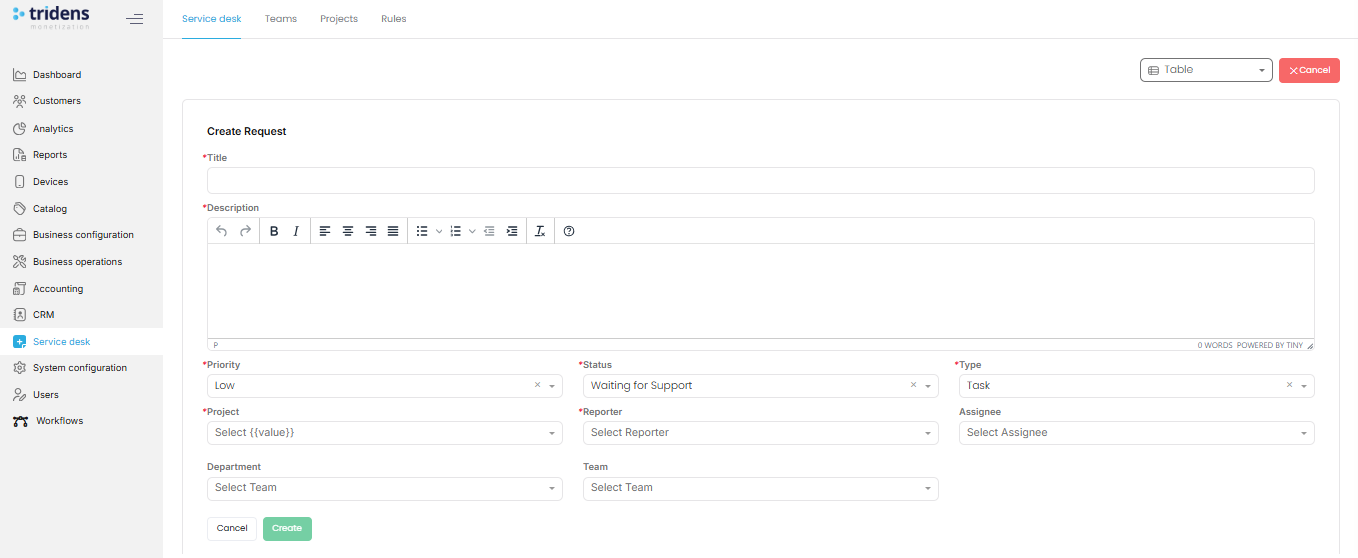
- Um formulário de criação de solicitação aparecerá, como mostrado abaixo.
Etapa 4: Preencher o Formulário de Solicitação
Preencha o formulário com os seguintes campos:
- Title (obrigatório): Insira um título claro e conciso para a solicitação.
- Description (obrigatório): Forneça informações detalhadas sobre o problema, tarefa ou solicitação. Use a barra de ferramentas de formatação para adicionar listas, negrito, itálico e links, se necessário.
- Priority (obrigatório): Escolha o nível de urgência (por exemplo, Low, Medium, High).
- Status (obrigatório): Defina o estado atual (por exemplo, Waiting for Support, In Progress, Completed).
- Type (obrigatório): Defina o tipo de solicitação (por exemplo, Task, Bug, Feature).
- Project: Selecione o projeto relevante (por exemplo, EV Charge).
- Reporter: Escolha a pessoa que está relatando o problema.
- Assignee: Atribua a solicitação ao membro da equipe responsável.
- Department: Selecione o departamento que está lidando com a solicitação.
- Team: Escolha a equipe específica, se aplicável.
Ao finalizar:
- Clique em Create para enviar a solicitação.
- Ou clique em Cancel para descartar.
- Use filtros para organizar e pesquisar solicitações por priority, status, project ou team.
- Alterne entre as visualizações de Table e Board para monitorar o progresso.
- Atualize os campos da solicitação à medida que o trabalho avança (por exemplo, alterando o status ou o responsável).
Melhores Práticas
- Sempre forneça uma descrição detalhada para evitar idas e vindas de esclarecimentos.
- Atribua as solicitações à equipe correta para garantir uma resolução mais rápida.
- Atualize regularmente o campo status para manter todos informados.
Gerenciando Equipes no Central de Atendimento
O recurso Teams dentro da Central de Atendimento permite organizar os usuários em grupos para melhor alocação de tarefas, relatórios e colaboração. Isso garante que as solicitações sejam atribuídas às pessoas e departamentos corretos.
Etapa 1: Acessar a Seção de Equipes
- No menu da Central de Atendimento, localize as opções no topo da página.
- Clique em Teams.
- A página de Equipes será aberta, mostrando uma lista de equipes existentes (se houver).
- Você também terá a opção de criar uma nova equipe.

Etapa 2: Criar uma Nova Equipe
Para configurar uma nova equipe:
- Clique no botão Add Team.
- Um formulário aparecerá com os seguintes campos:
Campos do Formulário de Equipe
Name (obrigatório): Insira o nome da equipe. Escolha um nome que reflita claramente seu propósito (por exemplo, Support Team, Billing Team, Client Success).
Type (obrigatório): Selecione o tipo de equipe no menu suspenso:
Department – Para equipes internas (por exemplo, IT, Finance, Operations).
Client – Para equipes externas ou grupos vinculados a clientes específicos.
Users (obrigatório): Adicione membros à equipe selecionando-os na lista de usuários. Você pode adicionar vários usuários para garantir que a equipe tenha a combinação certa de conhecimentos.

Etapa 3: Salvar a Equipe
- Uma vez preenchidos todos os campos, clique em Create para adicionar a equipe.
- Se quiser cancelar, clique em Cancel para descartar o formulário.
Etapa 4: Gerenciar Equipes
Após criar uma equipe, você pode:
- Ver todas as equipes em uma lista.
- Editar detalhes da equipe, como name, type ou members.
- Remover usuários ou desfazer equipes se não forem mais necessárias.
Melhores Práticas
- Crie equipes que espelhem a estrutura da sua empresa (departamentos, projetos ou clientes).
- Mantenha a composição da equipe atualizada conforme os funcionários entram, saem ou mudam de função.
- Use nomes descritivos para facilitar a atribuição e os relatórios.
Gerenciando Projetos no Central de Atendimento
O recurso Projects no Central de Atendimento permite agrupar solicitações, equipes e regras para melhor organização e gerenciamento. Os projetos ajudam a estruturar seu fluxo de trabalho conectando equipes específicas e regras de automação a um objetivo compartilhado.
Etapa 1: Acessar a Seção de Projetos
- No menu lateral esquerdo, clique em **Central de Atendimento **.
- No topo do menu do Central de Atendimento , clique em Projects.
- A página de Projetos será aberta, mostrando a opção de criar um novo projeto.

Etapa 2: Criar uma Nova Empresa
- Clique no botão Add Project.
- Um formulário Create Project aparecerá, como mostrado abaixo.

Etapa 3: Preencher o Formulário de Projeto
Complete o formulário com os seguintes detalhes:
Name (obrigatório): Insira um nome para o projeto. Use nomes claros e descritivos, como Customer Support Rollout ou EV Infrastructure Expansion.
Teams (obrigatório): Selecione uma ou mais equipes que serão vinculadas a este projeto. As equipes devem ser criadas previamente na seção Teams.
Rule (obrigatório): Escolha uma regra para aplicar ao projeto. As regras podem automatizar atribuições, escalonamentos ou fluxos de trabalho.
Auto Assign (opcional): Marque esta opção se quiser que o sistema atribua automaticamente os tickets recebidos aos membros da equipe disponíveis.
Allow Non-Assigned Users to Open Ticket (opcional): Habilite isso se quiser que usuários fora das equipes atribuídas também possam criar solicitações para este projeto.
Etapa 4: Salvar o Projeto
- Clique em Submit para criar o projeto.
- Clique em Cancel se quiser descartar as alterações.
Etapa 5: Gerenciar Projetos
Após a criação, você pode:
- Ver todos os projetos na lista sob a seção Projects.
- Editar detalhes do projeto, como nome, equipes ou regras.
- Habilitar ou desabilitar opções de automação como Auto Assign.
- Excluir projetos que não são mais necessários.
Melhores Práticas
- Crie projetos que espelhem iniciativas de negócios, linhas de produtos ou portfólios de clientes.
- Sempre vincule as Teams corretas para garantir que as solicitações sejam roteadas de forma eficiente.
- Use Rules para automatizar processos repetitivos e reduzir a carga de trabalho manual.
- Revise e atualize os projetos regularmente para mantê-los alinhados com as necessidades de negócios em evolução.
Gerenciando Regras no Central de Atendimento
O recurso Rules no Central de Atendimento permite definir expectativas de nível de serviço (SLAs) para o tratamento de tickets. As regras ajudam a padronizar os tempos de resposta, os tempos de resolução e as comunicações automatizadas, garantindo consistência no suporte ao cliente e nos processos internos.
Etapa 1: Acessar a Seção de Regras
- No menu lateral esquerdo, clique em **Central de Atendimento **.
- No topo do menu do Central de Atendimento , selecione Rules.
Página Padrão de Regras
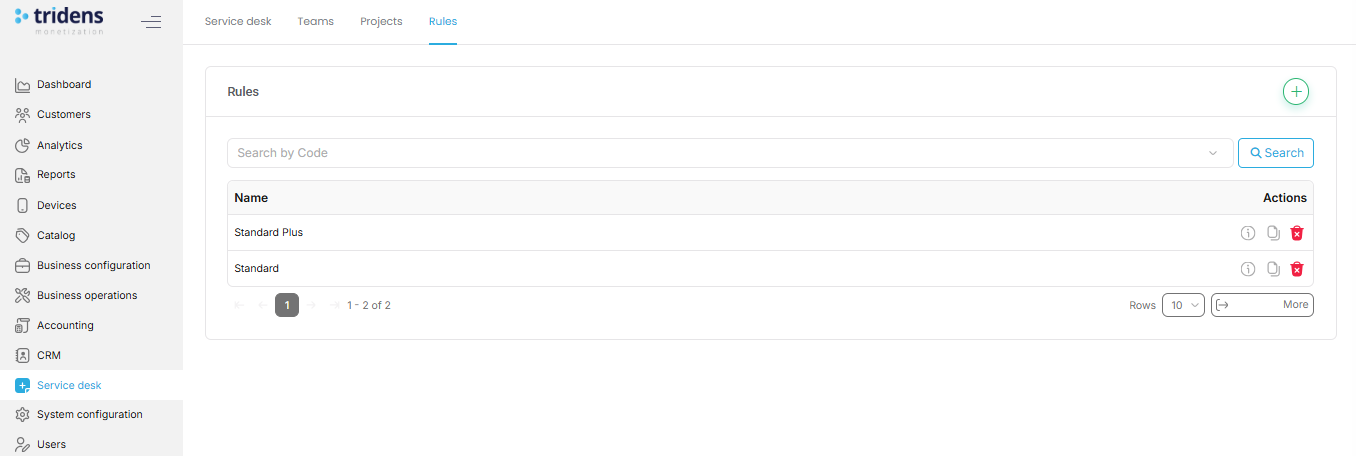
Quando você abre a aba Rules pela primeira vez:
- Você verá uma lista de regras existentes (se alguma tiver sido criada).
- Se não existirem regras, a página exibirá um estado vazio, solicitando que você adicione sua primeira regra.
- Cada regra mostra seu name, severity e timing thresholds para que você possa entender rapidamente o SLA aplicado.
Etapa 2: Adicionar uma Nova Regra
- Clique no botão Add Rule.
- O formulário Create Rule aparecerá, como mostrado abaixo.
Etapa 3: Preencher o Formulário de Regra
Preencha o formulário de regra com os seguintes detalhes:
Name (obrigatório): Forneça um nome claro para a regra (por exemplo, Critical Issues SLA, Standard Support Rule).
Severity (obrigatório): Defina a importância do problema ao qual esta regra se aplica (por exemplo, Low, Medium, High, Critical). A severidade normalmente determina quão rápida é a resposta ou resolução esperada.
First Response Time (hours) (obrigatório):
Defina o tempo máximo (em horas) dentro do qual a primeira resposta deve ser fornecida. Exemplo: 1 hora para problemas críticos, 24 horas para tickets de baixa prioridade.
- Resolution Time (hours) (obrigatório):
Defina o tempo esperado (em horas) para resolver totalmente o problema. Exemplo: 4 horas para crítico, 72 horas para médio.
- First Response Message (opcional):
Insira uma mensagem automática que será enviada como o primeiro reconhecimento ao relator. Exemplo: “Obrigado pela sua solicitação. Nossa equipe está analisando-a e entrará em contato com você em breve.”

Etapa 4: Salvar a Regra
- Clique em Submit para criar a regra.
- Clique em Cancel se quiser descartar.
Etapa 5: Gerenciar Regras
Após as regras serem criadas, você pode:
- Edit os detalhes do SLA (nome, severidade, tempo ou mensagem de resposta).
- Delete regras que não são mais aplicáveis.
- Visualizar todas as regras ativas na lista para garantir que correspondam às suas políticas de suporte.
Melhores Práticas
- Defina regras separadas para diferentes severidades (Critical, High, Medium, Low).
- Mantenha os first response times curtos para tranquilizar os usuários de que suas solicitações estão sendo tratadas.
- Use as First Response Messages para definir expectativas claras e reduzir os acompanhamentos.
- Revise regularmente as regras de SLA para garantir que estejam alinhadas com os objetivos de negócios e as expectativas dos clientes.
clientes.


