Página da conta do cliente
Categoria:
Tópicos neste documento:
- Encontrar conta de cliente
- Integrar um cliente
- Exportar informações do cliente
- Página de detalhes da conta do cliente
- Overview
- Contacts
- Users
- Payments
- Subscriptions
- Balances
- Bills
- Hierarchy
- Support
- Devices
- Communications
- Activities
- Events
- Reminders
Para acessar a página da conta do cliente, abra o Menu e clique em Customers.
A lista de clientes oferece um instantâneo rápido de todas as suas contas ativas e inativas. É a primeira página exibida quando você acessa a seção Customers.
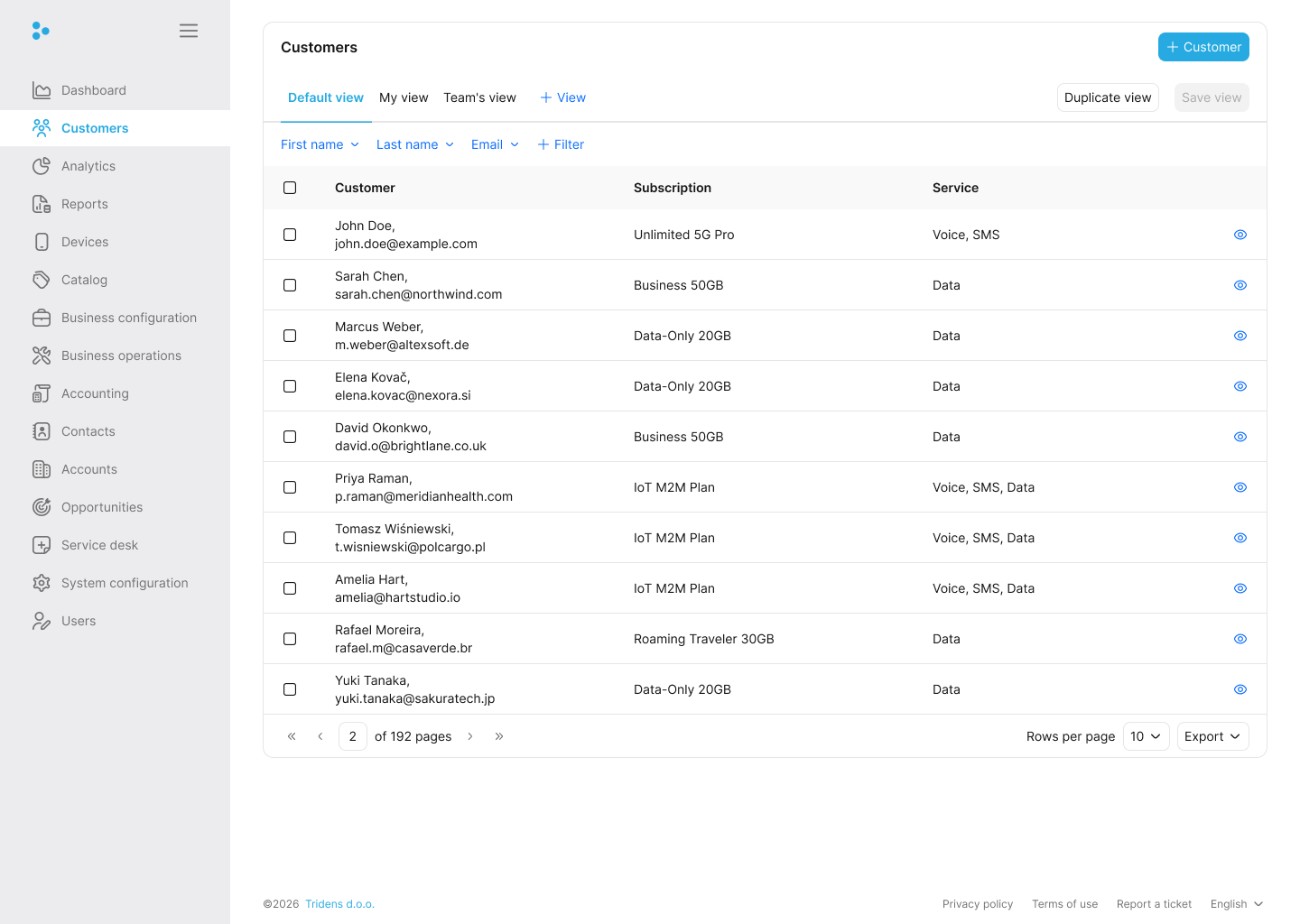
Você verá seus clientes em formato de tabela, mostrando o nome deles, o número de assinaturas ativas, serviços ativos e um botão para ver seus detalhes completos. Use a lista para alternar visualizações, filtrar clientes, abrir uma conta ou exportar a página atual.
A partir daqui, você pode facilmente:
Encontrar conta de cliente
Você pode procurar um cliente específico pelo nome completo, endereço de e-mail, endereço físico, status, tipo de cliente ou método de pagamento.
Para fazer isso, clique em Filter na página de lista e insira seus critérios de pesquisa. A lista é atualizada automaticamente para mostrar apenas os clientes correspondentes.
Para limpar sua pesquisa e ver todos os clientes novamente, clique em Reset. Você pode então ocultar a barra de filtro clicando em Filter.
Integrar um cliente
A integração de um cliente permite que você crie o registro do cliente, os detalhes de faturamento e a primeira assinatura em um fluxo guiado.
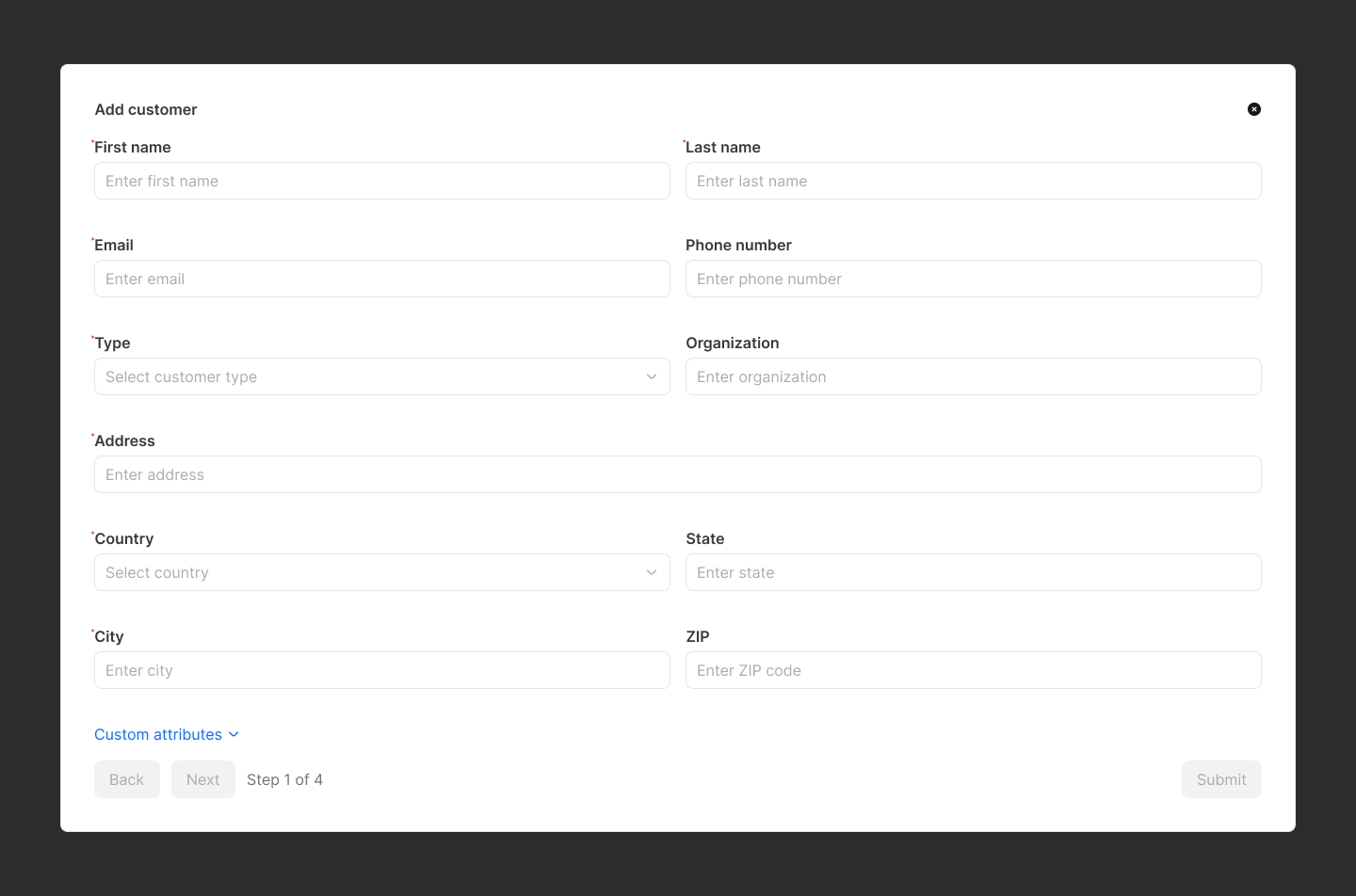
Para integrar um novo cliente, clique em Create new na página de lista. Isso abre a página de integração do cliente, que guia você por quatro etapas:
- Seção de informações da conta
- Seção de informações de pagamento
- Seção de compartilhamento e hierarquia (opcional)
- Seção de assinatura
Seção de informações da conta
Comece inserindo os detalhes básicos do cliente: nome, sobrenome, endereço de e-mail e número de telefone.
Note:
O endereço de e-mail do cliente deve ser exclusivo para um site específico.Você também deve selecionar um tipo de cliente, como comercial ou residencial. Isso ajuda a segmentar clientes para análises, relatórios e operações de negócios em massa. Para obter mais informações, consulte Tipos de cliente.
Forneça os detalhes de endereço obrigatórios. Endereços precisos ajudam a tributação e a geração de faturas a funcionar corretamente. Atributos personalizados configurados para o seu sistema também aparecerão aqui como campos opcionais.
Seção de informações de pagamento
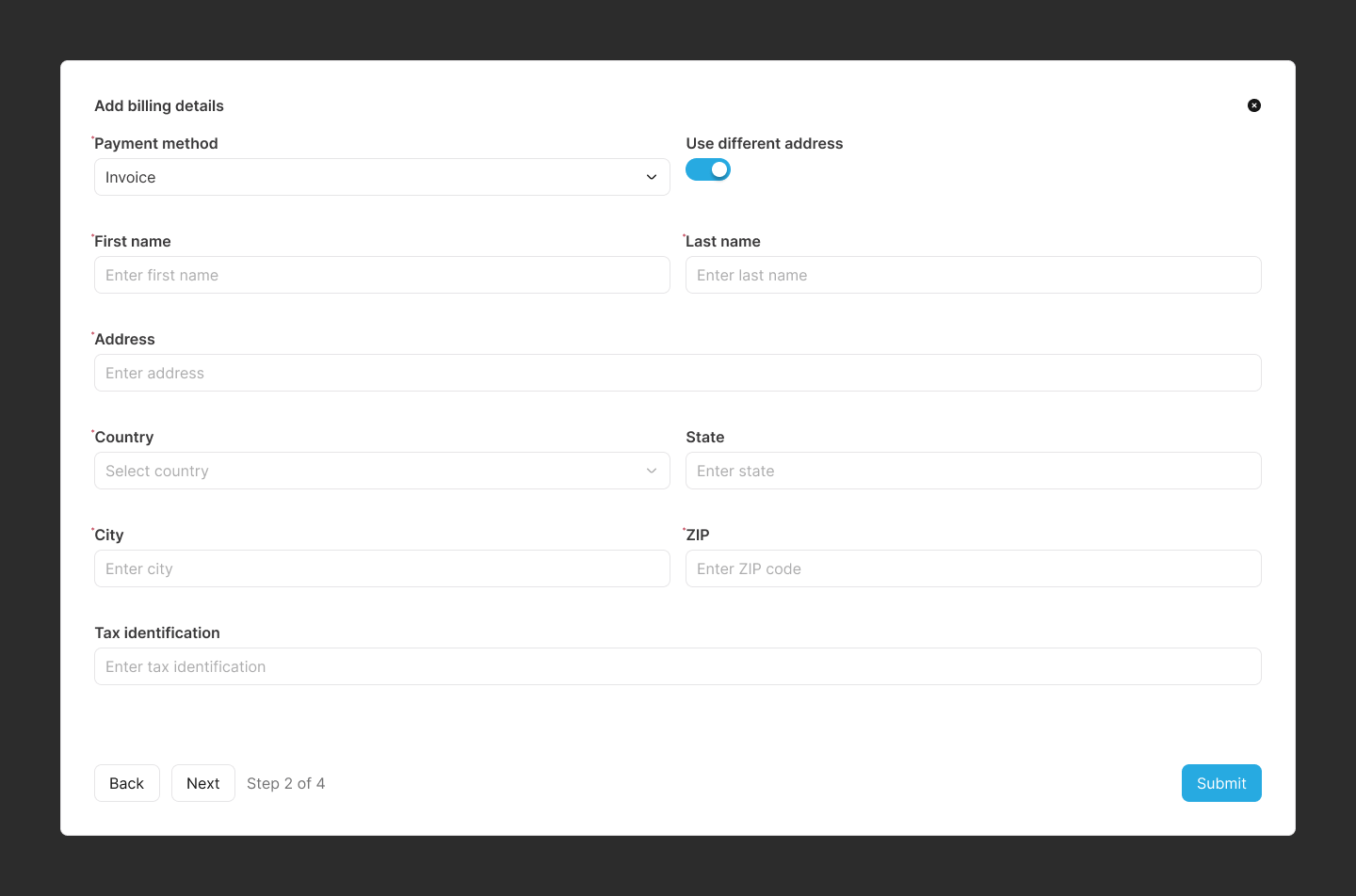
Escolha como o cliente pagará pelos serviços: por fatura, cartão de crédito ou débito direto.
- Invoice: Nenhum detalhe extra de pagamento é necessário, a menos que o endereço de cobrança seja diferente do endereço principal.
- Credit Card: O sistema armazena apenas um token de referência por meio do seu gateway de pagamento configurado e informações básicas do proprietário para deduções automáticas seguras.
Se um débito direto for selecionado, insira as seguintes informações sobre o cliente:
- A identificação do mandato
- A data de assinatura do mandato
- O BIC
- O IBAN
Note:
O número de identificação fiscal do cliente pode ser incluído em qualquer método de pagamento. Ele é útil quando integrado a um gateway de tributação no Tridens Monetization.
O valor deve representar o número do imposto sobre valor agregado (VAT) do cliente e pode ser adicionado à fatura. Por exemplo, se um cliente for uma empresa, seu número de VAT pode ser preenchido e mostrado no PDF da fatura.
Seção de compartilhamento (opcional)
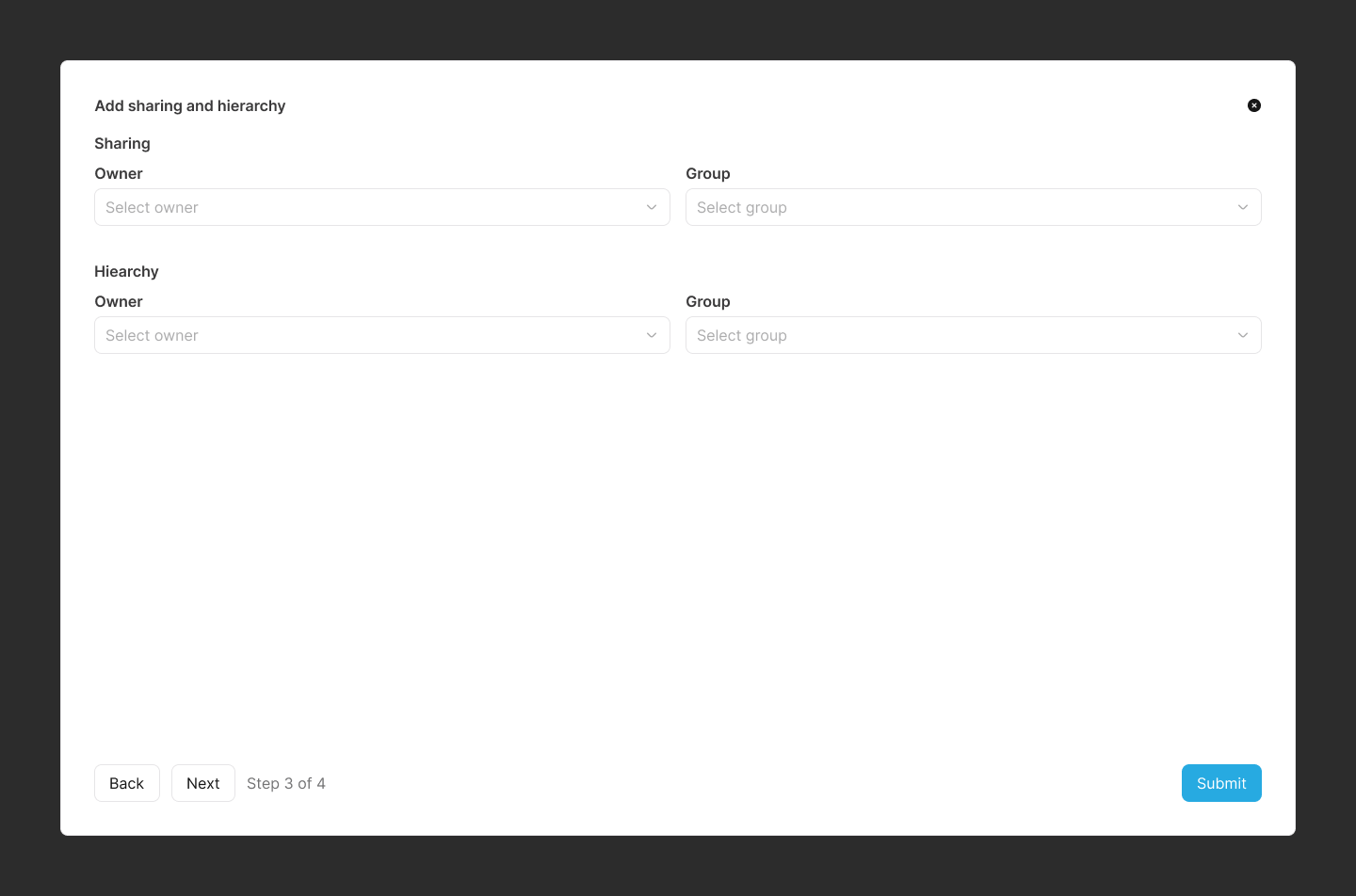
Use esta etapa se o cliente deve pertencer a um grupo de compartilhamento existente. O compartilhamento permite que vários clientes consumam o mesmo pool de recursos em tempo real, por exemplo, um plano familiar com uma franquia de dados compartilhada.
Para adicionar o cliente como membro de um grupo de compartilhamento existente, selecione a conta do proprietário e, em seguida, escolha o grupo.
Note:
Você só pode atribuir o cliente como membro durante a integração. Se o cliente deve ser o proprietário do grupo, crie-o mais tarde na guia Sharing na página de detalhes da conta.Seção de hierarquia (opcional)
Use esta etapa para faturamento corporativo ou organizacional, onde uma conta principal paga as faturas das contas filhas.
Ao contrário do compartilhamento, as cobranças não são transferidas em tempo real. No final do ciclo de faturamento, a fatura do filho é transferida para a conta principal para pagamento.
Selecione a conta do proprietário e, em seguida, escolha o grupo de hierarquia para adicionar o cliente como membro.
Seção de assinatura
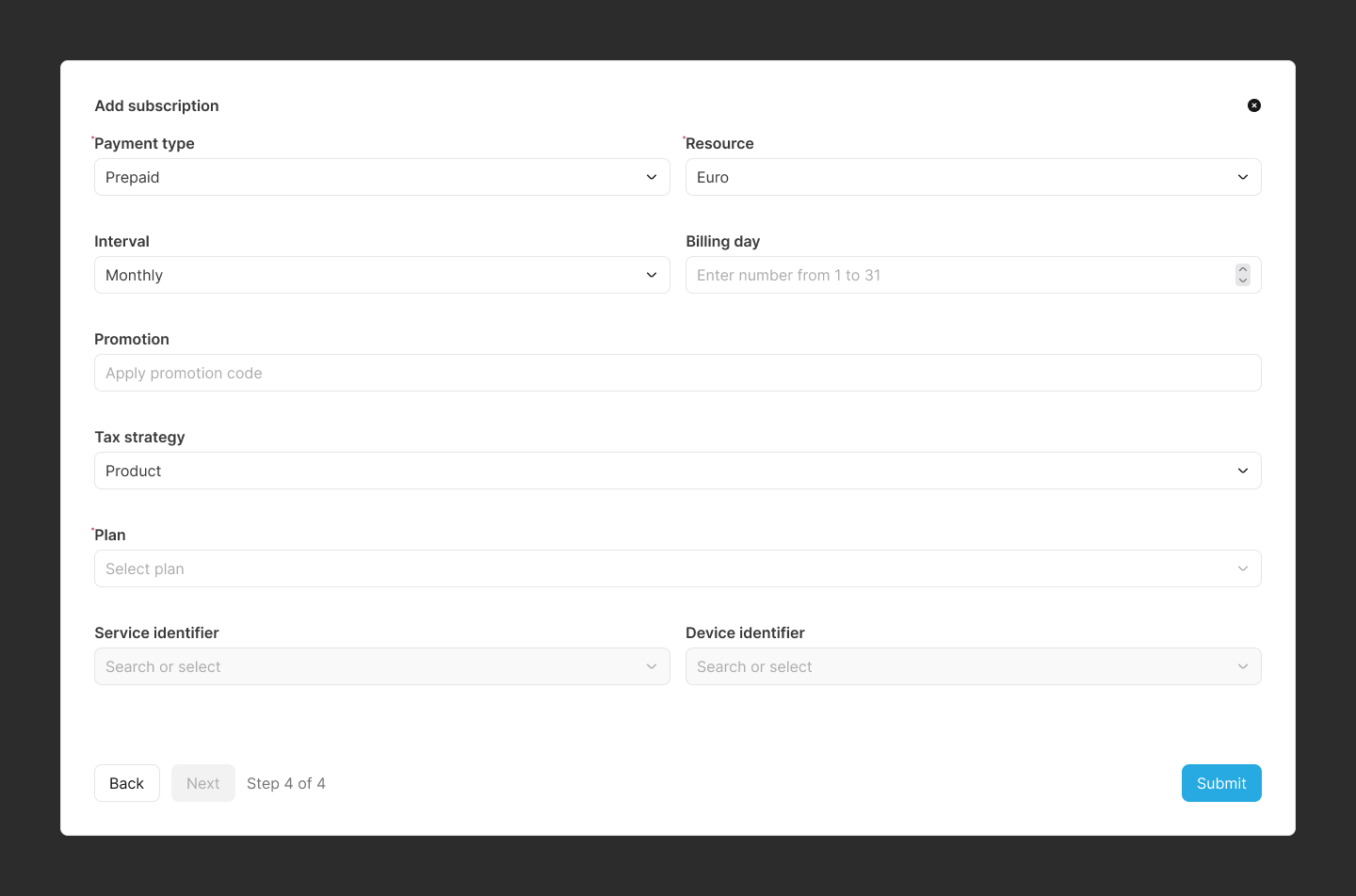
Information:
Use esta etapa para anexar um plano do seu catálogo e criar a primeira assinatura.Selecione um tipo de pagamento. O perfil de faturamento vinculado à assinatura deve usar o mesmo tipo de pagamento.
Selecione também um recurso; isso se refere ao recurso monetário ou moeda usada para faturamento.
Selecione o intervalo; isso define com que frequência o cliente é cobrado, por exemplo, mensalmente, semanalmente ou anualmente.
Note:
O intervalo é configurado no Tridens Monetization em Business configuration Charging Event Types. Para obter mais informações, consulte Tipos de eventos.Escolha o dia de faturamento; ele especifica o dia do mês em que o cliente será cobrado. Isso é usado quando o Tridens Monetization define o ciclo de faturamento do cliente. Por exemplo, o cliente pode ser cobrado no primeiro dia de cada mês.
Códigos promocionais opcionais podem ser cupons ou vouchers. Esses códigos permitem aplicar ofertas especiais.
Information:
Normalmente, apenas cupons são usados durante esta seção.O código é gerado no Tridens Monetization, em Business configuration Voucher para vouchers e em Catalog Packages Coupons para cupons.
Selecione um plano para o cliente. Um plano é o objeto de nível superior no catálogo de ofertas. Ele consiste em pacotes (bundles), e cada pacote pode conter produtos e descontos. Um plano é criado em Catalog Packages Plans.
Note:
Um plano é o que seus clientes assinam para consumir um serviço(s) ou usar um recurso(s) de produto. Para obter mais informações, consulte Planos.Depois de escolher um plano, os pacotes desse plano aparecem abaixo dele, com os produtos listados em uma tabela abaixo de cada pacote.
Você pode editar a quantidade, o valor e o período de validade para cada produto.
Information:
O valor do produto não significa necessariamente o preço do produto, porque alguns podem impactar outros saldos — por exemplo, um produto concessor para 10 MBs gratuitos. No entanto, o valor representará o preço se for um produto regular.Outros detalhes do produto, incluindo o nome e o tipo, também são mostrados. Alguns produtos são opcionais, então você pode decidir se deseja incluí-los selecionando Purchase.
Produtos de serviço devem incluir um identificador de serviço, seja como uma string ou um dispositivo já configurado no Tridens Monetization. Um identificador de serviço é um ID exclusivo para um cliente naquele serviço, por exemplo, um número de celular.
Note:
Os indicadores All set e Not set facilitam ver onde um identificador de serviço ainda está faltando.Você pode atribuir um identificador de serviço no nível do plano em vez de adicioná-lo a cada produto. Para fazer isso, insira-o no campo Service identifier no plano.
Note:
O Tridens Monetization só pode continuar quando não houver mais indicadores Not set.Information:
Para incluir pacotes adicionais na assinatura, clique em Add bundle.Revise os detalhes da assinatura antes de clicar em Submit. O Tridens Monetization cria o primeiro perfil de faturamento automaticamente a partir do tipo de pagamento e intervalo de faturamento que você selecionou.
Exportar informações do cliente
Você pode exportar sua lista de clientes visíveis para uma planilha CSV clicando em CSV na página da lista. A exportação inclui nome, endereço de e-mail, assinaturas e serviços.
Você também pode imprimir a lista clicando em Print, ou copiar os dados para a área de transferência clicando em Copy.
Note:
As ações de exportar, imprimir e copiar se aplicam apenas à página atual de clientes que você está visualizando.Página de detalhes da conta do cliente
Em lista da página de conta dos clientes, para ver os detalhes completos de uma conta de cliente específica, clique em Details. Isso levará você à página de detalhes da conta do cliente.
A página de detalhes da conta do cliente é organizada em 14 guias:
- Overview
- Contacts
- Users
- Payments
- Subscriptions
- Balances
- Bills
- Hierarchy
- Support
- Devices
- Communications
- Activities
- Events
- Reminders
Visão geral da conta
Use a guia Overview para analisar o cliente rapidamente.
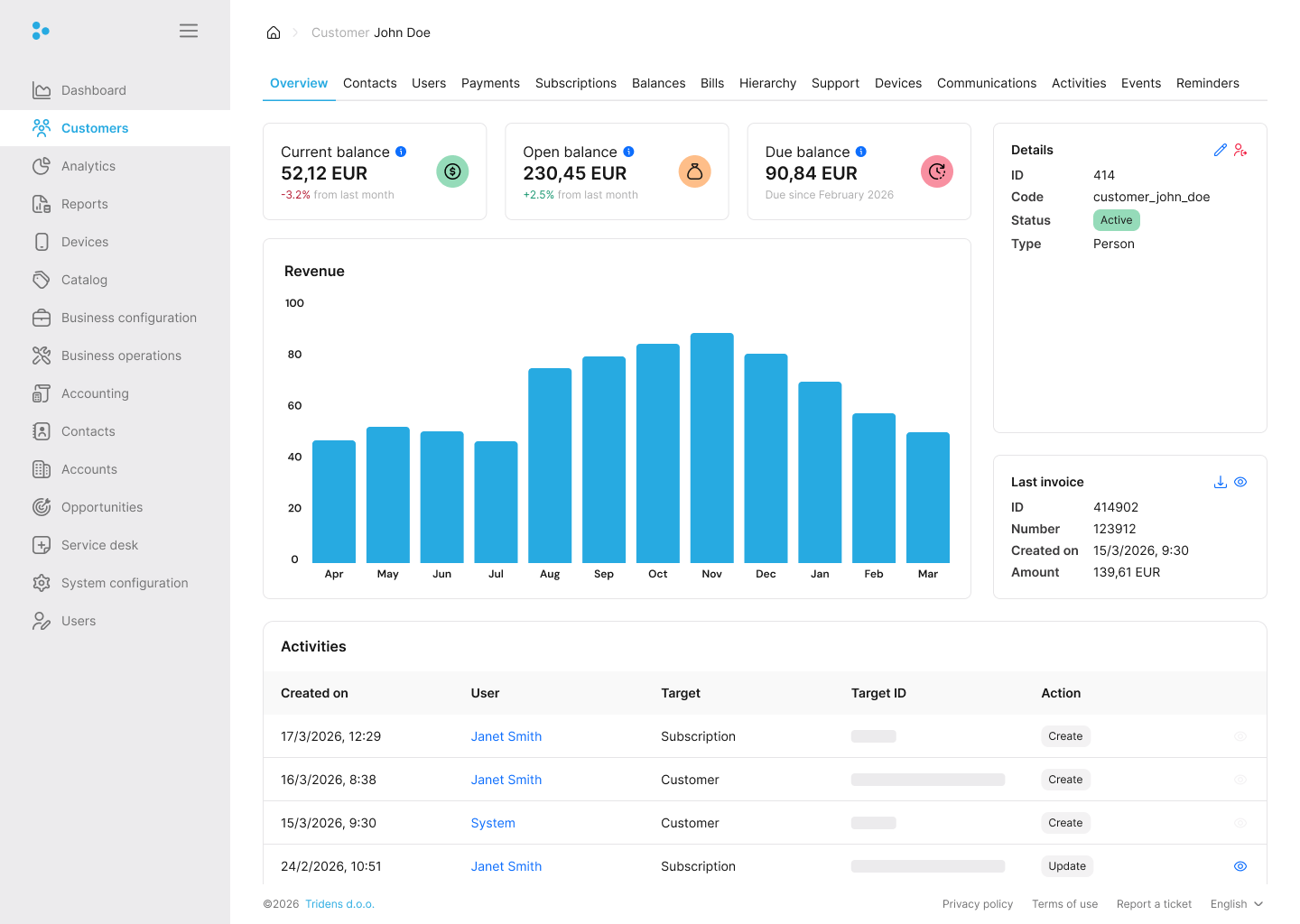
Aqui, você pode ver a ID do cliente, o status, o tipo, o saldo atual, o saldo em aberto, o saldo devedor, o gráfico de receita e a última fatura. O log de atividades abaixo mostra ações recentes na conta.
A partir daqui, você pode:
- Editar informações da conta: atualize o tipo de cliente ou os atributos personalizados.
- Fechar conta: desative o cliente.
Editar informações da conta
Para editar as informações da conta, clique em Edit account information. Apenas o tipo de cliente, o status e o atributo personalizado podem ser editados.
Fechar conta
Para fechar uma conta de cliente, clique em Close account. Fechar uma conta é quase o mesmo que excluí-la; no entanto, ela não é excluída imediatamente. Um trabalho (job) em segundo plano separado faz a exclusão real depois que uma conta foi fechada por um período predefinido.
Information:
Ao clicar em Close account, o Tridens Monetization desativa as contas que não têm nenhuma assinatura ou compra ativa. Contas desativadas são automaticamente fechadas e removidas após um período configurável.
Observação: Um cliente com o status inativo não pode comprar um produto ou assinar um plano.
Users
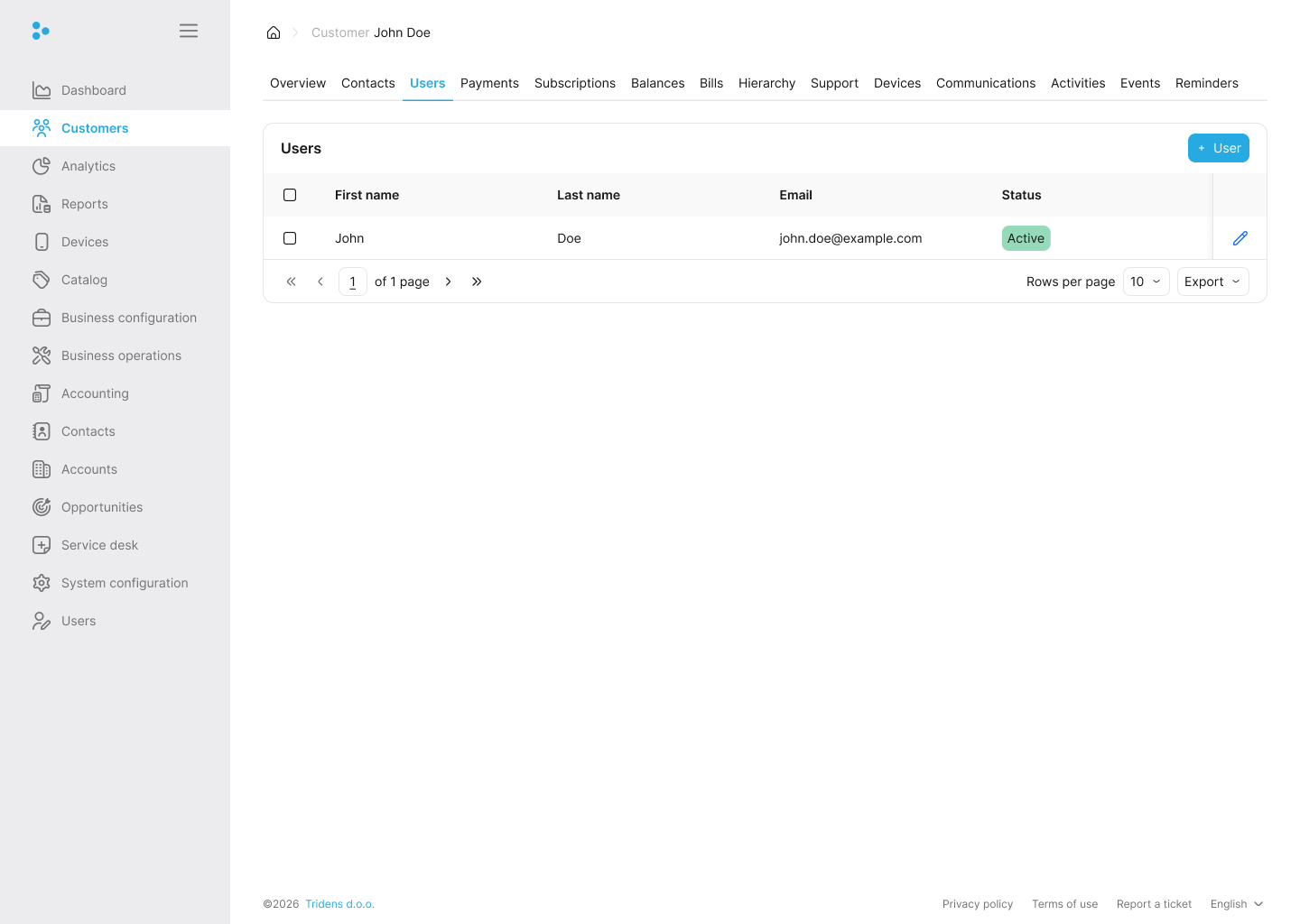
Use esta guia para gerenciar as credenciais de login do cliente para o portal de autoatendimento (self-care portal), se estiver habilitado. Sem uma conta de usuário, o cliente não pode entrar para ver saldos, consumo ou pagar faturas por conta própria.
Note:
A seção de informações do usuário só estará disponível se o portal de autoatendimento estiver ativado nas configurações do ambiente do site. Para obter mais informações, consulte Sites.Depois de integrar um cliente, você pode criar informações de usuário para dar a esse cliente acesso ao portal de autoatendimento.
Information:
O portal de autoatendimento está disponível como um aplicativo da web ou móvel.Note:
Clientes sem informações de usuário não podem acessar o portal de autoatendimento.Uma única ação pode ser executada para clientes sem informações de usuário.
Criar informações de usuário
Para criar uma informação de usuário, clique em Create user. Os seguintes campos de entrada são obrigatórios:
- Nome
- Sobrenome
- Endereço de e-mail
- Senha
- Confirmação de senha
As informações de usuário do cliente também podem ser ativadas ou desativadas. Para conseguir isso, use a chave de alternância Enabled.
Information:
Informações de usuário desativadas significam informações inativas, o que implica que o cliente não poderá acessar o portal de autoatendimento com as informações de usuário.Após a criação bem-sucedida das informações de usuário do cliente, as seguintes funcionalidades estarão acessíveis:
- Excluir informações de usuário
- Editar informações de usuário
- Solicitar e-mail de verificação de usuário
- Solicitar atualização de senha de usuário
Note:
Os clientes devem verificar seus endereços de e-mail antes de poderem acessar o portal de autoatendimento. Para obter mais informações, consulte Solicitar e-mail de verificação de usuário.Excluir informações de usuário
Para excluir as informações de usuário do cliente, clique em Delete user. Depois de excluídas, o cliente não pode mais acessar o portal de autoatendimento.
Editar informações de usuário
Para editar as informações de usuário do cliente, clique em Edit user. As informações preenchidas na seção criar informações de usuário podem ser editadas.
Solicitar e-mail de verificação de usuário
Antes que um cliente possa acessar o portal de autoatendimento, seu endereço de e-mail deve ser verificado. Para conseguir isso, clique em Request user verification email. Uma vez clicado, um e-mail de verificação de usuário será enviado ao cliente.
Solicitar atualização de senha de usuário
Solicitar uma atualização de senha enviará um e-mail de atualização de senha de usuário para o cliente, ou o cliente será solicitado a alterar sua senha quando fizer login no portal de autoatendimento. Para conseguir isso, clique em Request user password update.
Contacts
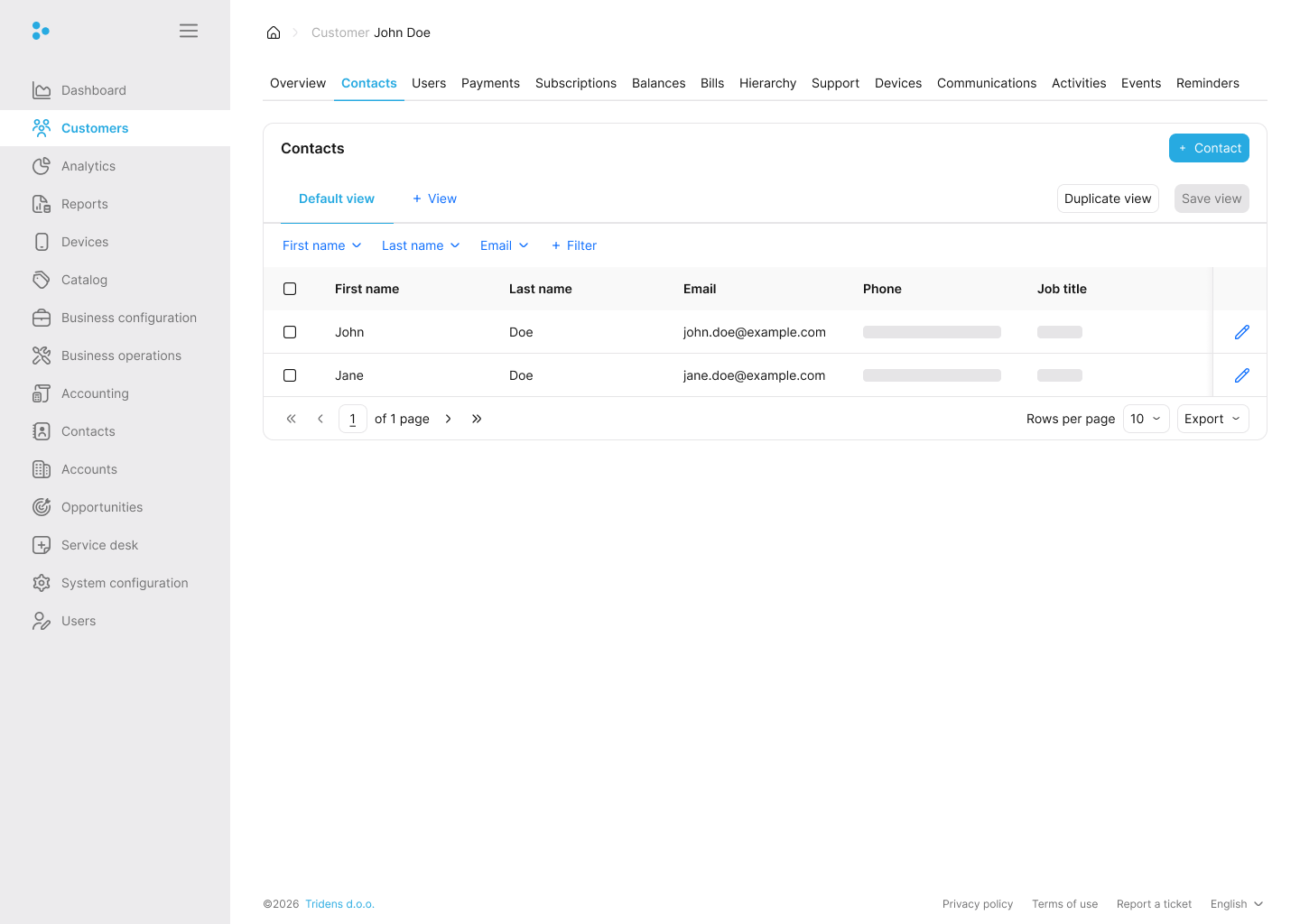
Esta guia mostra os detalhes de contato capturados durante o processo de integração. Inclui nome, sobrenome, endereço de e-mail, número de telefone, organização, endereço, país, estado, cidade e código postal (ZIP code).
Cada registro de contato também inclui uma tag para que você possa distinguir um contato de outro.
Por exemplo, se um cliente tiver mais de um registro de contato, a tag ajudará você a direcionar o endereço de e-mail certo.
Note:
O padrão da tag pode ser configurado, mas Primário, Secundário e assim por diante é uma convenção comum.Três ações podem ser realizadas nesta seção:
Adicionar informações de contato
Para adicionar outras informações de contato para o cliente, clique em Add contact information. Os campos de entrada permanecem os mesmos de quando as informações de contato iniciais para o cliente foram inseridas.
No entanto, adicione também uma tag, que pode ser usada para se referir rapidamente às informações de contato em outras partes do Tridens Monetization.
Editar informações de contato
Para editar as informações de contato do cliente, selecione a tag de informações de contato apropriada e clique em Edit contact information.
Excluir informações de contato
Para excluir as informações de contato do cliente, selecione a tag de informações de contato apropriada e clique em Delete contact information.
Note:
A exclusão de todas as informações de contato do cliente no Tridens Monetization não é permitida: deve haver pelo menos uma informação de contato.Payments
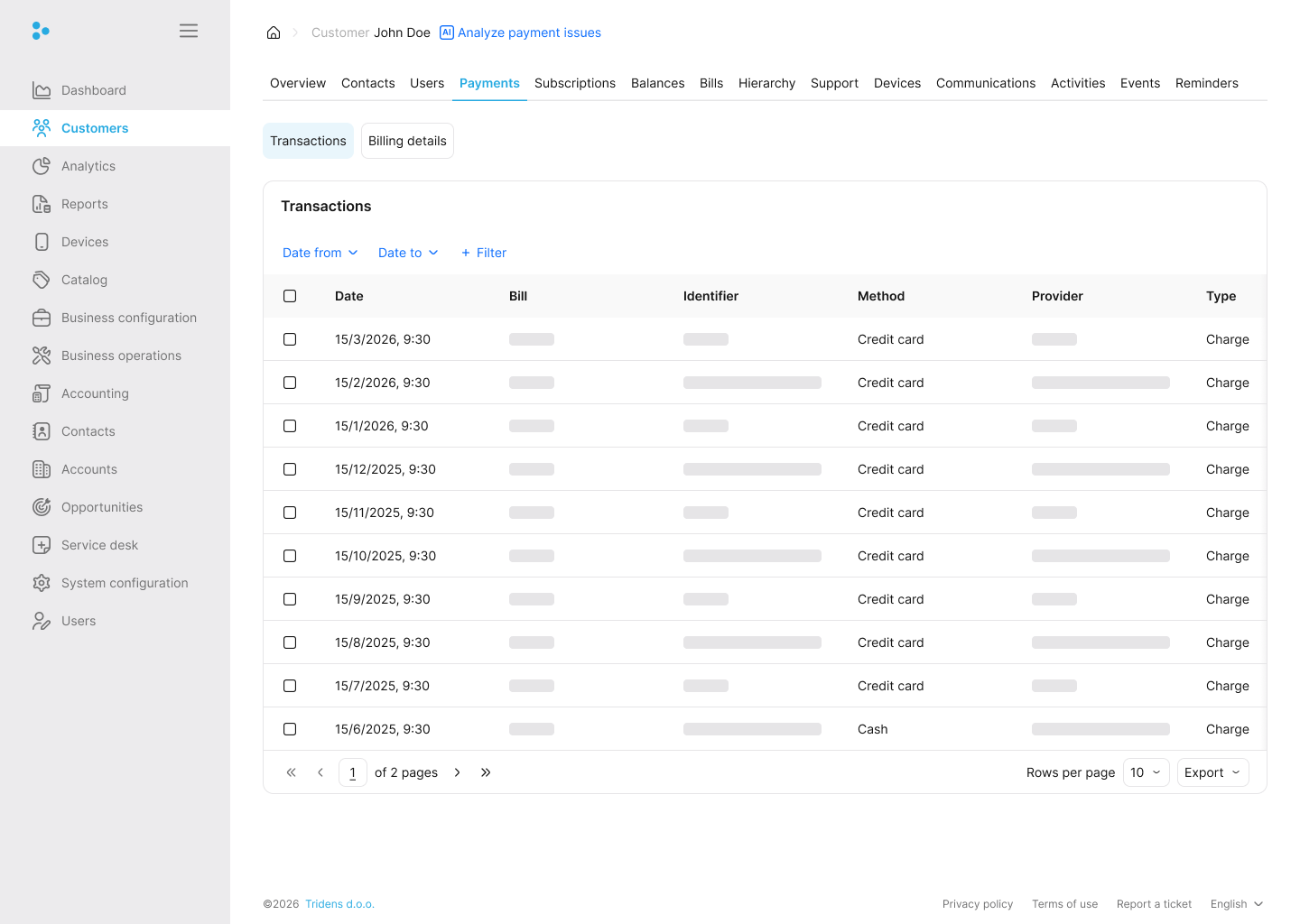
Use esta guia para revisar e atualizar os detalhes de faturamento do cliente. Inclui o endereço de cobrança, o número de identificação fiscal e o método de pagamento.
Esta guia tem duas subguias:
- Transactions (Transações)
- Billing details (Detalhes de faturamento)
Use Transactions para analisar cobranças e pagamentos por data. Use Billing details para atualizar o método de pagamento ou o endereço de cobrança do cliente.
Editar informações de pagamento
Para editar as informações de pagamento, clique em Edit payment information. Você pode alternar entre fatura, cartão de crédito e débito direto, alterar o endereço de cobrança e adicionar ou remover um número de identificação fiscal.
Subscriptions
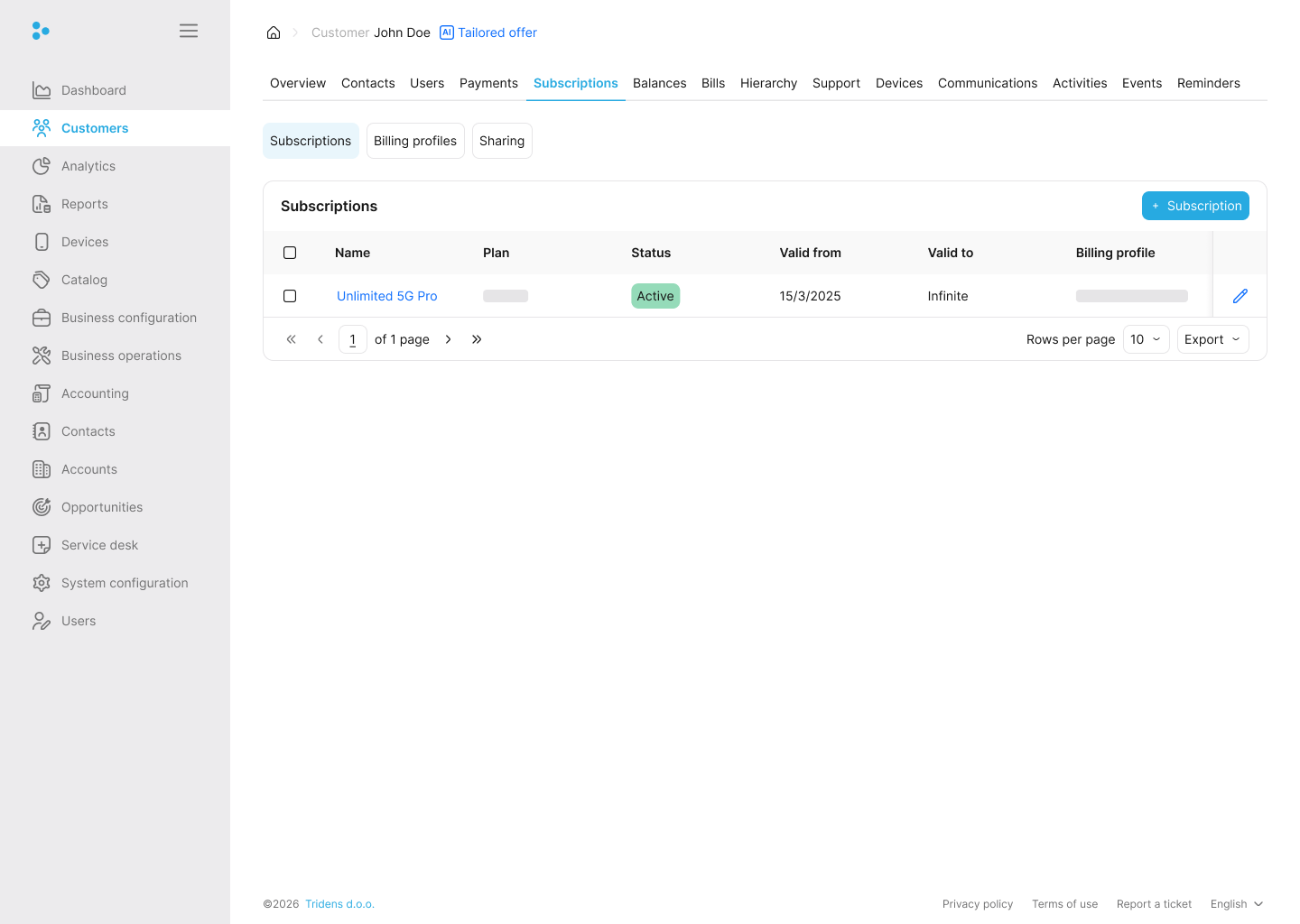
Use esta guia para revisar as assinaturas, os perfis de faturamento e a configuração de compartilhamento do cliente. A navegação superior permite que você alterne entre Overview, Bundles, Balances, Notifications, Events e Services.
Note:
Uma assinatura vincula o cliente a um plano do seu catálogo de ofertas. Cada cliente pode ter um número ilimitado de assinaturas.Information:
Os clientes têm perfis de faturamento, os perfis de faturamento têm grupos de saldo e os grupos de saldo são conectados a assinaturas.Adicionando assinaturas
Para adicionar uma nova assinatura, clique em Add subscription. Selecione um grupo de saldo e um plano. Você também pode aplicar códigos promocionais, como cupons ou vouchers.
Information:
Normalmente, apenas cupons são usados durante esta seção.Note:
Se quiser criar um grupo de saldo ao adicionar uma nova assinatura, clique em Add balance group e escolha o dia de faturamento, o tipo de pagamento e o intervalo.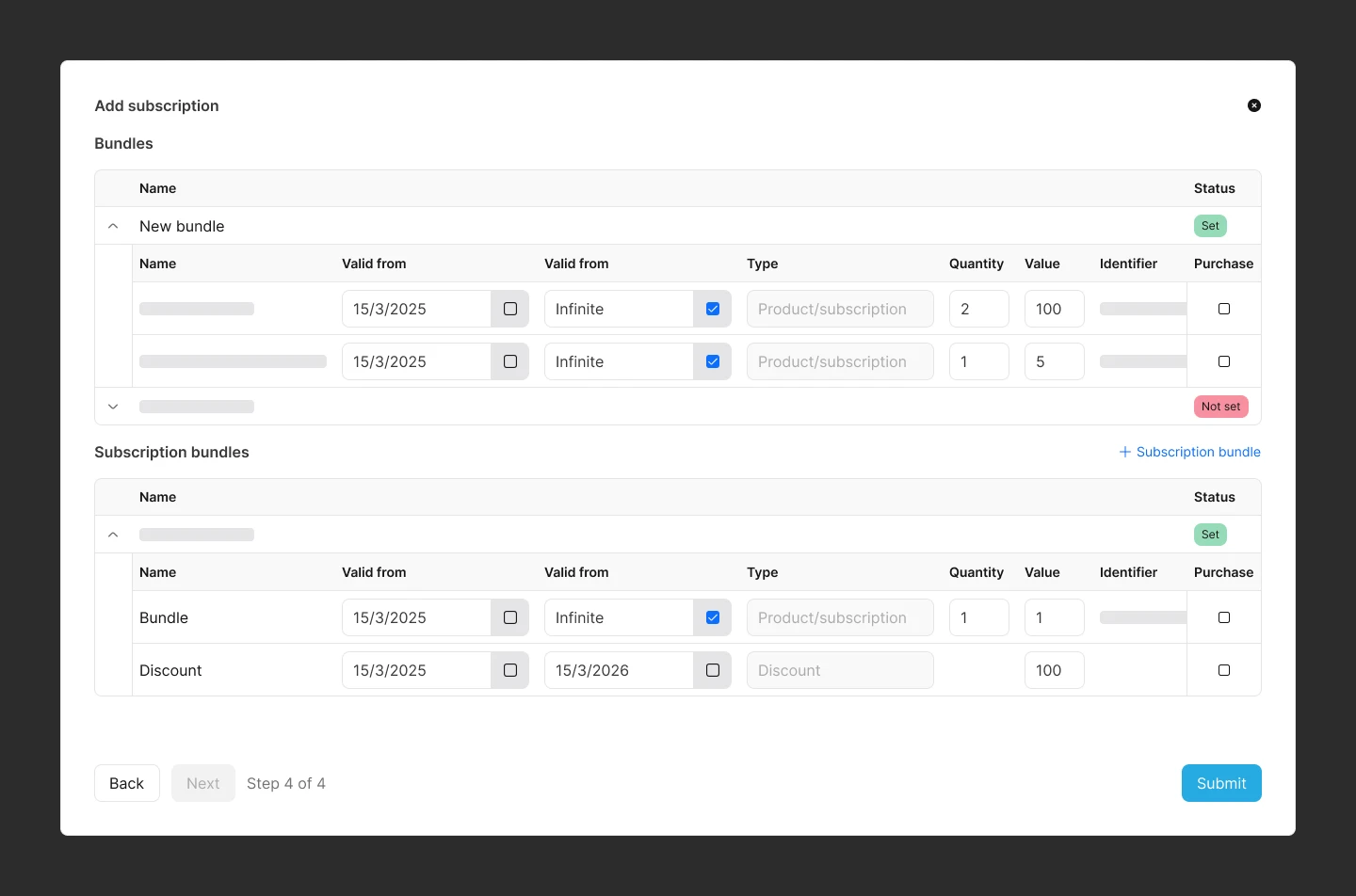
A página de assinatura é dividida nestas guias:
- Overview
- Bundles
- Balances
- Notifications
- Events
- Services
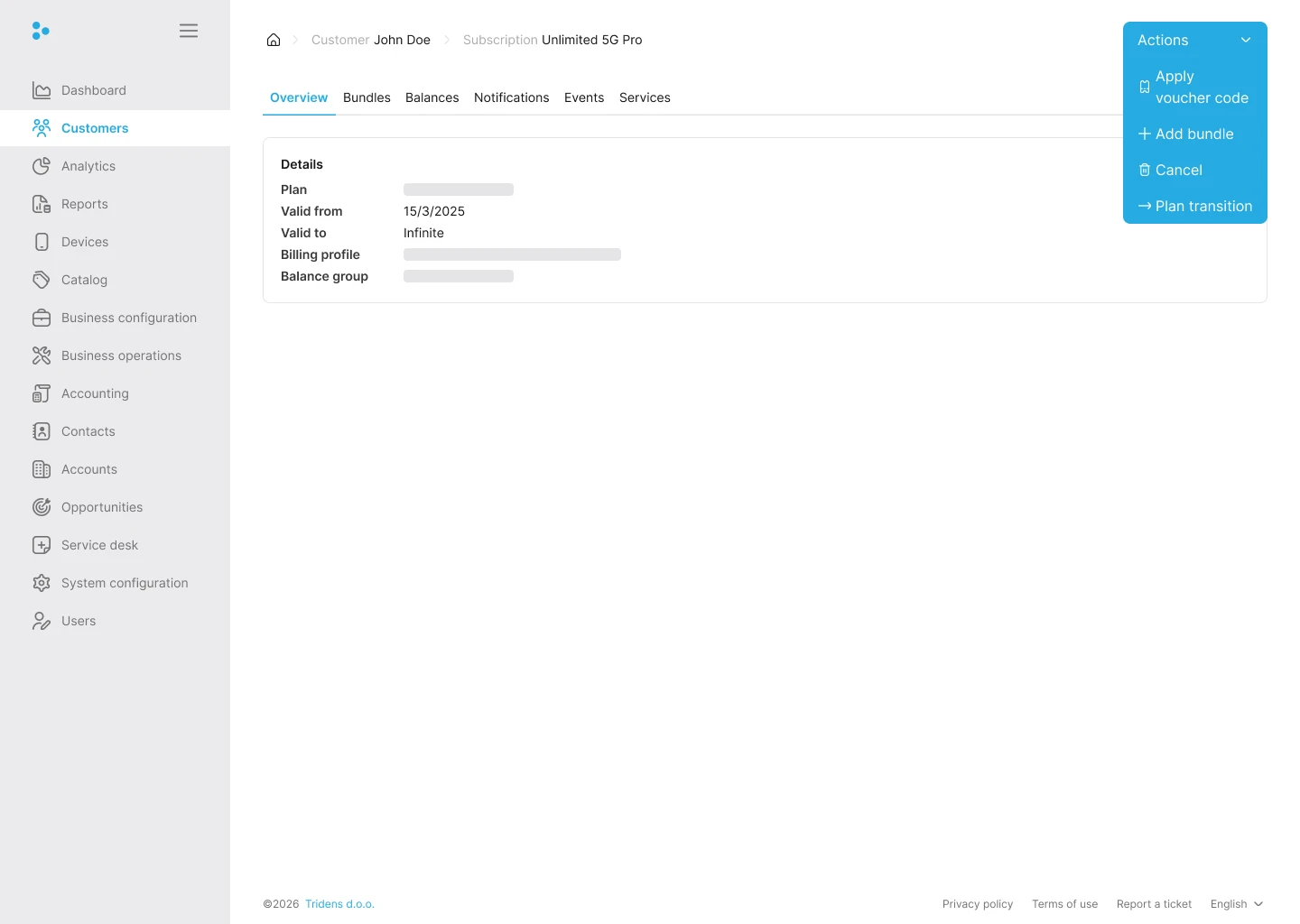
A guia Overview mostra o plano atual, o período de validade, o perfil de faturamento e o grupo de saldo.
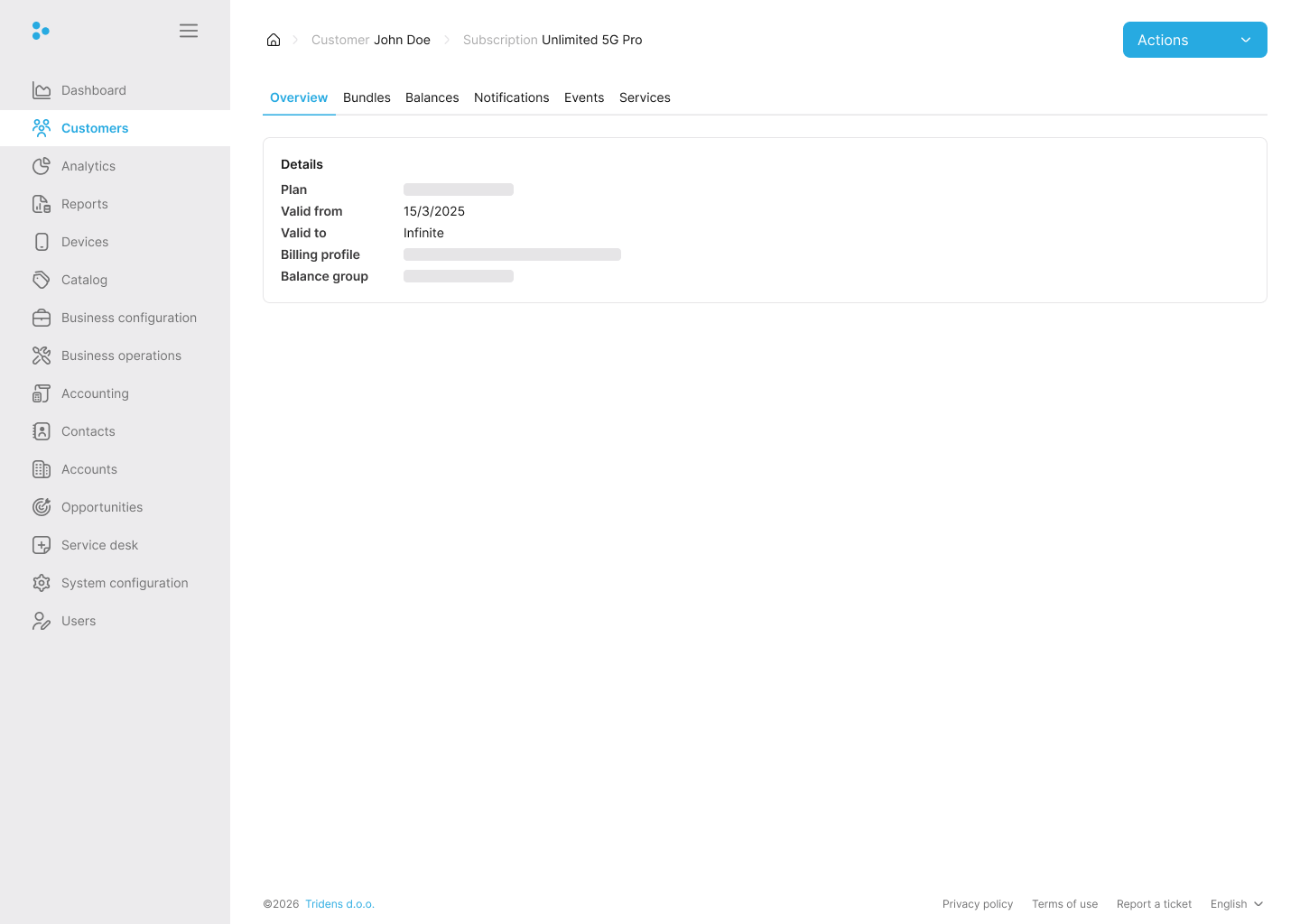
Use o menu Actions no canto superior direito para:
- Apply voucher code (Aplicar código de voucher)
- Add bundle (Adicionar pacote)
- Cancel the subscription (Cancelar a assinatura)
- Start plan transition (Iniciar transição de plano)
Pacote de complementos
Em cada assinatura, você pode comprar pacotes adicionais além do plano. Selecione Add bundle no menu Actions ou abra a guia Bundles e escolha o pacote que deseja comprar.
O seletor de pacotes mostra o período de validade e os produtos incluídos no pacote. Para cada produto, você pode analisar a quantidade, o valor, o identificador, o dispositivo e se ele deve ser comprado.
Information:
O valor do produto não significa necessariamente o preço do produto, porque alguns podem impactar outros saldos — por exemplo, um produto concessor para 10 MBs gratuitos. No entanto, o valor representará o preço se for um produto regular.Alguns produtos são opcionais, então você pode decidir se deseja incluí-los selecionando Purchase.
Note:
Produtos de serviço devem incluir um identificador de serviço, seja como uma string ou um dispositivo já configurado no Tridens Monetization. Um identificador de serviço é um ID exclusivo para um cliente para esse serviço — por exemplo, um número de celular.Você também pode incluir códigos promocionais opcionais para dar ao cliente uma oferta especial. Eles podem ser cupons ou vouchers.
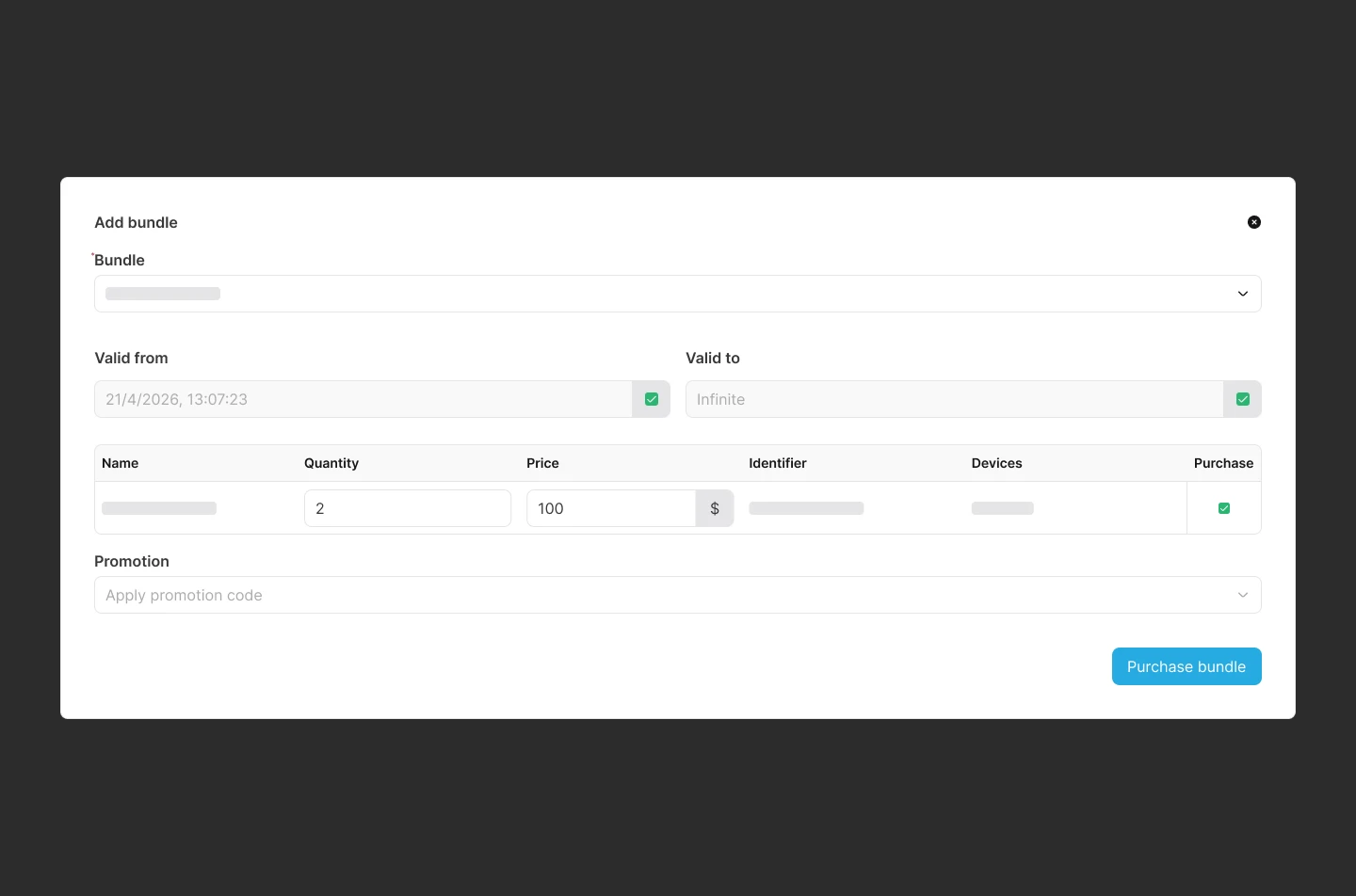
Use Purchase bundle para confirmar o complemento depois de analisar os produtos selecionados e suas configurações de compra.
Information:
Normalmente, apenas cupons são usados durante esta seção.Editando e cancelando produtos
Sob uma assinatura, cada produto no pacote pode ser editado ou cancelado. Para fazer isso, clique em Edit product ou Cancel product.
Note:
Apenas o identificador do serviço e o período de validade podem ser editados para o produto.Para aplicar um voucher em uma assinatura, clique em Use voucher e insira um ou mais códigos de voucher. O Tridens Monetization aplica cada voucher a uma compra de pacote.
Information:
O código do voucher é gerado no Tridens Monetization, em Business configuration Voucher.Para fazer upgrade ou downgrade do cliente para outro plano, clique em Plan transition, escolha o novo plano e configure o período de validade.
Note:
A migração não acontece imediatamente. Em vez disso, ela será executada em um período específico configurado no trabalho de transição de plano (plan transition job).Para cancelar uma assinatura manualmente, clique em Cancel subscription.
Note:
As assinaturas podem ser encerradas manualmente clicando em Cancel subscription ou automaticamente por um trabalho de verificação de compra (purchase verification job), após o qual elas se tornam inválidas e seus produtos não são mais renovados.
Algumas assinaturas têm prazos de duração predefinidos; por exemplo, um contrato de fidelidade de dois anos.
Existem três subseções em cada assinatura:
Serviços
Um serviço permite que um cliente receba eventos baseados em uso ou consumo. Por exemplo, um serviço de chamada de voz criado no Tridens Monetization permitirá que eventos de chamada de voz sejam processados. O serviço pode então ser avaliado com base nos parâmetros do evento de serviço e no plano de tarifas (rate plan). No Tridens Monetization, um tipo de serviço representa um serviço.
Note:
Nesta seção, o Tridens Monetization mostra apenas os serviços que vêm com o produto adquirido pelo cliente.Information:
Cada serviço tem um identificador exclusivo para um cliente e permite que os clientes recebam eventos de uso destinados a esse tipo de serviço.Os serviços são configurados em Business configuration Service design Service types. Para obter mais informações, consulte Tipos de serviço.
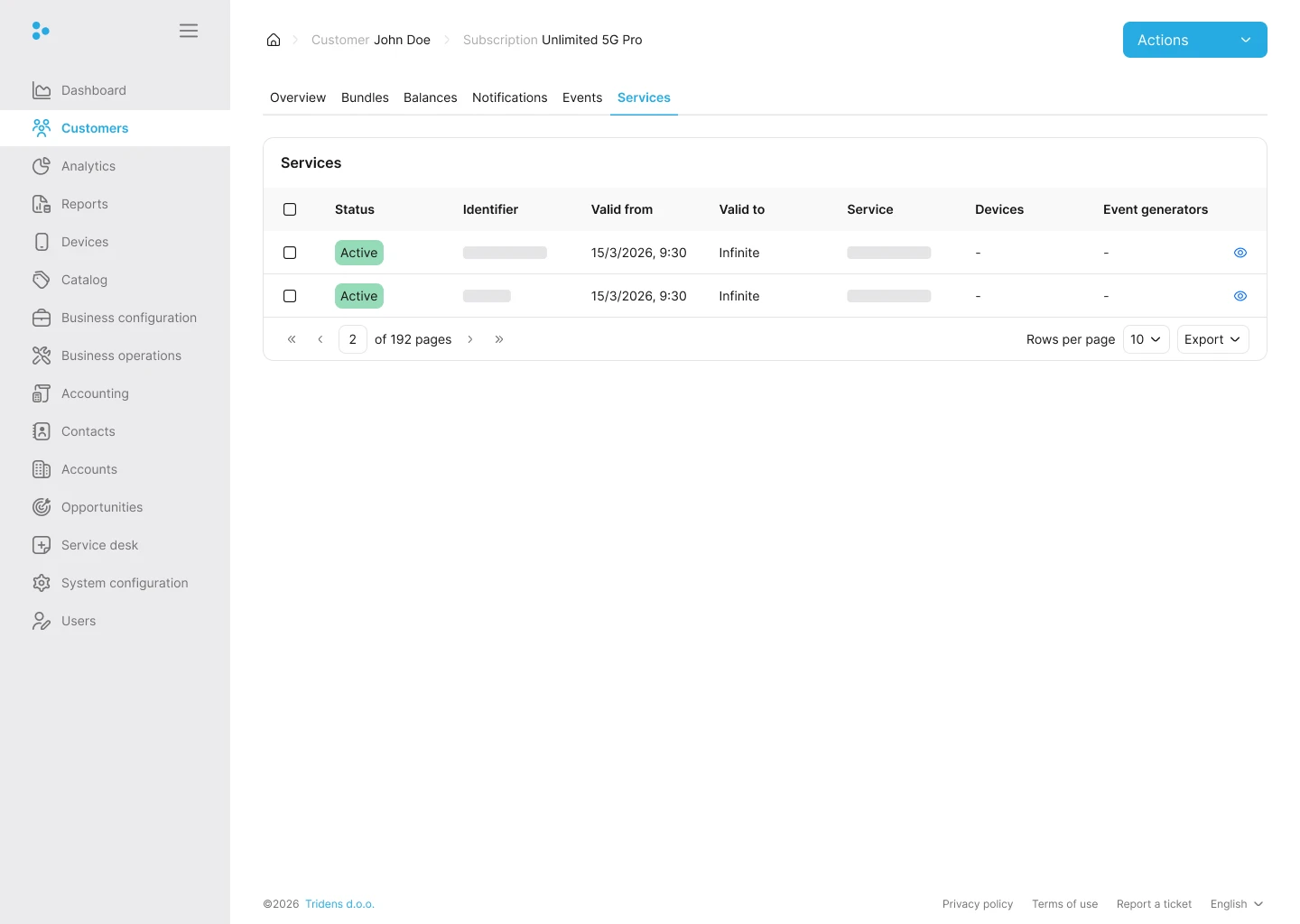
A guia Services mostra o status do serviço, o identificador, o período de validade, o nome do serviço, os dispositivos e os geradores de eventos. Use o ícone de olho para abrir a linha de um serviço e analisar seus detalhes.
Note:
Um serviço pode ter um status de ativo, inativo ou liberado. O serviço com um status liberado pode ser atribuído a outro cliente, e então será transferido para o novo cliente como um serviço ativo. Para conseguir isso, especifique o mesmo identificador de serviço para o novo cliente.
Por exemplo, um número de telefone que não está mais em uso e foi mantido em quarentena por tempo suficiente para ser reutilizado por outro cliente.
Definição de identificador de serviço
A única restrição para o identificador de serviço alfanumérico é que ele deve ser exclusivo entre as entradas de serviço. Pode ser qualquer string de caracteres alfanuméricos.
Embora os clientes sejam integrados pelo aplicativo móvel, o identificador é atribuído pelo carimbo de data/hora instantâneo (timestamp); portanto, se você estiver fazendo uma integração de forma alternativa pelo painel da web, pode usar o princípio consistente pegando o valor atual do carimbo de data/hora do Epoch Converter. Caso contrário, você pode aplicar suas próprias regras de definição de identificação.
Balances
Saldos e notificações
Recursos descrevem quais saldos podem existir no Tridens Monetization. Com base nos recursos configurados, um saldo para esse recurso pode ser criado no grupo de saldo de um cliente.
Os recursos também têm diferentes ordens de consumo de saldo configuradas. Isso dita como o saldo de cada recurso deve se comportar quando impactado: se vários saldos do mesmo recurso existirem.
Saldos
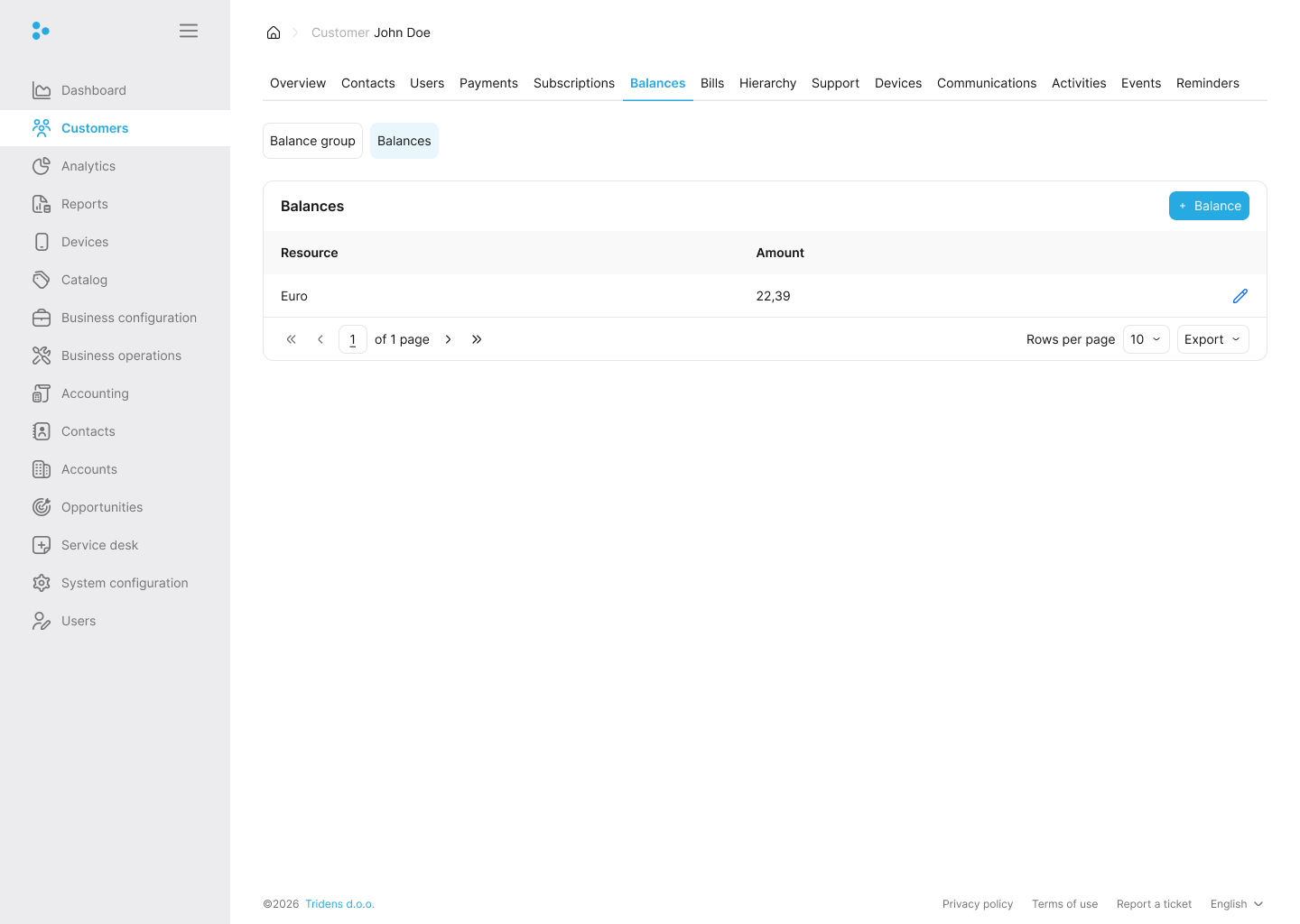
Uma assinatura é vinculada a um grupo de saldo. Esta seção mostra o valor total válido do saldo de cada recurso do grupo de saldo.
Information:
O valor total válido significa o valor em que o período de validade ainda está ativo.Note:
Várias assinaturas podem ser vinculadas ao mesmo grupo de saldo. Assim, os saldos capturarão o valor total válido do saldo de cada recurso do grupo de saldo, que pode ser o de muitas assinaturas e não apenas de uma assinatura. No entanto, você pode vincular uma única assinatura a um grupo de saldo.Os saldos rastreiam o que o cliente deve ou o que ele ainda tem a consumir.
- Saldos Positivos: Normalmente representam cobranças de uso (por exemplo, eles consumiram dados e agora devem dinheiro). Eles serão cobrados por esse valor no final de seu ciclo.
- Saldos Negativos: Representam crédito pré-pago ou recursos gratuitos. Por exemplo, se eles pagarem US$ 50 antecipadamente ou receberem uma franquia gratuita de 10 GB, isso será mostrado como um saldo negativo. Conforme eles consomem o serviço, o saldo se aproxima de zero.
- Monetário vs. Não monetário: Os saldos podem rastrear moedas (dinheiro) ou outras unidades (como Gigabytes, Minutos ou tokens).
Note:
Deve haver pelo menos um recurso monetário para um grupo de saldo. O recurso monetário é necessário porque todo perfil de faturamento precisa ter um recurso monetário especificado para que o Tridens Monetization saiba qual saldo de recurso no grupo de saldo tratar como dinheiro ao aplicar cobranças à conta/fatura.Para visualizar os detalhes do saldo de cada recurso no grupo de saldo, clique no nome do recurso. Ele mostra o período de validade, o nome do recurso, o valor e quando o saldo do recurso foi criado, tudo em formato de tabela.
Note:
Abaixo dos detalhes do saldo de cada recurso, pode haver mais de um detalhe de saldo.Para realizar ajustes no detalhe do saldo do recurso, em Actions, clique em Adjustment. O valor e o item da fatura (bill item) podem ser modificados. Além disso, o imposto pode ser incluído. Para conseguir isso, ative a chave de alternância with tax e forneça o imposto (tax), o fornecedor de imposto (tax supplier) e o razão geral (general ledger).
Criando um saldo
Information:
Os saldos no Tridens Monetization são impactados pela compra de produtos, descontos ou eventos de uso de serviço (cobranças baseadas em uso). Quando ocorrer uma cobrança, o Tridens Monetization encontrará o saldo apropriado a ser impactado ou criará um novo se não houver saldos válidos. O impacto aumentará (Débito) o saldo ou diminuirá (Crédito) o saldo.Você também pode criar um saldo de recurso manualmente no Tridens Monetization. Para conseguir isso, clique em Create a new balance. Selecione o recurso, insira o valor e especifique como o saldo deve ser representado (como uma cobrança positiva ou negativa).
Para uma cobrança negativa, selecione Credit; isso significa que o cliente está recebendo algo (reduzindo a cobrança). Para uma cobrança positiva, selecione Debit; isso significa que o cliente está sendo cobrado (ou seja, aumentando a cobrança).
Além disso, o período de validade do saldo do recurso pode ser alterado do ciclo atual para outra data ou uma data infinita. O ciclo atual significa que o saldo do recurso só será válido durante o ciclo de faturamento atual do cliente.
Notificações
Uma notificação ocorre como resultado do cliente ultrapassar um limite (threshold) que é configurado para um recurso por um perfil de crédito (credit profile) através de um limite de crédito (credit limit). Esta seção mostra a hora em que a notificação foi acionada, o tipo de notificação, o valor do limite ultrapassado e o recurso.
Os clientes podem ser alertados por e-mail ou mensagem de texto (SMS) que ultrapassaram um limite. APIs de terceiros também podem ser chamadas por meio de solicitações JSON para notificar outros componentes no Tridens Monetization.
Por exemplo, suponha que um cliente tenha alguns MBs gratuitos alocados; se o cliente tiver consumido quase todos os seus MBs gratuitos, uma mensagem de texto/e-mail pode ser enviada a eles solicitando que comprem um complemento (add-on).
Como alternativa, suponha que o tipo de pagamento do cliente esteja configurado para ser pré-pago e ele consuma todo o crédito de sua conta. Nesse caso, uma mensagem de texto/e-mail pode ser enviada informando que a conta está acabando e que ele precisa recarregar para continuar usando os serviços.
Perfis de faturamento
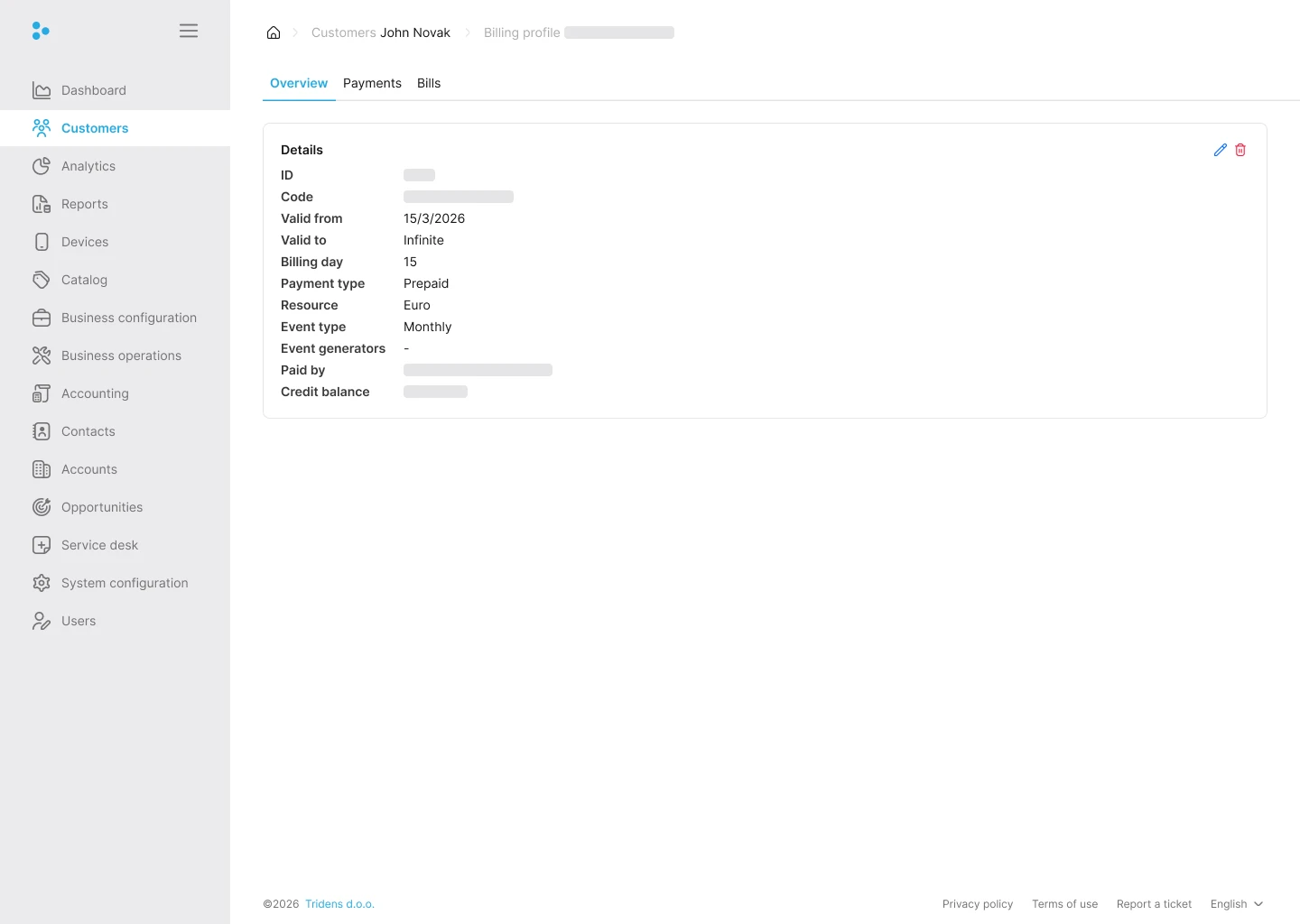
Um perfil de faturamento define como o cliente é cobrado. Use a guia Overview para revisar a configuração e as guias Payments e Bills para gerenciar os detalhes de pagamento e as faturas.
A guia Overview mostra:
- ID
- Código
- Válido de
- Válido até
- Dia de faturamento
- Tipo de pagamento
- Recurso
- Tipo de evento
- Geradores de eventos
- Pago por
- Saldo de crédito
Note:
Use o ícone de lápis para editar o perfil de faturamento e o ícone de lixeira para excluí-lo quando o perfil não for mais necessário.Para criar um novo perfil de faturamento, clique em Add billing profile. Forneça um nome, tipo de pagamento, recurso monetário, tipo de evento (representado por intervalo), dia de faturamento e período de validade.
Information:
O intervalo/ciclo, que pode ser semanal, mensal, bimestral etc., é configurado no Tridens Monetization. Para obter mais informações, consulte Tipos de eventos.
Observação: Se o tipo de pagamento do perfil de faturamento for Pay now (Pagar agora), o intervalo não poderá ser definido e o cliente poderá ser cobrado a qualquer momento. Outro nome para o tipo de pagamento Pay now é Pay as you go (Pague conforme o uso); portanto, o cliente está sendo cobrado conforme consome o serviço.
Note:
Várias assinaturas para o cliente podem ser vinculadas ao mesmo grupo de saldo. Além disso, vários grupos de saldo podem estar conectados ao mesmo perfil de faturamento.Existem duas seções principais no perfil de faturamento, a saber:
Bills
A guia Bills do cliente lista as faturas (bills) vinculadas à conta. Selecione uma ou mais linhas para ativar a barra de ações e trabalhar diretamente com a fatura selecionada.
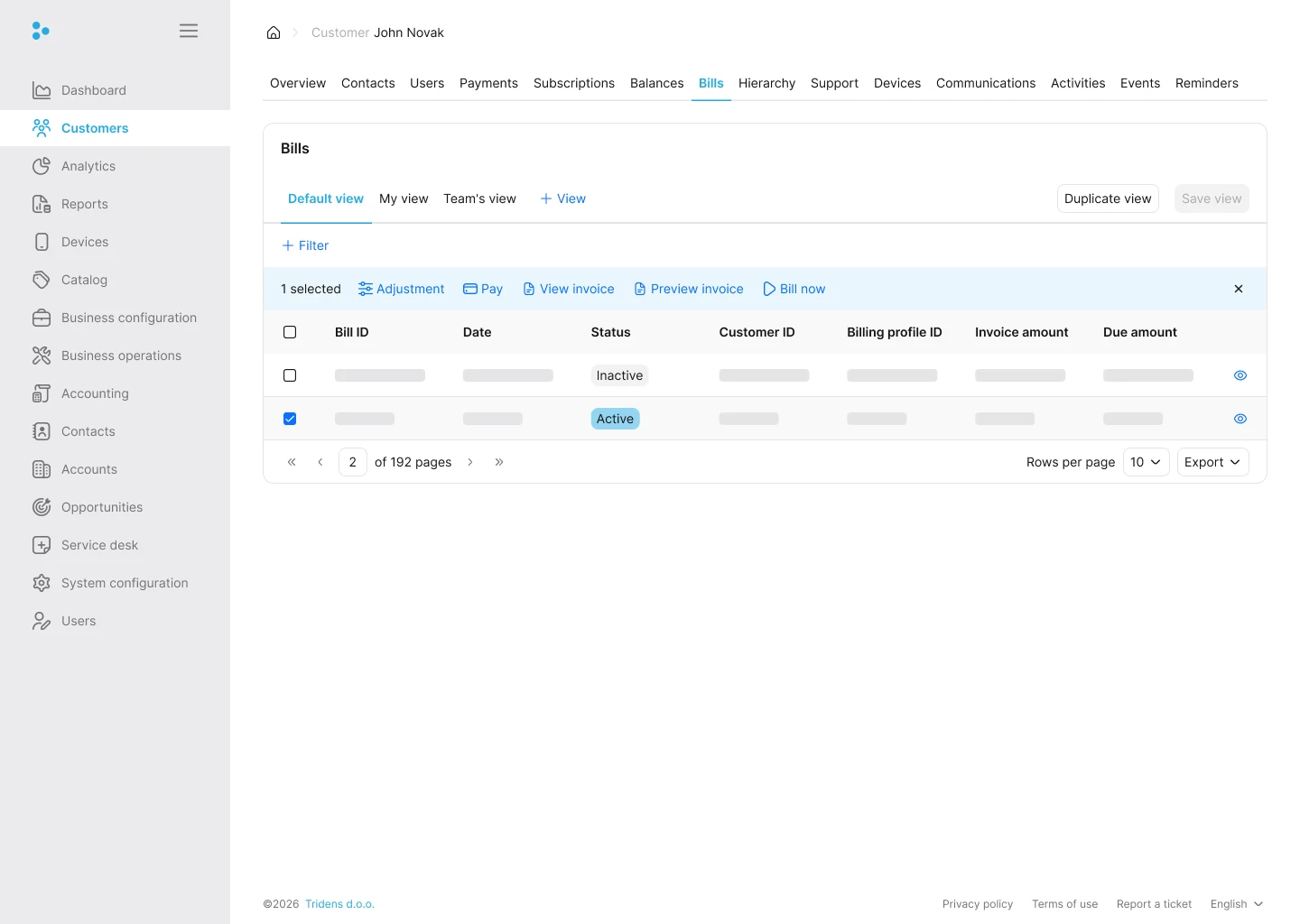
Os mesmos registros de faturas também estão disponíveis no perfil de faturamento selecionado.
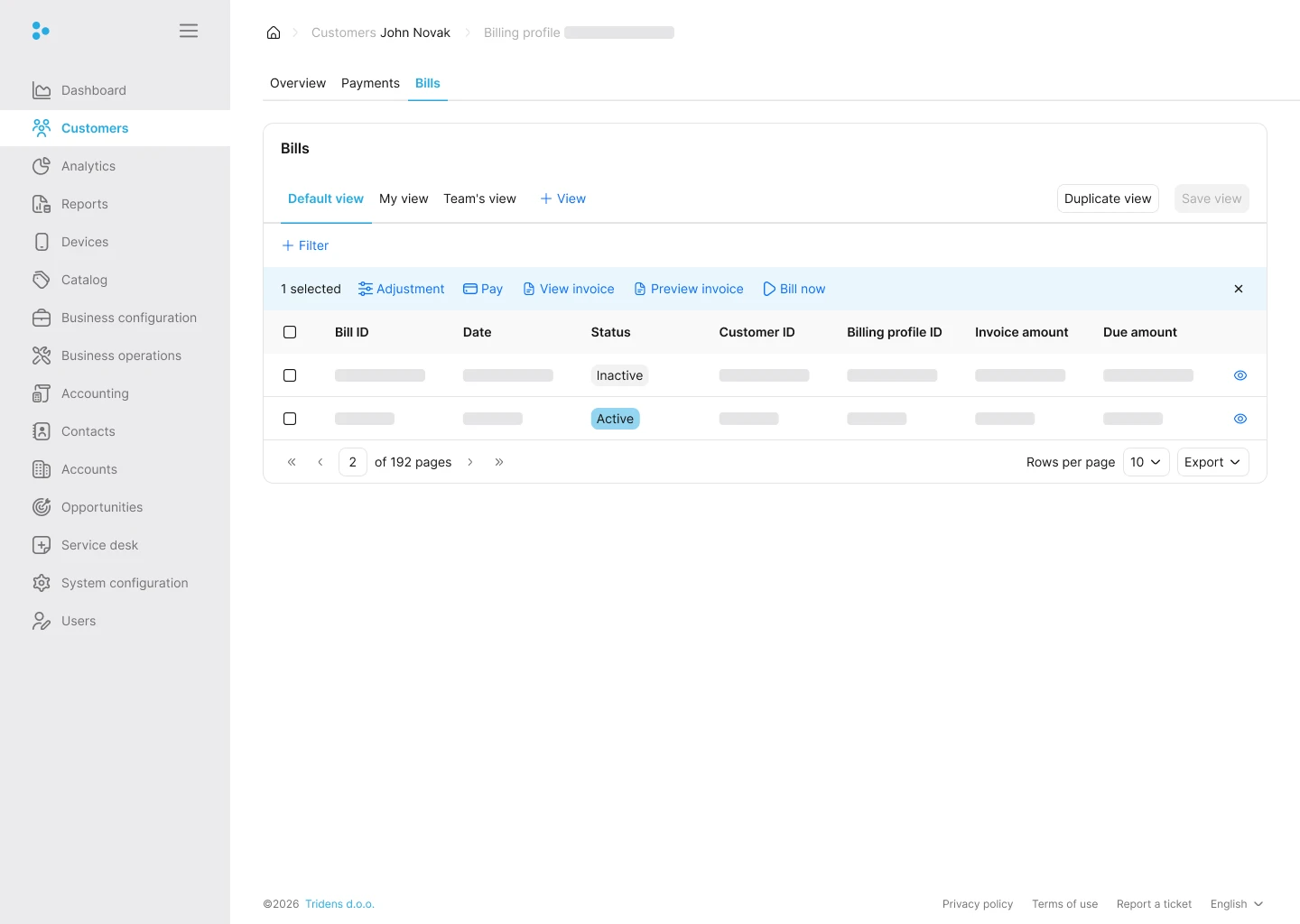
A guia Bills mostra as faturas que pertencem ao perfil de faturamento selecionado.
As ações disponíveis são:
- Adjustment (Ajuste)
- Pay (Pagar)
- View invoice (Exibir nota fiscal)
- Preview invoice (Visualizar nota fiscal)
- Bill now (Faturar agora)
Note:
As faturas (invoices) são normalmente geradas por um trabalho de faturamento (invoicing job) em segundo plano. Executar o faturamento não gera instantaneamente a fatura em PDF.A tabela mostra a ID da fatura, a data, o status, a ID do cliente, a ID do perfil de faturamento, o valor da fatura e o valor devido.
Information:
O valor devido mostra o quanto o cliente ainda deve. Ele é reduzido ou zerado quando a fatura é paga.O status da fatura
Uma fatura (bill) pode ter os seguintes status:
- Inativa — Uma fatura inativa é apenas uma referência existente à próxima fatura que o cliente terá. É como uma fatura futura em branco preparada antecipadamente para permitir que o Tridens Monetization mude para ela quando o ciclo de faturamento mudar, em vez de criar a fatura naquele momento — isso melhora o desempenho.
- Ativa — Uma fatura ativa refere-se à fatura atual. Quando o ciclo de faturamento termina, a fatura ativa passa para o status faturando (billing).
- Faturando — Quando a fatura está no status faturando, significa que o cliente não pagou a fatura integralmente.
- Fechada — Quando a fatura está fechada, significa que o cliente pagou a fatura na íntegra.
Por exemplo:
- A ID da fatura inativa é 111
- A ID da fatura ativa é 110 (esta é a fatura atual)
Quando o ciclo de faturamento terminar, a fatura ativa (110) passará para o status faturando, o que significa que ela está aguardando o pagamento. Em contraste, a fatura inativa anteriormente (111) se tornará ativa como a fatura atual e uma nova fatura inativa (112) será preparada para o próximo ciclo.
O processo de faturamento
Faturamento é a operação no Tridens Monetization em que o cliente é movido para o próximo ciclo de faturamento. Como resultado, as faturas anteriores serão movidas para o status faturando e se tornarão devidas. Consequentemente, a fatura com o status inativa será movida para um status ativo — esta agora é a fatura atual.
Além disso, o Tridens Monetization criará uma nova fatura inativa como uma referência existente à próxima fatura que o cliente terá. É como uma fatura futura em branco preparada antecipadamente para permitir que o Tridens Monetization mude para ela quando o ciclo de faturamento mudar, em vez de criar a fatura naquele momento — isso melhora o desempenho.
Em cada fatura, estas ações podem ser realizadas:
Ajustar uma fatura: Para alterar manualmente o valor, o grupo de saldo e o item de fatura (bill item) de uma fatura, clique em Adjustment. Além disso, o imposto pode ser incluído ativando a chave de alternância with tax e fornecendo o imposto (tax), o fornecedor de imposto (tax supplier) e o razão geral (general ledger).
Note:
Débito significa que o cliente está sendo cobrado (aumentando a cobrança), enquanto crédito significa dar algo ao cliente (reduzindo a cobrança).Mostrar itens de fatura: Para ver os itens de fatura de cada fatura, clique em Info. Cada item de fatura também pode ser ajustado separadamente; para conseguir isso, clique em Adjustment.
Run billing
Em faturas, para executar o faturamento, selecione e clique em Run billing. Run billing executará o processo de faturamento normal, que é:
- Deslocar o ciclo de faturamento
- Mover a fatura ativa atual para o status faturando
- Ativar a próxima fatura da fila (que antes era uma fatura inativa)
- Criar uma nova fatura inativa
Note:
Run billing não funcionará se o cliente ainda estiver no seu ciclo de faturamento anterior; ou seja, o run billing só pode ser iniciado para novembro quando já for dezembro (para clientes mensais) — o ciclo anterior precisa ter acabado para executar o faturamento.Bill now
Em faturas, para faturar o cliente no momento, selecione e clique em Bill now. O bill now irá contornar o processo de faturamento e extrair as cobranças/itens de fatura da fatura ativa atual para uma fatura inteiramente nova, que será transferida imediatamente para o status faturando.
Information:
Um exemplo prático é um cliente saindo no meio do ciclo e solicitando uma fatura imediata de tudo o que acumulou. Uma vez que a operação run billing não pode ser executada ainda, o bill now será usado para gerar uma nova fatura com todas as cobranças, que pode então ser emitida imediatamente.Ciclo de faturamento
Um ciclo de faturamento no Tridens Monetization é um intervalo durante o qual todas as cobranças são coletadas em uma fatura/nota fiscal (bill/invoice). É baseado no tipo de evento e no dia de faturamento de um perfil de faturamento do cliente.
Por exemplo, se o perfil de faturamento tiver um tipo de evento mensal com o dia de faturamento definido para o primeiro dia do mês, o ciclo de faturamento será alterado constantemente no primeiro dia do mês, ao mesmo tempo que coleta as cobranças acumuladas no mês anterior.
Information:
O processo de faturamento se encarrega de deslocar quaisquer ciclos de faturamento que estejam aguardando faturamento.As cobranças podem ser coletadas automaticamente pelo trabalho de cobrança de pagamento (payment collection job) agendado. Os clientes também podem pagar suas faturas manualmente por meio do portal de autoatendimento.
Além disso, o Tridens Monetization pode produzir um arquivo de Débito Direto SEPA para clientes com mandatos SEPA. Ele representa uma lista de transações que podem ser carregadas no banco para retirar dinheiro da conta bancária do cliente. O arquivo resultante é então importado para o Tridens Monetization, que registrará os pagamentos bem-sucedidos.
Faturas
Uma fatura (invoice) no Tridens Monetization é uma representação do objeto fatura (bill) que é apresentado ao cliente.
Note:
Um trabalho (job) em segundo plano separado é responsável pela geração das faturas (invoices). Para obter mais informações, consulte Trabalho de faturamento (Invoicing job).Information:
As faturas (invoices) podem ser filtradas por data e hora, ID da fatura (invoice), ID da fatura (bill) e/ou status.Para gerar as faturas em uma planilha, clique em CSV. Para imprimir, clique em Print e, para copiar, clique em Copy.
Note:
Eles são gerados, impressos ou copiados por página paginada.O Invoice amount (Valor da fatura) refere-se ao valor total da conta. O Due amount (Valor devido) refere-se ao valor restante a ser pago pelo cliente.
A Due date (Data de vencimento) representa a última data e hora que o cliente tem para pagar o valor total da fatura (invoice).
Note:
Quando o cliente paga a fatura integralmente, a conta (bill) é marcada como Closed (Fechada).Na seção de faturas, uma conta (bill) pode ter os seguintes status:
- Billing (Faturando) — Quando a fatura está no status faturando, significa que o cliente não pagou a fatura integralmente.
- Closed (Fechada) — Quando a fatura está fechada, significa que o cliente pagou a fatura na íntegra.
Detalhes da fatura
Para visualizar uma fatura específica com um modelo (template), clique em Details. Depois de visualizada, ela pode ser salva como PDF, HTML ou JSON.
Note:
Você pode mudar de um modelo para outro.Information:
O modelo para uma fatura é configurado no Tridens Monetization em Business configuration Template Document templates. Para obter mais informações, consulte Modelos de documentos.Pagamento de fatura offline
Para inserir manualmente o pagamento de uma fatura específica, clique em Wallet. Se você já tiver recebido o pagamento por meio de outro canal (como dinheiro ou transferência bancária), poderá inseri-lo manualmente aqui.
O valor pode ser configurado para ser uma cobrança ou um reembolso. O Tridens Monetization fornece três métodos de pagamento: dinheiro, cartão de crédito e transferência.
Information:
O método de pagamento por transferência significa uma transação bancária.O provedor tipifica o provedor de pagamento — por exemplo, Stripe, Banco, Paypal, etc. Você também pode incluir uma referência de pagamento e uma nota.
Visualizar nota fiscal
Em faturas, a visualização da fatura executará um teste de faturamento para mostrar a você como será a próxima fatura futura — não mostra nenhuma das faturas existentes. A visualização da fatura com detalhes incluirá o histórico de eventos; é muito mais pesada em termos de desempenho.
Para alcançar essas duas funcionalidades, em faturas, selecione e clique em Preview invoice ou Preview invoice with details.
Grupos de saldo
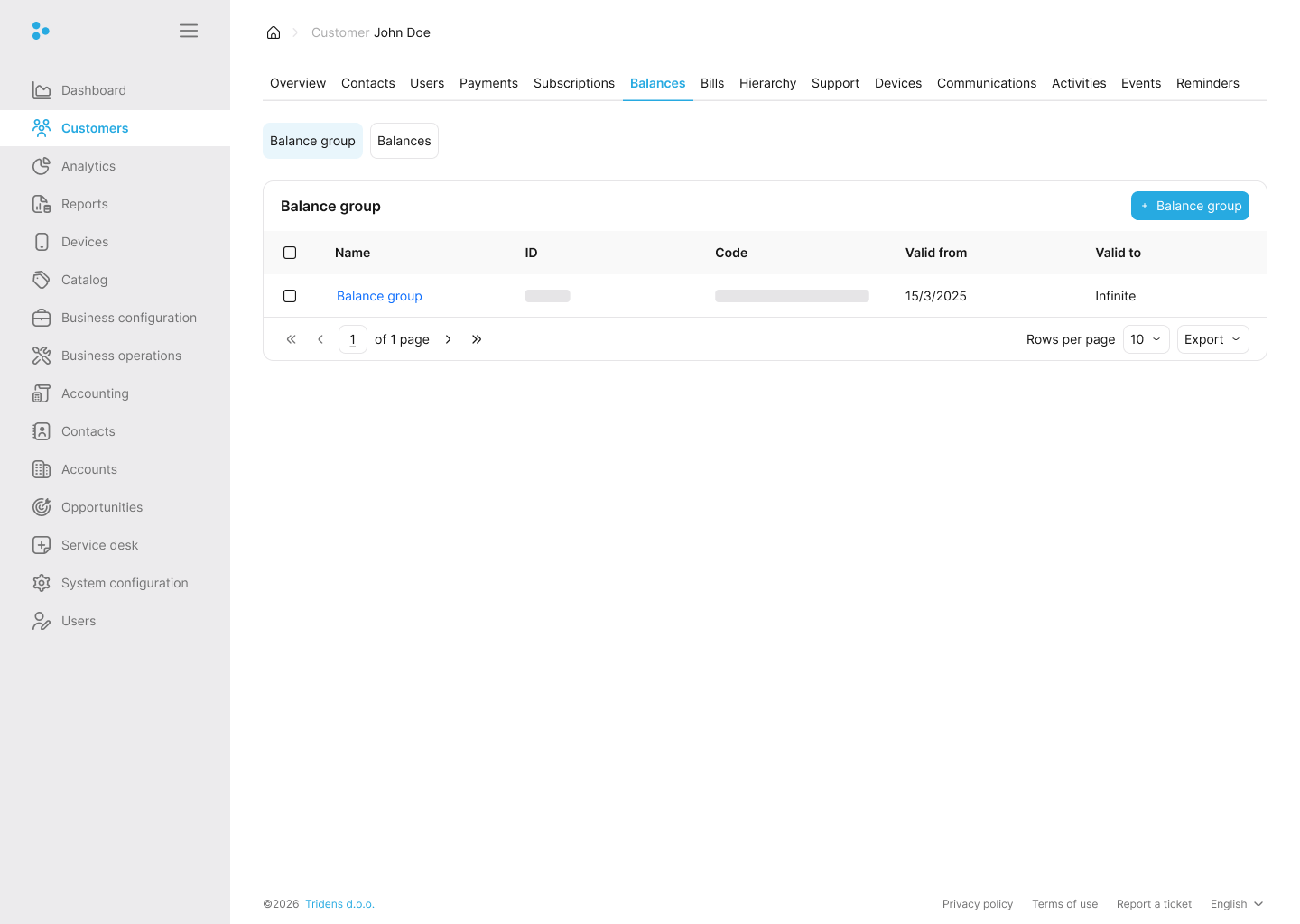
Um grupo de saldo mantém todos os saldos do cliente. O Tridens Monetization vincula uma assinatura a um grupo de saldo, o que significa que quaisquer impactos resultantes da avaliação de produtos de serviço da assinatura só podem impactar os saldos desse grupo de saldo.
Note:
Várias assinaturas para o cliente podem ser vinculadas ao mesmo grupo de saldo. Além disso, vários grupos de saldo podem ser conectados ao mesmo perfil de faturamento.Para criar um novo grupo de saldos, clique em Add balance group; forneça um nome e um período de validade. Além disso, selecione o perfil de faturamento.
Sharing
Esta seção permite a configuração de cobranças de transferência em tempo real. O cliente pode ser membro ou proprietário de um grupo de compartilhamento. Então, se o proprietário tiver alguns recursos, por extensão, esses recursos serão compartilhados com os membros porque as cobranças são transferidas.
Para permitir a transferência de recursos entre clientes, clique em Add sponsorship.
Proprietário de um grupo de compartilhamento
Selecione o modo de proprietário para tornar o cliente o proprietário de um grupo de compartilhamento. Forneça um nome de grupo, período de validade, assinatura e política (policy). Além disso, escolha o status.
Os membros que ingressarem no grupo de compartilhamento poderão usar os recursos da assinatura selecionada em tempo real; no entanto, sujeito à política configurada.
Information:
A política consiste em um nome e descontos.Note:
O desconto se refere ao desconto adquirido. Portanto, ele precisa ser um desconto adquirido na assinatura selecionada.
Essencialmente, a configuração do desconto atua como uma política para qual as cobranças são transferidas. Por exemplo, se você criar um desconto que tem como alvo apenas eventos de uso VOICE e seus impactos monetários e, em seguida, usar esse desconto como uma política. Somente os impactos monetários para eventos de voz serão transferidos ao proprietário.
Uma vez que o grupo é criado, o proprietário pode editar o status e o período de validade ou cancelar o grupo. Para conseguir isso, clique em Edit sharing ou Cancel sharing, respectivamente.
Information:
Os membros do grupo de compartilhamento também ficarão visíveis para o proprietário do grupo.Membro de um grupo de compartilhamento
Para adicionar o cliente a um grupo existente, pesquise a conta de cliente proprietário do grupo pelo nome completo e, em seguida, selecione o grupo.
Information:
A lista suspensa oferece algumas sugestões e elas são filtradas conforme você digita.Quando o cliente é adicionado como membro do grupo de compartilhamento, os recursos da assinatura do proprietário do grupo são consumidos pelos membros do grupo em tempo real. No entanto, isso está sujeito à política configurada no grupo.
Por exemplo, se o proprietário de um grupo de compartilhamento tem 1000 megabytes de dados gratuitos, os membros do grupo estão todos consumindo dos 1000 megabytes gratuitos disponíveis.
O cliente, como membro do grupo, também pode editar o status e o período de validade do grupo ou se remover do grupo. Para conseguir isso, clique em Edit sharing ou Remove from sharing, respectivamente.
Hierarchy
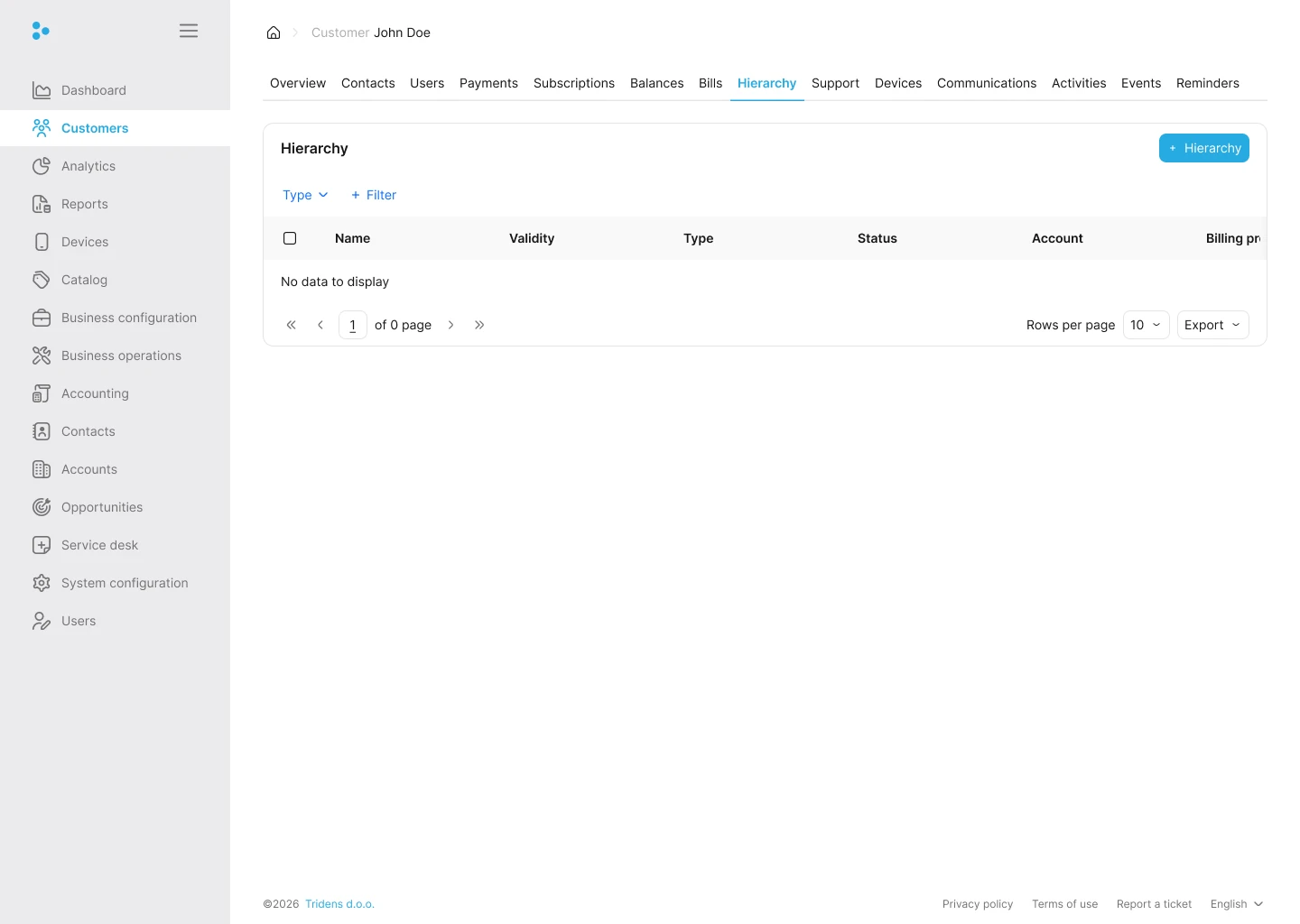
A guia Hierarchy (Hierarquia) permite adicionar um cliente a um grupo de hierarquia ou criar um novo. Use o botão + Hierarchy para começar.
A tabela mostra o nome da hierarquia, validade, tipo, status, conta e perfil de faturamento.
Information:
Se o cliente ainda não faz parte de uma hierarquia, a tabela permanece vazia e não mostra dados para exibir.Note:
As cobranças não são transferidas para o proprietário do grupo de hierarquia em tempo real. Em vez disso, quando um membro de um grupo de hierarquia recebe uma fatura no final de seu ciclo de faturamento, essa fatura é transferida para a conta do proprietário do grupo de hierarquia. Isso significa que o proprietário do grupo se torna o responsável pelo pagamento da fatura.Para habilitar a transferência de impactos e cobranças decorrentes do consumo de um serviço para o proprietário de um grupo de hierarquia, clique em Hierarchy.
Proprietário de um grupo de hierarquia
Selecione o modo proprietário para tornar o cliente o proprietário do grupo de hierarquia. Forneça o nome do grupo, o período de validade, o perfil de faturamento e o status.
O grupo precisa estar conectado a um perfil de faturamento da conta do cliente porque toda a fatura dos membros do grupo de hierarquia é transferida no momento do faturamento.
Uma vez que o grupo é criado, o proprietário pode editar o status e o período de validade ou cancelar o grupo. Para conseguir isso, clique em Edit hierarchy ou Cancel hierarchy, respectivamente.
Information:
Os membros do grupo de hierarquia também ficarão visíveis para o proprietário do grupo.Membro de um grupo de hierarquia
Para adicionar o cliente a um grupo existente, pesquise a conta de cliente proprietário do grupo pelo nome completo e, em seguida, selecione o grupo.
Information:
A lista suspensa oferece algumas sugestões e elas são filtradas conforme você digita.O cliente, como membro do grupo, também pode editar o status e o período de validade do grupo ou se remover do grupo. Para conseguir isso, clique em Edit hierarchy ou Remove from hierarchy, respectivamente.
Support
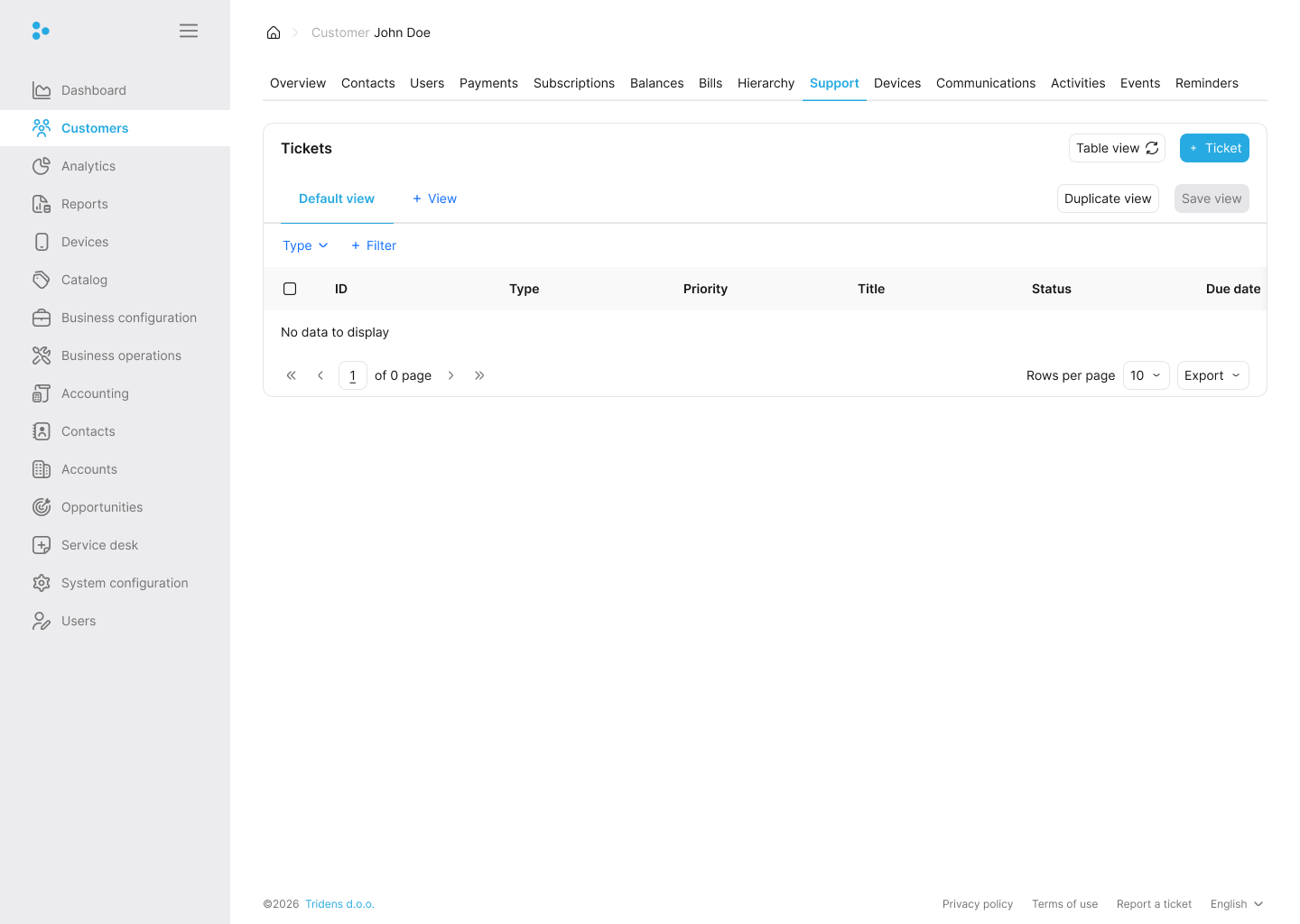
Esta guia é dedicada ao rastreamento de tickets de suporte ao cliente. Ela exibe o status, a prioridade e o responsável pelos tickets atuais e anteriores. Você pode criar novos tickets ou responder a problemas em andamento a partir daqui.
Devices
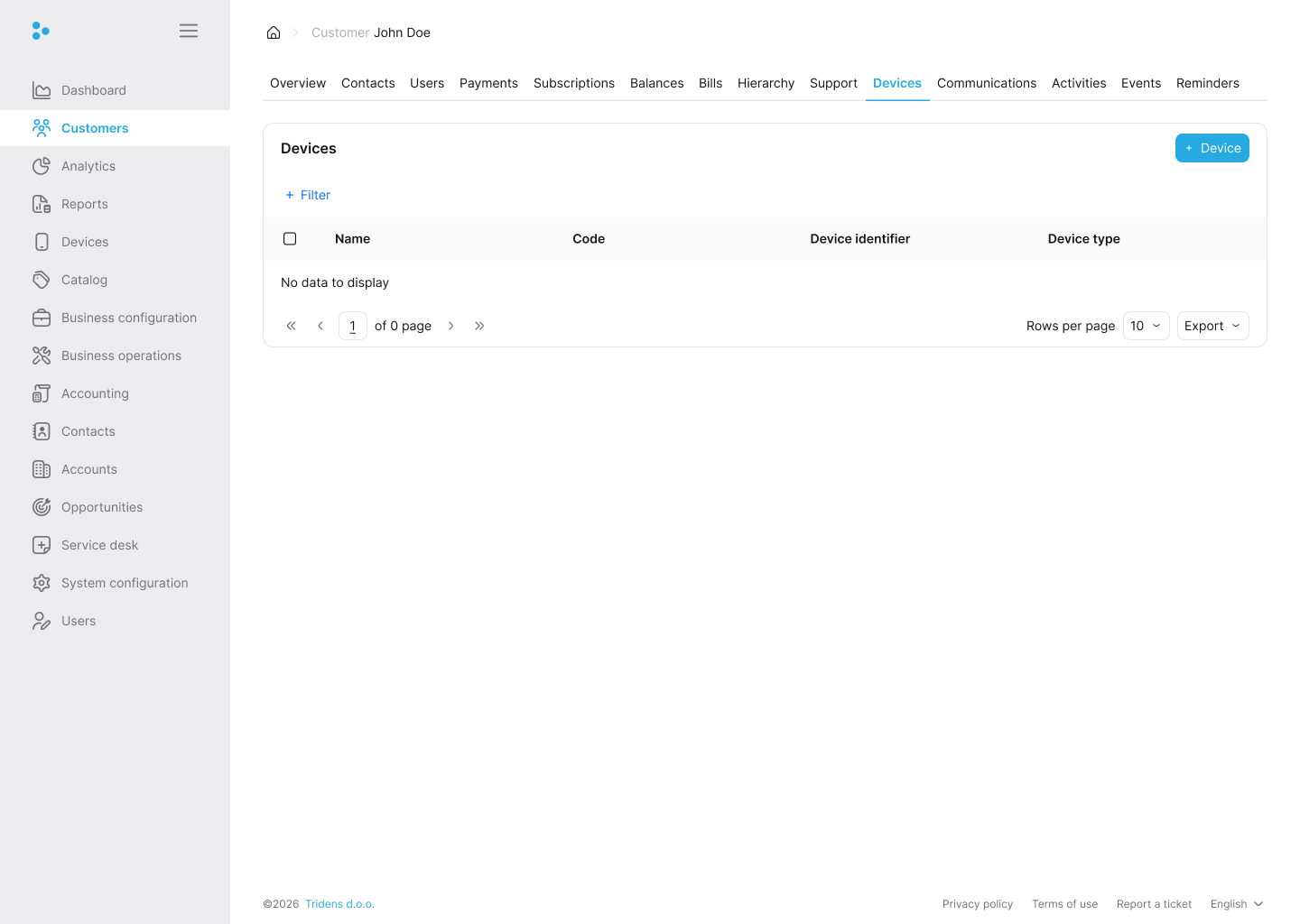
A guia Devices cataloga todo o hardware ou equipamento vinculado ao cliente. Isso pode incluir identificadores para modems, veículos ou nós físicos que representam os endpoints de suas assinaturas.
Communications
A guia Communications serve como um log para todas as notificações acionadas pelo sistema ou e-mails enviados ao cliente. Use este histórico para verificar quando mensagens automatizadas específicas ou atualizações de senha foram distribuídas.
Activities
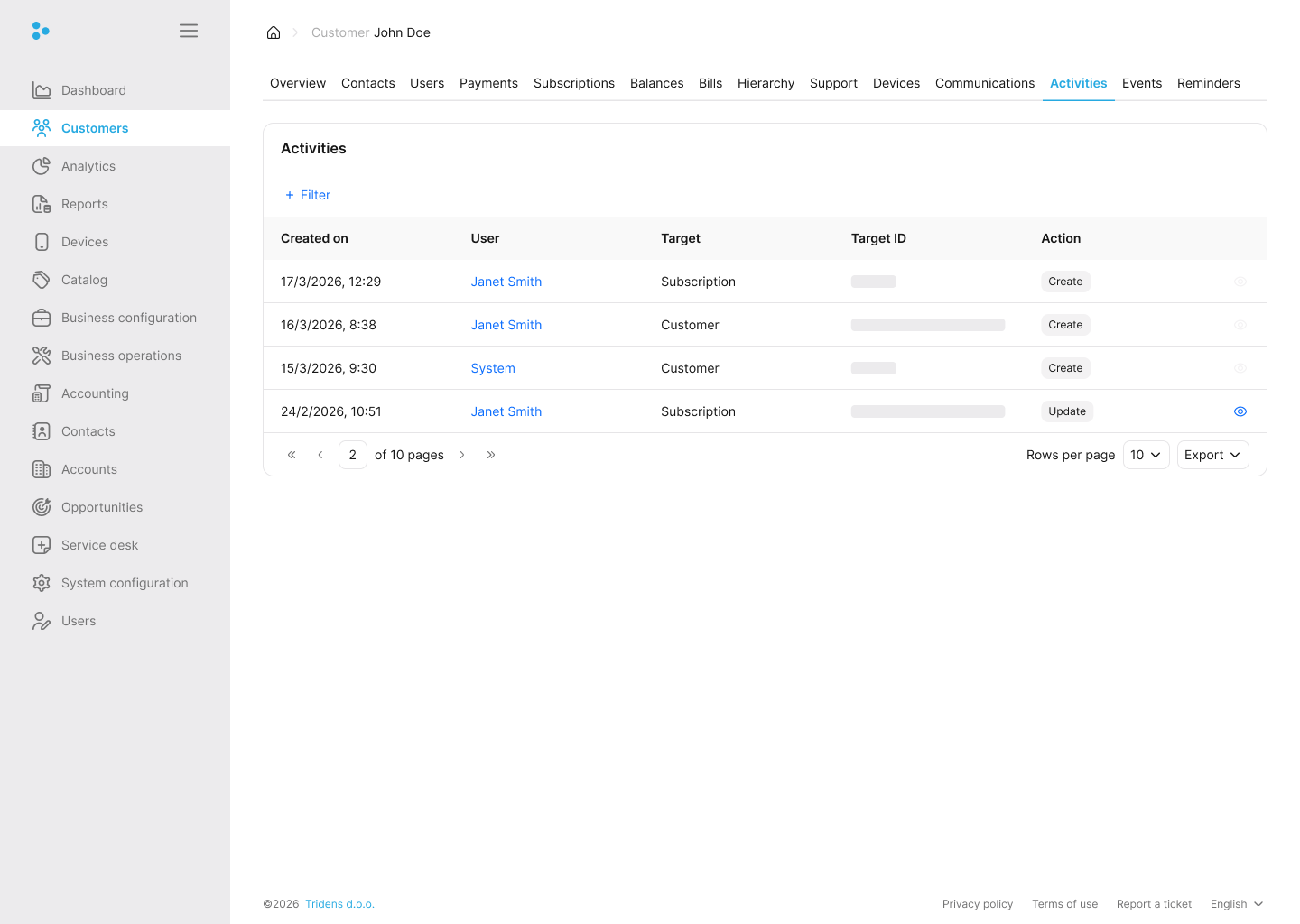
Uma trilha de auditoria que fornece uma linha do tempo das operações executadas na conta do cliente. Este log captura quem alterou o quê, rastreando modificações para manter o histórico da conta transparente.
Events
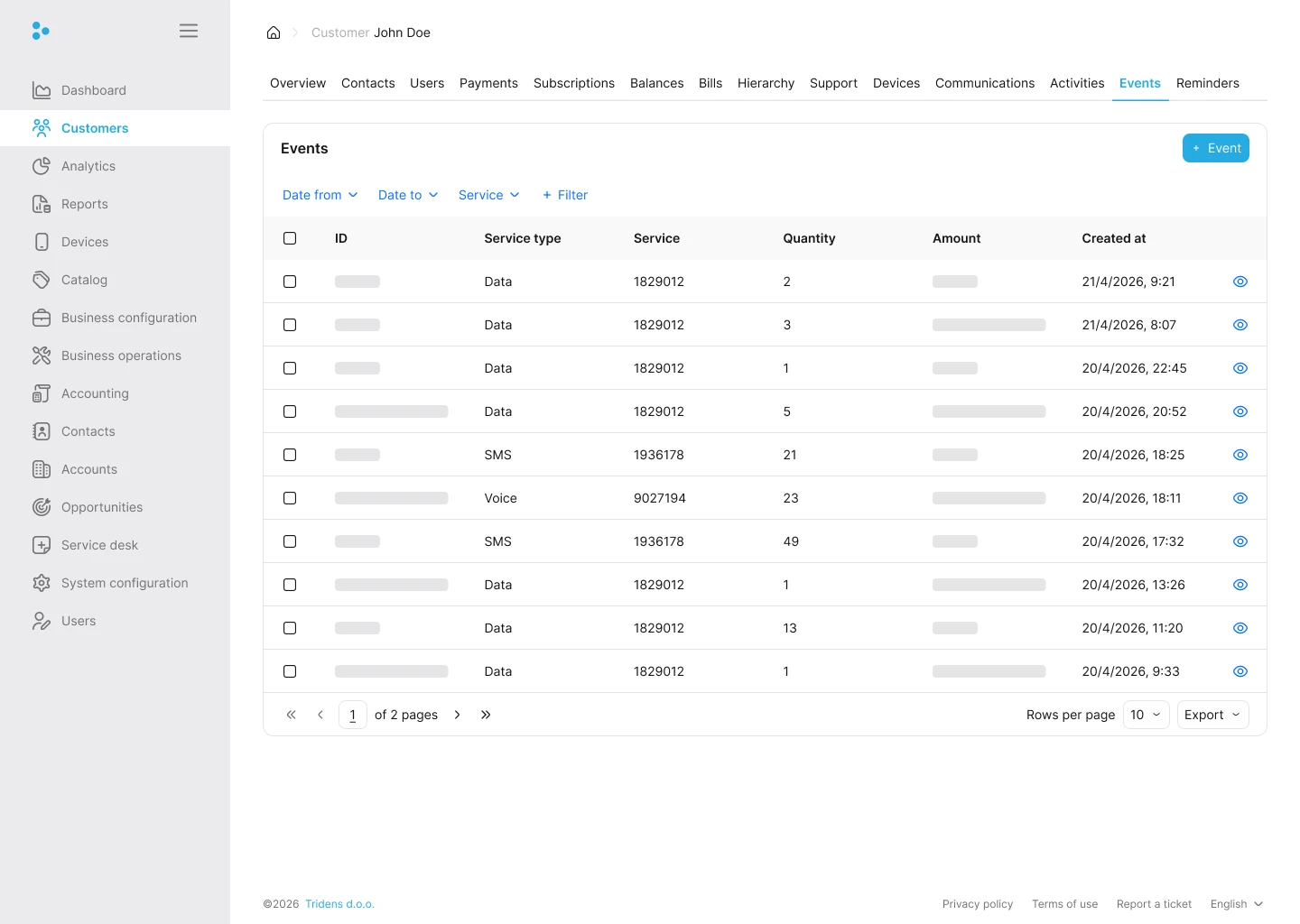
A guia Events mostra todos os eventos de uso originados dos serviços assinados do cliente. Use os filtros para restringir a lista por data ou serviço.
A tabela mostra ID, tipo de serviço, serviço, quantidade, valor e criação em (created at).
Para criar um novo evento, clique em Event.
Uso
Esta seção mostra os eventos de uso para um serviço da assinatura do cliente por um período específico. Ajuda você a ver como o cliente está consumindo um determinado serviço.
Information:
Você pode filtrar eventos de uso por serviço e data-hora. Para fazer isso, escolha o serviço e defina a data-hora de início e término. A tabela é atualizada automaticamente.Para gerar os eventos de uso em uma planilha, clique em CSV. Para imprimir, clique em Print e, para copiar, clique em Copy.
Note:
Eles são gerados, impressos e copiados por página paginada.A ID do evento, criado em e o valor, mostrados como cabeçalhos de tabela para o evento de uso, se aplicam a todo evento de uso do serviço. Parâmetros adicionais são determinados pelos campos obrigatórios, opcionais e de classificação para o serviço, que são configurados pelo tipo de serviço no Tridens Monetization.
Por exemplo, o evento de uso para um serviço de chamada de voz, além da ID do evento, criado em e valor, pode incluir os seguintes campos obrigatórios/opcionais/de classificação:
- Start time: Isso denota a data-hora em que a chamada começou.
- End time: Isso denota a data-hora em que a chamada terminou.
- Origin: Isso denota a localização do chamador — por exemplo, Eslovênia.
- Destination: Isso denota a localização do destinatário da chamada — por exemplo, Itália.
- From: Isso denota a pessoa que está chamando.
- To: Isso denota a pessoa que recebe a chamada.
A tabela abaixo mostra um evento de uso para um serviço de chamada de voz com as informações acima:
Table 1: Evento de uso do serviço de chamada de voz
| Event ID | Created at | Start time | End time | From | To | Origin | Destination | Amount |
|---|---|---|---|---|---|---|---|---|
| 1 | 29/09/2020, 11:57 | 29/09/2020, 11:59 | 29/09/2020, 12:19 | 08094349013 | 08149110574 | Slovenia | Italy | 50 |
Para ajustar um evento de uso individual, clique em Adjustment; apenas o valor pode ser ajustado. Além disso, para incluir o imposto, ative a chave de alternância with tax e forneça o imposto (tax), o fornecedor de imposto (tax supplier) e o razão geral (general ledger).
Criar evento
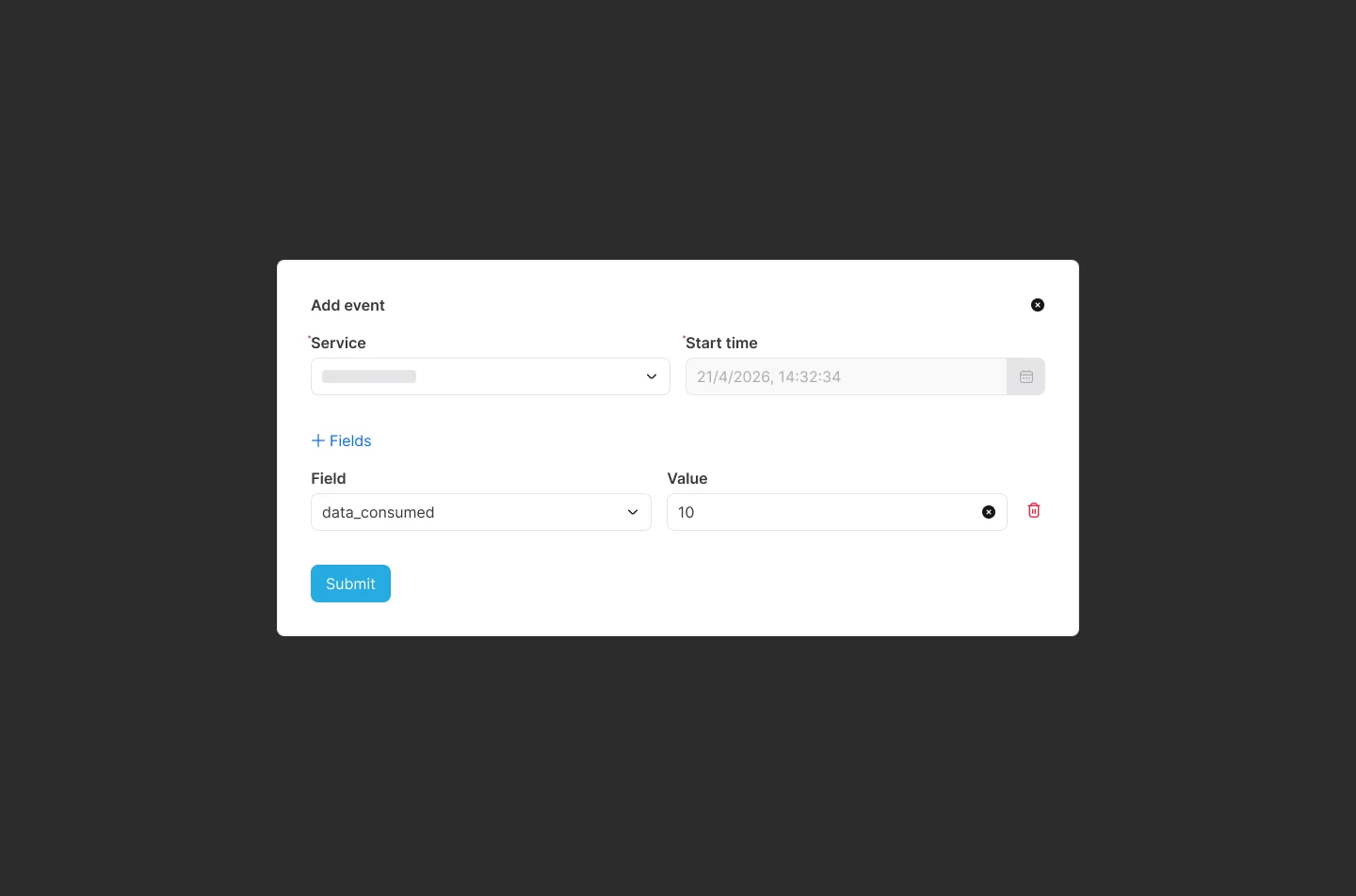
Se você precisar registrar manualmente um evento de uso, por exemplo, se um sistema estivesse offline e você precisasse faturar os dados consumidos, clique em Create event.
Selecione o serviço relevante e especifique o horário de início (start time). Dependendo de como seu serviço está configurado, você verá campos como Origin, Destination ou Amount. Preencha todos os campos obrigatórios. Você também pode incluir campos adicionais clicando em Fields.
Reminders
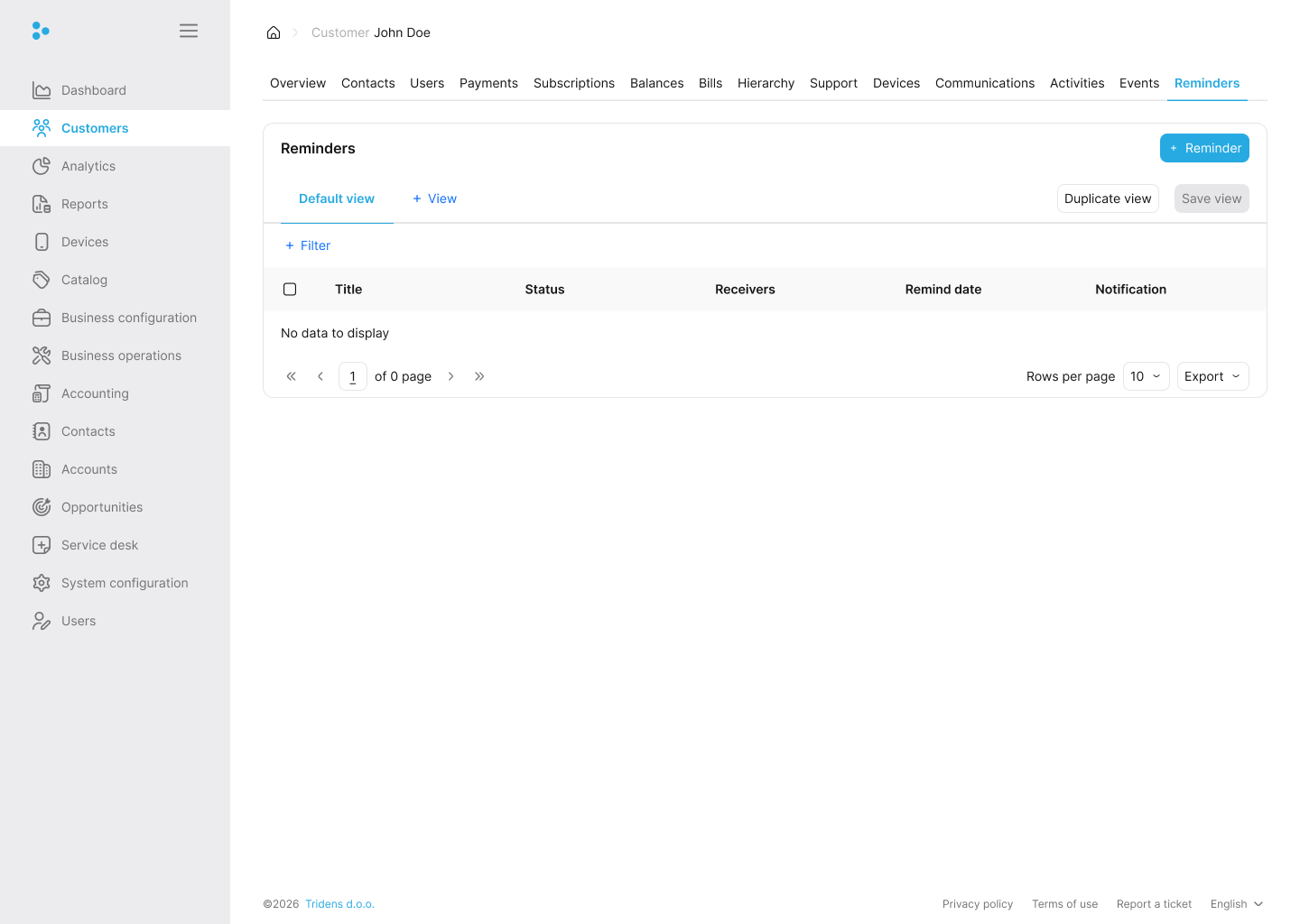
Alertas internos e notas agendados para uma data/hora específica. Use lembretes para avisar a equipe administrativa sobre acompanhamentos necessários em relação ao cliente.


