Operações de Negócio
Categoria:
Tópicos neste documento:
Para acessar esta seção no Monetization, a partir do Menu, clique em Business operations.
Trabalhos
Para acessar esta seção, clique em Jobs. Trabalhos agendados (tarefas) ou trabalhos em execução no momento são mostrados nesta seção.
Existem nove trabalhos diferentes no Monetization, a saber:
Billing job
O Billing job é configurado para executar faturamento para qualquer perfil de faturamento que corresponda aos critérios do trabalho e esteja em um estado onde o faturamento possa ser executado.
Informação:
O faturamento fecha o ciclo de faturamento anterior e inicia um novo. Por exemplo, para clientes que têm seu dia de faturamento definido como o 1º dia do mês, o Billing job pode ser agendado para rodar no dia 1º para mudar seu ciclo de faturamento.Para criar um Billing job, clique em Create new. Forneça um nome e descrição. Além disso, defina o agendamento do Billing job. Para agendar o trabalho para rodar apenas uma vez, selecione One-off; para rodar de forma repetível com base no período configurado, selecione Repeatable; para rodar o trabalho através de outro trabalho, selecione Chain.
Nota:
Um trabalho configurado como Chain só pode ser executado por outro trabalho.Se o agendamento One-off for selecionado, o trabalho deve ser configurado para rodar em uma data-hora específica.
Se o agendamento Repeatable for selecionado, o trabalho também deve ser configurado para rodar em uma data-hora específica. Além disso, você deve configurar com que frequência o trabalho deve ser executado. Pode ser anualmente, mensalmente, semanalmente, diariamente, de hora em hora ou em minutos.
Nota:
Selecionar Test mode significa que o trabalho rodará como um teste, o que não alterará o banco de dados.Critérios específicos para o Billing job podem ser configurados; ele é projetado para determinar o(s) elemento(s) particular(es) que o trabalho afetará. Os elementos incluem o tipo de cliente, IDs de clientes, grupos, atributo personalizado e tipos de pagamento. Por exemplo, o Billing job aplicado apenas a clientes com um tipo de pagamento pós-pago.
Para adicionar um critério, em Criteria, clique em Create new. Para excluir um critério, em Criteria, clique em Delete.
Nota:
O Billing job afetará TODAS as entidades se nenhum critério for fornecido.Informação:
Quando o Monetization executa o faturamento para um perfil de faturamento de cliente, o trabalho também executará o faturamento para os membros do grupo nesse grupo de clientes. Para desabilitar, em Criteria, selecione Groups e selecione value.Para encadear outros trabalhos, em Chain jobs, clique em Create new; selecione o Job type e o Job.
Nota:
Apenas um trabalho configurado como um chain job pode ser mostrado em Chain jobs.Informação:
O parâmetro Offset especifica o tempo que deve passar antes que o trabalho encadeado seja executado.Para excluir um trabalho em cadeia, clique em Delete.
Uma vez que o Billing job tenha sido configurado, as variáveis status, name, criteria e next run at para o trabalho são exibidas. Para pausar o trabalho, clique em Pause; para retomar o trabalho, clique em Resume; para excluir o trabalho, clique em Delete.
Nota:
Quando um trabalho está pausado, ele não será executado, independentemente do agendamento. Retomar o trabalho retira o trabalho da pausa.Invoicing job
O Invoicing job é configurado para gerar a fatura correspondente para qualquer conta(s) com o status de faturamento. As contas serão mostradas na fatura, que o cliente pode pagar.
Para criar um Invoicing job, clique em Create new. Forneça um nome e descrição. Além disso, defina o agendamento do Invoicing job. Para agendar o trabalho para rodar uma vez, selecione One-off; para rodar de forma repetível com base no período configurado, selecione Repeatable; para rodar o trabalho através de outro trabalho, selecione Chain.
Nota:
Um trabalho configurado como Chain só pode ser executado por outro trabalho.Se o agendamento One-off for selecionado, o trabalho deve ser configurado para rodar em uma data-hora específica.
Se o agendamento Repeatable for selecionado, o trabalho também deve ser configurado para rodar em uma data-hora específica. Além disso, você deve configurar com que frequência o trabalho deve ser executado. Pode ser anualmente, mensalmente, semanalmente, diariamente, de hora em hora ou em minutos.
Nota:
Selecionar Test mode significa que o trabalho rodará como um teste, o que não alterará o banco de dados.Critérios específicos para o Invoicing job podem ser configurados; ele é projetado para determinar o(s) elemento(s) particular(es) que o trabalho afetará. Os elementos incluem o tipo de cliente e IDs de clientes. Por exemplo, o Invoicing job aplicado apenas para um tipo de cliente específico.
Para adicionar um critério, em Criteria, clique em Create new. Para excluir um critério, em Criteria, clique em Delete.
Nota:
O Invoicing job afetará TODAS as entidades se nenhum critério for fornecido.Para encadear outros trabalhos, em Chain jobs, clique em Create new; selecione o Job type e o Job.
Nota:
Apenas um trabalho configurado como um chain job pode ser mostrado em Chain jobs.Informação:
O parâmetro Offset especifica o tempo que deve passar antes que o trabalho encadeado seja executado.Para excluir um trabalho em cadeia, clique em Delete.
Uma vez que o Invoicing job tenha sido configurado, as variáveis status, name, criteria e next run at para o trabalho são exibidas. Para pausar o trabalho, clique em Pause; para retomar o trabalho, clique em Resume; para excluir o trabalho, clique em Delete.
Nota:
Quando um trabalho está pausado, ele não será executado, independentemente do agendamento. Retomar o trabalho retira o trabalho da pausa.Purchase verification job
O Purchase verification job é configurado para verificar se seus clientes devem ter algum de seus produtos renovados ou cancelados, então ele executará essa ação.
Para criar um Purchase verification job, clique em Create new. Forneça um nome e descrição. Além disso, defina o agendamento do Purchase verification job. Para agendar o trabalho para rodar uma vez, selecione One-off; para rodar de forma repetível com base no período configurado, selecione Repeatable; para rodar o trabalho através de outro trabalho, selecione Chain.
Nota:
Um trabalho configurado como Chain só pode ser executado por outro trabalho.Se o agendamento One-off for selecionado, o trabalho deve ser configurado para rodar em uma data-hora específica.
Se o agendamento Repeatable for selecionado, o trabalho também deve ser configurado para rodar em uma data-hora específica. Além disso, você deve configurar com que frequência o trabalho deve ser executado. Pode ser anualmente, mensalmente, semanalmente, diariamente, de hora em hora ou em minutos.
Nota:
Selecionar Test mode significa que o trabalho rodará como um teste, o que não alterará o banco de dados.Critérios específicos para o Purchase verification job podem ser configurados; ele é projetado para controlar o(s) elemento(s) que o trabalho afetará. Os elementos incluem o tipo de cliente e IDs de clientes. Por exemplo, o Purchase verification job aplicado apenas para um tipo de cliente específico.
Para adicionar um critério, em Criteria, clique em Create new. Para excluir um critério, em Criteria, clique em Delete.
Nota:
O Purchase verification job afetará TODAS as entidades se nenhum critério for fornecido.Para encadear outros trabalhos, em Chain jobs, clique em Create new; selecione o Job type e o Job.
Nota:
Apenas um trabalho configurado como um chain job pode ser mostrado em Chain jobs.Informação:
O parâmetro Offset especifica o tempo que deve passar antes que o trabalho encadeado seja executado.Para excluir um trabalho em cadeia, clique em Delete.
Uma vez que o Purchase verification job tenha sido configurado, as variáveis status, name, criteria e next run at para esse trabalho são exibidas. Para pausar o trabalho, clique em Pause; para retomar o trabalho, clique em Resume; para excluir o trabalho, clique em Delete.
Nota:
Quando um trabalho está pausado, ele não será executado, independentemente do agendamento. Retomar o trabalho retira o trabalho da pausa.Plan transition job
O Plan transition job é configurado para lidar com a migração de um cliente de um plano para outro. Por exemplo, se o Plan transition job for configurado para ser executado uma vez por dia à meia-noite, então qualquer cliente esperando para ter seu plano alterado naquele dia terá seu plano alterado à meia-noite.
Para criar um Plan transition job, clique em Create new. Forneça um nome e descrição. Além disso, defina o agendamento do Plan transition job. Para agendar o trabalho para rodar uma vez, selecione One-off; para rodar de forma repetível com base no período configurado, selecione Repeatable; para rodar o trabalho através de outro trabalho, selecione Chain.
Nota:
Um trabalho configurado como Chain só pode ser executado por outro trabalho.Se o agendamento One-off for selecionado, o trabalho deve ser configurado para rodar em uma data-hora específica.
Se o agendamento Repeatable for selecionado, o trabalho também deve ser configurado para rodar em uma data-hora específica. Além disso, você deve configurar com que frequência o trabalho deve ser executado. Pode ser anualmente, mensalmente, semanalmente, diariamente, de hora em hora ou em minutos.
Nota:
Selecionar Test mode significa que o trabalho rodará como um teste, o que não alterará o banco de dados.Critérios específicos para o Plan transition job podem ser configurados; ele é projetado para controlar o(s) elemento(s) que o trabalho afetará. Os elementos incluem o tipo de cliente e IDs de clientes. Por exemplo, o Plan transition job aplicado apenas para um tipo de cliente específico.
Para adicionar um critério, em Criteria, clique em Create new. Para excluir um critério, em Criteria, clique em Delete.
Nota:
O Plan transition job afetará TODAS as entidades se nenhum critério for fornecido.Para encadear outros trabalhos, em Chain jobs, clique em Create new; selecione o Job type e o Job.
Nota:
Apenas um trabalho configurado como um chain job pode ser mostrado em Chain jobs.Informação:
O parâmetro Offset especifica o tempo que deve passar antes que o trabalho encadeado seja executado.Para excluir um trabalho em cadeia, clique em Delete.
Uma vez que o Plan transition job tenha sido configurado, as variáveis status, name, criteria e next run at para esse trabalho são exibidas. Para pausar o trabalho, clique em Pause; para retomar o trabalho, clique em Resume; para excluir o trabalho, clique em Delete.
Nota:
Quando um trabalho está pausado, ele não será executado, independentemente do agendamento. Retomar o trabalho retira o trabalho da pausa.Activate deferred purchases job
Os clientes podem agendar compras com antecedência. Quando configurado e executado, o Activate deferred purchases job habilitaria e cobraria o cliente por essas compras.
Nota:
As compras devem ser válidas naquele momento.Para criar um Activate deferred purchases job, clique em Create new. Forneça um nome e descrição. Além disso, defina o agendamento do Activate deferred purchases job. Para agendar o trabalho para rodar uma vez, selecione One-off; para rodar de forma repetível com base no período configurado, selecione Repeatable; para rodar o trabalho através de outro trabalho, selecione Chain.
Nota:
Um trabalho configurado como Chain só pode ser executado por outro trabalho.Se o agendamento One-off for selecionado, o trabalho deve ser configurado para rodar em uma data-hora específica.
Se o agendamento Repeatable for selecionado, o trabalho também deve ser configurado para rodar em uma data-hora específica. Além disso, você deve configurar com que frequência o trabalho deve ser executado. Pode ser anualmente, mensalmente, semanalmente, diariamente, de hora em hora ou em minutos.
Nota:
Selecionar Test mode significa que o trabalho rodará como um teste, o que não alterará o banco de dados.Critérios específicos para o Activate deferred purchases job podem ser configurados; ele é projetado para controlar o(s) elemento(s) que o trabalho afetará. Os elementos incluem o tipo de cliente e IDs de clientes. Por exemplo, o Activate deferred purchases job aplicado apenas para um tipo de cliente específico.
Para adicionar um critério, em Criteria, clique em Create new. Para excluir um critério, em Criteria, clique em Delete.
Nota:
O Activate deferred purchases job afetará TODAS as entidades se nenhum critério for fornecido.Para encadear outros trabalhos, em Chain jobs, clique em Create new; selecione o Job type e o Job.
Nota:
Apenas um trabalho configurado como um chain job pode ser mostrado em Chain jobs.Informação:
O parâmetro Offset especifica o tempo que deve passar antes que o trabalho encadeado seja executado.Para excluir um trabalho em cadeia, clique em Delete.
Uma vez que o Activate deferred purchases job tenha sido configurado, as variáveis status, name, criteria e next run at para esse trabalho são exibidas. Para pausar o trabalho, clique em Pause; para retomar o trabalho, clique em Resume; para excluir o trabalho, clique em Delete.
Nota:
Quando um trabalho está pausado, ele não será executado, independentemente do agendamento. Retomar o trabalho retira o trabalho da pausa.Payment collection job
O Payment collection job é configurado para coletar automaticamente pagamentos para qualquer conta devida se o cliente tiver adicionado um método de pagamento padrão (cartão de crédito/débito).
Para criar um Payment collection job, clique em Create new. Forneça um nome e descrição. Além disso, defina o agendamento do Payment collection job. Para agendar o trabalho para rodar uma vez, selecione One-off; para rodar de forma repetível com base no período configurado, selecione Repeatable; para rodar o trabalho através de outro trabalho, selecione Chain.
Nota:
Um trabalho configurado como Chain só pode ser executado por outro trabalho.Se o agendamento One-off for selecionado, o trabalho deve ser configurado para rodar em uma data-hora específica.
Se o agendamento Repeatable for selecionado, o trabalho também deve ser configurado para rodar em uma data-hora específica. Além disso, você deve configurar com que frequência o trabalho deve ser executado. Pode ser anualmente, mensalmente, semanalmente, diariamente, de hora em hora ou em minutos.
Nota:
Selecionar Test mode significa que o trabalho rodará como um teste, o que não alterará o banco de dados.Critérios específicos para o Payment collection job podem ser configurados; ele é projetado para controlar o(s) elemento(s) que o trabalho afetará. Os elementos incluem o tipo de cliente e IDs de clientes. Por exemplo, o Payment collection job aplicado apenas a um tipo de cliente específico.
Para adicionar um critério, em Criteria, clique em Create new. Para excluir um critério, em Criteria, clique em Delete.
Nota:
O Payment collection job afetará TODAS as entidades se nenhum critério for fornecido.Para encadear outros trabalhos, em Chain jobs, clique em Create new; selecione o Job type e o Job.
Nota:
Apenas um trabalho configurado como um chain job pode ser mostrado em Chain jobs.Informação:
O parâmetro Offset especifica o tempo que deve passar antes que o trabalho encadeado seja executado.Para excluir um trabalho em cadeia, clique em Delete.
Uma vez que o Payment collection job tenha sido configurado, as variáveis status, name, criteria e next run at para esse trabalho são exibidas. Para pausar o trabalho, clique em Pause; para retomar o trabalho, clique em Resume; para excluir o trabalho, clique em Delete.
Nota:
Quando um trabalho está pausado, ele não será executado, independentemente do agendamento. Retomar o trabalho retira o trabalho da pausa.Dunning job
O Dunning job é configurado para executar ações configuradas nas configurações de dunning. Para mais informações, consulte Dunning.
Para criar um Dunning job, clique em Create new. Forneça um nome e descrição. Além disso, defina o agendamento do Dunning job. Para agendar o trabalho para rodar uma vez, selecione One-off; para rodar de forma repetível com base no período configurado, selecione Repeatable; para rodar o trabalho através de outro trabalho, selecione Chain.
Nota:
Um trabalho configurado como Chain só pode ser executado por outro trabalho.Se o agendamento One-off for selecionado, o trabalho deve ser configurado para rodar em uma data-hora específica.
Se o agendamento Repeatable for selecionado, o trabalho também deve ser configurado para rodar em uma data-hora específica. Além disso, você deve configurar com que frequência o trabalho deve ser executado. Pode ser anualmente, mensalmente, semanalmente, diariamente, de hora em hora ou em minutos.
Nota:
Selecionar Test mode significa que o trabalho rodará como um teste, o que não alterará o banco de dados.Critérios específicos para o Dunning job podem ser configurados; ele é projetado para controlar o(s) elemento(s) que o trabalho afetará. Os elementos incluem o tipo de cliente, IDs de clientes e atributo personalizado. Por exemplo, o Dunning job aplicado apenas a um tipo de cliente específico.
Para adicionar um critério, em Criteria, clique em Create new. Para excluir um critério, em Criteria, clique em Delete.
Nota:
O Dunning job afetará TODAS as entidades se nenhum critério for fornecido.Para encadear outros trabalhos, em Chain jobs, clique em Create new; selecione o Job type e o Job.
Nota:
Apenas um trabalho configurado como um chain job pode ser mostrado em Chain jobs.Informação:
O parâmetro Offset especifica o tempo que deve passar antes que o trabalho encadeado seja executado.Para excluir um trabalho em cadeia, clique em Delete.
Uma vez que o Dunning job tenha sido configurado, as variáveis status, name, criteria e next run at para esse trabalho são exibidas. Para pausar o trabalho, clique em Pause; para retomar o trabalho, clique em Resume; para excluir o trabalho, clique em Delete.
Nota:
Quando um trabalho está pausado, ele não será executado, independentemente do agendamento. Retomar o trabalho retira o trabalho da pausa.Finance reporting job
O Finance reporting job é configurado para coletar todos os diários financeiros para um período designado.
Para criar um Finance reporting job, clique em Create new. Forneça um nome e descrição. Além disso, defina o agendamento do Finance reporting job. Para agendar o trabalho para rodar uma vez, selecione One-off; para rodar de forma repetível com base no período configurado, selecione Repeatable; para rodar o trabalho através de outro trabalho, selecione Chain.
Nota:
Um trabalho configurado como Chain só pode ser executado por outro trabalho.Se o agendamento One-off for selecionado, o trabalho deve ser configurado para rodar em uma data-hora específica.
Se o agendamento Repeatable for selecionado, o trabalho também deve ser configurado para rodar em uma data-hora específica. Além disso, você deve configurar com que frequência o trabalho deve ser executado. Pode ser anualmente, mensalmente, semanalmente, diariamente, de hora em hora ou em minutos.
Nota:
Selecionar Test mode significa que o trabalho rodará como um teste, o que não alterará o banco de dados.Critérios específicos para o Finance reporting job podem ser configurados; ele é projetado para controlar o(s) elemento(s) que o trabalho afetará. Os elementos incluem livros razão, grupos de livros razão, tipos de receita e tipos de conta. Por exemplo, o Finance reporting job aplicado apenas a um tipo de conta específico.
Para adicionar um critério, em Criteria, clique em Create new. Para excluir um critério, em Criteria, clique em Delete.
Nota:
O Finance reporting job afetará TODAS as entidades se nenhum critério for fornecido.O Period duration especifica o período para o qual o relatório financeiro será criado — por exemplo, um relatório financeiro de março de 2022 ou um relatório do mês anterior.
Para encadear outros trabalhos, em Chain jobs, clique em Create new; selecione o Job type e o Job.
Nota:
Apenas um trabalho configurado como um chain job pode ser mostrado em Chain jobs.Informação:
O parâmetro Offset especifica o tempo que deve passar antes que o trabalho encadeado seja executado.Para excluir um trabalho em cadeia, clique em Delete.
Uma vez que o Dunning job tenha sido configurado, as variáveis status, name, criteria e next run at para esse trabalho são exibidas. Para pausar o trabalho, clique em Pause; para retomar o trabalho, clique em Resume; para excluir o trabalho, clique em Delete.
Nota:
Quando um trabalho está pausado, ele não será executado, independentemente do agendamento. Retomar o trabalho retira o trabalho da pausa.Exporting job
O Exporting job é configurado para exportar múltiplos componentes, como faturas, relatórios financeiros, transações de pagamento, eventos de uso, etc., em vários formatos para diferentes locais.
Para criar um Exporting job, clique em Create new. Forneça um nome e descrição. Além disso, defina o agendamento do Exporting job. Para agendar o trabalho para rodar uma vez, selecione One-off; para rodar de forma repetível com base no período configurado, selecione Repeatable; para rodar o trabalho através de outro trabalho, selecione Chain.
Nota:
Um trabalho configurado como Chain só pode ser executado por outro trabalho.Se o agendamento One-off for selecionado, o trabalho deve ser configurado para rodar em uma data-hora específica.
Se o agendamento Repeatable for selecionado, o trabalho também deve ser configurado para rodar em uma data-hora específica. Além disso, você deve configurar com que frequência o trabalho deve ser executado. Pode ser anualmente, mensalmente, semanalmente, diariamente, de hora em hora ou em minutos.
Nota:
Selecionar Test mode significa que o trabalho rodará como um teste, o que não alterará o banco de dados.Em Configuration, configure o tipo de dados a serem exportados, que pode ser uma fatura, relatório financeiro, transação de pagamento ou evento. Além disso, configure o destino: email, SFTP ou webhook.
Se o email for configurado como o destino, forneça o mail template. O mail template é configurado em Business configuration Template Mail templates.
Se o SFTP for configurado, forneça o local e o formato. O local especifica para onde o arquivo exportado será transferido.
Dica:
Baixe e instale um cliente/software SFTP/FTP, por exemplo, FileZilla . Execute-o como um servidor em seu computador e forneça o URL ao Monetization como o local. Isso baixará o arquivo para o servidor.Critérios específicos para o Exporting job podem ser configurados; ele é projetado para controlar o(s) elemento(s) que o trabalho afetará. Os elementos incluem o tipo de cliente, atributo personalizado e tipos de pagamento. Por exemplo, o Exporting job aplicado apenas a clientes com um tipo de pagamento pós-pago.
Para adicionar um critério, em Criteria, clique em Create new. Para excluir um critério, em Criteria, clique em Delete.
Nota:
O Exporting job afetará TODAS as entidades se nenhum critério for fornecido.O Period duration especifica o período para o qual a exportação será criada — por exemplo, exportar eventos de uso de março de 2022 ou faturas do mês anterior. O Period field especifica o campo pelo qual pesquisar.
Para encadear outros trabalhos, em Chain jobs, clique em Create new; selecione o Job type e o Job.
Nota:
Apenas um trabalho configurado como um chain job pode ser mostrado em Chain jobs.Informação:
O parâmetro Offset especifica o tempo que deve passar antes que o trabalho encadeado seja executado.Para excluir um trabalho em cadeia, clique em Delete.
Uma vez que o Exporting job tenha sido configurado, as variáveis status, name, criteria e next run at para esse trabalho são exibidas. Para pausar o trabalho, clique em Pause; para retomar o trabalho, clique em Resume; para excluir o trabalho, clique em Delete.
Nota:
Quando um trabalho está pausado, ele não será executado, independentemente do agendamento. Retomar o trabalho retira o trabalho da pausa.Communication Job
Um Communication Job é usado para enviar mensagens de marketing ou transacionais aos seus clientes de forma programada. Ele combina um Mail Template (conteúdo) com uma configuração de trabalho (destinatários, horários e regras de entrega).
Nota:
Antes de criar um communication job, você primeiro precisa definir um Mail Template, que especifica o conteúdo e o layout do email. Os modelos podem ser reutilizados em vários trabalhos, garantindo consistência na comunicação.
Para etapas detalhadas sobre a criação de modelos, consulte Mail Template.
Criando um Communication Job
Siga estas etapas para criar e configurar um novo communication job:
Passos
- Vá para Business Operations → Communications.
- Clique em Create New.
- Insira os detalhes do trabalho:
- Name — Um identificador exclusivo para o trabalho.
- Description — (Opcional) Notas internas sobre o trabalho.
- Configure o agendamento:
- Selecione One-off ou Repeatable.
- Defina a data e a hora em Run at.
- Se for Repeatable, defina o padrão de recorrência.
- Defina a configuração do trabalho:
- Type — Selecione Email.
- Mail template — Escolha um mail template criado anteriormente.
- Defina os critérios de segmentação:
- Adicione regras (por exemplo,
Customer type equals Partner). - Combine vários critérios para refinar o público.
- Adicione regras (por exemplo,
- Clique em Submit para salvar e ativar o trabalho.
Exemplo de Passo a Passo
Criar Mail Template
- Nome:
Payment Details Changed - Assunto:
Our Payment Details Changed - De:
no-reply@yourcompany.com - Corpo: Adicione uma imagem de destaque, colunas de conteúdo, etc.
- Salve o modelo.
- Nome:
Criar Communication Job
- Nome:
Payment Details Changed notification - Tipo: Email
- Mail template:
Payment Details Changed - Agendamento: One-off → September 1st at 09:00
- Critérios:
Customer type equals Partner - Envie o trabalho.
- Nome:
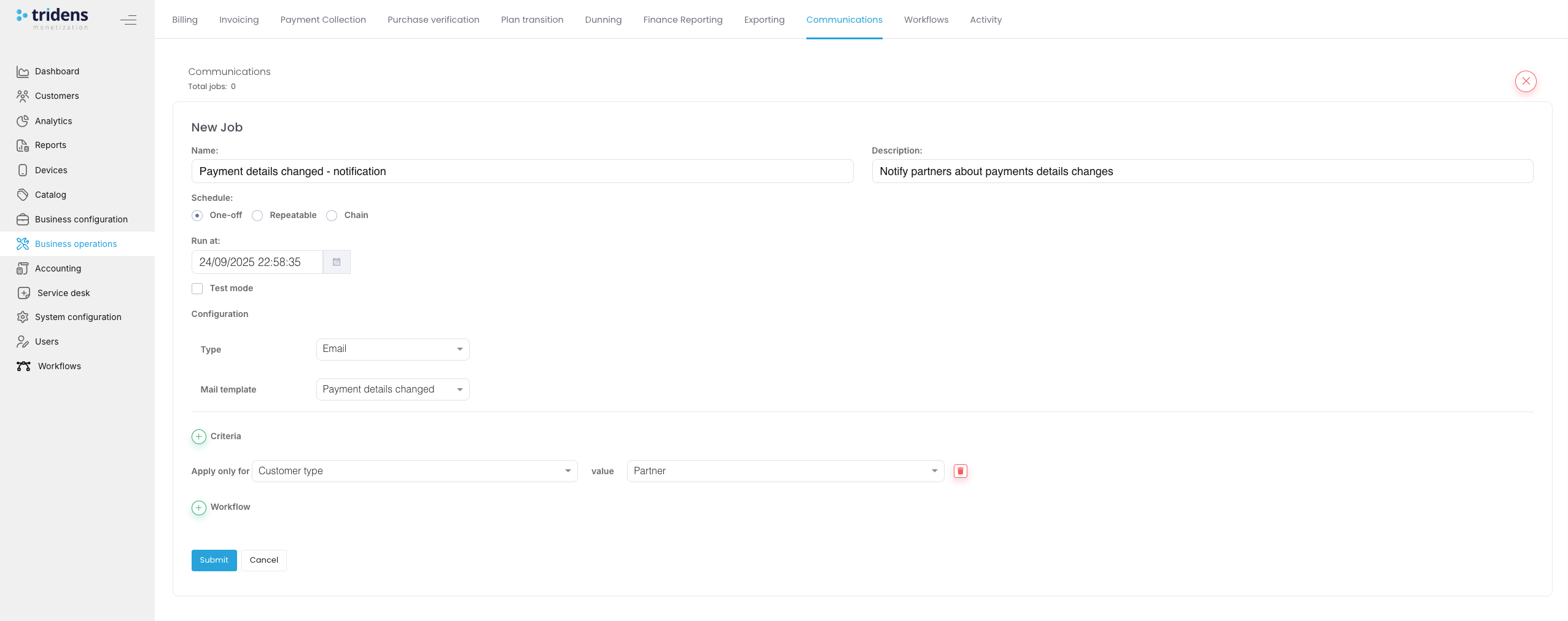 Figura 1: New communication job
Solução de Problemas e Validação
- Emails não entregues? Verifique as configurações de SMTP e verifique os logs de SMTP junto com os logs de histórico de trabalho no Monetization.
- Placeholders não preenchidos? Verifique novamente a sintaxe do placeholder e confirme se os campos existem nos dados do objeto.
Histórico de trabalhos
Para acessar esta seção, clique em Job history. O histórico de trabalhos mostra uma lista paginada de trabalhos executados para cada trabalho em formato tabular de um período específico. Ele inclui a data-hora em que o trabalho rodou pela última vez, com o número total de erros e sucessos.
Para cada trabalho executado, o Name refere-se ao nome do trabalho; o Time mostra quando o trabalho começou e terminou e a duração da execução do trabalho; o Processed mostra o número de sucessos e erros.
Para ver os detalhes completos da mensagem de erro para cada trabalho que falhou, bem como os sucessos, clique em Details.
Informação:
Você pode filtrar o histórico de trabalhos por data-hora.Uso
Para acessar esta seção, clique em Usage. Esta seção mostra eventos de uso que não podem ser tarifados devido a um problema de tarifação ou de campo de entrada. Tais eventos podem ser corrigidos e depois tarifados novamente.


