Centrum obsługi
Kategoria:
Konfiguracja Service Desk
Moduł Service Desk w Tridens Monetization EV Charge web app pozwala zespołowi tworzyć, śledzić i zarządzać zgłoszeniami w jednym miejscu. Wykonaj poniższe kroki, aby skonfigurować Service Desk i zacząć z niego korzystać.
Krok 1: Przejdź do Service Desk
- Zaloguj się do EV Charge Web App.
- W menu po lewej stronie kliknij Service Desk.
- Otworzy się strona Service Desk.

Krok 2: Wybierz widok
U góry strony Service Desk możesz wybrać sposób wyświetlania zgłoszeń:
- Table View: wyświetla zgłoszenia w formie listy z kolumnami możliwymi do sortowania.
- Board View: wyświetla zgłoszenia wizualnie, podobnie do tablicy zadań w narzędziach takich jak Trello czy Jira, gdzie zgłoszenia są uporządkowane według statusu.
Wybierz widok, który najlepiej pasuje do Twojego sposobu pracy.
Krok 3: Dodaj nowe zgłoszenie
Aby utworzyć nowe zgłoszenie service desk:
- Kliknij przycisk Add.
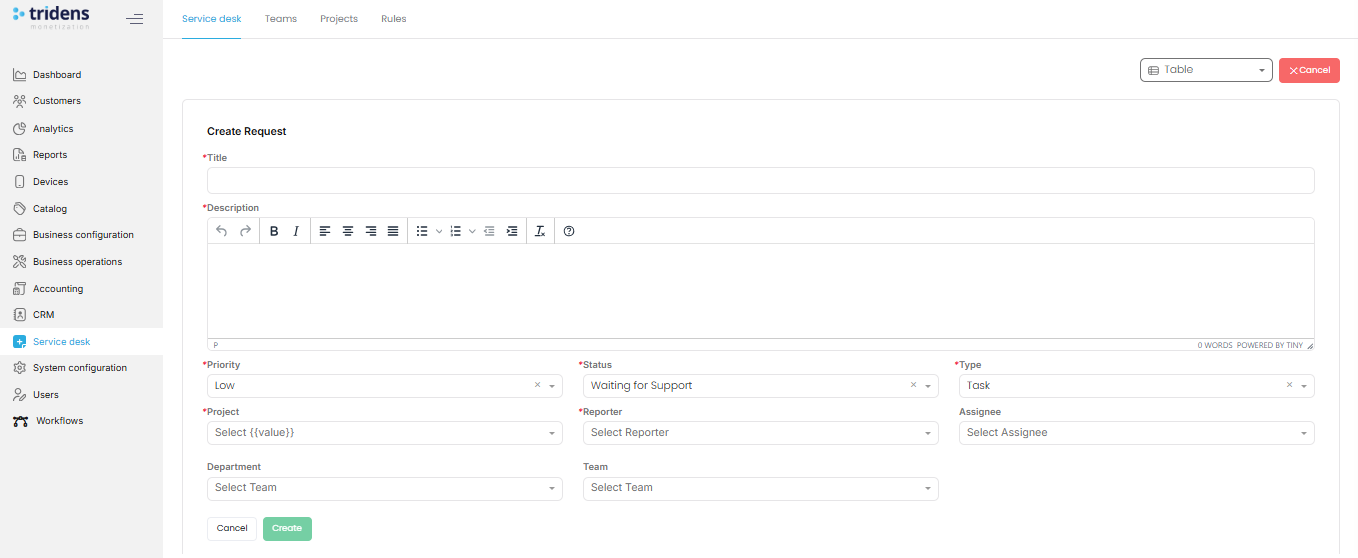
- Pojawi się formularz tworzenia zgłoszenia, pokazany poniżej.
Krok 4: Wypełnij formularz zgłoszenia
Uzupełnij formularz, podając następujące pola:
- Title (required): wpisz jasny i zwięzły tytuł zgłoszenia.
- Description (required): podaj szczegółowe informacje o problemie, zadaniu lub zgłoszeniu.
W razie potrzeby użyj paska formatowania, aby dodać listy, pogrubienie, kursywę i linki. - Priority (required): wybierz poziom pilności, np. Low, Medium, High.
- Status (required): ustaw bieżący stan, np. Waiting for Support, In Progress, Completed.
- Type (required): określ typ zgłoszenia, np. Task, Bug, Feature.
- Project: wybierz odpowiedni projekt, np. EV Charge.
- Reporter: wybierz osobę zgłaszającą problem.
- Assignee: przypisz zgłoszenie do odpowiedzialnego członka zespołu.
- Department: wybierz dział obsługujący zgłoszenie.
- Team: wybierz konkretny zespół, jeśli dotyczy.
Po zakończeniu:
- Kliknij Create, aby przesłać zgłoszenie.
- Albo kliknij Cancel, aby je odrzucić.
- Używaj filtrów do organizowania i wyszukiwania zgłoszeń według priority, status, project, or team.
- Przełączaj się między widokami Table i Board, aby monitorować postęp.
- Aktualizuj pola zgłoszenia wraz z postępem pracy, np. zmieniając status albo assignee.
Najlepsze praktyki
- Zawsze podawaj szczegółowy opis, aby uniknąć dodatkowej wymiany wiadomości w celu doprecyzowania.
- Przypisuj zgłoszenia do właściwego zespołu, aby zapewnić szybsze rozwiązanie.
- Regularnie aktualizuj pole status, aby wszyscy byli na bieżąco.
Zarządzanie zespołami w Service Desk
Funkcja Teams w Service Desk pozwala organizować użytkowników w grupy, co ułatwia przydzielanie zadań, raportowanie i współpracę. Dzięki temu zgłoszenia trafiają do właściwych osób i działów.
Krok 1: Przejdź do sekcji Teams
- W menu Service Desk znajdź opcje u góry strony.
- Kliknij Teams.
- Otworzy się strona Teams z listą istniejących zespołów, jeśli jakieś istnieją.
- Dostępna będzie też opcja utworzenia nowego zespołu.

Krok 2: Utwórz nowy zespół
Aby skonfigurować nowy zespół:
- Kliknij przycisk Add Team.
- Pojawi się formularz z następującymi polami:
Pola formularza zespołu
Name (required):
Wpisz nazwę zespołu. Wybierz nazwę, która jasno odzwierciedla jego cel, np. Support Team, Billing Team, Client Success.Type (required):
Wybierz typ zespołu z listy rozwijanej:- Department – dla zespołów wewnętrznych, np. IT, Finance, Operations.
- Client – dla zespołów lub grup obsługujących klientów zewnętrznych albo powiązanych z konkretnymi klientami.
Users (required):
Dodaj członków do zespołu, wybierając ich z listy użytkowników.
Możesz dodać wielu użytkowników, aby zapewnić zespołowi odpowiednią mieszankę kompetencji.

Krok 3: Zapisz zespół
- Po wypełnieniu wszystkich pól kliknij Create, aby dodać zespół.
- Jeśli chcesz anulować, kliknij Cancel, aby odrzucić formularz.
Krok 4: Zarządzaj zespołami
Po utworzeniu zespołu możesz:
- wyświetlać wszystkie zespoły na liście;
- edytować szczegóły zespołu, takie jak name, type, or members;
- usuwać użytkowników albo rozwiązywać zespoły, jeśli nie są już potrzebne.
Najlepsze praktyki
- Twórz zespoły odzwierciedlające strukturę firmy, np. działy, projekty lub klientów.
- Aktualizuj członkostwo w zespołach, gdy pracownicy dołączają, odchodzą albo zmieniają role.
- Używaj opisowych nazw, aby ułatwić przypisywanie i raportowanie.
Zarządzanie projektami w Service Desk
Funkcja Projects w Service Desk pozwala grupować zgłoszenia, zespoły i reguły, aby ułatwić organizację i zarządzanie. Projekty pomagają uporządkować przepływ pracy przez powiązanie konkretnych zespołów i reguł automatyzacji ze wspólnym celem.
Krok 1: Przejdź do sekcji Projects
- W menu po lewej stronie kliknij Service Desk.
- U góry menu Service Desk kliknij Projects.
- Otworzy się strona Projects z opcją utworzenia nowego projektu.

Krok 2: Utwórz nowy projekt
- Kliknij przycisk Add Project.
- Pojawi się formularz Create Project, pokazany poniżej.

Krok 3: Wypełnij formularz projektu
Uzupełnij formularz następującymi szczegółami:
Name (required):
Wpisz nazwę projektu.
Używaj jasnych i opisowych nazw, takich jak Customer Support Rollout albo EV Infrastructure Expansion.Teams (required):
Wybierz jeden lub więcej zespołów, które będą powiązane z tym projektem.
Zespoły muszą zostać wcześniej utworzone w sekcji Teams.Rule (required):
Wybierz regułę do zastosowania w projekcie. Reguły mogą automatyzować przypisania, eskalacje albo przepływy pracy.Auto Assign (optional):
Zaznacz tę opcję, jeśli chcesz, aby system automatycznie przypisywał przychodzące zgłoszenia dostępnym członkom zespołu.Allow Non-Assigned Users to Open Ticket (optional):
Włącz tę opcję, jeśli chcesz, aby użytkownicy spoza przypisanych zespołów również mogli tworzyć zgłoszenia dla tego projektu.
Krok 4: Zapisz projekt
- Kliknij Submit, aby utworzyć projekt.
- Kliknij Cancel, jeśli chcesz odrzucić zmiany.
Krok 5: Zarządzaj projektami
Po utworzeniu projektu możesz:
- wyświetlać wszystkie projekty na liście w sekcji Projects;
- edytować szczegóły projektu, takie jak nazwa, zespoły albo reguły;
- włączać lub wyłączać opcje automatyzacji, takie jak Auto Assign;
- usuwać projekty, które nie są już potrzebne.
Najlepsze praktyki
- Twórz projekty, które odzwierciedlają inicjatywy biznesowe, linie produktowe albo portfele klientów.
- Zawsze łącz właściwe Teams, aby zgłoszenia były efektywnie kierowane.
- Używaj Rules do automatyzacji powtarzalnych procesów i ograniczania pracy ręcznej.
- Regularnie przeglądaj i aktualizuj projekty, aby pozostawały zgodne ze zmieniającymi się potrzebami biznesowymi.
Zarządzanie regułami w Service Desk
Funkcja Rules w Service Desk pozwala ustawiać oczekiwania dotyczące poziomu usług (SLA) przy obsłudze zgłoszeń. Reguły pomagają standaryzować czasy odpowiedzi, czasy rozwiązania i zautomatyzowaną komunikację, zapewniając spójność w obsłudze klienta i procesach wewnętrznych.
Krok 1: Przejdź do sekcji Rules
- W menu po lewej stronie kliknij Service Desk.
- U góry menu Service Desk wybierz Rules.
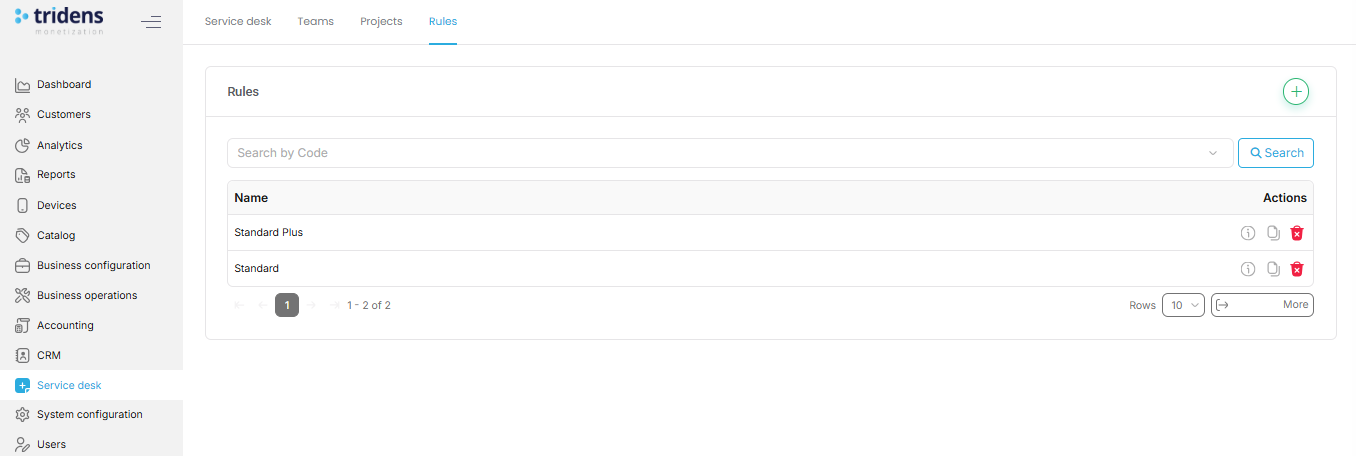
Domyślna strona Rules
Gdy po raz pierwszy otworzysz kartę Rules:
- zobaczysz listę istniejących reguł, jeśli jakieś zostały utworzone;
- jeśli nie ma żadnych reguł, strona wyświetli pusty stan z zachętą do dodania pierwszej reguły;
- każda reguła pokazuje swoją name, severity, and timing thresholds, aby można było szybko zrozumieć zastosowane SLA.
Krok 2: Dodaj nową regułę
- Kliknij przycisk Add Rule.
- Pojawi się formularz Create Rule, pokazany poniżej.
Krok 3: Wypełnij formularz reguły
Uzupełnij formularz reguły następującymi szczegółami:
Name (required):
Podaj jasną nazwę reguły, np. Critical Issues SLA, Standard Support Rule.Severity (required):
Określ ważność problemu, którego dotyczy ta reguła, np. Low, Medium, High, Critical.
Severity zazwyczaj określa, jak szybko oczekiwana jest odpowiedź albo rozwiązanie.First Response Time (hours) (required):
Ustaw maksymalny czas w godzinach, w którym musi zostać udzielona pierwsza odpowiedź.
Przykład: 1 godzina dla problemów krytycznych, 24 godziny dla zgłoszeń o niskim priorytecie.Resolution Time (hours) (required):
Określ oczekiwany czas w godzinach na pełne rozwiązanie problemu.
Przykład: 4 godziny dla krytycznych, 72 godziny dla średnich.First Response Message (optional):
Wpisz automatyczną wiadomość, która zostanie wysłana jako pierwsze potwierdzenie do zgłaszającego.
Przykład: “Thank you for your request. Our team is reviewing it and will get back to you shortly.”

Krok 4: Zapisz regułę
- Kliknij Submit, aby utworzyć regułę.
- Kliknij Cancel, jeśli chcesz ją odrzucić.
Krok 5: Zarządzaj regułami
Po utworzeniu reguł możesz:
- Edit szczegóły SLA, takie jak name, severity, timing albo response message.
- Delete reguły, które nie mają już zastosowania.
- View all active rules na liście, aby upewnić się, że odpowiadają Twoim zasadom wsparcia.
Najlepsze praktyki
- Zdefiniuj osobne reguły dla różnych poziomów severity, takich jak Critical, High, Medium i Low.
- Utrzymuj krótkie first response times, aby zapewnić użytkowników, że ich zgłoszenia są obsługiwane.
- Używaj First Response Messages, aby ustawić jasne oczekiwania i ograniczyć dodatkowe pytania.
- Regularnie przeglądaj reguły SLA, aby upewnić się, że są zgodne z celami biznesowymi i oczekiwaniami klientów.


