Strona konta klienta
Kategoria:
Tematy w tym dokumencie:
- Znalezienie konta klienta
- Wdrożenie klienta
- Eksportowanie informacji o klientach
- Szczegóły na stronie konta klienta
- Przegląd
- Kontakty
- Użytkownicy
- Płatności
- Subskrypcje
- Salda
- Rachunki
- Hierarchia
- Wsparcie
- Urządzenia
- Komunikacja
- Działania
- Wydarzenia
- Przypomnienia
Aby uzyskać dostęp do strony konta klienta, otwórz Menu i kliknij Customers.
Lista klientów umożliwia szybki przegląd wszystkich aktywnych i nieaktywnych kont. Jest to pierwsza strona wyświetlana po wejściu do sekcji Klienci.
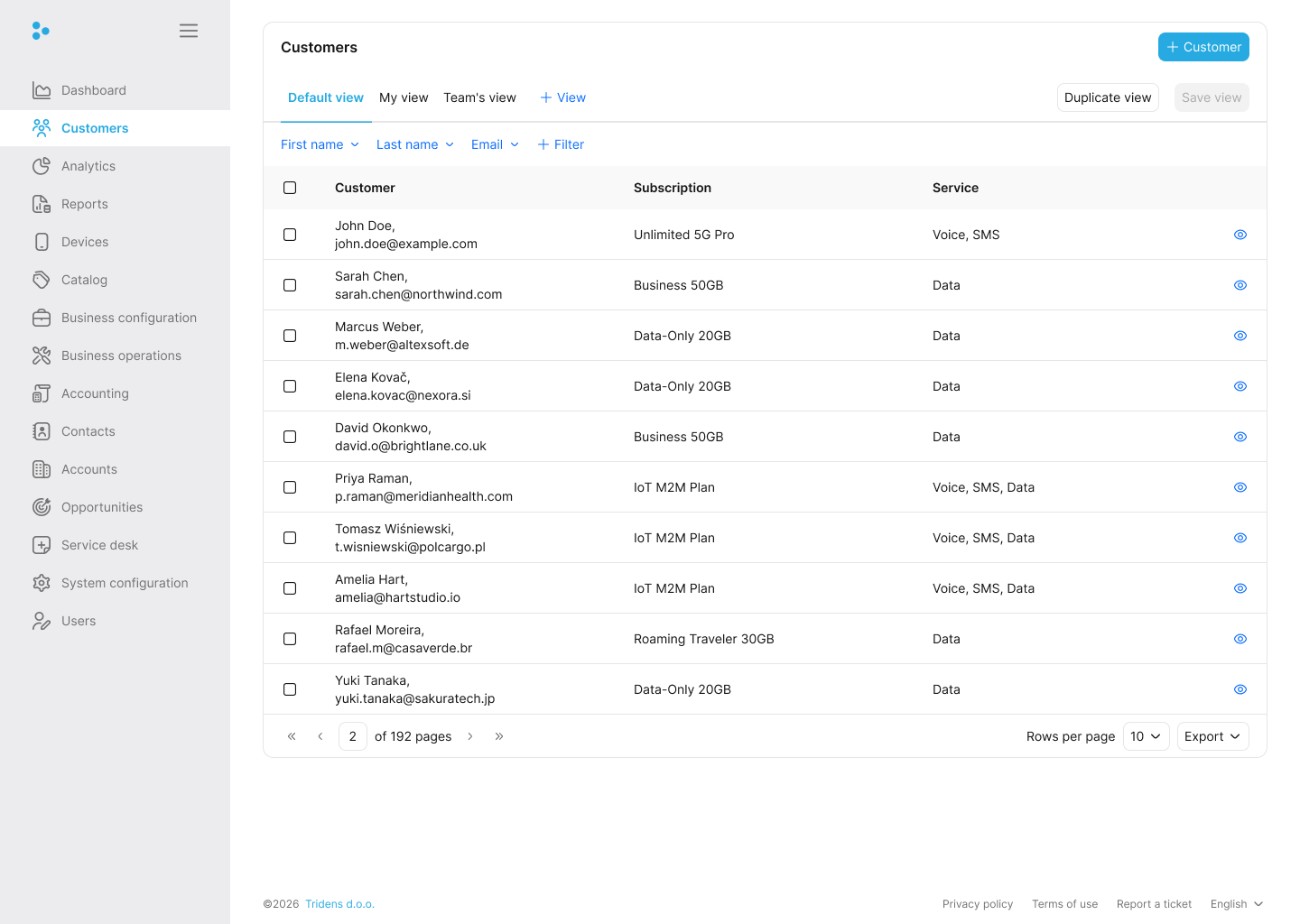
Zobaczysz swoich klientów w formie tabelarycznej, pokazującej ich nazwę, liczbę aktywnych subskrypcji, aktywnych usług oraz przycisk umożliwiający wyświetlenie ich pełnych szczegółów. Użyj listy, aby przełączać widoki, filtrować klientów, otwierać konto lub eksportować bieżącą stronę.
Stąd możesz łatwo:
Znalezienie konta klienta
Możesz wyszukać konkretnego klienta według jego imienia i nazwiska, adresu e-mail, adresu fizycznego, statusu, typ klienta lub metody płatności.
Aby to zrobić, kliknij Filter na stronie listy i wprowadź kryteria wyszukiwania. Lista aktualizuje się automatycznie i wyświetla tylko pasujących klientów.
Aby wyczyścić wyszukiwanie i ponownie wyświetlić wszystkich klientów, kliknij Reset. Następnie możesz ukryć pasek filtra, klikając Filter.
Wdrożenie klienta
Dołączenie klienta umożliwia utworzenie rekordu klienta, szczegółów rozliczeń i pierwszej subskrypcji w jednym procesie.
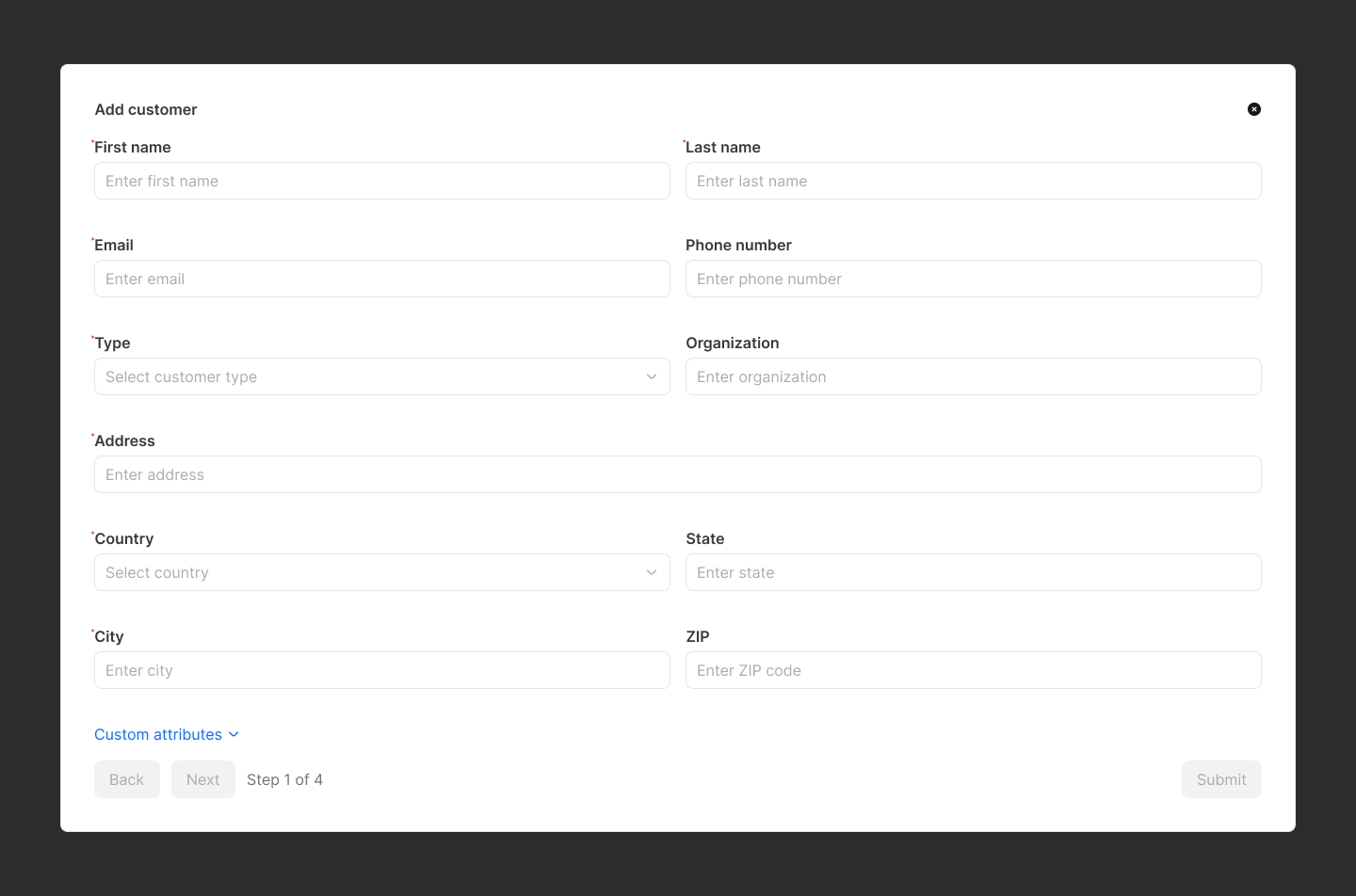
Aby dołączyć nowego klienta, kliknij Create new na stronie listy. Spowoduje to otwarcie customer onboarding page, który poprowadzi Cię przez cztery kroki:
- Sekcja informacji o koncie
- Sekcja informacji o płatności
- Sekcja udostępniania i hierarchii (opcjonalnie)
- Sekcja subskrypcji
Sekcja informacji o koncie
Zacznij od podania podstawowych danych klienta: imienia, nazwiska, adresu e-mail i numeru telefonu.
Uwaga:
Adres e-mail klienta musi być unikalny dla konkretnego witryna.Musisz także wybrać typ klienta, na przykład komercyjny lub mieszkaniowy. Pomaga to w segmentowaniu klientów na potrzeby analiz, raportowania i zbiorczych informacji. operacji biznesowych. Aby uzyskać więcej informacji, zobacz Typy klientów.
Podaj wymagane dane adresowe. Dokładne adresy pomagają w prawidłowym działaniu podatków i generowania faktur. Niestandardowe atrybuty skonfigurowane dla Twojego systemu pojawią się również tutaj jako pola opcjonalne.
Sekcja informacji o płatności
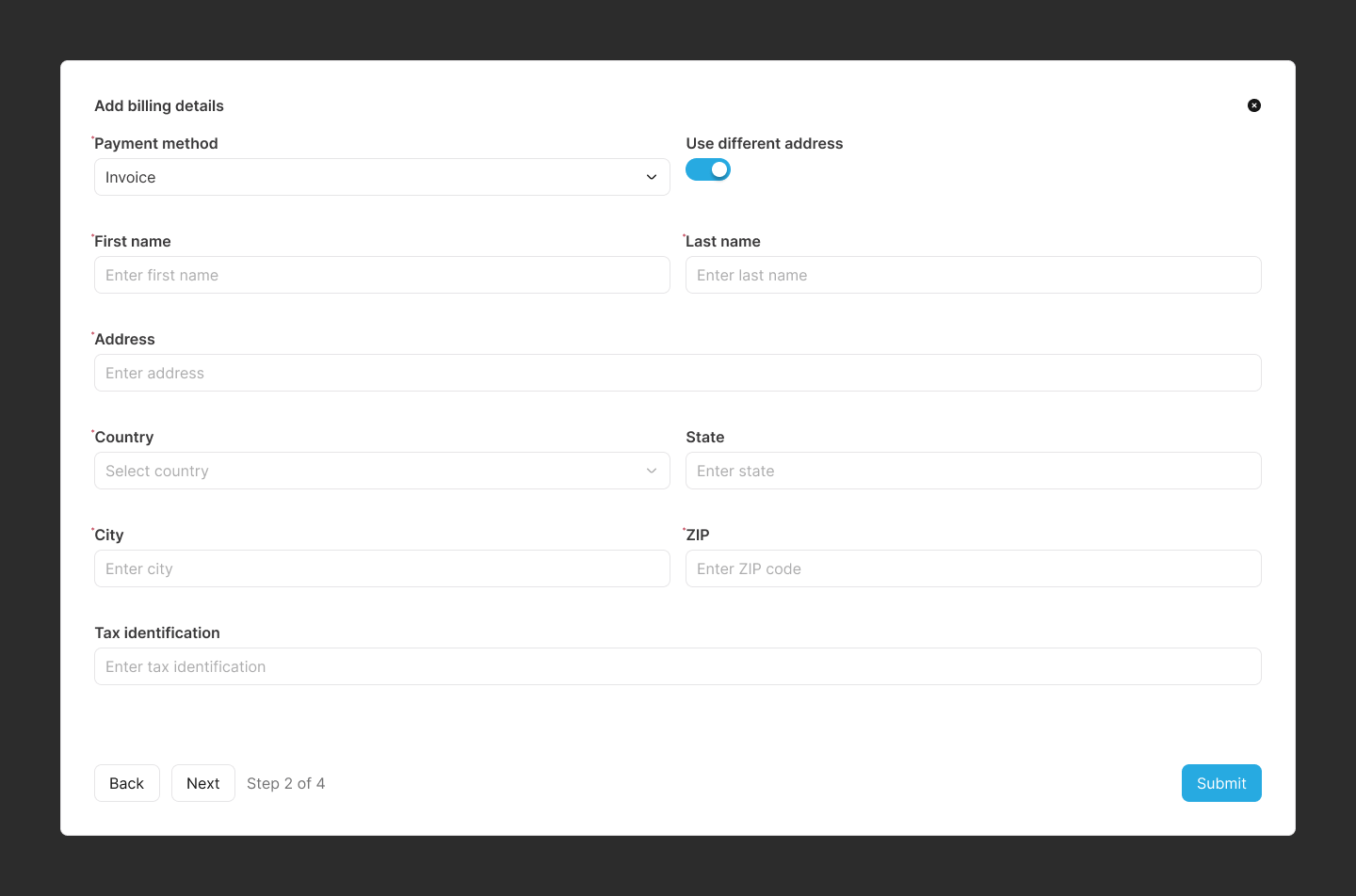
Wybierz sposób, w jaki klient będzie płacił za swoje usługi: fakturą, kartą kredytową lub poleceniem zapłaty.
- Invoice: Nie są wymagane żadne dodatkowe szczegóły płatności, chyba że adres rozliczeniowy różni się od adresu głównego.
- Credit Card: System przechowuje tylko token referencyjny za pośrednictwem skonfigurowanego bramka płatnicza i podstawowe informacje o właścicielu w celu bezpiecznych automatycznych odliczeń.
Jeżeli wybrano polecenie zapłaty, należy wpisać następujące informacje o kliencie:
- Identyfikacja mandatu
- Data podpisania mandatu
- BIK
- IBAN
Uwaga:
Pod dowolną metodą płatności można podać numer identyfikacji podatkowej Klienta. Jest to przydatne w przypadku integracji z bramka podatkowa w Monetization.
Wartość powinna odpowiadać numerowi podatku od towarów i usług (VAT) klienta i może zostać dodana do faktury. Na przykład, jeśli klientem jest firma, jego numer VAT może zostać wprowadzony i pokazany na fakturze w formacie PDF.
Sekcja udostępniania (opcjonalnie)
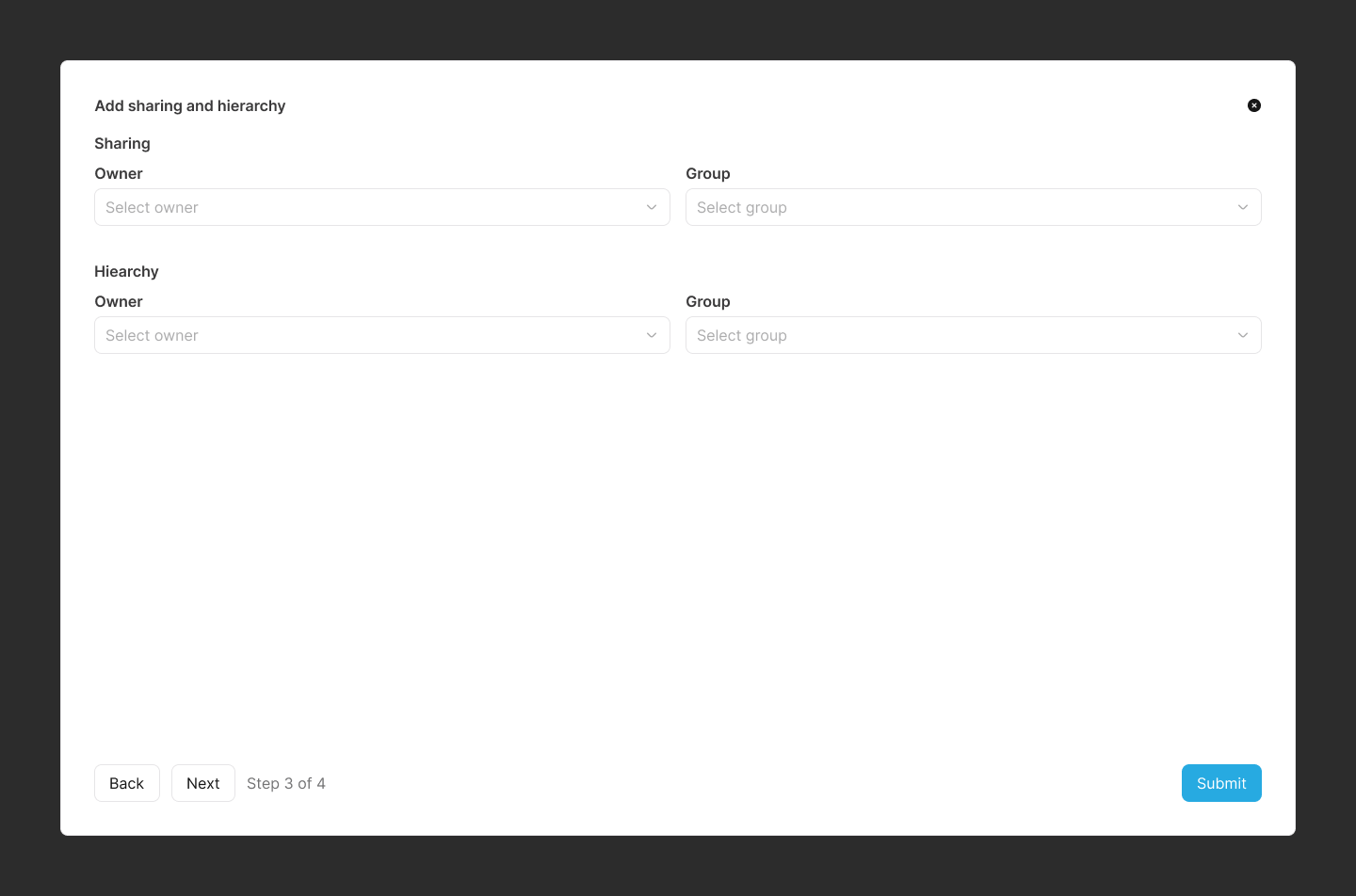
Użyj tego kroku, jeśli klient powinien należeć do istniejącej grupy udostępniania. Udostępnianie umożliwia wielu klientom korzystanie z tej samej puli zasobów w czasie rzeczywistym, na przykład plan rodzinny z jednym współdzielonym limitem danych.
Aby dodać klienta jako członka istniejącej grupy udostępniania, wybierz konto właściciela, a następnie wybierz grupę.
Uwaga:
Możesz przypisać klienta jako członka tylko podczas wdrażania. Jeśli klient powinien być właścicielem grupy, utwórz ją później z Zakładka Udostępnianie na stronie szczegółów konta.Sekcja hierarchii (opcjonalnie)
Użyj tego kroku w przypadku rozliczeń korporacyjnych lub organizacyjnych, w przypadku których konto nadrzędne opłaca rachunki kont podrzędnych.
W przeciwieństwie do udostępniania, opłaty nie są przesyłane w czasie rzeczywistym. Po zakończeniu cyklu rozliczeniowego faktura dziecka zostaje przekazana na konto rodzica w celu zapłaty.
Wybierz konto właściciela, a następnie wybierz grupę hierarchii, aby dodać klienta jako członka.
Sekcja subskrypcji
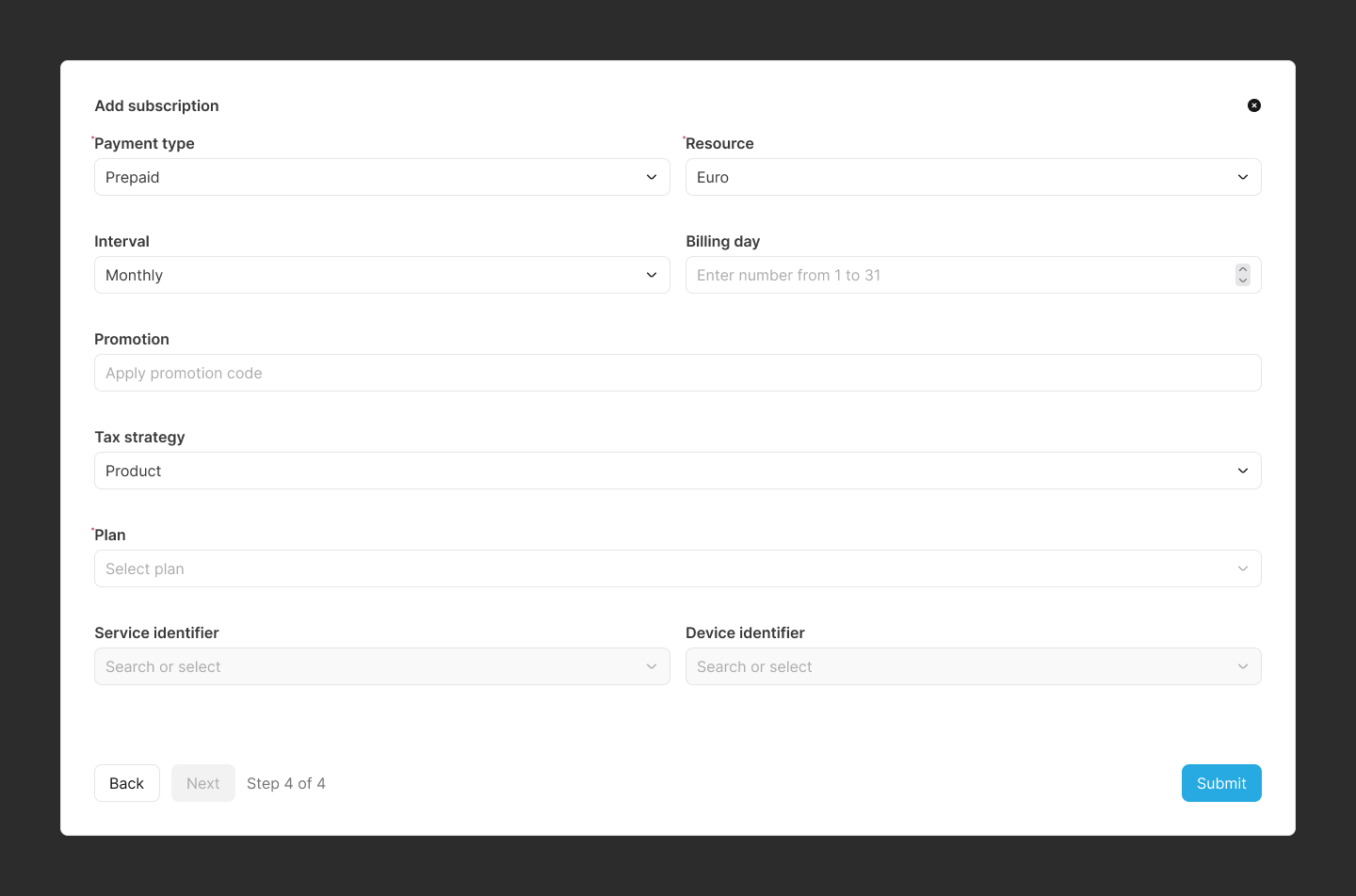
Informacja:
Wykonaj ten krok, aby dołączyć planuj ze swojego katalogu i utworzyć pierwszą subskrypcję.Wybierz rodzaj płatności. profil rozliczeniowy powiązany z subskrypcją musi korzystać z tego samego rodzaju płatności.
Wybierz także zasób; odnosi się to do zasób pieniężny lub waluty używanej do rozliczeń.
Wybierz interwał; określa to, jak często klient jest rozliczany, na przykład co miesiąc, co tydzień lub co rok.
Uwaga:
Interwał jest skonfigurowany w Monetization w Business configuration Charging Event Types. Więcej informacji można znaleźć w artykule Typy wydarzeń.Wybierz dzień rozliczeniowy; określa dzień miesiąca, w którym klient zostanie obciążony fakturą. Jest to używane, gdy Monetization ustawia cykl rozliczeniowy klienta. Na przykład klient może zostać obciążony fakturą pierwszego dnia każdego miesiąca.
Opcjonalne kody promocyjne to kupony lub kupony. Kody te umożliwiają zastosowanie ofert specjalnych.
Informacja:
Zwykle w tej sekcji wykorzystywane są wyłącznie kupony.Kod jest generowany w Monetization, pod Business configuration Voucher dla voucherów i pod Catalog Packages Coupons na kupony.
Wybierz plan dla klienta. Plan jest obiektem najwyższego poziomu w katalogu ofert. Składa się z wiązki, a każdy pakiet może zawierać produkty i rabaty. Plan jest tworzony pod Catalog Packages Plans.
Uwaga:
Plan to plan, który subskrybują Twoi klienci, aby korzystać z usług lub zasobów produktu. Aby uzyskać więcej informacji, zobacz Plany.Po wybraniu planu pakiety w tym planie pojawią się poniżej, a produkty wymienione są w tabeli pod każdym pakietem.
Dla każdego produktu możesz edytować ilość, wartość i okres ważności.
Informacja:
Wartość produktu niekoniecznie oznacza cenę produktu, ponieważ niektóre z nich mogą mieć wpływ na inne salda — na przykład produkt będący dawcą za darmo 10 MB. Wartość będzie jednak reprezentować cenę, jeśli jest to zwykły produkt.Wyświetlane są również inne szczegóły produktu, w tym nazwa i typ. Niektóre produkty są opcjonalne, więc możesz zdecydować, czy je uwzględnić, wybierając Purchase.
Produkty serwisowe muszą zawierać identyfikator usługi w postaci ciągu znaków lub urządzenia już skonfigurowanego w Monetization. Identyfikator usługi to unikalny identyfikator jednego klienta tej usługi, na przykład numer telefonu komórkowego.
Uwaga:
Wskaźniki All set i Not set ułatwiają sprawdzenie, gdzie nadal brakuje identyfikatora usługi.Możesz przypisać identyfikator usługi na poziomie planu, zamiast dodawać go do każdego produktu. W tym celu należy go wpisać w polu Service identifier na planie.
Uwaga:
Monetization można kontynuować tylko wtedy, gdy nie ma już wskaźników Not set.Informacja:
Aby uwzględnić dodatkowe pakiety w subskrypcji, kliknij Add bundle.Zanim klikniesz Submit, przejrzyj szczegóły subskrypcji. Monetization automatycznie tworzy pierwszy profil rozliczeniowy na podstawie wybranego rodzaju płatności i interwału rozliczeniowego.
Eksportowanie informacji o klientach
Możesz wyeksportować widoczną listę klientów do arkusza kalkulacyjnego CSV, klikając CSV na stronie listy. Eksport obejmuje ich imię i nazwisko, adres e-mail, subskrypcje i usługi.
Listę możesz także wydrukować klikając Print lub skopiować dane do schowka klikając Copy.
Uwaga:
Akcje eksportu, drukowania i kopiowania dotyczą tylko bieżącej strony przeglądanych klientów.Szczegóły na stronie konta klienta
Aby zobaczyć pełne szczegóły konkretnego konta klienta, w obszarze wyświetl stronę konta klienta kliknij Details. Spowoduje to przejście do strony ze szczegółami konta klienta.
Strona szczegółów konta klienta jest podzielona na 14 zakładek:
- Przegląd
- Kontakty
- Użytkownicy
- Płatności
- Subskrypcje
- Salda
- Rachunki
- Hierarchia
- Wsparcie
- Urządzenia
- Komunikacja
- Działania
- Wydarzenia
- Przypomnienia
Przegląd konta
Skorzystaj z karty Przegląd, aby szybko ratingować klienta.
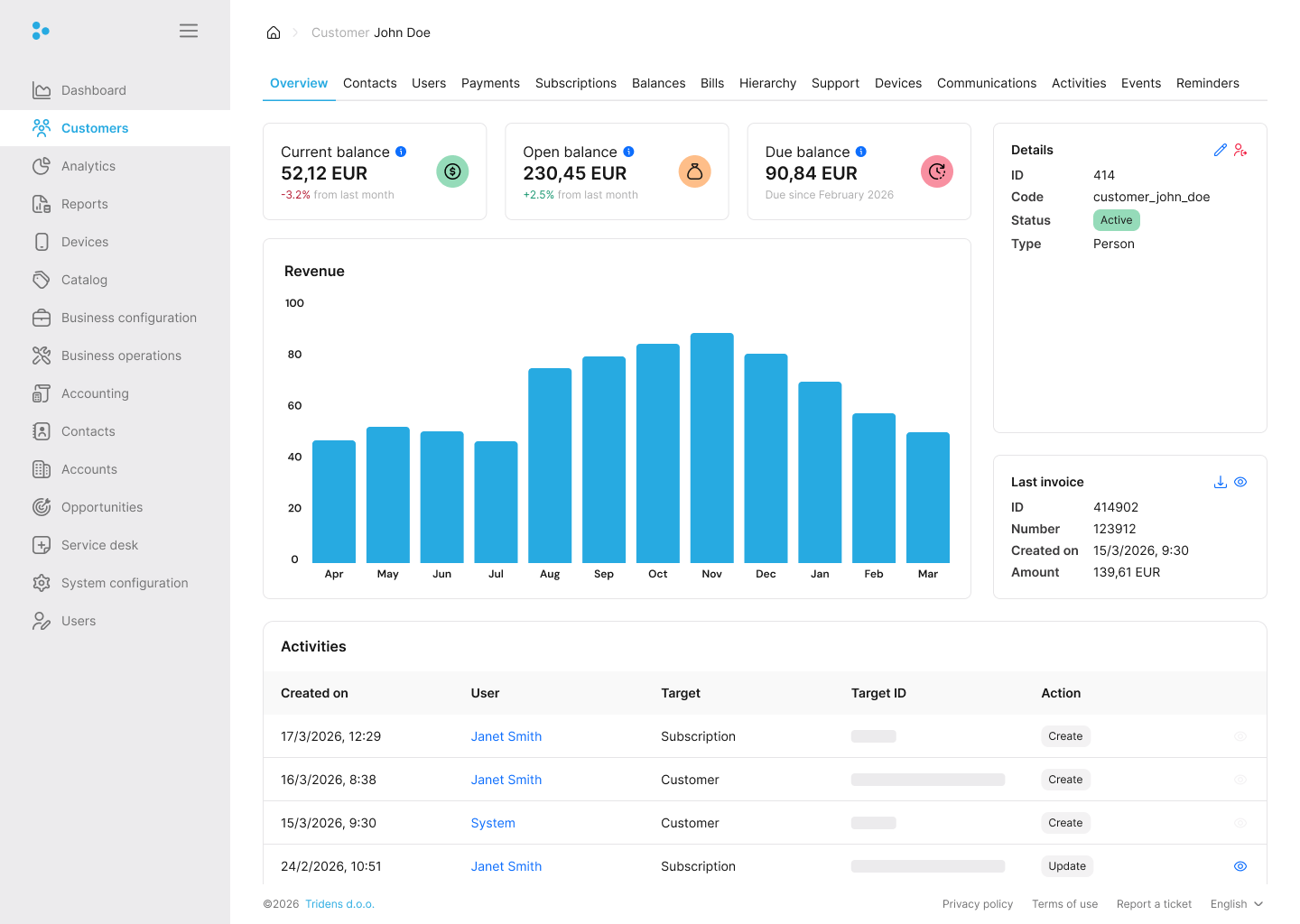
Tutaj możesz zobaczyć identyfikator klienta, status, typ, saldo bieżące, saldo otwarte, saldo należne, tabelę przychodów i ostatnią fakturę. Poniższy dziennik aktywności pokazuje ostatnie działania na koncie.
Stąd możesz:
- Edit account information: Zaktualizuj typ klienta lub atrybuty niestandardowe.
- Close account: Dezaktywuj klienta.
Edytuj informacje o koncie
Aby edytować informacje o koncie, kliknij Edit account information. Można edytować tylko typ klienta, status i atrybut niestandardowy.
Zamknij konto
Aby zamknąć konto klienta, kliknij Zamknij konto. Zamknięcie konta jest prawie takie samo jak jego usunięcie; jednak nie zostanie natychmiast usunięty. Oddzielne zadanie w tle dokonuje faktycznego usunięcia konta po zamknięciu konta na określony czas.
Informacja:
Klikając Zamknij konto, Monetization dezaktywuje konta, które nie mają żadnych aktywnych subskrypcji ani zakupów. Dezaktywowane konta są automatycznie zamykane i usuwane po konfigurowalnym okresie.
Uwaga: Klient posiadający status nieaktywny nie może dokonać zakupu produktu ani wykupić abonamentu.
Użytkownicy
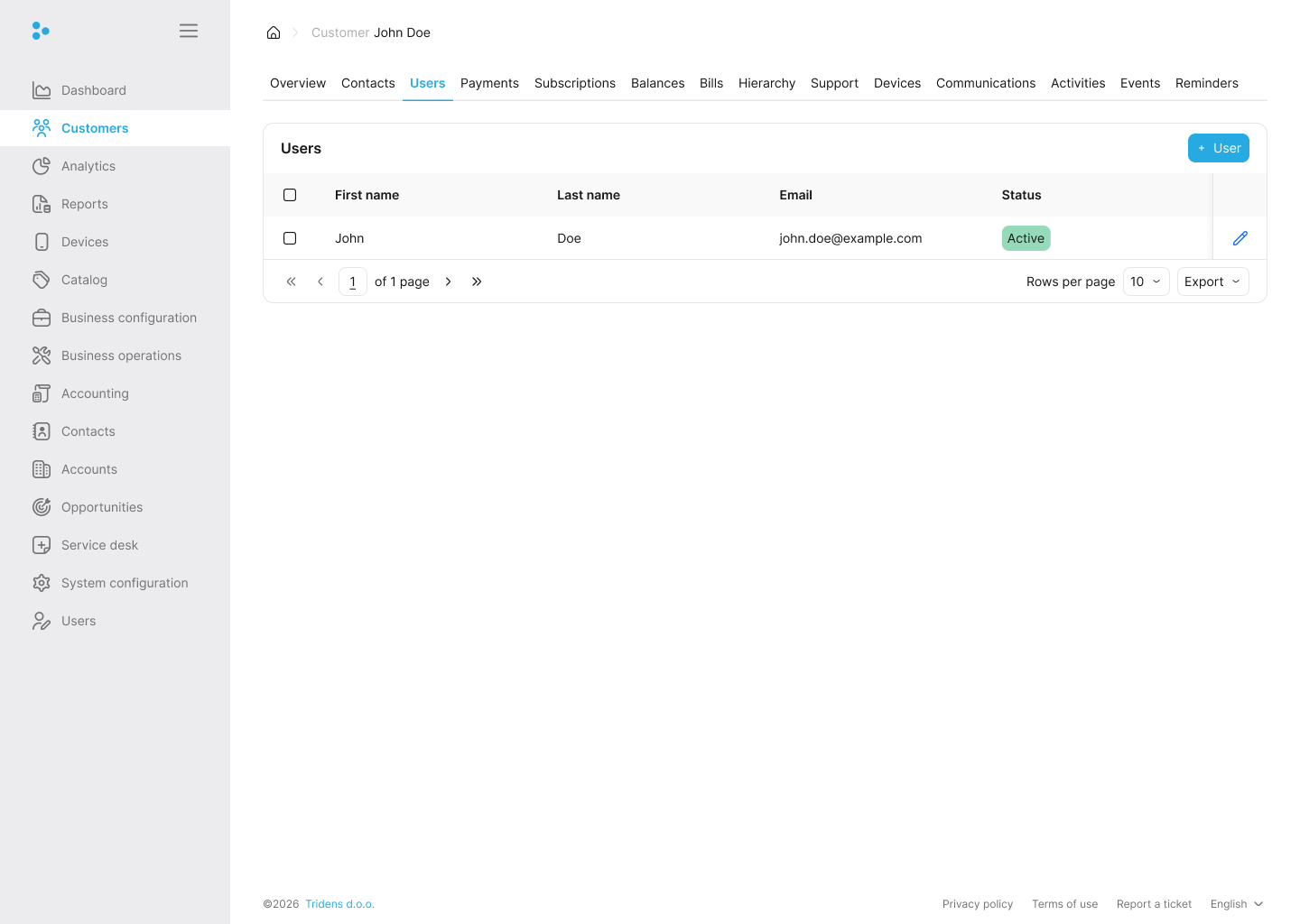
Użyj tej karty, aby zarządzać danymi logowania klienta do portalu samoopieki, jeśli jest on włączony. Bez konta użytkownika klient nie może samodzielnie zalogować się w celu przeglądania sald, zużycia ani opłacania rachunków.
Uwaga:
Sekcja informacji o użytkowniku jest dostępna tylko wtedy, gdy w konfiguracji środowiska lokacji włączono portal samoopieki. Aby uzyskać więcej informacji, zobacz Lokalizacje.Po utworzeniu na pokładzie klienta możesz utworzyć informacje o użytkowniku, aby zapewnić mu dostęp do portalu samoobsługi.
Informacja:
Portal samoopieki jest dostępny w formie aplikacji internetowej lub mobilnej.Uwaga:
Klienci bez informacji o użytkowniku nie mogą uzyskać dostępu do portalu samoobsługi.Pojedynczą akcję można wykonać dla klientów bez informacji o użytkowniku.
Utwórz informacje o użytkowniku
Aby utworzyć informacje o użytkowniku, kliknij Create user. Wymagane są następujące pola wejściowe:
- Imię
- Nazwisko
- Adres e-mail
- Hasło
- Potwierdzenie hasła
Informacje o użytkowniku klienta można także włączyć lub wyłączyć. Aby to osiągnąć, użyj przełącznika Enabled.
Informacja:
Informacje o wyłączonym użytkowniku oznaczają informacje nieaktywne, co oznacza, że klient nie będzie mógł uzyskać dostępu do portalu samoopieki za pomocą informacji o użytkowniku.Po pomyślnym utworzeniu informacji o użytkowniku klienta dostępne są następujące funkcjonalności:
- Usuń informacje o użytkowniku
- Edytuj informacje o użytkowniku
- Poproś o e-mail weryfikacyjny użytkownika
- Poproś o aktualizację hasła użytkownika
Uwaga:
Klienci muszą zweryfikować swój adres e-mail, zanim będą mogli uzyskać dostęp do portalu samoopieki. Więcej informacji można znaleźć w artykule Poproś o e-mail weryfikacyjny użytkownika.Usuń informacje o użytkowniku
Aby usunąć informacje o użytkowniku klienta, kliknij Delete user. Po usunięciu klient nie ma już dostępu do portalu samoopieki.
Edytuj informacje o użytkowniku
Aby edytować informacje o użytkowniku klienta, kliknij Edit user. Informacje wypełnione w sekcji tworzyć informacje o użytkowniku można edytować.
Poproś o e-mail weryfikacyjny użytkownika
Zanim klient będzie mógł uzyskać dostęp do portalu samoopieki, jego adres e-mail musi zostać zweryfikowany. Aby to osiągnąć, kliknij Request user verification email. Po kliknięciu do klienta zostanie wysłana wiadomość weryfikacyjna użytkownika.
Poproś o aktualizację hasła użytkownika
Żądanie aktualizacji hasła spowoduje wysłanie do klienta wiadomości e-mail z aktualizacją hasła użytkownika lub klient zostanie poproszony o zmianę hasła podczas logowania się do portalu samoobsługi. Aby to osiągnąć, kliknij Request user password update.
Kontakty
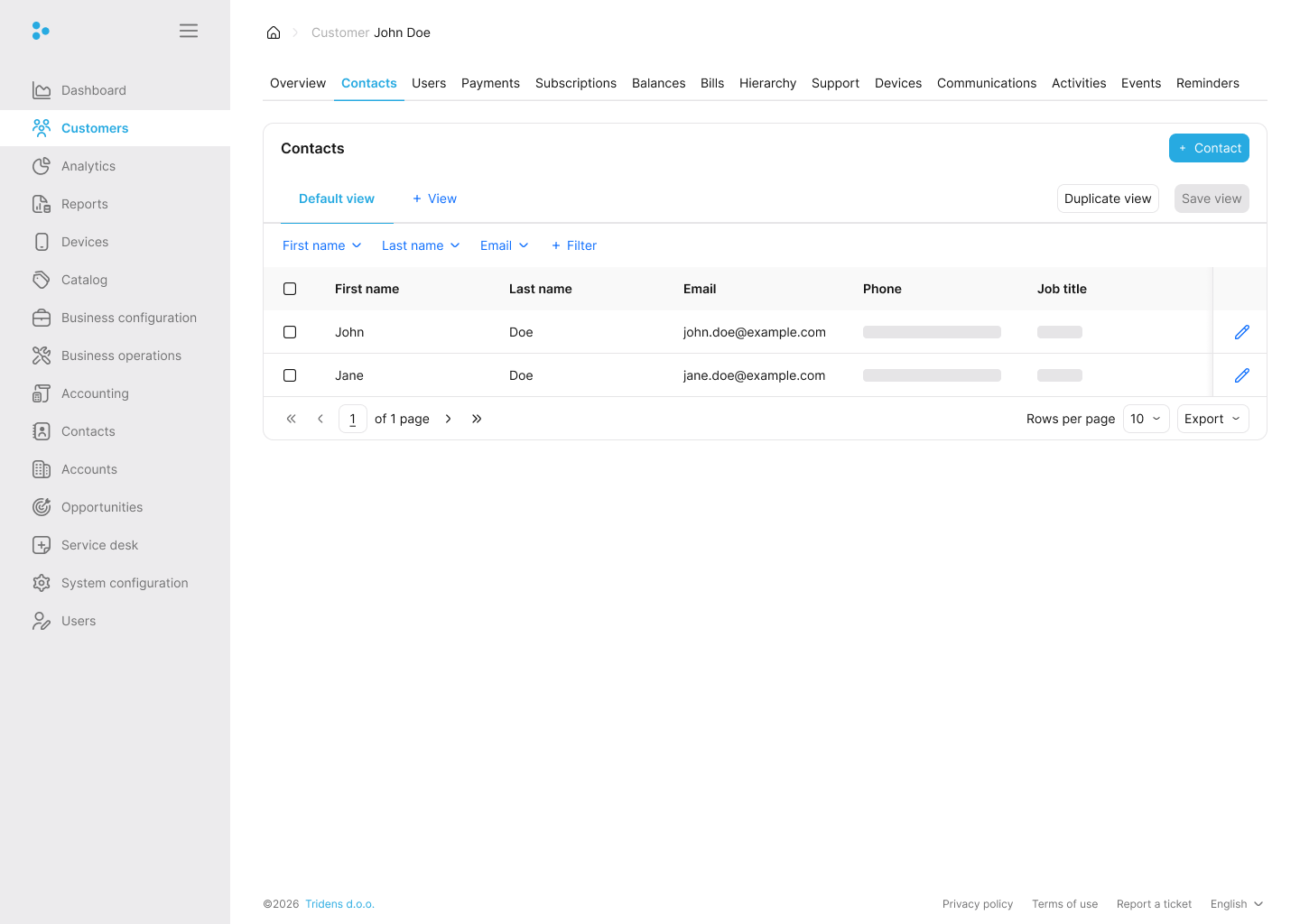
W tej zakładce znajdują się dane kontaktowe przechwycone podczas proces onboardingu. Zawiera imię, nazwisko, adres e-mail, numer telefonu, organizację, adres, kraj, stan, miasto i kod pocztowy.
Każdy rekord kontaktu zawiera również znacznik, dzięki któremu można odróżnić jeden kontakt od drugiego.
Na przykład, jeśli klient ma więcej niż jeden rekord kontaktu, tag pomoże Ci wybrać właściwy adres e-mail.
Uwaga:
Wzorzec znacznika można skonfigurować, ale powszechną konwencją jest Podstawowy, Dodatkowy itd.W tej sekcji można wykonać trzy działania:
Dodaj informacje kontaktowe
Aby dodać kolejne dane kontaktowe klienta, kliknij Add contact information. Pola wejściowe pozostają takie same, jak przy wprowadzaniu początkowych danych kontaktowych klienta.
Jednakże dodatkowo należy umieścić znacznik, za pomocą którego można szybko odwołać się do informacji kontaktowych w innych częściach Monetization.
Edytuj informacje kontaktowe
Aby edytować dane kontaktowe klienta, wybierz odpowiedni znacznik informacji kontaktowych, a następnie kliknij Edit contact information.
Usuń informacje kontaktowe
Aby usunąć informacje kontaktowe klienta, wybierz odpowiedni znacznik informacji kontaktowych, a następnie kliknij Delete contact information.
Uwaga:
Usuwanie wszystkich danych kontaktowych klienta w Monetization jest niedozwolone: musi istnieć co najmniej jedna informacja kontaktowa.Płatności
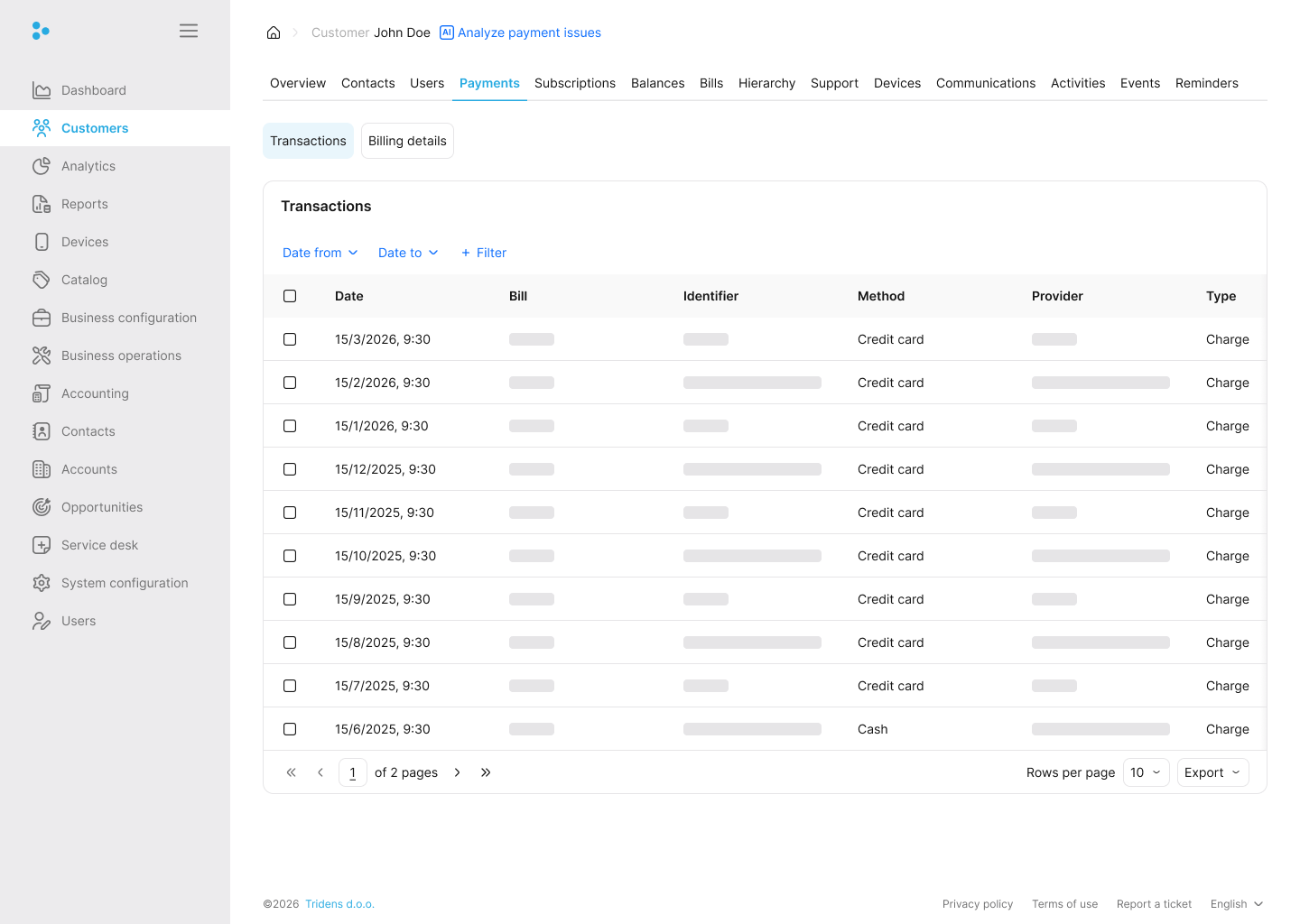
Użyj tej karty, aby sprawdzić i zaktualizować szczegóły rozliczeniowe klienta. Zawiera adres rozliczeniowy, numer identyfikacji podatkowej i metodę płatności.
Ta zakładka składa się z dwóch podzakładek:
- Transakcje
- Szczegóły rozliczenia
Użyj Transactions, aby przeglądać opłaty i płatności według dat. Użyj numeru Billing details, aby zaktualizować metodę płatności lub adres rozliczeniowy klienta.
Edytuj informacje o płatności
Aby edytować informacje o płatności, kliknij Edit payment information. Możesz przełączać się między fakturą, kartą kredytową i poleceniem zapłaty, zmienić adres rozliczeniowy oraz dodać lub usunąć numer identyfikacji podatkowej.
Subskrypcje
Użyj tej karty, aby sprawdzić subskrypcje klienta, profile rozliczeniowe i konfigurację udostępniania. Górna nawigacja umożliwia poruszanie się pomiędzy Przeglądem, Pakietami, Saldami, Powiadomieniami, Wydarzeniami i Usługami.
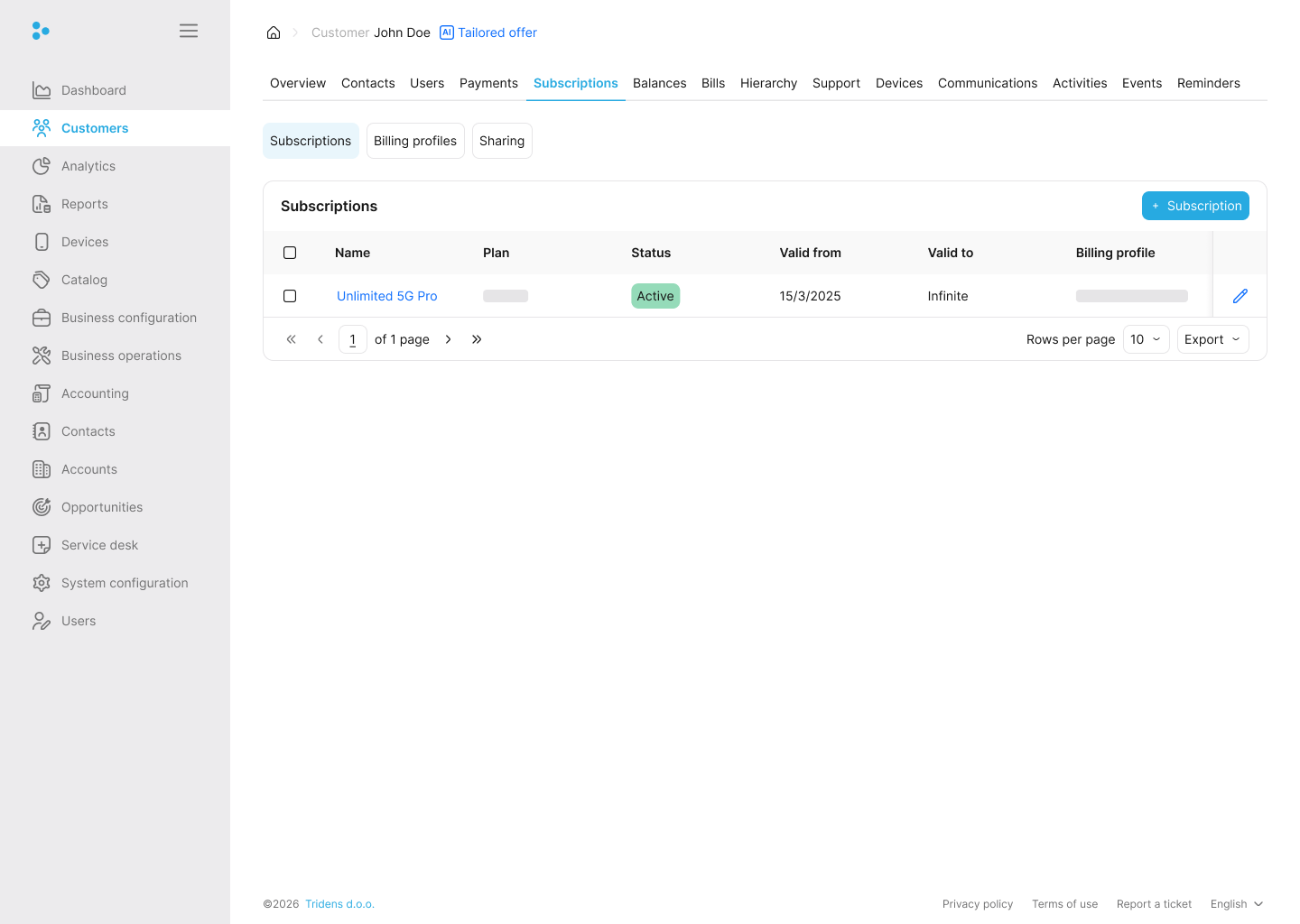
Uwaga:
Subskrypcja łączy klienta z planem z Twojego katalogu ofert. Każdy Klient może posiadać nieograniczoną liczbę abonamentów.Informacja:
Klienci mają profile rozliczeniowe, profile rozliczeniowe mają grupy bilansowe, a grupy sald są połączone z subskrypcjami.Dodawanie subskrypcji
Aby dodać nową subskrypcję, kliknij Add subscription. Wybierz grupę bilansową i plan. Możesz także zastosować kody promocyjne, takie jak kupony lub kupony.
Informacja:
Zwykle w tej sekcji wykorzystywane są wyłącznie kupony.Uwaga:
Jeśli chcesz utworzyć grupa bilansowa podczas dodawania nowej subskrypcji, kliknij Add balance group, a następnie wybierz dzień rozliczeniowy, rodzaj płatności i interwał.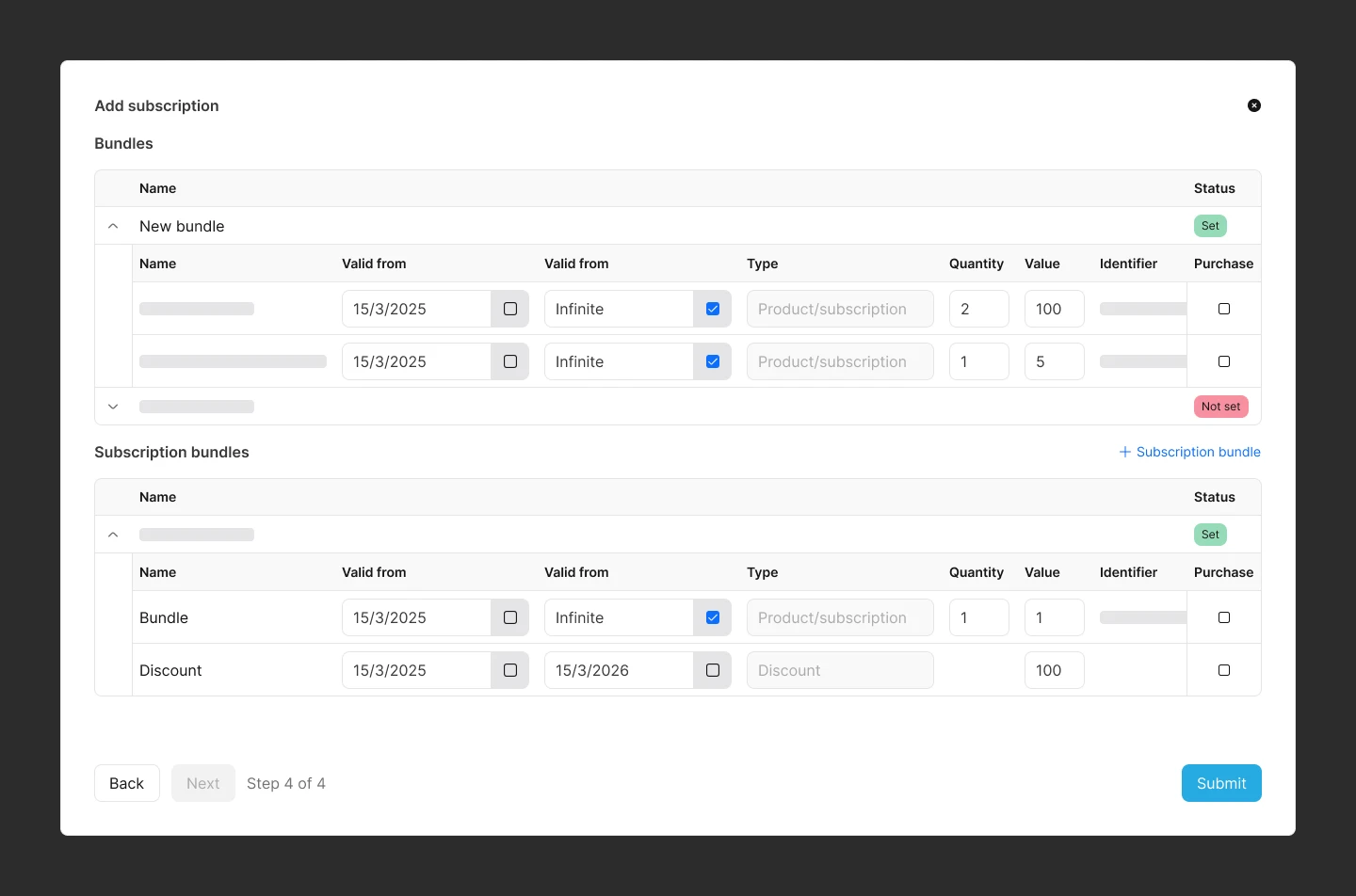
Strona subskrypcji jest podzielona na następujące zakładki:
- Przegląd
- Pakiety
- Salda
- Powiadomienia
- Wydarzenia
- Usługi
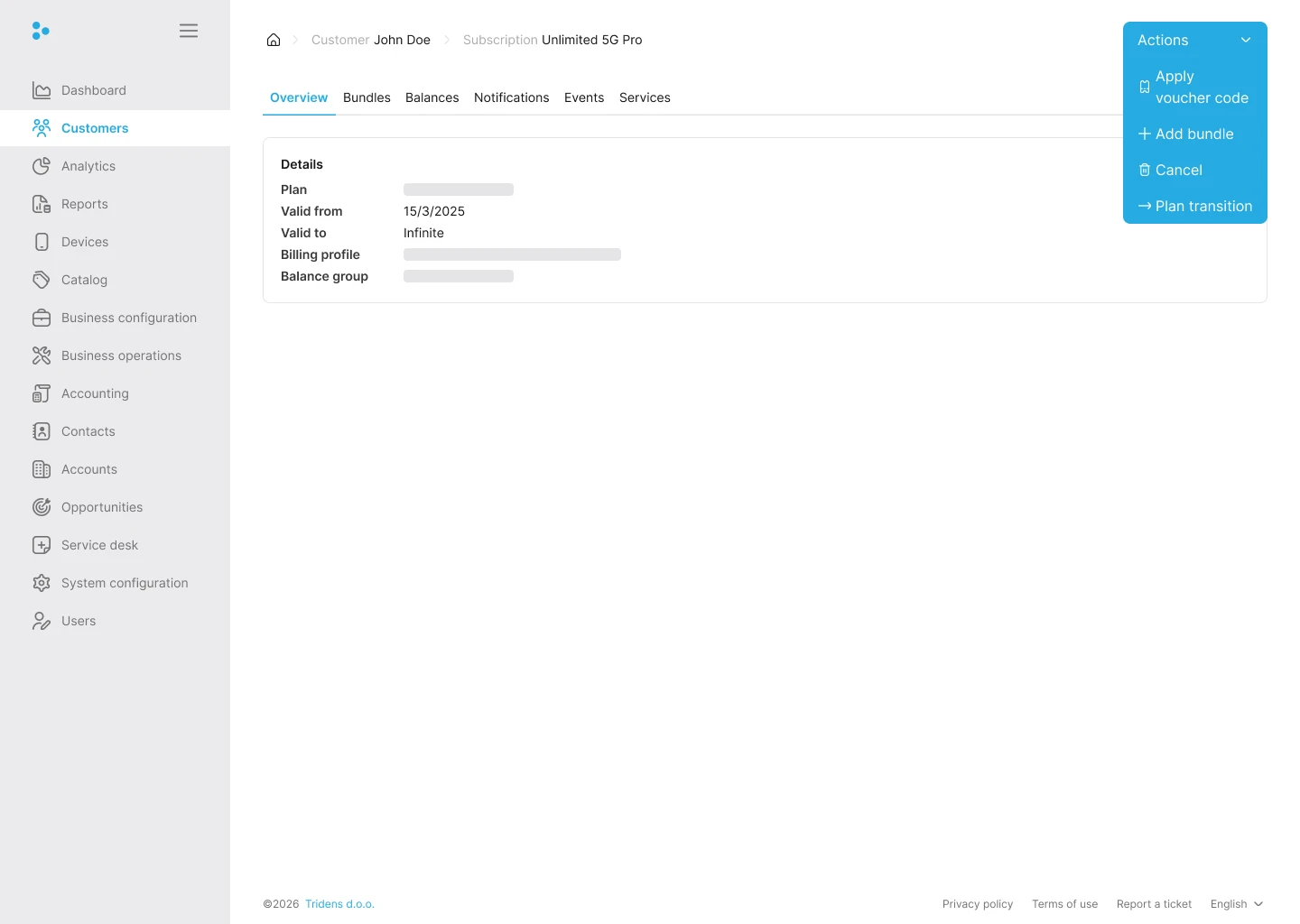
Karta Przegląd pokazuje bieżący plan, okres ważności, profil rozliczeniowy i grupę salda.
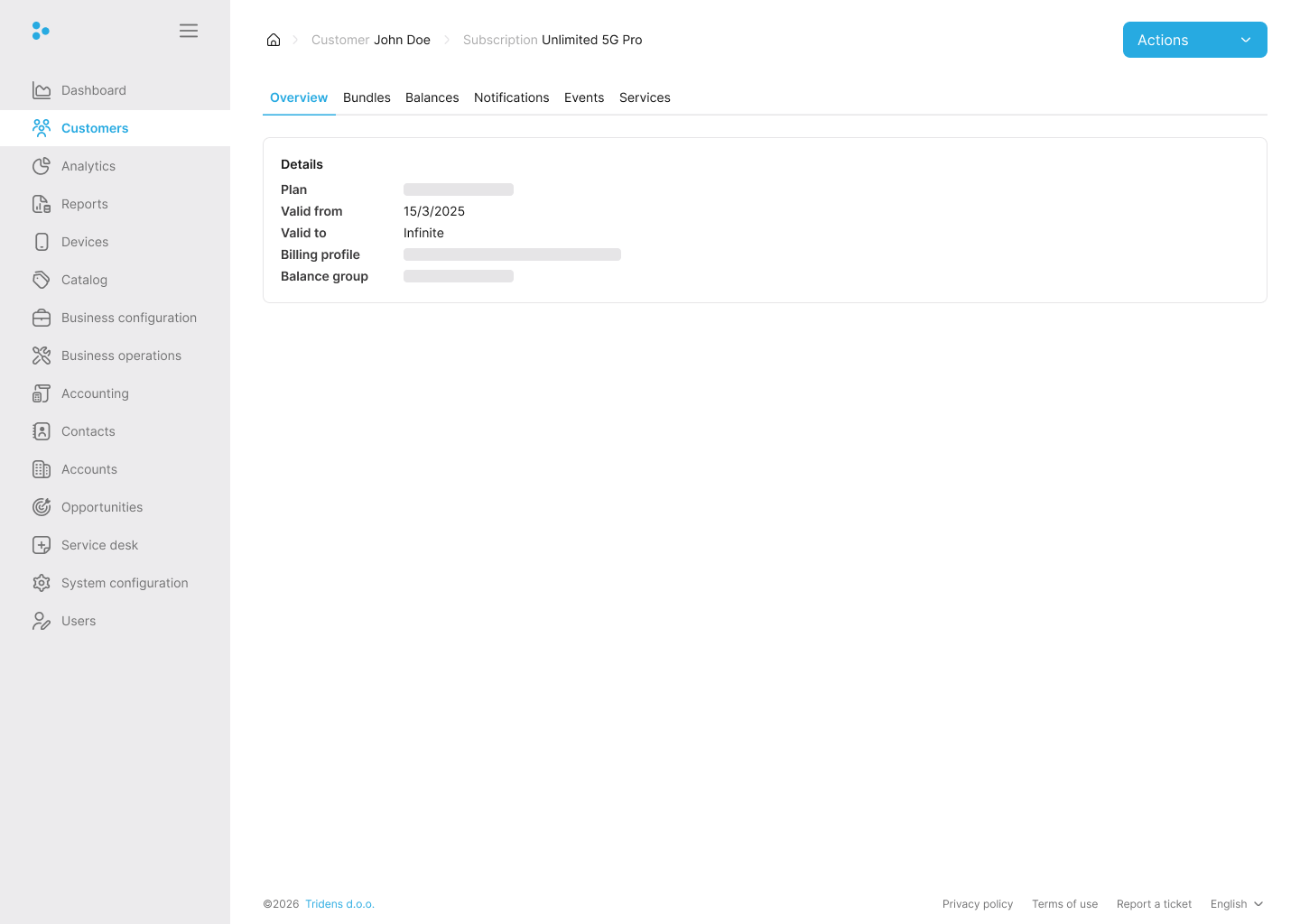
Użyj menu Czynności w prawym górnym rogu, aby:
- Zastosuj kod kuponu
- Dodaj pakiet
- Anuluj subskrypcję
- Rozpocznij przejście na plan
Pakiet dodatków
W ramach każdej subskrypcji możesz dokupić dodatkowy wiązki w ramach planu. Z menu Akcje wybierz Add bundle lub otwórz zakładkę Pakiety i wybierz pakiet, który chcesz kupić.
Selektor pakietów pokazuje okres ważności i produkty zawarte w pakiecie. Dla każdego produktu możesz sprawdzić ilość, wartość, identyfikator, urządzenie i czy warto go kupić.
Informacja:
Wartość produktu niekoniecznie oznacza cenę produktu, ponieważ niektóre z nich mogą mieć wpływ na inne salda — na przykład produkt będący dawcą za darmo 10 MB. Wartość będzie jednak reprezentować cenę, jeśli jest to zwykły produkt.Niektóre produkty są opcjonalne, więc możesz zdecydować, czy je uwzględnić, wybierając Purchase.
Uwaga:
Produkty serwisowe muszą zawierać identyfikator usługi w postaci ciągu znaków lub urządzenia już skonfigurowanego w Monetization. Identyfikator usługi to unikalny identyfikator jednego klienta tej usługi — na przykład numer telefonu komórkowego.Możesz także dołączyć opcjonalne kody promocyjne, aby dać klientowi specjalną ofertę. Mogą to być kupony lub kupony.
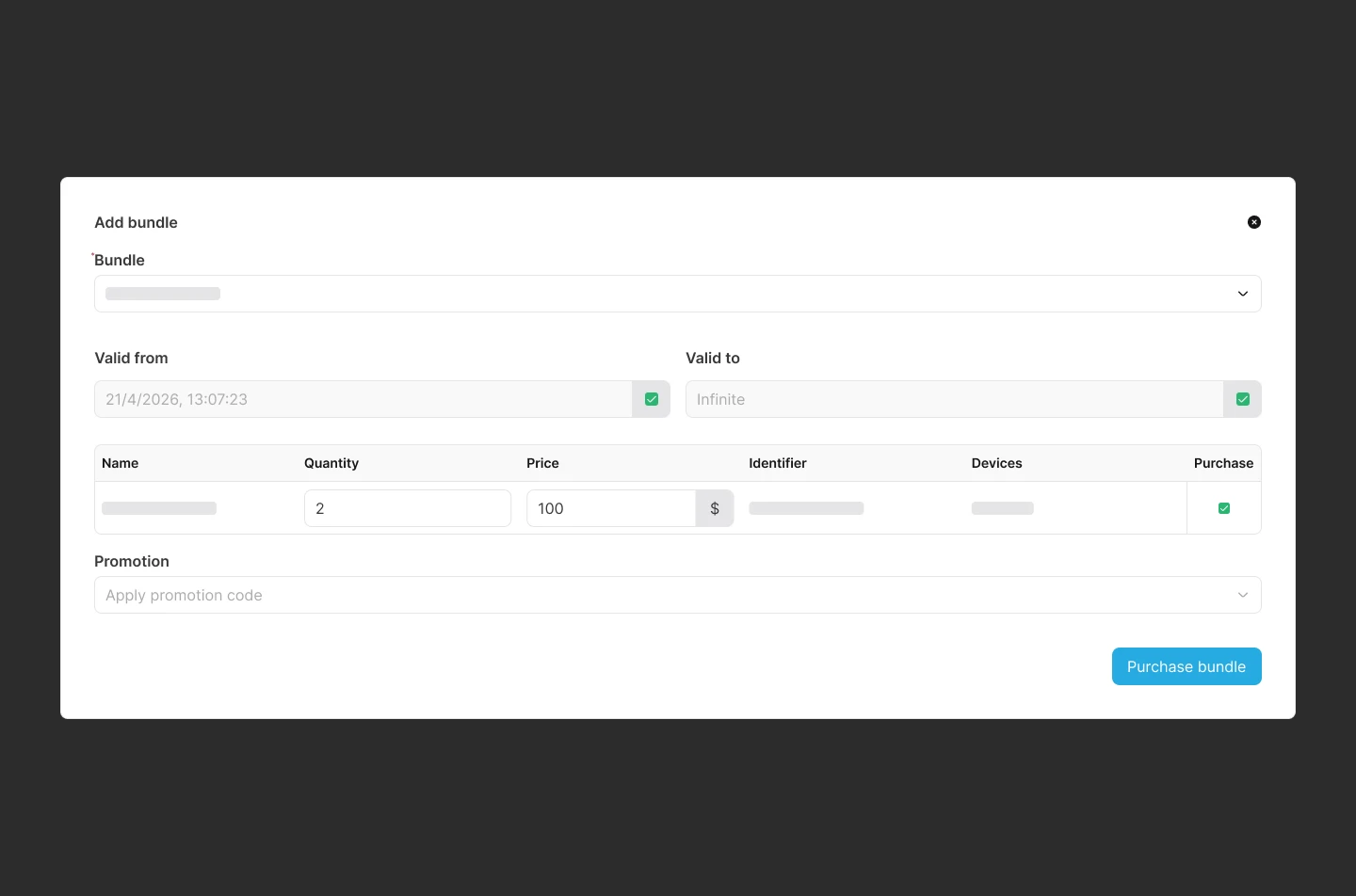
Użyj Purchase bundle, aby potwierdzić dodatek po przejrzeniu wybranych produktów i ich ustawień zakupu.
Informacja:
Zwykle w tej sekcji wykorzystywane są wyłącznie kupony.Edycja i anulowanie produktów
W ramach subskrypcji każdy produkt w pakiecie można edytować lub anulować. W tym celu kliknij Edit product lub Cancel product.
Uwaga:
Dla produktu można edytować jedynie identyfikator usługi i okres ważności.Aby zastosować kupon w ramach subskrypcji, kliknij Użyj kuponu i wprowadź jeden lub więcej kodów kuponów. Monetization wykorzystuje każdy kupon do zakupu jednego pakietu.
Informacja:
Kod kuponu jest generowany w Monetization, pod Business configuration Voucher.Aby uaktualnić lub obniżyć wersję klienta do innego planu, kliknij Plan transition, wybierz nowy plan i skonfiguruj okres ważności.
Uwaga:
Migracja nie następuje natychmiast. Zamiast tego będzie działać w określonym okresie skonfigurowanym w zaplanuj pracę przejściową.Aby ręcznie anulować subskrypcję, kliknij Cancel subscription.
Uwaga:
Subskrypcje można zamknąć ręcznie, klikając Cancel subscription lub automatycznie, klikając zadanie weryfikacji zakupu, po czym tracą ważność, a ich produkty nie są już odnawiane.
Niektóre subskrypcje mają z góry zdefiniowany czas trwania; na przykład dwuletnia umowa o zobowiązanie.
W ramach każdej subskrypcji znajdują się trzy podsekcje:
Usługi
Usługa umożliwia klientowi otrzymywanie zdarzeń związanych z użytkowaniem lub zużyciem. Na przykład usługa połączeń głosowych utworzona w Monetization umożliwi przetwarzanie zdarzeń połączeń głosowych. Usługę można następnie ratingować na podstawie parametrów zdarzenia serwisowego i planu cenowego. W Monetization typ usługi reprezentuje usługę.
Uwaga:
W tej sekcji Monetization pokazuje tylko usługi dołączone do produktu zakupionego przez klienta.Informacja:
Każda usługa ma unikalny identyfikator dla jednego klienta i umożliwia klientom otrzymywanie zdarzeń użytkowania przeznaczonych dla tego typu usługi.Usługi są skonfigurowane pod Business configuration Service design Service types. Więcej informacji można znaleźć w artykule Rodzaje usług.
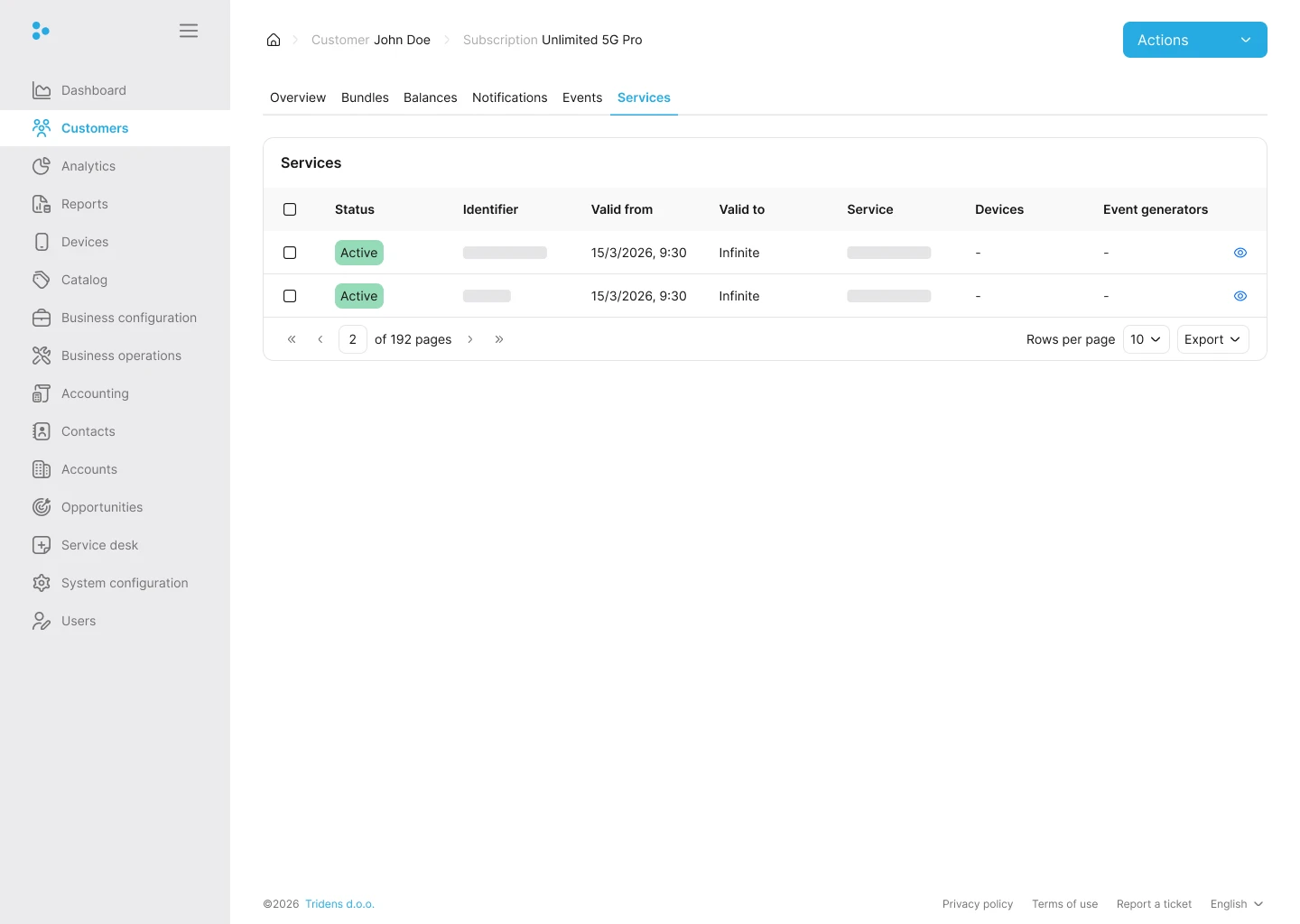
Zakładka Usługi pokazuje status usługi, identyfikator, okres ważności, nazwę usługi, urządzenia i generatory zdarzeń. Użyj ikony oka, aby otworzyć wiersz usługi i przejrzeć jego szczegóły.
Uwaga:
Usługa może mieć status Aktywna, Nieaktywna lub Zwolniona. Usługę o statusie zwolnionym można przypisać innemu klientowi, który następnie zostanie przekazany nowemu klientowi jako usługa aktywna. Aby to osiągnąć, należy podać ten sam identyfikator usługi dla nowego klienta.
Na przykład numer telefonu, który nie jest już używany i został poddany kwarantannie na tyle długo, że może go ponownie wykorzystać inny klient.
Definicja identyfikatora usługi
Jedynym ograniczeniem dla alfanumerycznego identyfikatora usługi jest to, że musi on być unikalny wśród wpisów usług. Może to być dowolny ciąg znaków alfanumerycznych.
Podczas gdy klienci są wprowadzani przez aplikację mobilną, identyfikator jest przypisywany przez natychmiastowy znacznik czasu, więc jeśli przeprowadzasz wdrażanie w alternatywny sposób za pomocą panelu internetowego, możesz zastosować regułę spójności, pobierając aktualną wartość znacznika czasu z Konwerter epok. W przeciwnym razie możesz zastosować własne reguły definicji identyfikacji.
Salda
Salda i powiadomienia
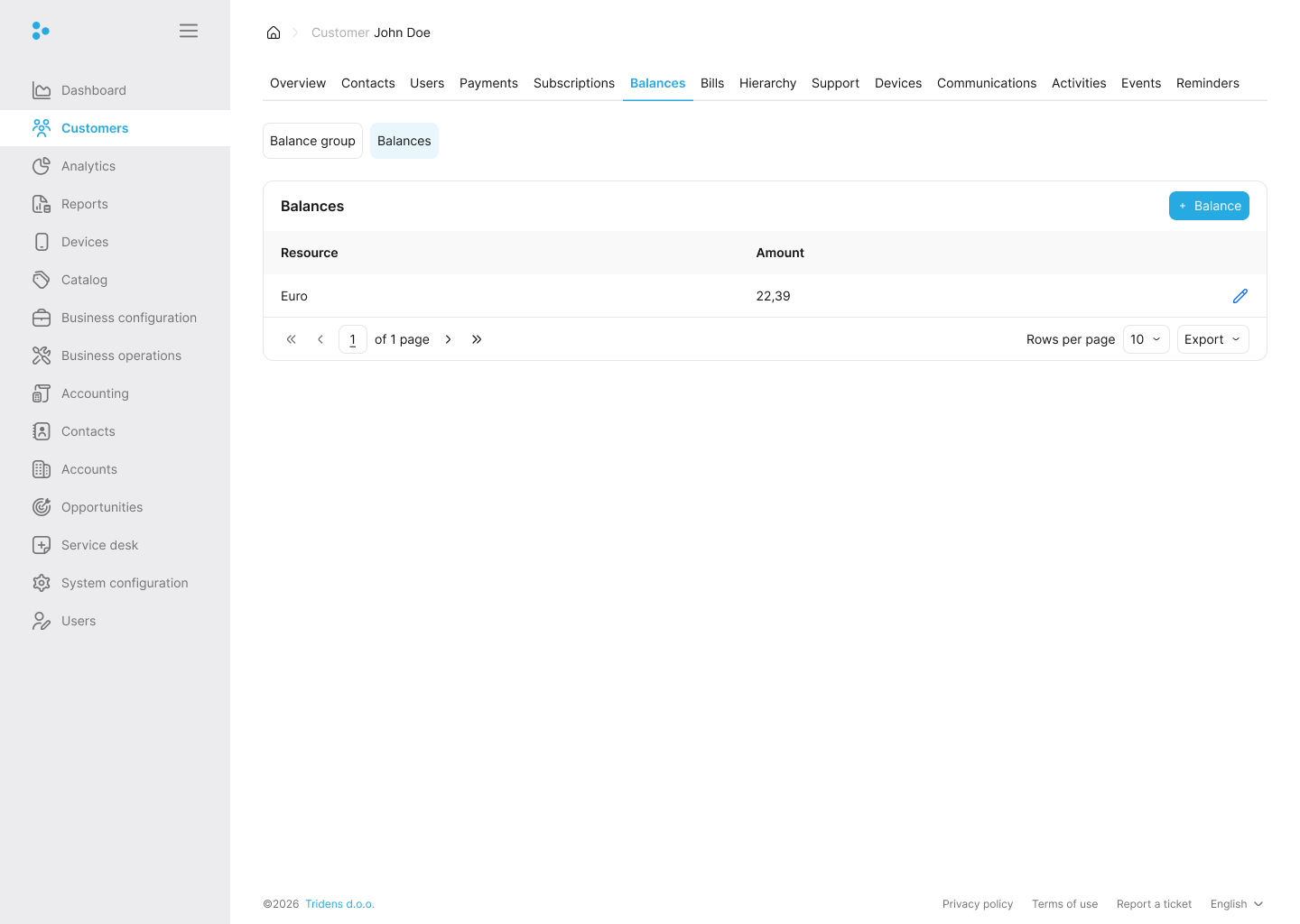
Zasoby pokazuje, jakie salda mogą istnieć w Monetization. Na podstawie skonfigurowanych zasobów można utworzyć saldo dla tego zasobu w grupie sald klienta.
Zasoby mają również skonfigurowane różne bilansowa kolejność spożycia. To decyduje o tym, jak powinna zachowywać się równowaga każdego zasobu w przypadku wpływu: jeśli istnieje wiele sald tego samego zasobu.
Salda
Subskrypcja jest powiązana z grupa bilansowa. Ta sekcja pokazuje całkowitą obowiązującą kwotę salda każdego zasobu z grupy bilansowej.
Informacja:
Całkowita ważna kwota oznacza kwotę, w której okres ważności jest nadal aktywny.Uwaga:
Do tej samej grupy bilansowej można połączyć wiele subskrypcji. W związku z tym salda będą obejmować całkowitą ważną kwotę salda każdego zasobu z grupy salda, która może dotyczyć wielu subskrypcji, a nie tylko jednej subskrypcji. Można jednak połączyć pojedynczą subskrypcję z grupą bilansową.Salda śledzą, ile klient jest winien lub co mu pozostało do spożycia.
- Positive Balances: Zwykle reprezentują opłaty za użytkowanie (np. zużyli dane i teraz są winni pieniądze). Opłata za tę kwotę zostanie naliczona na koniec cyklu.
- Negative Balances: Reprezentuje przedpłacony kredyt lub bezpłatne zasoby. Na przykład, jeśli dokonają przedpłaty w wysokości 50 USD lub otrzymają 10 GB bezpłatnego limitu, saldo będzie ujemne. W miarę korzystania z usługi saldo zbliża się do zera.
- Salda Monetary vs. Non-Monetary: mogą śledzić walutę (pieniądze) lub inne jednostki (takie jak gigabajty, minuty lub tokeny).
Uwaga:
Dla jednej grupy bilansowej musi istnieć co najmniej jeden zasób pieniężny. Zasób pieniężny jest wymagany, ponieważ każdy profil rozliczeniowy musi mieć zasób pieniężny określony dla Monetization, aby wiedzieć, które saldo zasobów w grupie bilansowej należy traktować jako pieniądze podczas stosowania opłat do rachunku/faktury.Aby wyświetlić szczegóły salda każdego zasobu w grupie sald, kliknij nazwę zasobu. Pokazuje okres ważności, nazwę zasobu, kwotę i datę utworzenia salda zasobów, a wszystko to w formacie tabelarycznym.
Uwaga:
W szczegółach salda każdego zasobu może znajdować się więcej niż jeden szczegół salda.Aby przeprowadzić korekty szczegółów salda zasobów, w obszarze Actions kliknij Adjustment. Ilość i pozycja rachunku można modyfikować. Ponadto istnieje możliwość doliczenia podatku. Aby to osiągnąć, włącz przełącznik dwustabilny with tax i zapewnij podatek, dostawca podatków i księga główna.
Tworzenie równowagi
Informacja:
Na saldo urządzenia Monetization wpływają zakupy produktów, rabaty lub zdarzenia związane z korzystaniem z usług (opłaty zależne od wykorzystania). Po naładowaniu Monetization znajdzie odpowiednie saldo, aby wpłynąć lub utworzyć nowe, jeśli nie istnieją żadne ważne salda. Wpływ albo zwiększy (Debet) saldo, albo zmniejszy (Kredyt).Możesz także ręcznie utworzyć saldo zasobów w Monetization. Aby to osiągnąć, kliknij Create a new balance. Wybierz zasób, wprowadź kwotę i określ sposób przedstawienia salda (jako ładunek dodatni lub ujemny).
W przypadku ładunku ujemnego wybierz Credit; oznacza to, że klient coś otrzymuje (obniżając opłatę). Aby uzyskać ładunek dodatni, wybierz Debit; oznacza to, że klient jest obciążany (tzn. zwiększa opłatę).
Ponadto okres ważności salda zasobów można zmienić z bieżącego cyklu na inną datę lub datę nieskończoną. Bieżący cykl oznacza, że saldo zasobów będzie ważne tylko podczas bieżącego cykl rozliczeniowy klienta.
Powiadomienia
Powiadomienie pojawia się w wyniku mostkowania przez klienta modułu próg skonfigurowanego dla zasobu przez elementy od profil kredytowy do limit kredytowy. W tej sekcji pokazana jest godzina wyzwolenia powiadomienia, typ powiadomienia, przekroczona wartość progowa i zasób.
Klienci mogą zostać powiadomieni e-mailem lub SMS-em o przekroczeniu progu. Interfejsy API innych firm można również wywoływać za pośrednictwem żądań JSON w celu powiadamiania innych komponentów w Monetization.
Załóżmy na przykład, że klient ma przydzielone kilka wolnych MB; jeśli klient wykorzystał prawie wszystkie wolne MB, może zostać do niego wysłana wiadomość tekstowa/e-mail z prośbą o zakup dodatku.
Alternatywnie załóżmy, że typ płatności klienta jest skonfigurowany jako przedpłata i zużywa cały kredyt na koncie. W takim przypadku można wysłać do nich wiadomość SMS/e-mail z informacją, że na koncie kończy się stan konta i należy go doładować, aby móc dalej korzystać z usług.
Profile rozliczeniowe
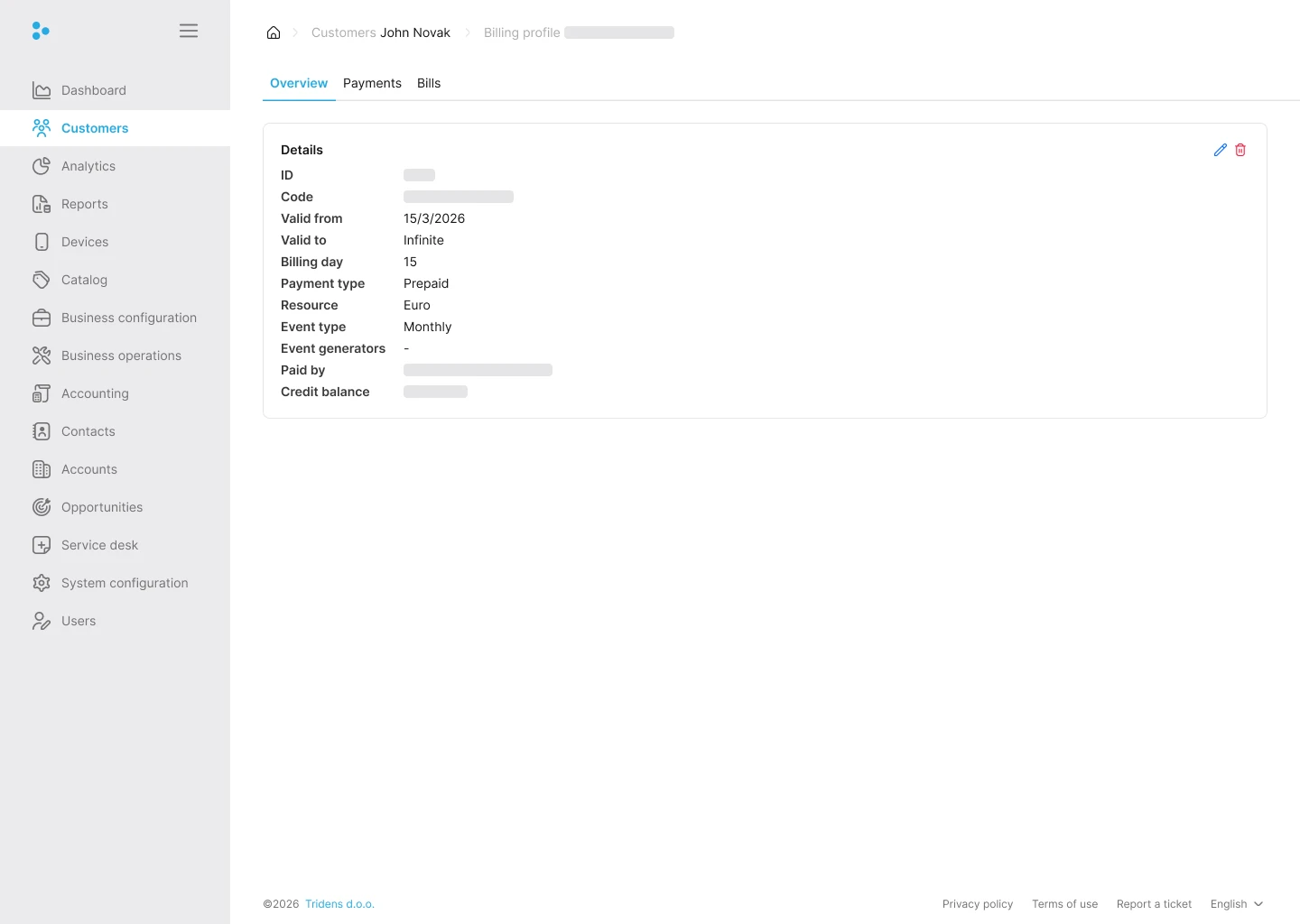
Profil rozliczeniowy określa sposób rozliczania klienta. Użyj karty Przegląd, aby sprawdzić konfigurację, oraz kart Płatności i Rachunki, aby zarządzać szczegółami płatności i rachunkami.
Karta Przegląd pokazuje:
- Identyfikator
- Kod
- Obowiązuje od
- Ważne do
- Dzień rozliczeniowy
- Rodzaj płatności
- Zasób
- Typ zdarzenia
- Generatory zdarzeń
- Zapłacone przez
- Bilans kredytowy
Uwaga:
Użyj ikony ołówka, aby edytować profil rozliczeniowy, oraz ikony kosza, aby go usunąć, gdy profil nie będzie już potrzebny.Aby utworzyć nowy profil rozliczeniowy, kliknij Add billing profile. Podaj nazwę, typ płatności, zasób pieniężny, typ zdarzenia (reprezentowany przez interwał), dzień rozliczeniowy i okres ważności.
Informacja:
Interwał/cykl, który może być tygodniowy, miesięczny, dwumiesięczny itp., jest konfigurowany w Monetization. Więcej informacji można znaleźć w artykule Typy wydarzeń.
Uwaga: Jeśli typ płatności w profilu rozliczeniowym to Pay now, nie można ustawić interwału, a klient może zostać obciążony opłatą w dowolnym momencie. Inna nazwa typu płatności Pay now to Pay as you go; dlatego też klient jest rozliczany w miarę korzystania z usługi.
Uwaga:
Do tej samej grupy bilansowej można połączyć wiele subskrypcji danego klienta. Ponadto do tego samego profilu rozliczeniowego można podłączyć wiele urządzeń grupy bilansowe.W profilu rozliczeniowym znajdują się dwie główne sekcje, a mianowicie:
Rachunki
Zakładka Rachunki klienta zawiera listę rachunków powiązanych z kontem. Wybierz jeden lub więcej wierszy, aby włączyć pasek akcji i bezpośrednio pracować z wybranym rachunkiem.
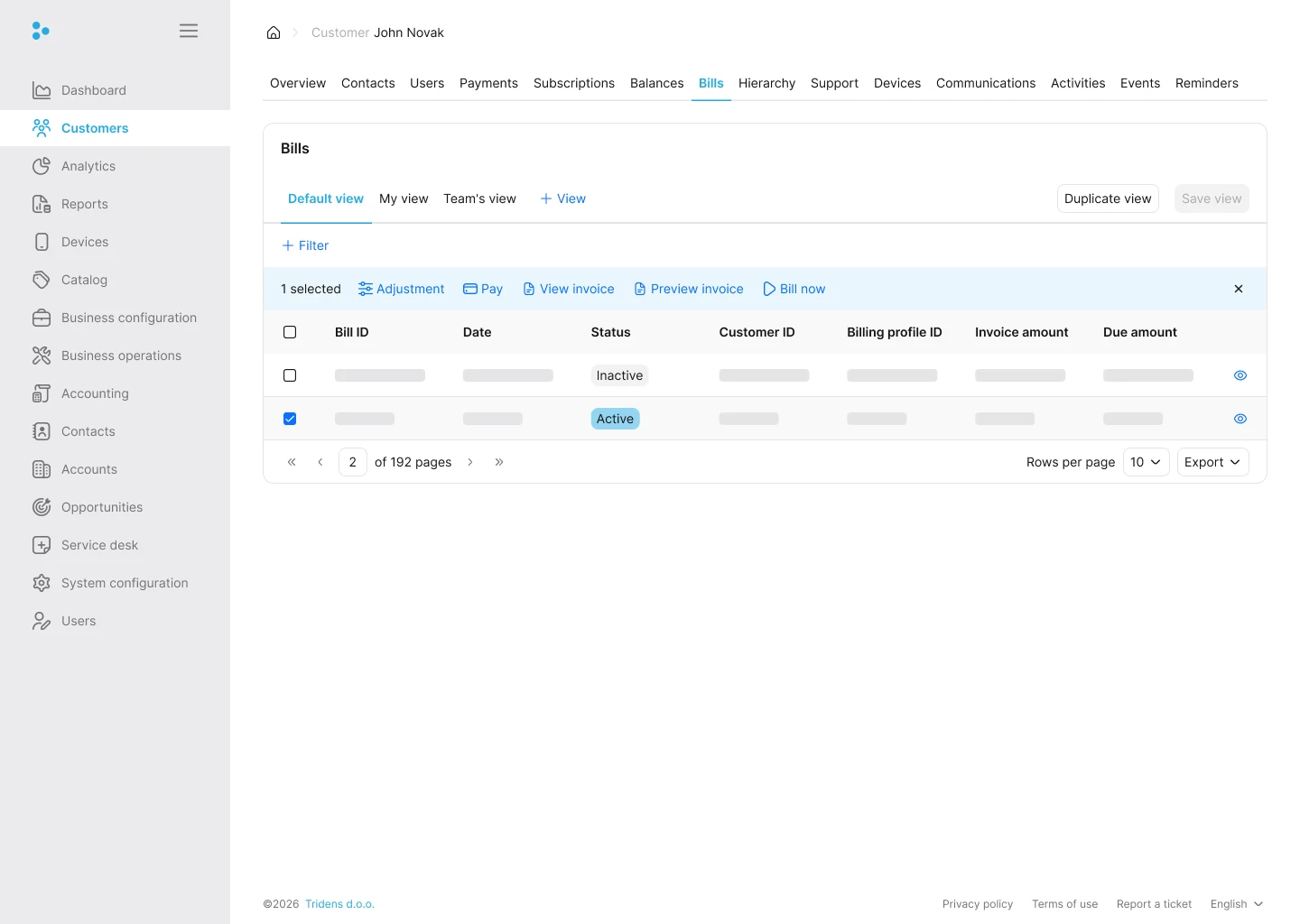
Te same zapisy rachunków są również dostępne w wybranym profilu rozliczeniowym.
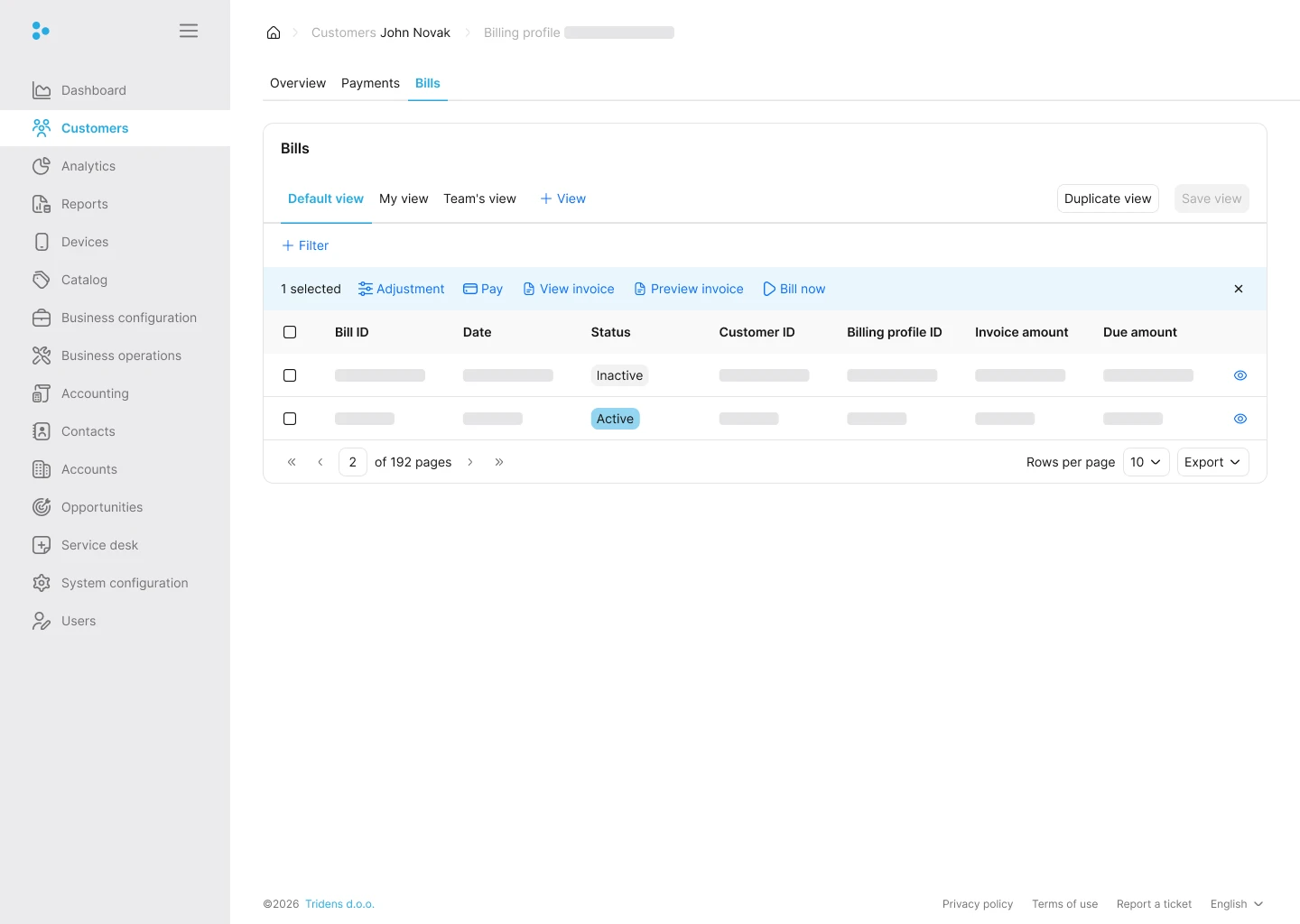
Zakładka Rachunki pokazuje rachunki należące do wybranego profilu rozliczeniowego.
Dostępne działania to:
- Regulacja
- Zapłać
- Zobacz fakturę
- Podgląd faktury
- Bill teraz
Uwaga:
Faktury są zazwyczaj generowane przez praca na fakturze w tle. Uruchomienie rozliczeń nie powoduje natychmiastowego wygenerowania faktury w formacie PDF.Tabela pokazuje identyfikator rachunku, datę, status, identyfikator klienta, identyfikator profilu rozliczeniowego, kwotę faktury i kwotę do zapłaty.
Informacja:
Kwota należności pokazuje, ile klient jest jeszcze winien. Jest ona zmniejszana lub rozliczana po opłaceniu rachunku.Stan rachunku
Rachunek może mieć następujący status:
- Nieaktywny — Rachunek nieaktywny to jedynie istniejące odniesienie do rachunku next, który będzie posiadał klient. Przypomina to przyszły pusty rachunek przygotowany wcześniej, aby umożliwić Monetization przełączenie się na niego w przypadku zmiany cykl rozliczeniowy, zamiast tworzyć rachunek w tym momencie — poprawia to wydajność.
- Aktywny — Aktywny rachunek odnosi się do bieżącego rachunku. Po zakończeniu cyklu rozliczeniowego aktywny rachunek przyjmuje status billing.
- Rozliczenie — Gdy rachunek ma status billing, oznacza to, że klient nie opłacił go w całości.
- Zamknięty — Zamknięcie rachunku oznacza, że klient zapłacił rachunek w całości.
Na przykład:
- Nieaktywny identyfikator rachunku to 111
- Identyfikator aktywnego rachunku to 110 (jest to bieżący rachunek)
Po zakończeniu cyklu rozliczeniowego aktywny rachunek (110) przejdzie do statusu billing, co oznacza, że oczekuje na zapłatę. Natomiast wcześniej nieaktywny rachunek (111) stanie się aktywny wraz z bieżącym rachunkiem, a nowy nieaktywny rachunek (112) zostanie przygotowany na kolejny cykl.
Proces rozliczeniowy
Billing to operacja w Monetization, w której klient jest przenoszony do następnego cykl rozliczeniowy. W efekcie dotychczasowe rachunki zostaną przeniesione do statusu billing i staną się wymagalne. W związku z tym rachunek o statusie inactive zostanie przeniesiony do statusu active — jest to teraz aktualny rachunek.
Ponadto Monetization utworzy nowy rachunek inactive jako istniejące odniesienie do następnego rachunku, który będzie miał klient. To jest jak przyszły pusty rachunek przygotowany z wyprzedzeniem, aby umożliwić Monetization przełączenie się na niego, gdy zmieni się cykl rozliczeniowy, zamiast tworzyć rachunek w tym momencie – poprawia to wydajność.
W ramach każdego rachunku można wykonać następujące czynności:
Adjusting a bill: Aby ręcznie zmienić kwotę grupa bilansowa i pozycja rachunku rachunku, kliknij Adjustment. Co więcej, podatek można uwzględnić, włączając przełącznik dwustabilny with tax i dostarczając podatek, dostawca podatków i księga główna.
Uwaga:
Debet oznacza obciążenie klienta (zwiększenie opłaty), kredyt oznacza przekazanie czegoś klientowi (obniżenie opłaty).Show bill items: Aby zobaczyć pozycje rachunku dla każdego rachunku, kliknij Info. Każdą pozycję rachunku można również regulować osobno; aby to osiągnąć, kliknij Adjustment.
Uruchom rozliczenia
Aby uruchomić rozliczenia, pod rachunkami wybierz i kliknij Run billing. Uruchomienie rozliczeń spowoduje wykonanie normalnego proces rozliczeniowy, który polega na:
- Przesuń cykl rozliczeniowy
- Przenieś bieżący aktywny rachunek do statusu billing
- Aktywuj następny rachunek w kolejce (który wcześniej był rachunkiem nieaktywnym)
- Utwórz nowy nieaktywny rachunek
Uwaga:
Uruchomienie fakturowania nie będzie działać, jeśli klient nadal znajduje się w poprzednim cyklu rozliczeniowym; oznacza to, że rozliczenie można rozpocząć dopiero za listopad, gdy jest już grudzień (w przypadku klientów miesięcznych) — aby rozliczenie mogło zostać rozpoczęte, musi się zakończyć poprzedni cykl.Bill teraz
Pod rachunkami, aby aktualnie wystawiać fakturę klientowi, wybierz i kliknij Bill now. Urządzenie bill now ominie moduł proces rozliczeniowy i przeniesie opłaty/pozycje rachunków z bieżącego aktywnego rachunku do zupełnie nowego rachunku, który zostanie natychmiast przeniesiony do statusu billing.
Informacja:
Praktycznym przykładem jest klient wychodzący w środku cyklu i żądający natychmiastowego rozliczenia za wszystko, co zgromadził. Ponieważ nie można jeszcze wykonać operacji uruchomić rozliczenia, bill now zostanie wykorzystany do wygenerowania nowego rachunku ze wszystkimi opłatami, który następnie będzie można natychmiast wystawić.Cykl rozliczeniowy
Cykl rozliczeniowy w Monetization to okres, podczas którego wszystkie opłaty zbierane są na jednym rachunku/fakturze. Opiera się na typ wydarzenia i dniu rozliczeniowym profil rozliczeniowy klienta.
Na przykład, jeśli profil rozliczeniowy ma typ zdarzenia miesięcznego z dniem rozliczeniowym ustawionym na pierwszy dzień miesiąca, cykl rozliczeniowy będzie stale przesuwany na pierwszy dzień miesiąca, podczas gdy będą pobierane opłaty naliczone za poprzedni miesiąc.
Informacja:
Proces rozliczeniowy zajmuje się przesuwaniem wszelkich cykli rozliczeniowych oczekujących na rozliczenie.Opłaty mogą być pobierane automatycznie według harmonogramu zadanie zbierania płatności. Klienci mogą również opłacać rachunki ręcznie za pośrednictwem portalu samoopieki.
Dodatkowo Monetization może wygenerować plik polecenia zapłaty SEPA dla klientów posiadających mandat SEPA. Reprezentuje listę transakcji, które można przesłać do banku w celu pobrania pieniędzy z rachunku bankowego klienta. Powstały plik jest następnie importowany do Monetization, który rejestruje pomyślne płatności.
Faktury
Faktura w Monetization jest reprezentacją przedmiotu rachunku prezentowaną klientowi.
Uwaga:
Za generowanie faktur odpowiedzialna jest osobna praca w tle. Aby uzyskać więcej informacji, zobacz Praca na fakturze.Informacja:
Faktury można filtrować według daty i godziny, identyfikatora faktury, identyfikatora rachunku i/lub statusu.Aby wygenerować faktury w arkuszu kalkulacyjnym, kliknij CSV. Aby wydrukować, kliknij Print, a aby skopiować, kliknij Copy.
Uwaga:
Są generowane, drukowane lub kopiowane według stron podzielonych na strony.Invoice amount odnosi się do całkowitej kwoty rachunku. Due amount odnosi się do pozostałej kwoty do zapłaty przez klienta.
Due date reprezentuje ostatnią datę i godzinę, w której klient musi zapłacić pełną kwotę za fakturę.
Uwaga:
Gdy klient w pełni zapłaci fakturę, rachunek zostanie oznaczony jako Closed.W sekcji faktura rachunek może mieć następujący status:
- Rozliczenie — Gdy rachunek ma status billing, oznacza to, że klient nie opłacił go w całości.
- Zamknięty — Zamknięcie rachunku oznacza, że klient zapłacił rachunek w całości.
Szczegóły faktury
Aby wyświetlić podgląd konkretnej faktury z szablonem kliknij Details. Po wyświetleniu podglądu można go zapisać w formacie PDF, HTML lub JSON.
Uwaga:
Można zmieniać jeden szablon na inny.Informacja:
Szablon faktury jest skonfigurowany w Monetization pod Business configuration Template Document templates. Więcej informacji można znaleźć w artykule Szablony dokumentów.Płatność faktur offline
Aby ręcznie wprowadzić płatność za konkretną fakturę, kliknij Wallet. Jeśli otrzymałeś już płatność innym kanałem (np. gotówką lub przelewem), możesz wprowadzić ją tutaj ręcznie.
Kwotę można skonfigurować jako opłatę lub zwrot pieniędzy. Monetization udostępnia trzy metody płatności: gotówka, karta kredytowa i przelew.
Informacja:
Przez metodę płatności przelewem rozumie się transakcję bankową.Dostawca wskazuje dostawcę płatności – na przykład Stripe, Bank, Paypal itp. Możesz także dołączyć numer referencyjny płatności i notatkę.
Podgląd faktury
W obszarze rachunków faktura podglądowa wykona rozliczenie test, aby pokazać, jak będzie wyglądać następna nadchodząca faktura — nie będzie ona przedstawiać żadnego z istniejących rachunków. Faktura podglądowa ze szczegółami będzie zawierać historię zdarzeń; jest znacznie cięższy pod względem wydajności.
Aby uzyskać te dwie funkcjonalności, w obszarze Rachunki wybierz i kliknij Preview invoice lub Preview invoice with details.
Grupy balansujące
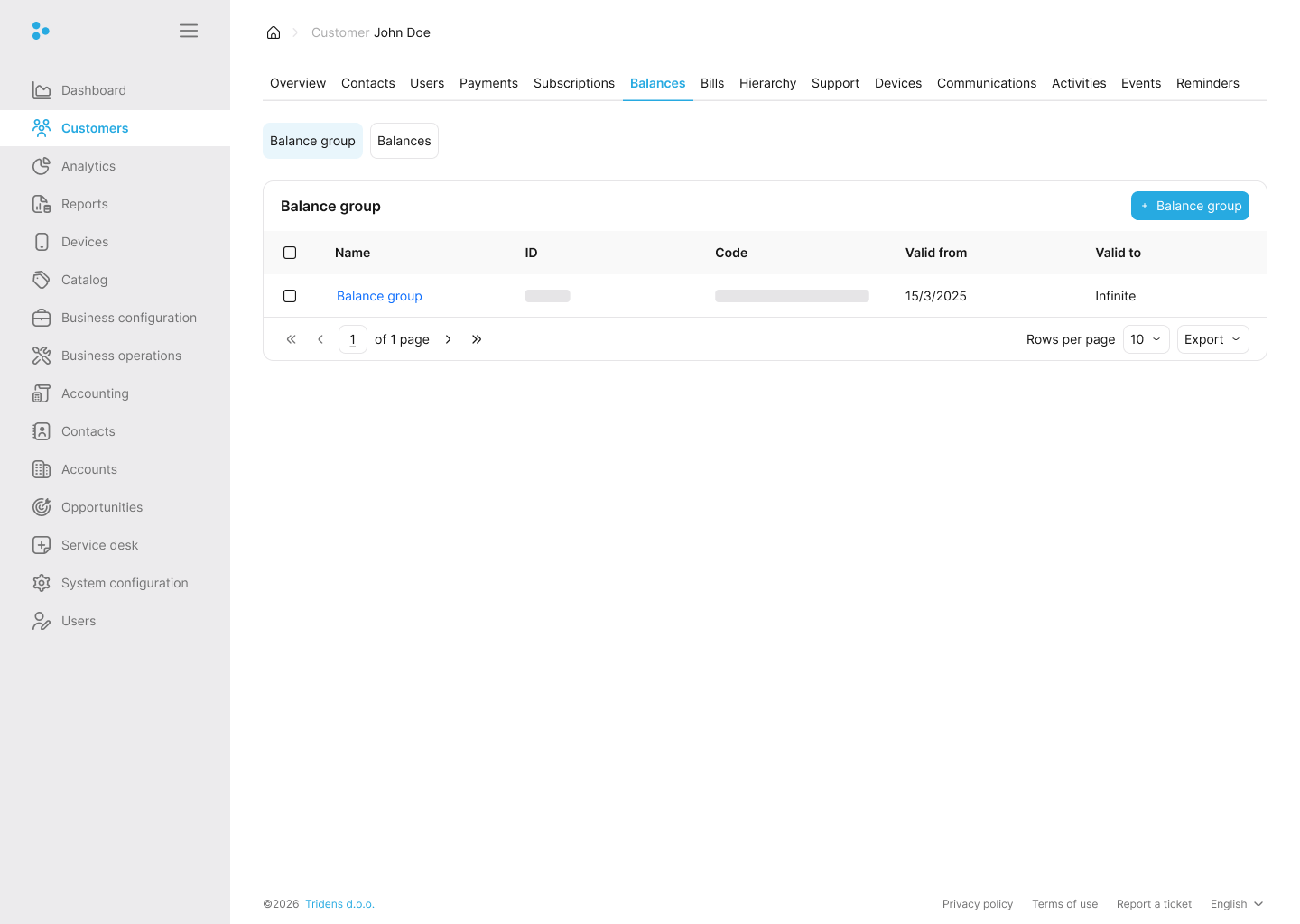
Grupa bilansowa zawiera wszystkie salda klienta. Monetization wiąże subskrypcję z grupą bilansową, co oznacza, że wszelkie skutki wynikające z oceny produktów usługowych w ramach subskrypcji mogą mieć wpływ tylko na salda z tej grupy bilansowej.
Uwaga:
Do tej samej grupy bilansowej można połączyć wiele subskrypcji danego klienta. Do tego samego profil rozliczeniowy można podłączyć wiele grup wagowych.Aby utworzyć nową grupę bilansową kliknij Add balance group; podać nazwę i okres ważności. Dodatkowo wybierz profil rozliczeniowy.
Udostępnianie
Sekcja ta umożliwia konfigurację opłat za przelew w czasie rzeczywistym. Klient może być członkiem lub właścicielem grupy udostępniania. Następnie, jeśli właściciel ma jakieś zasoby, zasoby te są współdzielone z członkami, ponieważ przenoszone są opłaty.
Aby umożliwić transfer zasobów pomiędzy klientami, kliknij Add sponsorship.
Właściciel grupy udostępniania
Wybierz tryb właściciela, aby uczynić klienta właścicielem grupy udostępniania. Podaj nazwę grupy, okres ważności, subskrypcję i reguły. Dodatkowo wybierz status.
Członkowie dołączający do grupy udostępniania będą mogli korzystać z zasobów wybranego abonamentu w czasie rzeczywistym; jednak zgodnie ze skonfigurowaną polityką.
Informacja:
Polityka składa się z nazwy i rabatów.Uwaga:
Rabat dotyczy zakupionego rabatu. Musi to więc być zakupiony rabat na wybrany abonament.
Zasadniczo konfiguracja rabatu działa jak polityka, na podstawie której przenoszone są opłaty. Na przykład, jeśli utworzysz rabat obejmujący wyłącznie zdarzenia związane z użyciem VOICE i ich wpływ finansowy, a następnie zastosujesz tę rabat jako regułę. Na właściciela zostaną przeniesione wyłącznie skutki pieniężne związane z wydarzeniami głosowymi.
Po utworzeniu grupy właściciel może edytować status i okres ważności lub anulować grupę. Aby to osiągnąć, kliknij odpowiednio Edit sharing lub Cancel sharing.
Informacja:
Członkowie grupy udostępniania będą również widoczni dla właściciela grupy.Członek grupy udostępniania
Aby dodać klienta do istniejącej grupy, wyszukaj konto klienta właściciela grupy według pełnego imienia i nazwiska, a następnie wybierz grupę.
Informacja:
Na liście rozwijanej znajdują się sugestie, które są filtrowane w trakcie pisania.Po dodaniu klienta jako członka grupy udostępniania zasoby z subskrypcji właściciela grupy są wykorzystywane przez członków grupy w czasie rzeczywistym. Jednakże podlega to zasadom skonfigurowanym w grupie.
Na przykład, jeśli właściciel grupy udostępniającej ma wolne 1000 megabajtów danych, członkowie grupy korzystają z wolnych 1000 megabajtów.
Klient jako członek grupy może także edytować status i okres ważności grupy lub samodzielnie usunąć się z grupy. Aby to osiągnąć, kliknij odpowiednio Edit sharing lub Remove from sharing.
Hierarchia
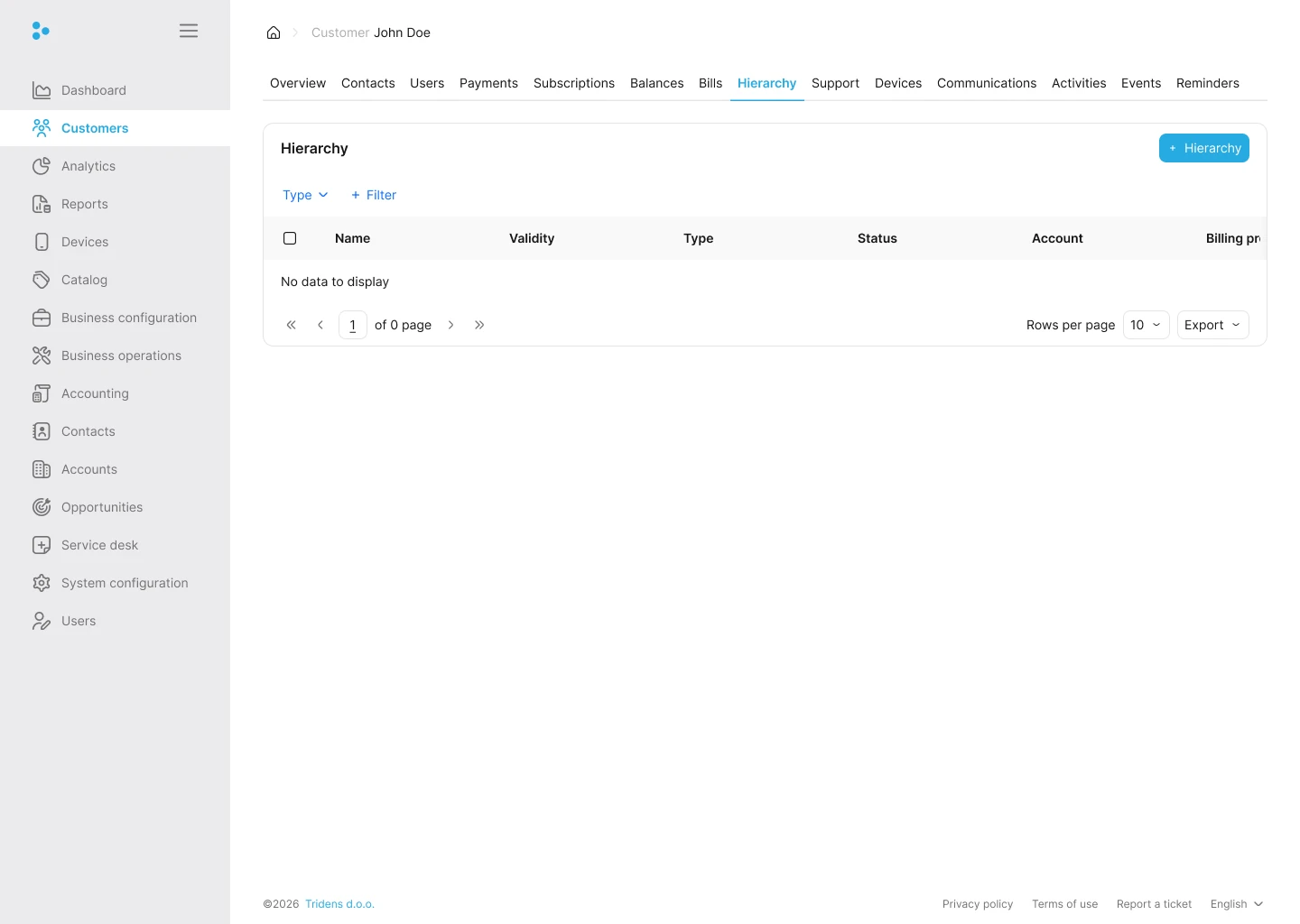
Karta Hierarchia umożliwia dodanie klienta do grupy hierarchicznej lub utworzenie nowej. Aby rozpocząć, użyj przycisku + Hierarchy.
Tabela pokazuje nazwę hierarchii, ważność, typ, stan, konto i profil rozliczeniowy.
Informacja:
Jeśli klient nie jest jeszcze częścią hierarchii, tabela pozostaje pusta i nie zawiera żadnych danych do wyświetlenia.Uwaga:
Opłaty nie są przekazywane właścicielowi grupy hierarchicznej w czasie rzeczywistym. Zamiast tego, gdy członek grupy hierarchicznej otrzyma fakturę na końcu swojego cykl rozliczeniowy, faktura ta zostanie przeniesiona na konto właściciela grupy hierarchicznej. Oznacza to, że właściciel grupy staje się odpowiedzialny za płatność za fakturę.Aby umożliwić przeniesienie wpływów i opłat związanych z korzystaniem z usługi na właściciela grupy hierarchicznej, kliknij Hierarchy.
Właściciel grupy hierarchicznej
Wybierz tryb właściciela, aby uczynić klienta właścicielem grupy hierarchicznej. Podaj nazwę grupy, okres ważności, profil rozliczeniowy i status.
Grupa musi być połączona z profil rozliczeniowy z konta klienta, ponieważ cały rachunek od członków grupy hierarchicznej jest przesyłany w momencie rozliczenia.
Po utworzeniu grupy właściciel może edytować status i okres ważności lub anulować grupę. Aby to osiągnąć, kliknij odpowiednio Edit hierarchy lub Cancel hierarchy.
Informacja:
Członkowie grupy hierarchicznej będą również widoczni dla właściciela grupy.Członek grupy hierarchicznej
Aby dodać klienta do istniejącej grupy, wyszukaj konto klienta właściciela grupy według pełnego imienia i nazwiska, a następnie wybierz grupę.
Informacja:
Na liście rozwijanej znajdują się sugestie, które są filtrowane w trakcie pisania.Klient jako członek grupy może także edytować status i okres ważności grupy lub samodzielnie usunąć się z grupy. Aby to osiągnąć, kliknij odpowiednio Edit hierarchy lub Remove from hierarchy.
Wsparcie
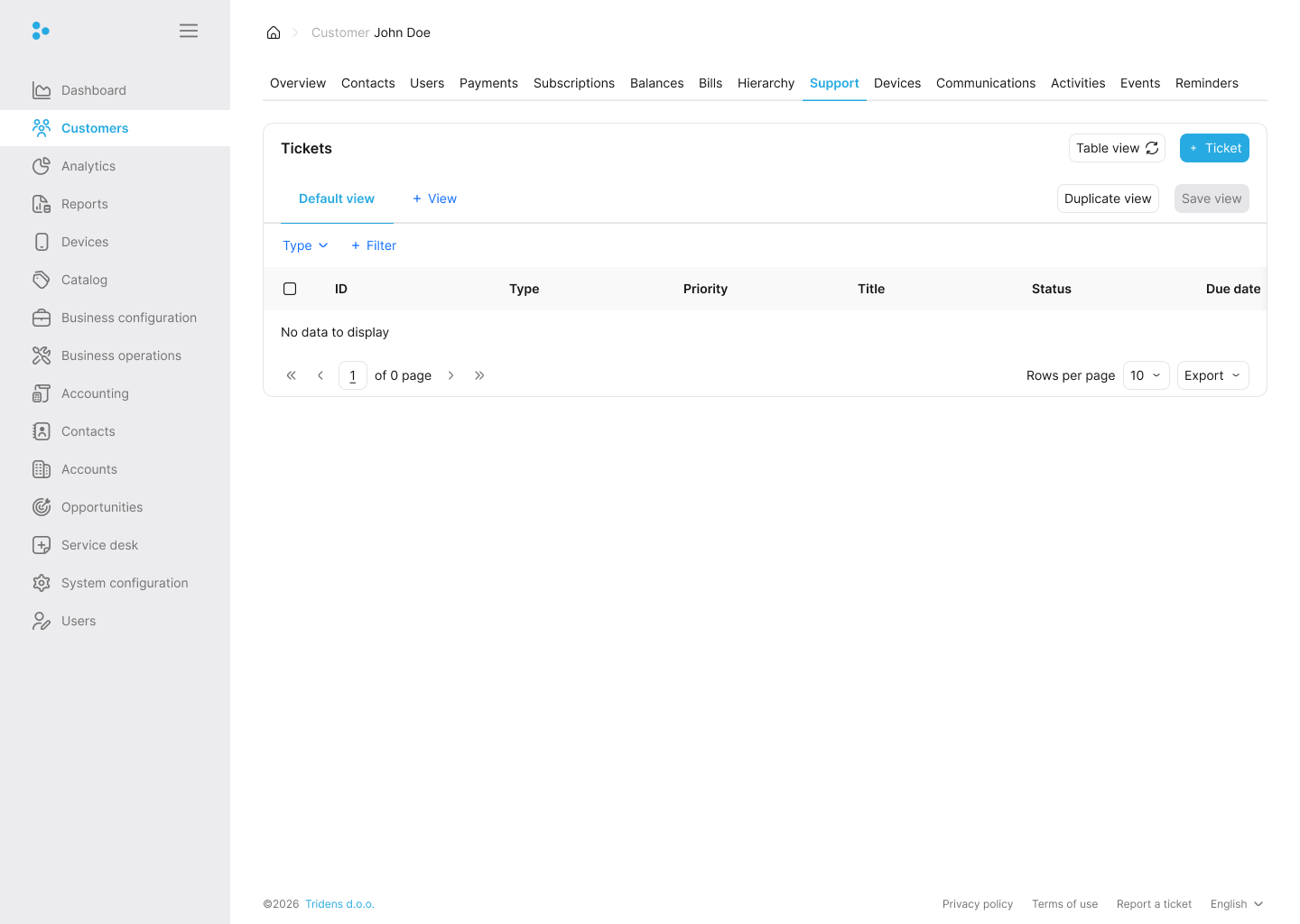
Ta zakładka jest przeznaczona do śledzenia zgłoszeń do obsługi klienta. Wyświetla status, priorytet i cesjonariusza dla bieżących i przeszłych biletów. Tutaj możesz tworzyć nowe zgłoszenia lub odpowiadać na bieżące problemy.
Urządzenia
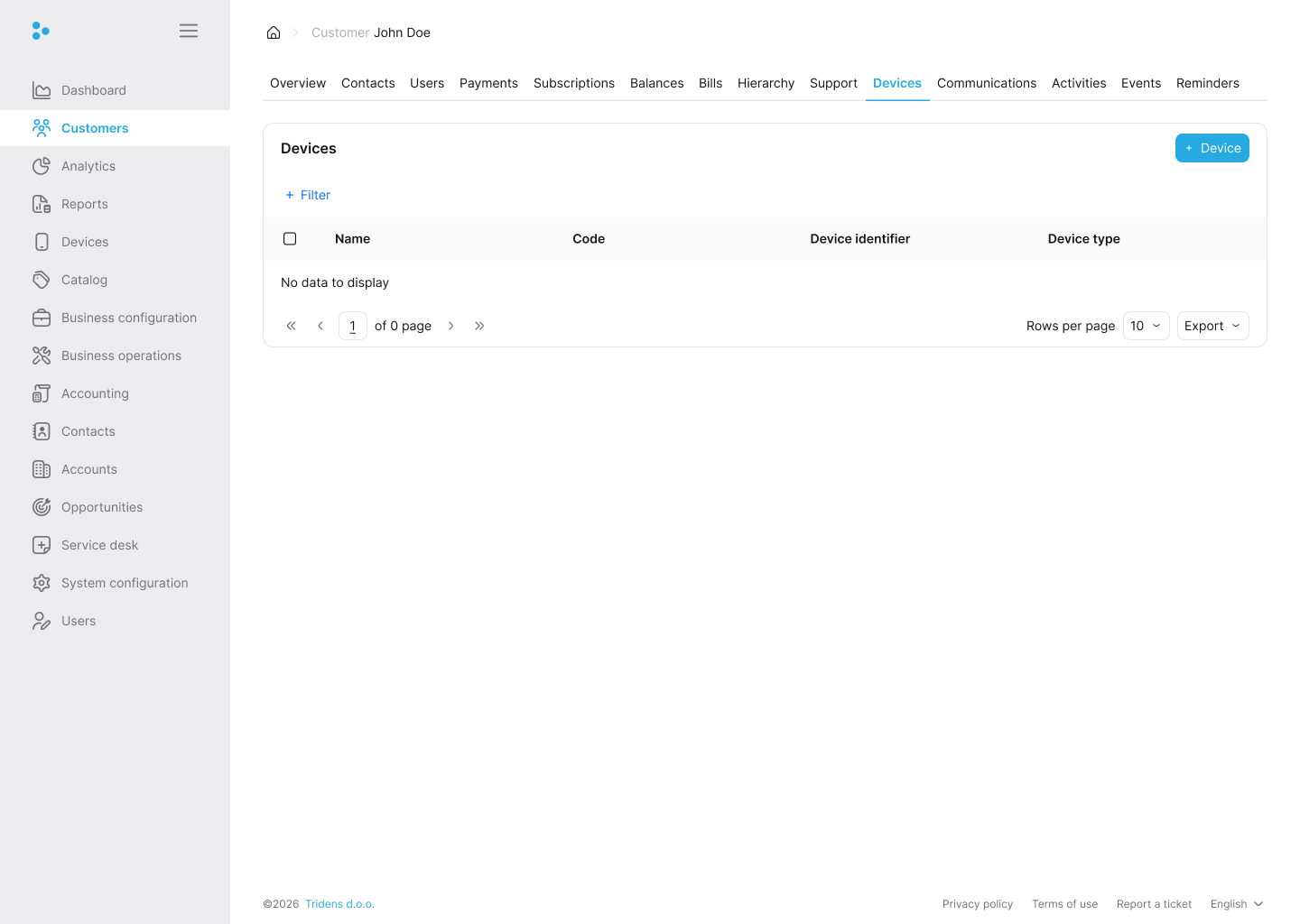
Karta Urządzenia kataloguje cały sprzęt i wyposażenie powiązane z klientem. Może to obejmować identyfikatory modemów, pojazdów lub węzłów fizycznych reprezentujących punkty końcowe ich subskrypcji.
Komunikacja
Karta Komunikacja służy jako dziennik wszystkich powiadomień wysyłanych przez system lub wiadomości e-mail wysyłanych do klienta. Użyj tej historii, aby sprawdzić, kiedy zostały rozesłane określone automatyczne wiadomości lub aktualizacje haseł.
Działania
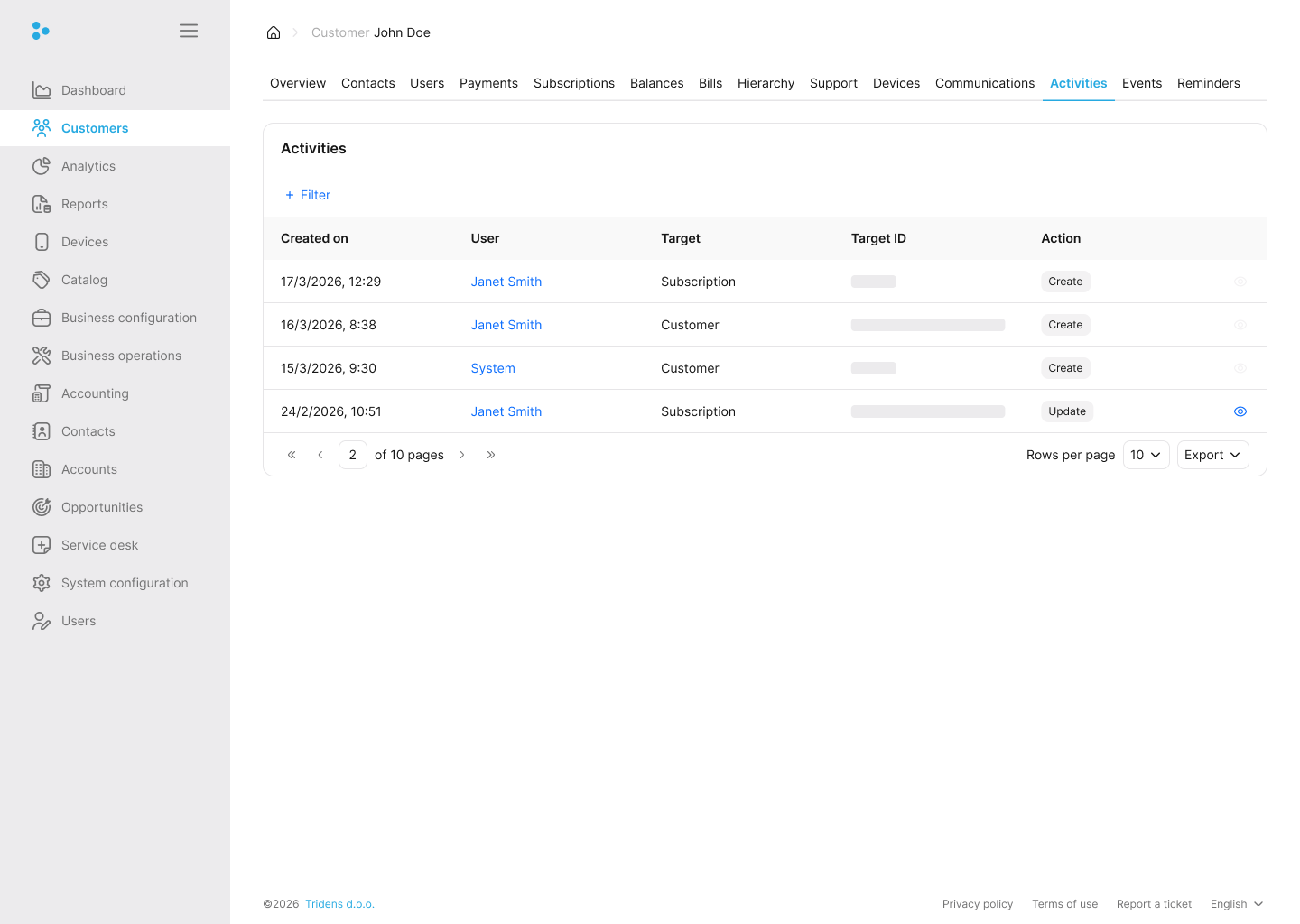
Ścieżka audytu przedstawiająca harmonogram operacji wykonywanych na koncie klienta. Ten dziennik rejestruje, kto co zmienił i śledzi modyfikacje, aby historia konta była przejrzysta.
Wydarzenia
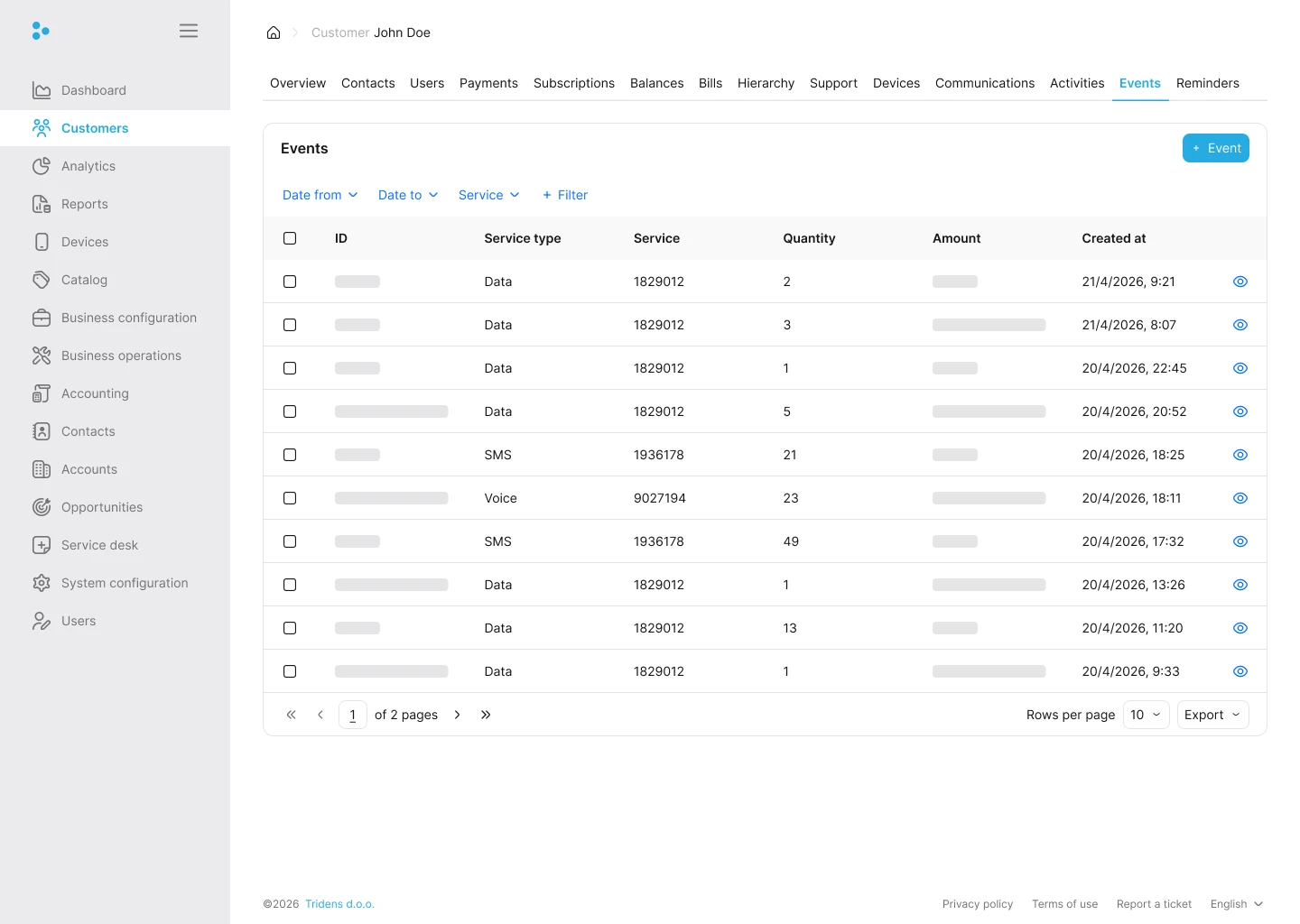
Zakładka Zdarzenia pokazuje wszystkie zdarzenia użytkowania pochodzące z usług subskrybowanych przez klienta. Użyj filtrów, aby zawęzić listę według daty lub usługi.
Tabela pokazuje identyfikator, rodzaj usługi, usługę, ilość, kwotę i datę utworzenia.
Aby utworzyć nowe wydarzenie, kliknij Event.
Użycie
W tej sekcji przedstawiono zdarzenia użycia usługi z abonamentu klienta na określony okres. Pomaga zobaczyć, jak klient korzysta z określonej usługi.
Informacja:
Możesz filtrować zdarzenia użytkowania według usługi i daty i godziny. W tym celu należy wybrać usługę oraz ustawić datę i godzinę rozpoczęcia i zakończenia. Tabela aktualizuje się automatycznie.Aby wygenerować zdarzenia użycia w arkuszu kalkulacyjnym, kliknij CSV. Aby wydrukować, kliknij Print, a aby skopiować, kliknij Copy.
Uwaga:
Są generowane, drukowane i kopiowane według stron podzielonych na strony.Identyfikator zdarzenia utworzony w momencie oraz kwota wyświetlona jako nagłówki tabeli zdarzenia użycia mają zastosowanie do każdego zdarzenia użycia usługi. Dodatkowe parametry są określane przez pola obowiązkowe, opcjonalne i zestawu ocen dla usługi, które są konfigurowane przez typ usługi w Monetization.
Na przykład zdarzenie użycia usługi połączeń głosowych, oprócz identyfikatora zdarzenia, utworzenia i kwoty, może zawierać następujące pola obowiązkowe/opcjonalne/zestawu ocen:
- Start time: Oznacza datę i godzinę rozpoczęcia połączenia.
- End time: Oznacza datę i godzinę zakończenia połączenia.
- Origin: Wskazuje lokalizację osoby dzwoniącej – na przykład Słowenia.
- Destination: Wskazuje lokalizację odbiorcy połączenia – na przykład Włochy.
- From: Oznacza osobę dzwoniącą.
- To: Oznacza osobę odbierającą połączenie.
Poniższa tabela przedstawia zdarzenie użycia usługi połączeń głosowych na podstawie powyższych informacji:
Tabela 1: Zdarzenie użycia usługi połączeń głosowych
| Identyfikator zdarzenia | Utworzono o godz | Czas rozpoczęcia | Czas końca | Od | Do | Pochodzenie | Miejsce docelowe | Kwota |
|---|---|---|---|---|---|---|---|---|
| 1 | 29.09.2020, 11:57 | 29.09.2020, 11:59 | 29.09.2020, 12:19 | 08094349013 | 08149110574 | Słowenia | Włochy | 50 |
Aby dostosować indywidualne zdarzenie użycia, kliknij Adjustment; można jedynie dostosować kwotę. Ponadto, aby uwzględnić podatek, włącz przełącznik dwustabilny with tax i podaj podatek, dostawca podatków i księga główna.
Utwórz wydarzenie
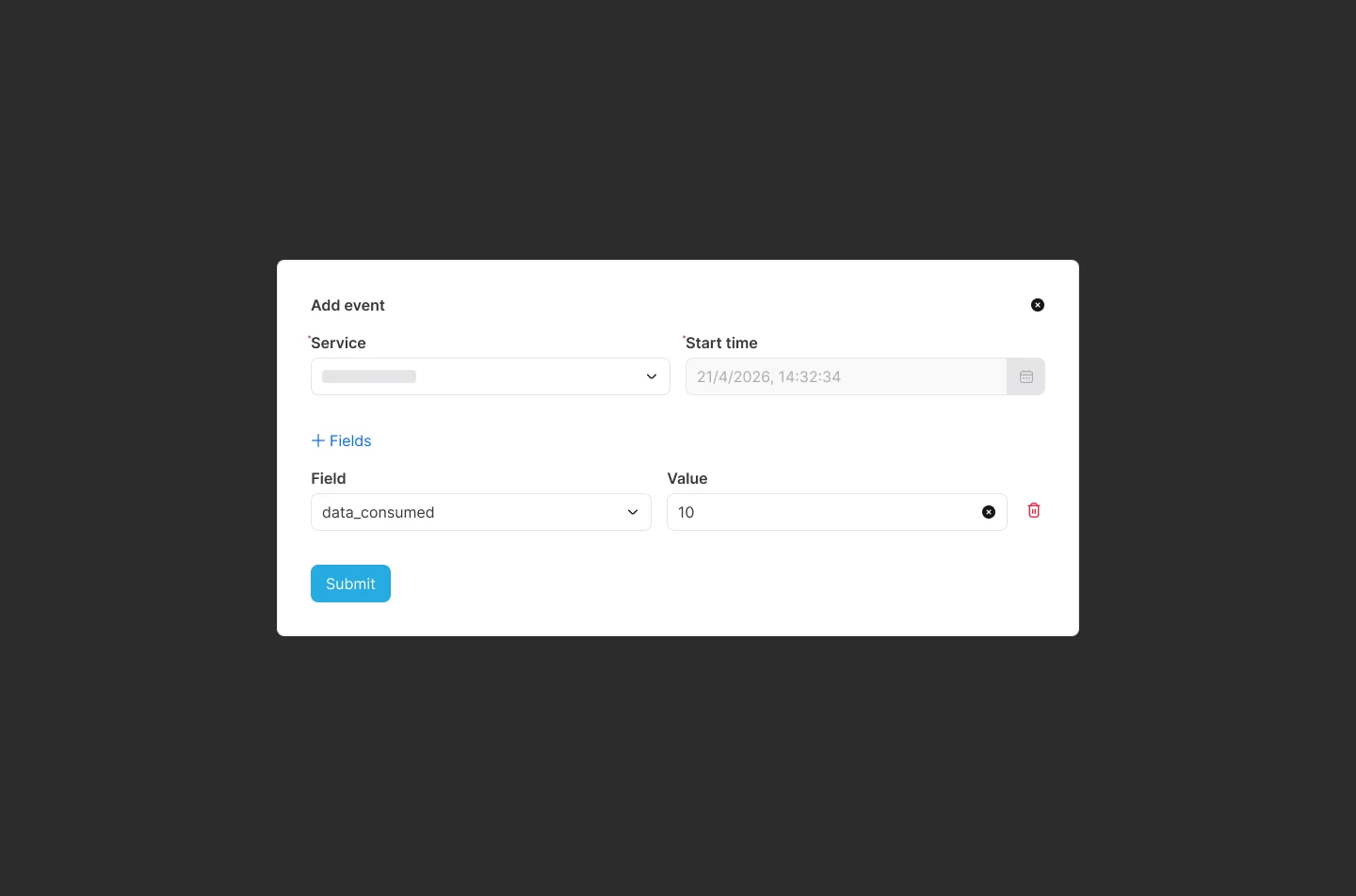
Jeśli chcesz ręcznie zarejestrować zdarzenie użycia, na przykład jeśli system był w trybie offline i musisz naliczyć opłatę za zużyte dane, kliknij Create event.
Wybierz odpowiednią usługę i podaj godzinę rozpoczęcia. W zależności od konfiguracji Twojej usługi zobaczysz pola, takie jak Pochodzenie, Miejsce docelowe lub Kwota. Wypełnij wszystkie pola obowiązkowe. Możesz także dołączyć dodatkowe pola, klikając Fields.
Przypomnienia
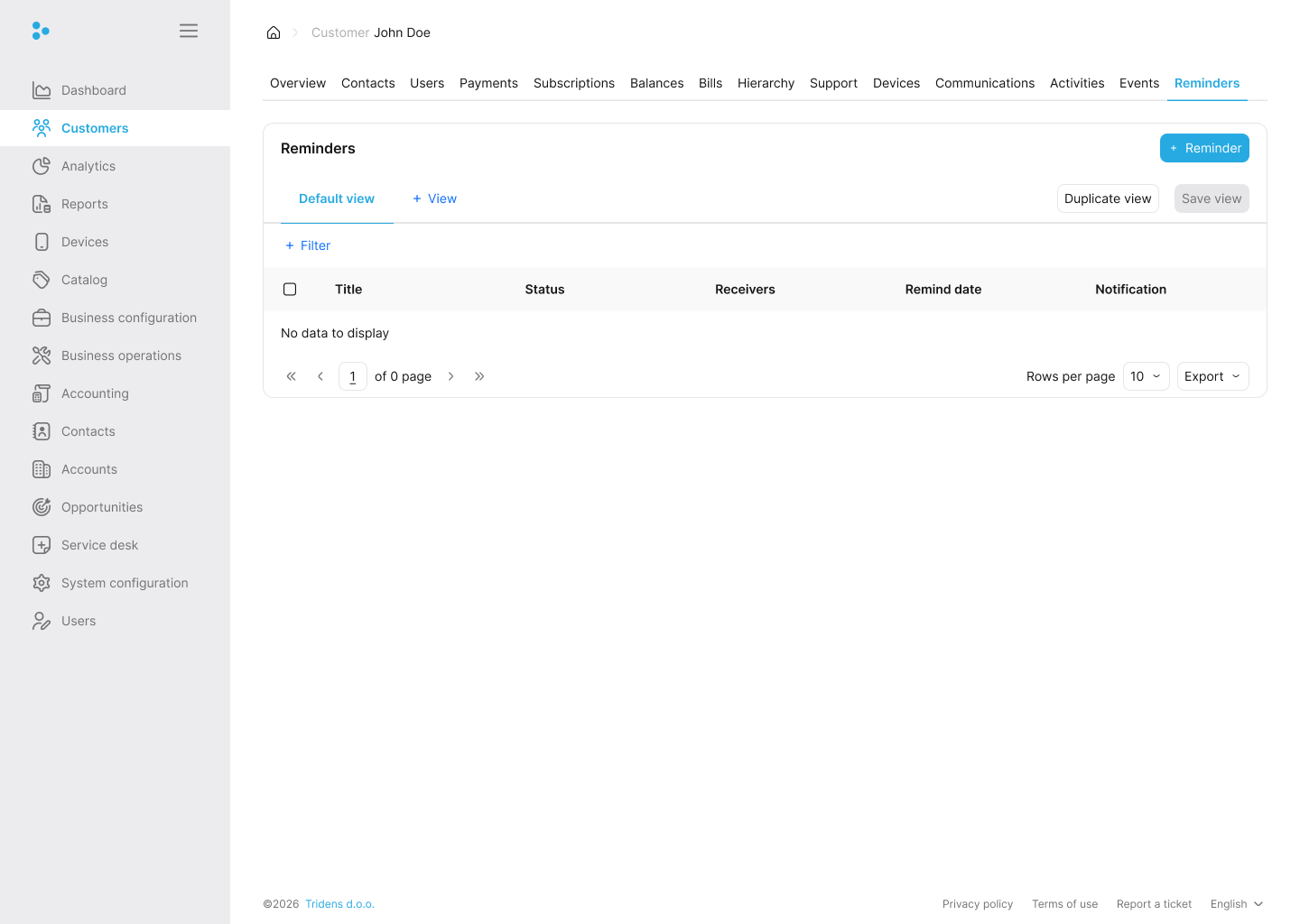
Wewnętrzne alerty i notatki zaplanowane na konkretną datę/godzinę. Używaj przypomnień, aby poinformować personel administracyjny o niezbędnych działaniach następczych w związku z klientem.


