고객 계정 페이지
카테고리:
이 문서의 주제:
- 고객 계정 찾기
- 고객 온보딩
- 고객 정보 내보내기
- 고객 계정 세부 정보 페이지
- Account Overview
- Contacts
- Users
- Payments
- Subscriptions
- Balances
- Bills
- Hierarchy
- Support
- Devices
- Communications
- Activities
- Events
- Reminders
고객 계정 페이지에 접근하려면 Menu를 열고 Customers를 클릭합니다.
고객 목록은 모든 활성 및 비활성 계정의 빠른 요약을 제공합니다. Customers 섹션에 접근하면 처음 표시되는 페이지입니다.
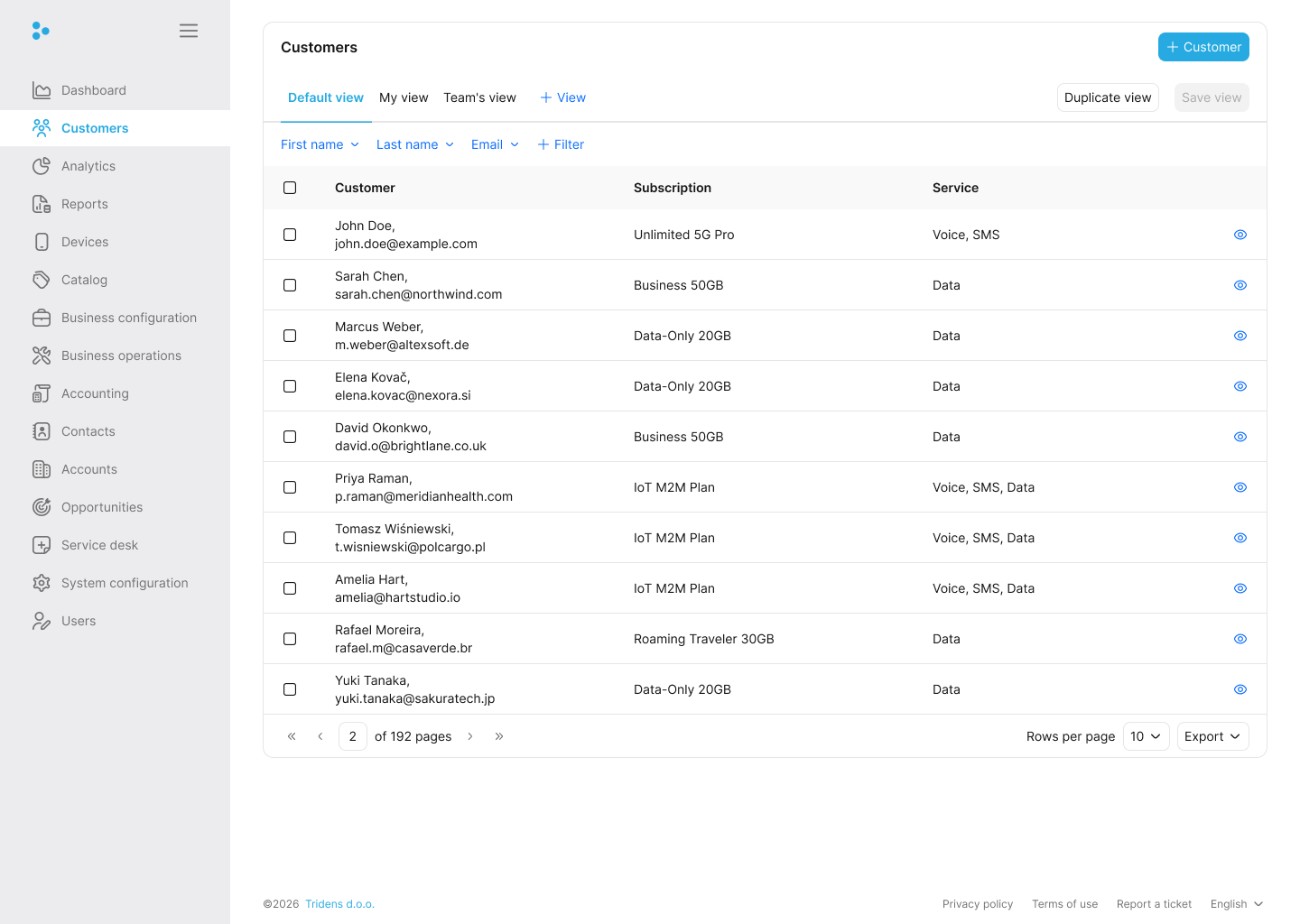
고객은 표 형식으로 표시되며, 이름, 활성 구독 수, 활성 서비스, 전체 세부 정보를 볼 수 있는 버튼이 표시됩니다. 목록을 사용하여 보기를 전환하고, 고객을 필터링하고, 계정을 열거나, 현재 페이지를 내보낼 수 있습니다.
여기에서 다음 작업을 쉽게 수행할 수 있습니다.
고객 계정 찾기
고객의 전체 이름, 이메일 주소, 실제 주소, 상태, customer type 또는 결제 방법으로 특정 고객을 검색할 수 있습니다.
이렇게 하려면 목록 페이지에서 Filter를 클릭하고 검색 조건을 입력합니다. 목록은 일치하는 고객만 표시하도록 자동으로 업데이트됩니다.
검색을 지우고 모든 고객을 다시 보려면 Reset을 클릭합니다. 그런 다음 Filter를 클릭하여 필터 표시줄을 숨길 수 있습니다.
고객 온보딩
고객 온보딩을 사용하면 하나의 안내 흐름에서 고객 레코드, 청구 세부 정보, 첫 구독을 만들 수 있습니다.
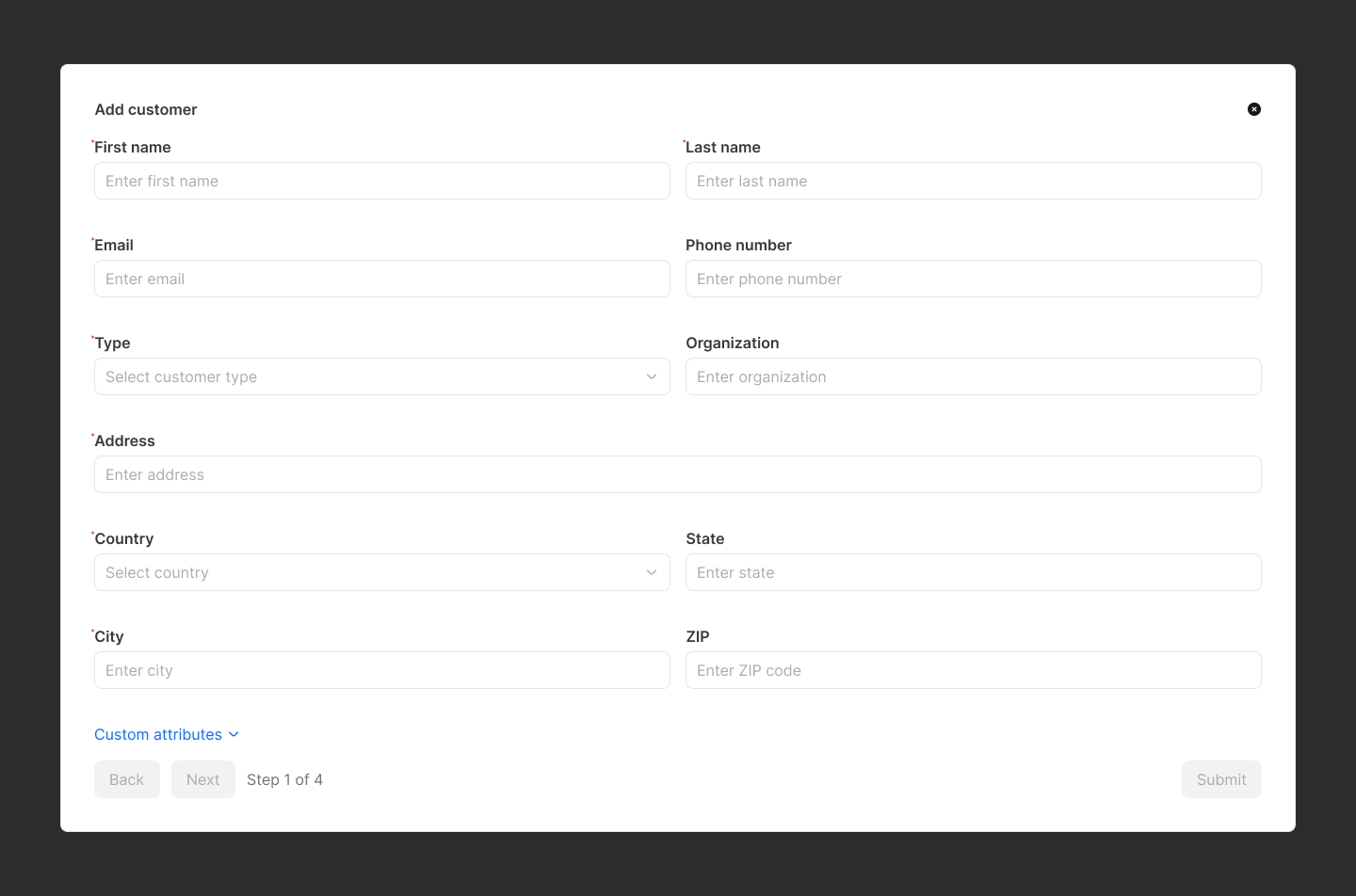
새 고객을 온보딩하려면 목록 페이지에서 Create new를 클릭합니다. 그러면 네 단계를 안내하는 customer onboarding page가 열립니다.
계정 정보 섹션
고객의 기본 세부 정보인 이름, 성, 이메일 주소, 전화번호를 입력하는 것으로 시작합니다.
참고:
고객의 이메일 주소는 특정 site에 대해 고유해야 합니다.commercial 또는 residential 같은 customer type도 선택해야 합니다. 이는 분석, 보고, 대량 business operations를 위해 고객을 세그먼트화하는 데 도움이 됩니다. 자세한 내용은 Customer types를 참조하세요.
필수 주소 세부 정보를 제공합니다. 정확한 주소는 세금 계산과 인보이스 생성이 올바르게 작동하는 데 도움이 됩니다. 시스템에 구성된 사용자 지정 속성도 선택적 필드로 여기에 표시됩니다.
결제 정보 섹션
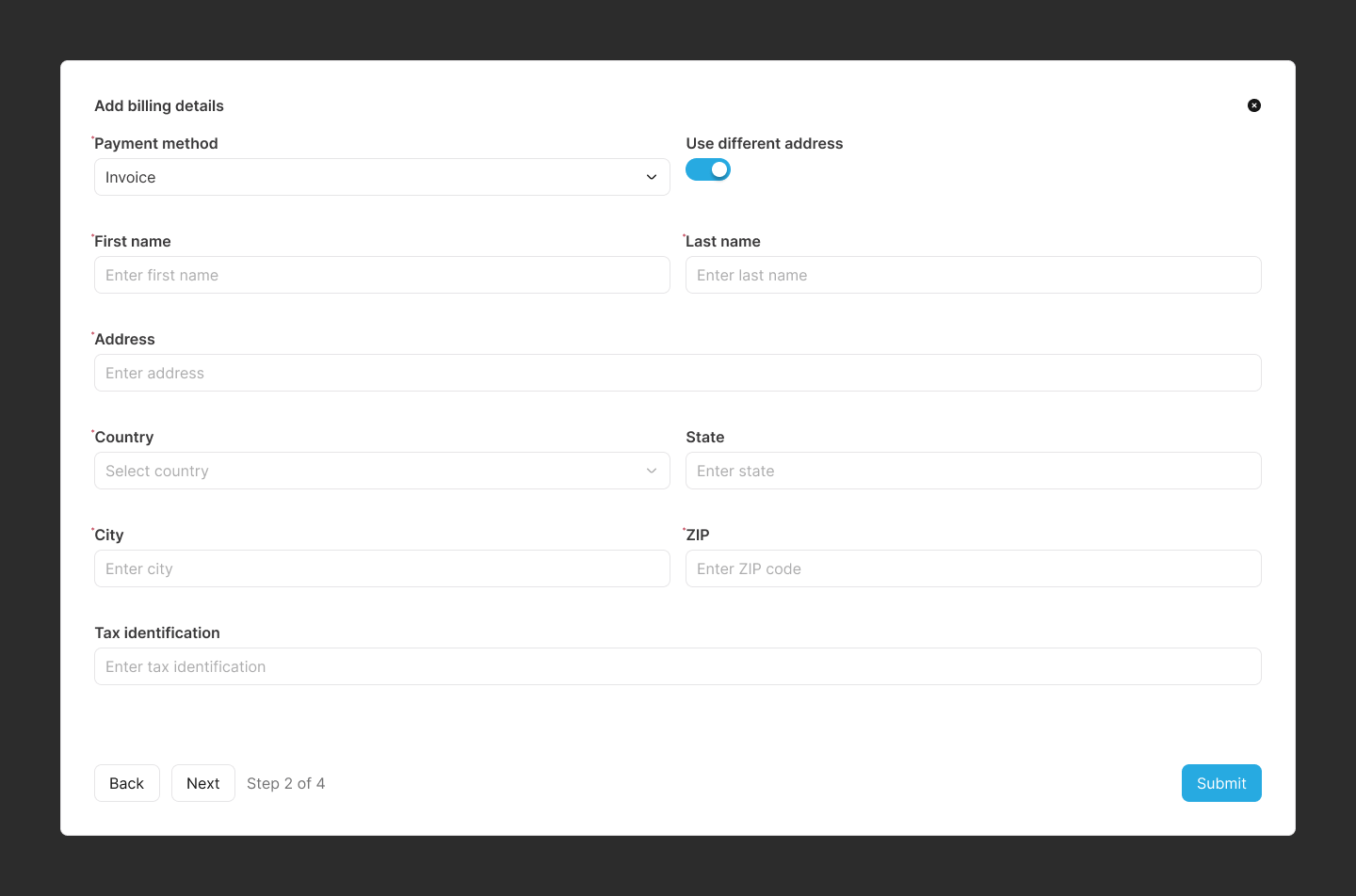
고객이 서비스 비용을 결제하는 방식을 선택합니다. 인보이스, 신용카드 또는 자동이체를 사용할 수 있습니다.
- Invoice: 청구 주소가 기본 주소와 다른 경우가 아니면 추가 결제 세부 정보가 필요하지 않습니다.
- Credit Card: 시스템은 구성된 payment gateway를 통해 참조 토큰과 안전한 자동 차감을 위한 기본 소유자 정보만 저장합니다.
자동이체를 선택한 경우 고객에 대한 다음 정보를 입력합니다.
- Mandate identification
- Mandate date of signature
- BIC
- IBAN
참고:
고객의 세금 식별 번호는 어떤 결제 방법에서도 포함할 수 있습니다. Monetization에서 taxation gateway와 통합되어 있을 때 유용합니다.
값은 고객의 부가가치세(VAT) 번호를 나타내야 하며 인보이스에 추가할 수 있습니다. 예를 들어 고객이 회사인 경우 VAT 번호를 입력하여 인보이스 PDF에 표시할 수 있습니다.
공유 섹션(선택 사항)
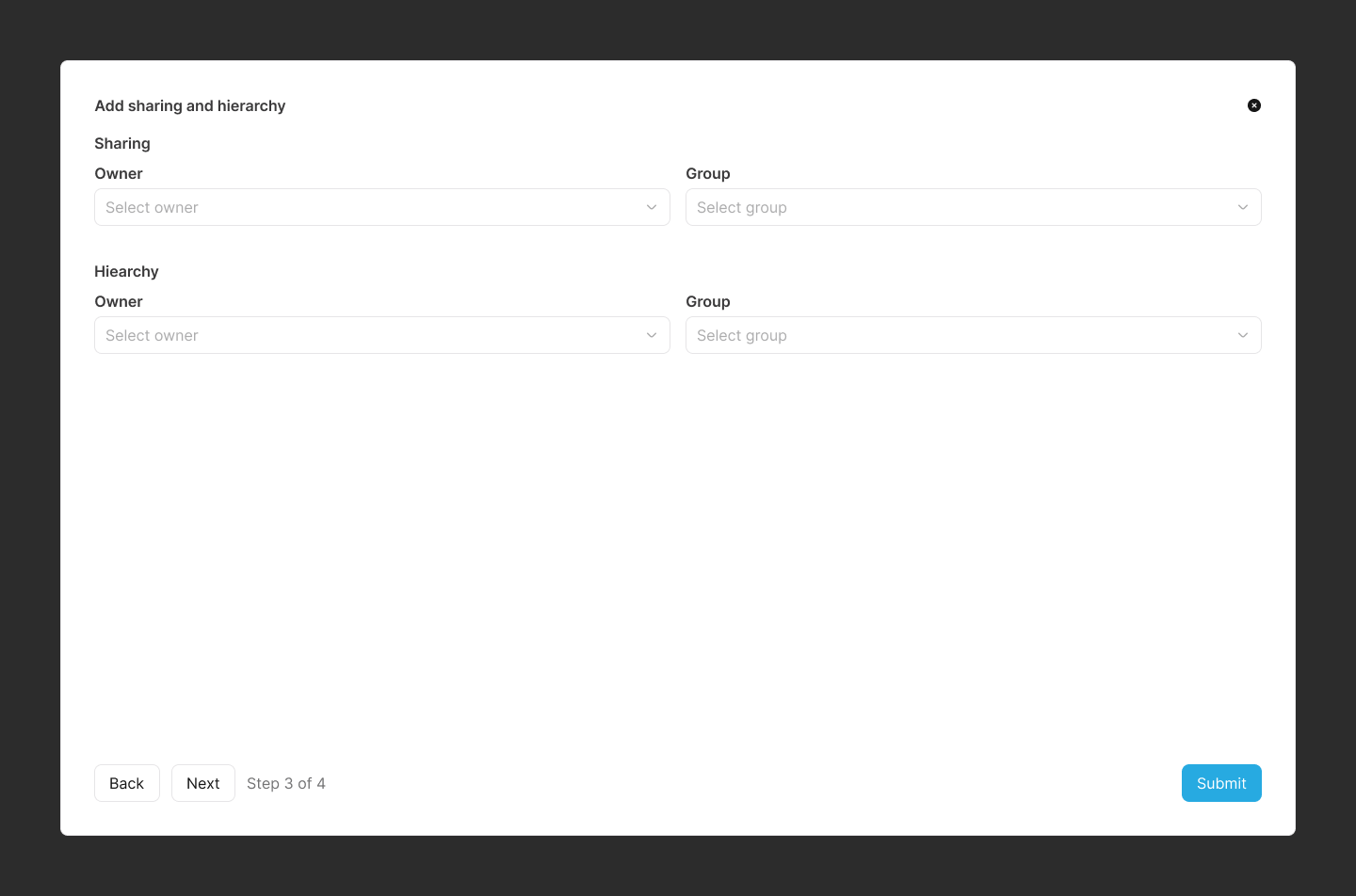
고객이 기존 sharing group에 속해야 하는 경우 이 단계를 사용합니다. Sharing을 사용하면 여러 고객이 동일한 리소스 풀을 실시간으로 사용할 수 있습니다. 예를 들어 하나의 공유 데이터 허용량이 있는 가족 요금제가 있습니다.
고객을 기존 sharing group의 구성원으로 추가하려면 소유자 계정을 선택한 다음 그룹을 선택합니다.
참고:
온보딩 중에는 고객을 구성원으로만 할당할 수 있습니다. 고객이 그룹을 소유해야 하는 경우 계정 세부 정보 페이지의 Sharing 탭에서 나중에 만드세요.계층 섹션(선택 사항)
상위 계정이 하위 계정의 청구서를 결제하는 기업 또는 조직 청구에는 이 단계를 사용합니다.
Sharing과 달리 요금은 실시간으로 이전되지 않습니다. 청구 주기 종료 시 하위 계정의 인보이스가 결제를 위해 상위 계정으로 이전됩니다.
소유자 계정을 선택한 다음 고객을 구성원으로 추가할 hierarchy group을 선택합니다.
구독 섹션
정보:
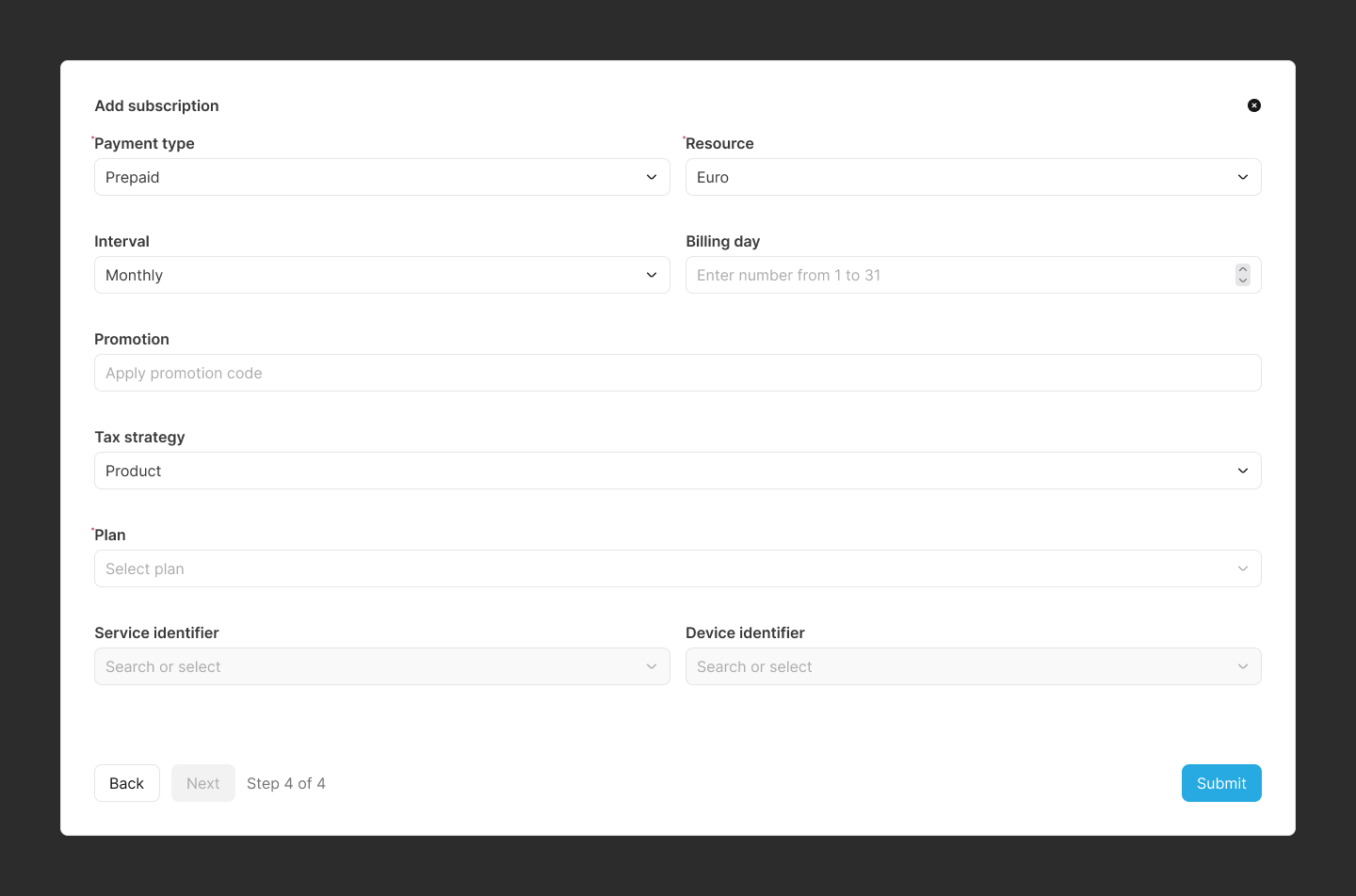
카탈로그의 plan을 연결하고 첫 구독을 만들려면 이 단계를 사용합니다.payment type을 선택합니다. 구독에 연결된 billing profile은 동일한 결제 유형을 사용해야 합니다.
또한 리소스를 선택합니다. 이는 청구에 사용되는 monetary resource 또는 통화를 의미합니다.
간격을 선택합니다. 이는 고객에게 요금이 청구되는 빈도(예: 월별, 주별, 연별)를 정의합니다.
참고:
간격은 Monetization의 Business configuration Charging Event Types에서 구성됩니다. 자세한 내용은 Event types를 참조하세요.청구일을 선택합니다. 이는 고객에게 요금이 청구될 월의 날짜를 지정합니다. Monetization이 고객의 청구 주기를 설정할 때 사용됩니다. 예를 들어 고객에게 매월 첫째 날 요금이 청구될 수 있습니다.
선택적 프로모션 코드는 coupons 또는 vouchers일 수 있습니다. 이러한 코드를 사용하면 특별 혜택을 적용할 수 있습니다.
정보:
일반적으로 이 섹션에서는 coupons만 사용됩니다.코드는 Monetization에서 생성되며, vouchers의 경우 Business configuration Voucher 아래에서, coupons의 경우 Catalog Packages Coupons 아래에서 생성됩니다.
고객의 플랜을 선택합니다. 플랜은 제공 카탈로그의 최상위 객체입니다. 플랜은 bundles로 구성되며, 각 번들에는 products와 discounts가 포함될 수 있습니다. 플랜은 Catalog Packages Plans에서 생성됩니다.
참고:
플랜은 고객이 서비스나 제품 리소스를 사용하기 위해 구독하는 대상입니다. 자세한 내용은 Plans를 참조하세요.플랜을 선택하면 해당 플랜의 번들이 아래에 표시되고, 각 번들 아래 표에 제품이 나열됩니다.
각 제품의 수량, 값, 유효 기간을 편집할 수 있습니다.
정보:
일부 제품은 다른 잔액에 영향을 줄 수 있으므로 제품 값이 반드시 제품 가격을 의미하지는 않습니다. 예를 들어 무료 10 MB를 제공하는 grantor 제품이 있습니다. 다만 일반 제품인 경우 값은 가격을 나타냅니다.이름과 유형을 포함한 다른 제품 세부 정보도 표시됩니다. 일부 제품은 선택 사항이므로 Purchase를 선택하여 포함할지 결정할 수 있습니다.
서비스 제품에는 문자열 또는 Monetization에 이미 구성된 기기 형태의 service identifier가 포함되어야 합니다. service identifier는 해당 서비스에서 한 고객을 나타내는 고유 ID입니다. 예를 들어 휴대폰 번호가 있습니다.
참고:
All set 및 Not set 표시기를 통해 service identifier가 아직 누락된 위치를 쉽게 확인할 수 있습니다.각 제품에 추가하는 대신 플랜 수준에서 service identifier를 할당할 수 있습니다. 그렇게 하려면 플랜의 Service identifier 필드에 입력합니다.
참고:
Not set 표시기가 더 이상 남아 있지 않아야 Monetization이 계속 진행할 수 있습니다.정보:
구독에 추가 번들을 포함하려면 Add bundle을 클릭합니다.Submit을 클릭하기 전에 구독 세부 정보를 검토합니다. Monetization은 선택한 결제 유형과 청구 간격에서 첫 billing profile을 자동으로 만듭니다.
고객 정보 내보내기
목록 페이지에서 CSV를 클릭하여 표시되는 고객 목록을 CSV 스프레드시트로 내보낼 수 있습니다. 내보내기에는 이름, 이메일 주소, 구독, 서비스가 포함됩니다.
Print를 클릭하여 목록을 인쇄하거나, Copy를 클릭하여 데이터를 클립보드에 복사할 수도 있습니다.
참고:
내보내기, 인쇄, 복사 작업은 현재 보고 있는 고객 페이지에만 적용됩니다.고객 계정 세부 정보 페이지
list customers’ account page에서 특정 고객 계정의 전체 세부 정보를 보려면 Details를 클릭합니다. 그러면 고객 계정 세부 정보 페이지로 이동합니다.
고객 계정 세부 정보 페이지는 14개의 탭으로 구성됩니다.
- Account Overview
- Contacts
- Users
- Payments
- Subscriptions
- Balances
- Bills
- Hierarchy
- Support
- Devices
- Communications
- Activities
- Events
- Reminders
Account Overview
Overview 탭을 사용하여 고객을 한눈에 검토합니다.
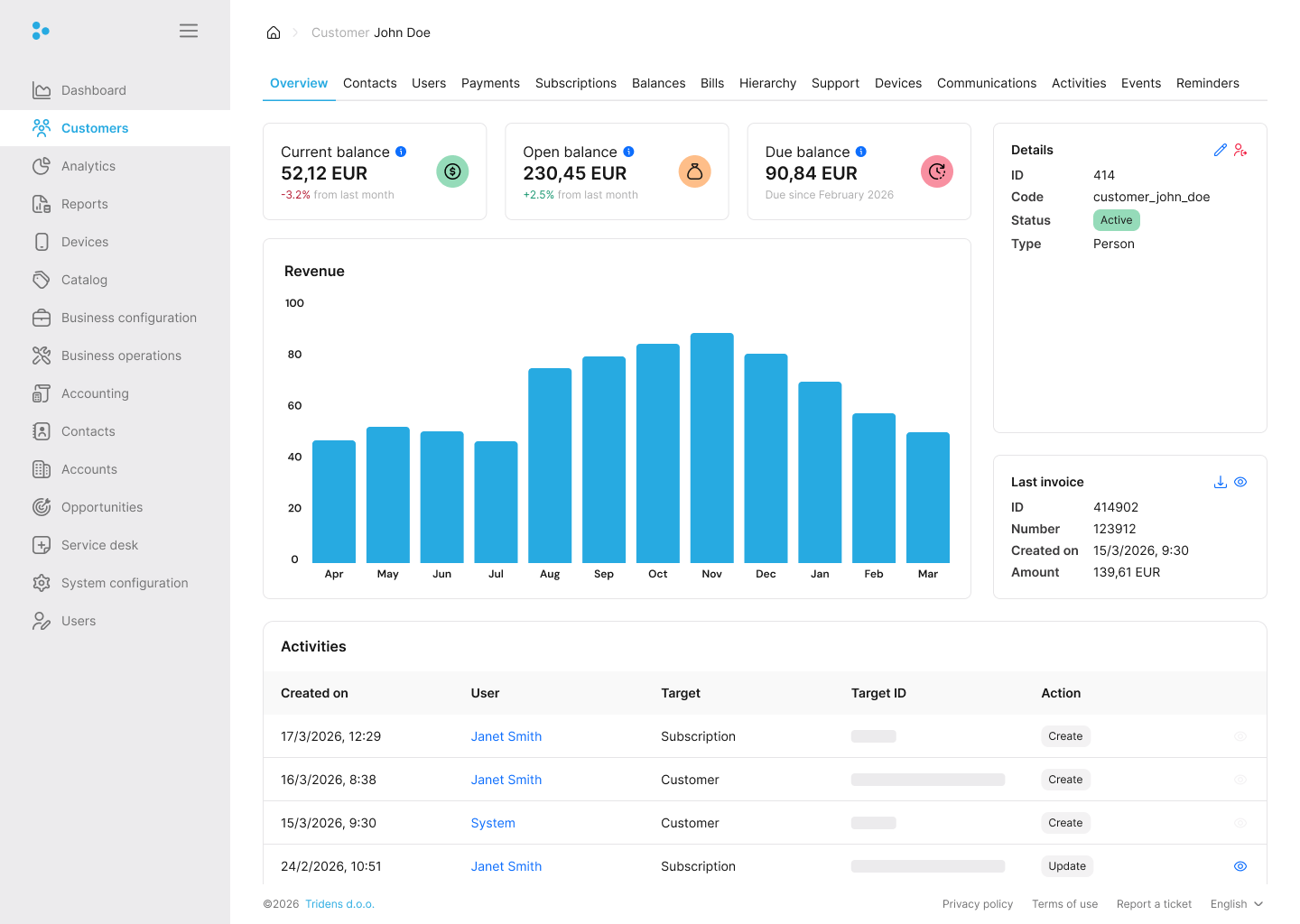
여기에서 customer ID, status, type, current balance, open balance, due balance, revenue chart, latest invoice를 볼 수 있습니다. 아래 활동 로그에는 계정의 최근 작업이 표시됩니다.
여기에서 다음 작업을 수행할 수 있습니다.
- Edit account information: customer type 또는 custom attributes를 업데이트합니다.
- Close account: 고객을 비활성화합니다.
계정 정보 편집
계정 정보를 편집하려면 Edit account information을 클릭합니다. customer type, status, custom attribute만 편집할 수 있습니다.
계정 닫기
고객 계정을 닫으려면 Close account를 클릭합니다. 계정 닫기는 삭제와 거의 같지만 즉시 삭제되지는 않습니다. 계정이 미리 정의된 기간 동안 닫힌 상태로 유지된 후 별도 백그라운드 작업이 실제 삭제를 수행합니다.
정보:
Close account를 클릭하면 Monetization은 활성 구독이나 구매가 없는 계정을 비활성화합니다. 비활성화된 계정은 구성 가능한 기간 후 자동으로 닫히고 제거됩니다.
참고: 상태가 inactive인 고객은 제품을 구매하거나 플랜을 구독할 수 없습니다.
Users
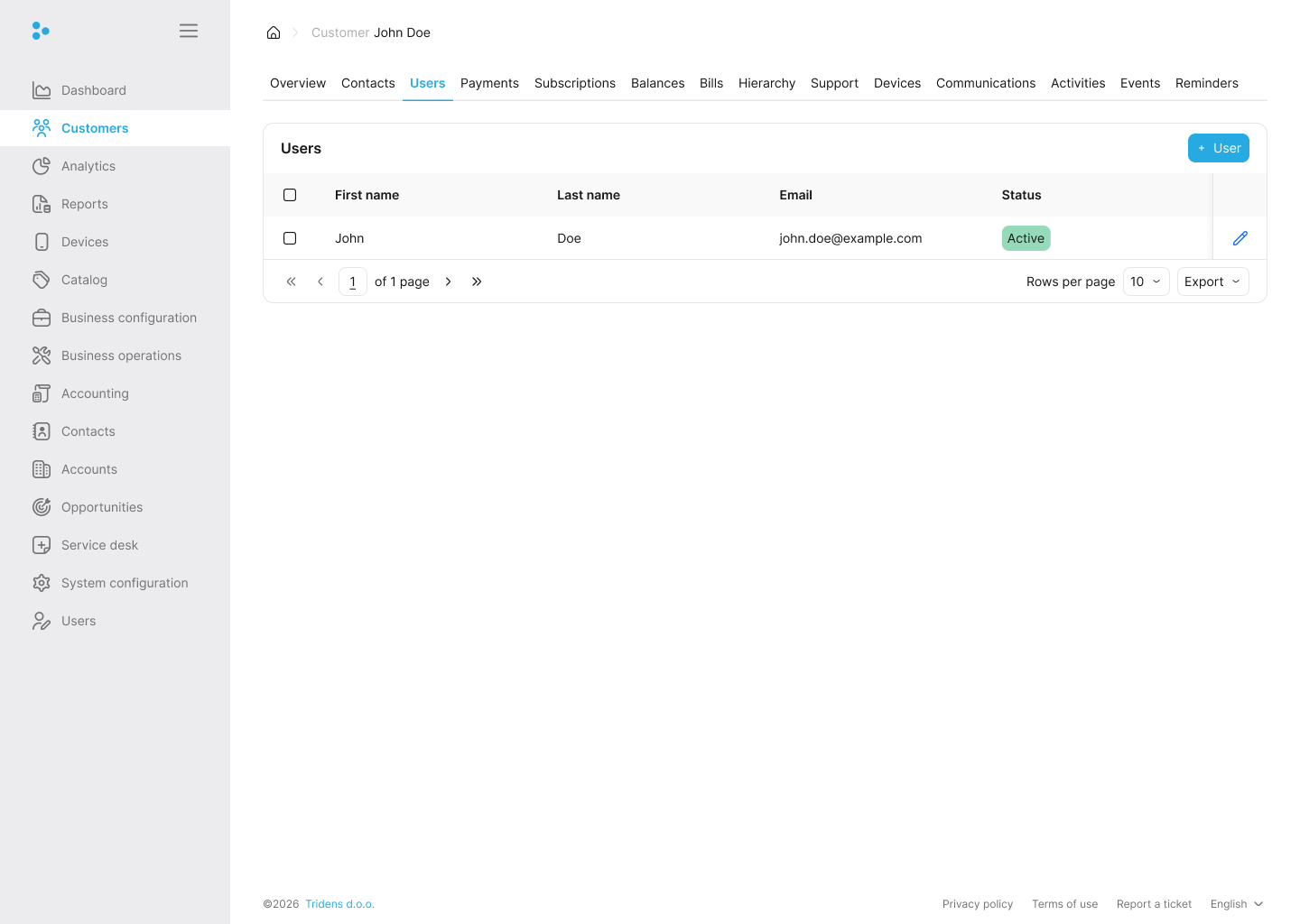
self-care portal이 활성화되어 있는 경우 이 탭을 사용하여 고객의 로그인 자격 증명을 관리합니다. 사용자 계정이 없으면 고객은 직접 로그인하여 잔액, 사용량을 보거나 청구서를 결제할 수 없습니다.
참고:
사용자 정보 섹션은 사이트 환경 구성에서 self-care portal이 활성화된 경우에만 사용할 수 있습니다. 자세한 내용은 Sites를 참조하세요.고객을 온보딩한 후 해당 고객에게 self-care portal 접근 권한을 부여하기 위해 사용자 정보를 만들 수 있습니다.
정보:
self-care portal은 웹 또는 모바일 애플리케이션으로 사용할 수 있습니다.참고:
사용자 정보가 없는 고객은 self-care portal에 접근할 수 없습니다.사용자 정보가 없는 고객에게는 하나의 작업을 수행할 수 있습니다.
사용자 정보 생성
사용자 정보를 만들려면 Create user를 클릭합니다. 다음 입력 필드가 필요합니다.
- First name
- Last name
- Email address
- Password
- Password confirmation
고객의 사용자 정보는 활성화하거나 비활성화할 수도 있습니다. 이를 위해 Enabled 토글 스위치를 사용합니다.
정보:
비활성화된 사용자 정보는 비활성 정보를 의미하며, 고객이 해당 사용자 정보로 self-care portal에 접근할 수 없음을 뜻합니다.고객의 사용자 정보를 성공적으로 만든 후에는 다음 기능에 접근할 수 있습니다.
참고:
고객은 self-care portal에 접근하기 전에 이메일 주소를 확인해야 합니다. 자세한 내용은 사용자 확인 이메일 요청을 참조하세요.사용자 정보 삭제
고객의 사용자 정보를 삭제하려면 Delete user를 클릭합니다. 삭제되면 고객은 더 이상 self-care portal에 접근할 수 없습니다.
사용자 정보 편집
고객의 사용자 정보를 편집하려면 Edit user를 클릭합니다. 사용자 정보 생성 섹션에서 입력한 정보를 편집할 수 있습니다.
사용자 확인 이메일 요청
고객이 self-care portal에 접근하려면 먼저 이메일 주소가 확인되어야 합니다. 이를 위해 Request user verification email을 클릭합니다. 클릭하면 사용자 확인 이메일이 고객에게 전송됩니다.
사용자 비밀번호 업데이트 요청
비밀번호 업데이트를 요청하면 고객에게 사용자 비밀번호 업데이트 이메일이 전송되거나, 고객이 self-care portal에 로그인할 때 비밀번호를 변경하라는 메시지가 표시됩니다. 이를 위해 Request user password update를 클릭합니다.
Contacts
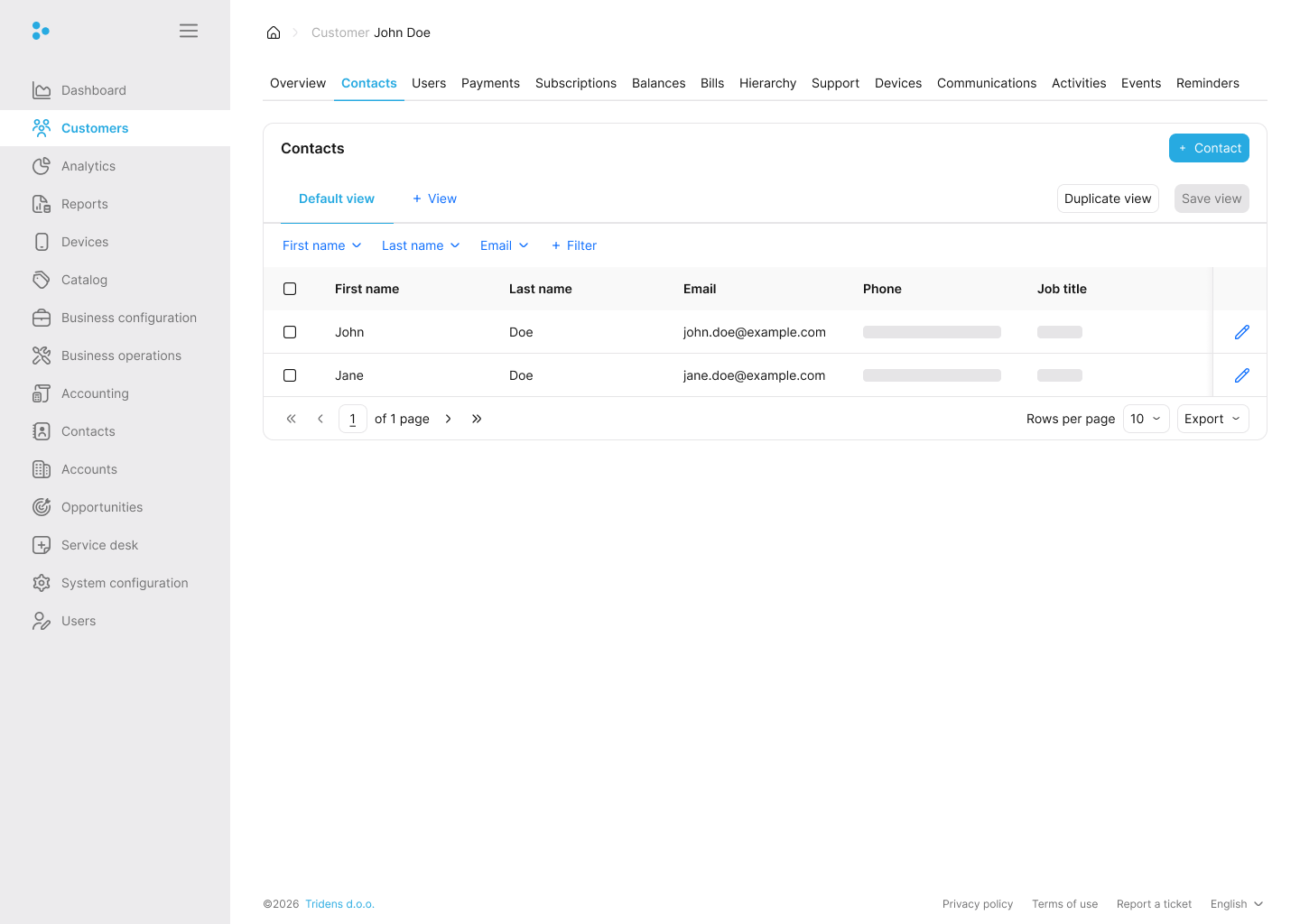
이 탭은 온보딩 프로세스 중 캡처된 연락처 세부 정보를 보여줍니다. 여기에는 first name, last name, email address, phone number, organization, address, country, state, city, ZIP code가 포함됩니다.
각 연락처 레코드에는 연락처를 서로 구분할 수 있도록 태그도 포함됩니다.
예를 들어 고객에게 연락처 레코드가 둘 이상 있는 경우, 태그는 올바른 이메일 주소를 대상으로 지정하는 데 도움이 됩니다.
참고:
태그 패턴은 구성할 수 있지만 Primary, Secondary 등이 일반적인 규칙입니다.이 섹션에서는 세 가지 작업을 수행할 수 있습니다.
연락처 정보 추가
고객의 다른 연락처 정보를 추가하려면 Add contact information을 클릭합니다. 입력 필드는 고객의 초기 연락처 정보를 입력할 때와 동일합니다.
다만 추가로 태그를 포함합니다. 이 태그는 Monetization의 다른 부분에서 연락처 정보를 빠르게 참조하는 데 사용할 수 있습니다.
연락처 정보 편집
고객의 연락처 정보를 편집하려면 적절한 연락처 정보 태그를 선택한 다음 Edit contact information을 클릭합니다.
연락처 정보 삭제
고객의 연락처 정보를 삭제하려면 적절한 연락처 정보 태그를 선택한 다음 Delete contact information을 클릭합니다.
참고:
Monetization에서 고객의 모든 연락처 정보를 삭제하는 것은 허용되지 않습니다. 연락처 정보가 하나 이상 있어야 합니다.Payments
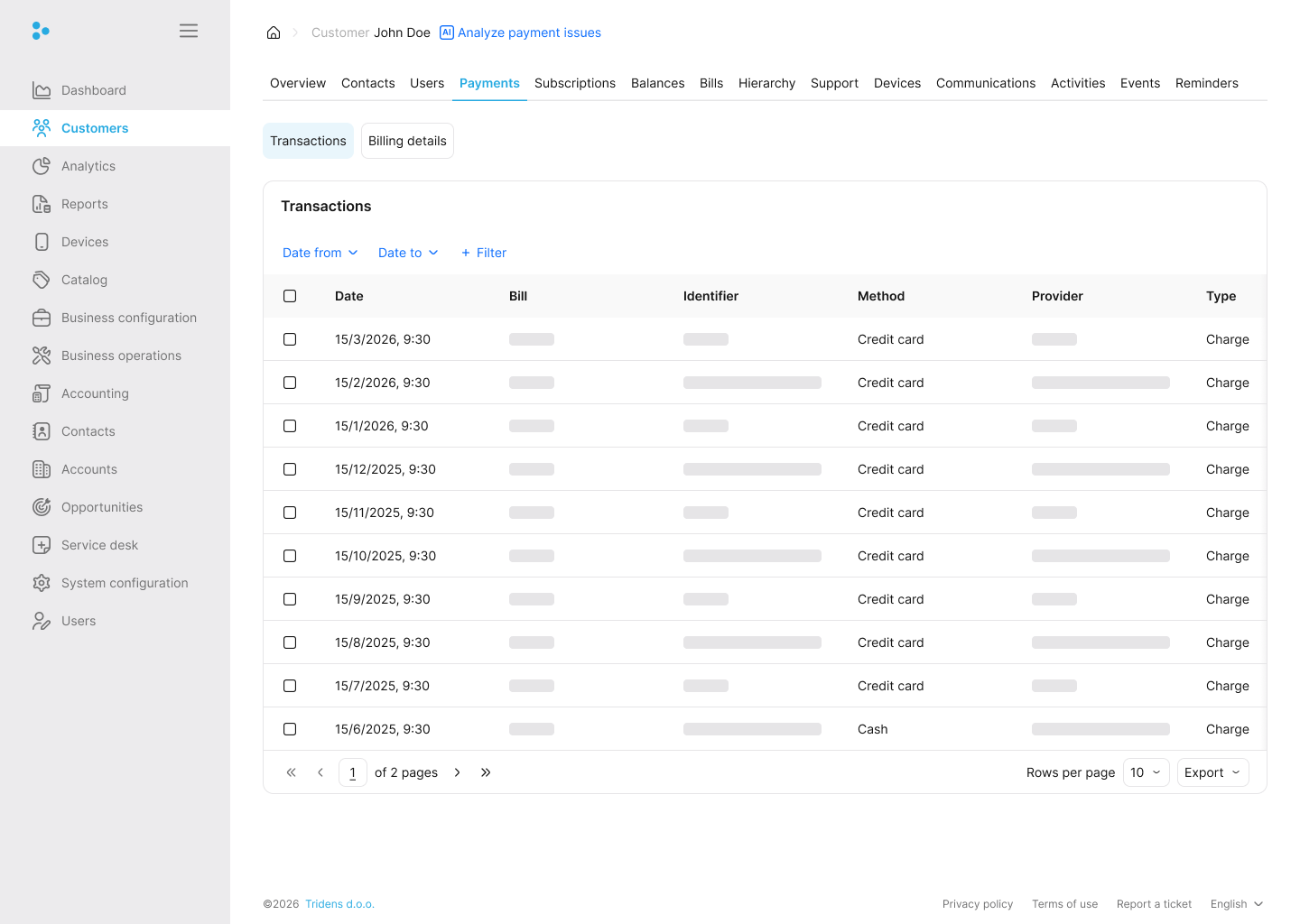
이 탭을 사용하여 고객의 청구 세부 정보를 검토하고 업데이트합니다. 여기에는 청구 주소, 세금 식별 번호, 결제 방법이 포함됩니다.
이 탭에는 두 개의 하위 탭이 있습니다.
- Transactions
- Billing details
Transactions를 사용하여 날짜별 청구 및 결제를 검토합니다. Billing details를 사용하여 고객의 결제 방법 또는 청구 주소를 업데이트합니다.
결제 정보 편집
결제 정보를 편집하려면 Edit payment information을 클릭합니다. 인보이스, 신용카드, 자동이체 간 전환하고, 청구 주소를 변경하며, 세금 식별 번호를 추가하거나 제거할 수 있습니다.
Subscriptions
이 탭을 사용하여 고객의 구독, billing profiles, sharing 설정을 검토합니다. 상단 탐색을 통해 Overview, Bundles, Balances, Notifications, Events, Services 사이를 이동할 수 있습니다.
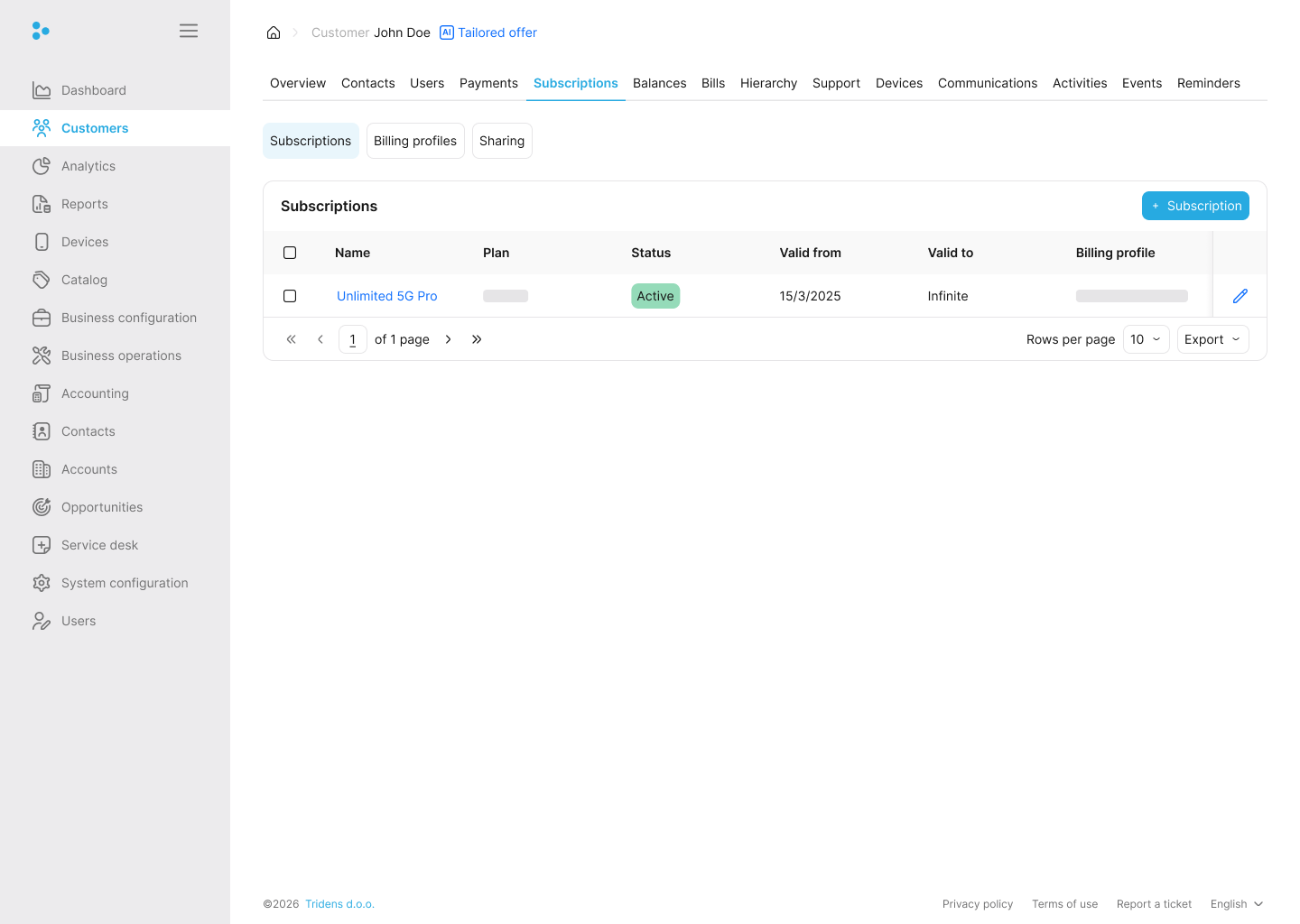
참고:
구독은 고객을 제공 카탈로그의 플랜에 연결합니다. 각 고객은 제한 없이 여러 구독을 가질 수 있습니다.구독 추가
새 구독을 추가하려면 Add subscription을 클릭합니다. balance group과 plan을 선택합니다. coupons 또는 vouchers 같은 프로모션 코드도 적용할 수 있습니다.
정보:
일반적으로 이 섹션에서는 coupons만 사용됩니다.참고:
새 구독을 추가하는 동안 balance group을 만들려면 Add balance group을 클릭한 다음 청구일, 결제 유형, 간격을 선택합니다.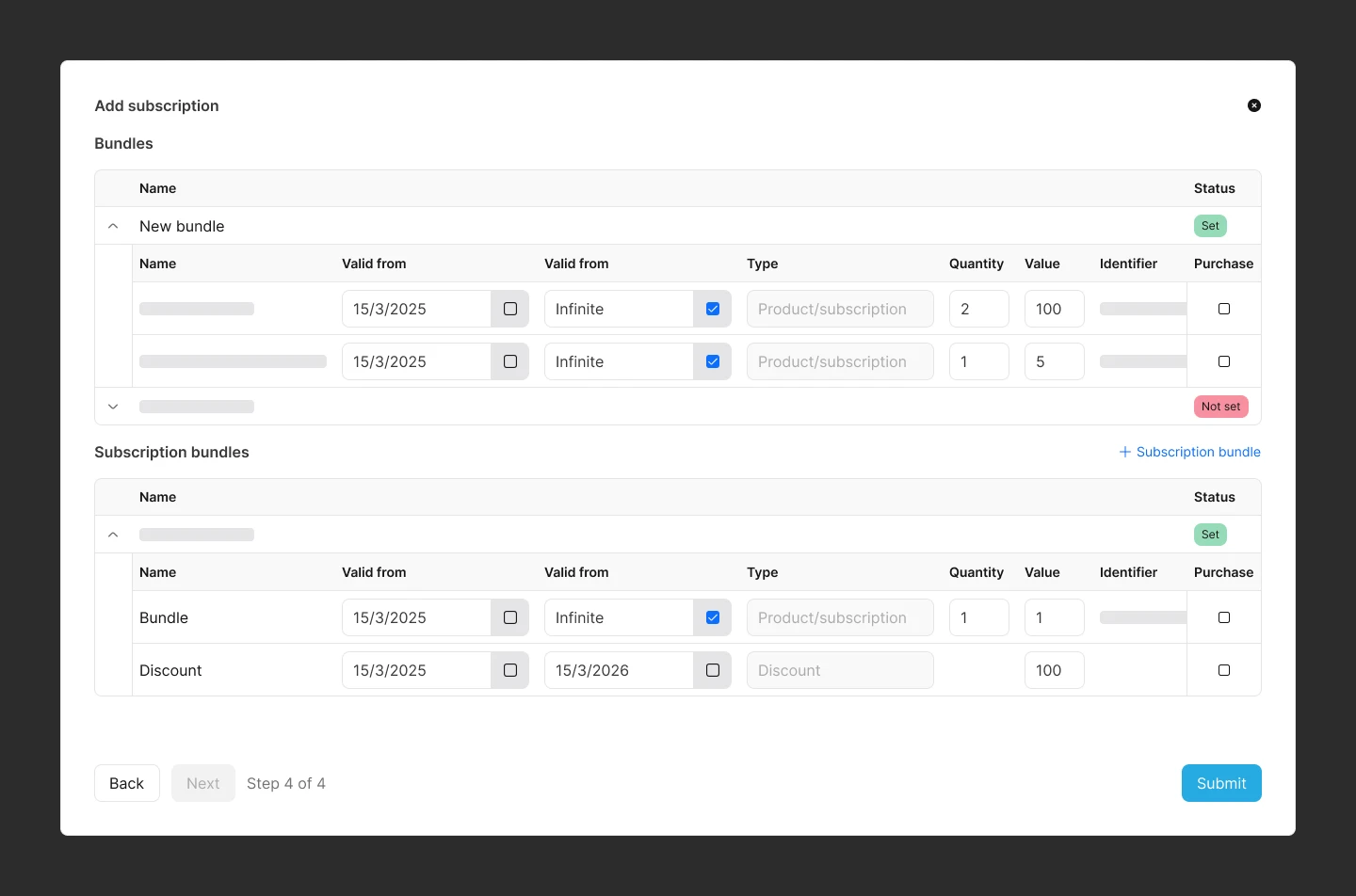
구독 페이지는 다음 탭으로 나뉩니다.
- Overview
- Bundles
- Balances
- Notifications
- Events
- Services
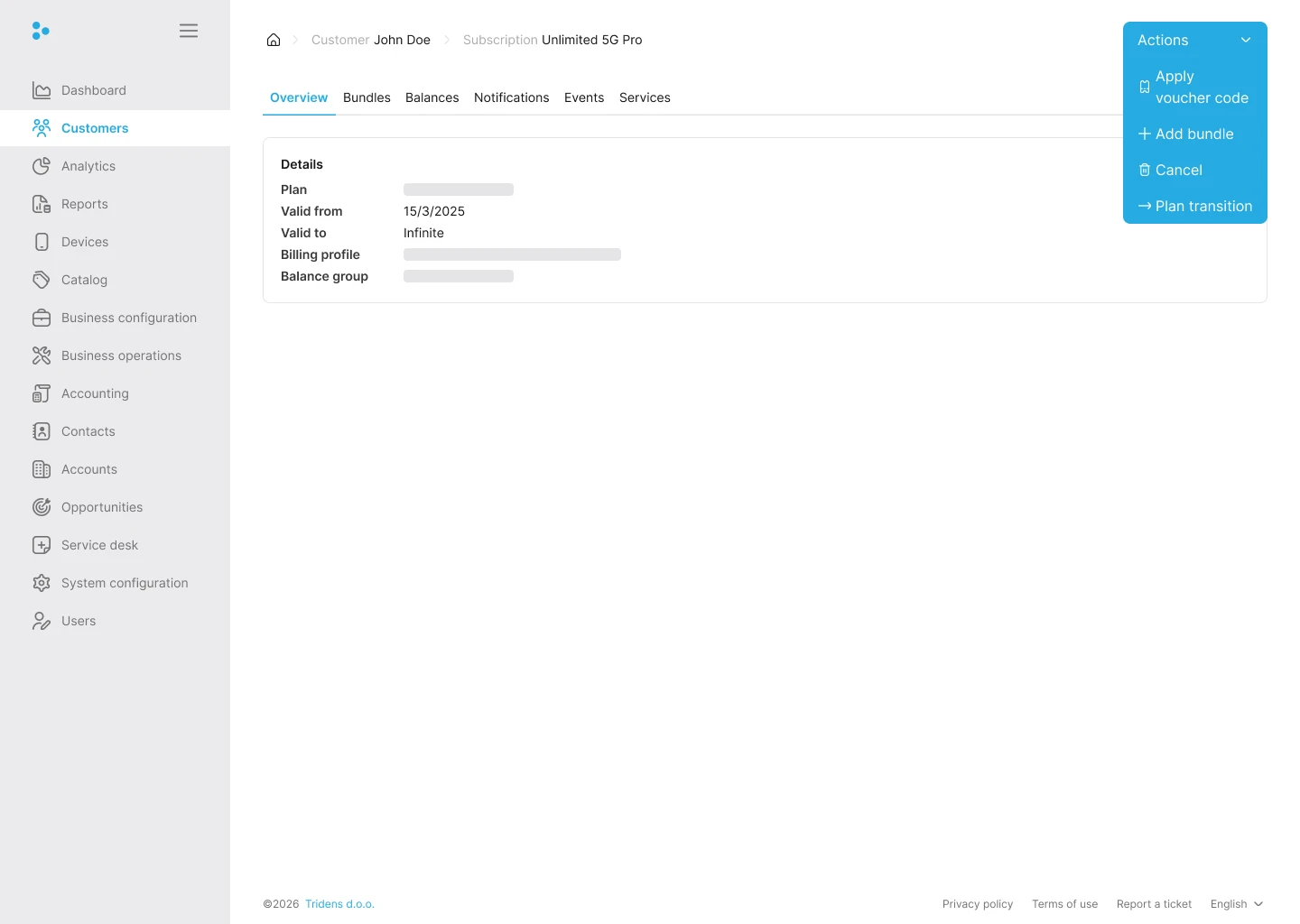
Overview 탭에는 현재 플랜, 유효 기간, billing profile, balance group이 표시됩니다.
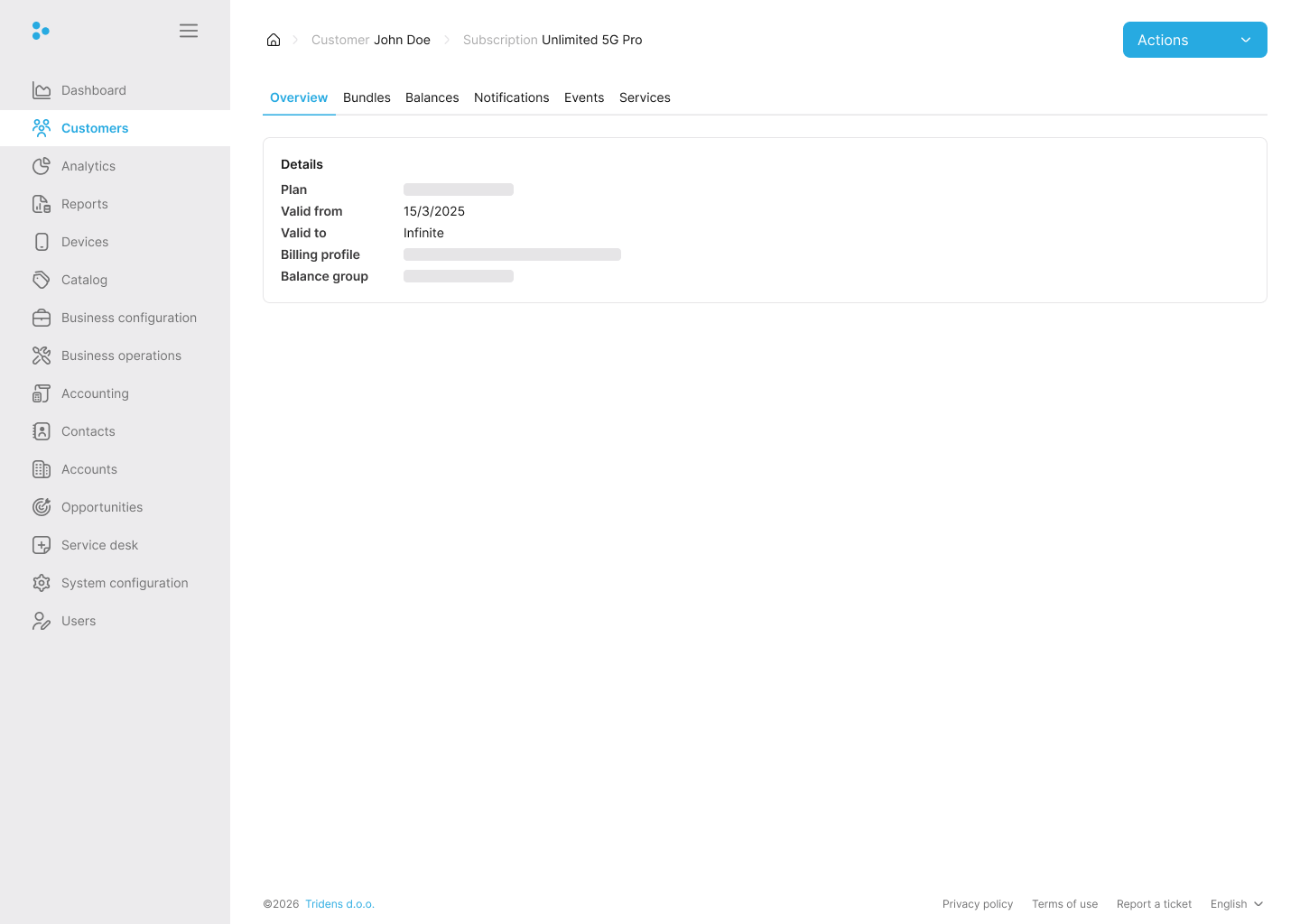
오른쪽 위의 Actions 메뉴를 사용하여 다음을 수행합니다.
- Apply voucher code
- Add bundle
- Cancel the subscription
- Start plan transition
Add-on Bundle
각 구독에서 플랜 위에 추가 bundles를 구매할 수 있습니다. Actions 메뉴에서 Add bundle을 선택하거나 Bundles 탭을 열어 구매할 번들을 선택합니다.
번들 선택기는 유효 기간과 번들에 포함된 제품을 보여줍니다. 각 제품에 대해 수량, 값, 식별자, 기기, 구매 여부를 검토할 수 있습니다.
정보:
일부 제품은 다른 잔액에 영향을 줄 수 있으므로 제품 값이 반드시 제품 가격을 의미하지는 않습니다. 예를 들어 무료 10 MB를 제공하는 grantor 제품이 있습니다. 다만 일반 제품인 경우 값은 가격을 나타냅니다.일부 제품은 선택 사항이므로 Purchase를 선택하여 포함할지 결정할 수 있습니다.
참고:
서비스 제품에는 문자열 또는 Monetization에 이미 구성된 기기 형태의 service identifier가 포함되어야 합니다. service identifier는 해당 서비스에서 한 고객을 나타내는 고유 ID입니다. 예를 들어 휴대폰 번호가 있습니다.고객에게 특별 혜택을 제공하기 위해 선택적 프로모션 코드도 포함할 수 있습니다. 이는 coupons 또는 vouchers일 수 있습니다.
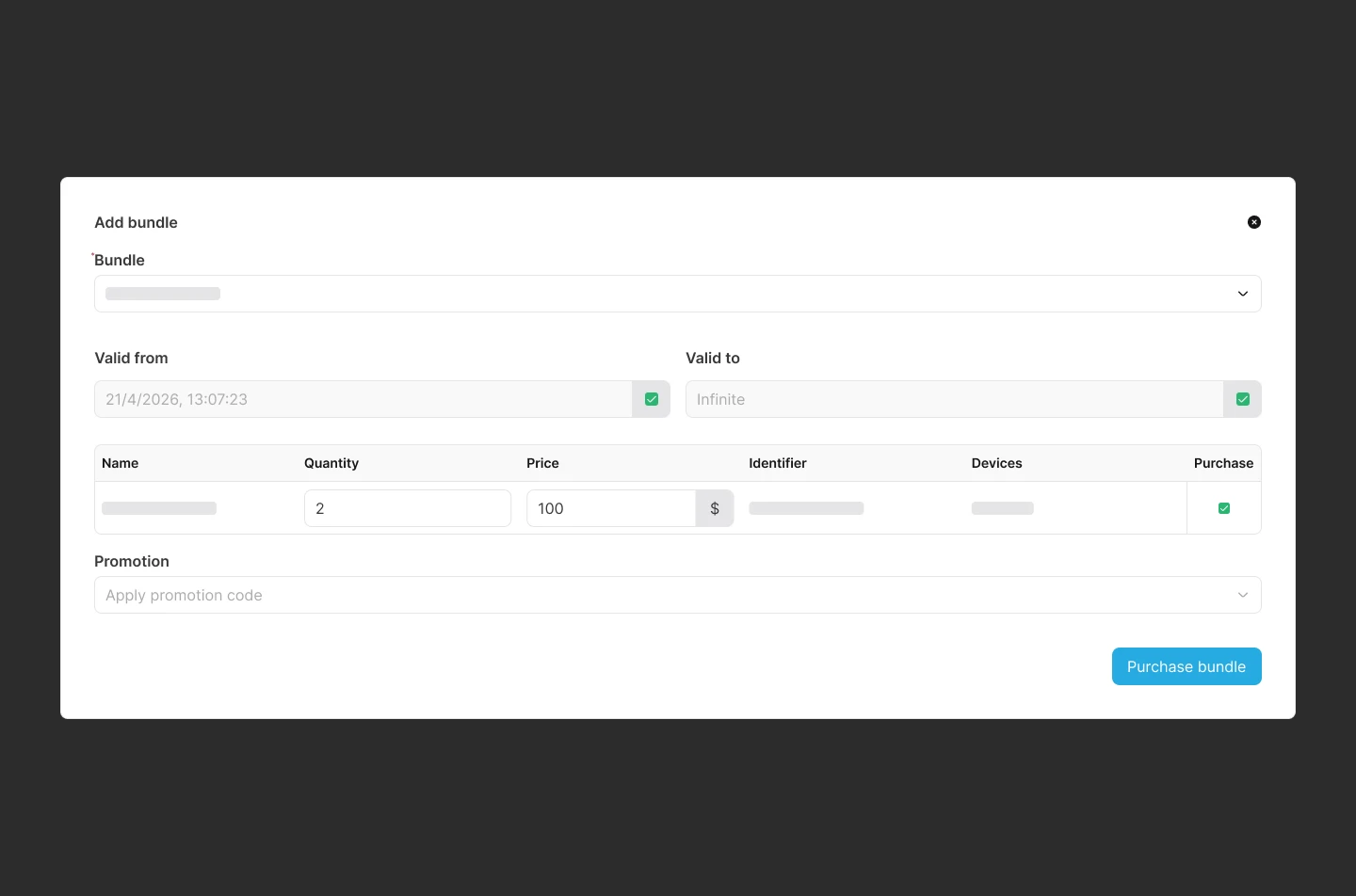
선택한 제품과 구매 설정을 검토한 후 add-on을 확인하려면 Purchase bundle을 사용합니다.
정보:
일반적으로 이 섹션에서는 coupons만 사용됩니다.제품 편집 및 취소
구독 아래에서 번들의 각 제품을 편집하거나 취소할 수 있습니다. 이렇게 하려면 Edit product 또는 Cancel product를 클릭합니다.
참고:
제품의 service identifier와 유효 기간만 편집할 수 있습니다.구독에 voucher를 적용하려면 Use voucher를 클릭하고 하나 이상의 바우처 코드를 입력합니다. Monetization은 각 바우처를 하나의 번들 구매에 적용합니다.
정보:
바우처 코드는 Monetization의 Business configuration Voucher에서 생성됩니다.고객을 다른 플랜으로 업그레이드하거나 다운그레이드하려면 Plan transition을 클릭하고 새 플랜을 선택한 다음 유효 기간을 구성합니다.
참고:
마이그레이션은 즉시 발생하지 않습니다. 대신 plan transition job에 구성된 특정 기간에 실행됩니다.구독을 수동으로 취소하려면 Cancel subscription을 클릭합니다.
참고:
구독은 Cancel subscription을 클릭하여 수동으로 닫거나, purchase verification job에 의해 자동으로 닫을 수 있습니다. 이후 구독은 무효가 되고 해당 제품은 더 이상 갱신되지 않습니다.
일부 구독에는 사전 정의된 기간 약정이 있습니다. 예를 들어 2년 약정 계약이 있습니다.
각 구독 아래에는 세 개의 하위 섹션이 있습니다.
Services
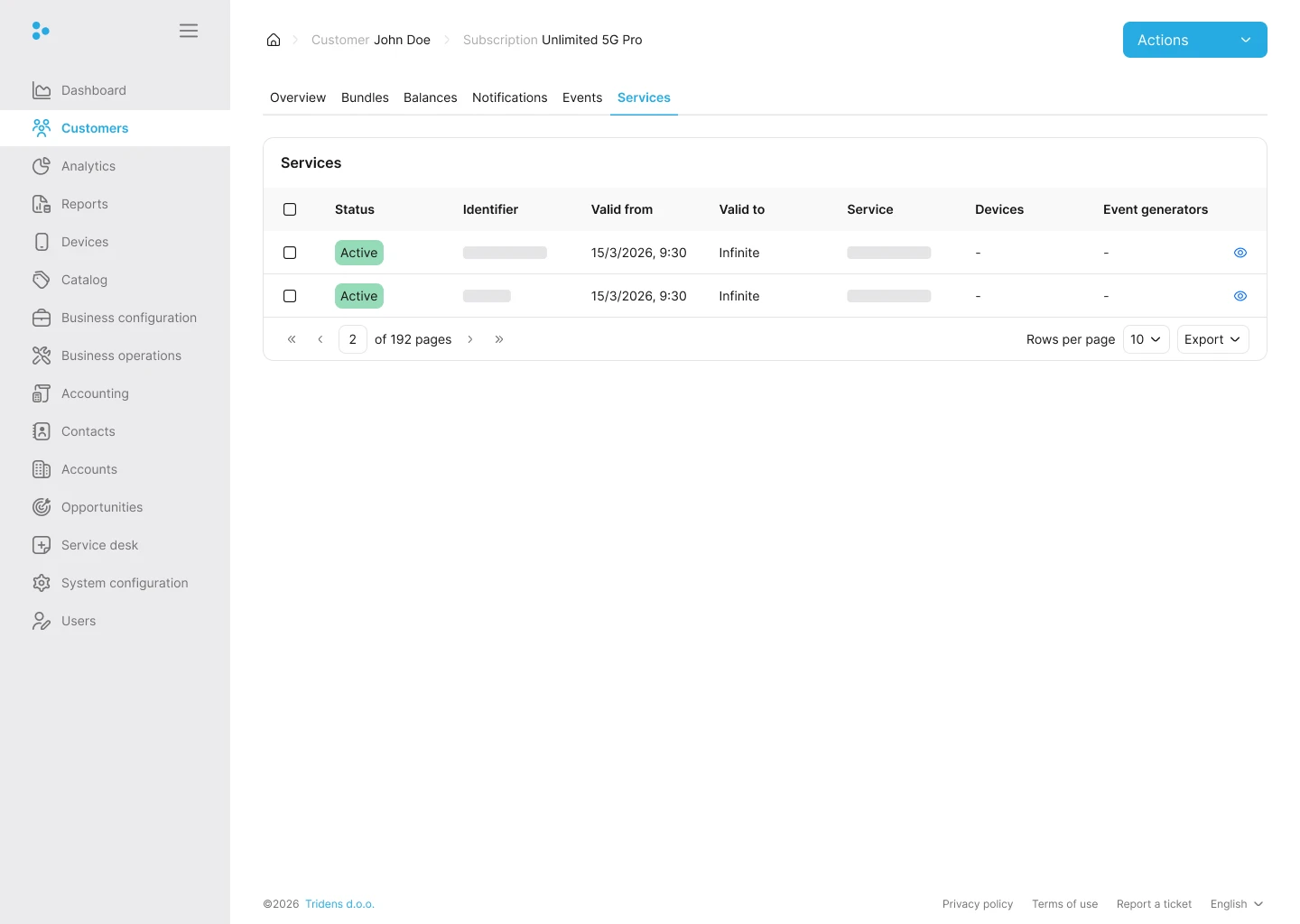
서비스는 고객이 사용량 또는 소비 기반 이벤트를 받을 수 있게 합니다. 예를 들어 Monetization에서 만든 음성 통화 서비스는 음성 통화 이벤트를 처리할 수 있게 합니다. 그런 다음 서비스 이벤트 매개변수와 rate plan을 기준으로 서비스를 과금할 수 있습니다. Monetization에서 service type은 서비스를 나타냅니다.
참고:
이 섹션에서 Monetization은 고객이 구매한 제품과 함께 제공되는 서비스만 표시합니다.정보:
각 서비스에는 한 고객에 대한 고유 식별자가 있으며, 고객이 해당 서비스 유형을 대상으로 하는 사용 이벤트를 받을 수 있게 합니다.서비스는 Business configuration Service design Service types에서 구성됩니다. 자세한 내용은 Service types를 참조하세요.
Services 탭에는 service status, identifier, validity period, service name, devices, event generators가 표시됩니다. 눈 아이콘을 사용하여 서비스 행을 열고 세부 정보를 검토합니다.
참고:
서비스는 active, inactive 또는 released 상태를 가질 수 있습니다. released 상태의 서비스는 다른 고객에게 할당할 수 있으며, 그러면 새 고객에게 active 서비스로 이전됩니다. 이를 위해 새 고객에 대해 동일한 service identifier를 지정합니다.
예를 들어 더 이상 사용되지 않고 다른 고객이 재사용할 수 있을 만큼 충분히 오래 격리된 전화번호가 있습니다.
Service Identifier Definition
영숫자 service identifier의 유일한 제한은 서비스 항목 사이에서 고유해야 한다는 것입니다. 어떤 영숫자 문자열이든 사용할 수 있습니다.
고객이 모바일 애플리케이션으로 온보딩되는 동안 identifier는 즉시 타임스탬프에 의해 할당됩니다. 따라서 웹 대시보드를 통해 다른 방식으로 온보딩하는 경우 Epoch Converter에서 현재 타임스탬프 값을 가져와 동일한 원칙을 사용할 수 있습니다. 그렇지 않으면 자체 식별 정의 규칙을 적용할 수 있습니다.
Balances
잔액 및 알림
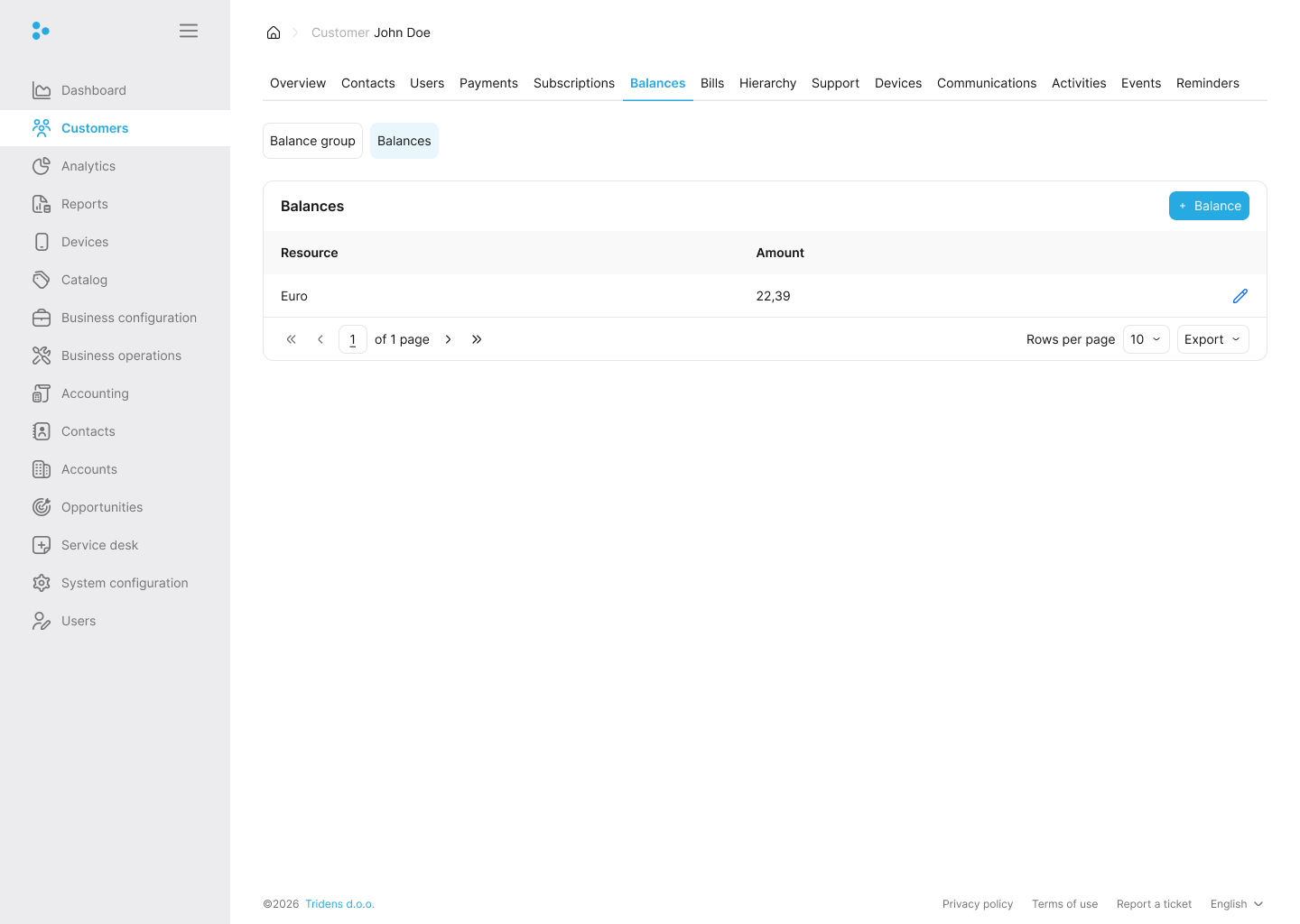
Resources는 Monetization에 존재할 수 있는 잔액을 나타냅니다. 구성된 리소스에 따라 해당 리소스의 잔액을 고객의 balance group에 만들 수 있습니다.
Resources에는 서로 다른 balance consumption order도 구성되어 있습니다. 이는 동일한 리소스의 여러 잔액이 존재할 때 각 리소스의 잔액이 영향을 받는 방식으로 동작해야 하는지를 지시합니다.
잔액
구독은 balance group에 연결됩니다. 이 섹션은 balance group에 있는 각 리소스 잔액의 총 유효 금액을 보여줍니다.
정보:
총 유효 금액은 유효 기간이 아직 활성 상태인 금액을 의미합니다.참고:
여러 구독을 동일한 balance group에 연결할 수 있습니다. 따라서 잔액은 balance group에 있는 각 리소스 잔액의 총 유효 금액을 캡처하며, 이는 하나의 구독뿐 아니라 여러 구독의 잔액일 수 있습니다. 다만 단일 구독을 balance group에 연결할 수도 있습니다.잔액은 고객이 지불해야 하는 금액 또는 아직 사용할 수 있는 양을 추적합니다.
- Positive Balances: 일반적으로 사용 요금(예: 데이터를 사용했고 이제 비용을 지불해야 함)을 나타냅니다. 이 금액은 주기 종료 시 청구됩니다.
- Negative Balances: 선불 크레딧 또는 무료 리소스를 나타냅니다. 예를 들어 $50를 선불로 결제하거나 10GB 무료 허용량을 받으면 음수 잔액으로 표시됩니다. 서비스를 사용할수록 잔액은 0에 가까워집니다.
- Monetary vs. Non-Monetary: 잔액은 통화(돈) 또는 다른 단위(예: 기가바이트, 분, 토큰)를 추적할 수 있습니다.
참고:
하나의 balance group에는 monetary resource가 하나 이상 있어야 합니다. 모든 billing profile은 Monetization이 청구/인보이스에 요금을 적용할 때 balance group의 어떤 리소스 잔액을 돈으로 처리할지 알 수 있도록 monetary resource를 지정해야 하므로 필요합니다.balance group에 있는 각 리소스의 잔액 세부 정보를 보려면 리소스 이름을 클릭합니다. 유효 기간, 리소스 이름, 금액, 리소스 잔액 생성 시간이 모두 표 형식으로 표시됩니다.
참고:
각 리소스의 잔액 세부 정보 아래에는 둘 이상의 잔액 세부 정보가 있을 수 있습니다.리소스 잔액 세부 정보에 조정을 수행하려면 Actions 아래에서 Adjustment를 클릭합니다. 금액과 bill item을 수정할 수 있습니다. 또한 세금을 포함할 수 있습니다. 이를 위해 with tax 토글 스위치를 활성화하고 tax, tax supplier, general ledger를 제공합니다.
잔액 만들기
정보:
Monetization의 잔액은 제품, 할인 구매 또는 서비스 사용 이벤트(사용량 기반 청구)에 의해 영향을 받습니다. 요금이 발생하면 Monetization은 영향을 줄 적절한 잔액을 찾거나 유효한 잔액이 없으면 새 잔액을 만듭니다. 영향은 잔액을 증가(Debit)시키거나 감소(Credit)시킵니다.Monetization에서 리소스 잔액을 수동으로 만들 수도 있습니다. 이를 위해 Create a new balance를 클릭합니다. 리소스를 선택하고 금액을 입력한 다음 잔액이 표시될 방식(양수 또는 음수 청구)을 지정합니다.
음수 청구의 경우 Credit을 선택합니다. 이는 고객이 무언가를 받는 것(청구 감소)을 의미합니다. 양수 청구의 경우 Debit을 선택합니다. 이는 고객에게 요금이 부과되는 것(청구 증가)을 의미합니다.
또한 리소스 잔액의 유효 기간을 현재 주기에서 다른 날짜 또는 무기한 날짜로 변경할 수 있습니다. 현재 주기는 리소스 잔액이 고객의 현재 청구 주기 동안만 유효함을 의미합니다.
Notifications
알림은 고객이 credit profile을 통해 credit limit로 리소스에 구성된 threshold를 넘은 결과로 발생합니다. 이 섹션은 알림이 트리거된 시간, 알림 유형, 위반된 임계값, 리소스를 보여줍니다.
고객이 임계값을 위반했다는 사실을 이메일 또는 문자 메시지로 알릴 수 있습니다. 타사 API도 JSON 요청을 통해 호출하여 Monetization의 다른 구성 요소에 알릴 수 있습니다.
예를 들어 고객에게 무료 MB가 일부 할당되어 있다고 가정합니다. 고객이 무료 MB를 거의 모두 사용했다면 add-on 구매를 권장하는 문자 메시지/이메일을 보낼 수 있습니다.
또는 고객 결제 유형이 prepaid로 구성되어 있고 계정 크레딧을 모두 사용한 경우, 계정 잔액이 부족하며 서비스를 계속 사용하려면 충전해야 한다는 문자 메시지/이메일을 보낼 수 있습니다.
Billing profiles
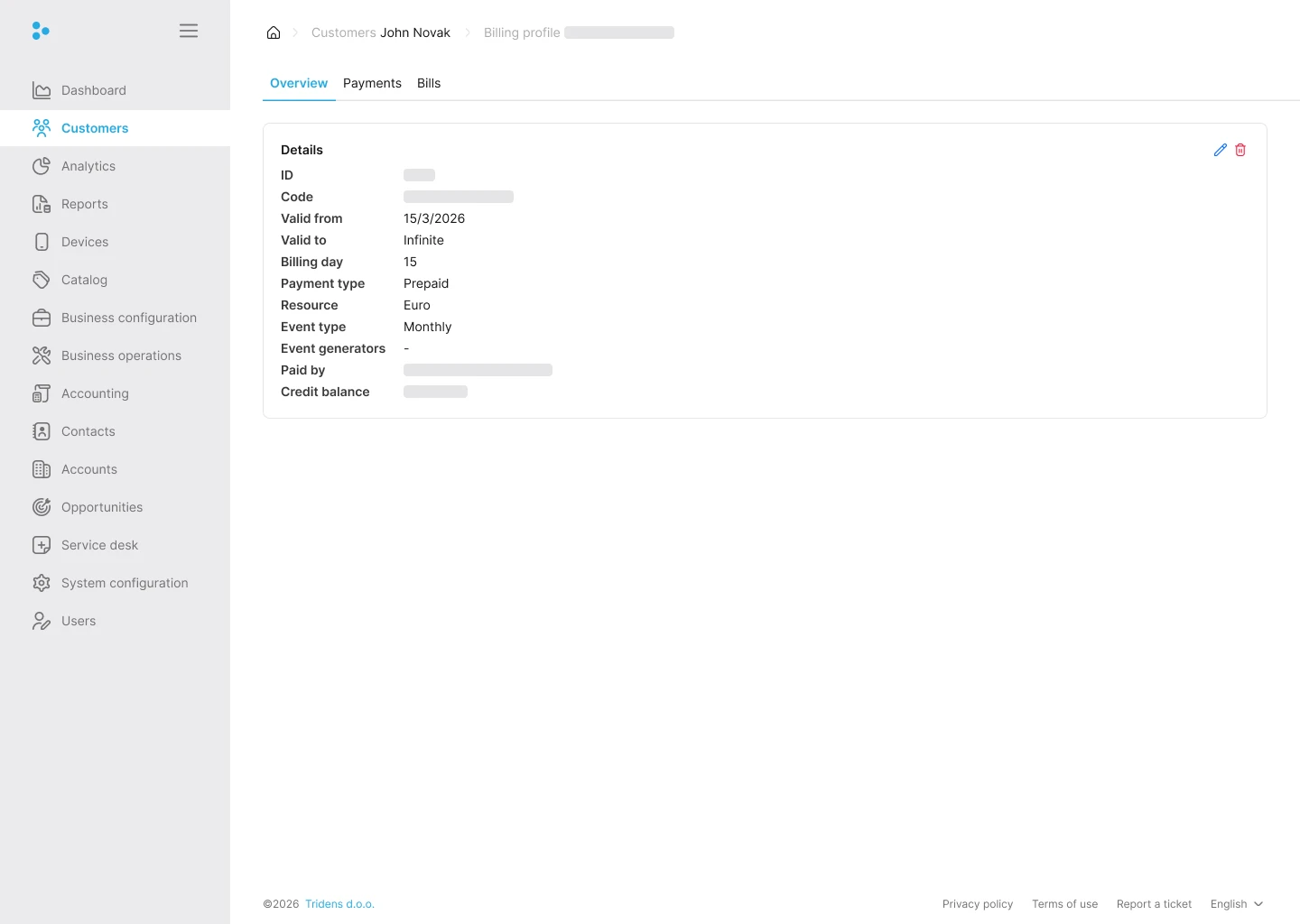
billing profile은 고객에게 요금이 청구되는 방식을 정의합니다. Overview 탭을 사용하여 설정을 검토하고 Payments 및 Bills 탭을 사용하여 결제 세부 정보와 청구서를 관리합니다.
Overview 탭에는 다음이 표시됩니다.
- ID
- Code
- Valid from
- Valid to
- Billing day
- Payment type
- Resource
- Event type
- Event generators
- Paid by
- Credit balance
참고:
연필 아이콘을 사용하여 billing profile을 편집하고, 더 이상 필요하지 않은 경우 휴지통 아이콘을 사용하여 삭제합니다.새 billing profile을 만들려면 Add billing profile을 클릭합니다. 이름, 결제 유형, monetary resource, event type(간격으로 표시), 청구일, 유효 기간을 제공합니다.
정보:
주별, 월별, 격월 등일 수 있는 interval/cycle은 Monetization에서 구성됩니다. 자세한 내용은 Event types를 참조하세요.
참고: billing profile의 결제 유형이 Pay now이면 간격을 설정할 수 없으며 고객에게 언제든지 청구할 수 있습니다. Pay now 결제 유형의 다른 이름은 Pay as you go입니다. 따라서 고객은 서비스를 소비할 때마다 청구됩니다.
참고:
고객의 여러 구독을 동일한 balance group에 연결할 수 있습니다. 또한 여러 balance groups를 동일한 billing profile에 연결할 수 있습니다.billing profile 아래에는 다음 두 가지 주요 섹션이 있습니다.
Bills
고객 Bills 탭은 계정에 연결된 청구서를 나열합니다. 하나 이상의 행을 선택하면 작업 표시줄이 활성화되어 선택한 청구서로 직접 작업할 수 있습니다.
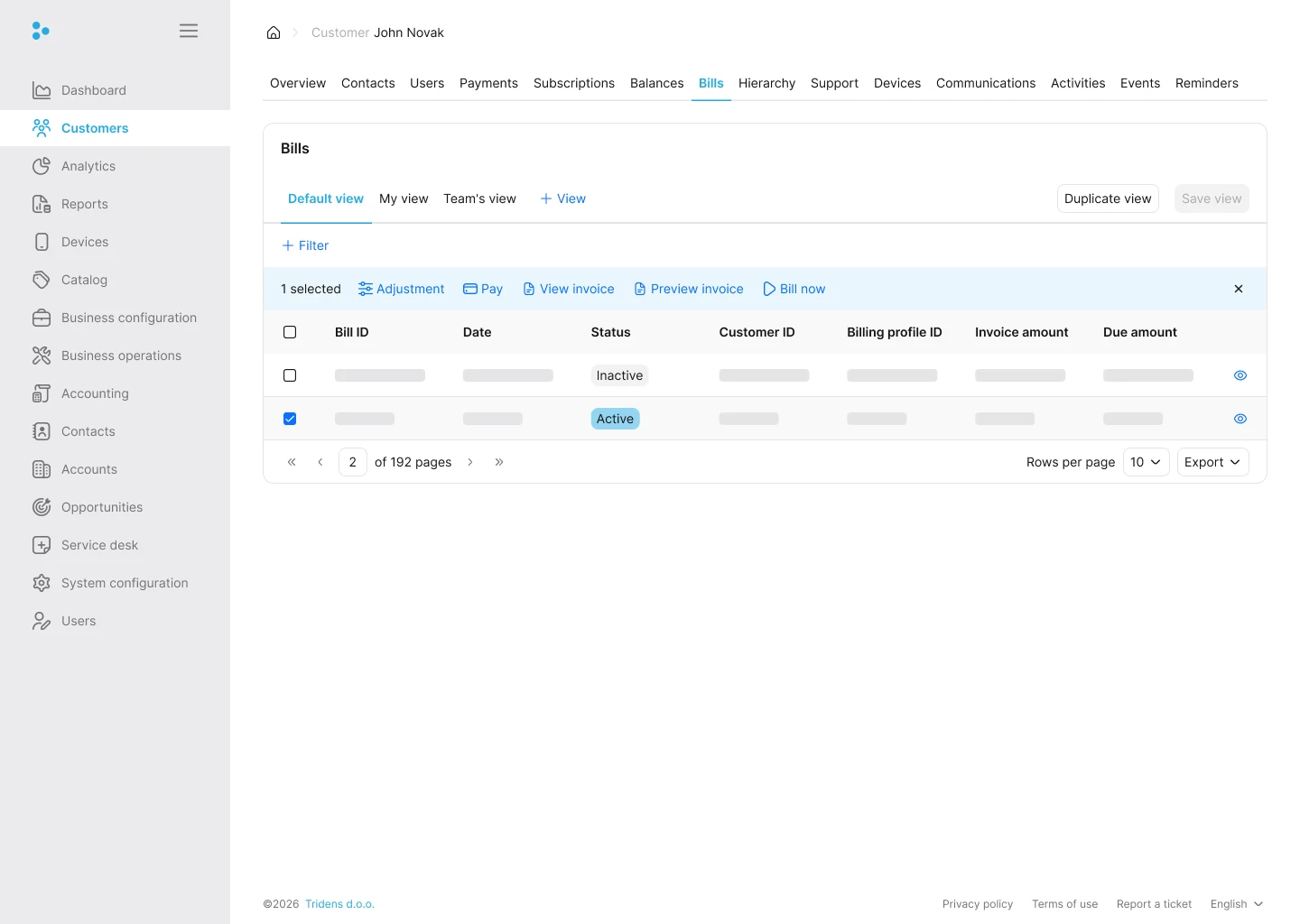
동일한 청구서 레코드는 선택한 billing profile에서도 사용할 수 있습니다.
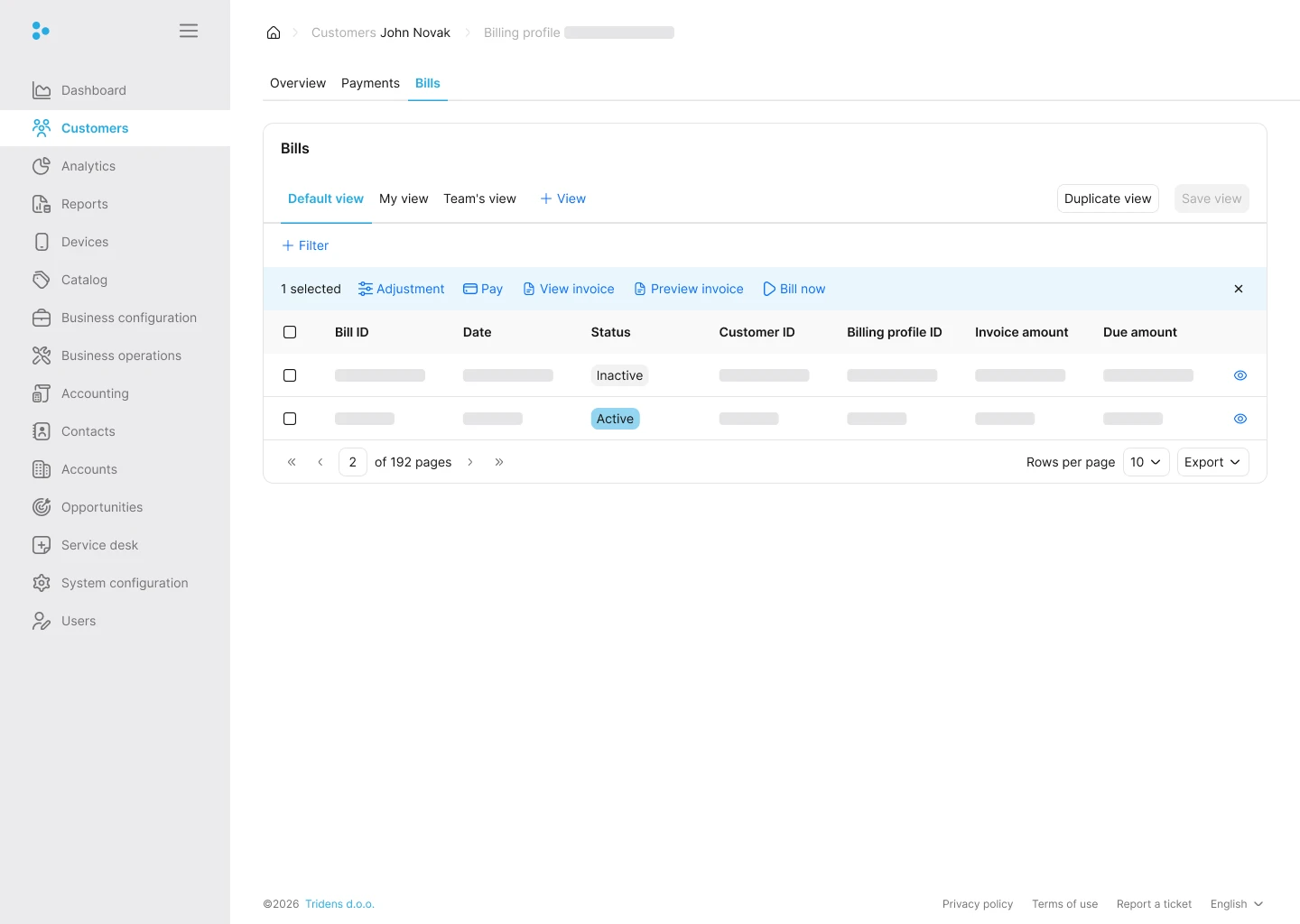
Bills 탭은 선택한 billing profile에 속한 청구서를 보여줍니다.
사용 가능한 작업은 다음과 같습니다.
- Adjustment
- Pay
- View invoice
- Preview invoice
- Bill now
참고:
인보이스는 일반적으로 백그라운드 invoicing job에 의해 생성됩니다. Run billing은 PDF 인보이스를 즉시 생성하지 않습니다.표에는 bill ID, date, status, customer ID, billing profile ID, invoice amount, due amount가 표시됩니다.
정보:
due amount는 고객이 아직 지불해야 하는 금액을 보여줍니다. 청구서가 결제되면 줄어들거나 사라집니다.청구서 상태
청구서는 다음 상태를 가질 수 있습니다.
- Inactive — 비활성 청구서는 고객이 갖게 될 다음 청구서에 대한 기존 참조일 뿐입니다. 이는 청구 주기가 변경될 때 Monetization이 그 시점에 청구서를 생성하는 대신 해당 청구서로 전환할 수 있도록 미리 준비된 미래의 빈 청구서와 같습니다. 이렇게 하면 성능이 향상됩니다.
- Active — 활성 청구서는 현재 청구서를 의미합니다. 청구 주기가 끝나면 활성 청구서는 billing 상태로 전환됩니다.
- Billing — 청구서가 billing 상태이면 고객이 청구서를 아직 완전히 결제하지 않았음을 의미합니다.
- Closed — 청구서가 closed이면 고객이 청구서를 전액 결제했음을 의미합니다.
예:
- Inactive bill ID는 111
- Active bill ID는 110(현재 청구서)
청구 주기가 끝나면 활성 청구서(110)는 billing 상태가 되어 결제를 기다립니다. 반대로 이전에 비활성이던 청구서(111)는 현재 청구서로 활성화되고, 다음 주기를 위해 새 비활성 청구서(112)가 준비됩니다.
청구 프로세스
Billing은 Monetization에서 고객을 다음 청구 주기로 이동하는 작업입니다. 그 결과 이전 청구서는 billing 상태로 이동하고 만기가 됩니다. 따라서 inactive 상태의 청구서는 active 상태로 이동하며, 이것이 이제 현재 청구서입니다.
또한 Monetization은 고객이 갖게 될 다음 청구서에 대한 기존 참조로 새 inactive 청구서를 만듭니다. 이는 청구 주기가 변경될 때 Monetization이 그 시점에 청구서를 생성하는 대신 해당 청구서로 전환할 수 있도록 미리 준비된 미래의 빈 청구서와 같습니다. 이렇게 하면 성능이 향상됩니다.
각 청구서 아래에서는 다음 작업을 수행할 수 있습니다.
Adjusting a bill: 청구서의 금액, balance group, bill item을 수동으로 변경하려면 Adjustment를 클릭합니다. 또한 with tax 토글 스위치를 활성화하고 tax, tax supplier, general ledger를 제공하여 세금을 포함할 수 있습니다.
참고:
Debit은 고객에게 요금이 부과됨(청구 증가)을 의미하고, credit은 고객에게 무언가를 제공함(청구 감소)을 의미합니다.Show bill items: 각 청구서의 bill items를 보려면 Info를 클릭합니다. 각 bill item도 별도로 조정할 수 있습니다. 이를 위해 Adjustment를 클릭합니다.
Run billing
청구서 아래에서 billing을 실행하려면 를 선택하고 Run billing을 클릭합니다. Run billing은 일반 청구 프로세스를 실행하며, 이는 다음을 수행합니다.
- 청구 주기 이동
- 현재 활성 청구서를 billing 상태로 이동
- 다음 순서의 청구서(이전에 비활성 청구서였던 것)를 활성화
- 새 비활성 청구서 생성
참고:
고객이 아직 이전 청구 주기에 있는 경우 Run billing은 작동하지 않습니다. 즉, 월별 고객의 경우 11월에 대한 run billing은 이미 12월이 되었을 때만 시작할 수 있습니다. run billing을 실행하려면 이전 주기가 끝나야 합니다.Bill now
청구서 아래에서 고객에게 즉시 청구하려면 를 선택하고 Bill now를 클릭합니다. bill now는 청구 프로세스를 우회하고 현재 활성 청구서의 요금/bill items를 완전히 새 청구서로 가져오며, 이 청구서는 즉시 billing 상태로 이전됩니다.
정보:
실용적인 예로, 고객이 주기 중간에 떠나면서 누적된 항목에 대한 즉시 청구서를 요청하는 경우가 있습니다. run billing 작업은 아직 수행할 수 없으므로 bill now를 사용하여 모든 요금이 포함된 새 청구서를 생성하고 즉시 발행할 수 있습니다.청구 주기
Monetization의 청구 주기는 모든 요금이 하나의 청구서/인보이스에 수집되는 간격입니다. 고객의 billing profile에 있는 event type과 청구일을 기준으로 합니다.
예를 들어 billing profile에 월별 event type이 있고 청구일이 매월 첫째 날로 설정되어 있으면, 청구 주기는 이전 달에 발생한 요금을 수집하면서 매월 첫째 날 계속 이동합니다.
정보:
청구 프로세스는 청구 대기 중인 청구 주기 이동을 처리합니다.요금은 예약된 payment collection job에 의해 자동으로 수집될 수 있습니다. 고객은 self-care portal을 통해 청구서를 수동으로 결제할 수도 있습니다.
또한 Monetization은 SEPA mandate가 있는 고객을 위해 SEPA Direct Debit 파일을 생성할 수 있습니다. 이는 고객의 은행 계좌에서 돈을 인출하기 위해 은행에 업로드할 수 있는 트랜잭션 목록을 나타냅니다. 결과 파일은 이후 Monetization으로 가져오며, 성공한 결제가 기록됩니다.
Invoices
Monetization의 인보이스는 고객에게 제시되는 청구서 객체의 표현입니다.
참고:
별도의 백그라운드 작업이 인보이스 생성을 담당합니다. 자세한 내용은 Invoicing job을 참조하세요.정보:
인보이스는 date-time, invoice ID, bill ID 및/또는 status로 필터링할 수 있습니다.인보이스를 스프레드시트로 생성하려면 CSV를 클릭합니다. 인쇄하려면 Print를 클릭하고, 복사하려면 Copy를 클릭합니다.
참고:
생성, 인쇄, 복사는 페이지가 나뉜 각 페이지별로 수행됩니다.Invoice amount는 청구서의 총액을 의미합니다. Due amount는 고객이 아직 결제해야 하는 잔여 금액을 의미합니다.
Due date는 고객이 인보이스 금액을 전액 결제해야 하는 마지막 날짜와 시간을 나타냅니다.
참고:
고객이 인보이스를 전액 결제하면 청구서는 Closed로 표시됩니다.인보이스 섹션에서 청구서는 다음 상태를 가질 수 있습니다.
- Billing — 청구서가 billing 상태이면 고객이 청구서를 아직 완전히 결제하지 않았음을 의미합니다.
- Closed — 청구서가 closed이면 고객이 청구서를 전액 결제했음을 의미합니다.
인보이스 세부 정보
특정 인보이스를 템플릿으로 미리 보려면 Details를 클릭합니다. 미리 본 후에는 PDF, HTML 또는 JSON으로 저장할 수 있습니다.
참고:
한 템플릿에서 다른 템플릿으로 변경할 수 있습니다.정보:
인보이스 템플릿은 Monetization의 Business configuration Template Document templates에서 구성됩니다. 자세한 내용은 Document templates를 참조하세요.오프라인 인보이스 결제
특정 인보이스의 결제를 수동으로 입력하려면 Wallet을 클릭합니다. 현금 또는 은행 송금 같은 다른 채널을 통해 이미 결제를 받은 경우 여기에 수동으로 입력할 수 있습니다.
금액은 charge 또는 refund로 구성할 수 있습니다. Monetization은 cash, credit card, transfer의 세 가지 결제 방법을 제공합니다.
정보:
transfer 결제 방법은 은행 거래를 의미합니다.provider는 결제 공급자(예: Stripe, Bank, Paypal 등)를 나타냅니다. 결제 참조와 메모도 포함할 수 있습니다.
Preview invoice
청구서 아래의 preview invoice는 다음 예정 인보이스가 어떻게 보일지 보여주기 위해 test billing을 실행합니다. 기존 청구서는 표시하지 않습니다. 세부 정보가 포함된 preview invoice에는 이벤트 기록이 포함되므로 성능 측면에서 훨씬 무겁습니다.
이 두 기능을 수행하려면 청구서 아래에서 를 선택하고 Preview invoice 또는 Preview invoice with details를 클릭합니다.
Balance groups
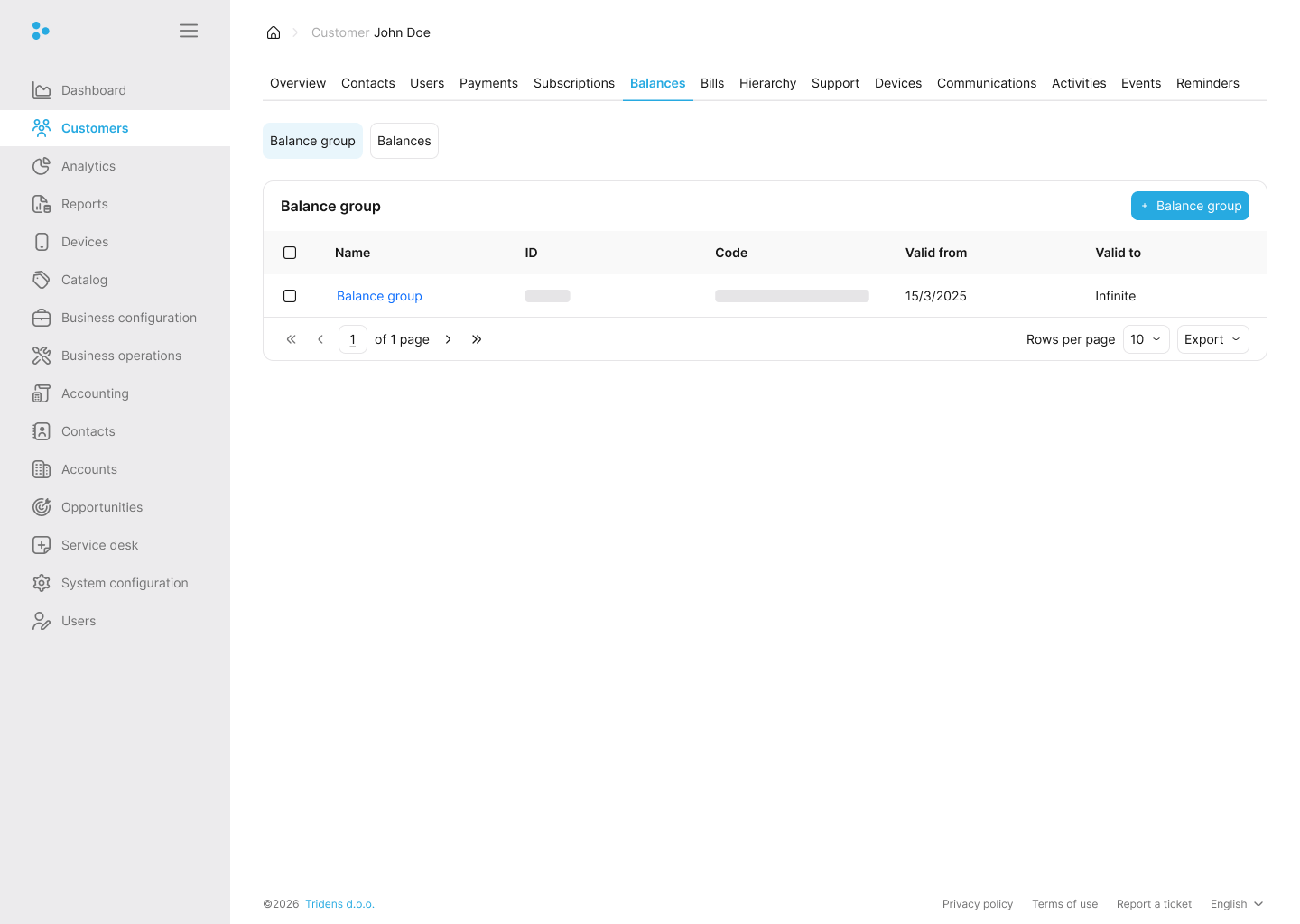
balance group은 고객의 모든 잔액을 보관합니다. Monetization은 구독을 balance group에 연결합니다. 즉, 구독의 서비스 제품 rating으로 인한 모든 영향은 해당 balance group의 잔액에만 영향을 줄 수 있습니다.
참고:
고객의 여러 구독을 동일한 balance group에 연결할 수 있습니다. 또한 여러 balance group을 동일한 billing profile에 연결할 수 있습니다.새 balance group을 만들려면 Add balance group을 클릭하고 이름과 유효 기간을 제공합니다. 추가로 billing profile을 선택합니다.
Sharing
이 섹션에서는 실시간 요금 이전을 구성할 수 있습니다. 고객은 sharing group의 구성원이거나 소유자일 수 있습니다. 소유자가 일부 리소스를 가지고 있으면 요금이 이전되므로 확장적으로 이러한 리소스가 구성원과 공유됩니다.
고객 간 리소스 이전을 활성화하려면 Add sponsorship을 클릭합니다.
sharing group 소유자
고객을 sharing group의 소유자로 만들려면 owner mode를 선택합니다. 그룹 이름, 유효 기간, 구독, 정책을 제공합니다. 추가로 상태를 선택합니다.
sharing group에 참여하는 구성원은 선택한 구독의 리소스를 실시간으로 사용할 수 있습니다. 다만 구성된 정책의 적용을 받습니다.
정보:
정책은 이름과 할인으로 구성됩니다.참고:
discount는 구매한 할인을 의미합니다. 따라서 선택한 구독에서 구매한 할인이어야 합니다.
본질적으로 discount 구성은 어떤 요금이 이전되는지에 대한 정책 역할을 합니다. 예를 들어 VOICE 사용 이벤트와 그 금전적 영향만 대상으로 하는 discount를 만들고 이를 정책으로 사용하면, 음성 이벤트의 금전적 영향만 소유자에게 이전됩니다.
그룹이 생성되면 소유자는 상태와 유효 기간을 편집하거나 그룹을 취소할 수 있습니다. 이를 위해 각각 Edit sharing 또는 Cancel sharing을 클릭합니다.
정보:
sharing group의 구성원도 그룹 소유자에게 표시됩니다.sharing group 구성원
고객을 기존 그룹에 추가하려면 그룹 소유자 고객 계정을 전체 이름으로 검색한 다음 그룹을 선택합니다.
정보:
드롭다운은 몇 가지 제안을 제공하며 입력하는 동안 필터링됩니다.고객이 sharing group의 구성원으로 추가되면 그룹 소유자의 구독 리소스가 그룹 구성원에 의해 실시간으로 소비됩니다. 그러나 이는 그룹에 구성된 정책의 적용을 받습니다.
예를 들어 sharing group의 소유자에게 무료 데이터 1000MB가 있는 경우, 그룹 구성원은 모두 사용 가능한 무료 1000MB에서 소비합니다.
그룹 구성원인 고객도 그룹의 상태와 유효 기간을 편집하거나 그룹에서 자신을 제거할 수 있습니다. 이를 위해 각각 Edit sharing 또는 Remove from sharing을 클릭합니다.
Hierarchy
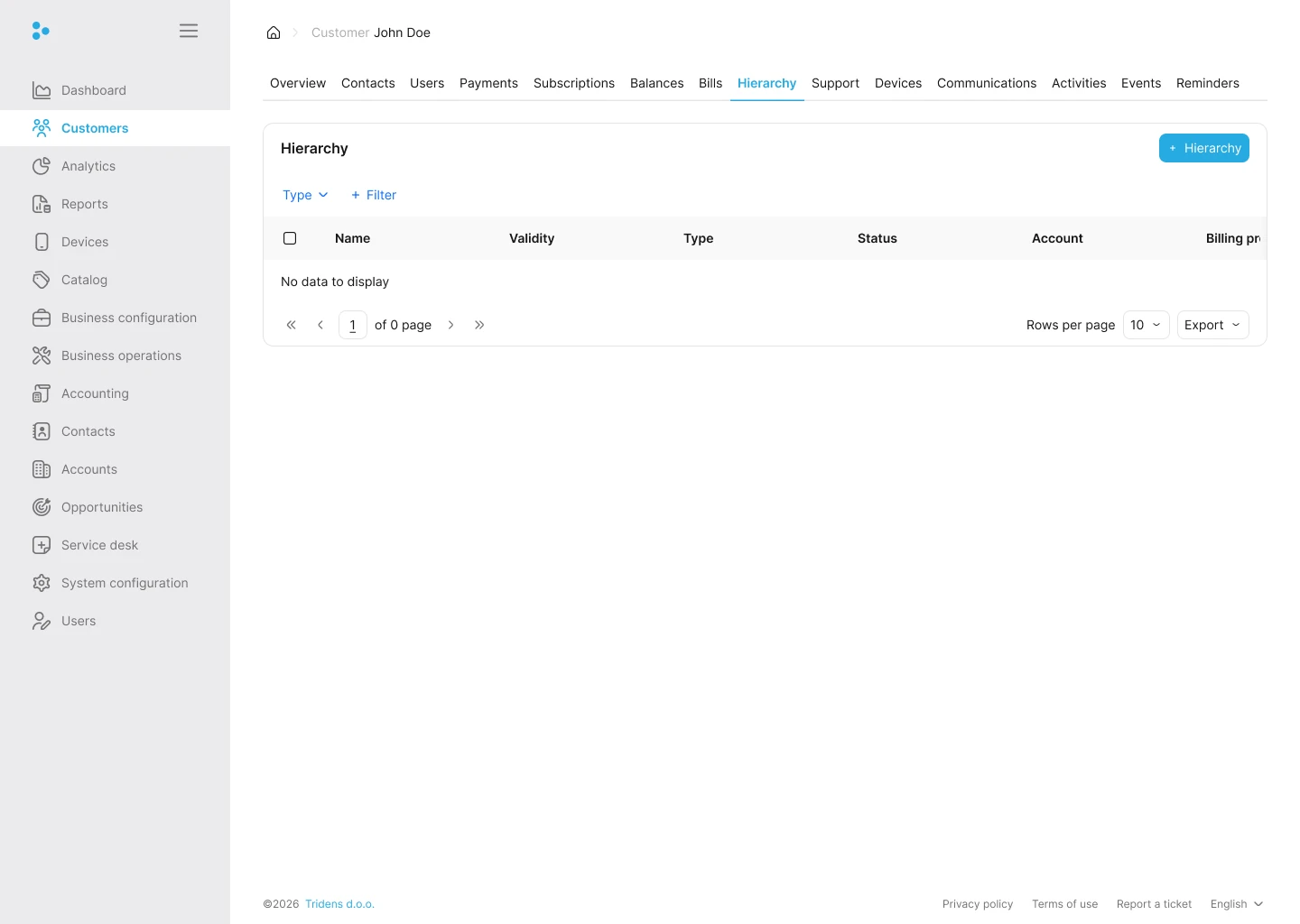
Hierarchy 탭에서는 고객을 hierarchy group에 추가하거나 새 그룹을 만들 수 있습니다. 시작하려면 + Hierarchy 버튼을 사용합니다.
표에는 hierarchy name, validity, type, status, account, billing profile이 표시됩니다.
정보:
고객이 아직 hierarchy에 속하지 않은 경우 표는 비어 있으며 표시할 데이터가 없다고 표시됩니다.참고:
요금은 hierarchy group 소유자에게 실시간으로 이전되지 않습니다. 대신 hierarchy group의 구성원이 청구 주기 종료 시 인보이스를 받으면 해당 인보이스가 hierarchy group 소유자의 계정으로 이전됩니다. 이는 그룹 소유자가 인보이스 결제 책임자가 된다는 의미입니다.서비스 사용으로 인한 영향과 요금을 hierarchy group 소유자에게 이전하려면 Hierarchy를 클릭합니다.
계층 그룹 소유자
고객을 hierarchy group의 소유자로 만들려면 owner mode를 선택합니다. 그룹 이름, 유효 기간, billing profile, 상태를 제공합니다.
그룹은 고객 계정의 billing profile에 연결되어야 합니다. hierarchy group 구성원의 전체 청구서가 청구 시점에 이전되기 때문입니다.
그룹이 생성되면 소유자는 상태와 유효 기간을 편집하거나 그룹을 취소할 수 있습니다. 이를 위해 각각 Edit hierarchy 또는 Cancel hierarchy를 클릭합니다.
정보:
hierarchy group의 구성원도 그룹 소유자에게 표시됩니다.계층 그룹 구성원
고객을 기존 그룹에 추가하려면 그룹 소유자 고객 계정을 전체 이름으로 검색한 다음 그룹을 선택합니다.
정보:
드롭다운은 몇 가지 제안을 제공하며 입력하는 동안 필터링됩니다.그룹 구성원인 고객도 그룹의 상태와 유효 기간을 편집하거나 그룹에서 자신을 제거할 수 있습니다. 이를 위해 각각 Edit hierarchy 또는 Remove from hierarchy를 클릭합니다.
Support
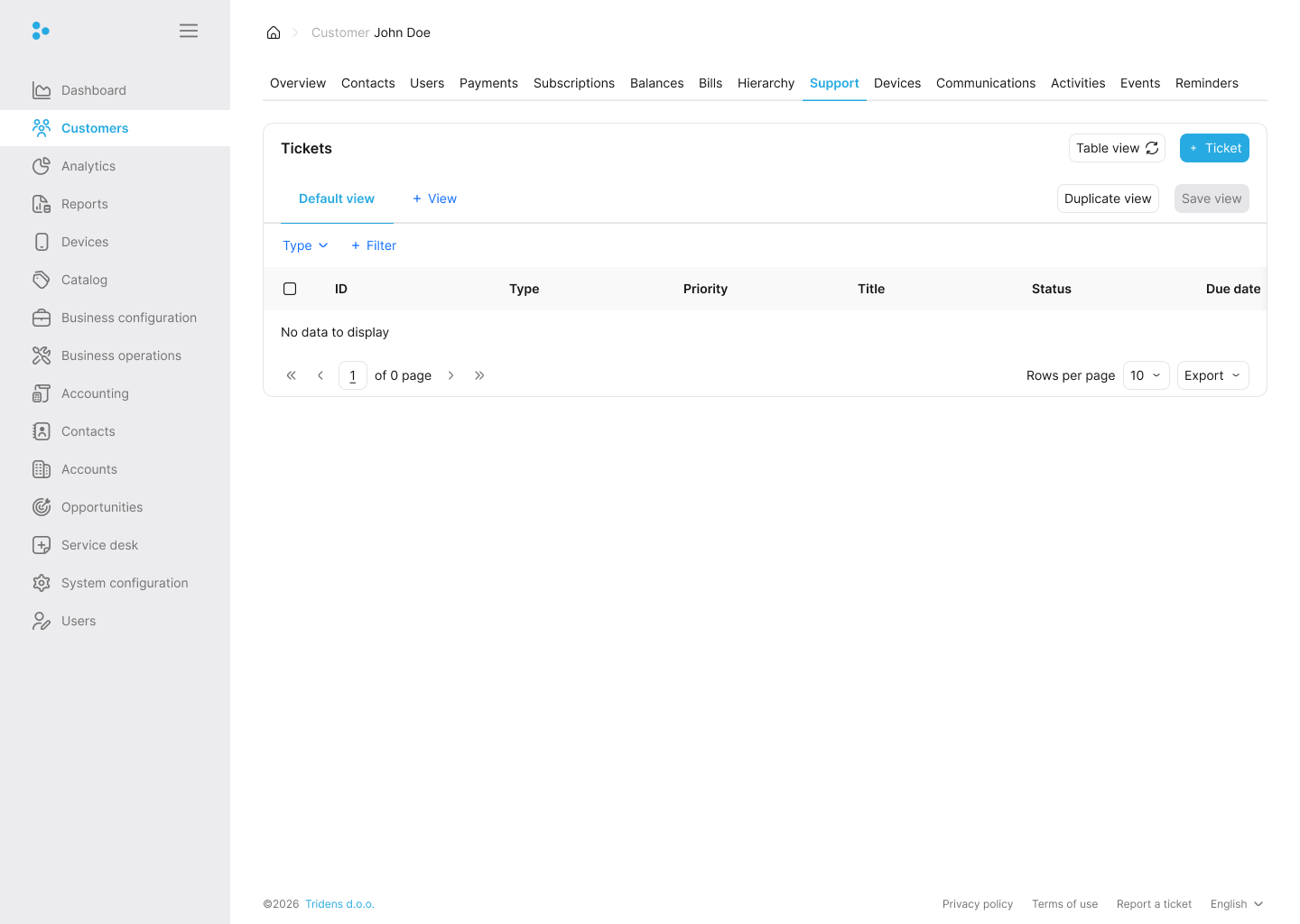
이 탭은 고객 지원 티켓 추적 전용입니다. 현재 및 과거 티켓의 상태, 우선순위, 담당자를 표시합니다. 여기에서 새 티켓을 만들거나 진행 중인 문제에 응답할 수 있습니다.
Devices
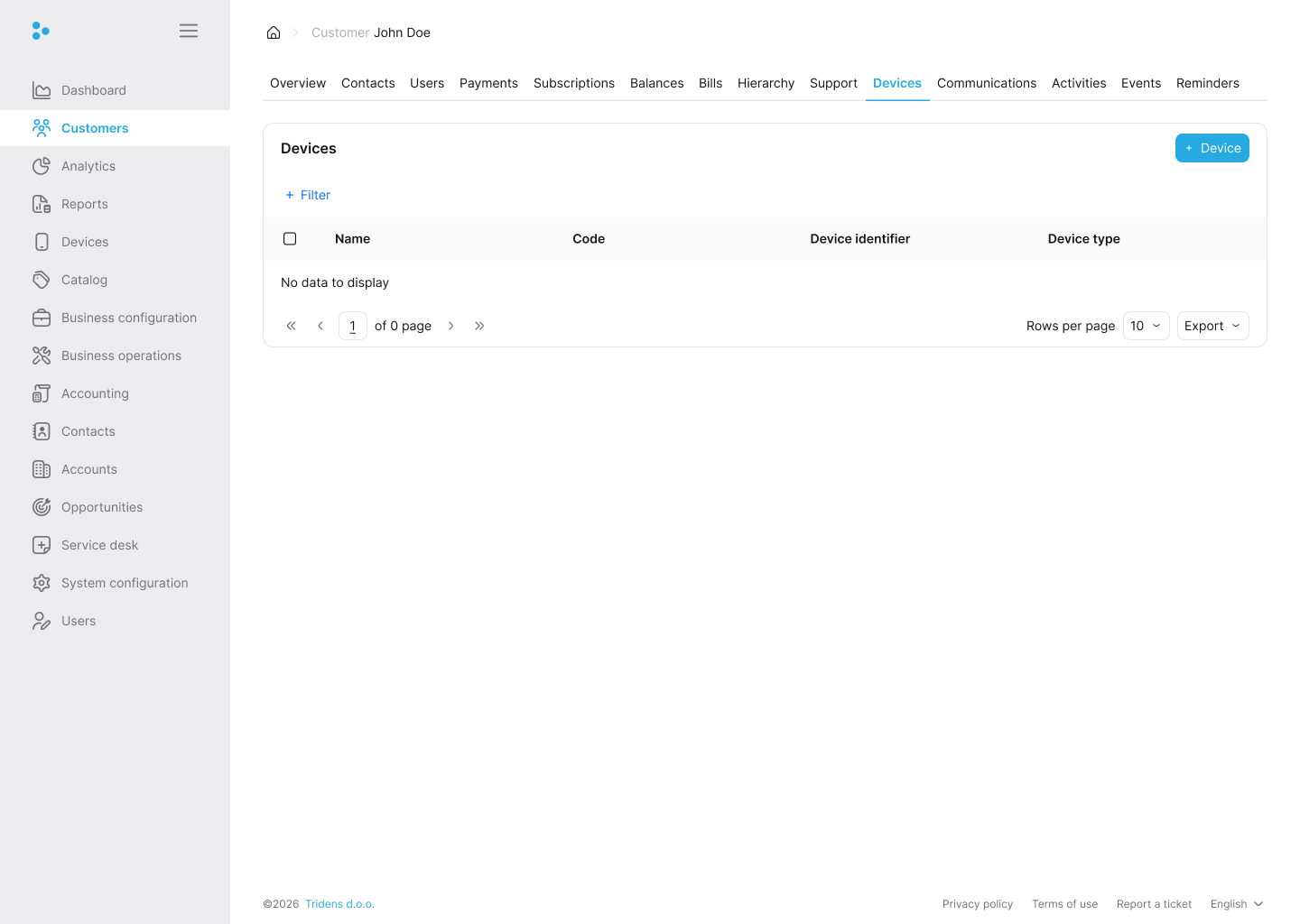
Devices 탭은 고객에게 연결된 모든 하드웨어 또는 장비를 목록화합니다. 여기에는 구독의 엔드포인트를 나타내는 모뎀, 차량 또는 물리적 노드의 식별자가 포함될 수 있습니다.
Communications
Communications 탭은 고객에게 전송된 모든 시스템 트리거 알림 또는 이메일의 로그 역할을 합니다. 이 기록을 사용하여 특정 자동 메시지 또는 비밀번호 업데이트가 언제 배포되었는지 확인합니다.
Activities
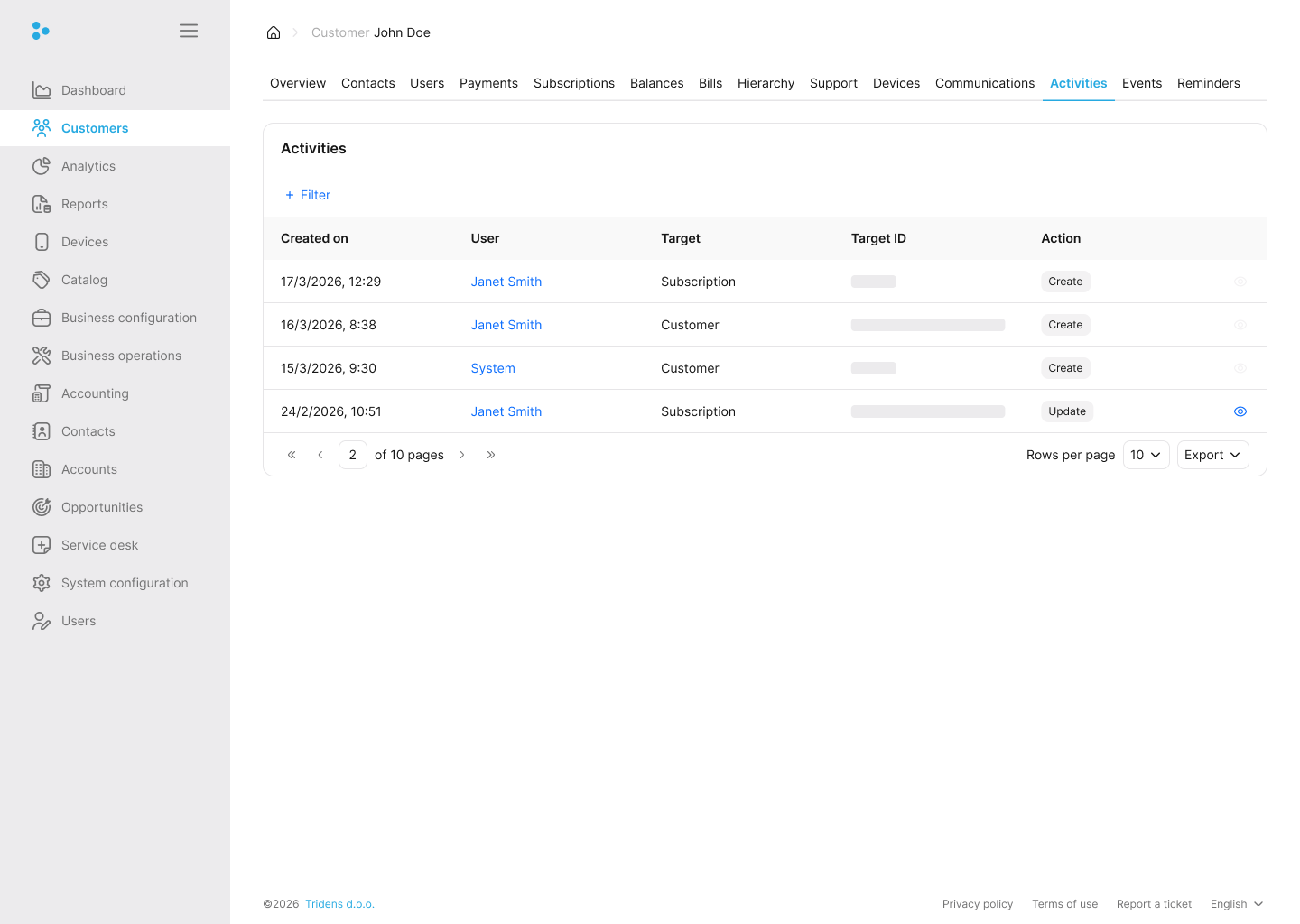
고객 계정에서 수행된 작업의 타임라인을 제공하는 감사 추적입니다. 이 로그는 누가 무엇을 변경했는지 캡처하여 계정 기록을 투명하게 유지합니다.
Events
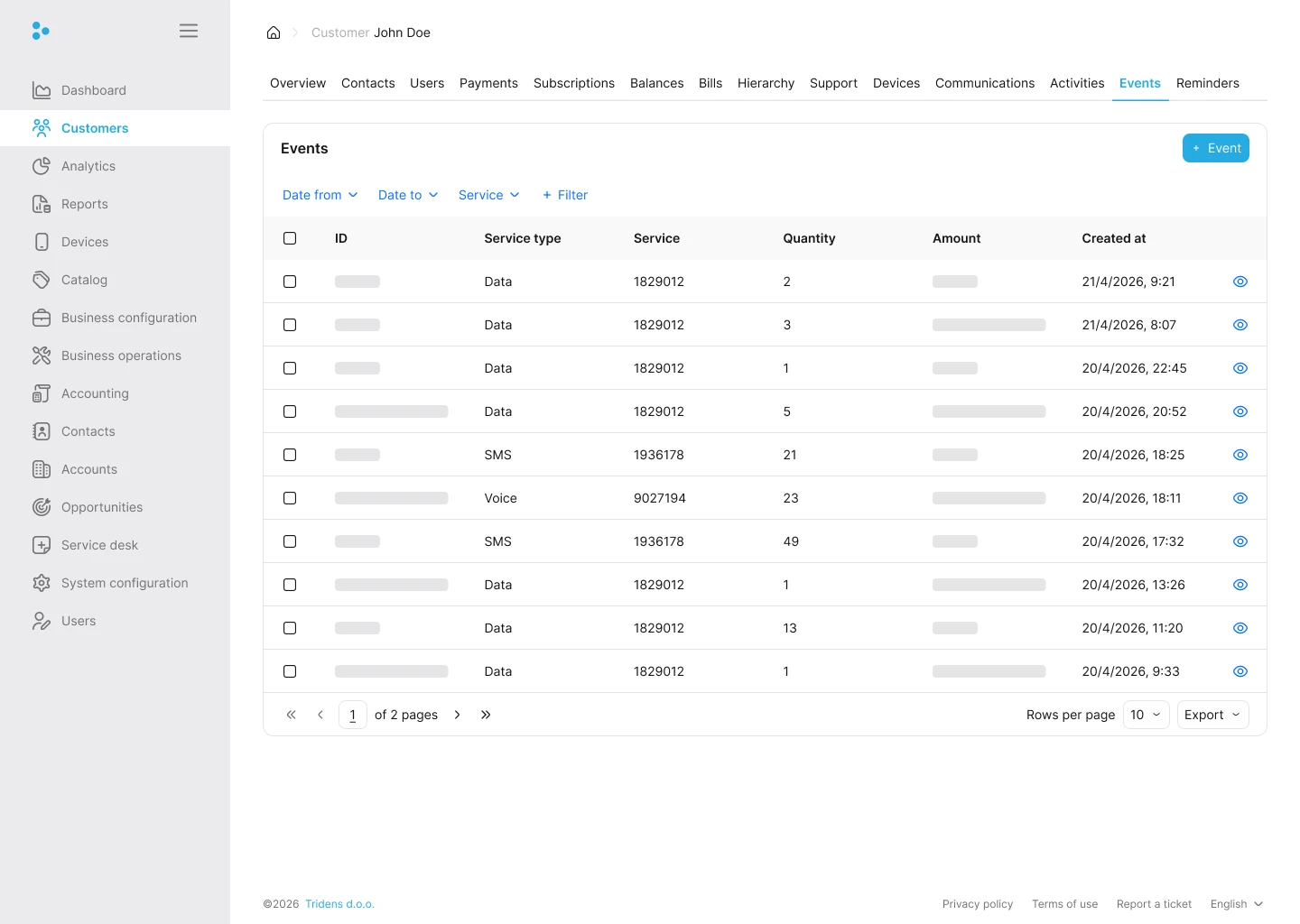
Events 탭은 고객이 구독한 서비스에서 발생한 모든 사용 이벤트를 보여줍니다. 필터를 사용하여 날짜 또는 서비스별로 목록을 좁힙니다.
표에는 ID, service type, service, quantity, amount, created at이 표시됩니다.
새 이벤트를 만들려면 Event를 클릭합니다.
Usage
이 섹션은 특정 기간 동안 고객 구독의 서비스에 대한 사용 이벤트를 보여줍니다. 고객이 특정 서비스를 어떻게 소비하는지 확인하는 데 도움이 됩니다.
정보:
서비스와 날짜/시간으로 사용 이벤트를 필터링할 수 있습니다. 이렇게 하려면 서비스를 선택하고 시작 및 종료 날짜/시간을 설정합니다. 표가 자동으로 업데이트됩니다.사용 이벤트를 스프레드시트로 생성하려면 CSV를 클릭합니다. 인쇄하려면 Print를 클릭하고, 복사하려면 Copy를 클릭합니다.
참고:
생성, 인쇄, 복사는 페이지가 나뉜 각 페이지별로 수행됩니다.사용 이벤트의 표 제목으로 표시되는 event ID, created at, amount는 모든 서비스 사용 이벤트에 적용됩니다. 추가 매개변수는 Monetization에서 service type으로 구성되는 서비스의 필수, 선택, rating set 필드에 의해 결정됩니다.
예를 들어 음성 통화 서비스의 사용 이벤트에는 event ID, created at, amount 외에 다음 필수/선택/rating set 필드가 포함될 수 있습니다.
- Start time: 통화가 시작된 날짜와 시간을 나타냅니다.
- End time: 통화가 종료된 날짜와 시간을 나타냅니다.
- Origin: 발신자의 위치를 나타냅니다. 예를 들어 Slovenia입니다.
- Destination: 수신자의 위치를 나타냅니다. 예를 들어 Italy입니다.
- From: 전화를 거는 사람을 나타냅니다.
- To: 전화를 받는 사람을 나타냅니다.
아래 표는 위 정보의 음성 통화 서비스 사용 이벤트를 보여줍니다.
표 1: 음성 통화 서비스 사용 이벤트
| Event ID | Created at | Start time | End time | From | To | Origin | Destination | Amount |
|---|---|---|---|---|---|---|---|---|
| 1 | 29/09/2020, 11:57 | 29/09/2020, 11:59 | 29/09/2020, 12:19 | 08094349013 | 08149110574 | Slovenia | Italy | 50 |
개별 사용 이벤트를 조정하려면 Adjustment를 클릭합니다. amount만 조정할 수 있습니다. 또한 세금을 포함하려면 with tax 토글 스위치를 활성화하고 tax, tax supplier, general ledger를 제공합니다.
이벤트 만들기
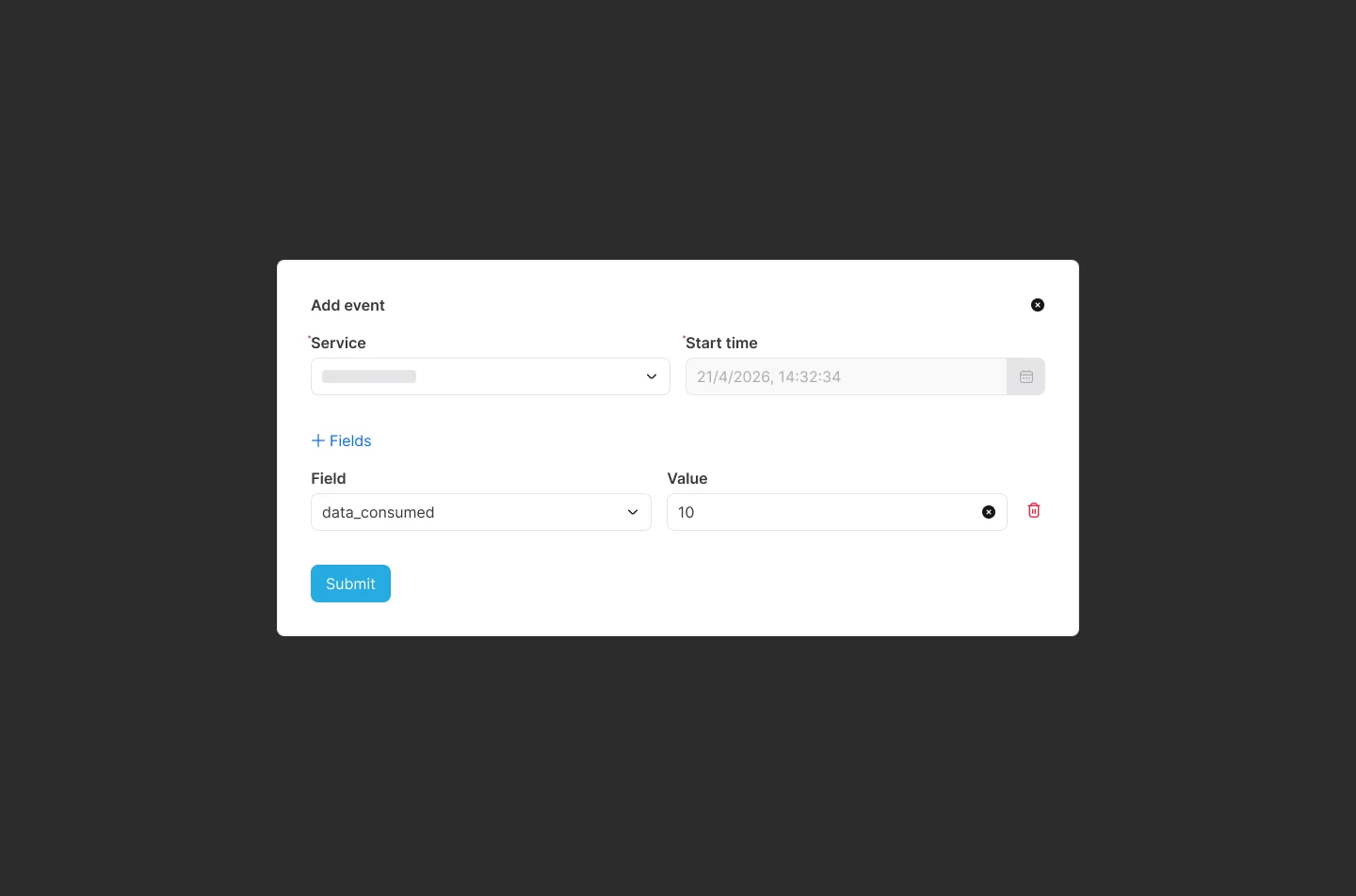
예를 들어 시스템이 오프라인 상태였고 소비된 데이터에 대해 청구해야 하는 경우처럼 사용 이벤트를 수동으로 기록해야 한다면 Create event를 클릭합니다.
관련 서비스를 선택하고 시작 시간을 지정합니다. 서비스 구성 방식에 따라 Origin, Destination 또는 Amount 같은 필드가 표시됩니다. 모든 필수 필드를 입력합니다. Fields를 클릭하여 추가 필드를 포함할 수도 있습니다.
Reminders
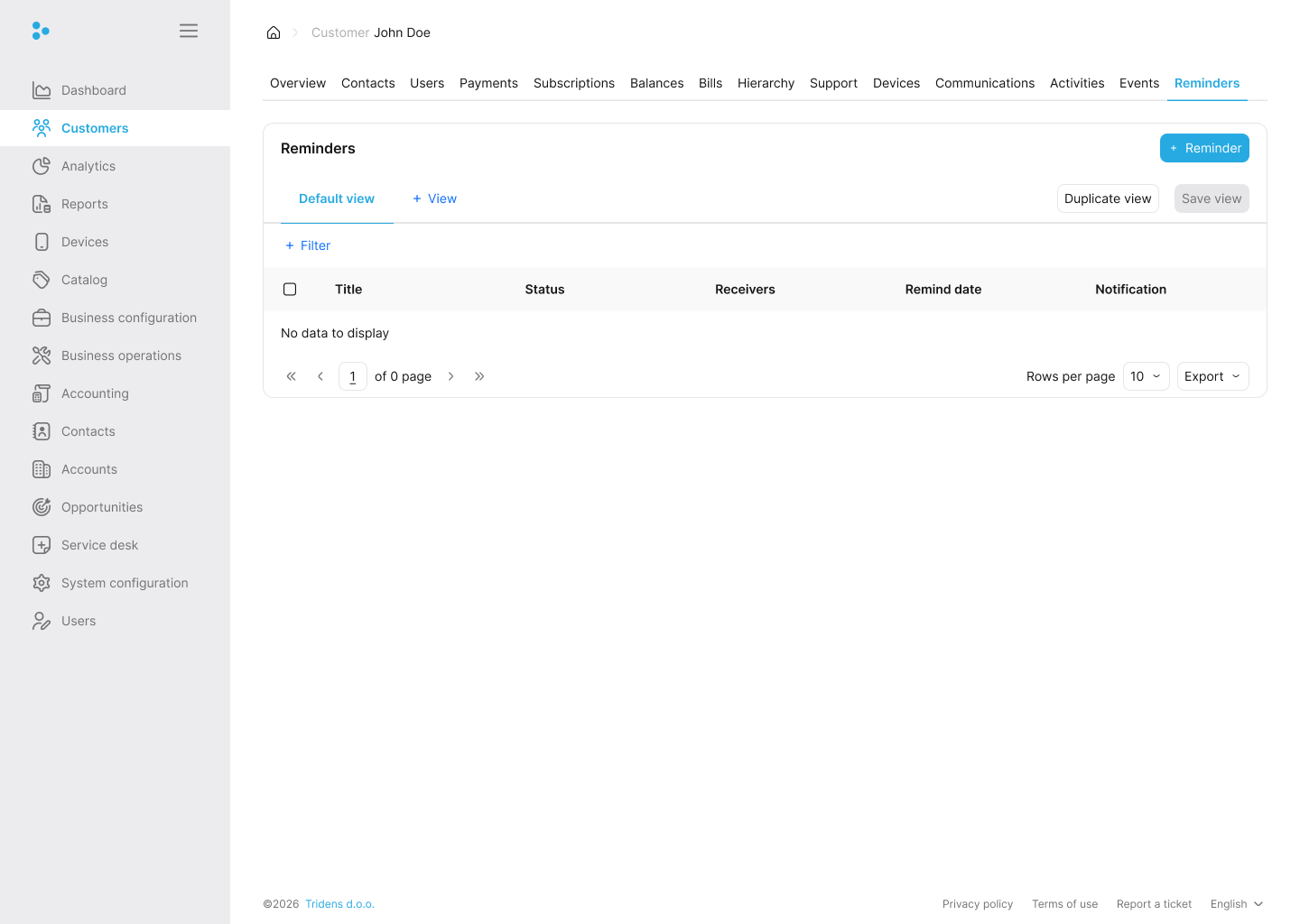
특정 날짜/시간에 예약된 내부 알림과 메모입니다. reminders를 사용하여 고객과 관련된 필요한 후속 조치에 대해 관리 직원에게 알립니다.


