サービスデスク
カテゴリ:
Service Desk のセットアップ
Tridens Monetization EV Charge web app の Service Desk モジュールを使用すると、チームはリクエストを 1 か所で作成、追跡、管理できます。次の手順に従って Service Desk を設定し、使用を開始します。
Step 1: Service Desk に移動する
- EV Charge Web App にログインします。
- 左側メニューから Service Desk をクリックします。
- Service Desk ページが開きます。

Step 2: View を選択する
Service Desk ページの上部で、リクエストの表示方法を選択できます。
- Table View: 並べ替え可能な列を持つ一覧形式でリクエストを表示します。
- Board View: Trello や Jira のようなツールのジョブボードに似た視覚形式でリクエストを表示し、リクエストをステータス別に整理します。
ワークフローに最も適した View を選択します。
Step 3: 新しい Request を追加する
新しい service desk request を作成するには:
- Add ボタンをクリックします。
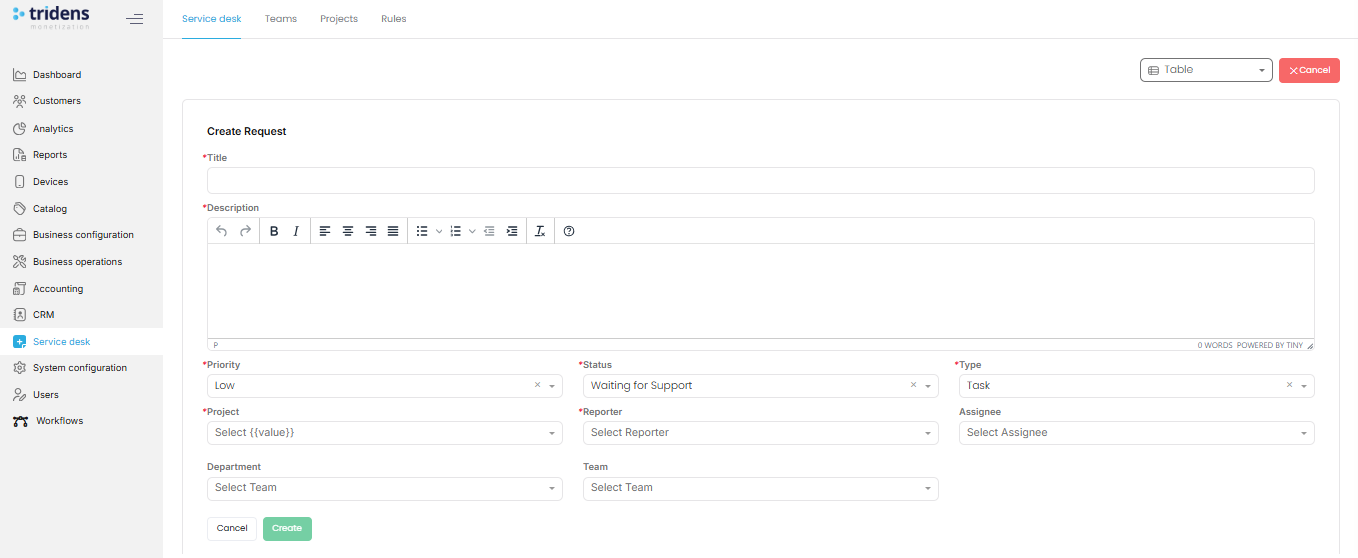
- 以下に示すように、request 作成フォームが表示されます。
Step 4: Request フォームに入力する
次のフィールドを入力してフォームを完成させます。
- Title (required): request の明確で簡潔なタイトルを入力します。
- Description (required): 課題、タスク、またはリクエストに関する詳細情報を入力します。
必要に応じて、書式設定ツールバーでリスト、太字、斜体、リンクを追加します。 - Priority (required): 緊急度レベル(例: Low、Medium、High)を選択します。
- Status (required): 現在の状態(例: Waiting for Support、In Progress、Completed)を設定します。
- Type (required): request の種類(例: Task、Bug、Feature)を定義します。
- Project: 関連するプロジェクト(例: EV Charge)を選択します。
- Reporter: 課題を報告している人物を選択します。
- Assignee: request を担当チームメンバーに割り当てます。
- Department: request を処理する部門を選択します。
- Team: 該当する場合は特定のチームを選択します。
完了したら:
- request を送信するには Create をクリックします。
- 破棄するには Cancel をクリックします。
- priority, status, project, or team で request を整理および検索するにはフィルターを使用します。
- 進捗を監視するには Table と Board View を切り替えます。
- 作業の進行に合わせて request フィールドを更新します(例: status や assignee の変更)。
ベストプラクティス
- 確認の往復を避けるため、常に詳細な説明を入力します。
- より迅速な解決のため、request を正しいチームに割り当てます。
- 全員に状況が伝わるよう、status フィールドを定期的に更新します。
Service Desk での Teams 管理
Service Desk 内の Teams 機能により、タスク割り当て、レポート、コラボレーションを改善するためにユーザーをグループに整理できます。これにより、request が適切な担当者と部門に割り当てられます。
Step 1: Teams セクションにアクセスする
- Service Desk メニューから、ページ上部のオプションを見つけます。
- Teams をクリックします。
- Teams ページが開き、既存のチームがある場合は一覧が表示されます。
- 新しいチームを作成するオプションも表示されます。

Step 2: 新しい Team を作成する
新しいチームを設定するには:
- Add Team ボタンをクリックします。
- 次のフィールドを持つフォームが表示されます。
Team フォームフィールド
Name (required):
チーム名を入力します。目的が明確に分かる名前を選択します(例: Support Team、Billing Team、Client Success)。Type (required):
ドロップダウンからチームタイプを選択します。- Department – 社内チーム用(例: IT、Finance、Operations)。
- Client – 特定の顧客にリンクされた外部向けチームまたはグループ用。
Users (required):
ユーザー一覧から選択してメンバーをチームに追加します。
複数のユーザーを追加して、チームに適切な専門性の組み合わせを確保できます。

Step 3: Team を保存する
- すべてのフィールドを入力したら、Create をクリックしてチームを追加します。
- キャンセルする場合は、Cancel をクリックしてフォームを破棄します。
Step 4: Teams を管理する
チーム作成後、次のことができます。
- すべてのチームを一覧で表示する。
- name, type, or members などのチーム詳細を編集する。
- 不要になったユーザーを削除したり、チームを解散したりする。
ベストプラクティス
- 会社構造(部門、プロジェクト、顧客)を反映したチームを作成します。
- 従業員の入社、退職、ロール変更に合わせてチームメンバーを最新に保ちます。
- 割り当てとレポートを容易にするため、説明的な名前を使用します。
Service Desk での Projects 管理
Service Desk の Projects 機能により、リクエスト、チーム、ルールをまとめてグループ化し、組織化と管理を改善できます。Projects は、特定のチームと自動化ルールを共通の目的に接続することで、ワークフローを構造化します。
Step 1: Projects セクションにアクセスする
- 左側メニューから Service Desk をクリックします。
- Service Desk メニューの上部で Projects をクリックします。
- Projects ページが開き、新しいプロジェクトを作成するオプションが表示されます。

Step 2: 新しい Project を作成する
- Add Project ボタンをクリックします。
- 以下に示すように、Create Project フォームが表示されます。

Step 3: Project フォームに入力する
次の詳細を入力してフォームを完成させます。
Name (required):
プロジェクト名を入力します。
Customer Support Rollout や EV Infrastructure Expansion など、明確で説明的な名前を使用します。Teams (required):
このプロジェクトにリンクする 1 つ以上のチームを選択します。
Teams は事前に Teams セクションで作成しておく必要があります。Rule (required):
プロジェクトに適用するルールを選択します。Rules は割り当て、エスカレーション、ワークフローを自動化できます。Auto Assign (optional):
受信チケットを利用可能なチームメンバーにシステムが自動割り当てする場合は、このオプションをオンにします。Allow Non-Assigned Users to Open Ticket (optional):
割り当てられたチーム外のユーザーもこのプロジェクトの request を作成できるようにする場合は、有効にします。
Step 4: Project を保存する
- プロジェクトを作成するには Submit をクリックします。
- 変更を破棄する場合は Cancel をクリックします。
Step 5: Projects を管理する
作成後、次のことができます。
- Projects セクションの一覧ですべてのプロジェクトを表示する。
- 名前、チーム、ルールなどのプロジェクト詳細を編集する。
- Auto Assign などの自動化オプションを有効または無効にする。
- 不要になったプロジェクトを削除する。
ベストプラクティス
- 事業施策、製品ライン、顧客ポートフォリオを反映したプロジェクトを作成します。
- request が効率的にルーティングされるよう、必ず正しい Teams をリンクします。
- 反復的なプロセスを自動化し、手作業を減らすために Rules を使用します。
- 変化する事業ニーズに合わせて、プロジェクトを定期的に確認および更新します。
Service Desk での Rules 管理
Service Desk の Rules 機能により、チケット処理のサービスレベル期待値(SLA)を設定できます。Rules は応答時間、解決時間、自動コミュニケーションを標準化し、顧客サポートと社内プロセスの一貫性を確保します。
Step 1: Rules セクションにアクセスする
- 左側メニューから Service Desk をクリックします。
- Service Desk メニューの上部で Rules を選択します。
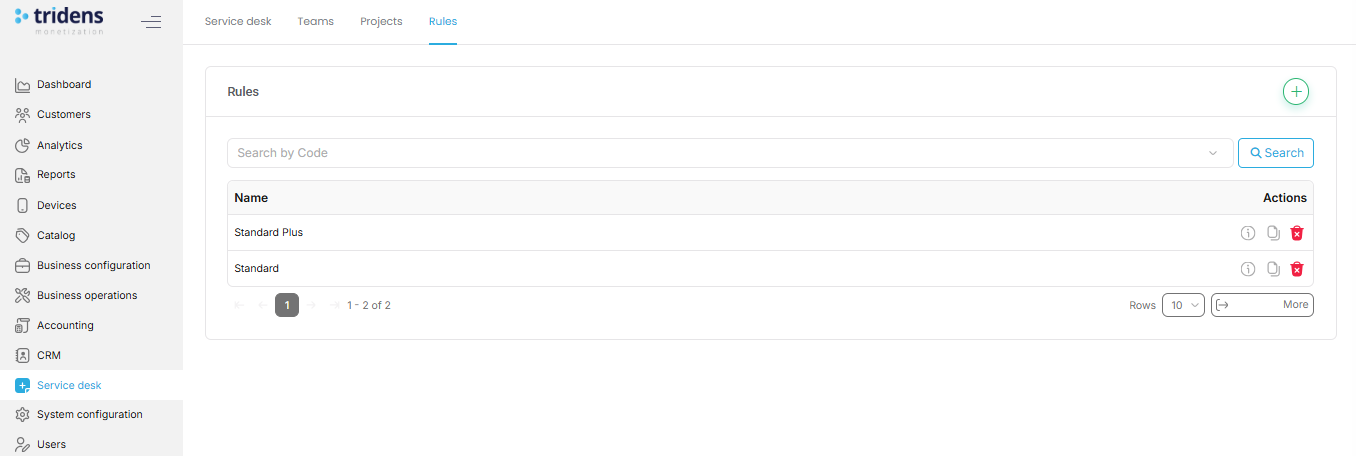
デフォルト Rules ページ
Rules タブを初めて開くと:
- 既存のルールがある場合は一覧が表示されます。
- ルールがない場合は空の状態が表示され、最初のルール追加を促します。
- 各ルールには name, severity, and timing thresholds が表示され、適用される SLA をすばやく把握できます。
Step 2: 新しい Rule を追加する
- Add Rule ボタンをクリックします。
- 以下に示すように、Create Rule フォームが表示されます。
Step 3: Rule フォームに入力する
次の詳細を入力してルールフォームを完成させます。
Name (required):
ルールの明確な名前を入力します(例: Critical Issues SLA、Standard Support Rule)。Severity (required):
このルールが適用される課題の重要度を定義します(例: Low, Medium, High, Critical)。
Severity は通常、期待される応答または解決の速さを決定します。First Response Time (hours) (required):
最初の応答を提供する必要がある最大時間(時間単位)を設定します。
例: critical issues は 1 時間、low-priority tickets は 24 時間。Resolution Time (hours) (required):
課題を完全に解決する想定時間(時間単位)を定義します。
例: critical は 4 時間、medium は 72 時間。First Response Message (optional):
reporter に最初の確認として送信される自動メッセージを入力します。
例: “Thank you for your request. Our team is reviewing it and will get back to you shortly.”

Step 4: Rule を保存する
- ルールを作成するには Submit をクリックします。
- 破棄する場合は Cancel をクリックします。
Step 5: Rules を管理する
ルール作成後、次のことができます。
- SLA 詳細(名前、severity、タイミング、または応答メッセージ)を Edit する。
- 不要になったルールを Delete する。
- サポートポリシーと一致していることを確認するため、一覧で View all active rules する。
ベストプラクティス
- 異なる severity(Critical、High、Medium、Low)ごとに個別のルールを定義します。
- ユーザーに request が処理されていることを伝えるため、first response times は短く保ちます。
- 明確な期待値を設定しフォローアップを減らすために First Response Messages を使用します。
- ビジネス目標と顧客期待に合っていることを確認するため、SLA ルールを定期的に見直します。


