顧客アカウントページ
カテゴリ:
このドキュメントのトピック:
- 顧客アカウントを検索する
- 顧客をオンボーディングする
- 顧客情報をエクスポートする
- 顧客アカウント詳細ページ
- 概要
- 連絡先
- ユーザー
- 支払い
- サブスクリプション
- 残高
- 請求
- 階層
- サポート
- デバイス
- コミュニケーション
- アクティビティ
- イベント
- リマインダー
顧客アカウントページにアクセスするには、 Menu を開き、 Customers をクリックします。
顧客リストでは、有効および無効なすべてのアカウントをすばやく確認できます。これは Customers セクションにアクセスしたときに最初に表示されるページです。
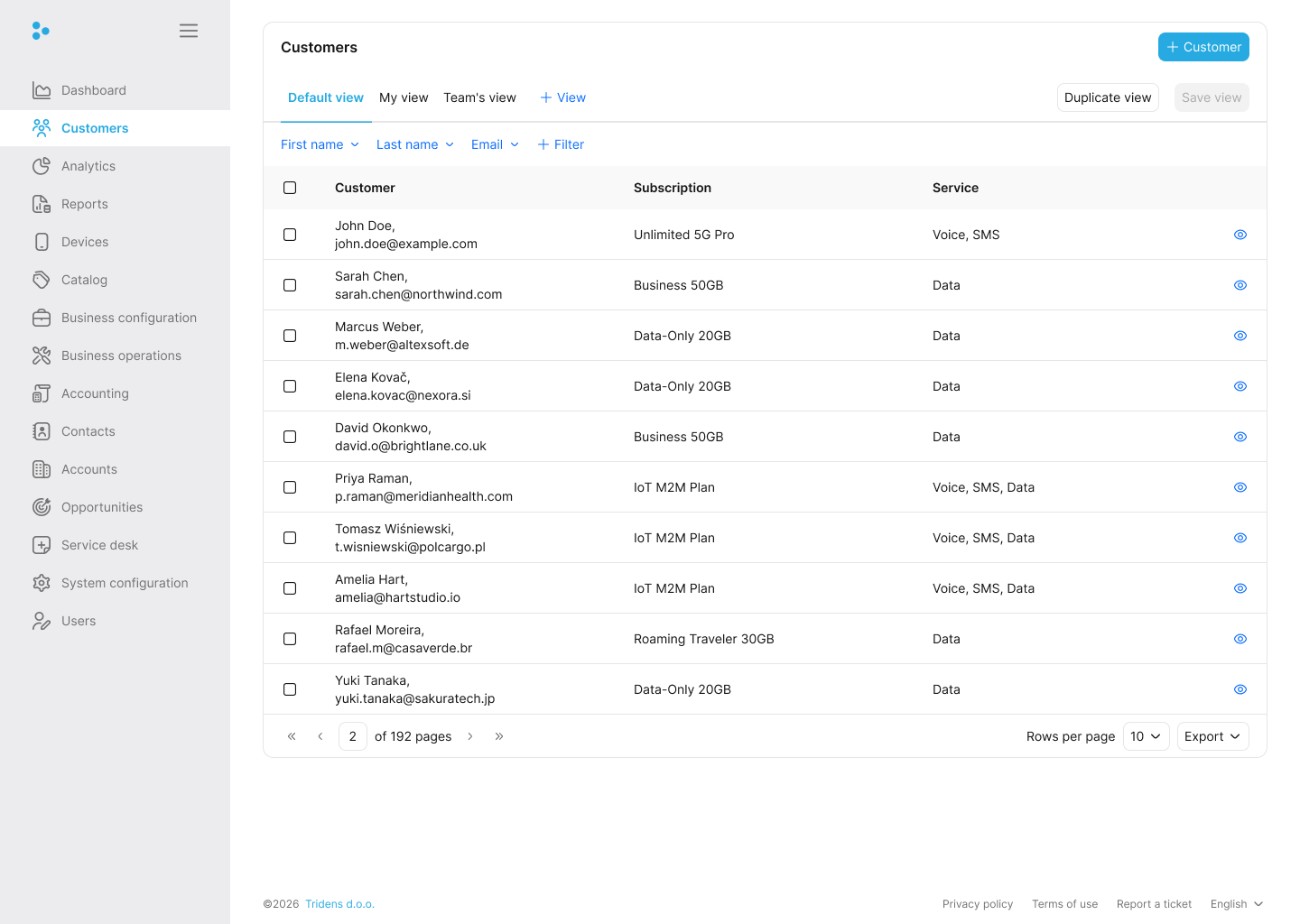
顧客は表形式で表示され、名前、有効なサブスクリプション数、有効なサービス、および全詳細を表示するためのボタンが表示されます。 このリストを使用して、表示の切り替え、顧客のフィルタリング、アカウントのオープン、または現在のページのエクスポートを行います。
ここから、次の操作を簡単に実行できます。
顧客アカウントを検索する
特定の顧客は、氏名、メールアドレス、住所、ステータス、顧客タイプ、または支払い方法で検索できます。
これを行うには、リストページで Filter をクリックし、検索条件を入力します。リストは自動的に更新され、一致する顧客のみが表示されます。
検索をクリアしてすべての顧客を再度表示するには、 Reset をクリックします。その後、 Filter をクリックしてフィルタバーを非表示にできます。
顧客をオンボーディングする
顧客のオンボーディングでは、顧客レコード、請求詳細、最初のサブスクリプションを 1 つのガイド付きフローで作成できます。
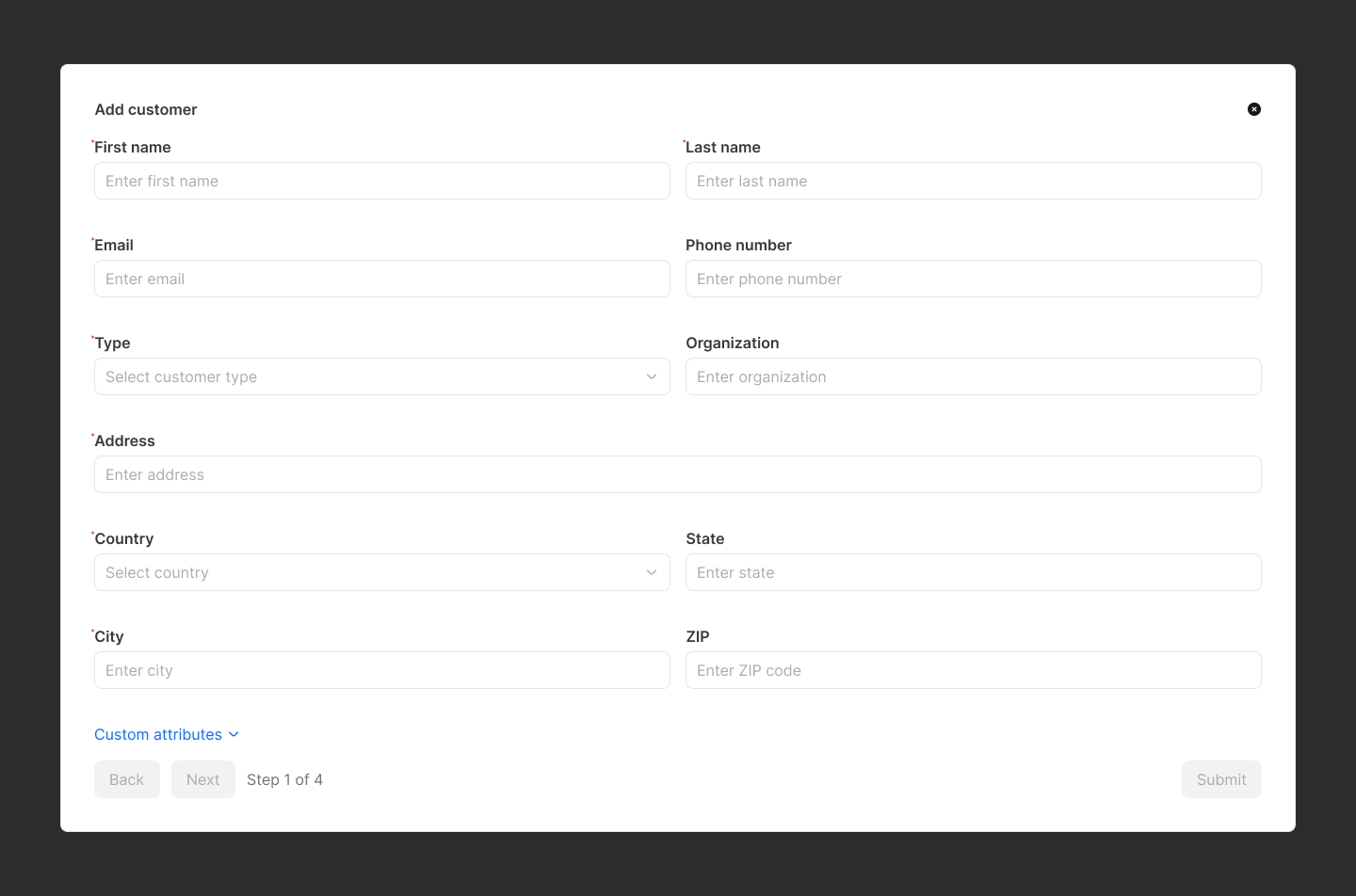
新しい顧客をオンボーディングするには、リストページで Create new をクリックします。これにより customer onboarding page が開き、次の 4 つのステップが案内されます。
アカウント情報セクション
まず、顧客の基本情報として、名、姓、メールアドレス、電話番号を入力します。
Note:
顧客のメールアドレスは、特定の site 内で一意である必要があります。また、commercial や residential などの顧客タイプを選択する必要があります。これにより、分析、レポート、一括 business operations のために顧客をセグメント化できます。詳細については、Customer types を参照してください。
必要な住所情報を入力します。正確な住所は、税計算と請求書生成を正しく機能させるのに役立ちます。システムに設定されたカスタム属性も、任意フィールドとしてここに表示されます。
支払い情報セクション
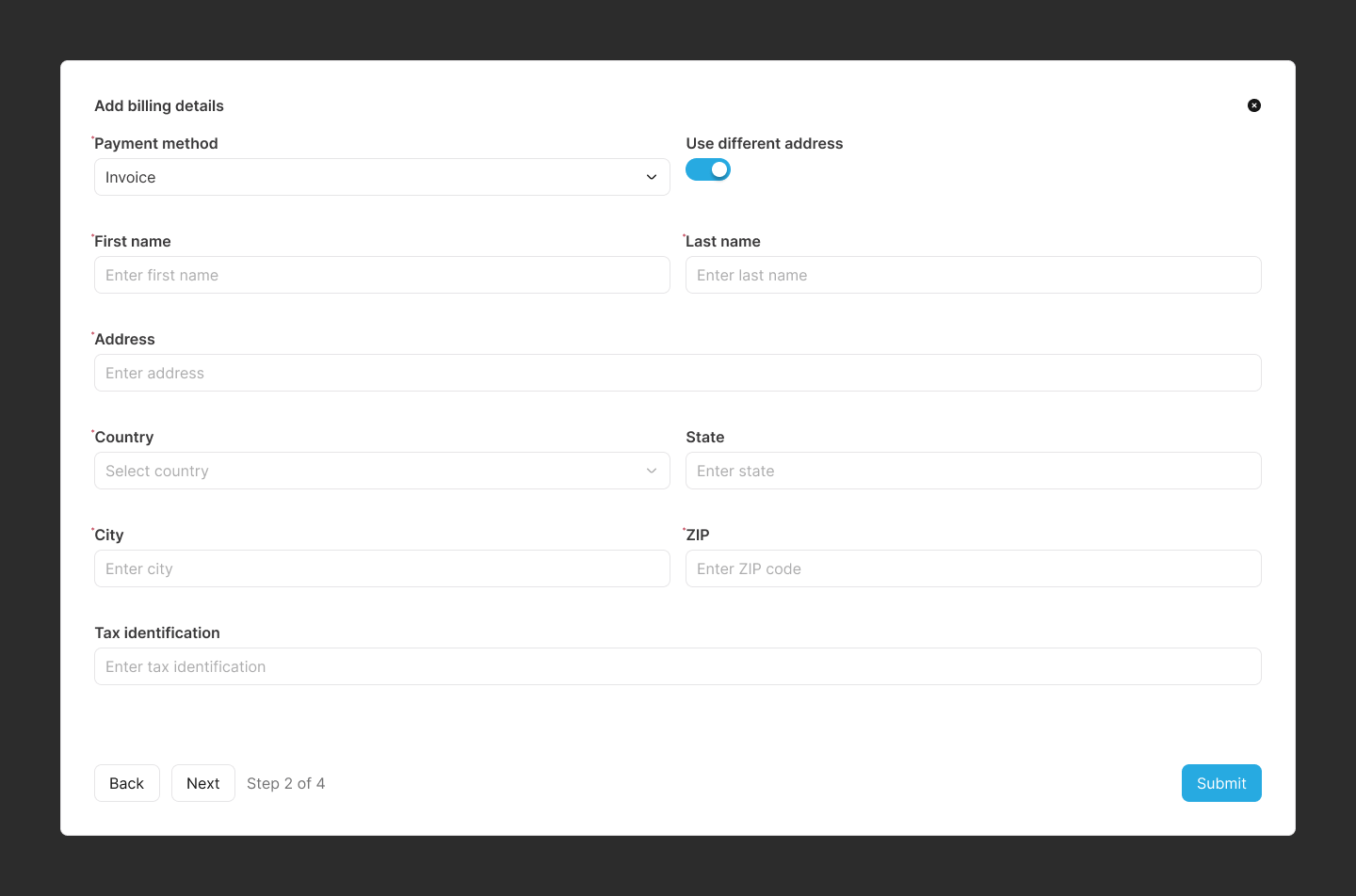
顧客がサービスに対してどのように支払うかを、請求書、クレジットカード、または口座振替から選択します。
- Invoice: 請求先住所がメイン住所と異なる場合を除き、追加の支払い詳細は不要です。
- Credit Card: システムは、設定済みの payment gateway を通じた参照トークンと、安全な自動引き落としのための基本的な所有者情報のみを保存します。
口座振替を選択した場合は、顧客に関する次の情報を入力します。
- 委任識別子
- 委任署名日
- BIC
- IBAN
Note:
顧客の納税者番号は、どの支払い方法でも含めることができます。Monetization で taxation gateway と連携している場合に役立ちます。
この値は顧客の付加価値税(VAT)番号を表し、請求書に追加できます。たとえば、顧客が会社の場合、その VAT 番号を入力して請求書 PDF に表示できます。
共有セクション (任意)
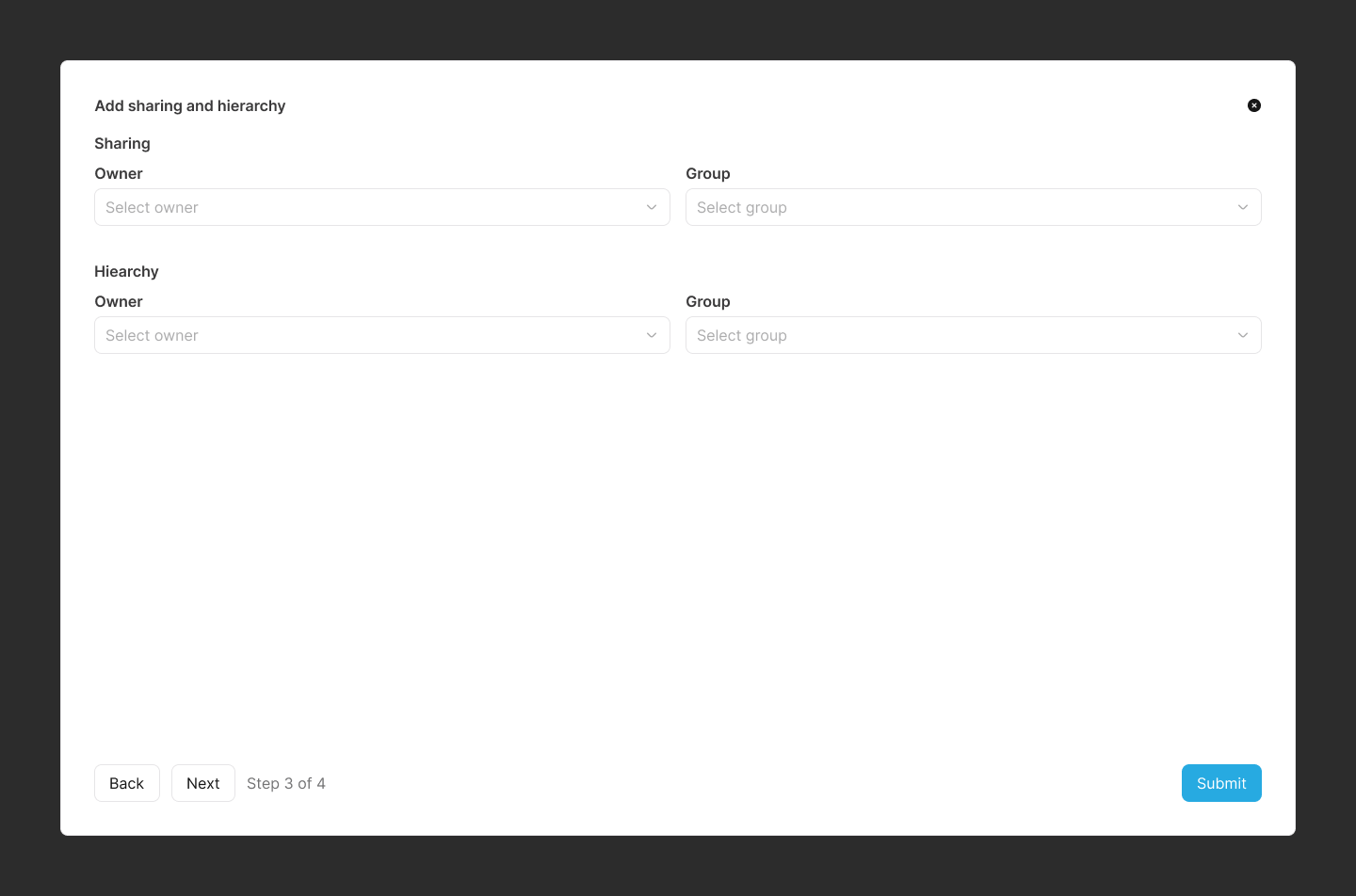
顧客を既存の共有グループに所属させる必要がある場合は、このステップを使用します。共有により、複数の顧客が同じリソースプールをリアルタイムで消費できます。たとえば、1 つの共有データ容量を持つファミリープランなどです。
顧客を既存の共有グループのメンバーとして追加するには、オーナーアカウントを選択し、次にグループを選択します。
Note:
オンボーディング中は、顧客をメンバーとしてのみ割り当てることができます。顧客がグループを所有する必要がある場合は、後でアカウント詳細ページの Sharing タブ から作成します。階層セクション (任意)
親アカウントが子アカウントの請求を支払う、法人または組織の請求でこのステップを使用します。
Sharing とは異なり、請求はリアルタイムでは転送されません。請求サイクルの終了時に、子の請求書が支払いのために親アカウントへ転送されます。
顧客をメンバーとして追加するには、オーナーアカウントを選択し、次に階層グループを選択します。
サブスクリプションセクション
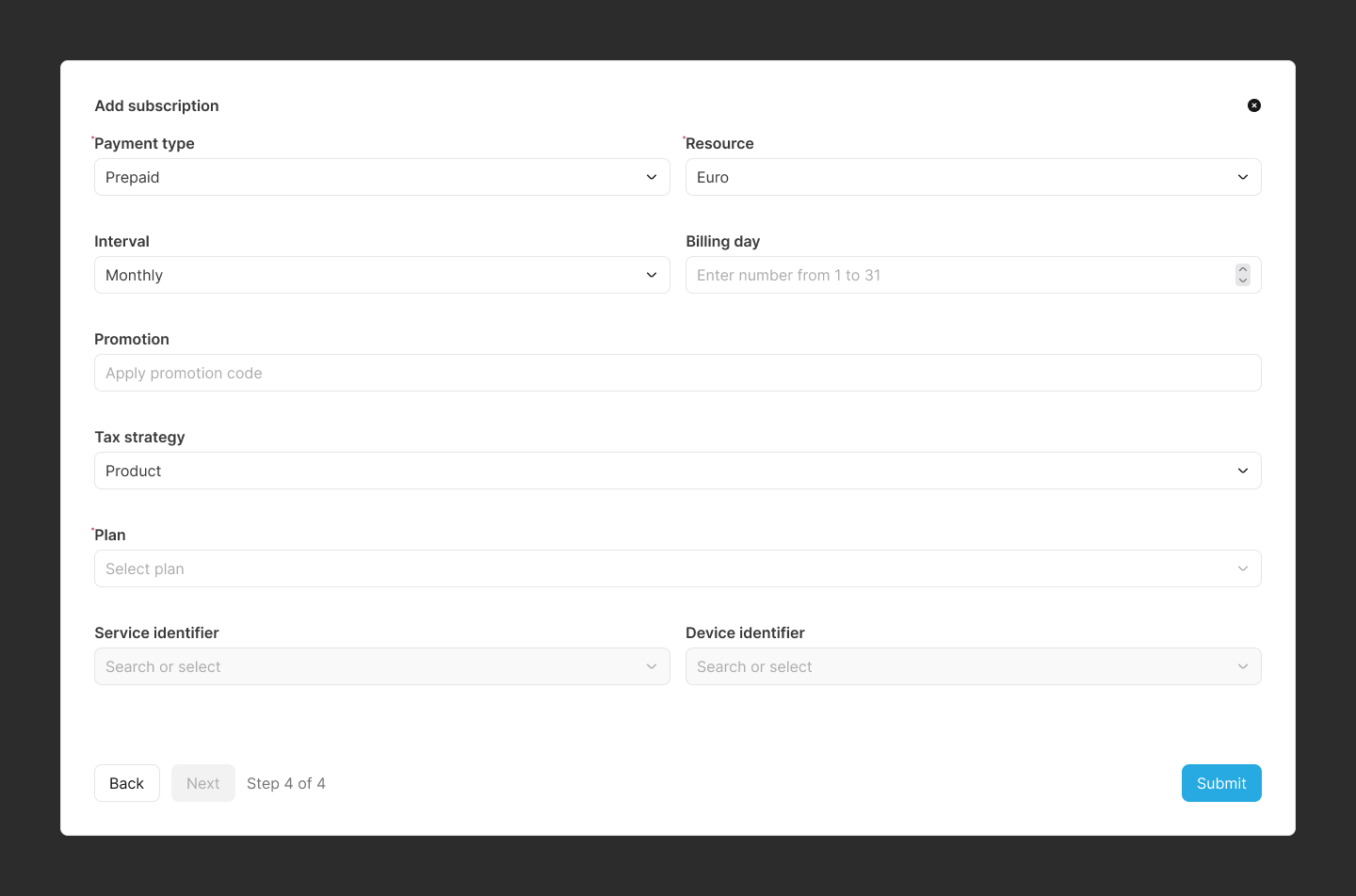
Information:
このステップを使用して、カタログの plan を関連付け、最初のサブスクリプションを作成します。payment type を選択します。サブスクリプションにリンクされた billing profile は、同じ支払いタイプを使用する必要があります。
また、リソースも選択します。これは、請求に使用される monetary resource または通貨を指します。
間隔を選択します。これは、顧客に請求する頻度を定義します。たとえば、月次、週次、年次です。
Note:
間隔は Monetization の Business configuration Charging Event Types で設定します。詳細については、Event types を参照してください。請求日を選択します。これは顧客に請求する月内の日を指定します。Monetization が顧客の billing cycle を設定するときに使用されます。たとえば、顧客には毎月 1 日に請求できます。
任意のプロモーションコードには、coupons または vouchers を使用できます。これらのコードにより、特別オファーを適用できます。
Information:
通常、このセクションでは coupons のみが使用されます。コードは、Monetization の Business configuration Voucher で vouchers 用に生成され、Catalog Packages Coupons で coupons 用に生成されます。
顧客のプランを選択します。プランは、提供カタログの最上位オブジェクトです。プランは bundles で構成され、各バンドルには products と discounts を含めることができます。プランは Catalog Packages Plans で作成します。
Note:
プランは、顧客がサービスを利用したり、製品リソースを使用したりするためにサブスクライブする対象です。詳細については、Plans を参照してください。プランを選択すると、そのプラン内のバンドルが下に表示され、各バンドルの下の表に製品が一覧表示されます。
各製品の数量、値、有効期間を編集できます。
Information:
製品の値は、必ずしも製品価格を意味するわけではありません。一部の製品は、たとえば無料 10 MB の付与製品のように、他の残高に影響する場合があるためです。ただし、通常の製品であれば、この値は価格を表します。名前やタイプなど、その他の製品詳細も表示されます。一部の製品は任意であるため、Purchase を選択して含めるかどうかを決定できます。
サービス製品には、文字列または Monetization で設定済みのデバイスとして、サービス識別子を含める必要があります。サービス識別子は、そのサービス上の 1 顧客に対する一意の ID です。たとえば携帯電話番号です。
Note:
All set および Not set インジケータにより、サービス識別子がまだ不足している箇所を簡単に確認できます。サービス識別子は、各製品に追加する代わりにプランレベルで割り当てることもできます。その場合は、プランの Service identifier フィールドに入力します。
Note:
Not set インジケータが残っていない場合にのみ、Monetization は続行できます。Information:
サブスクリプションに追加バンドルを含めるには、 Add bundle をクリックします。Submit をクリックする前に、サブスクリプション詳細を確認します。Monetization は、選択した支払いタイプと請求間隔から最初の billing profile を自動的に作成します。
顧客情報をエクスポートする
リストページで CSV をクリックすると、表示中の顧客リストを CSV スプレッドシートにエクスポートできます。エクスポートには、顧客の名前、メールアドレス、サブスクリプション、サービスが含まれます。
Print をクリックしてリストを印刷することも、 Copy をクリックしてデータをクリップボードにコピーすることもできます。
Note:
エクスポート、印刷、コピーの各操作は、現在表示している顧客ページにのみ適用されます。顧客アカウント詳細ページ
顧客アカウントリストページ で、特定の顧客アカウントの全詳細を表示するには、 Details をクリックします。これにより、顧客アカウント詳細ページへ移動します。
顧客アカウント詳細ページは、14 個のタブで構成されています。
- Overview
- Contacts
- Users
- Payments
- Subscriptions
- Balances
- Bills
- Hierarchy
- Support
- Devices
- Communications
- Activities
- Events
- Reminders
概要
Overview タブを使用して、顧客をひと目で確認します。
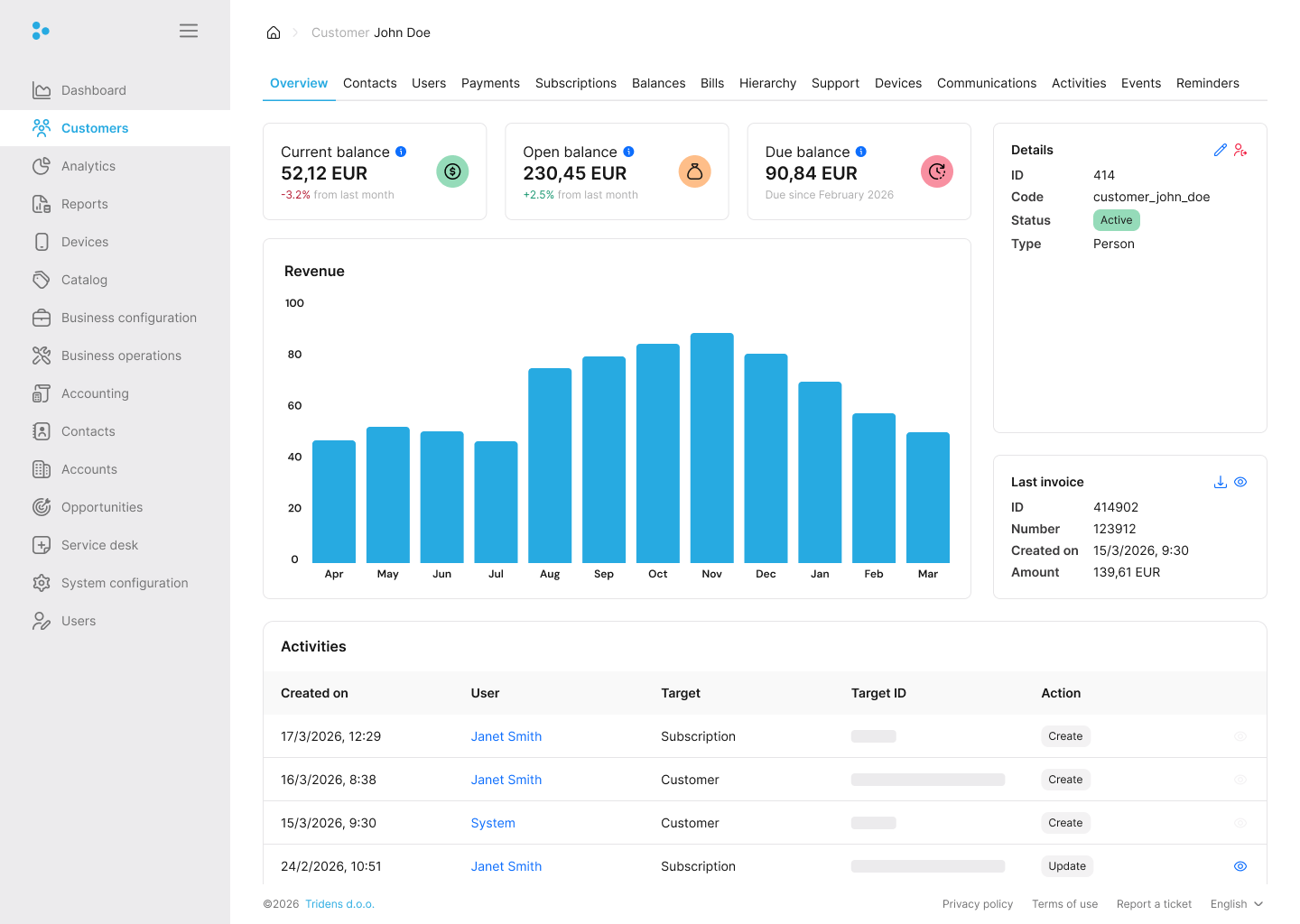
ここでは、顧客 ID、ステータス、タイプ、現在残高、未決済残高、期日超過残高、収益チャート、最新の請求書を確認できます。下部のアクティビティログには、アカウントでの最近の操作が表示されます。
ここから、次の操作を実行できます。
- Edit account information: 顧客タイプまたはカスタム属性を更新します。
- Close account: 顧客を無効化します。
アカウント情報を編集する
アカウント情報を編集するには、 Edit account information をクリックします。編集できるのは、顧客タイプ、ステータス、カスタム属性のみです。
アカウントを閉鎖する
顧客アカウントを閉鎖するには、Close account をクリックします。アカウントの閉鎖は削除とほぼ同じですが、すぐには削除されません。別のバックグラウンドジョブが、アカウントが事前定義された期間閉鎖された後に実際の削除を行います。
Information:
Close account をクリックすると、Monetization は有効なサブスクリプションまたは購入がないアカウントを無効化します。無効化されたアカウントは、設定可能な期間の後に自動的に閉鎖および削除されます。
Note: inactive ステータスの顧客は、製品を購入したりプランにサブスクライブしたりできません。
ユーザー
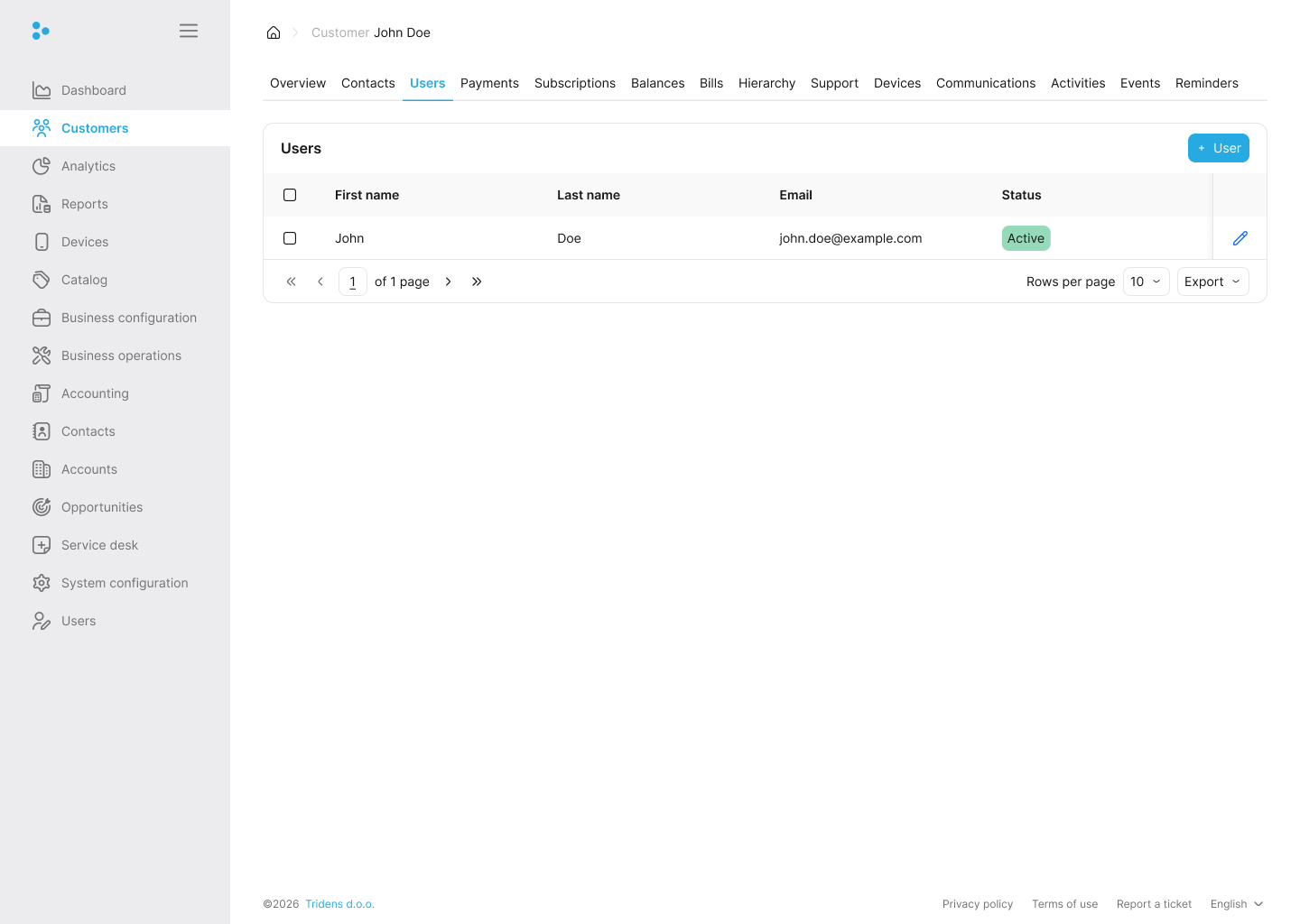
self-care portal が有効な場合、このタブを使用して顧客のログイン認証情報を管理します。ユーザーアカウントがない場合、顧客は自分でサインインして残高、消費量、請求の支払いを確認できません。
Note:
ユーザー情報セクションは、サイト環境設定で self-care portal が有効な場合にのみ利用できます。詳細については、Sites を参照してください。顧客をオンボーディング した後、その顧客に self-care portal へのアクセス権を付与するためにユーザー情報を作成できます。
Information:
self-care portal は、Web アプリケーションまたはモバイルアプリケーションとして利用できます。Note:
ユーザー情報がない顧客は、self-care portal にアクセスできません。ユーザー情報がない顧客に対しては、1 つの操作を実行できます。
ユーザー情報を作成する
ユーザー情報を作成するには、 Create user をクリックします。次の入力フィールドが必須です。
- First name
- Last name
- Email address
- Password
- Password confirmation
顧客のユーザー情報は、有効または無効にすることもできます。これを行うには、Enabled トグルスイッチを使用します。
Information:
無効なユーザー情報とは非アクティブな情報を意味し、そのユーザー情報で顧客が self-care portal にアクセスできないことを示します。顧客のユーザー情報が正常に作成されると、次の機能にアクセスできます。
Note:
顧客が self-care portal にアクセスする前に、メールアドレスを確認する必要があります。詳細については、ユーザー確認メールを要求する を参照してください。ユーザー情報を削除する
顧客のユーザー情報を削除するには、 Delete user をクリックします。削除されると、顧客は self-care portal にアクセスできなくなります。
ユーザー情報を編集する
顧客のユーザー情報を編集するには、 Edit user をクリックします。ユーザー情報を作成する セクションで入力した情報を編集できます。
ユーザー確認メールを要求する
顧客が self-care portal にアクセスする前に、メールアドレスを確認する必要があります。これを行うには、 Request user verification email をクリックします。クリックすると、ユーザー確認メールが顧客に送信されます。
ユーザーパスワード更新を要求する
パスワード更新を要求すると、ユーザー更新パスワードメールが顧客に送信されるか、顧客が self-care portal にログインしたときにパスワード変更を求められます。これを行うには、 Request user password update をクリックします。
連絡先
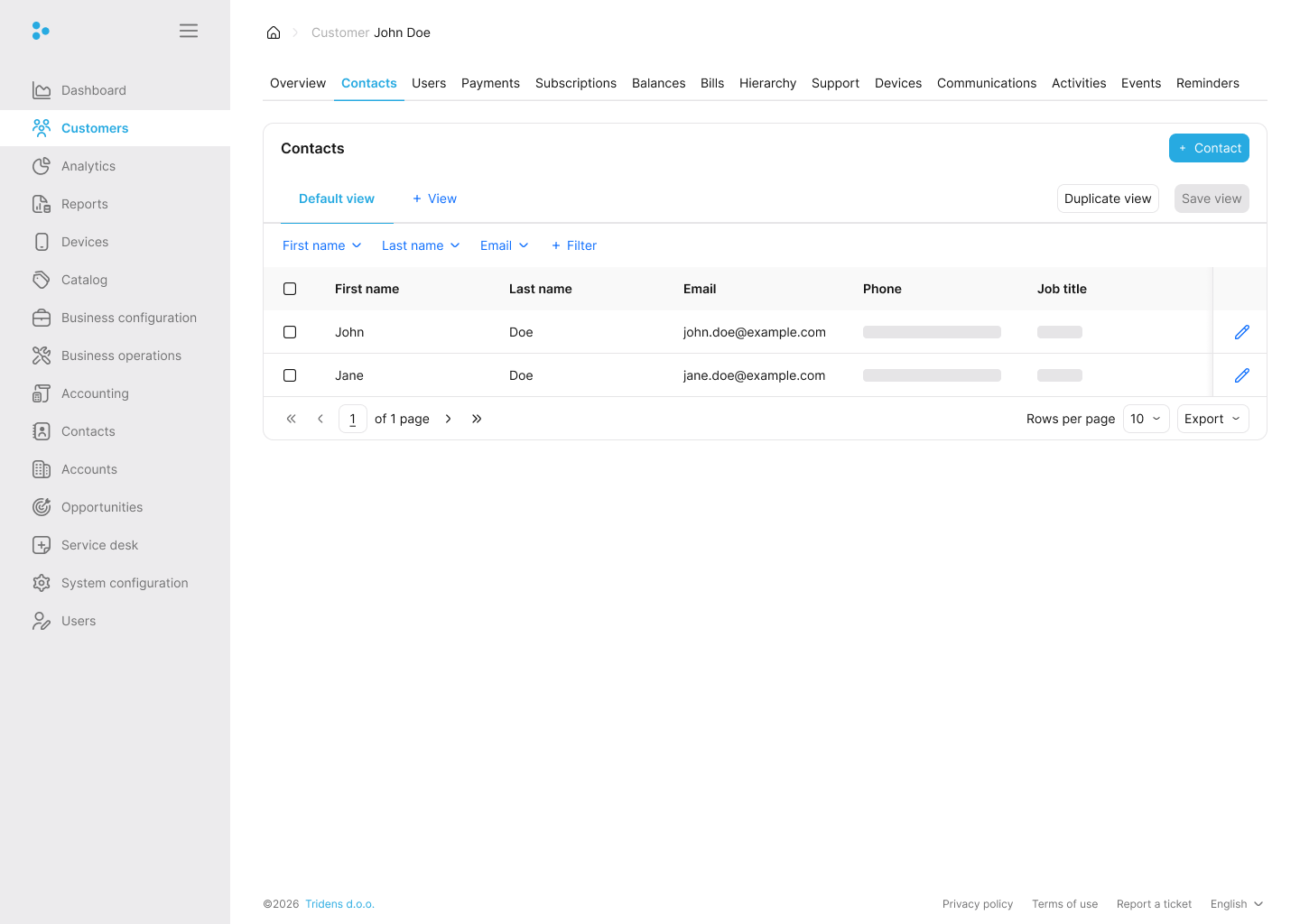
このタブには、オンボーディングプロセス 中に取得された連絡先詳細が表示されます。名、姓、メールアドレス、電話番号、組織、住所、国、州、市区町村、郵便番号が含まれます。
各連絡先レコードにはタグも含まれるため、連絡先を相互に区別できます。
たとえば、顧客に複数の連絡先レコードがある場合、タグは適切なメールアドレスを対象にするのに役立ちます。
Note:
タグパターンは設定できますが、Primary、Secondary などが一般的な規約です。このセクションでは、次の 3 つの操作を実行できます。
連絡先情報を追加する
顧客に別の連絡先情報を追加するには、 Add contact information をクリックします。入力フィールドは、顧客の初期連絡先情報を入力したときと同じです。
ただし、追加でタグを含めます。このタグは、Monetization の他の部分で連絡先情報をすばやく参照するために使用できます。
連絡先情報を編集する
顧客の連絡先情報を編集するには、該当する連絡先情報タグを選択し、 Edit contact information をクリックします。
連絡先情報を削除する
顧客の連絡先情報を削除するには、該当する連絡先情報タグを選択し、 Delete contact information をクリックします。
Note:
Monetization で顧客の連絡先情報をすべて削除することは許可されていません。少なくとも 1 つの連絡先情報が必要です。支払い
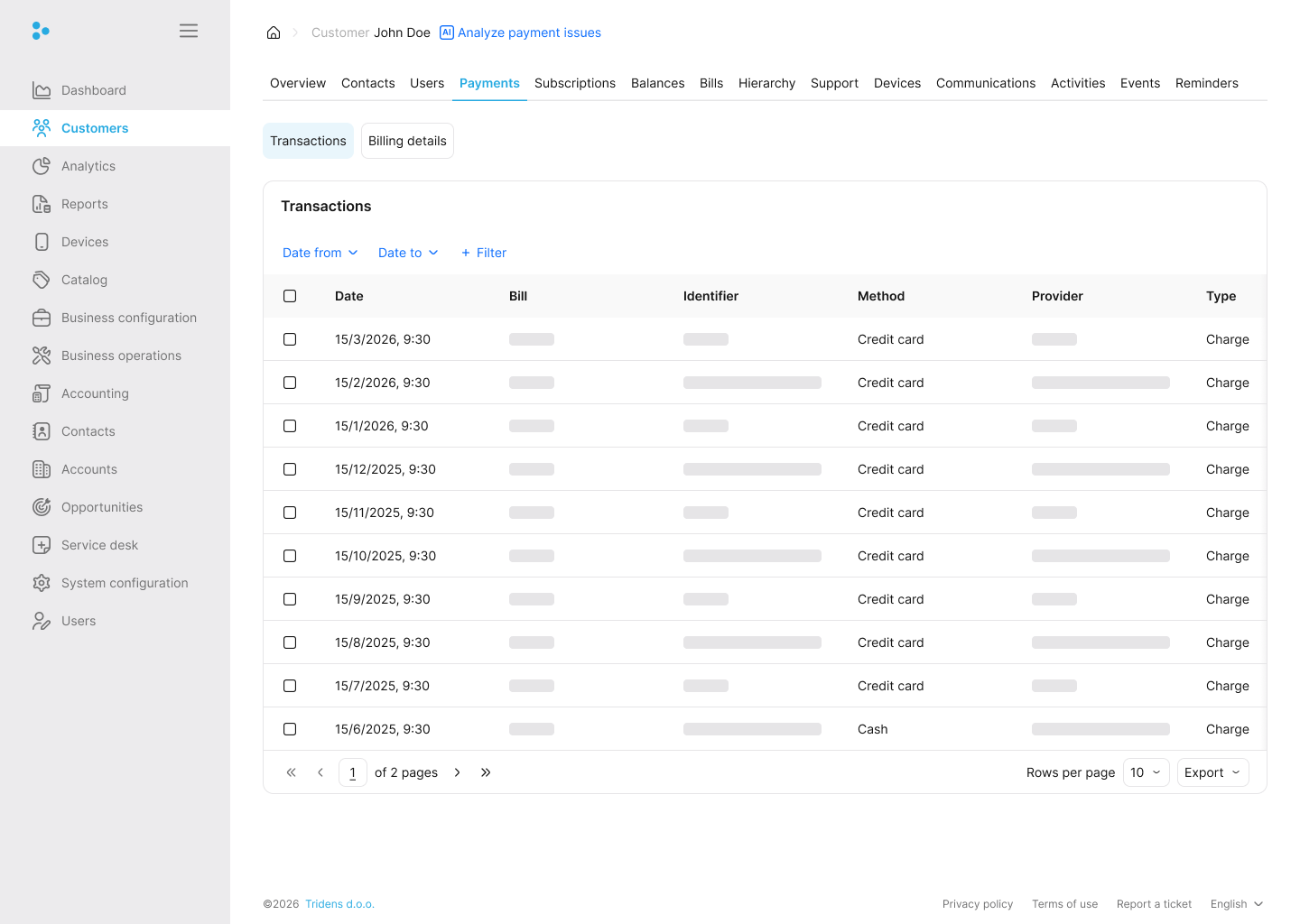
このタブを使用して、顧客の請求詳細を確認および更新します。請求先住所、納税者番号、支払い方法が含まれます。
このタブには 2 つのサブタブがあります。
- Transactions
- Billing details
Transactions を使用して、日付別の請求と支払いを確認します。Billing details を使用して、顧客の支払い方法または請求先住所を更新します。
支払い情報を編集する
支払い情報を編集するには、 Edit payment information をクリックします。請求書、クレジットカード、口座振替を切り替えたり、請求先住所を変更したり、納税者番号を追加または削除したりできます。
サブスクリプション
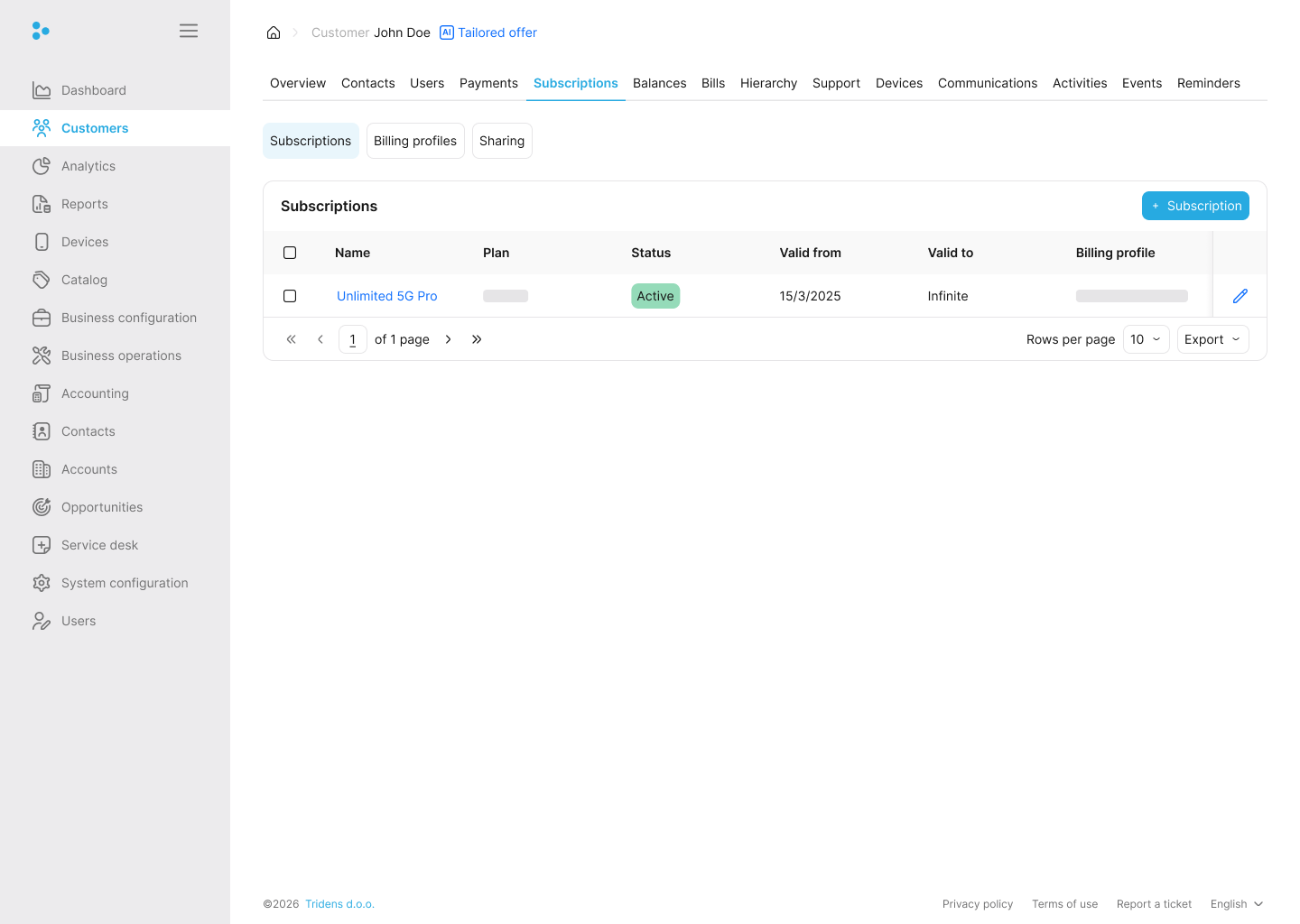
このタブを使用して、顧客のサブスクリプション、請求プロファイル、共有設定を確認します。上部ナビゲーションでは、Overview、Bundles、Balances、Notifications、Events、Services の間を移動できます。
Note:
サブスクリプションは、顧客を提供カタログのプランにリンクします。各顧客は無制限の数のサブスクリプションを持つことができます。Information:
顧客には billing profiles があり、billing profiles には balance groups があり、balance groups はサブスクリプションに接続されています。サブスクリプションを追加する
新しいサブスクリプションを追加するには、 Add subscription をクリックします。残高グループとプランを選択します。coupons や vouchers などのプロモーションコードも適用できます。
Information:
通常、このセクションでは coupons のみが使用されます。Note:
新しいサブスクリプションを追加しながら balance group を作成する場合は、 Add balance group をクリックし、請求日、支払いタイプ、間隔を選択します。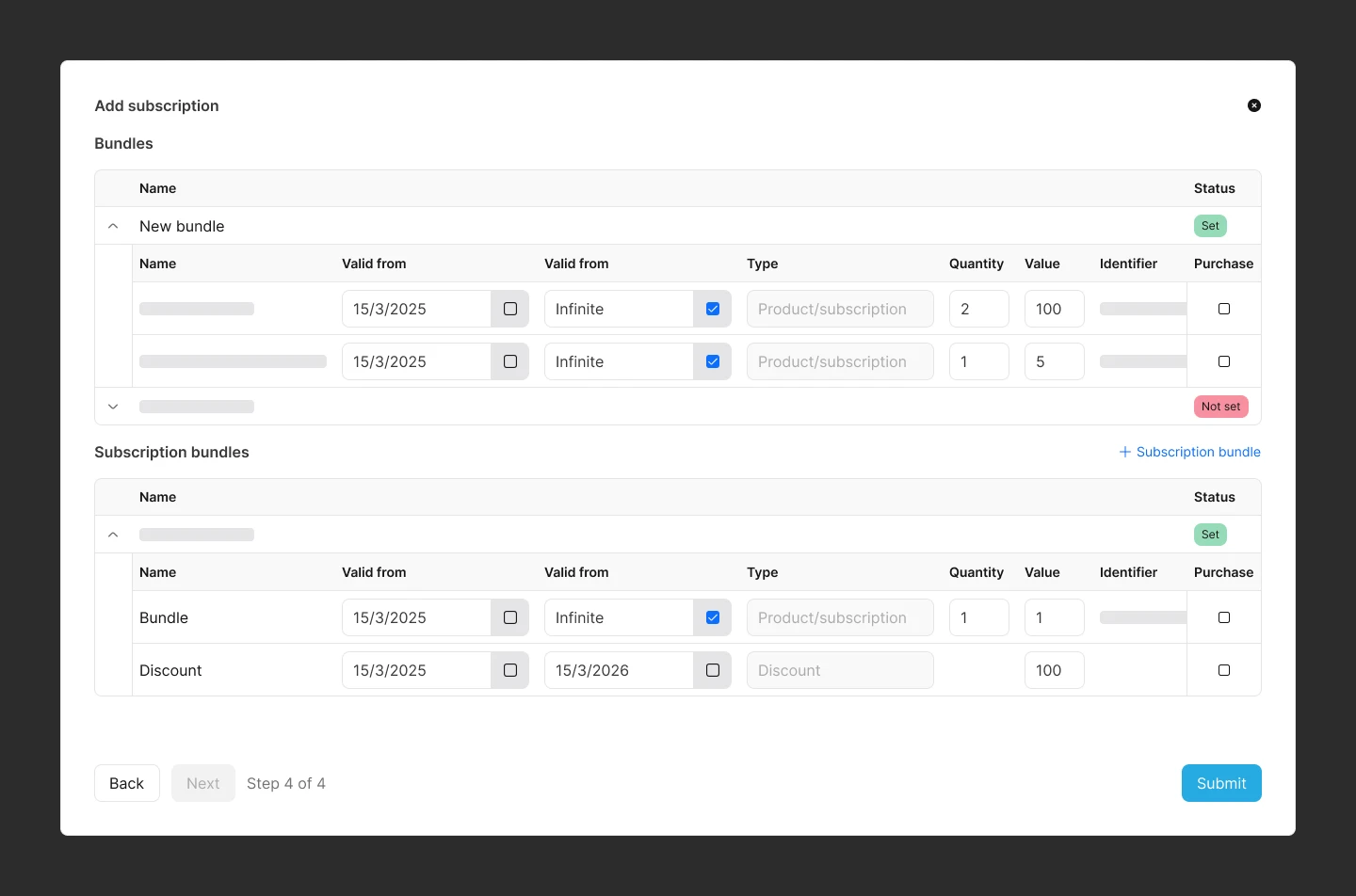
サブスクリプションページは、次のタブに分かれています。
- Overview
- Bundles
- Balances
- Notifications
- Events
- Services
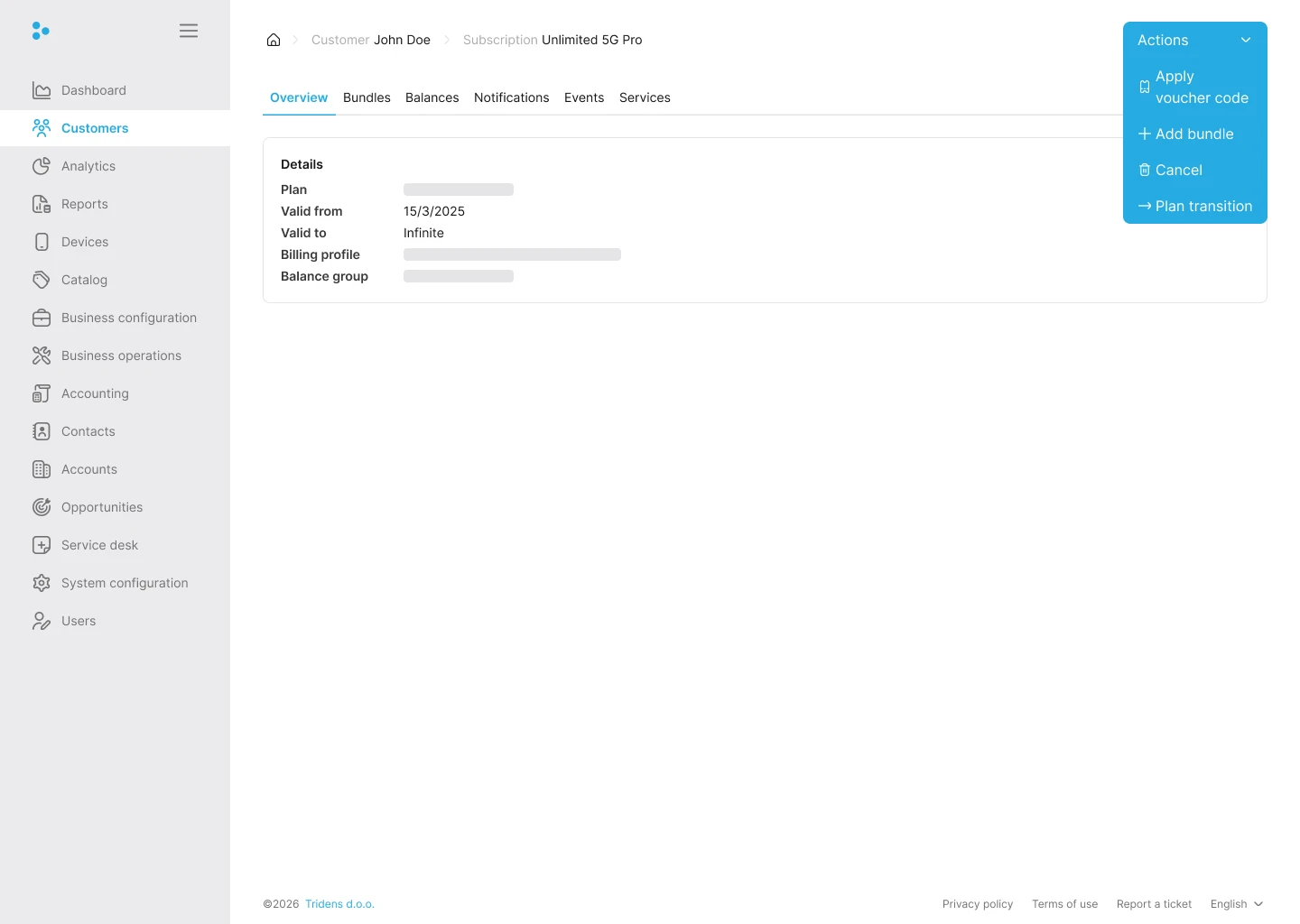
Overview タブには、現在のプラン、有効期間、請求プロファイル、残高グループが表示されます。
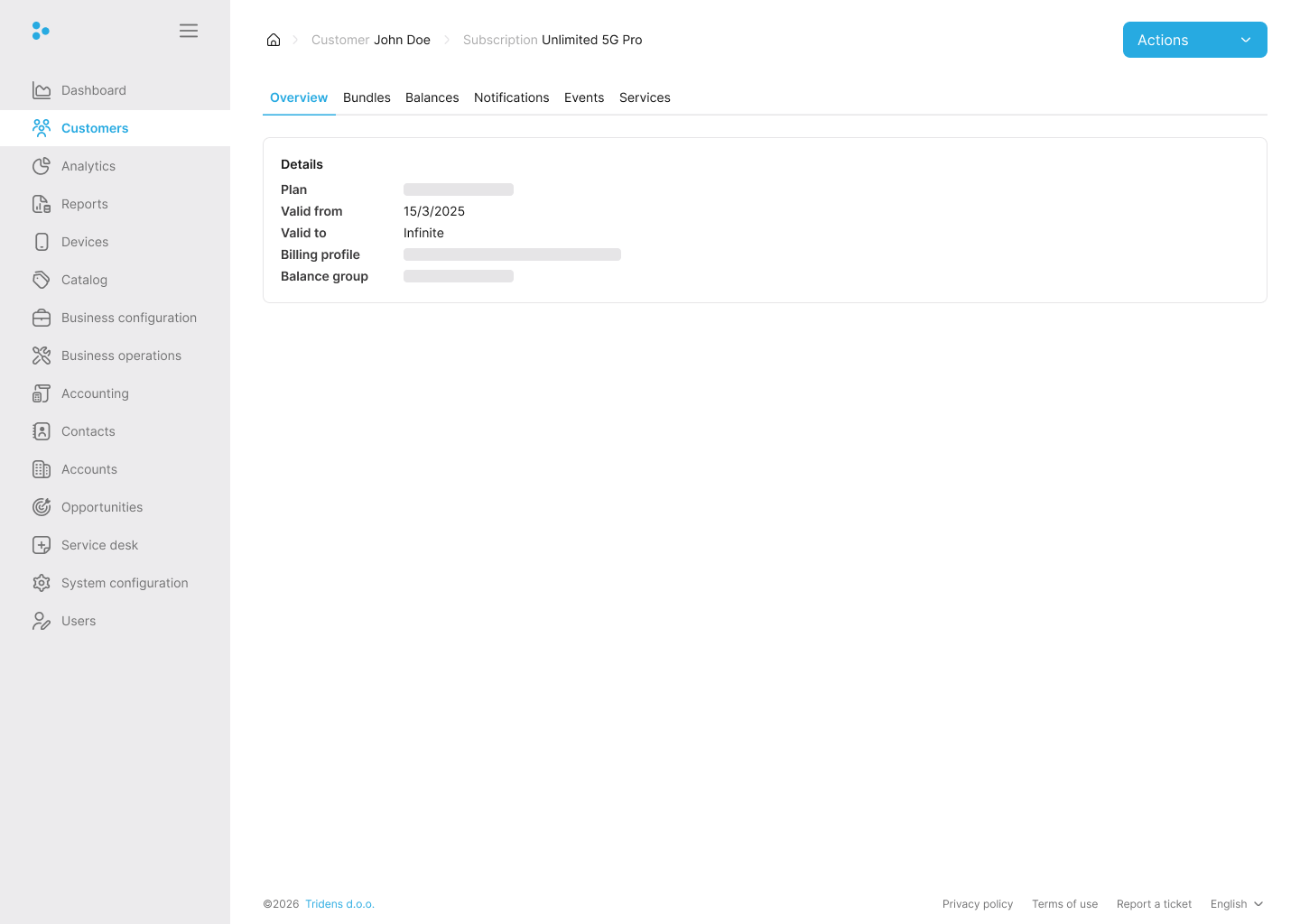
右上隅の Actions メニューを使用して、次の操作を行います。
- Apply voucher code
- Add bundle
- Cancel the subscription
- Start plan transition
アドオンバンドル
各サブスクリプションで、プランに加えて追加の bundles を購入できます。Actions メニューから Add bundle を選択するか、Bundles タブを開いて購入するバンドルを選択します。
バンドルピッカーには、有効期間とバンドルに含まれる製品が表示されます。各製品について、数量、値、識別子、デバイス、購入するかどうかを確認できます。
Information:
製品の値は、必ずしも製品価格を意味するわけではありません。一部の製品は、たとえば無料 10 MB の付与製品のように、他の残高に影響する場合があるためです。ただし、通常の製品であれば、この値は価格を表します。一部の製品は任意であるため、Purchase を選択して含めるかどうかを決定できます。
Note:
サービス製品には、文字列または Monetization で設定済みのデバイスとして、サービス識別子を含める必要があります。サービス識別子は、そのサービスの 1 顧客に対する一意の ID です。たとえば携帯電話番号です。顧客に特別オファーを提供するために、任意のプロモーションコードを含めることもできます。これらには coupons または vouchers を使用できます。
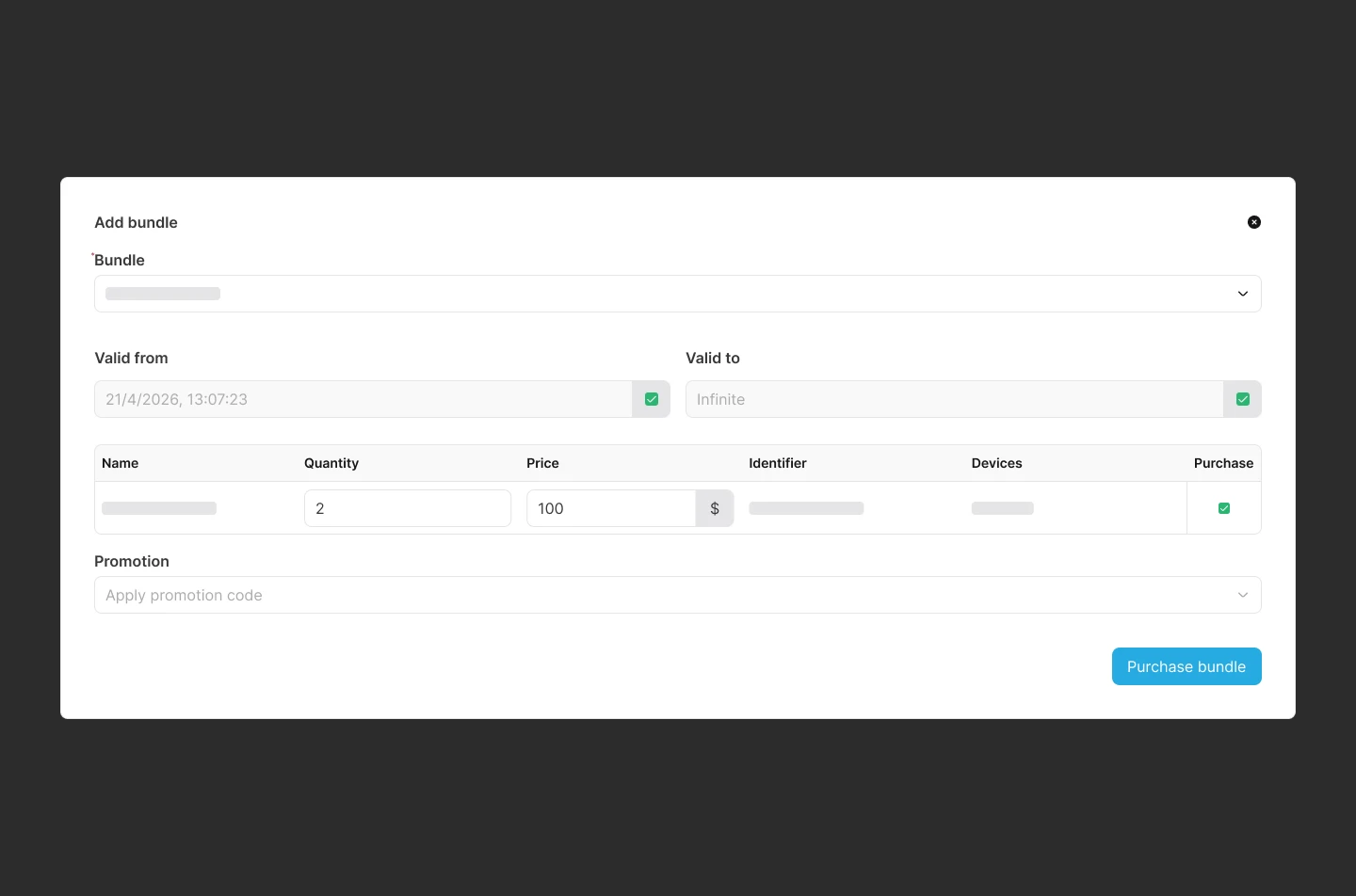
選択した製品とその購入設定を確認した後、Purchase bundle を使用してアドオンを確定します。
Information:
通常、このセクションでは coupons のみが使用されます。製品を編集およびキャンセルする
サブスクリプションの下で、バンドル内の各製品を編集またはキャンセルできます。これを行うには、 Edit product または Cancel product をクリックします。
Note:
製品で編集できるのは、サービス識別子と有効期間のみです。サブスクリプションに voucher を適用するには、Use voucher をクリックし、1 つ以上のバウチャーコードを入力します。Monetization は、各バウチャーを 1 つのバンドル購入に適用します。
Information:
バウチャーコードは、Monetization の Business configuration Voucher で生成されます。顧客を別のプランにアップグレードまたはダウングレードするには、Plan transition をクリックし、新しいプランを選択して有効期間を設定します。
Note:
移行はすぐには実行されません。代わりに、plan transition job で設定された特定の期間に実行されます。サブスクリプションを手動でキャンセルするには、Cancel subscription をクリックします。
Note:
サブスクリプションは Cancel subscription をクリックして手動で閉鎖するか、purchase verification job によって自動的に閉鎖できます。その後、サブスクリプションは無効になり、その製品は更新されなくなります。
一部のサブスクリプションには、たとえば 2 年契約など、事前定義された期間条件があります。
各サブスクリプションには、次の 3 つのサブセクションがあります。
サービス
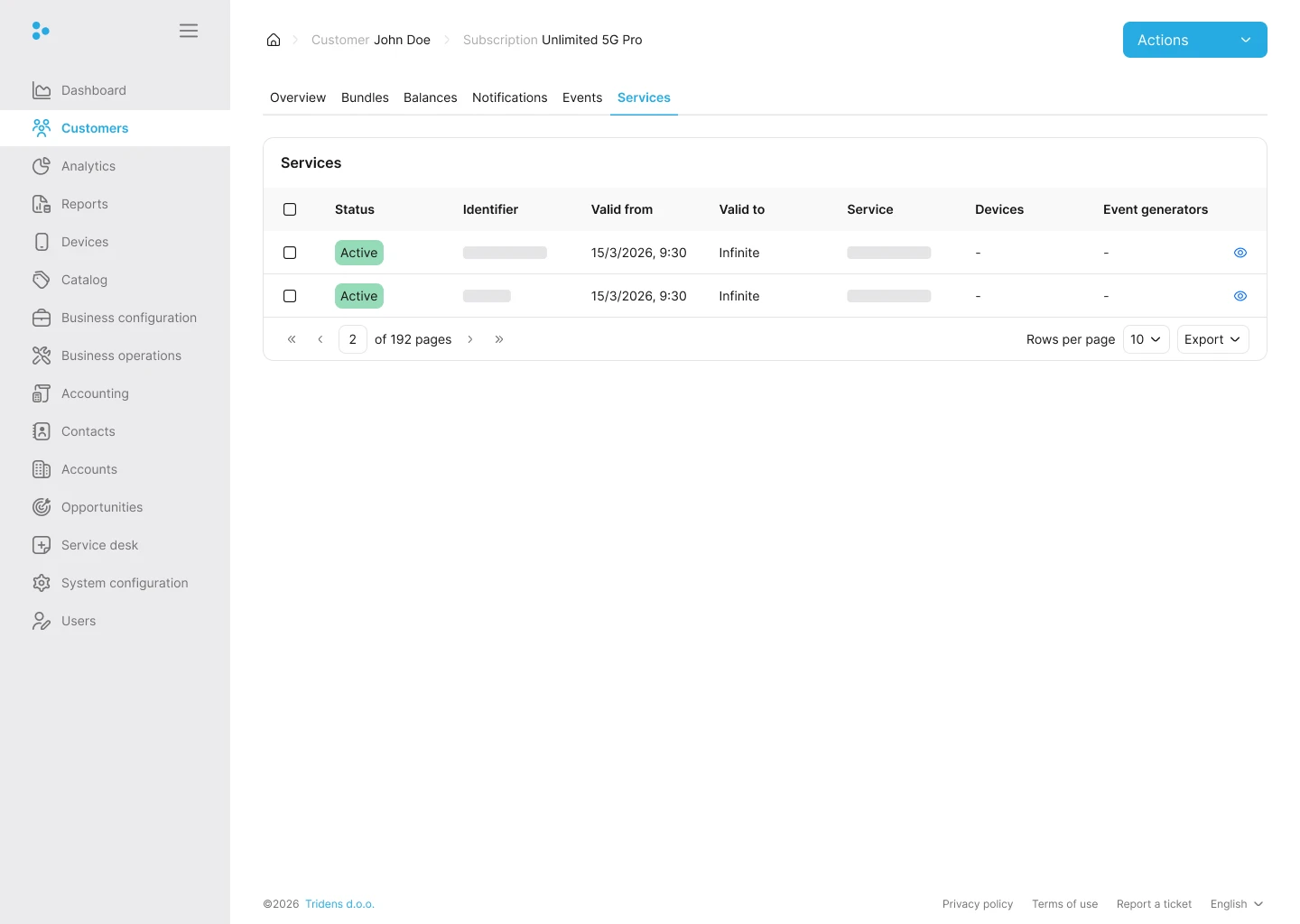
サービスにより、顧客は使用量または消費ベースのイベントを受信できます。たとえば、Monetization で作成された音声通話サービスにより、音声通話イベントを処理できます。その後、サービスイベントパラメータと rate plan に基づいてサービスを評価できます。Monetization では、service type がサービスを表します。
Note:
このセクションでは、Monetization は顧客が購入した製品に付属するサービスのみを表示します。Information:
各サービスには 1 顧客に対する一意の識別子があり、顧客はそのサービスタイプを対象とした使用量イベントを受信できます。サービスは、Business configuration Service design Service types で設定します。詳細については、Service types を参照してください。
Services タブには、サービスステータス、識別子、有効期間、サービス名、デバイス、イベントジェネレータが表示されます。目のアイコンを使用してサービス行を開き、その詳細を確認します。
Note:
サービスのステータスは active、inactive、released のいずれかになります。released ステータスのサービスは別の顧客に割り当てることができ、その後、新しい顧客に有効なサービスとして転送されます。これを行うには、新しい顧客に同じサービス識別子を指定します。
たとえば、使用されなくなり、別の顧客による再利用に十分な期間隔離された電話番号です。
サービス識別子の定義
英数字のサービス識別子に対する唯一の制限は、サービスエントリ間で一意である必要があることです。任意の英数字文字列を使用できます。
顧客がモバイルアプリケーションでオンボーディングされる場合、識別子は瞬間的なタイムスタンプによって割り当てられます。そのため、Web ダッシュボードで別の方法によりオンボーディングする場合は、Epoch Converter から現在のタイムスタンプ値を取得するという一貫した原則を使用できます。それ以外の場合は、独自の識別定義ルールを適用できます。
残高
残高と通知
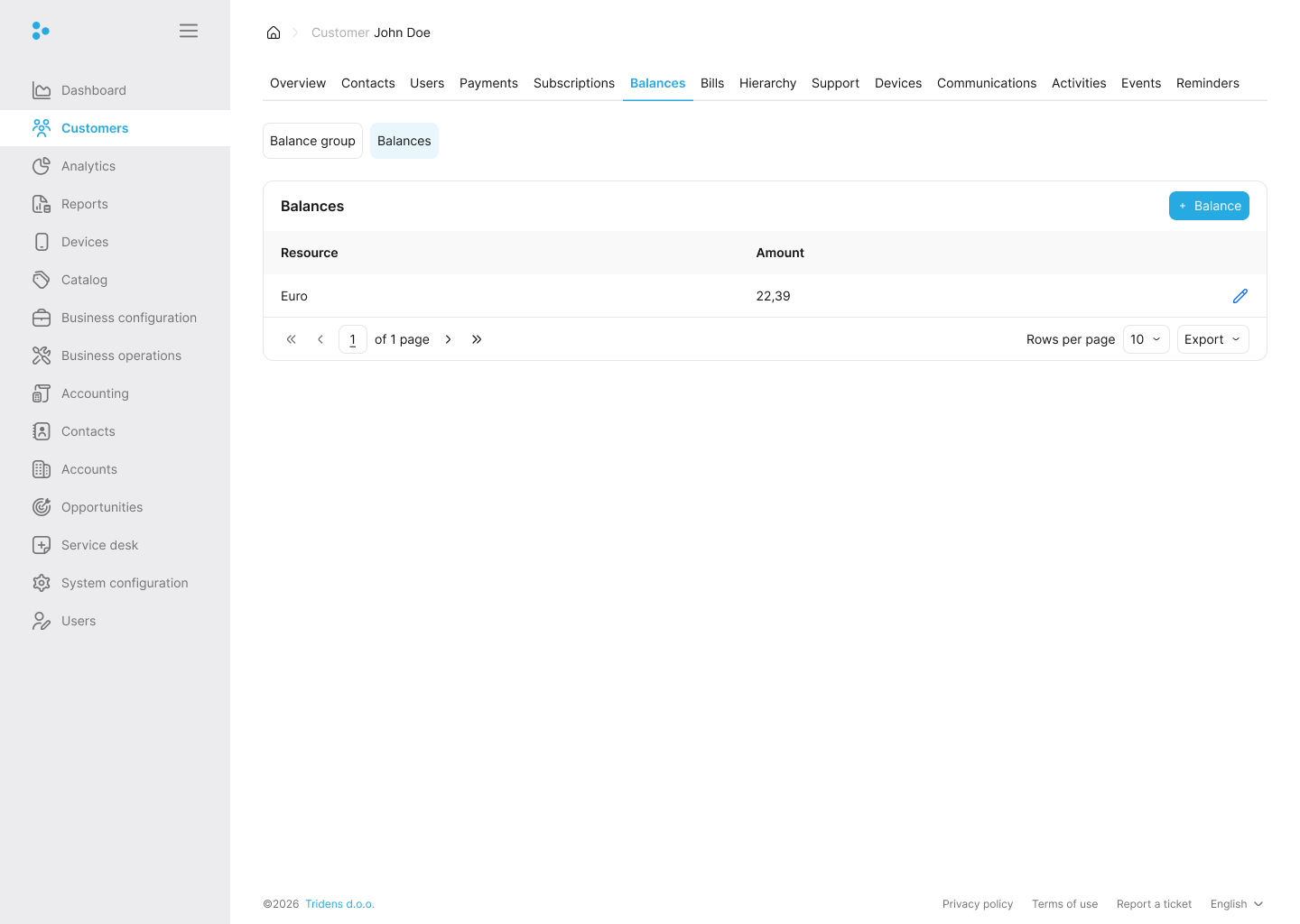
Resources は、Monetization に存在できる残高を示します。設定されたリソースに基づいて、そのリソースの残高を顧客の残高グループに作成できます。
リソースには、異なる balance consumption order も設定されています。これは、同じリソースの複数の残高が存在する場合に、影響を受けたときに各リソースの残高がどのように動作するかを定義します。
残高
サブスクリプションは balance group にリンクされています。このセクションには、残高グループから各リソースの残高の合計有効額が表示されます。
Information:
合計有効額とは、有効期間がまだ有効な金額を意味します。Note:
複数のサブスクリプションを同じ残高グループにリンクできます。そのため、残高には残高グループから各リソースの残高の合計有効額が取り込まれます。これは、1 つのサブスクリプションだけでなく多数のサブスクリプションの残高である可能性があります。ただし、1 つのサブスクリプションを 1 つの残高グループにリンクすることもできます。残高は、顧客が支払うべきもの、または消費できる残りを追跡します。
- Positive Balances: 通常、使用料金を表します(例: データを消費し、現在支払いが必要)。この金額はサイクル終了時に請求されます。
- Negative Balances: 前払いクレジットまたは無料リソースを表します。たとえば、50 ドルを前払いした場合や 10GB の無料枠を受け取った場合、負の残高として表示されます。サービスを消費するにつれて、残高はゼロに近づきます。
- Monetary vs. Non-Monetary: 残高は通貨(金額)または他の単位(ギガバイト、分、トークンなど)を追跡できます。
Note:
1 つの残高グループには、少なくとも 1 つの monetary resource が必要です。すべての billing profile には、請求/請求書へ請求を適用するときに残高グループ内のどのリソース残高を金額として扱うかを Monetization が判断するために、金額リソースを指定する必要があるためです。残高グループ内の各リソースの残高詳細を表示するには、リソース名をクリックします。有効期間、リソース名、金額、リソース残高の作成日時がすべて表形式で表示されます。
Note:
各リソースの残高詳細の下には、複数の残高詳細が存在する場合があります。リソース残高詳細で調整を実行するには、Actions の下で Adjustment をクリックします。金額と bill item を変更できます。さらに、税を含めることができます。これを行うには、with tax トグルスイッチを有効にし、tax、tax supplier、general ledger を入力します。
残高を作成する
Information:
Monetization の残高は、製品、割引、またはサービス使用量イベント(使用量ベースの請求)の購入によって影響を受けます。請求が発生すると、Monetization は影響を与える適切な残高を見つけるか、有効な残高が存在しない場合は新しい残高を作成します。影響は、残高を増加(Debit)させるか、残高を減少(Credit)させます。Monetization でリソース残高を手動で作成することもできます。これを行うには、 Create a new balance をクリックします。リソースを選択し、金額を入力し、残高をどのように表すか(正の請求または負の請求)を指定します。
負の請求の場合は Credit を選択します。これは、顧客が何かを受け取る(請求を下げる)ことを意味します。正の請求の場合は Debit を選択します。これは、顧客に請求される(請求を増やす)ことを意味します。
さらに、リソース残高の有効期間は、現在のサイクルから別の日付または無期限の日付へ変更できます。現在のサイクルとは、リソース残高が顧客の現在の billing cycle 中にのみ有効であることを意味します。
通知
通知は、顧客が credit profile によって credit limit を通じてリソースに設定された threshold を超過した結果として発生します。このセクションには、通知がトリガーされた時刻、通知タイプ、超過したしきい値、リソースが表示されます。
顧客がしきい値を超過したことを、メールまたはテキストメッセージで通知できます。サードパーティ API を JSON リクエストで呼び出し、Monetization 内の他のコンポーネントへ通知することもできます。
たとえば、顧客に無料 MB が割り当てられているとします。顧客が無料 MB のほぼすべてを消費した場合、アドオンの購入を促すテキストメッセージ/メールを送信できます。
また、顧客の支払いタイプが前払いに設定されており、アカウントクレジットをすべて消費した場合、そのアカウントの残高が少なく、サービスを継続して利用するにはチャージが必要であることを知らせるテキストメッセージ/メールを送信できます。
請求プロファイル
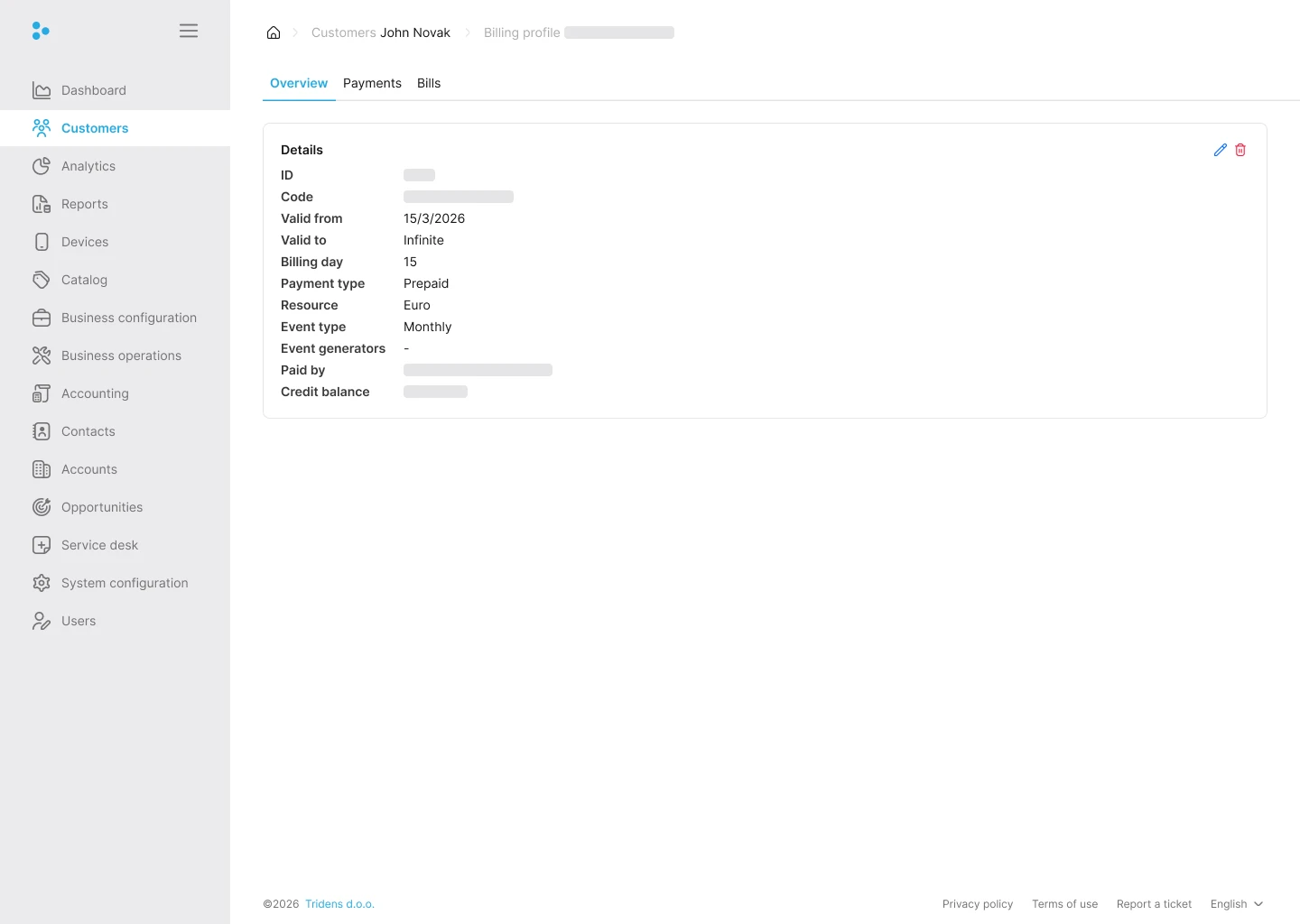
請求プロファイルは、顧客への請求方法を定義します。Overview タブを使用して設定を確認し、Payments タブと Bills タブを使用して支払い詳細と請求を管理します。
Overview タブには次が表示されます。
- ID
- Code
- Valid from
- Valid to
- Billing day
- Payment type
- Resource
- Event type
- Event generators
- Paid by
- Credit balance
Note:
請求プロファイルを編集するには鉛筆アイコンを使用し、不要になったプロファイルを削除するにはゴミ箱アイコンを使用します。新しい請求プロファイルを作成するには、 Add billing profile をクリックします。名前、支払いタイプ、金額リソース、イベントタイプ(間隔で表される)、請求日、有効期間を入力します。
Information:
週次、月次、隔月などの間隔/サイクルは Monetization で設定されます。詳細については、Event types を参照してください。
Note: 請求プロファイルの支払いタイプが Pay now の場合、間隔は設定できず、顧客にはいつでも請求できます。Pay now 支払いタイプの別名は Pay as you go です。そのため、顧客はサービスを消費するにつれて請求されます。
Note:
顧客の複数のサブスクリプションを同じ残高グループにリンクできます。また、多数の balance groups を同じ請求プロファイルに接続できます。請求プロファイルの下には、主に次の 2 つのセクションがあります。
請求
顧客の Bills タブには、アカウントに関連付けられた請求が一覧表示されます。1 つ以上の行を選択すると、アクションバーが有効になり、選択した請求を直接操作できます。
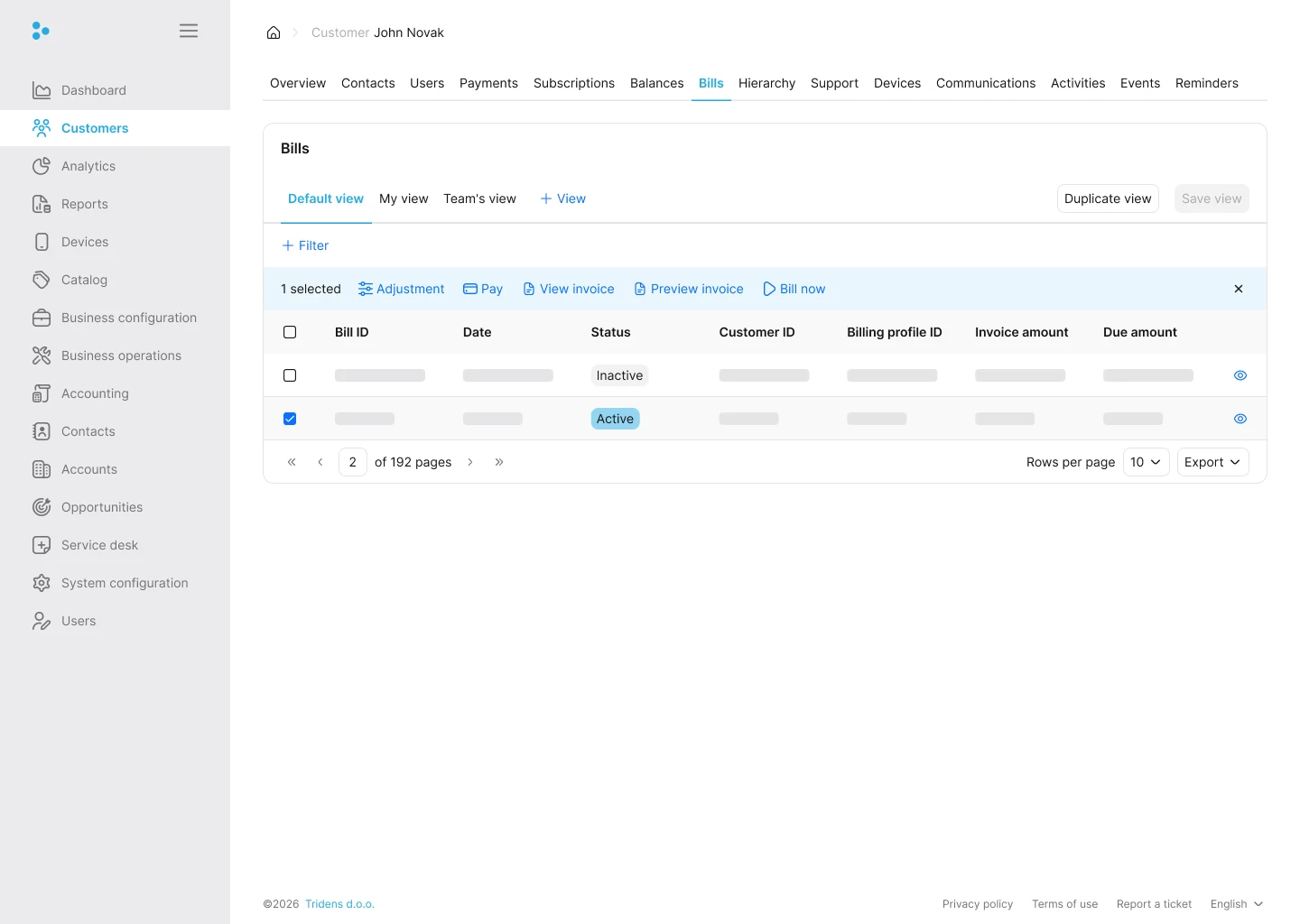
同じ請求レコードは、選択した請求プロファイルからも利用できます。
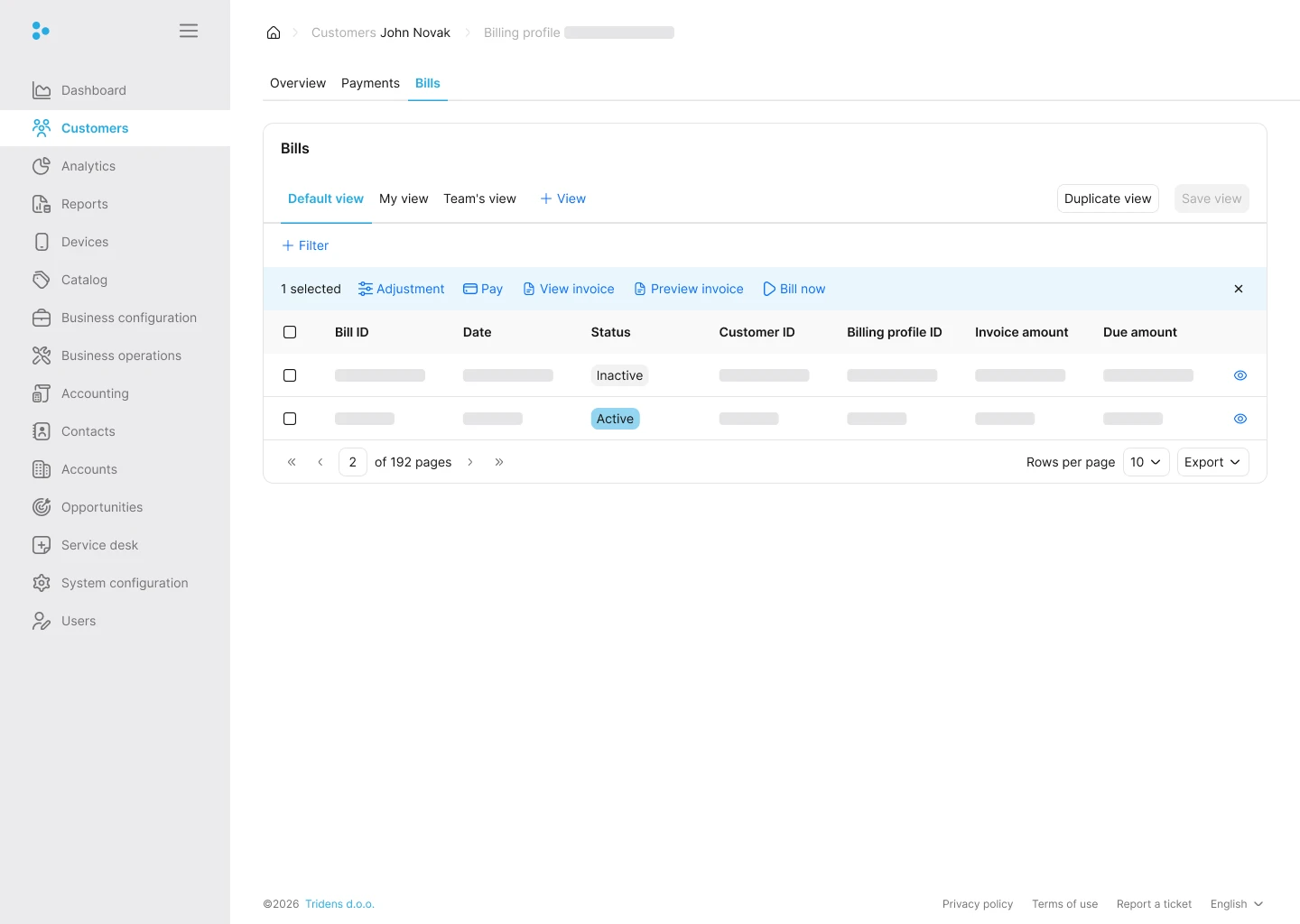
Bills タブには、選択した請求プロファイルに属する請求が表示されます。
利用可能な操作は次のとおりです。
- Adjustment
- Pay
- View invoice
- Preview invoice
- Bill now
Note:
請求書は通常、バックグラウンドの invoicing job によって生成されます。請求を実行しても、PDF 請求書がすぐに生成されるわけではありません。表には、請求 ID、日付、ステータス、顧客 ID、請求プロファイル ID、請求書金額、支払期日金額が表示されます。
Information:
支払期日金額は、顧客がまだ支払う必要がある金額を示します。請求が支払われると、この金額は減少または消去されます。請求のステータス
請求には次のステータスがあります。
- Inactive — 無効な請求は、顧客が持つことになる next 請求への既存参照にすぎません。これは、請求サイクルが変更されたときにその時点で請求を作成する代わりに、Monetization が切り替えられるよう事前に準備された将来の空の請求のようなものです。これによりパフォーマンスが向上します。
- Active — 有効な請求は現在の請求を指します。請求サイクルが終了すると、有効な請求は billing ステータスになります。
- Billing — 請求が billing ステータスの場合、顧客が請求を全額支払っていないことを意味します。
- Closed — 請求が closed の場合、顧客が請求を全額支払ったことを意味します。
例:
- Inactive bill ID is 111
- Active bill ID is 110(これは現在の請求です)
請求サイクルが終了すると、有効な請求(110)は billing ステータスになり、支払い待ちであることを意味します。一方、以前は無効だった請求(111)が現在の請求として有効になり、新しい無効な請求(112)が次のサイクル用に準備されます。
請求処理
Billing は、Monetization で顧客を次の billing cycle に移動する操作です。その結果、以前の請求は billing ステータスに移動され、支払期日を迎えます。その結果、inactive ステータスの請求は active ステータスに移動されます。これが現在の請求になります。
さらに、Monetization は、顧客が持つことになる次の請求への既存参照として、新しい inactive 請求を作成します。これは、請求サイクルが変更されたときにその時点で請求を作成する代わりに、Monetization が切り替えられるよう事前に準備された将来の空の請求のようなものです。これによりパフォーマンスが向上します。
各請求の下で、次の操作を実行できます。
請求の調整: 請求の金額、balance group、bill item を手動で変更するには、 Adjustment をクリックします。さらに、with tax トグルスイッチを有効にし、tax、tax supplier、general ledger を入力することで税を含めることができます。
Note:
Debit は顧客に請求する(請求を増やす)ことを意味し、credit は顧客に何かを付与する(請求を下げる)ことを意味します。請求項目の表示: 各請求の bill items を確認するには、 Info をクリックします。各請求項目も個別に調整できます。これを行うには、 Adjustment をクリックします。
請求を実行する
請求の下で請求を実行するには、 を選択し、Run billing をクリックします。Run billing は通常の 請求処理 を実行します。つまり、次の操作を行います。
- billing cycle を移動する
- 現在の有効な請求を billing ステータスに移動する
- 次の順番の請求(以前は無効な請求だったもの)を有効化する
- 新しい無効な請求を作成する
Note:
顧客がまだ前の請求サイクル内にいる場合、Run billing は機能しません。つまり、月次顧客の場合、11 月の Run billing はすでに 12 月になっている場合にのみ開始できます。Run billing を実行するには、前のサイクルが終了している必要があります。今すぐ請求する
請求の下で現時点で顧客に請求するには、 を選択し、Bill now をクリックします。bill now は 請求処理 をバイパスし、現在の有効な請求上の請求/請求項目をまったく新しい請求へ取り込み、その請求はすぐに billing ステータスへ転送されます。
Information:
実用的な例として、顧客がサイクルの途中で退会し、蓄積したものに対する即時請求を要求する場合があります。run billing 操作はまだ実行できないため、bill now を使用してすべての請求を含む新しい請求を生成し、それをすぐに発行できます。請求サイクル
Monetization の請求サイクルは、すべての請求が 1 つの請求/請求書に集約される間隔です。これは、顧客の billing profile の event type と請求日に基づきます。
たとえば、請求プロファイルに月次イベントタイプがあり、請求日が月の初日に設定されている場合、請求サイクルは、前月に発生した請求を収集しながら毎月 1 日に継続的に移動します。
Information:
請求処理 は、請求待ちの請求サイクルの移動を処理します。請求は、スケジュールされた payment collection job によって自動的に回収できます。顧客は self-care portal を通じて手動で請求を支払うこともできます。
さらに、Monetization は、SEPA 委任を持つ顧客向けに SEPA Direct Debit ファイルを生成できます。これは、顧客の銀行口座から資金を引き落とすために銀行へアップロードできる取引リストを表します。生成されたファイルは Monetization にインポートされ、成功した支払いが記録されます。
請求書
Monetization の請求書は、顧客に提示される請求オブジェクトの表現です。
Note:
請求書の生成は、別のバックグラウンドジョブが担当します。詳細については、Invoicing job を参照してください。Information:
請求書は、日時、請求書 ID、請求 ID、または/およびステータスでフィルタリングできます。請求書をスプレッドシートで生成するには、 CSV をクリックします。印刷するには Print をクリックし、コピーするには Copy をクリックします。
Note:
これらはページネーションされたページごとに生成、印刷、またはコピーされます。Invoice amount は請求の合計金額を指します。Due amount は、顧客がまだ支払う必要がある残額を指します。
Due date は、顧客が請求書を全額支払う必要がある最終日時を表します。
Note:
顧客が請求書を全額支払うと、請求は Closed としてマークされます。請求書セクションでは、請求には次のステータスがあります。
- Billing — 請求が billing ステータスの場合、顧客が請求を全額支払っていないことを意味します。
- Closed — 請求が closed の場合、顧客が請求を全額支払ったことを意味します。
請求書詳細
特定の請求書をテンプレートでプレビューするには、 Details をクリックします。プレビュー後、PDF、HTML、または JSON として保存できます。
Note:
あるテンプレートから別のテンプレートへ変更できます。Information:
請求書のテンプレートは、Monetization の Business configuration Template Document templates で設定します。詳細については、Document templates を参照してください。オフライン請求書支払い
特定の請求書に対する支払いを手動で入力するには、 Wallet をクリックします。現金や銀行振込など別のチャネルですでに支払いを受け取っている場合は、ここで手動入力できます。
金額は、請求または返金として設定できます。Monetization は、cash、credit card、transfer の 3 つの支払い方法を提供します。
Information:
transfer 支払い方法は銀行取引を意味します。プロバイダーは支払いプロバイダーを表します。たとえば Stripe、Bank、Paypal などです。支払い参照とメモを含めることもできます。
請求書をプレビューする
請求の下で、preview invoice は test 請求を実行し、次回の請求書がどのように見えるかを表示します。既存の請求は表示されません。詳細付きの preview invoice にはイベント履歴が含まれるため、パフォーマンス面でかなり重くなります。
これら 2 つの機能を実行するには、請求の下で を選択し、Preview invoice または Preview invoice with details をクリックします。
残高グループ
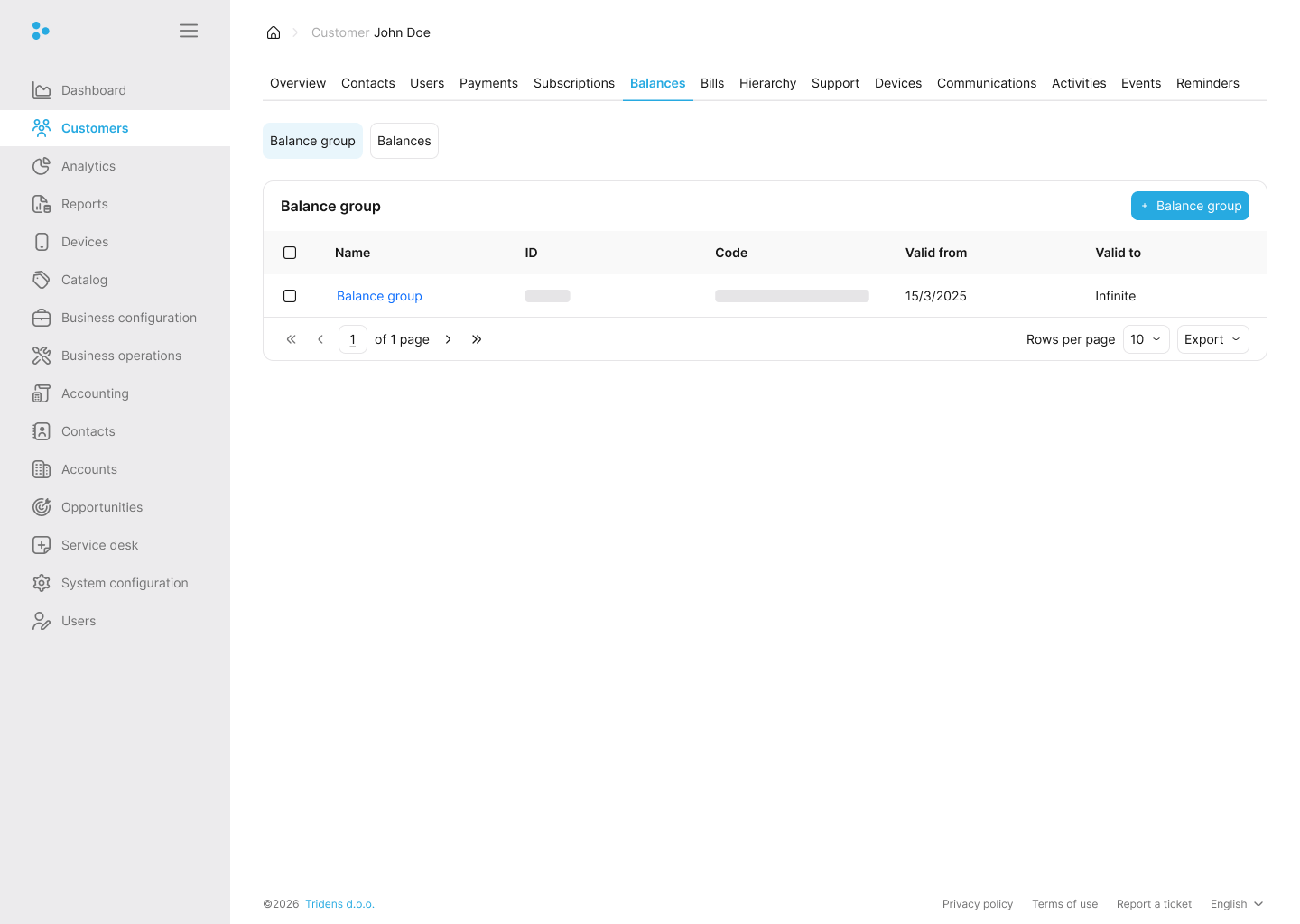
残高グループは、顧客のすべての残高を保持します。Monetization はサブスクリプションを残高グループに結び付けます。つまり、サブスクリプションのサービス製品を評価した結果の影響は、その残高グループの残高にのみ影響できます。
Note:
顧客の複数のサブスクリプションを同じ残高グループにリンクできます。また、多数の残高グループを同じ billing profile に接続できます。新しい残高グループを作成するには、 Add balance group をクリックし、名前と有効期間を入力します。さらに、請求プロファイルを選択します。
共有
このセクションでは、請求のリアルタイム転送を設定できます。顧客は共有グループのメンバーまたはオーナーになることができます。オーナーにリソースがある場合、請求が転送されるため、これらのリソースはメンバーにも共有されます。
顧客間のリソース転送を有効にするには、 Add sponsorship をクリックします。
共有グループのオーナー
顧客を共有グループのオーナーにするには、owner mode を選択します。グループ名、有効期間、サブスクリプション、ポリシーを入力します。さらに、ステータスを選択します。
共有グループに参加するメンバーは、選択したサブスクリプションのリソースをリアルタイムで使用できます。ただし、設定されたポリシーの対象となります。
Information:
ポリシーは、名前と割引で構成されます。Note:
割引は購入済みの割引を指します。したがって、選択したサブスクリプション上の購入済み割引である必要があります。
基本的に、割引の設定は、どの請求が転送されるかに関するポリシーとして機能します。たとえば、VOICE 使用量イベントとその金額影響のみを対象とする割引を作成し、この割引をポリシーとして使用した場合、音声イベントの金額影響のみがオーナーに転送されます。
グループが作成されると、オーナーはステータスと有効期間を編集するか、グループをキャンセルできます。これを行うには、それぞれ Edit sharing または Cancel sharing をクリックします。
Information:
共有グループのメンバーも、グループオーナーに表示されます。共有グループのメンバー
顧客を既存のグループに追加するには、氏名でグループオーナーの顧客アカウントを検索し、グループを選択します。
Information:
ドロップダウンには候補が表示され、入力に応じてフィルタリングされます。顧客が共有グループのメンバーとして追加されると、グループオーナーのサブスクリプションのリソースが、グループメンバーによってリアルタイムで消費されます。ただし、これはグループに設定されたポリシーの対象となります。
たとえば、共有グループのオーナーが無料 1000 メガバイトのデータを持っている場合、グループのメンバーはすべて、利用可能な無料 1000 メガバイトから消費します。
顧客は、グループのメンバーとして、グループのステータスと有効期間を編集したり、自分自身をグループから削除したりすることもできます。これを行うには、それぞれ Edit sharing または Remove from sharing をクリックします。
階層
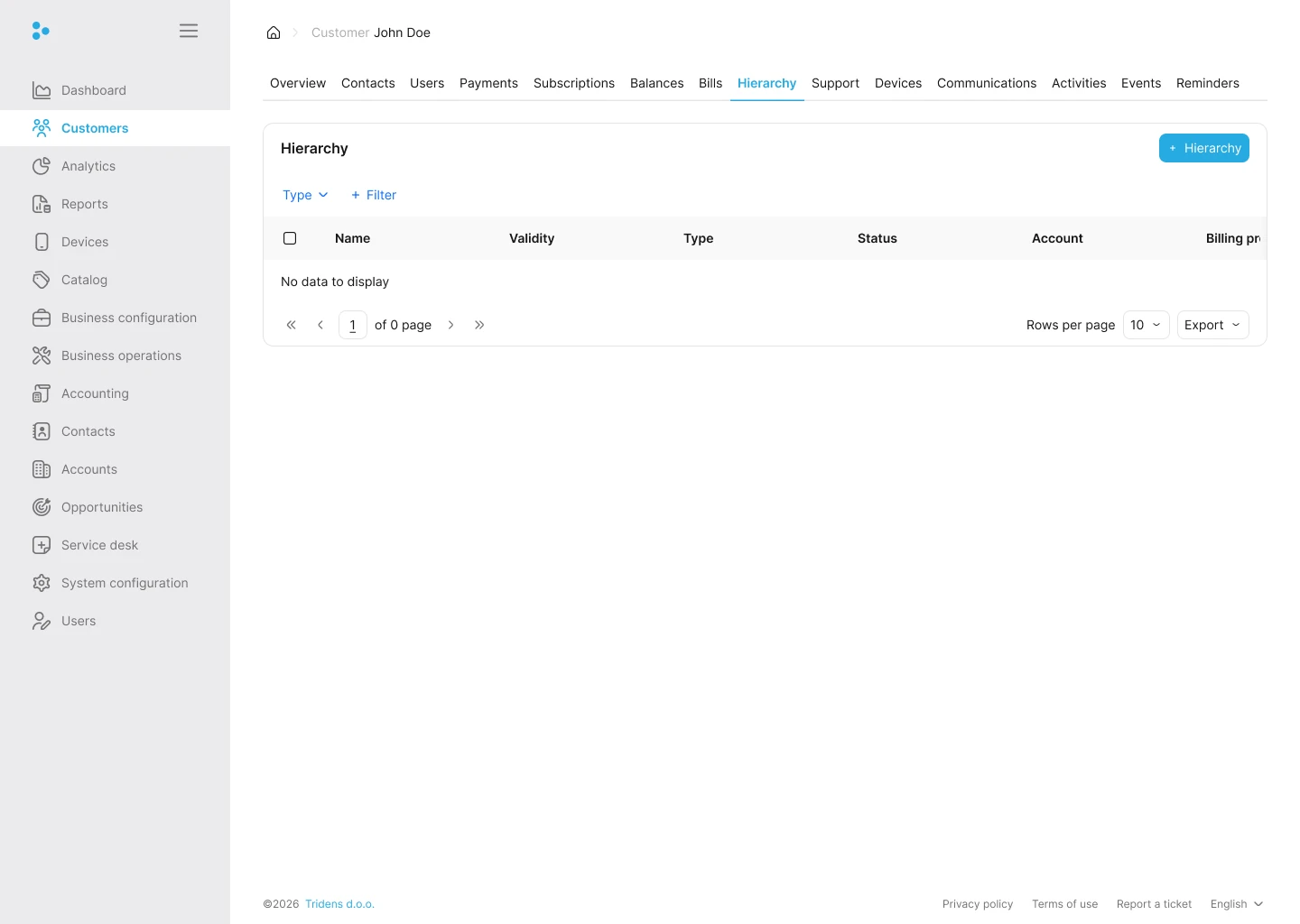
Hierarchy タブでは、顧客を階層グループに追加するか、新しい階層グループを作成できます。開始するには + Hierarchy ボタンを使用します。
表には、階層名、有効性、タイプ、ステータス、アカウント、請求プロファイルが表示されます。
Information:
顧客がまだ階層の一部でない場合、表は空のままで、表示するデータはありません。Note:
請求は階層グループオーナーにリアルタイムでは転送されません。代わりに、階層グループのメンバーが billing cycle の終了時に請求書を受け取ると、その請求書が階層グループオーナーのアカウントに転送されます。これは、グループオーナーが請求書の支払い責任者になることを意味します。サービス消費による影響と請求を階層グループのオーナーへ転送できるようにするには、 Hierarchy をクリックします。
階層グループのオーナー
顧客を階層グループのオーナーにするには、owner mode を選択します。グループ名、有効期間、請求プロファイル、ステータスを入力します。
メンバーの階層グループからの請求全体が請求時に転送されるため、グループは顧客アカウントの billing profile に接続されている必要があります。
グループが作成されると、オーナーはステータスと有効期間を編集するか、グループをキャンセルできます。これを行うには、それぞれ Edit hierarchy または Cancel hierarchy をクリックします。
Information:
階層グループのメンバーも、グループオーナーに表示されます。階層グループのメンバー
顧客を既存のグループに追加するには、氏名でグループオーナーの顧客アカウントを検索し、グループを選択します。
Information:
ドロップダウンには候補が表示され、入力に応じてフィルタリングされます。顧客は、グループのメンバーとして、グループのステータスと有効期間を編集したり、自分自身をグループから削除したりすることもできます。これを行うには、それぞれ Edit hierarchy または Remove from hierarchy をクリックします。
サポート
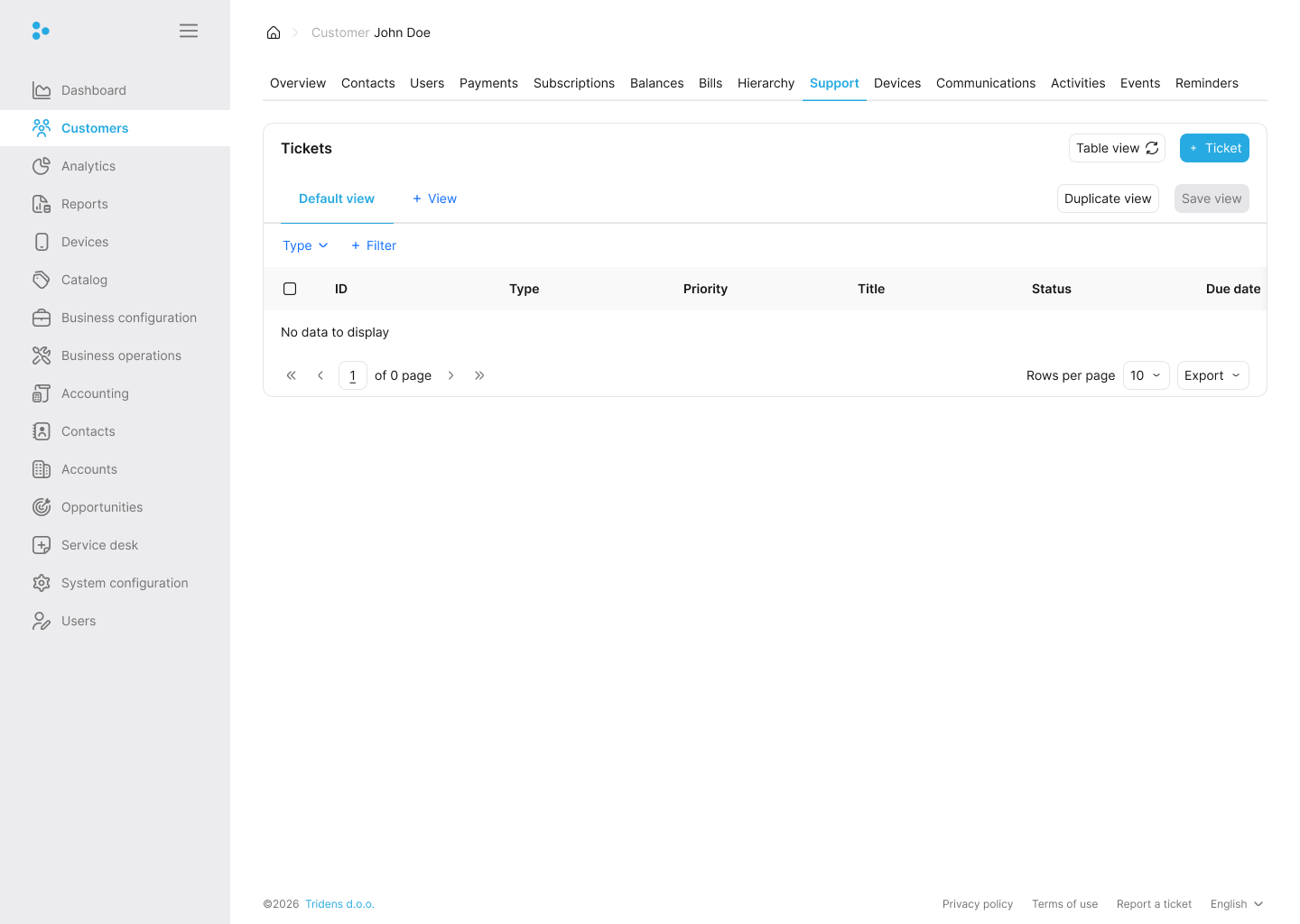
このタブは、顧客サポートチケットの追跡専用です。現在および過去のチケットについて、ステータス、優先度、担当者を表示します。ここから新しいチケットを作成したり、進行中の問題に対応したりできます。
デバイス
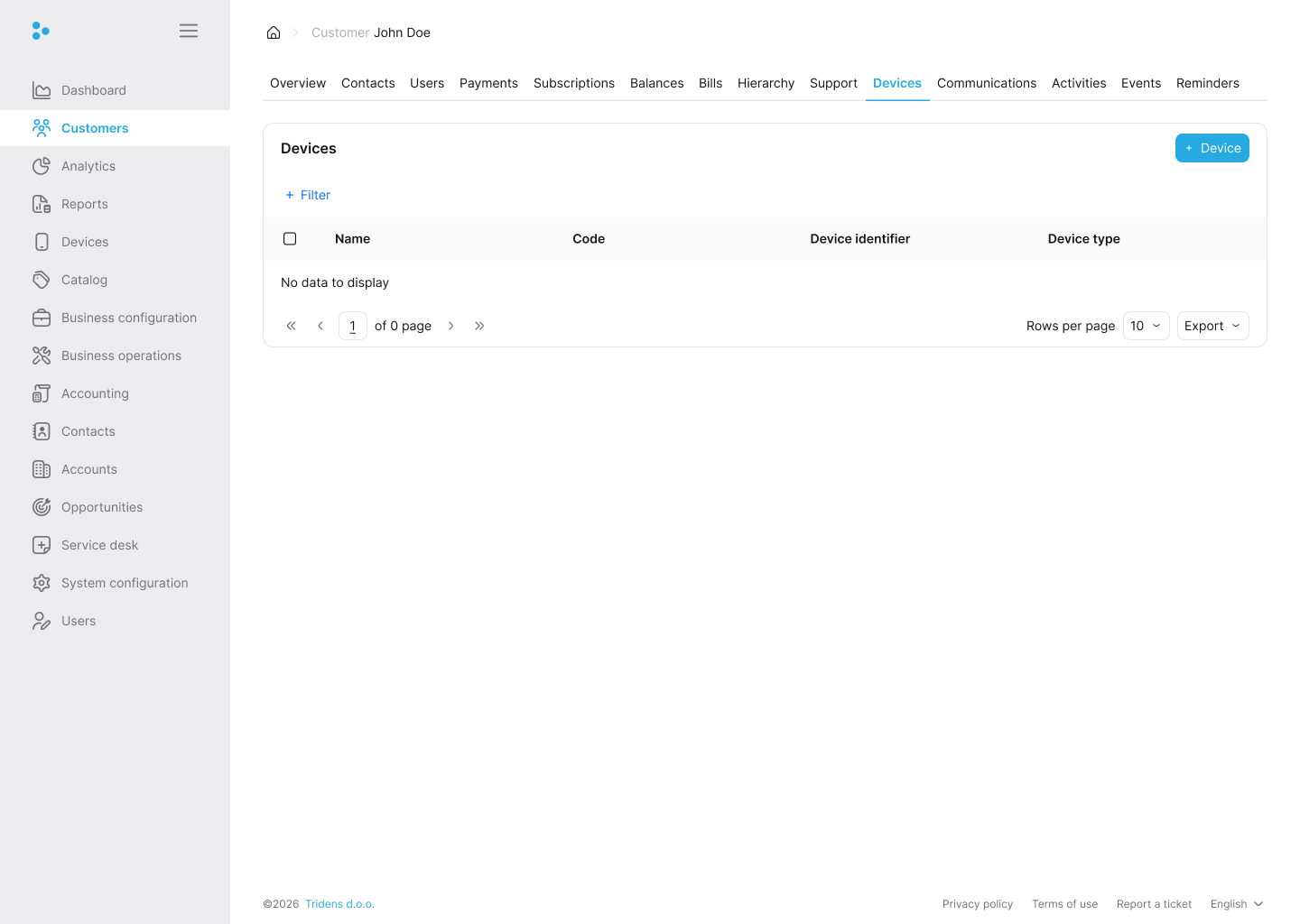
Devices タブは、顧客にリンクされたすべてのハードウェアまたは機器をカタログ化します。これには、モデム、車両、またはサブスクリプションのエンドポイントを表す物理ノードの識別子を含めることができます。
コミュニケーション
Communications タブは、顧客に送信されたすべてのシステムトリガー通知またはメールのログとして機能します。この履歴を使用して、特定の自動メッセージまたはパスワード更新がいつ配信されたかを確認します。
アクティビティ
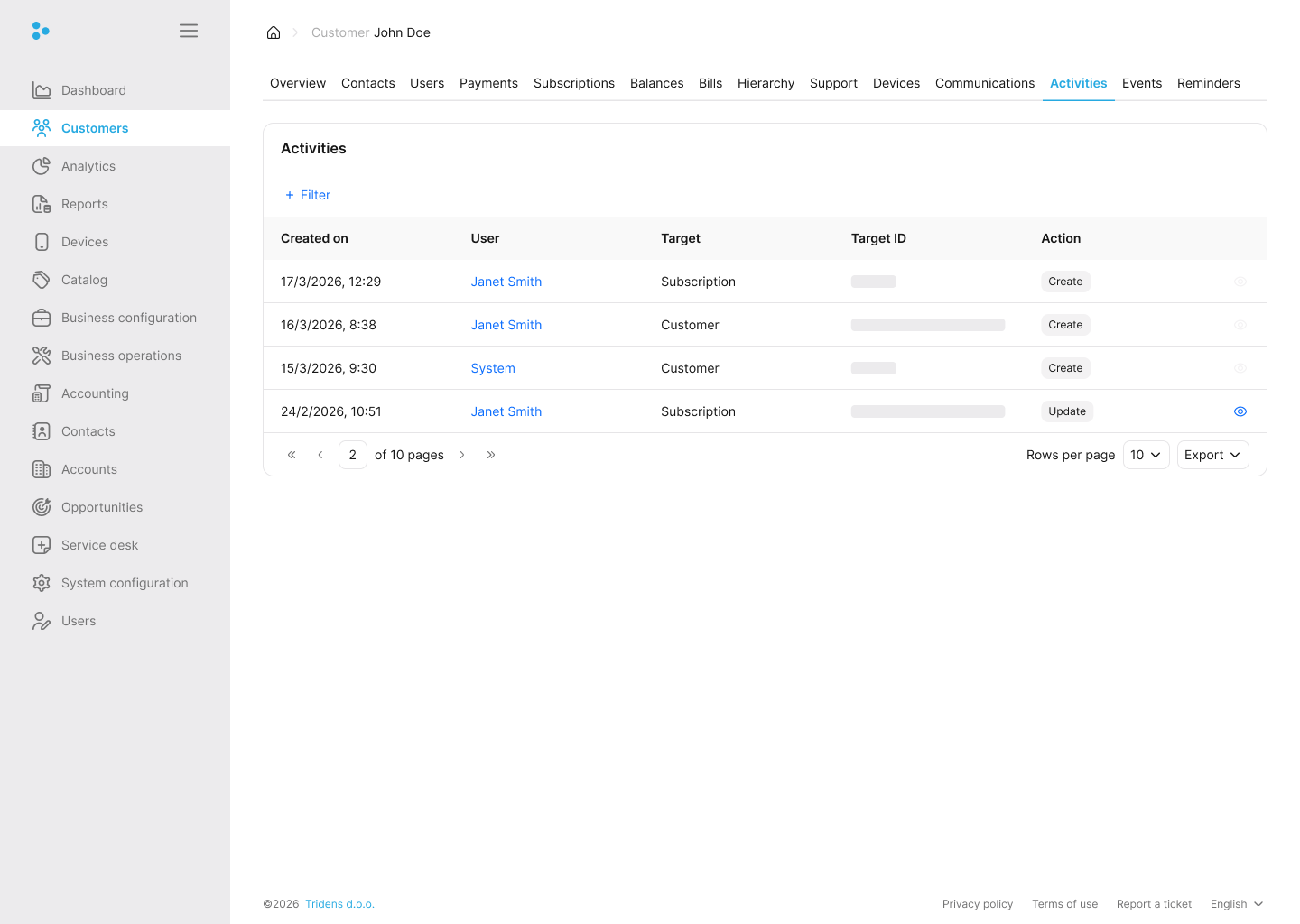
顧客アカウントで実行された操作のタイムラインを提供する監査証跡です。このログは誰が何を変更したかを記録し、変更を追跡してアカウント履歴の透明性を保ちます。
イベント
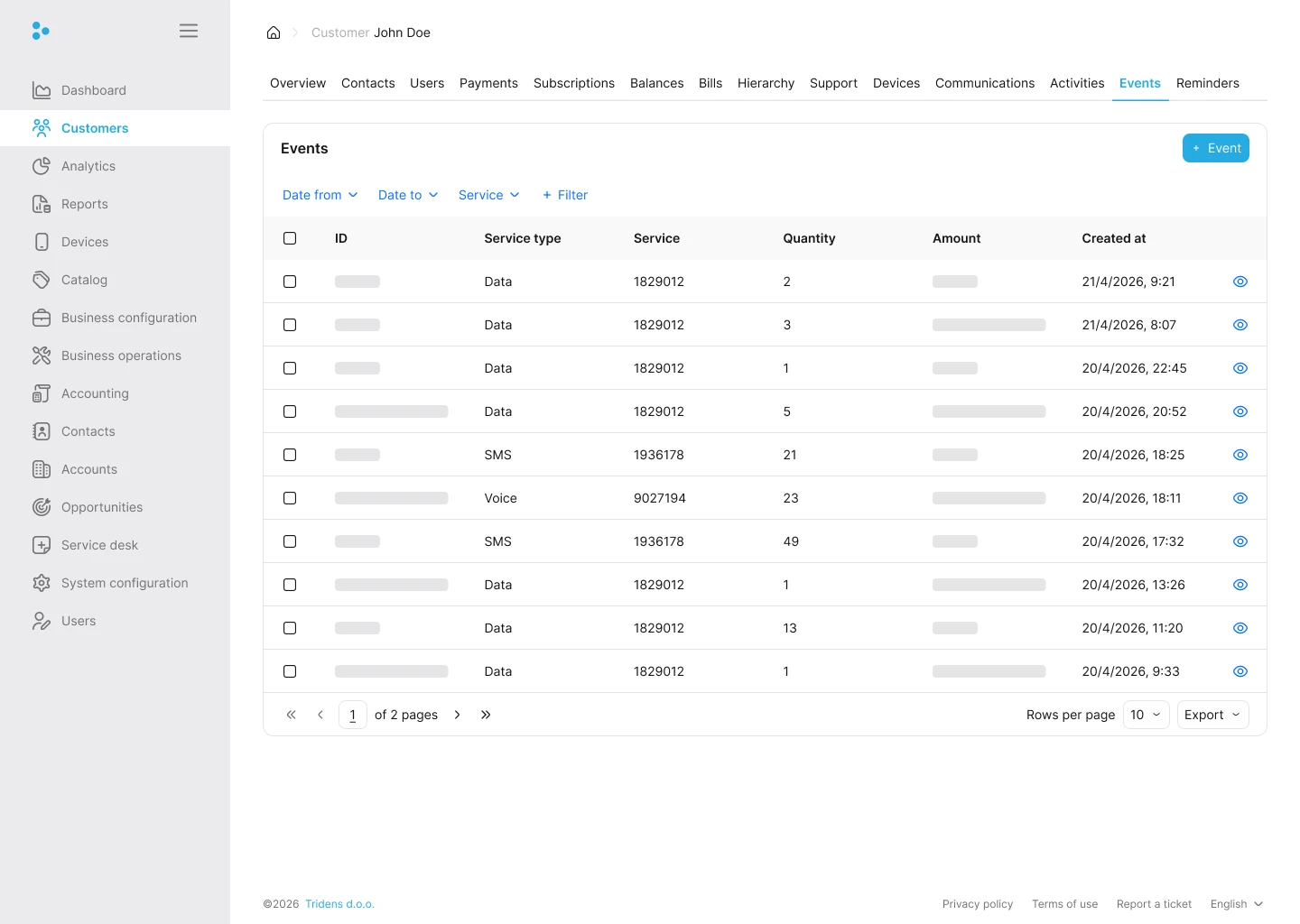
Events タブには、顧客がサブスクライブしているサービスから発生したすべての使用量イベントが表示されます。フィルタを使用して、日付またはサービスでリストを絞り込みます。
表には、ID、サービスタイプ、サービス、数量、金額、作成日時が表示されます。
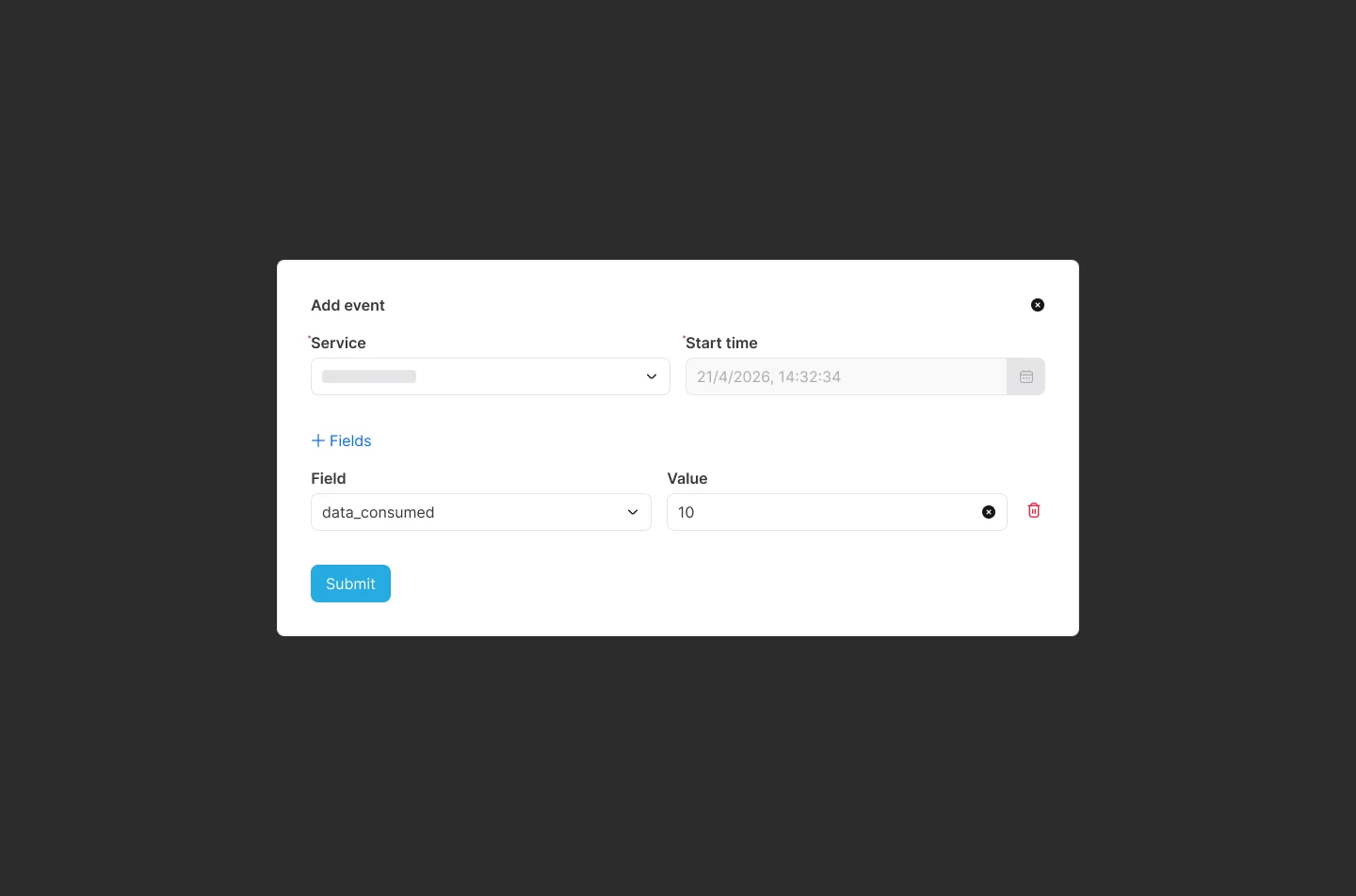
新しいイベントを作成するには、 Event をクリックします。
使用量
このセクションには、特定期間における顧客のサブスクリプションからのサービス使用量イベントが表示されます。顧客が特定のサービスをどのように消費しているかを確認するのに役立ちます。
Information:
使用量イベントはサービスと日時でフィルタリングできます。これを行うには、サービスを選択し、開始日時と終了日時を設定します。表は自動的に更新されます。使用量イベントをスプレッドシートで生成するには、 CSV をクリックします。印刷するには Print をクリックし、コピーするには Copy をクリックします。
Note:
これらはページネーションされたページごとに生成、印刷、コピーされます。使用量イベントの表見出しとして表示されるイベント ID、作成日時、金額は、すべてのサービス使用量イベントに適用されます。追加パラメータは、Monetization の service type で設定された、サービスの必須、任意、評価セットフィールドによって決まります。
たとえば、音声通話サービスの使用量イベントには、イベント ID、作成日時、金額に加えて、次の必須/任意/評価セットフィールドを含めることができます。
- Start time: 通話が開始された日時を示します。
- End time: 通話が終了した日時を示します。
- Origin: 発信者の所在地を示します。たとえば Slovenia です。
- Destination: 通話受信者の所在地を示します。たとえば Italy です。
- From: 発信者を示します。
- To: 通話受信者を示します。
以下の表は、上記情報からの音声通話サービスの使用量イベントを示します。
表 1: 音声通話サービス使用量イベント
| Event ID | Created at | Start time | End time | From | To | Origin | Destination | Amount |
|---|---|---|---|---|---|---|---|---|
| 1 | 29/09/2020, 11:57 | 29/09/2020, 11:59 | 29/09/2020, 12:19 | 08094349013 | 08149110574 | Slovenia | Italy | 50 |
個別の使用量イベントを調整するには、 Adjustment をクリックします。調整できるのは金額のみです。さらに、税を含めるには、with tax トグルスイッチを有効にし、tax、tax supplier、general ledger を入力します。
イベントを作成する
たとえばシステムがオフラインで、消費されたデータを請求する必要がある場合など、使用量イベントを手動で記録する必要がある場合は、Create event をクリックします。
関連するサービスを選択し、開始時刻を指定します。サービスの設定によっては、Origin、Destination、Amount などのフィールドが表示されます。すべての必須フィールドに入力します。 Fields をクリックして、追加フィールドを含めることもできます。
リマインダー
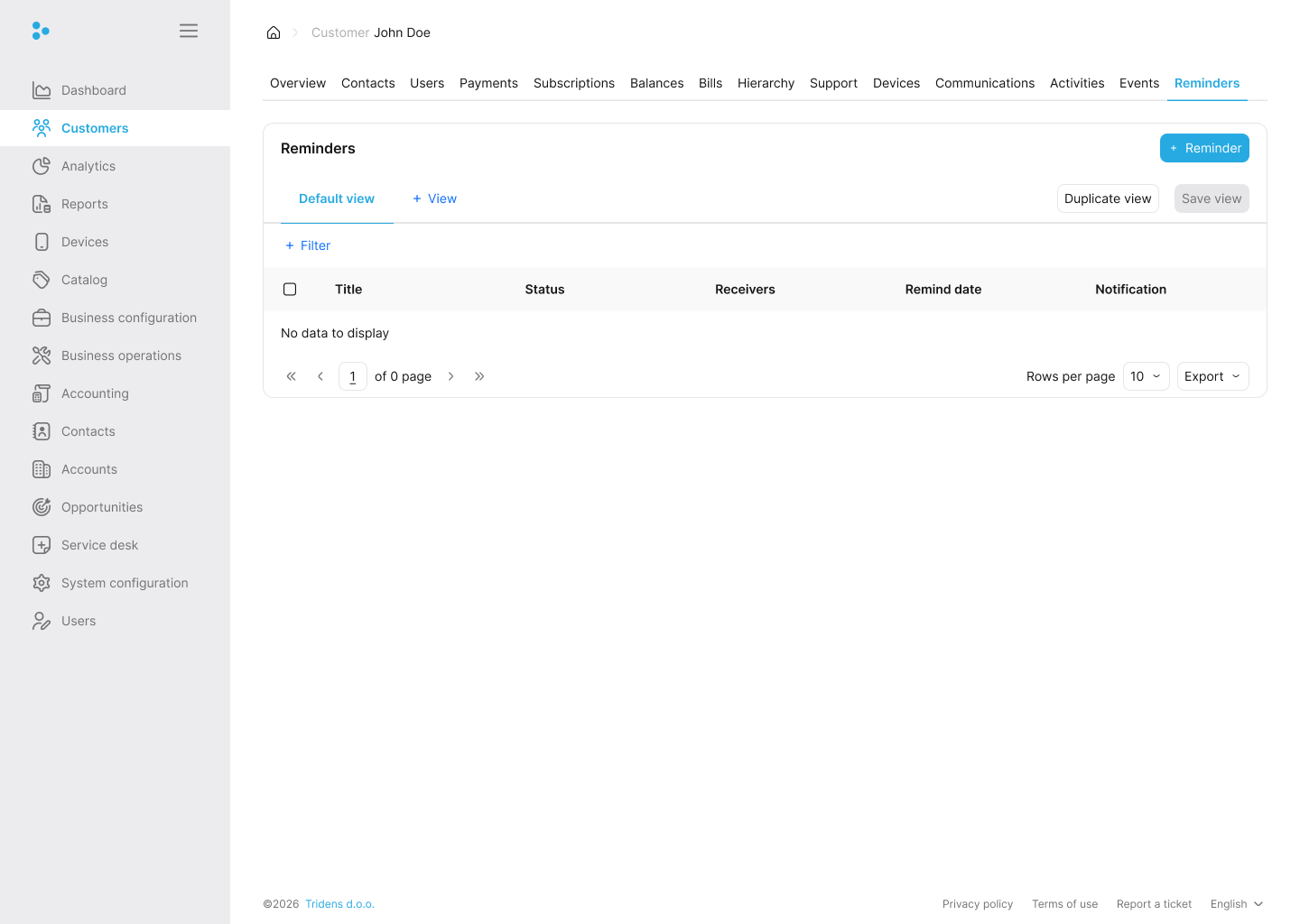
特定の日時にスケジュールされた内部アラートとメモです。リマインダーを使用して、顧客に関する必要なフォローアップについて管理スタッフに通知します。


