業務運用
カテゴリ:
このドキュメントのトピック:
Monetization でこのセクションにアクセスするには、 Menu から Business operations をクリックします。
Jobs
このセクションにアクセスするには、Jobs をクリックします。このセクションには、スケジュール済みジョブ(タスク)または現在実行中のジョブが表示されます。
Monetization には、次の 9 種類のジョブがあります。
Billing job
billing job は、ジョブ条件に一致し、請求を実行できる状態にある任意の billing profile に対して billing を実行するように設定されます。
Information:
Billing は前の billing cycle を閉じ、新しいサイクルを開始します。たとえば、請求日が毎月 1 日に設定されている顧客の場合、billing job を 1 日に実行するようスケジュールして billing cycle を切り替えることができます。billing job を作成するには、 Create new をクリックします。名前と説明を入力します。また、billing job のスケジュールを設定します。ジョブを 1 回だけ実行するには One-off を選択し、設定された期間に基づいて繰り返し実行するには Repeatable を選択し、別のジョブによって実行するには Chain を選択します。
Note:
Chain として設定されたジョブは、別のジョブによってのみ実行できます。One-off スケジュールを選択した場合、ジョブは特定の日時に実行されるように設定する必要があります。
Repeatable スケジュールを選択した場合も、ジョブは特定の日時に実行されるように設定する必要があります。さらに、ジョブをどの頻度で実行するかを設定する必要があります。年次、月次、週次、日次、時間単位、または分単位にできます。
Note:
Test mode を選択すると、ジョブはテストとして実行され、データベースは変更されません。billing job の特定条件を設定できます。これは、ジョブが影響する特定の要素を決定するために設計されています。要素には、customer type、顧客 ID、グループ、custom attribute、payment types が含まれます。たとえば、billing job を後払い支払いタイプの顧客にのみ適用します。
条件を追加するには、Criteria の下で Create new をクリックします。条件を削除するには、Criteria の下で Delete をクリックします。
Note:
条件が指定されていない場合、billing job はすべてのエンティティに影響します。Information:
Monetization が顧客 billing profile に対して billing を実行すると、ジョブはその顧客グループ内のグループメンバーにも billing を実行します。無効にするには、Criteria の下で Groups を選択し、value を選択します。他のジョブをチェーンするには、Chain jobs の下で Create new をクリックし、Job type と Job を選択します。
Note:
chain job として設定されたジョブだけが Chain jobs に表示されます。Information:
Offset パラメーターは、チェーンされたジョブが実行される前に経過すべき時間を指定します。chain job を削除するには、 Delete をクリックします。
billing job の設定後、そのジョブの status、name、criteria、next run at 変数が表示されます。ジョブを一時停止するには Pause をクリックし、再開するには Resume をクリックし、削除するには Delete をクリックします。
Note:
ジョブが一時停止されている場合、スケジュールに関係なく実行されません。ジョブを再開すると、一時停止が解除されます。Invoicing job
invoicing job は、billing status の任意の請求に対応する請求書を生成するように設定されます。請求は顧客が支払える請求書上に表示されます。
invoicing job を作成するには、 Create new をクリックします。名前と説明を入力します。また、invoicing job のスケジュールを設定します。ジョブを 1 回だけ実行するには One-off を選択し、設定された期間に基づいて繰り返し実行するには Repeatable を選択し、別のジョブによって実行するには Chain を選択します。
Note:
Chain として設定されたジョブは、別のジョブによってのみ実行できます。One-off スケジュールを選択した場合、ジョブは特定の日時に実行されるように設定する必要があります。
Repeatable スケジュールを選択した場合も、ジョブは特定の日時に実行されるように設定する必要があります。さらに、ジョブをどの頻度で実行するかを設定する必要があります。年次、月次、週次、日次、時間単位、または分単位にできます。
Note:
Test mode を選択すると、ジョブはテストとして実行され、データベースは変更されません。invoicing job の特定条件を設定できます。これは、ジョブが影響する特定の要素を決定するために設計されています。要素には、customer type と顧客 ID が含まれます。たとえば、invoicing job を特定の customer type にのみ適用します。
条件を追加するには、Criteria の下で Create new をクリックします。条件を削除するには、Criteria の下で Delete をクリックします。
Note:
条件が指定されていない場合、invoicing job はすべてのエンティティに影響します。他のジョブをチェーンするには、Chain jobs の下で Create new をクリックし、Job type と Job を選択します。
Note:
chain job として設定されたジョブだけが Chain jobs に表示されます。Information:
Offset パラメーターは、チェーンされたジョブが実行される前に経過すべき時間を指定します。chain job を削除するには、 Delete をクリックします。
invoicing job の設定後、そのジョブの status、name、criteria、next run at 変数が表示されます。ジョブを一時停止するには Pause をクリックし、再開するには Resume をクリックし、削除するには Delete をクリックします。
Note:
ジョブが一時停止されている場合、スケジュールに関係なく実行されません。ジョブを再開すると、一時停止が解除されます。Purchase verification job
purchase verification job は、顧客の製品を更新またはキャンセルすべきかを確認し、そのアクションを実行するように設定されます。
purchase verification job を作成するには、 Create new をクリックします。名前と説明を入力します。また、purchase verification job のスケジュールを設定します。ジョブを 1 回だけ実行するには One-off を選択し、設定された期間に基づいて繰り返し実行するには Repeatable を選択し、別のジョブによって実行するには Chain を選択します。
Note:
Chain として設定されたジョブは、別のジョブによってのみ実行できます。One-off スケジュールを選択した場合、ジョブは特定の日時に実行されるように設定する必要があります。
Repeatable スケジュールを選択した場合も、ジョブは特定の日時に実行されるように設定する必要があります。さらに、ジョブをどの頻度で実行するかを設定する必要があります。年次、月次、週次、日次、時間単位、または分単位にできます。
Note:
Test mode を選択すると、ジョブはテストとして実行され、データベースは変更されません。purchase verification job の特定条件を設定できます。これは、ジョブが影響する要素を制御するために設計されています。要素には、customer type と顧客 ID が含まれます。たとえば、purchase verification job を特定の customer type にのみ適用します。
条件を追加するには、Criteria の下で Create new をクリックします。条件を削除するには、Criteria の下で Delete をクリックします。
Note:
条件が指定されていない場合、purchase verification job はすべてのエンティティに影響します。他のジョブをチェーンするには、Chain jobs の下で Create new をクリックし、Job type と Job を選択します。
Note:
chain job として設定されたジョブだけが Chain jobs に表示されます。Information:
Offset パラメーターは、チェーンされたジョブが実行される前に経過すべき時間を指定します。chain job を削除するには、 Delete をクリックします。
purchase verification job の設定後、そのジョブの status、name、criteria、next run at 変数が表示されます。ジョブを一時停止するには Pause をクリックし、再開するには Resume をクリックし、削除するには Delete をクリックします。
Note:
ジョブが一時停止されている場合、スケジュールに関係なく実行されません。ジョブを再開すると、一時停止が解除されます。Plan transition job
plan transition job は、顧客をある plan から別の plan へ移行する処理を扱うように設定されます。たとえば、plan transition job が毎日深夜に 1 回実行されるように設定されている場合、その日に plan 変更待ちの顧客は深夜に plan が変更されます。
plan transition job を作成するには、 Create new をクリックします。名前と説明を入力します。また、plan transition job のスケジュールを設定します。ジョブを 1 回だけ実行するには One-off を選択し、設定された期間に基づいて繰り返し実行するには Repeatable を選択し、別のジョブによって実行するには Chain を選択します。
Note:
Chain として設定されたジョブは、別のジョブによってのみ実行できます。One-off スケジュールを選択した場合、ジョブは特定の日時に実行されるように設定する必要があります。
Repeatable スケジュールを選択した場合も、ジョブは特定の日時に実行されるように設定する必要があります。さらに、ジョブをどの頻度で実行するかを設定する必要があります。年次、月次、週次、日次、時間単位、または分単位にできます。
Note:
Test mode を選択すると、ジョブはテストとして実行され、データベースは変更されません。plan transition job の特定条件を設定できます。これは、ジョブが影響する要素を制御するために設計されています。要素には、customer type と顧客 ID が含まれます。たとえば、plan transition job を特定の customer type にのみ適用します。
条件を追加するには、Criteria の下で Create new をクリックします。条件を削除するには、Criteria の下で Delete をクリックします。
Note:
条件が指定されていない場合、plan transition job はすべてのエンティティに影響します。他のジョブをチェーンするには、Chain jobs の下で Create new をクリックし、Job type と Job を選択します。
Note:
chain job として設定されたジョブだけが Chain jobs に表示されます。Information:
Offset パラメーターは、チェーンされたジョブが実行される前に経過すべき時間を指定します。chain job を削除するには、 Delete をクリックします。
plan transition job の設定後、そのジョブの status、name、criteria、next run at 変数が表示されます。ジョブを一時停止するには Pause をクリックし、再開するには Resume をクリックし、削除するには Delete をクリックします。
Note:
ジョブが一時停止されている場合、スケジュールに関係なく実行されません。ジョブを再開すると、一時停止が解除されます。Activate deferred purchases job
顧客は購入を事前にスケジュールできます。activate deferred purchases job が設定および実行されると、それらの購入を有効化し、顧客に課金します。
Note:
その時点で購入が有効である必要があります。activate deferred purchases job を作成するには、 Create new をクリックします。名前と説明を入力します。また、activate deferred purchases job のスケジュールを設定します。ジョブを 1 回だけ実行するには One-off を選択し、設定された期間に基づいて繰り返し実行するには Repeatable を選択し、別のジョブによって実行するには Chain を選択します。
Note:
Chain として設定されたジョブは、別のジョブによってのみ実行できます。One-off スケジュールを選択した場合、ジョブは特定の日時に実行されるように設定する必要があります。
Repeatable スケジュールを選択した場合も、ジョブは特定の日時に実行されるように設定する必要があります。さらに、ジョブをどの頻度で実行するかを設定する必要があります。年次、月次、週次、日次、時間単位、または分単位にできます。
Note:
Test mode を選択すると、ジョブはテストとして実行され、データベースは変更されません。activate deferred purchases job の特定条件を設定できます。これは、ジョブが影響する要素を制御するために設計されています。要素には、customer type と顧客 ID が含まれます。たとえば、activate deferred purchases job を特定の customer type にのみ適用します。
条件を追加するには、Criteria の下で Create new をクリックします。条件を削除するには、Criteria の下で Delete をクリックします。
Note:
条件が指定されていない場合、activate deferred purchases job はすべてのエンティティに影響します。他のジョブをチェーンするには、Chain jobs の下で Create new をクリックし、Job type と Job を選択します。
Note:
chain job として設定されたジョブだけが Chain jobs に表示されます。Information:
Offset パラメーターは、チェーンされたジョブが実行される前に経過すべき時間を指定します。chain job を削除するには、 Delete をクリックします。
activate deferred purchases job の設定後、そのジョブの status、name、criteria、next run at 変数が表示されます。ジョブを一時停止するには Pause をクリックし、再開するには Resume をクリックし、削除するには Delete をクリックします。
Note:
ジョブが一時停止されている場合、スケジュールに関係なく実行されません。ジョブを再開すると、一時停止が解除されます。Payment collection job
payment collection job は、顧客がデフォルトの支払い方法(クレジット/デビットカード)を追加している場合に、期限到来済みの請求に対する支払いを自動的に回収するように設定されます。
payment collection job を作成するには、 Create new をクリックします。名前と説明を入力します。また、payment collection job のスケジュールを設定します。ジョブを 1 回だけ実行するには One-off を選択し、設定された期間に基づいて繰り返し実行するには Repeatable を選択し、別のジョブによって実行するには Chain を選択します。
Note:
Chain として設定されたジョブは、別のジョブによってのみ実行できます。One-off スケジュールを選択した場合、ジョブは特定の日時に実行されるように設定する必要があります。
Repeatable スケジュールを選択した場合も、ジョブは特定の日時に実行されるように設定する必要があります。さらに、ジョブをどの頻度で実行するかを設定する必要があります。年次、月次、週次、日次、時間単位、または分単位にできます。
Note:
Test mode を選択すると、ジョブはテストとして実行され、データベースは変更されません。payment collection job の特定条件を設定できます。これは、ジョブが影響する要素を制御するために設計されています。要素には、customer type と顧客 ID が含まれます。たとえば、payment collection job を特定の customer type にのみ適用します。
条件を追加するには、Criteria の下で Create new をクリックします。条件を削除するには、Criteria の下で Delete をクリックします。
Note:
条件が指定されていない場合、payment collection job はすべてのエンティティに影響します。他のジョブをチェーンするには、Chain jobs の下で Create new をクリックし、Job type と Job を選択します。
Note:
chain job として設定されたジョブだけが Chain jobs に表示されます。Information:
Offset パラメーターは、チェーンされたジョブが実行される前に経過すべき時間を指定します。chain job を削除するには、 Delete をクリックします。
payment collection job の設定後、そのジョブの status、name、criteria、next run at 変数が表示されます。ジョブを一時停止するには Pause をクリックし、再開するには Resume をクリックし、削除するには Delete をクリックします。
Note:
ジョブが一時停止されている場合、スケジュールに関係なく実行されません。ジョブを再開すると、一時停止が解除されます。Dunning job
dunning job は、dunning 設定で設定されたアクションを実行するように設定されます。詳細については、Dunning を参照してください。
dunning job を作成するには、 Create new をクリックします。名前と説明を入力します。また、dunning job のスケジュールを設定します。ジョブを 1 回だけ実行するには One-off を選択し、設定された期間に基づいて繰り返し実行するには Repeatable を選択し、別のジョブによって実行するには Chain を選択します。
Note:
Chain として設定されたジョブは、別のジョブによってのみ実行できます。One-off スケジュールを選択した場合、ジョブは特定の日時に実行されるように設定する必要があります。
Repeatable スケジュールを選択した場合も、ジョブは特定の日時に実行されるように設定する必要があります。さらに、ジョブをどの頻度で実行するかを設定する必要があります。年次、月次、週次、日次、時間単位、または分単位にできます。
Note:
Test mode を選択すると、ジョブはテストとして実行され、データベースは変更されません。dunning job の特定条件を設定できます。これは、ジョブが影響する要素を制御するために設計されています。要素には、customer type、顧客 ID、custom attribute が含まれます。たとえば、dunning job を特定の customer type にのみ適用します。
条件を追加するには、Criteria の下で Create new をクリックします。条件を削除するには、Criteria の下で Delete をクリックします。
Note:
条件が指定されていない場合、dunning job はすべてのエンティティに影響します。他のジョブをチェーンするには、Chain jobs の下で Create new をクリックし、Job type と Job を選択します。
Note:
chain job として設定されたジョブだけが Chain jobs に表示されます。Information:
Offset パラメーターは、チェーンされたジョブが実行される前に経過すべき時間を指定します。chain job を削除するには、 Delete をクリックします。
dunning job の設定後、そのジョブの status、name、criteria、next run at 変数が表示されます。ジョブを一時停止するには Pause をクリックし、再開するには Resume をクリックし、削除するには Delete をクリックします。
Note:
ジョブが一時停止されている場合、スケジュールに関係なく実行されません。ジョブを再開すると、一時停止が解除されます。Finance reporting job
finance reporting job は、指定期間のすべての財務仕訳を収集するように設定されます。
finance reporting job を作成するには、 Create new をクリックします。名前と説明を入力します。また、finance reporting job のスケジュールを設定します。ジョブを 1 回だけ実行するには One-off を選択し、設定された期間に基づいて繰り返し実行するには Repeatable を選択し、別のジョブによって実行するには Chain を選択します。
Note:
Chain として設定されたジョブは、別のジョブによってのみ実行できます。One-off スケジュールを選択した場合、ジョブは特定の日時に実行されるように設定する必要があります。
Repeatable スケジュールを選択した場合も、ジョブは特定の日時に実行されるように設定する必要があります。さらに、ジョブをどの頻度で実行するかを設定する必要があります。年次、月次、週次、日次、時間単位、または分単位にできます。
Note:
Test mode を選択すると、ジョブはテストとして実行され、データベースは変更されません。financial reporting job の特定条件を設定できます。これは、ジョブが影響する要素を制御するために設計されています。要素には general ledgers、general ledger groups、revenue types、account types が含まれます。たとえば、financial reporting job を特定の account type にのみ適用します。
条件を追加するには、Criteria の下で Create new をクリックします。条件を削除するには、Criteria の下で Delete をクリックします。
Note:
条件が指定されていない場合、financial reporting job はすべてのエンティティに影響します。Period duration は、財務レポートが作成される期間を指定します。たとえば、2022 年 3 月の財務レポートや前月のレポートです。
他のジョブをチェーンするには、Chain jobs の下で Create new をクリックし、Job type と Job を選択します。
Note:
chain job として設定されたジョブだけが Chain jobs に表示されます。Information:
Offset パラメーターは、チェーンされたジョブが実行される前に経過すべき時間を指定します。chain job を削除するには、 Delete をクリックします。
dunning job の設定後、そのジョブの status、name、criteria、next run at 変数が表示されます。ジョブを一時停止するには Pause をクリックし、再開するには Resume をクリックし、削除するには Delete をクリックします。
Note:
ジョブが一時停止されている場合、スケジュールに関係なく実行されません。ジョブを再開すると、一時停止が解除されます。Exporting job
exporting job は、請求書、財務レポート、支払いトランザクション、利用イベントなどの複数コンポーネントを、さまざまな形式で異なるロケーションにエクスポートするように設定されます。
exporting job を作成するには、 Create new をクリックします。名前と説明を入力します。また、exporting job のスケジュールを設定します。ジョブを 1 回だけ実行するには One-off を選択し、設定された期間に基づいて繰り返し実行するには Repeatable を選択し、別のジョブによって実行するには Chain を選択します。
Note:
Chain として設定されたジョブは、別のジョブによってのみ実行できます。One-off スケジュールを選択した場合、ジョブは特定の日時に実行されるように設定する必要があります。
Repeatable スケジュールを選択した場合も、ジョブは特定の日時に実行されるように設定する必要があります。さらに、ジョブをどの頻度で実行するかを設定する必要があります。年次、月次、週次、日次、時間単位、または分単位にできます。
Note:
Test mode を選択すると、ジョブはテストとして実行され、データベースは変更されません。Configuration の下で、エクスポートするデータのタイプを設定します。これは請求書、財務レポート、支払いトランザクション、またはイベントにできます。さらに、宛先として email、SFTP、または webhook を設定します。
宛先として email を設定した場合は、mail template を指定します。mail template は Business configuration Template Mail templates で設定します。
SFTP を設定した場合は、ロケーションと形式を指定します。ロケーションは、エクスポートファイルの転送先を指定します。
Tip:
SFTP/FTP クライアント/ソフトウェア(例: FileZilla )をダウンロードしてインストールします。自分のコンピューターでサーバーとして実行し、Monetization に URL をロケーションとして指定します。これによりファイルがサーバーにダウンロードされます。exporting job の特定条件を設定できます。これは、ジョブが影響する要素を制御するために設計されています。要素には、customer type、custom attribute、payment types が含まれます。たとえば、exporting job を後払い支払いタイプの顧客にのみ適用します。
条件を追加するには、Criteria の下で Create new をクリックします。条件を削除するには、Criteria の下で Delete をクリックします。
Note:
条件が指定されていない場合、exporting job はすべてのエンティティに影響します。Period duration は、エクスポートが作成される期間を指定します。たとえば、2022 年 3 月の利用イベントのエクスポートや前月の請求書です。Period field は、検索対象のフィールドを指定します。
他のジョブをチェーンするには、Chain jobs の下で Create new をクリックし、Job type と Job を選択します。
Note:
chain job として設定されたジョブだけが Chain jobs に表示されます。Information:
Offset パラメーターは、チェーンされたジョブが実行される前に経過すべき時間を指定します。chain job を削除するには、 Delete をクリックします。
exporting job の設定後、そのジョブの status、name、criteria、next run at 変数が表示されます。ジョブを一時停止するには Pause をクリックし、再開するには Resume をクリックし、削除するには Delete をクリックします。
Note:
ジョブが一時停止されている場合、スケジュールに関係なく実行されません。ジョブを再開すると、一時停止が解除されます。Communication Job
Communication Job は、マーケティングまたはトランザクションメッセージをスケジュールに基づいて顧客に送信するために使用されます。
これは Mail Template(コンテンツ)とジョブ設定(受信者、タイミング、配信ルール)を組み合わせます。
Note:
communication job を作成する前に、まずメール本文とレイアウトを指定する Mail Template を定義する必要があります。
テンプレートは複数のジョブで再利用でき、コミュニケーションの一貫性を確保します。
テンプレート作成の詳細手順については、Mail Template を参照してください。
Creating a Communication Job
新しい communication job を作成および設定するには、次の手順に従います。
手順
- Business Operations → Communications に移動します。
- Create New をクリックします。
- ジョブ詳細を入力します。
- Name — ジョブの一意の識別子。
- Description — (任意)ジョブに関する内部メモ。
- スケジュールを設定します。
- One-off または Repeatable を選択します。
- Run at の日付と時刻を設定します。
- Repeatable の場合は、繰り返しパターンを定義します。
- ジョブ設定を定義します。
- Type — Email を選択します。
- Mail template — 以前に作成した mail template を選択します。
- ターゲティング条件を設定します。
- ルールを追加します(例:
Customer type equals Partner)。 - 複数の条件を組み合わせて対象を絞り込みます。
- ルールを追加します(例:
- Submit をクリックしてジョブを保存し、有効化します。
Example Walkthrough
Create Mail Template
- Name:
Payment Details Changed - Subject:
Our Payment Details Changed - From:
no-reply@yourcompany.com - Body: ヒーロー画像、コンテンツ列などを追加します。
- テンプレートを保存します。
- Name:
Create Communication Job
- Name:
Payment Details Changed notification - Type: Email
- Mail template:
Payment Details Changed - Schedule: One-off → September 1st at 09:00
- Criteria:
Customer type equals Partner - ジョブを送信します。
- Name:
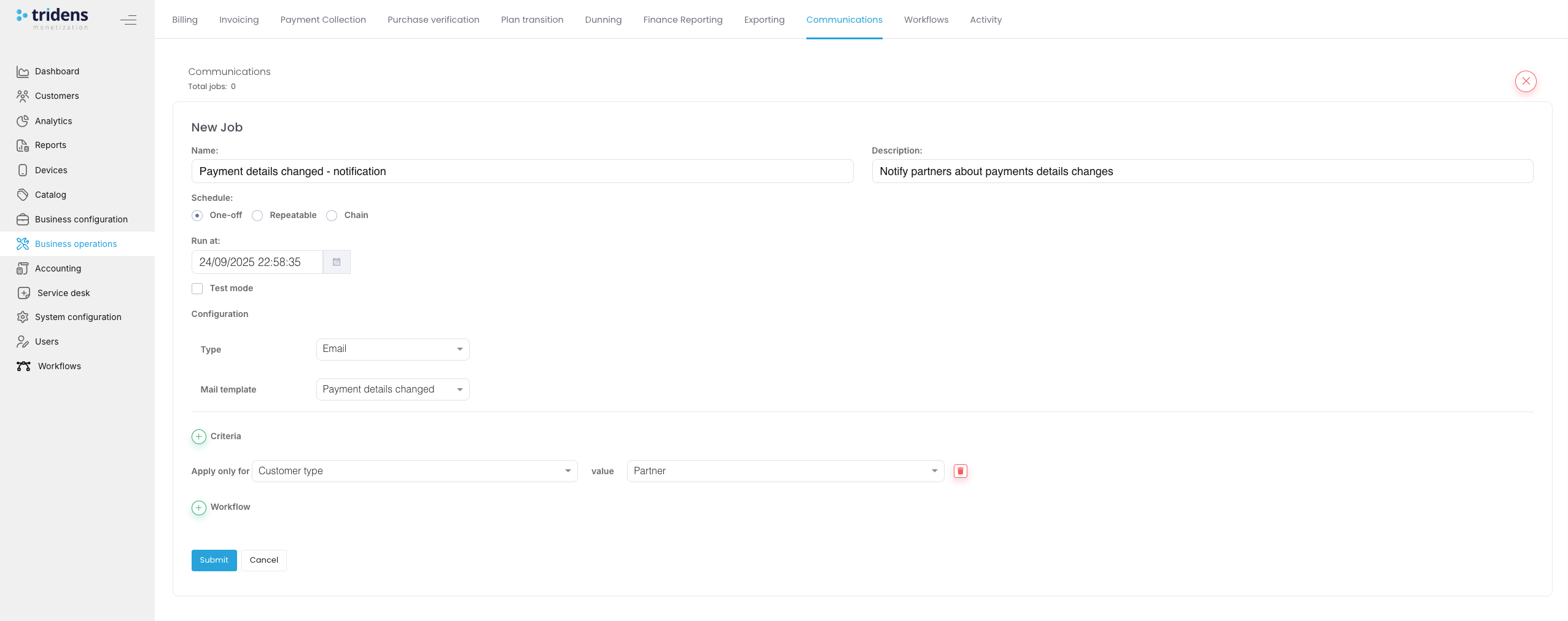 Figure 1: 新しい communication job
Troubleshooting & Validation
- Emails not delivered? SMTP 設定を確認し、Monetization の job history ログとともに SMTP ログを確認してください。
- Placeholders not populated? placeholder 構文を再確認し、フィールドが object data に存在することを確認してください。
Job history
このセクションにアクセスするには、Job history をクリックします。job history には、各ジョブについて特定期間に実行されたジョブのページ分割された一覧が表形式で表示されます。ジョブが最後に実行された日時と、エラーおよび成功の合計数が含まれます。
実行済みジョブごとに、Name はジョブ名を指し、Time はジョブの開始時刻、終了時刻、実行時間を示し、Processed は成功数とエラー数を示します。
失敗した各ジョブのエラーメッセージおよび成功の全詳細を確認するには、 Details をクリックします。
Information:
job history は日時でフィルターできます。Usage
このセクションにアクセスするには、Usage をクリックします。このセクションには、rating または入力フィールドの問題により rated できない usage events が表示されます。このようなイベントは修正してから再度 rated できます。


