Centro assistenza
Categoria:
Configurazione di Service Desk
Il modulo Service Desk nella web app Tridens Monetization EV Charge consente al team di creare, monitorare e gestire richieste in un unico punto. Segui questi passaggi per configurare e iniziare a usare Service Desk.
Passaggio 1: vai a Service Desk
- Accedi alla EV Charge Web App.
- Dal menu laterale sinistro, fai clic su Service Desk.
- Si apre la pagina Service Desk.

Passaggio 2: seleziona una vista
Nella parte superiore della pagina Service Desk puoi scegliere come visualizzare le richieste:
- Table View: visualizza le richieste in formato elenco con colonne ordinabili.
- Board View: visualizza le richieste in modo grafico, simile a una bacheca di lavoro in strumenti come Trello o Jira, dove le richieste sono organizzate per stato.
Scegli la vista più adatta al tuo flusso di lavoro.
Passaggio 3: aggiungi una nuova richiesta
Per creare una nuova richiesta Service Desk:
- Fai clic sul pulsante Add.
- Viene visualizzato un form di creazione richiesta, come mostrato sotto.
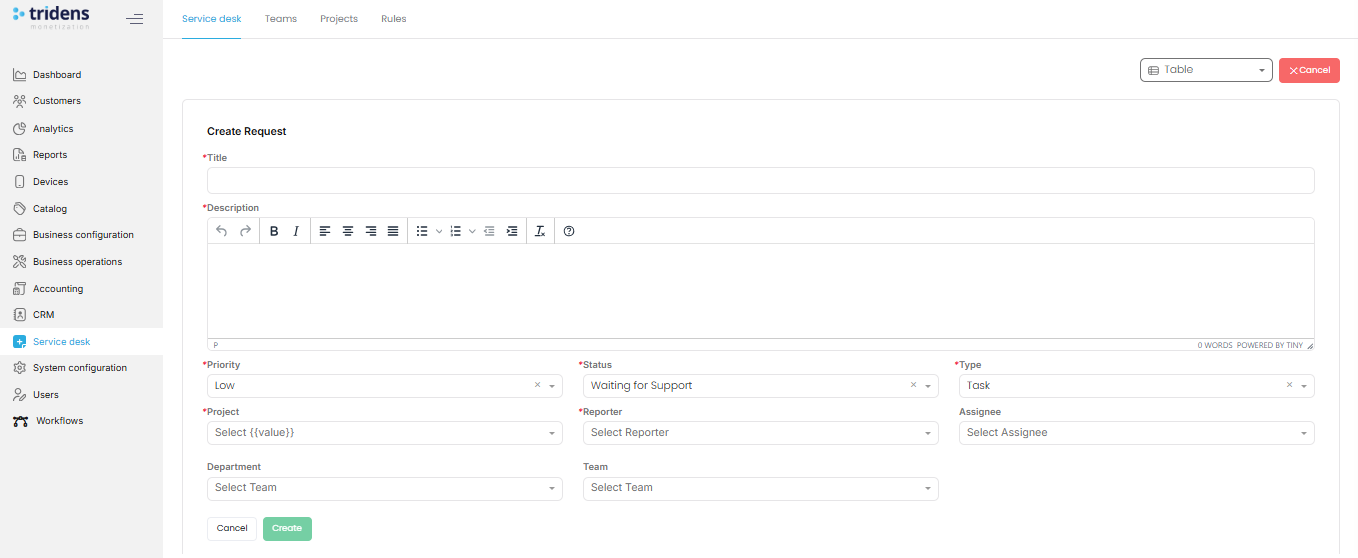
Passaggio 4: compila il form della richiesta
Compila il form con i seguenti campi:
- Title (required): inserisci un titolo chiaro e conciso per la richiesta.
- Description (required): fornisci informazioni dettagliate su problema, attività o richiesta. Usa la barra di formattazione per aggiungere elenchi, grassetto, corsivo e link, se necessario.
- Priority (required): scegli il livello di urgenza, ad esempio Low, Medium o High.
- Status (required): imposta lo stato corrente, ad esempio Waiting for Support, In Progress o Completed.
- Type (required): definisci il tipo di richiesta, ad esempio Task, Bug o Feature.
- Project: seleziona il progetto pertinente, ad esempio EV Charge.
- Reporter: scegli la persona che segnala il problema.
- Assignee: assegna la richiesta al membro del team responsabile.
- Department: seleziona il reparto che gestisce la richiesta.
- Team: scegli il team specifico, se applicabile.
Al termine:
- Fai clic su Create per inviare la richiesta.
- Oppure fai clic su Cancel per annullarla.
- Usa i filtri per organizzare e cercare le richieste per priority, status, project, or team.
- Passa tra le viste Table e Board per monitorare l’avanzamento.
- Aggiorna i campi della richiesta man mano che il lavoro procede, ad esempio modificando stato o assignee.
Best practice
- Fornisci sempre una descrizione dettagliata per evitare richieste di chiarimento.
- Assegna le richieste al team corretto per garantire una risoluzione più rapida.
- Aggiorna regolarmente il campo status per mantenere tutti informati.
Gestione dei team in Service Desk
La funzionalità Teams in Service Desk consente di organizzare gli utenti in gruppi per migliorare assegnazione delle attività, reporting e collaborazione. In questo modo le richieste vengono assegnate alle persone e ai reparti corretti.
Passaggio 1: accedi alla sezione Teams
- Dal menu Service Desk, individua le opzioni nella parte superiore della pagina.
- Fai clic su Teams.
- Si apre la pagina Teams, che mostra l’elenco dei team esistenti, se presenti.
- Avrai anche la possibilità di creare un nuovo team.

Passaggio 2: crea un nuovo team
Per configurare un nuovo team:
- Fai clic sul pulsante Add Team.
- Viene visualizzato un form con i seguenti campi:
Campi del form team
Name (required): Inserisci il nome del team. Scegli un nome che rifletta chiaramente il suo scopo, ad esempio Support Team, Billing Team o Client Success.
Type (required): Seleziona il tipo di team dal menu a discesa:
- Department - per team interni, ad esempio IT, Finance o Operations.
- Client - per team rivolti all’esterno o gruppi collegati a clienti specifici.
Users (required): Aggiungi membri al team selezionandoli dall’elenco utenti. Puoi aggiungere più utenti per assicurarti che il team abbia il giusto mix di competenze.

Passaggio 3: salva il team
- Dopo aver compilato tutti i campi, fai clic su Create per aggiungere il team.
- Se vuoi annullare, fai clic su Cancel per scartare il form.
Passaggio 4: gestisci i team
Dopo aver creato un team, puoi:
- visualizzare tutti i team in un elenco;
- modificare i dettagli del team, come nome, tipo o membri;
- rimuovere utenti o sciogliere team non più necessari.
Best practice
- Crea team che rispecchino la struttura aziendale (reparti, progetti o clienti).
- Mantieni aggiornati i membri del team quando i dipendenti entrano, escono o cambiano ruolo.
- Usa nomi descrittivi per semplificare assegnazione e reportistica.
Gestione dei progetti nel Service Desk
La funzionalità Projects nel Service Desk consente di raggruppare richieste, team e regole per una migliore organizzazione e gestione. I progetti aiutano a strutturare il workflow collegando team specifici e regole di automazione a un obiettivo comune.
Passaggio 1: accedere alla sezione Projects
- Dal menu a sinistra, fai clic su Service Desk.
- Nella parte superiore del menu Service Desk, fai clic su Projects.
- Si apre la pagina Projects, con l’opzione per creare un nuovo progetto.

Passaggio 2: creare un nuovo progetto
- Fai clic sul pulsante Add Project.
- Viene visualizzato il modulo Create Project, come mostrato di seguito.

Passaggio 3: compilare il modulo del progetto
Completa il modulo con i seguenti dettagli:
Name (required): Inserisci un nome per il progetto. Usa nomi chiari e descrittivi, ad esempio Customer Support Rollout o EV Infrastructure Expansion.
Teams (required): Seleziona uno o più team da collegare a questo progetto. I team devono essere creati in anticipo nella sezione Teams.
Rule (required): Scegli una regola da applicare al progetto. Le regole possono automatizzare assegnazioni, escalation o workflow.
Auto Assign (optional): Seleziona questa opzione se vuoi che il sistema assegni automaticamente i ticket in arrivo ai membri del team disponibili.
Allow Non-Assigned Users to Open Ticket (optional): Abilita questa opzione se vuoi che anche gli utenti esterni ai team assegnati possano creare richieste per questo progetto.
Passaggio 4: salvare il progetto
- Fai clic su Submit per creare il progetto.
- Fai clic su Cancel se vuoi scartare le modifiche.
Passaggio 5: gestire i progetti
Dopo la creazione, puoi:
- visualizzare tutti i progetti nell’elenco della sezione Projects;
- modificare dettagli del progetto come nome, team o regole;
- abilitare o disabilitare opzioni di automazione come Auto Assign;
- eliminare i progetti non più necessari.
Best practice
- Crea progetti che rispecchino iniziative aziendali, linee di prodotto o portafogli clienti.
- Collega sempre i Teams corretti per garantire l’instradamento efficiente delle richieste.
- Usa Rules per automatizzare processi ripetitivi e ridurre il lavoro manuale.
- Rivedi e aggiorna regolarmente i progetti per mantenerli allineati alle esigenze aziendali in evoluzione.
Gestione delle regole nel Service Desk
La funzionalità Rules nel Service Desk consente di impostare aspettative di livello di servizio (SLA) per la gestione dei ticket. Le regole aiutano a standardizzare tempi di risposta, tempi di risoluzione e comunicazioni automatiche, garantendo coerenza nel supporto clienti e nei processi interni.
Passaggio 1: accedere alla sezione Rules
- Dal menu a sinistra, fai clic su Service Desk.
- Nella parte superiore del menu Service Desk, seleziona Rules.
Pagina predefinita Rules
Quando apri per la prima volta la scheda Rules:
- vedi un elenco delle regole esistenti, se presenti;
- se non esistono regole, la pagina mostra uno stato vuoto e ti invita ad aggiungere la prima regola;
- ogni regola mostra nome, severità e soglie temporali, così puoi capire rapidamente lo SLA applicato.
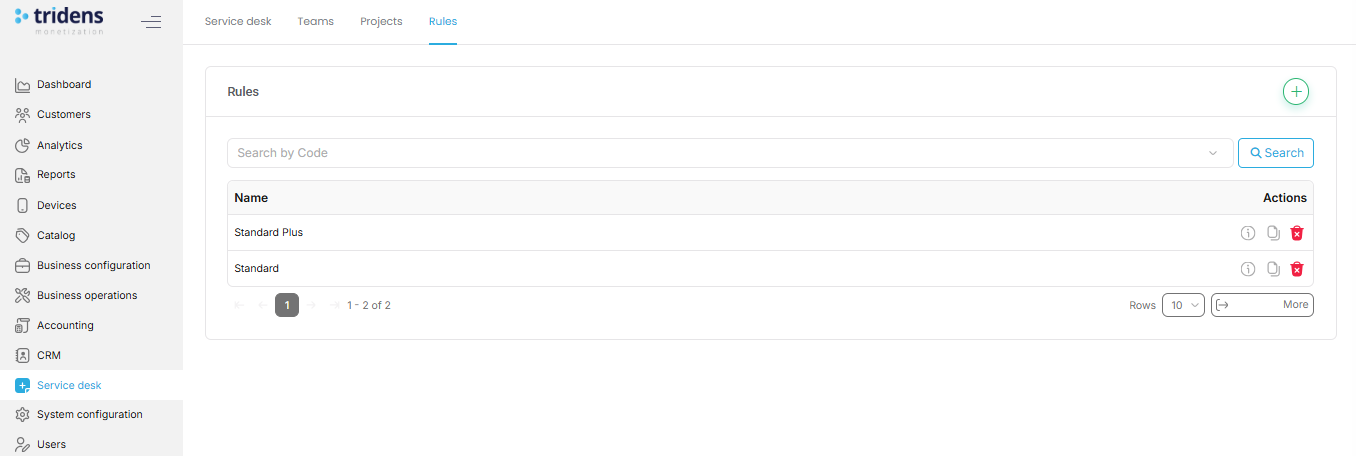
Passaggio 2: aggiungere una nuova regola
- Fai clic sul pulsante Add Rule.
- Viene visualizzato il modulo Create Rule, come mostrato di seguito.
Passaggio 3: compilare il modulo della regola
Completa il modulo della regola con i seguenti dettagli:
Name (required): Fornisci un nome chiaro per la regola, ad esempio Critical Issues SLA o Standard Support Rule.
Severity (required): Definisci l’importanza del problema a cui si applica la regola, ad esempio Low, Medium, High, Critical. La severità determina di solito la rapidità attesa per risposta o risoluzione.
First Response Time (hours) (required):
Imposta il tempo massimo (in ore) entro cui deve essere fornita la prima risposta. Esempio: 1 ora per problemi critici, 24 ore per ticket a bassa priorità.
Resolution Time (hours) (required):
Definisci il tempo previsto (in ore) per risolvere completamente il problema. Esempio: 4 ore per criticità, 72 ore per severità media.
First Response Message (optional):
Inserisci un messaggio automatico che verrà inviato come prima conferma al segnalatore. Esempio: “Grazie per la richiesta. Il nostro team la sta esaminando e ti risponderà a breve.”

Passaggio 4: salvare la regola
- Fai clic su Submit per creare la regola.
- Fai clic su Cancel se vuoi scartarla.
Passaggio 5: gestire le regole
Dopo la creazione delle regole, puoi:
- Edit i dettagli SLA (nome, severità, tempistiche o messaggio di risposta);
- Delete le regole non più applicabili;
- View all active rules nell’elenco per verificare che corrispondano alle policy di supporto.
Best practice
- Definisci regole separate per severità diverse (Critical, High, Medium, Low).
- Mantieni brevi i first response times per rassicurare gli utenti che le richieste sono in gestione.
- Usa First Response Messages per definire aspettative chiare e ridurre i solleciti.
- Rivedi regolarmente le regole SLA per garantire l’allineamento con obiettivi aziendali e aspettative dei clienti.


