Pagina account cliente
Categoria:
Argomenti in questo documento:
- Trovare un account cliente
- Onboarding di un cliente
- Esportare le informazioni cliente
- Pagina dettagli account cliente
- Panoramica
- Contacts
- Utenti
- Payments
- Abbonamenti
- Balances
- Bills
- Hierarchy
- Support
- Devices
- Communications
- Activities
- Events
- Reminders
Per accedere alla pagina account cliente, apri il Menu e fai clic su Customers.
L’elenco clienti offre una panoramica rapida di tutti gli account attivi e inattivi. È la prima pagina visualizzata quando accedi alla sezione Customers.
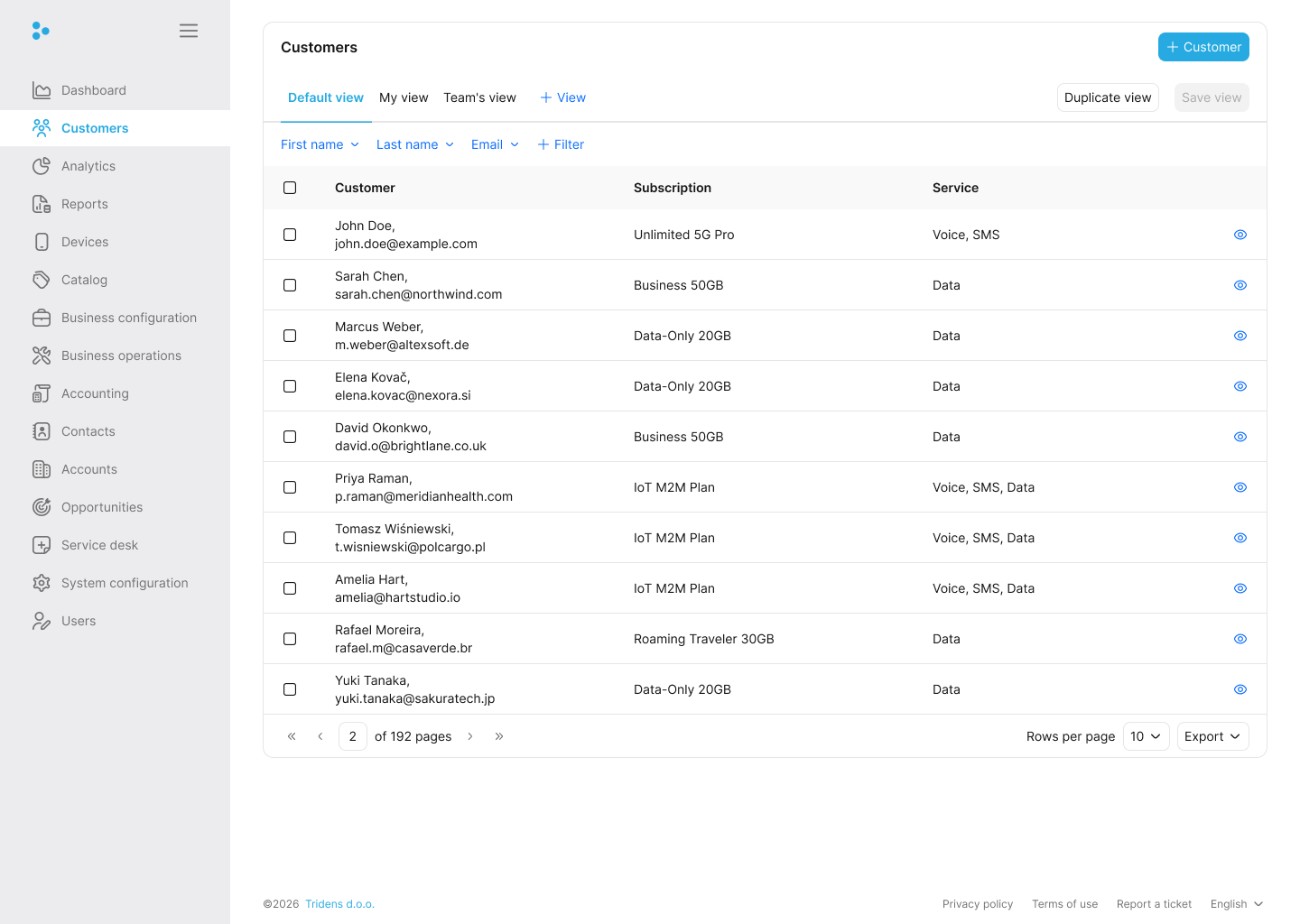
I clienti sono mostrati in formato tabellare, con nome, numero di abbonamenti attivi, servizi attivi e un pulsante per visualizzare tutti i dettagli. Usa l’elenco per cambiare vista, filtrare i clienti, aprire un account o esportare la pagina corrente.
Da qui puoi:
- Trovare un account cliente specifico
- Eseguire l’onboarding di un nuovo cliente
- Esportare le informazioni dei clienti
Trovare un account cliente
Puoi cercare un cliente specifico per nome completo, indirizzo email, indirizzo fisico, stato, tipo di cliente o metodo di pagamento.
Per farlo, fai clic su Filter nella pagina dell’elenco e inserisci i criteri di ricerca. L’elenco si aggiorna automaticamente mostrando solo i clienti corrispondenti.
Per cancellare la ricerca e visualizzare di nuovo tutti i clienti, fai clic su Reset. Puoi quindi nascondere la barra dei filtri facendo clic su Filter.
Onboarding di un cliente
L’onboarding di un cliente consente di creare il record cliente, i dettagli di fatturazione e il primo abbonamento in un unico flusso guidato.
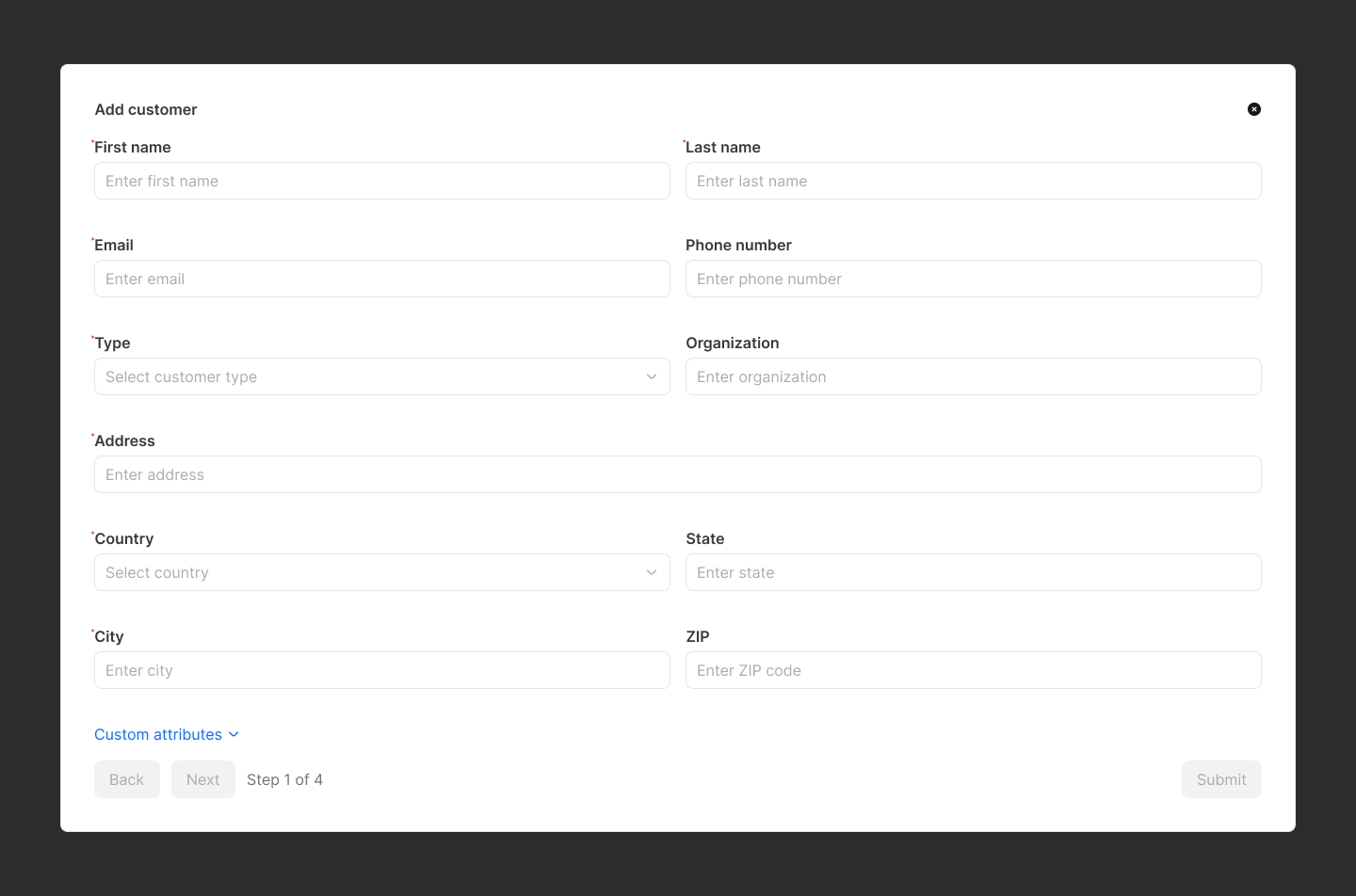
Per eseguire l’onboarding di un nuovo cliente, fai clic su Create new nella pagina dell’elenco. Si apre la customer onboarding page, che ti guida attraverso quattro passaggi:
- Sezione informazioni account
- Sezione informazioni di pagamento
- Sezione sharing e gerarchia (facoltativa)
- Sezione abbonamento
Sezione informazioni account
Inizia inserendo i dati di base del cliente: nome, cognome, indirizzo email e numero di telefono.
Nota:
L’indirizzo email del cliente deve essere univoco per uno specifico sito.Devi anche selezionare un tipo di cliente, ad esempio commerciale o residenziale. Questo aiuta a segmentare i clienti per analytics, reporting e operazioni business massive. Per ulteriori informazioni, vedi Customer types.
Fornisci i dettagli dell’indirizzo richiesti. Indirizzi accurati aiutano il calcolo delle imposte e la generazione delle fatture a funzionare correttamente. Anche gli attributi personalizzati configurati per il sistema vengono visualizzati qui come campi facoltativi.
Sezione informazioni di pagamento
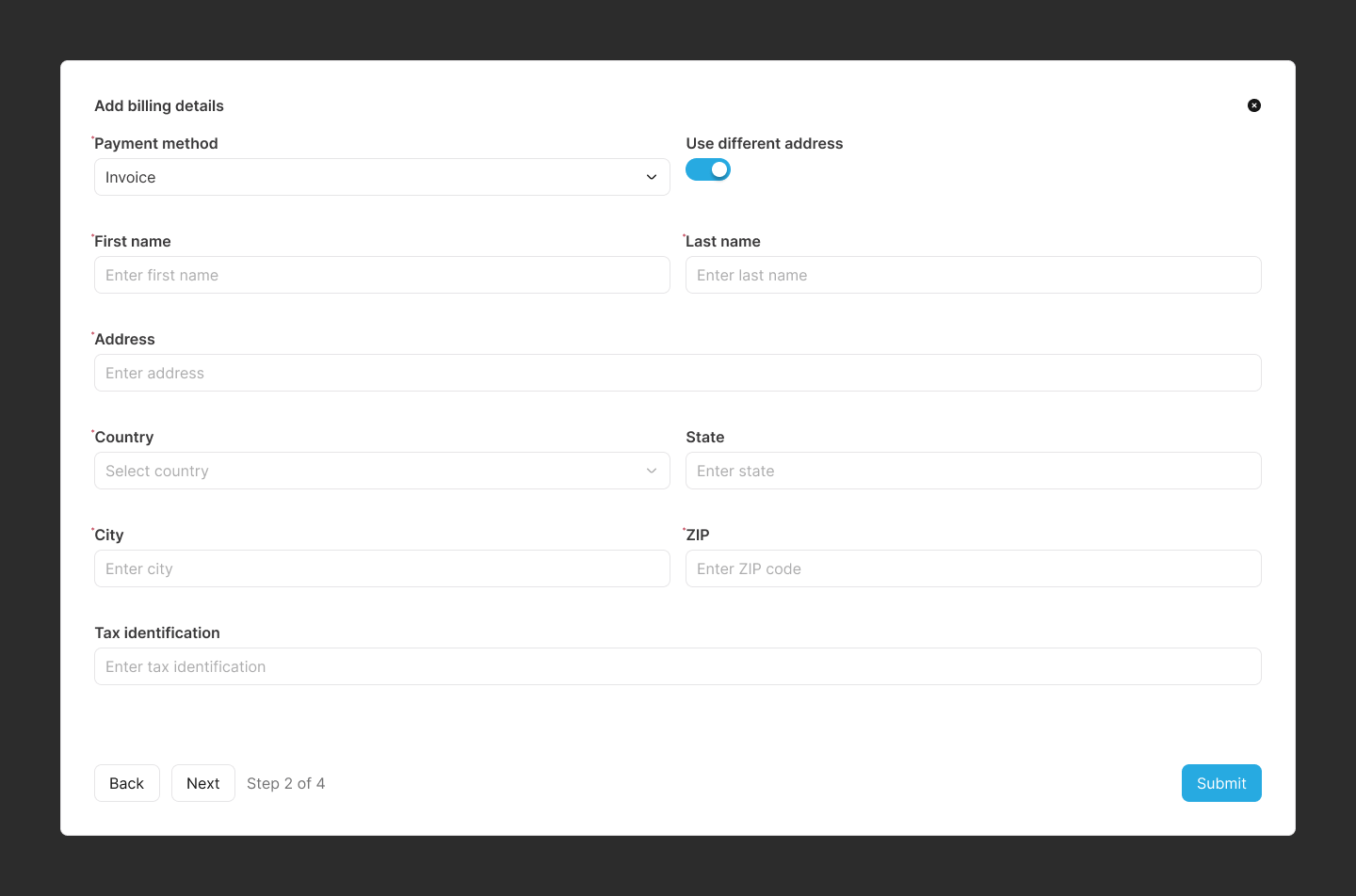
Scegli come il cliente pagherà i servizi: tramite fattura, carta di credito o addebito diretto.
- Invoice: Non sono richiesti dettagli di pagamento aggiuntivi, a meno che l’indirizzo di fatturazione non sia diverso dall’indirizzo principale.
- Credit Card: Il sistema memorizza solo un token di riferimento tramite il payment gateway configurato e le informazioni di base del titolare per addebiti automatici sicuri.
Se viene selezionato l’addebito diretto, inserisci le seguenti informazioni sul cliente:
- Identificativo del mandato
- Data di firma del mandato
- BIC
- IBAN
Nota:
Il numero di identificazione fiscale del cliente può essere incluso in qualsiasi metodo di pagamento. È utile quando è integrato con un taxation gateway in Monetization.
Il valore deve rappresentare la partita IVA (VAT) del cliente e può essere aggiunto alla fattura. Ad esempio, se il cliente è un’azienda, la partita IVA può essere compilata e mostrata nel PDF della fattura.
Sezione sharing (facoltativa)
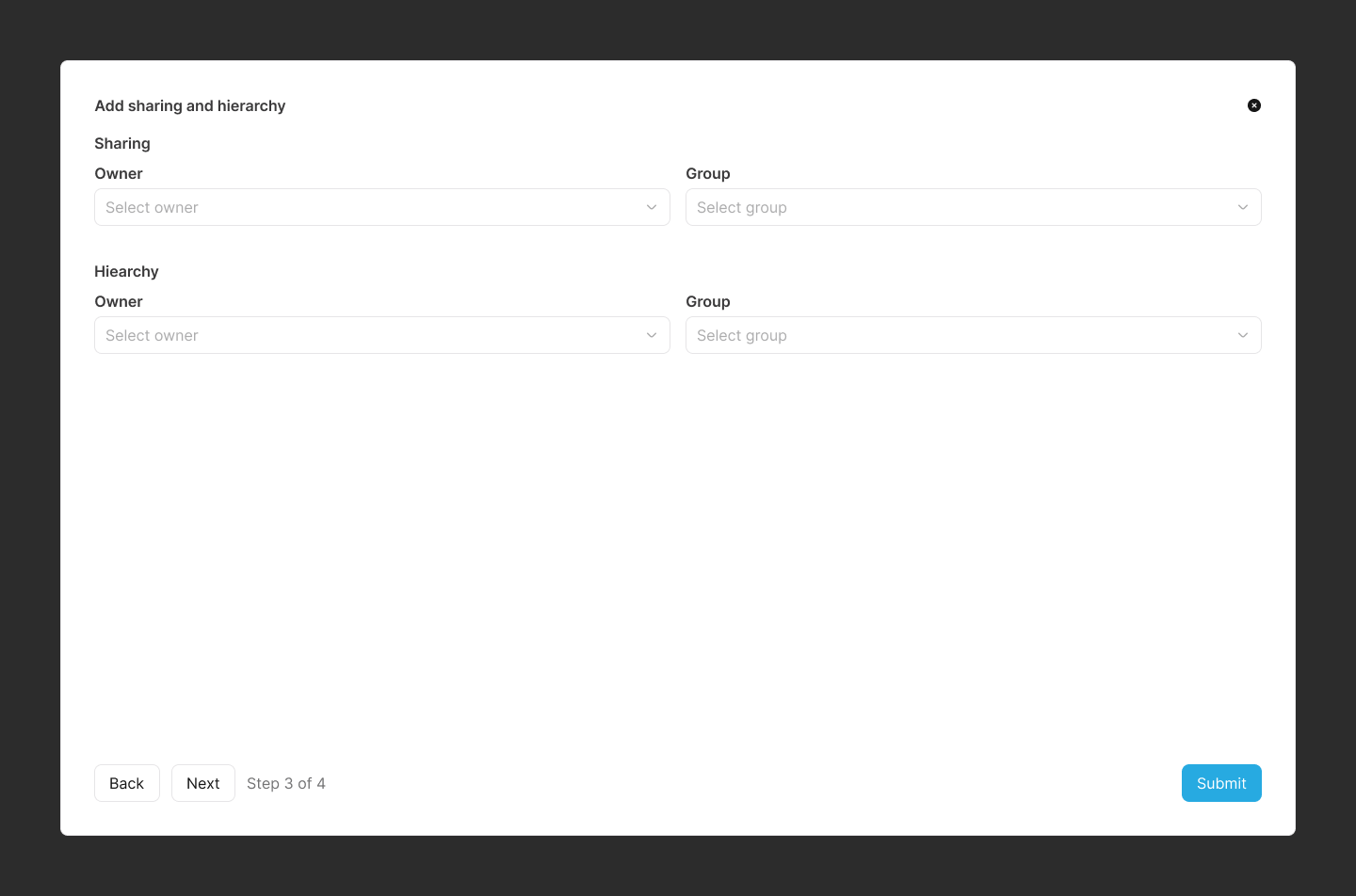
Usa questo passaggio se il cliente deve appartenere a un gruppo di sharing esistente. Lo sharing consente a più clienti di consumare lo stesso pool di risorse in tempo reale, ad esempio un piano famiglia con una soglia dati condivisa.
Per aggiungere il cliente come membro di un gruppo di sharing esistente, seleziona l’account proprietario e poi scegli il gruppo.
Nota:
Puoi assegnare il cliente solo come membro durante l’onboarding. Se il cliente deve essere proprietario del gruppo, crealo in seguito dalla scheda Sharing nella pagina dei dettagli account.Sezione gerarchia (facoltativa)
Usa questo passaggio per la fatturazione aziendale o organizzativa, in cui un account padre paga le fatture degli account figlio.
A differenza dello Sharing, gli addebiti non vengono trasferiti in tempo reale. Alla fine del ciclo di fatturazione, la fattura dell’account figlio viene trasferita all’account padre per il pagamento.
Seleziona l’account proprietario e poi scegli il gruppo gerarchico a cui aggiungere il cliente come membro.
Sezione abbonamento
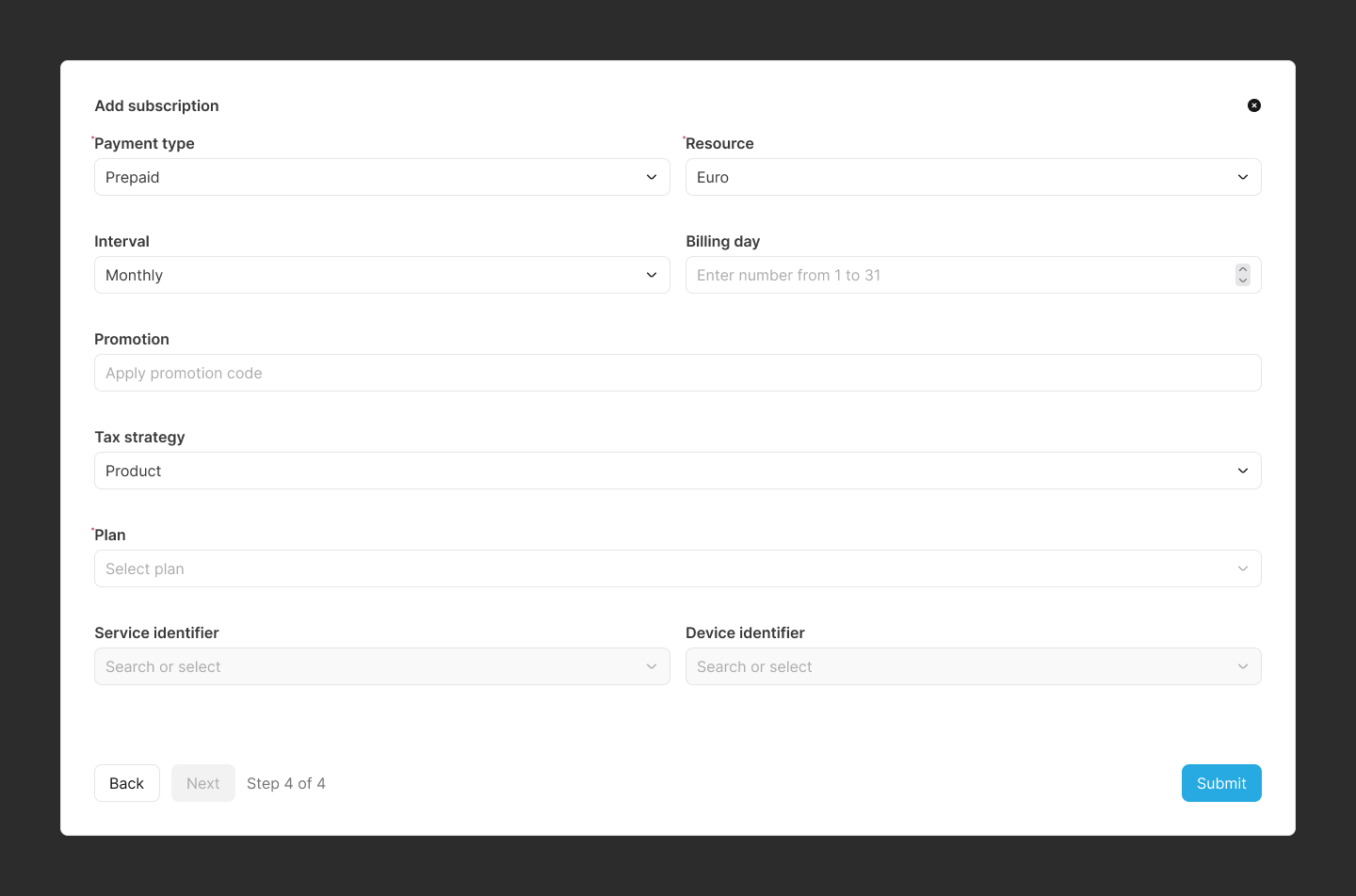
Informazioni:
Usa questo passaggio per collegare un plan dal catalogo e creare il primo abbonamento.Seleziona un tipo di pagamento. Il profilo di fatturazione collegato all’abbonamento deve usare lo stesso tipo di pagamento.
Seleziona anche una risorsa; si riferisce alla risorsa monetaria o alla valuta usata per la fatturazione.
Seleziona l’intervallo; definisce la frequenza con cui il cliente viene fatturato, ad esempio mensile, settimanale o annuale.
Nota:
L’intervallo è configurato in Monetization sotto Business configuration Charging Event Types. Per ulteriori informazioni, vedi Event types.Scegli il giorno di fatturazione; specifica il giorno del mese in cui il cliente viene fatturato. Viene usato quando Monetization imposta il ciclo di fatturazione del cliente. Ad esempio, il cliente può essere fatturato il primo giorno di ogni mese.
I codici promozionali facoltativi possono essere coupons o vouchers. Questi codici consentono di applicare offerte speciali.
Informazioni:
In genere, in questa sezione vengono usati solo i coupons.Il codice viene generato in Monetization, sotto Business configuration Voucher per i vouchers e sotto Catalog Packages Coupons per i coupons.
Seleziona un plan per il cliente. Un plan è l’oggetto di livello superiore nel catalogo delle offerte. È composto da bundles, e ogni bundle può contenere products e discounts. Un plan viene creato sotto Catalog Packages Plans.
Nota:
Un plan è ciò a cui i clienti si abbonano per consumare uno o più servizi o usare una o più risorse prodotto. Per ulteriori informazioni, vedi Plans.Dopo aver scelto un plan, i bundles di quel plan vengono visualizzati sotto di esso, con i products elencati in una tabella sotto ogni bundle.
Puoi modificare quantità, valore e periodo di validità per ogni product.
Informazioni:
Il valore del product non corrisponde necessariamente al prezzo del product, perché alcuni possono impattare altri saldi, ad esempio un grantor product per 10 MB gratuiti. Tuttavia, il valore rappresenta il prezzo se si tratta di un product standard.Vengono mostrati anche altri dettagli del product, inclusi nome e tipo. Alcuni products sono facoltativi, quindi puoi decidere se includerli selezionando Purchase.
I service products devono includere un identificatore di servizio, come stringa o come dispositivo già configurato in Monetization. Un identificatore di servizio è un ID univoco per un cliente su quel servizio, ad esempio un numero di telefono mobile.
Nota:
Gli indicatori All set e Not set permettono di vedere facilmente dove manca ancora un identificatore di servizio.Puoi assegnare un identificatore di servizio a livello di plan invece di aggiungerlo a ogni product. Per farlo, inseriscilo nel campo Service identifier del plan.
Nota:
Monetization può continuare solo quando non rimangono indicatori Not set.Informazioni:
Per includere bundles aggiuntivi nell’abbonamento, fai clic su Add bundle.Rivedi i dettagli dell’abbonamento prima di fare clic su Submit. Monetization crea automaticamente il primo profilo di fatturazione dal tipo di pagamento e dall’intervallo di fatturazione selezionati.
Esportare le informazioni cliente
Puoi esportare l’elenco clienti visibile in un foglio di calcolo CSV facendo clic su CSV nella pagina dell’elenco. L’esportazione include nome, indirizzo email, abbonamenti e servizi.
Puoi anche stampare l’elenco facendo clic su Print, oppure copiare i dati negli appunti facendo clic su Copy.
Nota:
Le azioni di esportazione, stampa e copia si applicano solo alla pagina corrente dei clienti visualizzati.Pagina dettagli account cliente
Nella pagina elenco account clienti, per vedere tutti i dettagli di uno specifico account cliente, fai clic su Details. Verrai portato alla pagina dettagli account cliente.
La pagina dettagli account cliente è organizzata in 14 schede:
- Panoramica
- Contacts
- Utenti
- Payments
- Abbonamenti
- Balances
- Bills
- Hierarchy
- Support
- Devices
- Communications
- Activities
- Events
- Reminders
Panoramica account
Usa la scheda Panoramica per rivedere il cliente a colpo d’occhio.
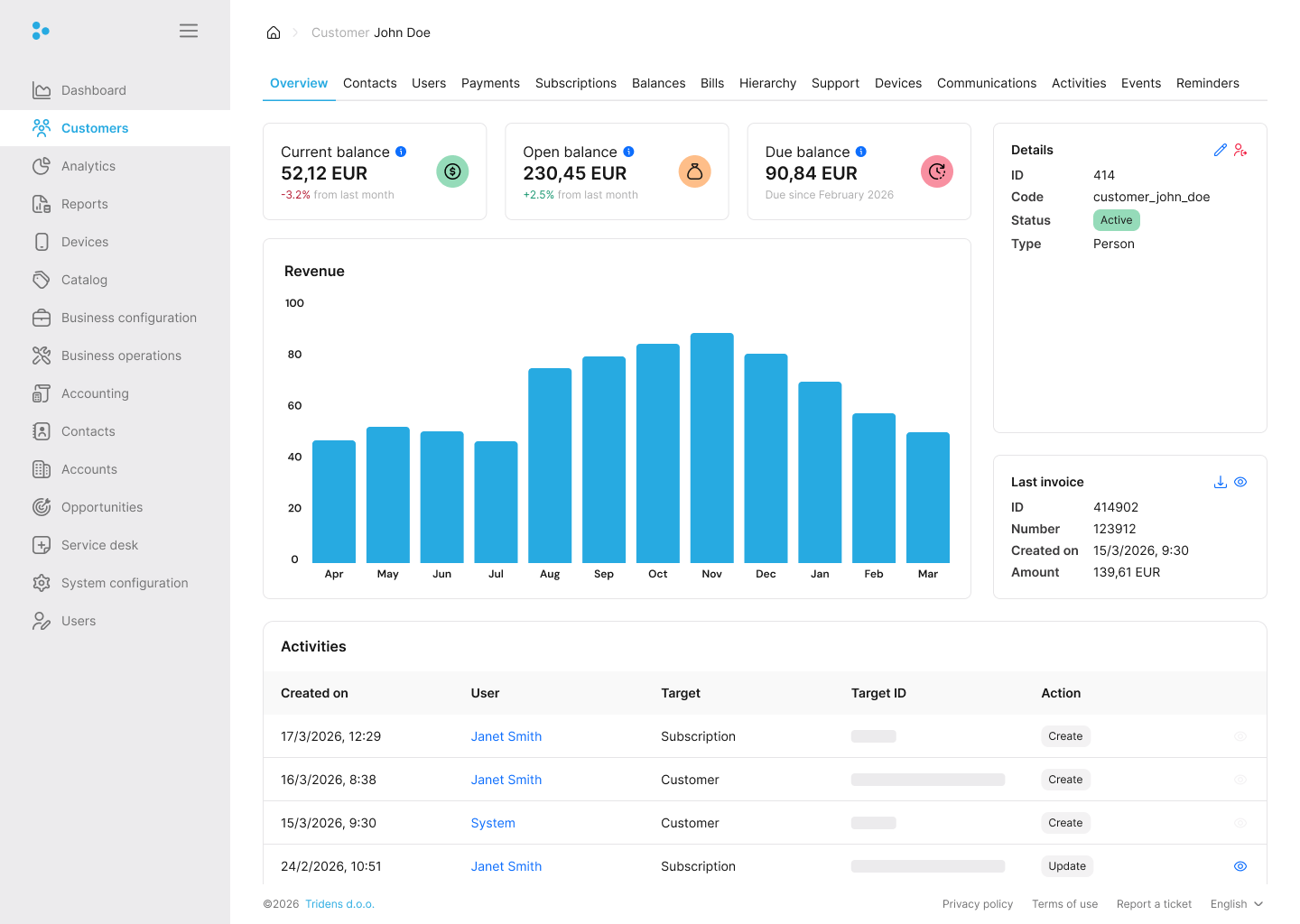
Qui puoi vedere ID cliente, stato, tipo, saldo corrente, saldo aperto, saldo dovuto, grafico dei ricavi e ultima fattura. Il registro attività sottostante mostra le azioni recenti sull’account.
Da qui puoi:
- Edit account information: aggiornare il tipo di cliente o gli attributi personalizzati.
- Close account: disattivare il cliente.
Modificare le informazioni account
Per modificare le informazioni account, fai clic su Edit account information. È possibile modificare solo tipo di cliente, stato e attributo personalizzato.
Chiudere l’account
Per chiudere un account cliente, fai clic su Close account. Chiudere un account è quasi equivalente a eliminarlo; tuttavia, non viene eliminato immediatamente. Un job in background separato esegue l’eliminazione effettiva dopo che l’account è rimasto chiuso per un periodo predefinito.
Informazioni:
Facendo clic su Close account, Monetization disattiva gli account che non hanno abbonamenti o acquisti attivi. Gli account disattivati vengono chiusi e rimossi automaticamente dopo un periodo configurabile.
Note: Un cliente con stato inattivo non può acquistare un product o sottoscrivere un plan.
Utenti
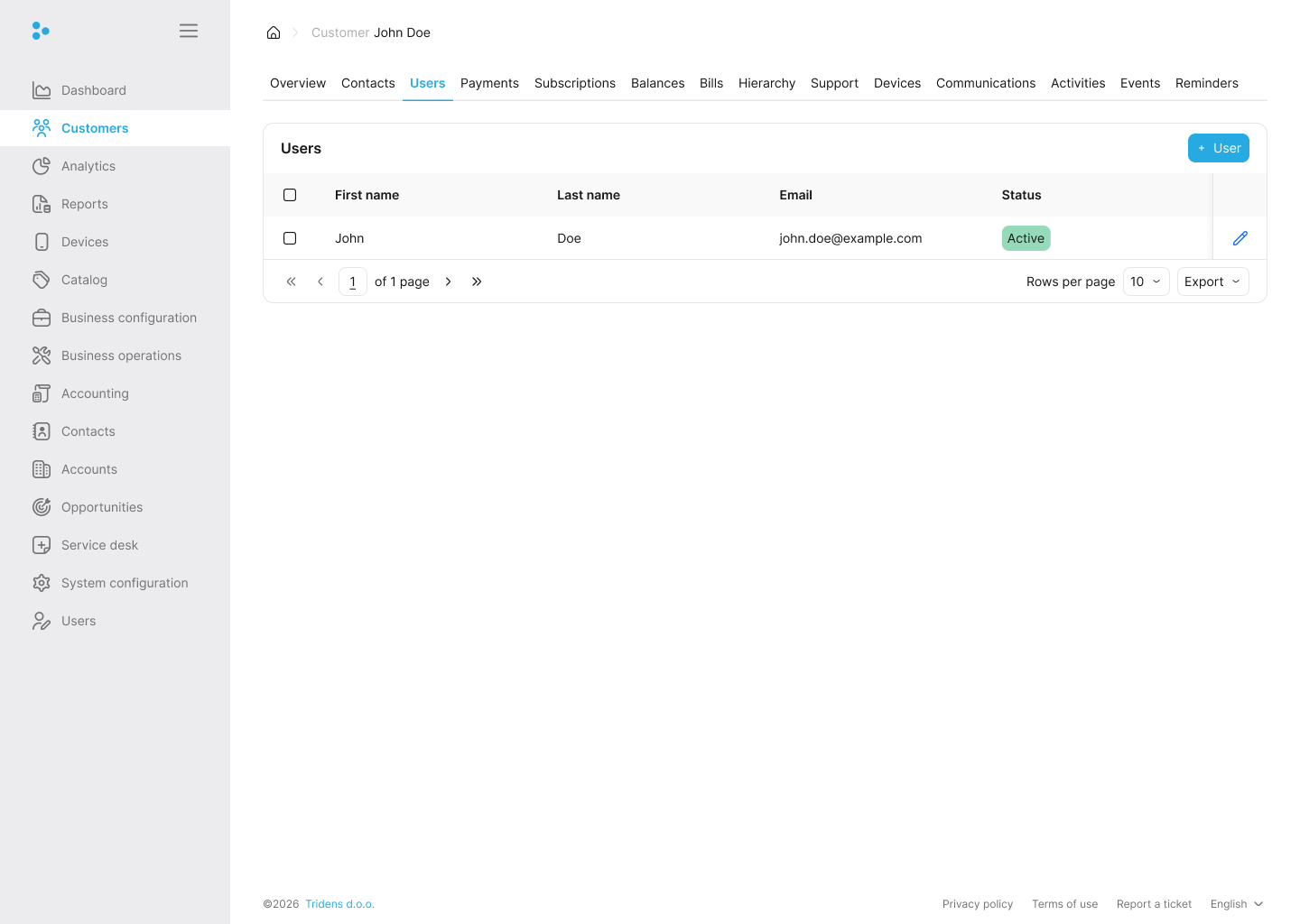
Usa questa scheda per gestire le credenziali di accesso del cliente al portale self-care, se abilitato. Senza un account utente, il cliente non può accedere per visualizzare saldi, consumi o pagare le fatture autonomamente.
Nota:
La sezione informazioni utente è disponibile solo se il portale self-care è abilitato nelle configurazioni dell’ambiente del sito. Per ulteriori informazioni, vedi Sites.Dopo aver eseguito l’onboarding di un cliente, puoi creare le informazioni utente per dare al cliente accesso al portale self-care.
Informazioni:
Il portale self-care è disponibile come applicazione web o mobile.Nota:
I clienti senza informazioni utente non possono accedere al portale self-care.Per i clienti senza informazioni utente è disponibile una sola azione.
Creare informazioni utente
Per creare informazioni utente, fai clic su Create user. Sono richiesti i seguenti campi di input:
- Nome
- Cognome
- Indirizzo email
- Password
- Conferma password
Le informazioni utente del cliente possono anche essere abilitate o disabilitate. Per farlo, usa l’interruttore Enabled.
Informazioni:
Informazioni utente disabilitate indicano informazioni inattive; di conseguenza, il cliente non potrà accedere al portale self-care con quelle informazioni utente.Dopo aver creato correttamente le informazioni utente del cliente, sono disponibili le seguenti funzionalità:
- Eliminare informazioni utente
- Modificare informazioni utente
- Richiedere l’email di verifica utente
- Richiedere l’aggiornamento della password utente
Nota:
I clienti devono verificare i propri indirizzi email prima di poter accedere al portale self-care. Per ulteriori informazioni, vedi Request user verification email.Eliminare informazioni utente
Per eliminare le informazioni utente del cliente, fai clic su Delete user. Dopo l’eliminazione, il cliente non potrà più accedere al portale self-care.
Modificare informazioni utente
Per modificare le informazioni utente del cliente, fai clic su Edit user. È possibile modificare le informazioni compilate nella sezione creare informazioni utente.
Richiedere l’email di verifica utente
Prima che un cliente possa accedere al portale self-care, il suo indirizzo email deve essere verificato. Per farlo, fai clic su Request user verification email. Dopo il clic, al cliente viene inviata un’email di verifica utente.
Richiedere l’aggiornamento della password utente
La richiesta di aggiornamento password invia al cliente un’email di aggiornamento password utente, oppure il cliente viene invitato a cambiare la password al successivo accesso al portale self-care. Per farlo, fai clic su Request user password update.
Contacts
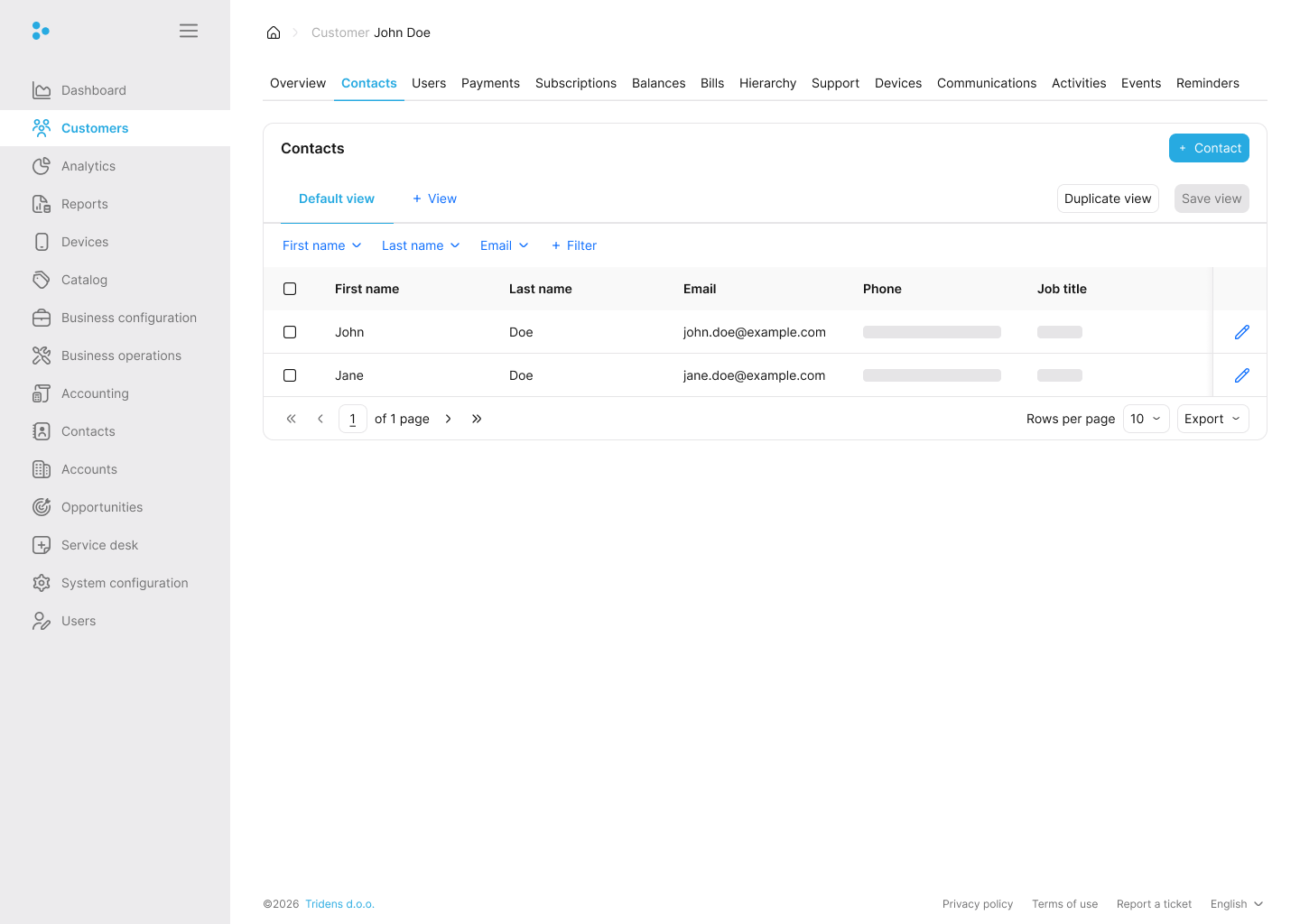
Questa scheda mostra i dettagli di contatto acquisiti durante il processo di onboarding. Include nome, cognome, indirizzo email, numero di telefono, organizzazione, indirizzo, paese, stato, città e codice postale.
Ogni record di contatto include anche un tag per distinguere un contatto dall’altro.
Ad esempio, se un cliente ha più di un record di contatto, il tag aiuta a individuare l’indirizzo email corretto.
Nota:
Il pattern dei tag può essere configurato, ma Primary, Secondary e così via sono una convenzione comune.In questa sezione sono disponibili tre azioni:
- Aggiungere informazioni di contatto
- Modificare informazioni di contatto
- Eliminare informazioni di contatto
Aggiungere informazioni di contatto
Per aggiungere altre informazioni di contatto per il cliente, fai clic su Add contact information. I campi di input rimangono gli stessi usati per inserire le informazioni di contatto iniziali del cliente.
Inoltre, includi un tag, che può essere usato per fare riferimento rapidamente alle informazioni di contatto in altre parti di Monetization.
Modificare informazioni di contatto
Per modificare le informazioni di contatto del cliente, seleziona il tag delle informazioni di contatto appropriato, quindi fai clic su Edit contact information.
Eliminare informazioni di contatto
Per eliminare le informazioni di contatto del cliente, seleziona il tag delle informazioni di contatto appropriato, quindi fai clic su Delete contact information.
Nota:
Non è consentito eliminare tutte le informazioni di contatto del cliente in Monetization: deve rimanere almeno un’informazione di contatto.Payments
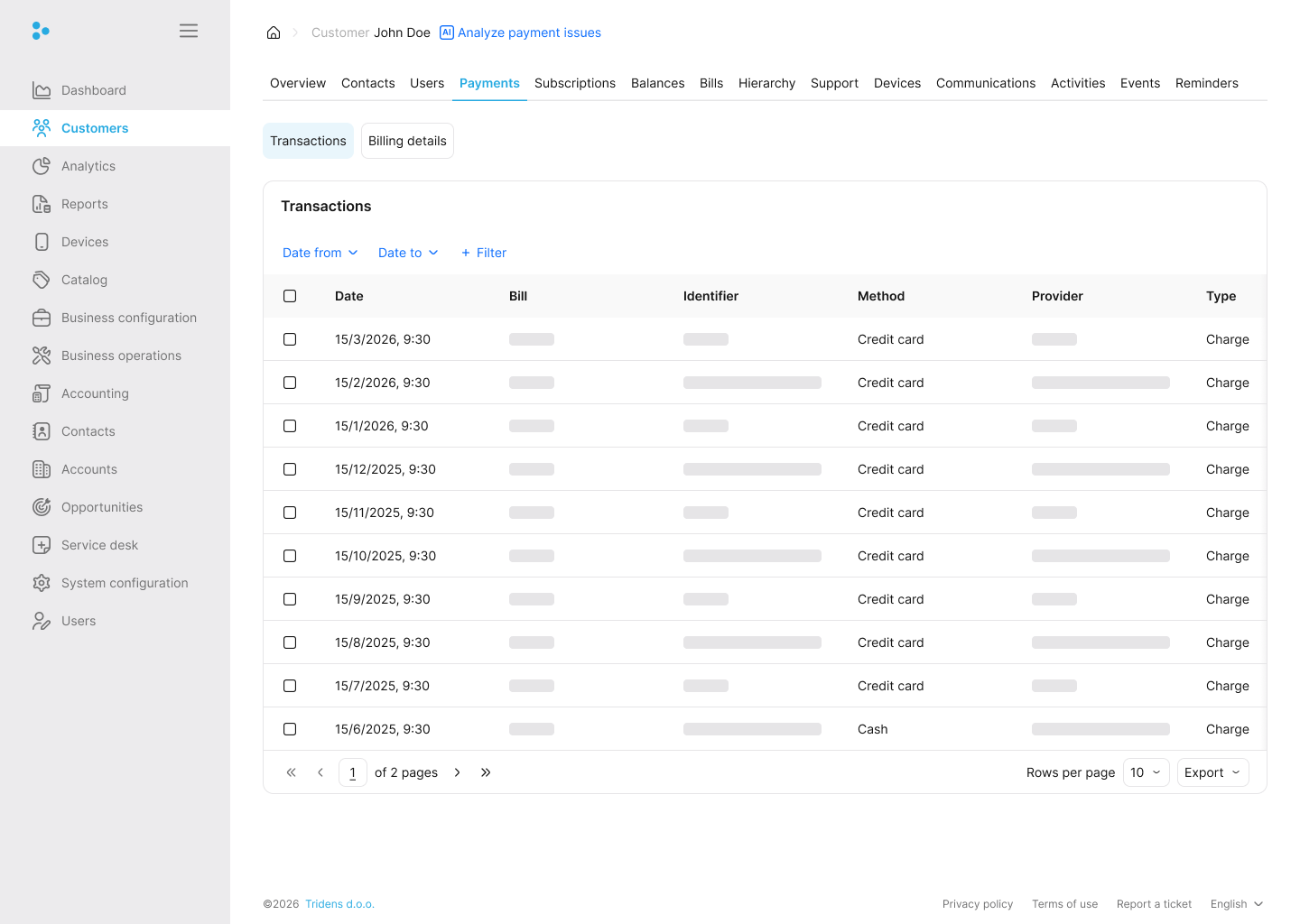
Usa questa scheda per rivedere e aggiornare i dettagli di fatturazione del cliente. Include indirizzo di fatturazione, numero di identificazione fiscale e metodo di pagamento.
Questa scheda ha due sottoschede:
- Transactions
- Billing details
Usa Transactions per rivedere addebiti e pagamenti per data. Usa Billing details per aggiornare il metodo di pagamento o l’indirizzo di fatturazione del cliente.
Modificare le informazioni di pagamento
Per modificare le informazioni di pagamento, fai clic su Edit payment information. Puoi passare da fattura, carta di credito e addebito diretto, modificare l’indirizzo di fatturazione e aggiungere o rimuovere un numero di identificazione fiscale.
Abbonamenti
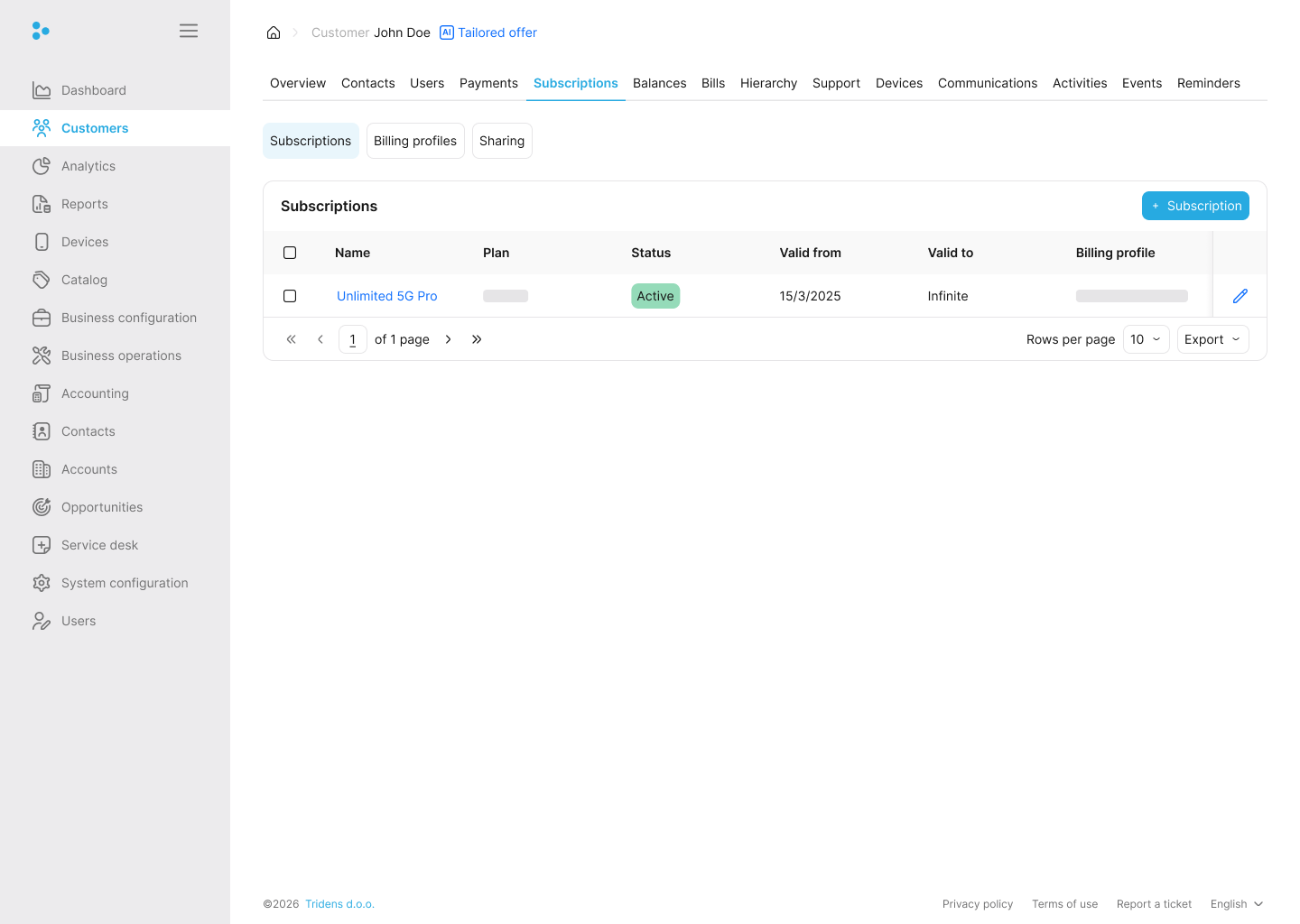
Usa questa scheda per rivedere gli abbonamenti del cliente, i profili di fatturazione e la configurazione di sharing. La navigazione superiore consente di spostarsi tra Panoramica, Bundles, Balances, Notifications, Events e Services.
Nota:
Un abbonamento collega il cliente a un plan del catalogo delle offerte. Ogni cliente può avere un numero illimitato di abbonamenti.Informazioni:
I clienti hanno profili di fatturazione, i profili di fatturazione hanno gruppi di saldi e i gruppi di saldi sono collegati agli abbonamenti.Aggiungere abbonamenti
Per aggiungere un nuovo abbonamento, fai clic su Add subscription. Seleziona un gruppo di saldi e un plan. Puoi anche applicare codici promozionali come coupons o vouchers.
Informazioni:
In genere, in questa sezione vengono usati solo i coupons.Nota:
Se vuoi creare un gruppo di saldi durante l’aggiunta di un nuovo abbonamento, fai clic su Add balance group e poi scegli giorno di fatturazione, tipo di pagamento e intervallo.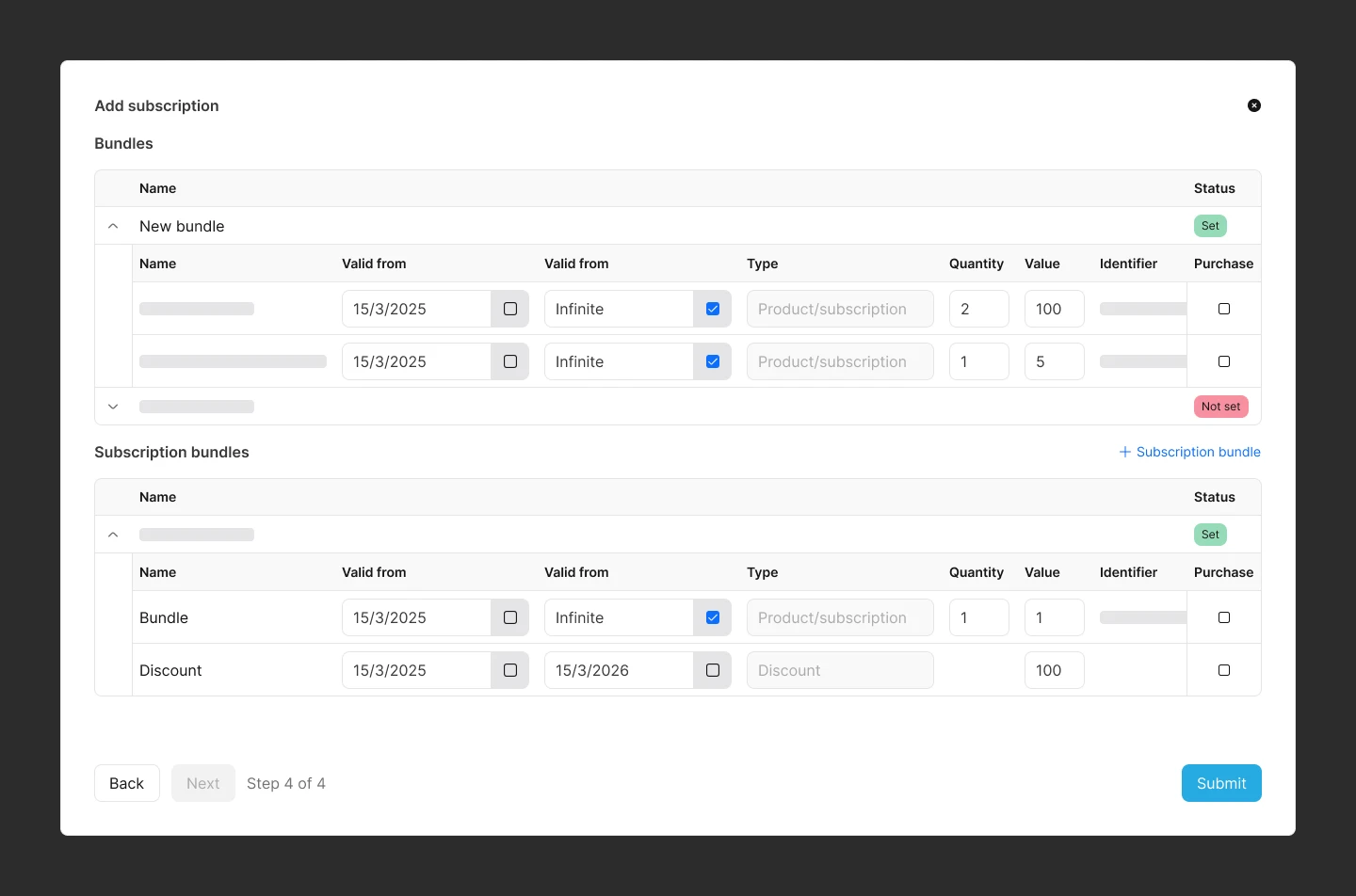
La pagina abbonamento è suddivisa in queste schede:
- Panoramica
- Bundles
- Balances
- Notifications
- Events
- Services
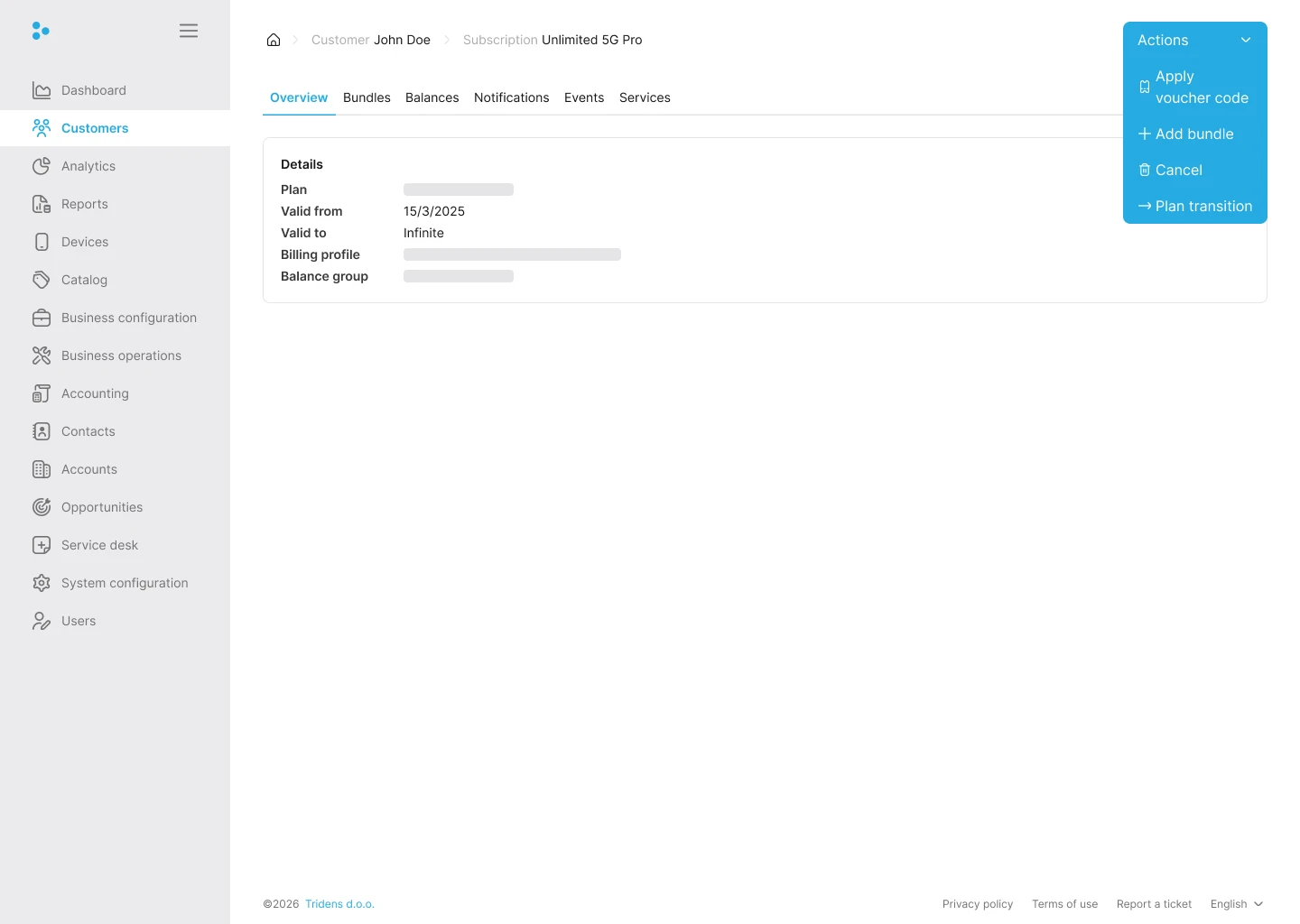
La scheda Panoramica mostra plan corrente, periodo di validità, profilo di fatturazione e gruppo di saldi.
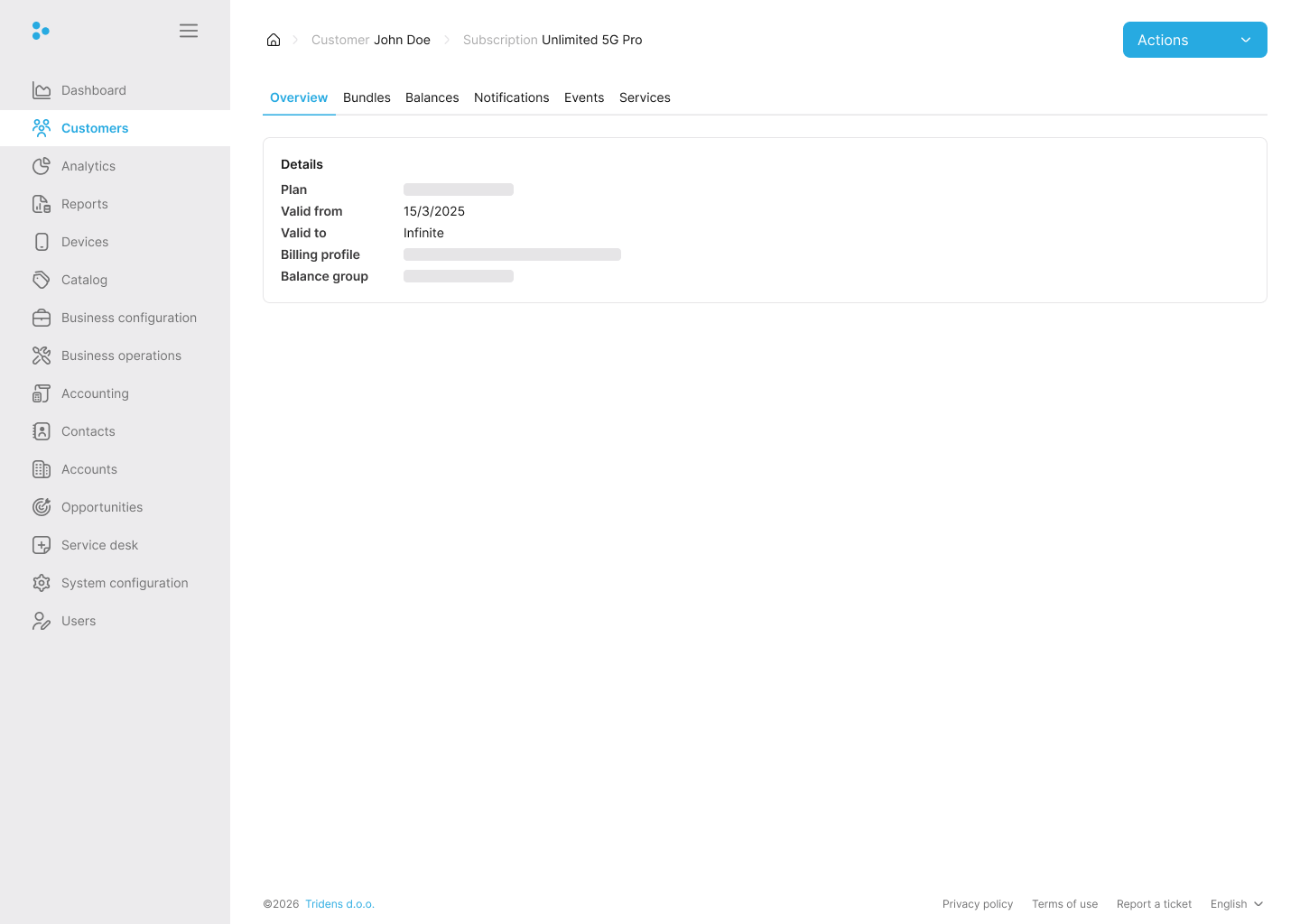
Usa il menu Actions nell’angolo in alto a destra per:
- Applicare un codice voucher
- Aggiungere un bundle
- Annullare l’abbonamento
- Avviare la transizione del plan
Add-on bundle
Su ogni abbonamento puoi acquistare bundles aggiuntivi oltre al plan. Seleziona Add bundle dal menu Actions oppure apri la scheda Bundles e scegli il bundle da acquistare.
Il selettore del bundle mostra il periodo di validità e i products inclusi nel bundle. Per ogni product puoi rivedere quantità, valore, identificatore, dispositivo e se deve essere acquistato.
Informazioni:
Il valore del product non corrisponde necessariamente al prezzo del product, perché alcuni possono impattare altri saldi, ad esempio un grantor product per 10 MB gratuiti. Tuttavia, il valore rappresenta il prezzo se si tratta di un product standard.Alcuni products sono facoltativi, quindi puoi decidere se includerli selezionando Purchase.
Nota:
I service products devono includere un identificatore di servizio, come stringa o come dispositivo già configurato in Monetization. Un identificatore di servizio è un ID univoco per un cliente su quel servizio, ad esempio un numero di telefono mobile.Puoi anche includere codici promozionali facoltativi per offrire al cliente un’offerta speciale. Possono essere coupons o vouchers.
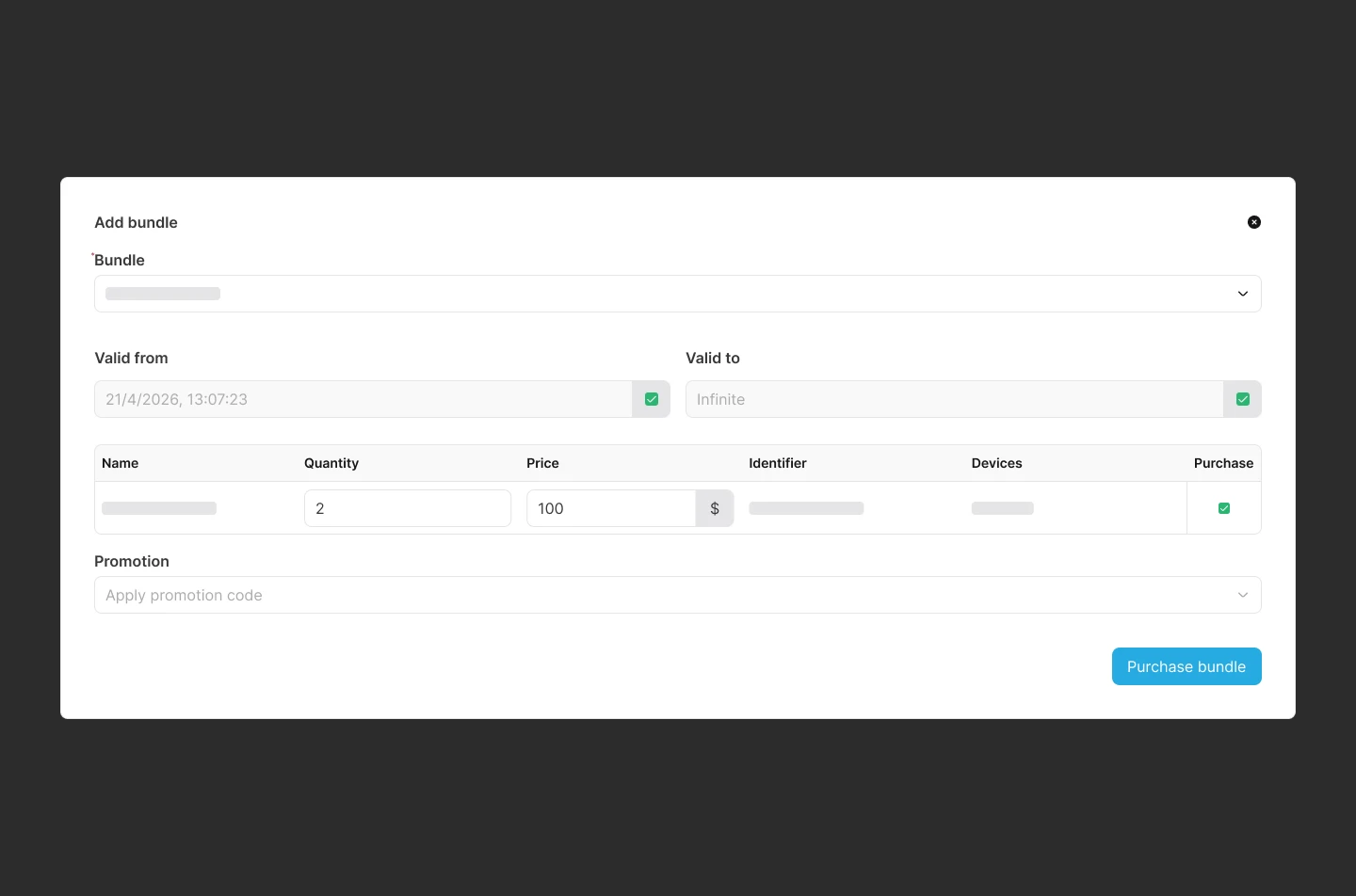
Usa Purchase bundle per confermare l’add-on dopo aver rivisto i products selezionati e le relative impostazioni di acquisto.
Informazioni:
In genere, in questa sezione vengono usati solo i coupons.Modificare e annullare products
In un abbonamento, ogni product del bundle può essere modificato o annullato. Per farlo, fai clic su Edit product oppure su Cancel product.
Nota:
Per il product possono essere modificati solo identificatore di servizio e periodo di validità.Per applicare un voucher a un abbonamento, fai clic su Use voucher e inserisci uno o più codici voucher. Monetization applica ogni voucher a un acquisto bundle.
Informazioni:
Il codice voucher viene generato in Monetization, sotto Business configuration Voucher.Per eseguire upgrade o downgrade del cliente a un altro plan, fai clic su Plan transition, scegli il nuovo plan e configura il periodo di validità.
Nota:
La migrazione non avviene immediatamente. Viene invece eseguita nel periodo specifico configurato nel plan transition job.Per annullare manualmente un abbonamento, fai clic su Cancel subscription.
Nota:
Gli abbonamenti possono essere chiusi manualmente facendo clic su Cancel subscription oppure automaticamente da un purchase verification job; dopo la chiusura diventano non validi e i relativi products non si rinnovano più.
Alcuni abbonamenti hanno termini di durata predefiniti, ad esempio un contratto con impegno di due anni.
Sotto ogni abbonamento sono presenti tre sottosezioni:
Services
Un servizio consente a un cliente di ricevere eventi basati su utilizzo o consumo. Ad esempio, un servizio di chiamata vocale creato in Monetization consente di elaborare eventi di chiamata vocale. Il servizio può quindi essere valutato in base ai parametri dell’evento di servizio e al piano tariffario. In Monetization, un service type rappresenta un servizio.
Nota:
In questa sezione, Monetization mostra solo i servizi inclusi nel product acquistato dal cliente.Informazioni:
Ogni servizio ha un identificatore univoco per un cliente e consente ai clienti di ricevere eventi di utilizzo destinati a quel service type.I servizi sono configurati sotto Business configuration Service design Service types. Per ulteriori informazioni, vedi Service types.
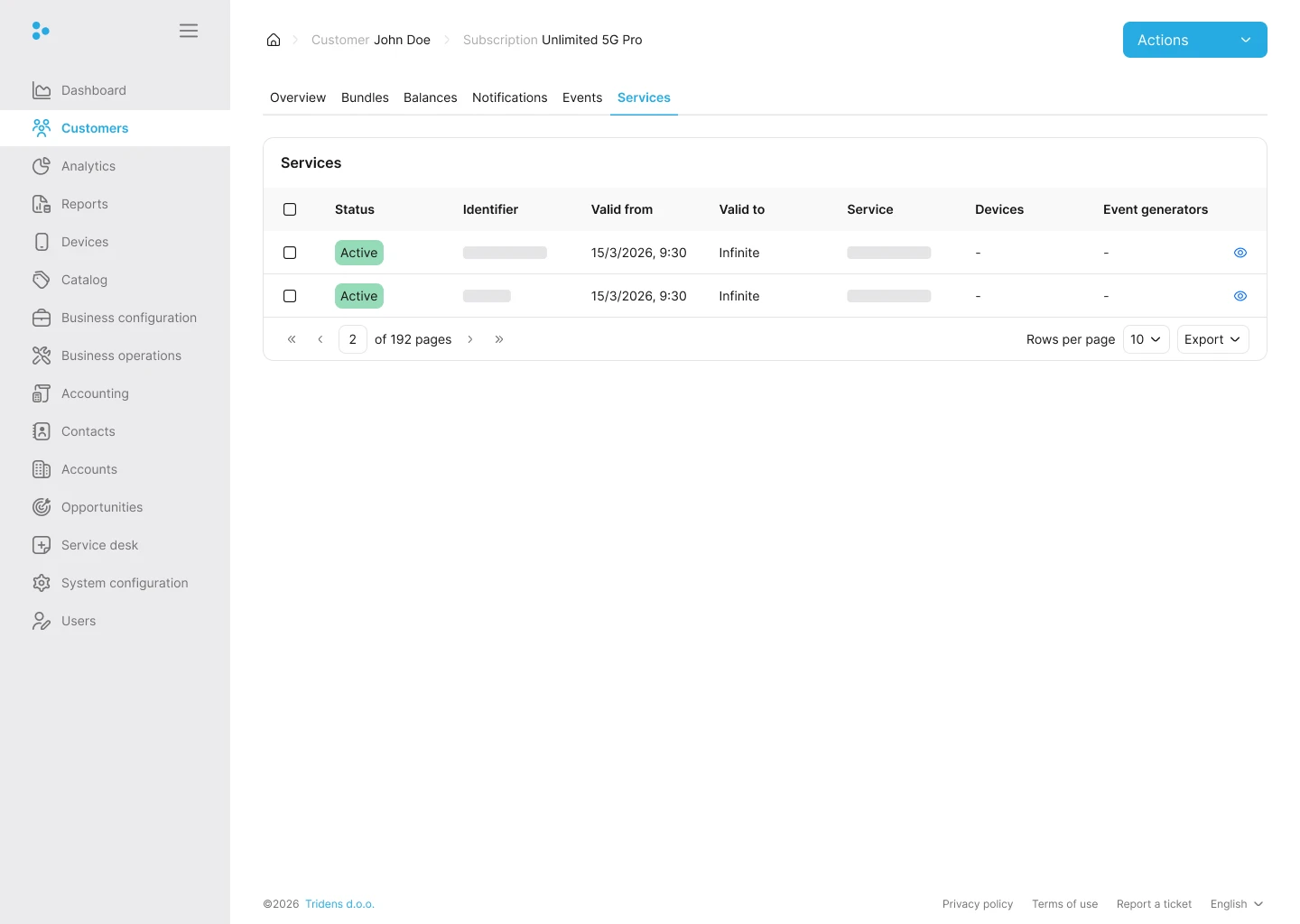
La scheda Services mostra stato del servizio, identificatore, periodo di validità, nome del servizio, devices ed event generators. Usa l’icona a forma di occhio per aprire una riga di servizio e rivederne i dettagli.
Nota:
Un servizio può avere stato active, inactive o released. Il servizio con stato released può essere assegnato a un altro cliente; verrà quindi trasferito al nuovo cliente come servizio attivo. Per farlo, specifica lo stesso identificatore di servizio per il nuovo cliente.
Ad esempio, un numero di telefono non più in uso e rimasto in quarantena abbastanza a lungo da poter essere riutilizzato da un altro cliente.
Definizione dell’identificatore di servizio
L’unica restrizione per l’identificatore di servizio alfanumerico è che deve essere univoco tra le voci di servizio. Può essere qualsiasi stringa di caratteri alfanumerici.
Quando i clienti vengono acquisiti tramite l’applicazione mobile, l’identificatore viene assegnato usando il timestamp istantaneo. Se esegui l’onboarding in modo alternativo dalla dashboard web, puoi mantenere lo stesso principio prendendo il valore del timestamp corrente da Epoch Converter. In alternativa, puoi applicare regole di definizione identificatore personalizzate.
Balances
Saldi e notifiche
Resources definisce quali saldi possono esistere in Monetization. In base alle risorse configurate, è possibile creare un saldo per quella risorsa nel gruppo di saldi di un cliente.
Le risorse possono avere anche un diverso balance consumption order configurato. Questo stabilisce come deve comportarsi il saldo di ogni risorsa quando viene impattato, se esistono più saldi della stessa risorsa.
Balances
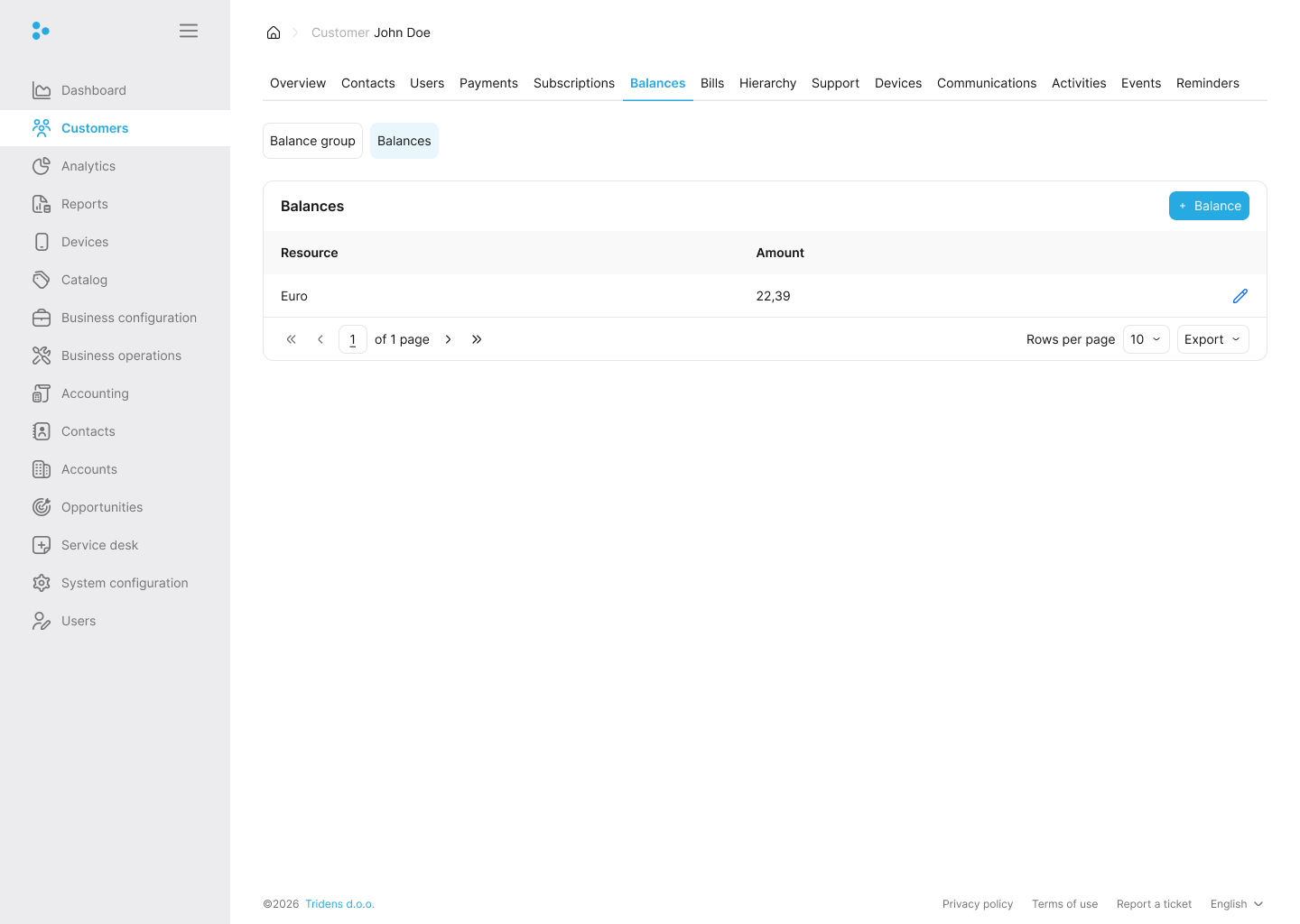
Un abbonamento è collegato a un gruppo di saldi. Questa sezione mostra l’importo valido totale del saldo di ogni risorsa del gruppo di saldi.
Informazioni:
L’importo valido totale indica l’importo per cui il periodo di validità è ancora attivo.Nota:
Più abbonamenti possono essere collegati allo stesso gruppo di saldi. Di conseguenza, i saldi registrano l’importo valido totale del saldo di ogni risorsa del gruppo di saldi, che può appartenere a molti abbonamenti e non a uno solo. Tuttavia, puoi collegare anche un singolo abbonamento a un gruppo di saldi.I saldi tracciano ciò che il cliente deve o ciò che gli resta da consumare.
- Positive Balances: In genere rappresentano addebiti di utilizzo, ad esempio dati consumati per cui il cliente ora deve pagare. Questo importo verrà fatturato alla fine del ciclo.
- Negative Balances: Rappresentano credito prepagato o risorse gratuite. Ad esempio, se il cliente pre-paga 50 USD o riceve una soglia gratuita di 10 GB, viene mostrata come saldo negativo. Man mano che il cliente consuma il servizio, il saldo si avvicina a zero.
- Monetary vs. Non-Monetary: I saldi possono tracciare valuta (denaro) o altre unità, come gigabyte, minuti o token.
Nota:
Deve esistere almeno una risorsa monetaria per ogni gruppo di saldi. La risorsa monetaria è obbligatoria perché ogni profilo di fatturazione deve specificare una risorsa monetaria, così Monetization sa quale saldo della risorsa nel gruppo di saldi trattare come denaro quando applica addebiti a bill/invoice.Per visualizzare i dettagli del saldo di ogni risorsa nel gruppo di saldi, fai clic sul nome della risorsa. Vengono mostrati periodo di validità, nome della risorsa, importo e data di creazione del saldo della risorsa, in formato tabellare.
Nota:
Nei dettagli del saldo di ogni risorsa possono esserci più righe di dettaglio.Per eseguire rettifiche sul dettaglio del saldo della risorsa, sotto Actions, fai clic su Adjustment. È possibile modificare l’importo e il bill item. Inoltre, può essere inclusa l’imposta. Per farlo, abilita l’interruttore with tax e fornisci tax, tax supplier e general ledger.
Creare un saldo
Informazioni:
I saldi in Monetization vengono impattati dall’acquisto di products, discounts o eventi di utilizzo del servizio (addebiti basati sull’utilizzo). Quando si verifica un addebito, Monetization trova il saldo appropriato da impattare oppure ne crea uno nuovo se non esistono saldi validi. L’impatto aumenta (Debit) o diminuisce (Credit) il saldo.Puoi anche creare manualmente un saldo della risorsa in Monetization. Per farlo, fai clic su Create a new balance. Seleziona la risorsa, inserisci l’importo e specifica come deve essere rappresentato il saldo, come addebito positivo o negativo.
Per un addebito negativo, seleziona Credit; significa che il cliente riceve qualcosa, riducendo l’addebito. Per un addebito positivo, seleziona Debit; significa che il cliente viene addebitato, aumentando l’addebito.
Inoltre, il periodo di validità del saldo della risorsa può essere modificato dal ciclo corrente a un’altra data o a una data infinita. Il ciclo corrente significa che il saldo della risorsa sarà valido solo durante il ciclo di fatturazione corrente del cliente.
Notifications
Una notifica viene generata quando il cliente supera un threshold configurato per una risorsa da un credit profile tramite un credit limit. Questa sezione mostra l’ora di attivazione della notifica, il tipo di notifica, il valore soglia superato e la risorsa.
I clienti possono essere avvisati via email o SMS quando superano una soglia. È possibile chiamare anche API di terze parti tramite richieste JSON per notificare altri componenti in Monetization.
Ad esempio, supponiamo che a un cliente siano assegnati alcuni MB gratuiti; se il cliente ha consumato quasi tutti i MB gratuiti, può ricevere un SMS o un’email che lo invita ad acquistare un add-on.
In alternativa, supponiamo che il tipo di pagamento del cliente sia configurato come prepagato e che il cliente consumi tutto il credito dell’account. In quel caso, può ricevere un SMS o un’email che segnala che il credito dell’account è quasi esaurito e che è necessario ricaricare per continuare a usare i servizi.
Profili di fatturazione
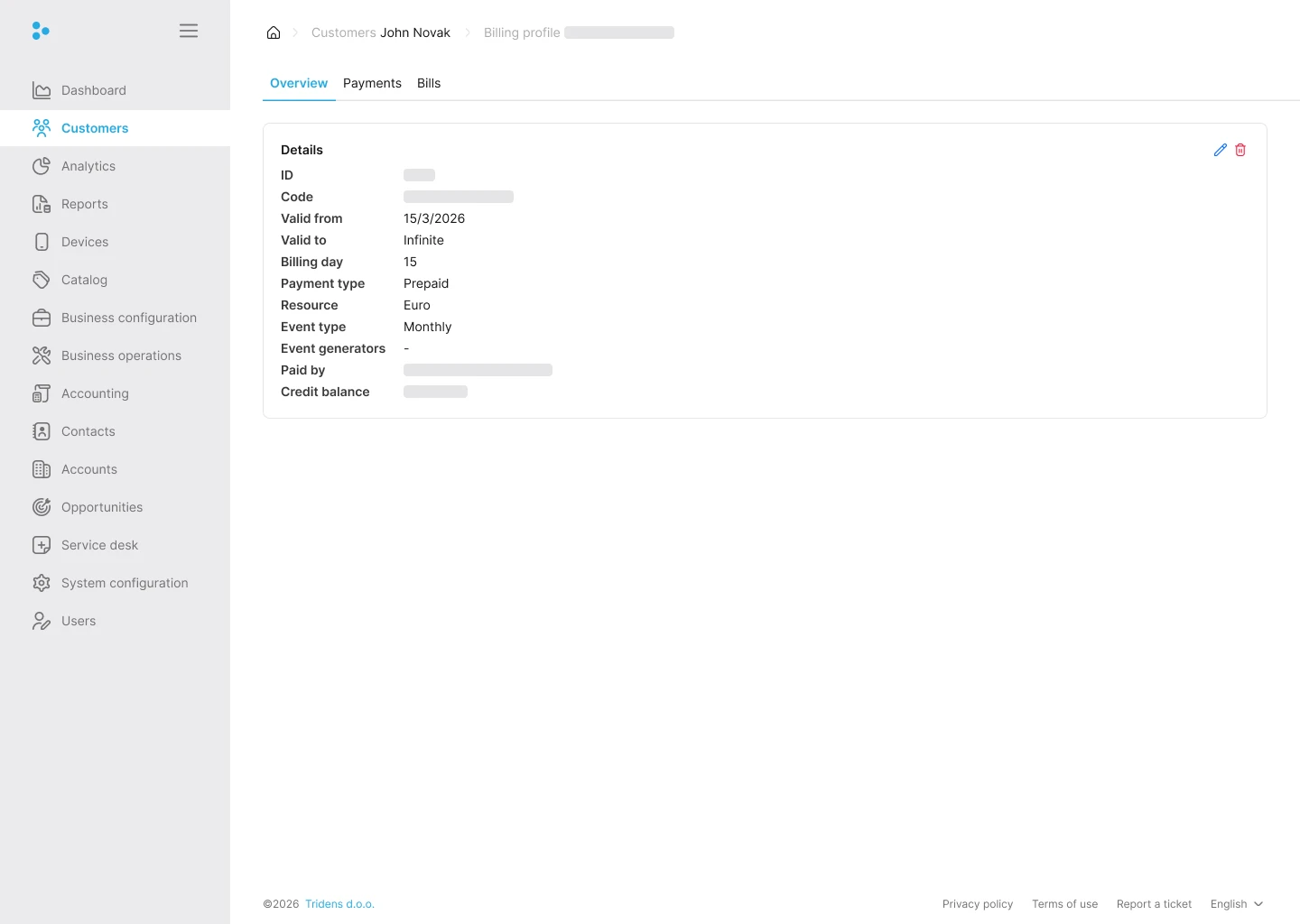
Un profilo di fatturazione definisce come viene fatturato il cliente. Usa la scheda Panoramica per rivedere la configurazione e le schede Payments e Bills per gestire dettagli di pagamento e bills.
La scheda Panoramica mostra:
- ID
- Code
- Valid from
- Valid to
- Billing day
- Payment type
- Resource
- Event type
- Event generators
- Paid by
- Credit balance
Nota:
Usa l’icona matita per modificare il profilo di fatturazione e l’icona cestino per eliminarlo quando il profilo non è più necessario.Per creare un nuovo profilo di fatturazione, fai clic su Add billing profile. Fornisci nome, tipo di pagamento, risorsa monetaria, tipo di evento (rappresentato dall’intervallo), giorno di fatturazione e periodo di validità.
Informazioni:
L’intervallo/ciclo, che può essere settimanale, mensile, bimestrale e così via, è configurato in Monetization. Per ulteriori informazioni, vedi Event types.
Note: Se il tipo di pagamento del profilo di fatturazione è Pay now, l’intervallo non può essere impostato e il cliente può essere fatturato in qualsiasi momento. Un altro nome per il tipo di pagamento Pay now è Pay as you go; quindi, il cliente viene fatturato man mano che consuma il servizio.
Nota:
Più abbonamenti del cliente possono essere collegati allo stesso gruppo di saldi. Inoltre, più gruppi di saldi possono essere collegati allo stesso profilo di fatturazione.Sotto il profilo di fatturazione sono presenti due sezioni principali:
Bills
La scheda Bills del cliente elenca le bills collegate all’account. Seleziona una o più righe per abilitare la barra delle azioni e lavorare direttamente con la bill selezionata.
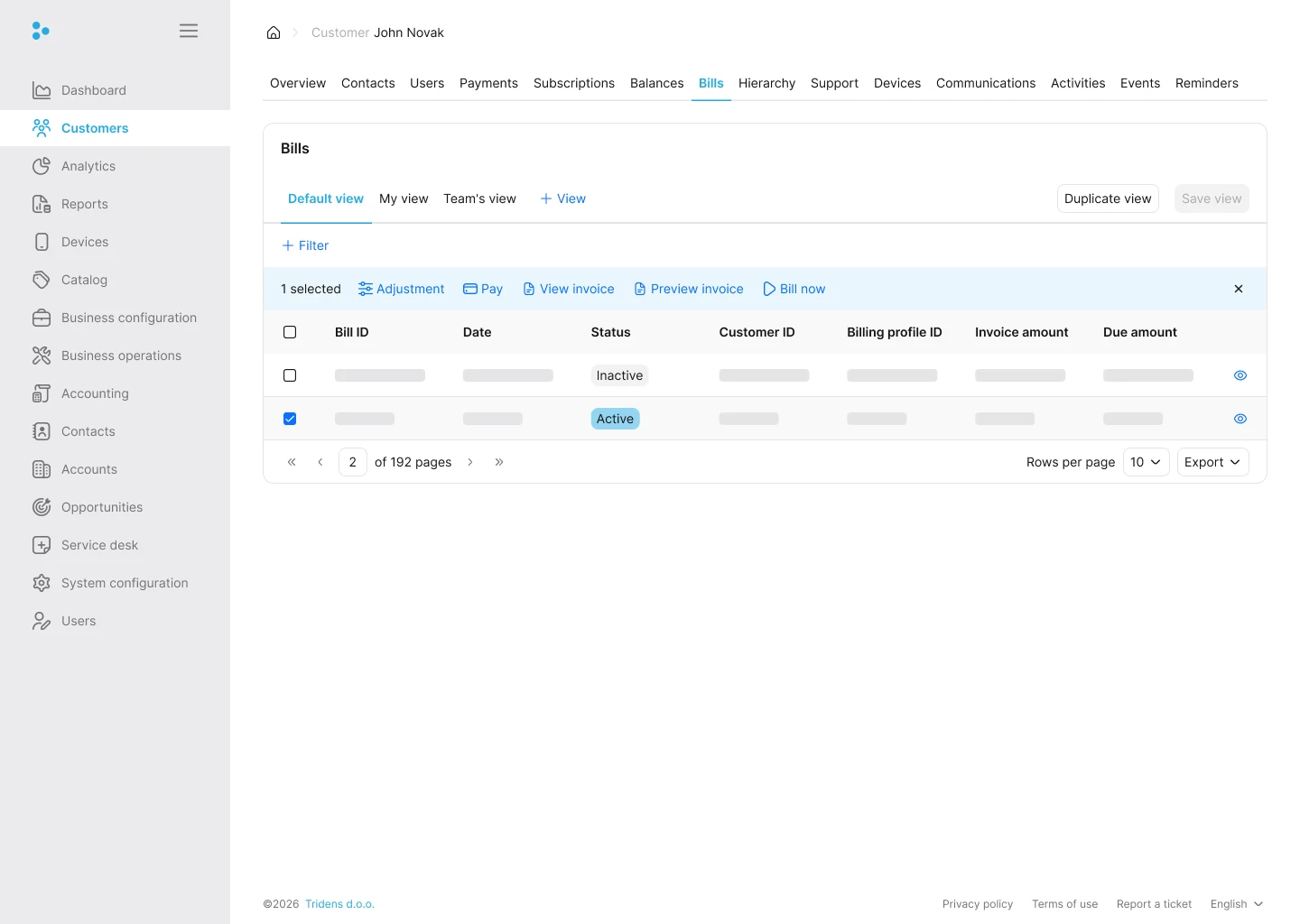
Gli stessi record bill sono disponibili anche dal profilo di fatturazione selezionato.
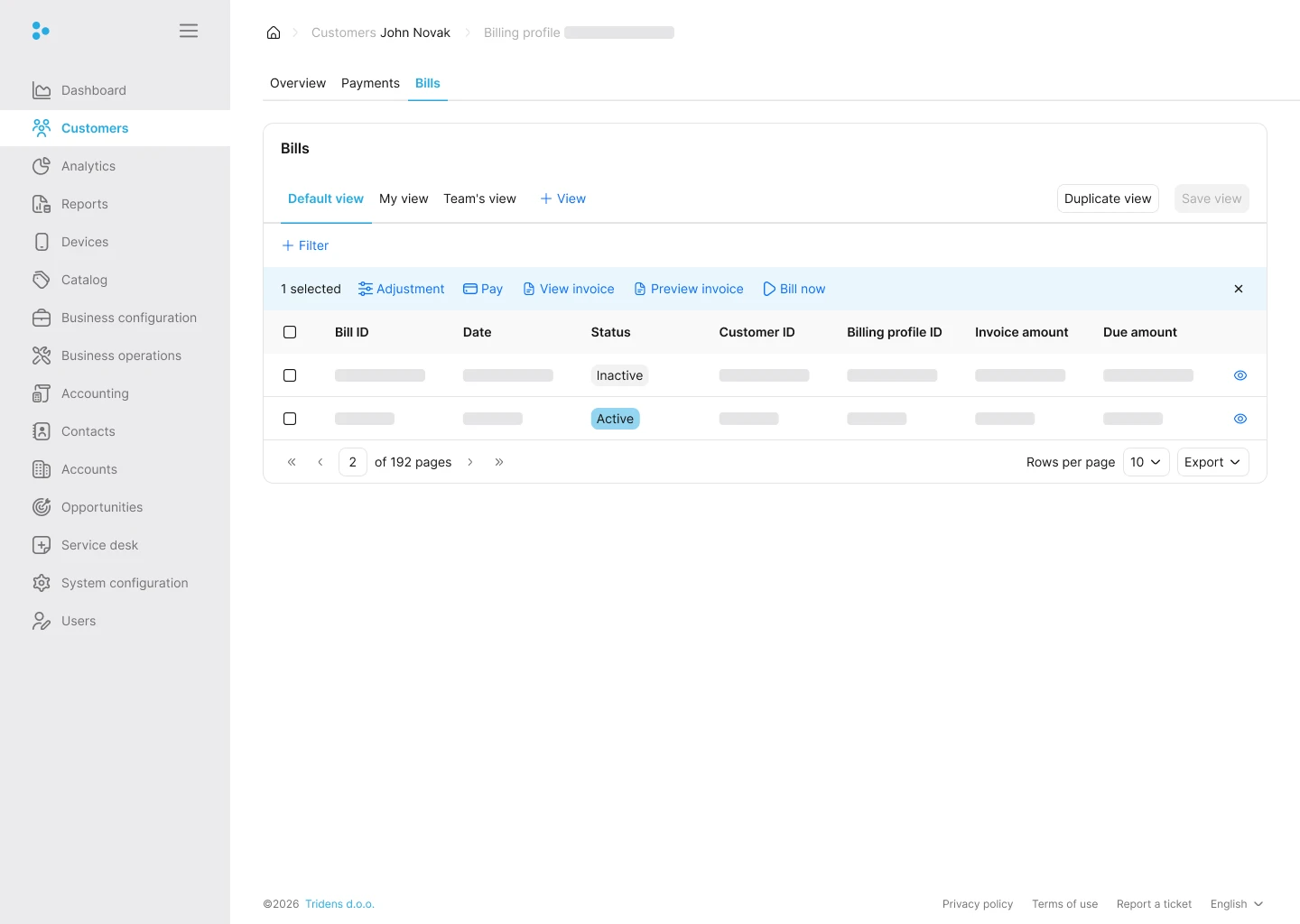
La scheda Bills mostra le bills appartenenti al profilo di fatturazione selezionato.
Le azioni disponibili sono:
- Adjustment
- Pay
- View invoice
- Preview invoice
- Bill now
Nota:
Le invoices vengono in genere generate da un invoicing job in background. L’esecuzione del billing non genera immediatamente la fattura PDF.La tabella mostra ID bill, data, stato, ID cliente, ID profilo di fatturazione, importo della fattura e importo dovuto.
Informazioni:
L’importo dovuto mostra quanto il cliente deve ancora pagare. Viene ridotto o azzerato quando la bill viene pagata.Stato della bill
Una bill può avere i seguenti stati:
- Inactive — Una bill inattiva è solo un riferimento esistente alla prossima bill che il cliente avrà. È come una bill futura vuota preparata in anticipo per consentire a Monetization di passarvi quando cambia il ciclo di fatturazione, invece di creare la bill in quel momento; questo migliora le prestazioni.
- Active — Una bill attiva indica la bill corrente. Quando il ciclo di fatturazione termina, la bill attiva passa allo stato billing.
- Billing — Quando la bill è nello stato billing, significa che il cliente non l’ha ancora pagata completamente.
- Closed — Quando la bill è chiusa, significa che il cliente l’ha pagata integralmente.
Ad esempio:
- L’ID della bill inattiva è 111
- L’ID della bill attiva è 110 (questa è la bill corrente)
Quando il ciclo di fatturazione termina, la bill attiva (110) passa allo stato billing, cioè resta in attesa di pagamento. Al contrario, la bill precedentemente inattiva (111) diventa attiva come bill corrente e una nuova bill inattiva (112) viene preparata per il ciclo successivo.
Processo di fatturazione
Il Billing è l’operazione in Monetization con cui il cliente viene spostato al ciclo di fatturazione successivo. Di conseguenza, le bills precedenti passano allo stato billing e diventano dovute. La bill con stato inactive passa quindi allo stato active: questa è ora la bill corrente.
Inoltre, Monetization crea una nuova bill inactive come riferimento esistente alla prossima bill che il cliente avrà. È come una bill futura vuota preparata in anticipo per consentire a Monetization di passarvi quando cambia il ciclo di fatturazione, invece di creare la bill in quel momento; questo migliora le prestazioni.
Sotto ogni bill sono disponibili queste azioni:
Rettificare una bill: Per modificare manualmente importo, gruppo di saldi e bill item di una bill, fai clic su Adjustment. Inoltre, l’imposta può essere inclusa abilitando l’interruttore with tax e fornendo tax, tax supplier e general ledger.
Nota:
Debit significa che il cliente viene addebitato (l’addebito aumenta), mentre credit significa concedere qualcosa al cliente (l’addebito diminuisce).Mostrare i bill items: Per vedere i bill items di ogni bill, fai clic su Info. Ogni bill item può anche essere rettificato separatamente; per farlo, fai clic su Adjustment.
Run billing
Nella sezione bills, per eseguire il billing, seleziona e fai clic su Run billing. Run billing esegue il normale processo di fatturazione, cioè:
- Sposta il ciclo di fatturazione
- Sposta la bill attiva corrente allo stato billing
- Attiva la bill successiva in coda (che prima era una bill inattiva)
- Crea una nuova bill inattiva
Nota:
Run billing non funziona se il cliente è ancora nel ciclo di fatturazione precedente; ad esempio, per i clienti mensili, il billing di novembre può essere avviato solo quando è già dicembre. Il ciclo precedente deve essere terminato per poter eseguire il billing.Bill now
Nella sezione bills, per fatturare subito il cliente, seleziona e fai clic su Bill now. Bill now salta il processo di fatturazione e trasferisce addebiti/bill items della bill attiva corrente in una bill completamente nuova, che passa immediatamente allo stato billing.
Informazioni:
Un esempio pratico è un cliente che termina il rapporto a metà ciclo e richiede una bill immediata per tutto ciò che ha accumulato. Poiché l’operazione run billing non può ancora essere eseguita, bill now viene usato per generare una nuova bill con tutti gli addebiti, che può poi essere emessa immediatamente.Ciclo di fatturazione
Un ciclo di fatturazione in Monetization è un intervallo durante il quale tutti gli addebiti vengono raccolti in una bill/invoice. Si basa sul tipo di evento e sul giorno di fatturazione di un profilo di fatturazione del cliente.
Ad esempio, se il profilo di fatturazione ha un tipo di evento mensile con giorno di fatturazione impostato al primo giorno del mese, il ciclo di fatturazione si sposterà costantemente il primo giorno del mese raccogliendo gli addebiti maturati nel mese precedente.
Informazioni:
Il processo di fatturazione si occupa di spostare tutti i cicli di fatturazione in attesa di essere fatturati.Gli addebiti possono essere riscossi automaticamente dal payment collection job pianificato. I clienti possono anche pagare manualmente le proprie bills tramite il portale self-care.
Inoltre, Monetization può produrre un file SEPA Direct Debit per clienti con mandati SEPA. Rappresenta un elenco di transazioni che può essere caricato in banca per prelevare denaro dal conto bancario del cliente. Il file risultante viene poi importato in Monetization, che registra i pagamenti riusciti.
Invoices
Un’invoice in Monetization è una rappresentazione dell’oggetto bill presentata al cliente.
Nota:
Un job in background separato è responsabile della generazione delle invoices. Per ulteriori informazioni, vedi Invoicing job.Informazioni:
Le invoices possono essere filtrate per data-ora, ID invoice, ID bill e/o stato.Per generare le invoices in un foglio di calcolo, fai clic su CSV. Per stampare, fai clic su Print; per copiare, fai clic su Copy.
Nota:
Vengono generate, stampate o copiate per pagina impaginata.Invoice amount indica l’importo totale della bill. Due amount indica l’importo residuo che il cliente deve ancora pagare.
Due date rappresenta la data-ora ultima entro cui il cliente deve pagare integralmente l’invoice.
Nota:
Quando il cliente paga integralmente l’invoice, la bill viene contrassegnata come Closed.Nella sezione invoice, una bill può avere i seguenti stati:
- Billing — Quando la bill è nello stato billing, significa che il cliente non l’ha ancora pagata completamente.
- Closed — Quando la bill è chiusa, significa che il cliente l’ha pagata integralmente.
Dettagli invoice
Per visualizzare l’anteprima di una specifica invoice con un template, fai clic su Details. Dopo l’anteprima, può essere salvata come PDF, HTML o JSON.
Nota:
Puoi passare da un template a un altro.Informazioni:
Il template di un’invoice è configurato in Monetization sotto Business configuration Template Document templates. Per ulteriori informazioni, vedi Document templates.Pagamento invoice offline
Per inserire manualmente il pagamento di una specifica invoice, fai clic su Wallet. Se hai già ricevuto il pagamento tramite un altro canale, ad esempio contanti o bonifico bancario, puoi inserirlo manualmente qui.
L’importo può essere configurato come addebito o rimborso. Monetization fornisce tre metodi di pagamento: cash, carta di credito e transfer.
Informazioni:
Il metodo di pagamento transfer indica una transazione bancaria.Il provider identifica il fornitore di pagamento, ad esempio Stripe, Bank, Paypal e così via. Puoi includere anche un riferimento di pagamento e una nota.
Preview invoice
Nella sezione bills, la preview invoice esegue un billing di test per mostrare come apparirà la prossima invoice; non mostra nessuna delle bills esistenti. La preview invoice with details comprende la cronologia eventi ed è molto più pesante in termini di prestazioni.
Per usare queste due funzionalità, nella sezione bills seleziona e fai clic su Preview invoice oppure Preview invoice with details.
Gruppi di saldi
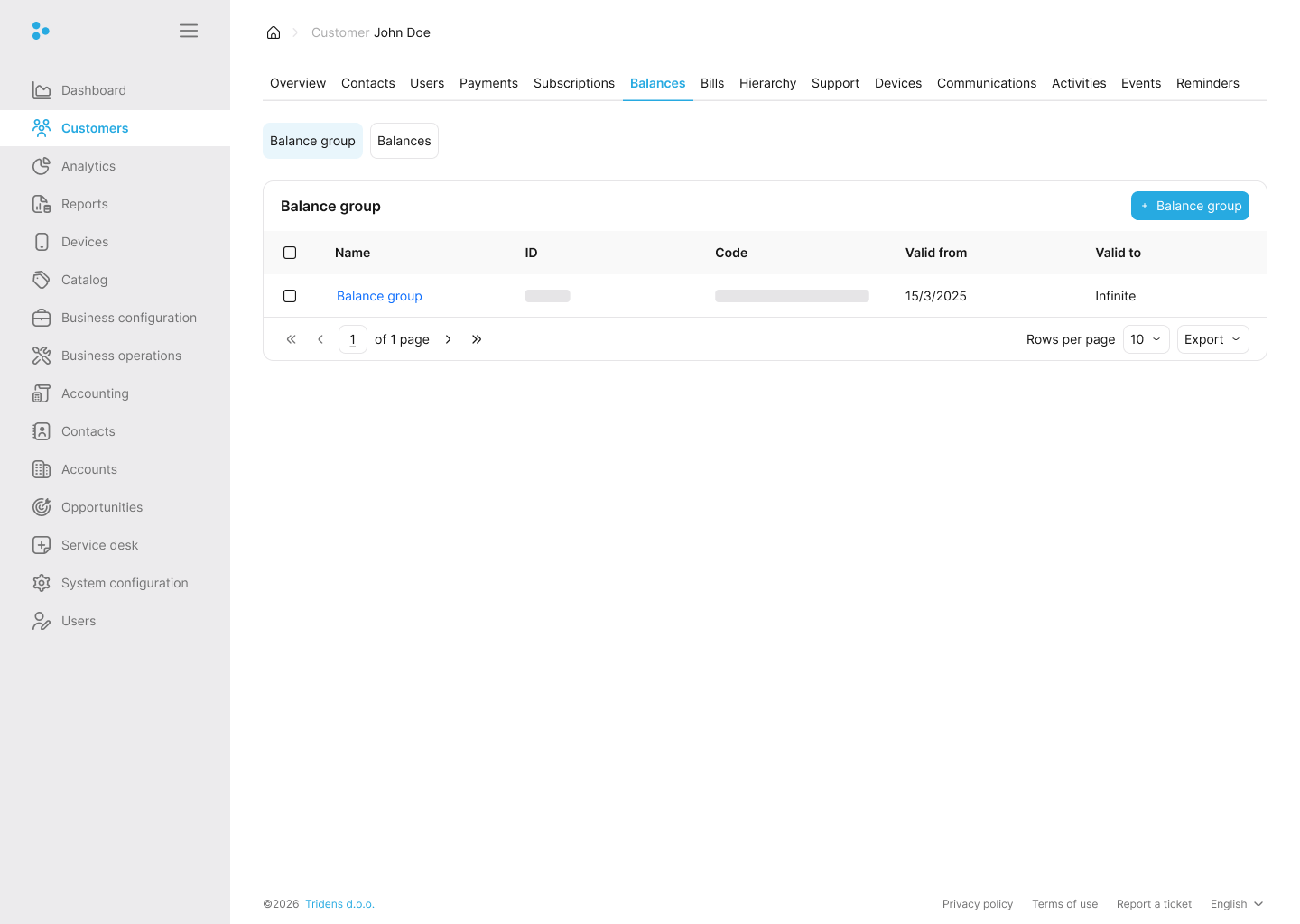
Un gruppo di saldi contiene tutti i saldi del cliente. Monetization collega un abbonamento a un gruppo di saldi; questo significa che qualsiasi impatto derivante dal rating dei service products dell’abbonamento può impattare solo i saldi di quel gruppo di saldi.
Nota:
Più abbonamenti del cliente possono essere collegati allo stesso gruppo di saldi. Inoltre, più gruppi di saldi possono essere collegati allo stesso profilo di fatturazione.Per creare un nuovo gruppo di saldi, fai clic su Add balance group; fornisci un nome e un periodo di validità. Inoltre, seleziona il profilo di fatturazione.
Sharing
Questa sezione consente di configurare il trasferimento degli addebiti in tempo reale. Il cliente può essere membro o proprietario di un gruppo di sharing. Se il proprietario dispone di risorse, tali risorse vengono condivise con i membri perché gli addebiti vengono trasferiti.
Per abilitare il trasferimento di risorse tra clienti, fai clic su Add sponsorship.
Proprietario di un gruppo di sharing
Seleziona la modalità owner per rendere il cliente proprietario di un gruppo di sharing. Fornisci nome del gruppo, periodo di validità, subscription e policy. Inoltre, scegli lo stato.
I membri che entrano nel gruppo di sharing potranno usare in tempo reale le risorse dell’abbonamento selezionato, ma solo in base alla policy configurata.
Informazioni:
La policy è composta da un nome e da discounts.Nota:
Il discount fa riferimento al discount acquistato. Deve quindi essere un discount acquistato sull’abbonamento selezionato.
In sostanza, la configurazione del discount agisce come policy per il trasferimento degli addebiti. Ad esempio, se crei un discount che riguarda solo eventi di utilizzo VOICE e i relativi impatti monetari e poi usi questo discount come policy, solo gli impatti monetari degli eventi voce verranno trasferiti al proprietario.
Una volta creato il gruppo, il proprietario può modificare stato e periodo di validità oppure annullare il gruppo. Per farlo, fai clic rispettivamente su Edit sharing oppure su Cancel sharing.
Informazioni:
Anche i membri del gruppo di sharing saranno visibili al proprietario del gruppo.Membro di un gruppo di sharing
Per aggiungere il cliente a un gruppo esistente, cerca l’account cliente proprietario del gruppo per nome completo, quindi seleziona il gruppo.
Informazioni:
Il menu a discesa offre alcuni suggerimenti, che vengono filtrati mentre digiti.Quando il cliente viene aggiunto come membro del gruppo di sharing, le risorse dell’abbonamento del proprietario del gruppo vengono consumate dai membri del gruppo in tempo reale. Tuttavia, ciò dipende dalla policy configurata sul gruppo.
Ad esempio, se il proprietario di un gruppo di sharing ha 1000 megabyte gratuiti di dati, i membri del gruppo consumano tutti dai 1000 megabyte gratuiti disponibili.
Il cliente, come membro del gruppo, può anche modificare stato e periodo di validità del gruppo oppure rimuoversi dal gruppo. Per farlo, fai clic rispettivamente su Edit sharing oppure su Remove from sharing.
Hierarchy
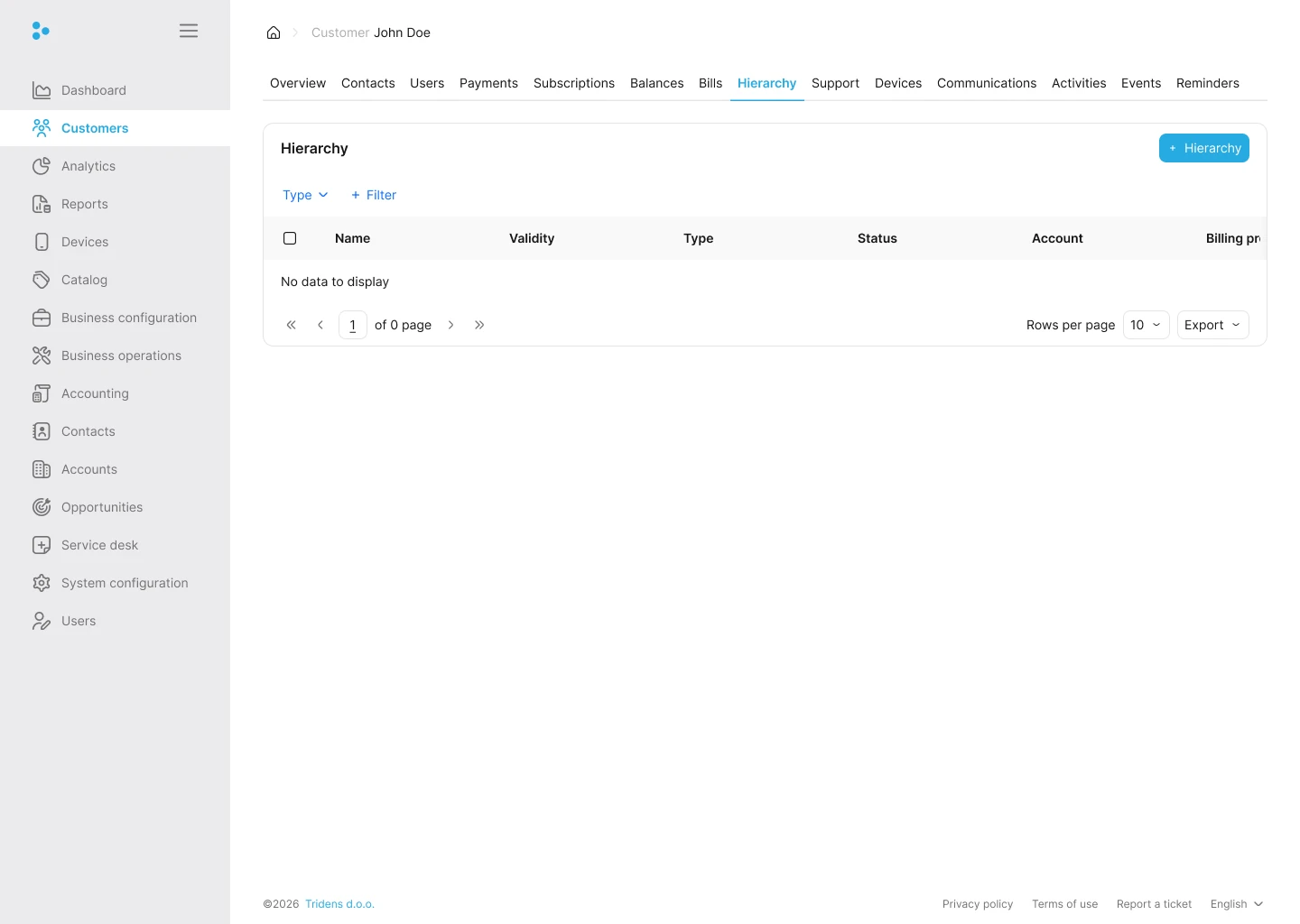
La scheda Hierarchy consente di aggiungere un cliente a un gruppo gerarchico o di crearne uno nuovo. Usa il pulsante + Hierarchy per iniziare.
La tabella mostra nome della gerarchia, validità, tipo, stato, account e profilo di fatturazione.
Informazioni:
Se il cliente non fa ancora parte di una gerarchia, la tabella rimane vuota e mostra che non ci sono dati da visualizzare.Nota:
Gli addebiti non vengono trasferiti al proprietario del gruppo gerarchico in tempo reale. Invece, quando un membro di un gruppo gerarchico riceve un’invoice alla fine del suo ciclo di fatturazione, tale invoice viene trasferita all’account del proprietario del gruppo gerarchico. Questo significa che il proprietario del gruppo diventa responsabile del pagamento dell’invoice.Per abilitare il trasferimento di impatti e addebiti derivanti dal consumo di un servizio al proprietario di un gruppo gerarchico, fai clic su Hierarchy.
Proprietario di un gruppo gerarchico
Seleziona la modalità owner per rendere il cliente proprietario del gruppo gerarchico. Fornisci nome del gruppo, periodo di validità, profilo di fatturazione e stato.
Il gruppo deve essere collegato a un profilo di fatturazione dell’account cliente perché l’intera bill dei membri del gruppo gerarchico viene trasferita al momento della fatturazione.
Una volta creato il gruppo, il proprietario può modificare stato e periodo di validità oppure annullare il gruppo. Per farlo, fai clic rispettivamente su Edit hierarchy oppure su Cancel hierarchy.
Informazioni:
Anche i membri del gruppo gerarchico saranno visibili al proprietario del gruppo.Membro di un gruppo gerarchico
Per aggiungere il cliente a un gruppo esistente, cerca l’account cliente proprietario del gruppo per nome completo, quindi seleziona il gruppo.
Informazioni:
Il menu a discesa offre alcuni suggerimenti, che vengono filtrati mentre digiti.Il cliente, come membro del gruppo, può anche modificare stato e periodo di validità del gruppo oppure rimuoversi dal gruppo. Per farlo, fai clic rispettivamente su Edit hierarchy oppure su Remove from hierarchy.
Support
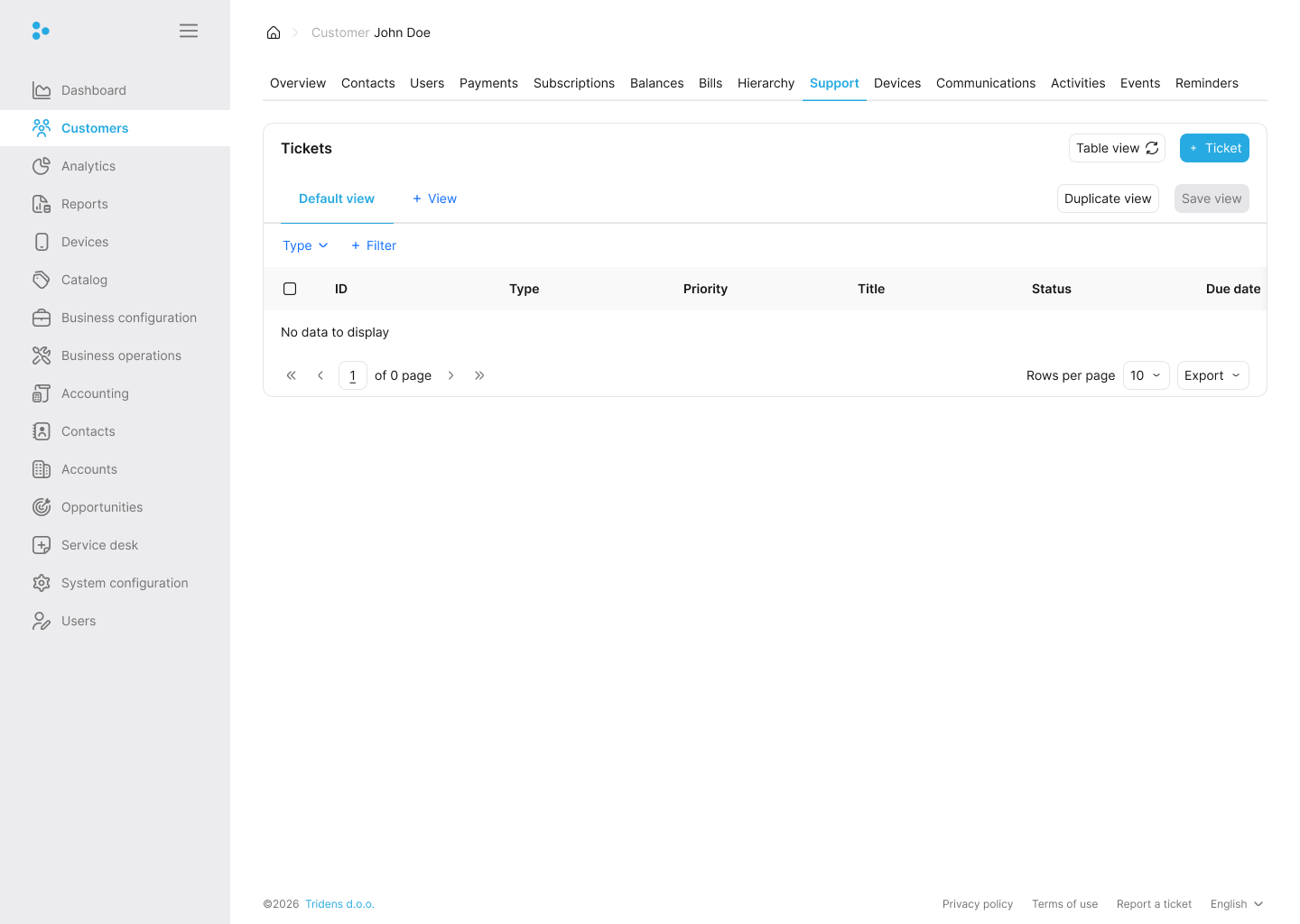
Questa scheda è dedicata al tracciamento dei ticket di supporto cliente. Mostra stato, priorità e assegnatario dei ticket correnti e passati. Da qui puoi creare nuovi ticket o rispondere a problemi in corso.
Devices
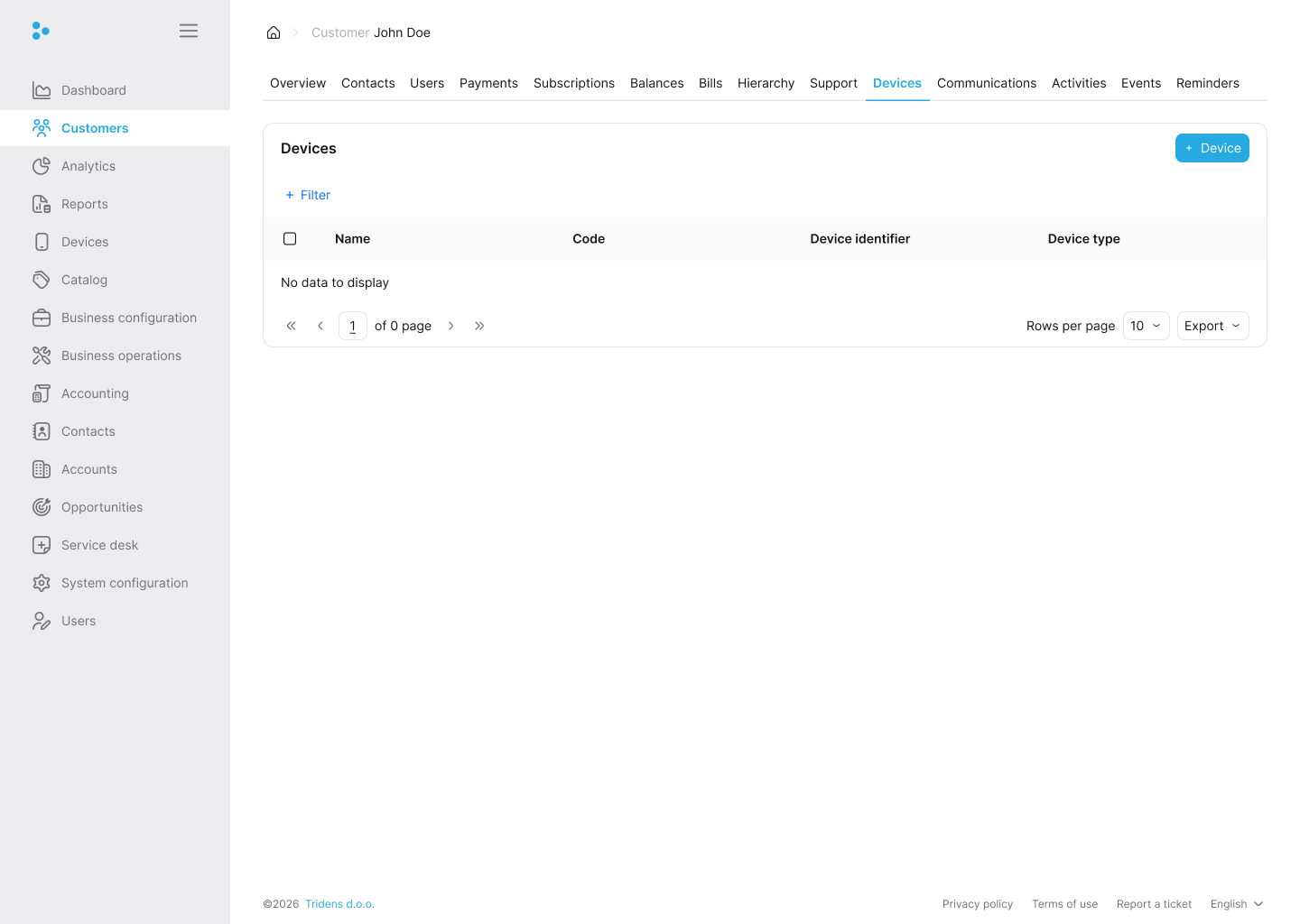
La scheda Devices cataloga tutto l’hardware o le apparecchiature collegate al cliente. Può includere identificatori per modem, veicoli o nodi fisici che rappresentano gli endpoint dei suoi abbonamenti.
Communications
La scheda Communications funge da registro di tutte le notifiche o email inviate al cliente e attivate dal sistema. Usa questa cronologia per verificare quando sono stati distribuiti messaggi automatici specifici o aggiornamenti password.
Activities
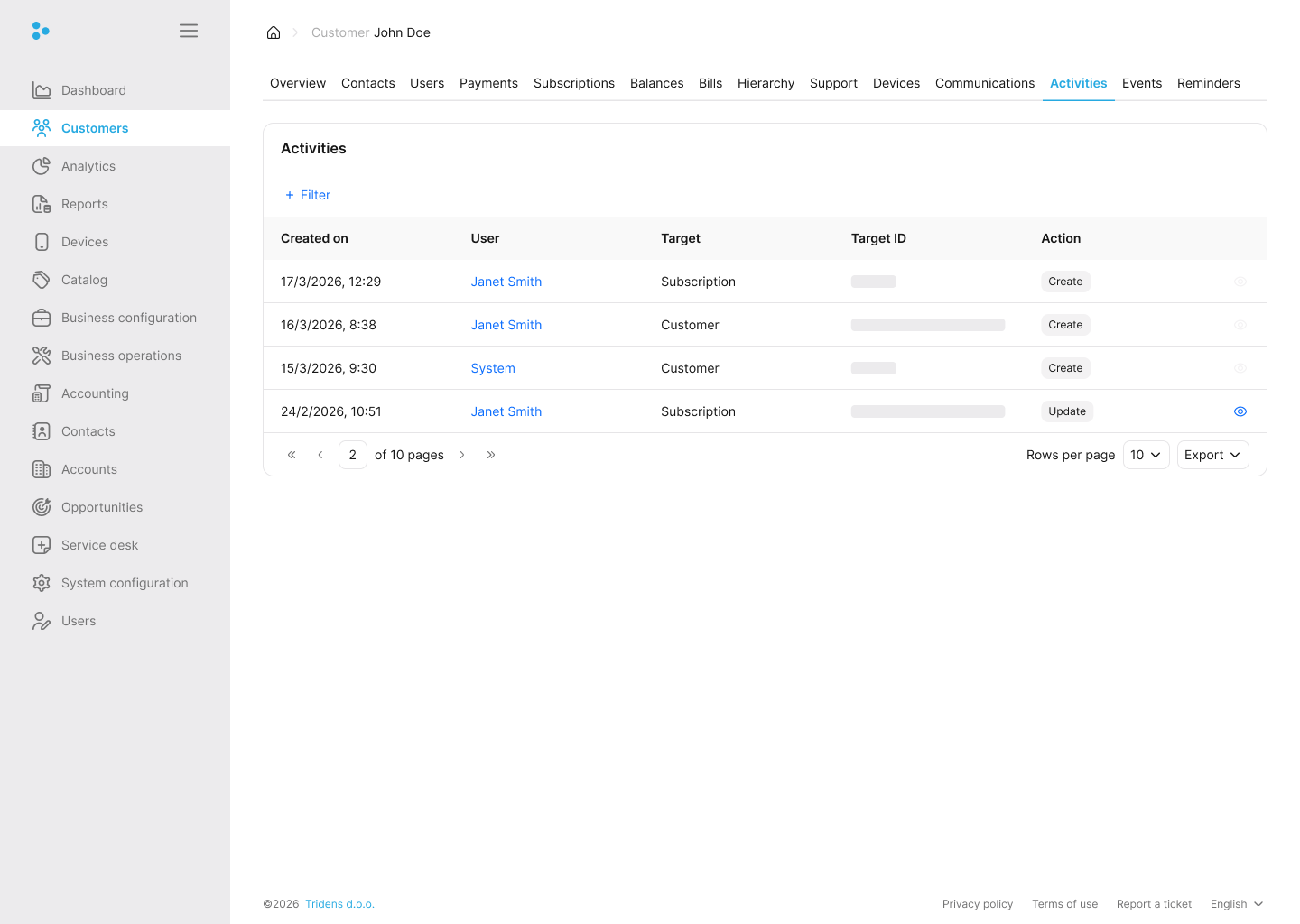
Un audit trail fornisce una timeline delle operazioni eseguite sull’account del cliente. Questo registro acquisisce chi ha modificato cosa, tracciando le modifiche per mantenere trasparente la cronologia dell’account.
Events
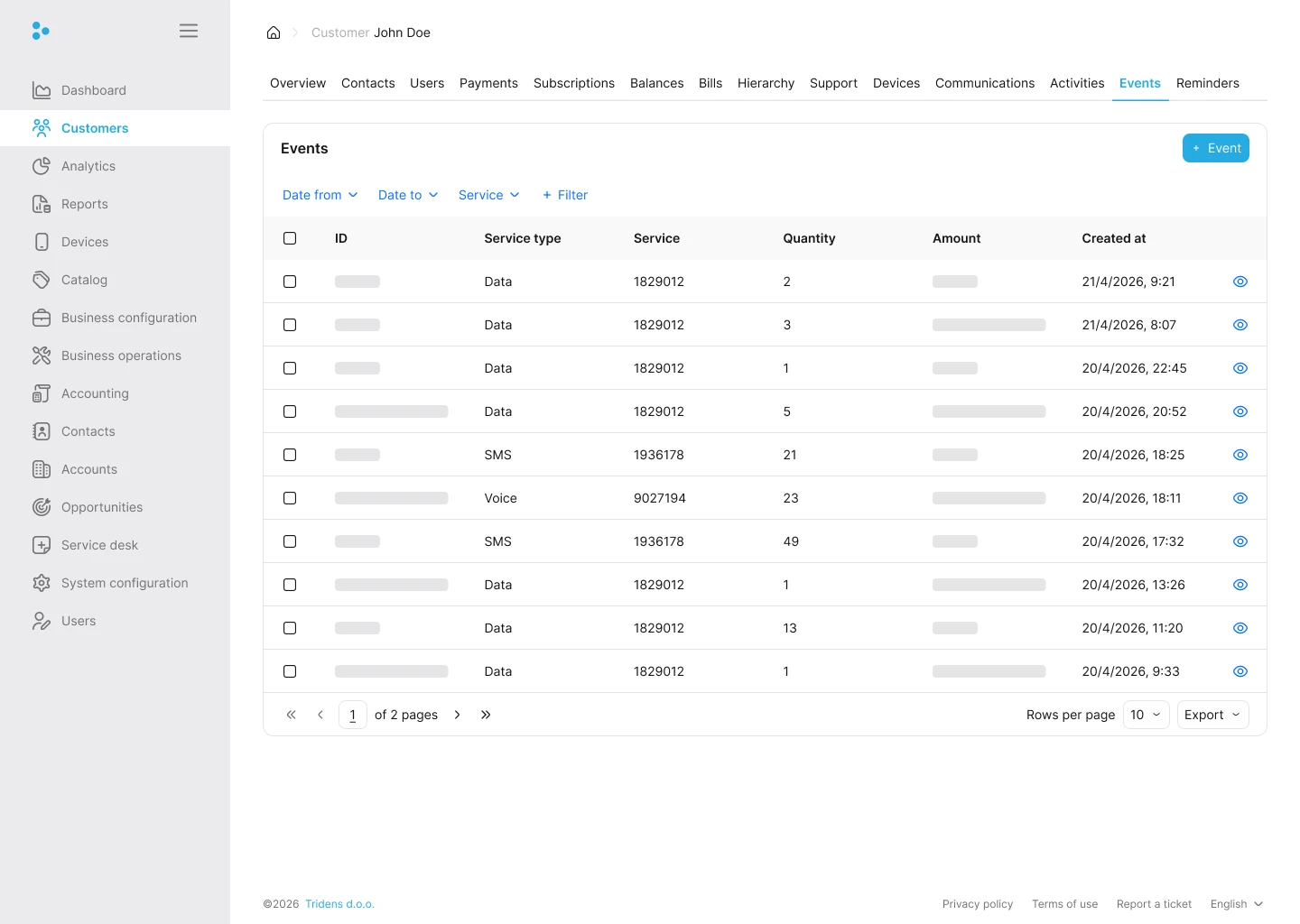
La scheda Events mostra tutti gli eventi di utilizzo originati dai servizi sottoscritti dal cliente. Usa i filtri per restringere l’elenco per data o servizio.
La tabella mostra ID, service type, service, quantity, amount e created at.
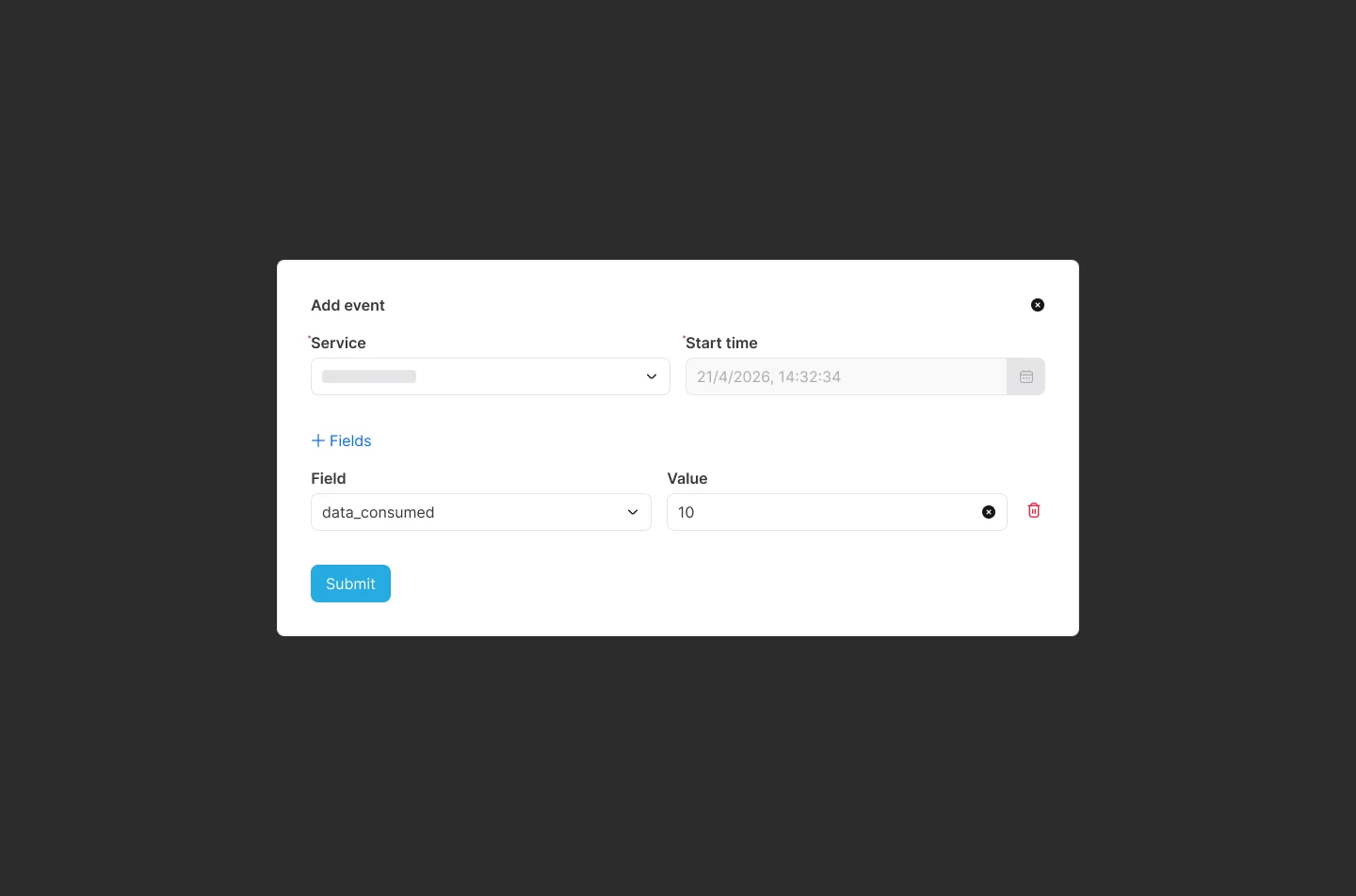
Per creare un nuovo evento, fai clic su Event.
Utilizzo
Questa sezione mostra gli eventi di utilizzo di un servizio dell’abbonamento del cliente per un periodo specifico. Aiuta a vedere come il cliente sta consumando un determinato servizio.
Informazioni:
Puoi filtrare gli eventi di utilizzo per servizio e data-ora. Per farlo, scegli il servizio e imposta data-ora di inizio e fine. La tabella si aggiorna automaticamente.Per generare gli eventi di utilizzo in un foglio di calcolo, fai clic su CSV. Per stampare, fai clic su Print; per copiare, fai clic su Copy.
Nota:
Vengono generati, stampati e copiati per pagina impaginata.Event ID, created at e amount, mostrati come intestazioni di tabella per l’evento di utilizzo, si applicano a ogni evento di utilizzo del servizio. I parametri aggiuntivi sono determinati dai campi obbligatori, facoltativi e di rating set del servizio, configurati dal service type in Monetization.
Ad esempio, l’evento di utilizzo di un servizio di chiamata vocale, oltre a event ID, created at e amount, può includere i seguenti campi obbligatori/facoltativi/rating set:
- Start time: indica la data-ora di inizio della chiamata.
- End time: indica la data-ora di fine della chiamata.
- Origin: indica la posizione del chiamante, ad esempio Slovenia.
- Destination: indica la posizione del destinatario della chiamata, ad esempio Italia.
- From: indica la persona che chiama.
- To: indica la persona che riceve la chiamata.
La tabella seguente mostra un evento di utilizzo per un servizio di chiamata vocale basato sulle informazioni sopra:
Table 1: Evento di utilizzo del servizio di chiamata vocale
| Event ID | Created at | Start time | End time | From | To | Origin | Destination | Amount |
|---|---|---|---|---|---|---|---|---|
| 1 | 29/09/2020, 11:57 | 29/09/2020, 11:59 | 29/09/2020, 12:19 | 08094349013 | 08149110574 | Slovenia | Italy | 50 |
Per rettificare un singolo evento di utilizzo, fai clic su Adjustment; è possibile rettificare solo l’importo. Inoltre, per includere l’imposta, abilita l’interruttore with tax e fornisci tax, tax supplier e general ledger.
Creare un evento
Se devi registrare manualmente un evento di utilizzo, ad esempio se un sistema era offline e devi fatturare i dati consumati, fai clic su Create event.
Seleziona il servizio pertinente e specifica lo start time. A seconda di come è configurato il servizio, vedrai campi come Origin, Destination o Amount. Compila tutti i campi obbligatori. Puoi anche includere campi aggiuntivi facendo clic su Fields.
Reminders
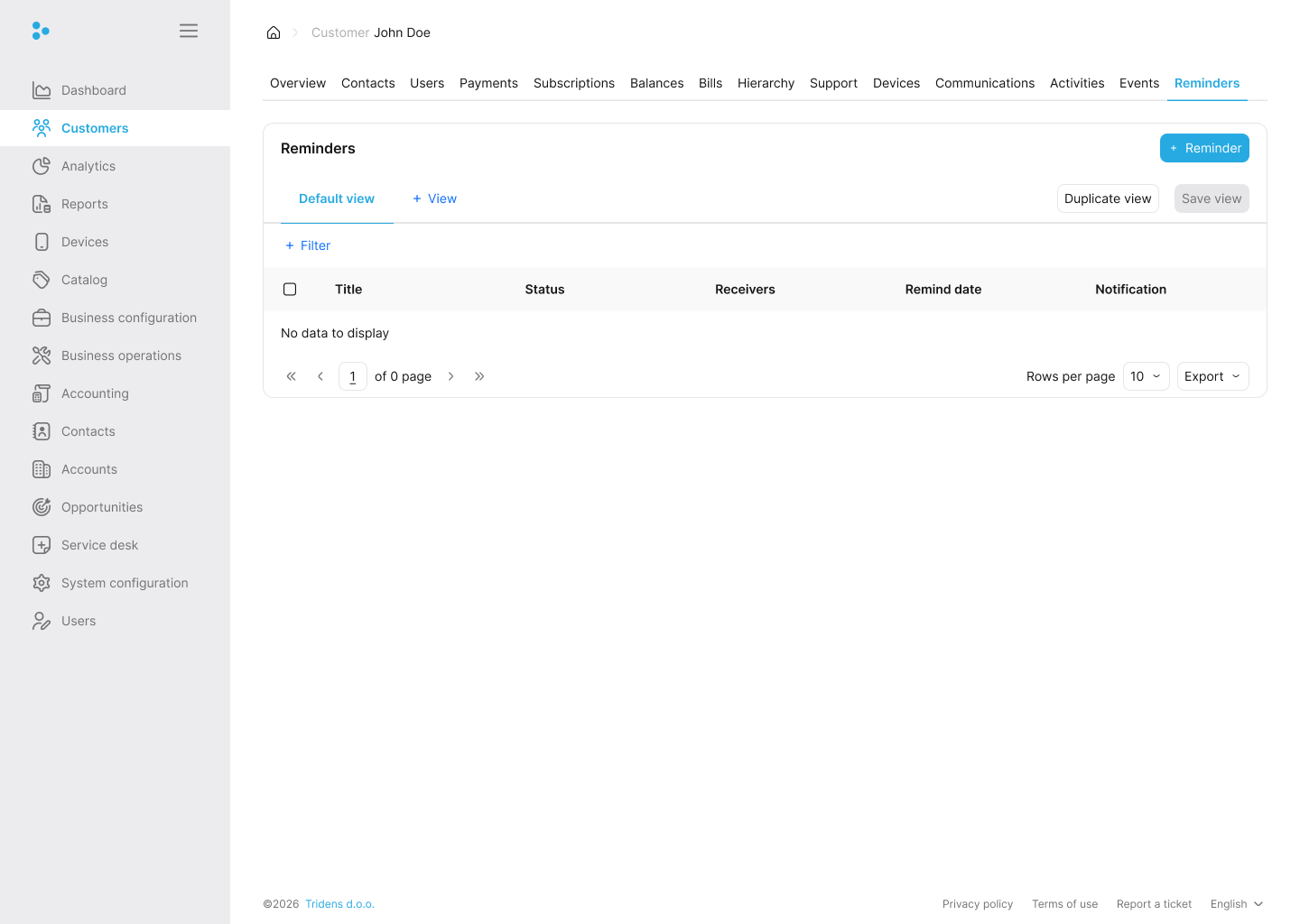
Avvisi interni e note pianificati per una data/ora specifica. Usa i reminders per sollecitare il personale amministrativo sui follow-up necessari relativi al cliente.


