Operazioni aziendali
Categoria:
Argomenti in questo documento:
Per accedere a questa sezione in Monetization, dal Menu, fai clic su Business operations.
Jobs
Per accedere a questa sezione, fai clic su Jobs. In questa sezione vengono visualizzati i job pianificati (attività) o i job attualmente in esecuzione.
In Monetization sono disponibili nove job diversi, ovvero:
- Jobs
- Job history
- Utilizzo
Job di billing
Il job di billing è configurato per eseguire il billing per qualsiasi profilo di fatturazione che soddisfi i criteri del job e si trovi in uno stato in cui il billing può essere eseguito.
Informazioni:
Il billing chiude il ciclo di fatturazione precedente e ne avvia uno nuovo. Ad esempio, per i clienti che hanno il giorno di fatturazione impostato al primo giorno del mese, il billing job può essere pianificato per l’esecuzione il giorno 1, così da spostare il loro ciclo di fatturazione.Per creare un job di billing, fai clic su Create new. Fornisci un nome e una descrizione. Imposta anche la pianificazione del job di billing. Per pianificare il job una sola volta, seleziona One-off; per eseguirlo ripetutamente in base al periodo configurato, seleziona Repeatable; per eseguirlo tramite un altro job, seleziona Chain.
Nota:
Un job configurato come Chain può essere eseguito solo da un altro job.Se è selezionata la pianificazione One-off, il job deve essere configurato per essere eseguito in una data e ora specifiche.
Se è selezionata la pianificazione Repeatable, anche il job deve essere configurato per essere eseguito in una data e ora specifiche. Inoltre, devi configurare la frequenza di esecuzione del job. Può essere annuale, mensile, settimanale, giornaliera, oraria o in minuti.
Nota:
Selezionare Test mode significa che il job verrà eseguito come test, senza modificare il database.È possibile configurare criteri specifici per il job di billing; servono a determinare gli elementi specifici su cui il job avrà effetto. Gli elementi includono il customer type, gli ID cliente, i gruppi, il custom attribute e i tipi di pagamento. Ad esempio, il job di billing può essere applicato solo ai clienti con un tipo di pagamento post-pagato.
Per aggiungere un criterio, in Criteria, fai clic su Create new. Per eliminare un criterio, in Criteria, fai clic su Delete.
Nota:
Il job di billing avrà effetto su TUTTE le entità se non viene fornito alcun criterio.Informazioni:
Quando Monetization esegue il billing per un profilo di fatturazione cliente, il job esegue il billing anche per i membri del gruppo del cliente. Per disabilitarlo, in Criteria, seleziona Groups e poi value.Per concatenare altri job, in Chain jobs, fai clic su Create new; seleziona Job type e Job.
Nota:
Solo un job configurato come job concatenato può essere visualizzato in Chain jobs.Informazioni:
Il parametro Offset specifica il tempo che deve trascorrere prima dell’esecuzione del job concatenato.Per eliminare un job concatenato, fai clic su Delete.
Una volta configurato il job di billing, vengono visualizzate le variabili status, name, criteria e next run at del job. Per sospendere il job, fai clic su Pause; per riprenderlo, fai clic su Resume; per eliminarlo, fai clic su Delete.
Nota:
Quando un job è sospeso, non viene eseguito indipendentemente dalla pianificazione. Riprendere il job ne rimuove la sospensione.Job di invoicing
Il job di invoicing è configurato per generare la fattura corrispondente per ogni bill con il billing status. I bill verranno mostrati nella fattura che il cliente può pagare.
Per creare un job di invoicing, fai clic su Create new. Fornisci un nome e una descrizione. Imposta anche la pianificazione del job di invoicing. Per pianificare il job una sola volta, seleziona One-off; per eseguirlo ripetutamente in base al periodo configurato, seleziona Repeatable; per eseguirlo tramite un altro job, seleziona Chain.
Nota:
Un job configurato come Chain può essere eseguito solo da un altro job.Se è selezionata la pianificazione One-off, il job deve essere configurato per essere eseguito in una data e ora specifiche.
Se è selezionata la pianificazione Repeatable, anche il job deve essere configurato per essere eseguito in una data e ora specifiche. Inoltre, devi configurare la frequenza di esecuzione del job. Può essere annuale, mensile, settimanale, giornaliera, oraria o in minuti.
Nota:
Selezionare Test mode significa che il job verrà eseguito come test, senza modificare il database.È possibile configurare criteri specifici per il job di invoicing; servono a determinare gli elementi specifici su cui il job avrà effetto. Gli elementi includono il customer type e gli ID cliente. Ad esempio, il job di invoicing può essere applicato solo a uno specifico customer type.
Per aggiungere un criterio, in Criteria, fai clic su Create new. Per eliminare un criterio, in Criteria, fai clic su Delete.
Nota:
Il job di invoicing avrà effetto su TUTTE le entità se non viene fornito alcun criterio.Per concatenare altri job, in Chain jobs, fai clic su Create new; seleziona Job type e Job.
Nota:
Solo un job configurato come job concatenato può essere visualizzato in Chain jobs.Informazioni:
Il parametro Offset specifica il tempo che deve trascorrere prima dell’esecuzione del job concatenato.Per eliminare un job concatenato, fai clic su Delete.
Una volta configurato il job di invoicing, vengono visualizzate le variabili status, name, criteria e next run at del job. Per sospendere il job, fai clic su Pause; per riprenderlo, fai clic su Resume; per eliminarlo, fai clic su Delete.
Nota:
Quando un job è sospeso, non viene eseguito indipendentemente dalla pianificazione. Riprendere il job ne rimuove la sospensione.Job di verifica degli acquisti
Il job di verifica degli acquisti è configurato per controllare se i prodotti dei clienti devono essere rinnovati o annullati, quindi esegue l’azione corrispondente.
Per creare un job di verifica degli acquisti, fai clic su Create new. Fornisci un nome e una descrizione. Imposta anche la pianificazione del job di verifica degli acquisti. Per pianificare il job una sola volta, seleziona One-off; per eseguirlo ripetutamente in base al periodo configurato, seleziona Repeatable; per eseguirlo tramite un altro job, seleziona Chain.
Nota:
Un job configurato come Chain può essere eseguito solo da un altro job.Se è selezionata la pianificazione One-off, il job deve essere configurato per essere eseguito in una data e ora specifiche.
Se è selezionata la pianificazione Repeatable, anche il job deve essere configurato per essere eseguito in una data e ora specifiche. Inoltre, devi configurare la frequenza di esecuzione del job. Può essere annuale, mensile, settimanale, giornaliera, oraria o in minuti.
Nota:
Selezionare Test mode significa che il job verrà eseguito come test, senza modificare il database.È possibile configurare criteri specifici per il job di verifica degli acquisti; servono a controllare gli elementi su cui il job avrà effetto. Gli elementi includono il customer type e gli ID cliente. Ad esempio, il job di verifica degli acquisti può essere applicato solo a uno specifico customer type.
Per aggiungere un criterio, in Criteria, fai clic su Create new. Per eliminare un criterio, in Criteria, fai clic su Delete.
Nota:
Il job di verifica degli acquisti avrà effetto su TUTTE le entità se non viene fornito alcun criterio.Per concatenare altri job, in Chain jobs, fai clic su Create new; seleziona Job type e Job.
Nota:
Solo un job configurato come job concatenato può essere visualizzato in Chain jobs.Informazioni:
Il parametro Offset specifica il tempo che deve trascorrere prima dell’esecuzione del job concatenato.Per eliminare un job concatenato, fai clic su Delete.
Una volta configurato il job di verifica degli acquisti, vengono visualizzate le variabili status, name, criteria e next run at del job. Per sospendere il job, fai clic su Pause; per riprenderlo, fai clic su Resume; per eliminarlo, fai clic su Delete.
Nota:
Quando un job è sospeso, non viene eseguito indipendentemente dalla pianificazione. Riprendere il job ne rimuove la sospensione.Job di transizione del piano
Il job di transizione del piano è configurato per gestire la migrazione di un cliente da un plan a un altro. Ad esempio, se il job di transizione del piano è configurato per essere eseguito una volta al giorno a mezzanotte, qualsiasi cliente in attesa della modifica del piano in quel giorno avrà il piano modificato a mezzanotte.
Per creare un job di transizione del piano, fai clic su Create new. Fornisci un nome e una descrizione. Imposta anche la pianificazione del job di transizione del piano. Per pianificare il job una sola volta, seleziona One-off; per eseguirlo ripetutamente in base al periodo configurato, seleziona Repeatable; per eseguirlo tramite un altro job, seleziona Chain.
Nota:
Un job configurato come Chain può essere eseguito solo da un altro job.Se è selezionata la pianificazione One-off, il job deve essere configurato per essere eseguito in una data e ora specifiche.
Se è selezionata la pianificazione Repeatable, anche il job deve essere configurato per essere eseguito in una data e ora specifiche. Inoltre, devi configurare la frequenza di esecuzione del job. Può essere annuale, mensile, settimanale, giornaliera, oraria o in minuti.
Nota:
Selezionare Test mode significa che il job verrà eseguito come test, senza modificare il database.È possibile configurare criteri specifici per il job di transizione del piano; servono a controllare gli elementi su cui il job avrà effetto. Gli elementi includono il customer type e gli ID cliente. Ad esempio, il job di transizione del piano può essere applicato solo a uno specifico customer type.
Per aggiungere un criterio, in Criteria, fai clic su Create new. Per eliminare un criterio, in Criteria, fai clic su Delete.
Nota:
Il job di transizione del piano avrà effetto su TUTTE le entità se non viene fornito alcun criterio.Per concatenare altri job, in Chain jobs, fai clic su Create new; seleziona Job type e Job.
Nota:
Solo un job configurato come job concatenato può essere visualizzato in Chain jobs.Informazioni:
Il parametro Offset specifica il tempo che deve trascorrere prima dell’esecuzione del job concatenato.Per eliminare un job concatenato, fai clic su Delete.
Una volta configurato il job di transizione del piano, vengono visualizzate le variabili status, name, criteria e next run at del job. Per sospendere il job, fai clic su Pause; per riprenderlo, fai clic su Resume; per eliminarlo, fai clic su Delete.
Nota:
Quando un job è sospeso, non viene eseguito indipendentemente dalla pianificazione. Riprendere il job ne rimuove la sospensione.Job di attivazione degli acquisti differiti
I clienti possono pianificare gli acquisti in anticipo. Quando è configurato ed eseguito, il job di attivazione degli acquisti differiti abilita tali acquisti e addebita il cliente.
Nota:
Gli acquisti devono essere validi in quel momento.Per creare un job di attivazione degli acquisti differiti, fai clic su Create new. Fornisci un nome e una descrizione. Imposta anche la pianificazione del job di attivazione degli acquisti differiti. Per pianificare il job una sola volta, seleziona One-off; per eseguirlo ripetutamente in base al periodo configurato, seleziona Repeatable; per eseguirlo tramite un altro job, seleziona Chain.
Nota:
Un job configurato come Chain può essere eseguito solo da un altro job.Se è selezionata la pianificazione One-off, il job deve essere configurato per essere eseguito in una data e ora specifiche.
Se è selezionata la pianificazione Repeatable, anche il job deve essere configurato per essere eseguito in una data e ora specifiche. Inoltre, devi configurare la frequenza di esecuzione del job. Può essere annuale, mensile, settimanale, giornaliera, oraria o in minuti.
Nota:
Selezionare Test mode significa che il job verrà eseguito come test, senza modificare il database.È possibile configurare criteri specifici per il job di attivazione degli acquisti differiti; servono a controllare gli elementi su cui il job avrà effetto. Gli elementi includono il customer type e gli ID cliente. Ad esempio, il job di attivazione degli acquisti differiti può essere applicato solo a uno specifico customer type.
Per aggiungere un criterio, in Criteria, fai clic su Create new. Per eliminare un criterio, in Criteria, fai clic su Delete.
Nota:
Il job di attivazione degli acquisti differiti avrà effetto su TUTTE le entità se non viene fornito alcun criterio.Per concatenare altri job, in Chain jobs, fai clic su Create new; seleziona Job type e Job.
Nota:
Solo un job configurato come job concatenato può essere visualizzato in Chain jobs.Informazioni:
Il parametro Offset specifica il tempo che deve trascorrere prima dell’esecuzione del job concatenato.Per eliminare un job concatenato, fai clic su Delete.
Una volta configurato il job di attivazione degli acquisti differiti, vengono visualizzate le variabili status, name, criteria e next run at del job. Per sospendere il job, fai clic su Pause; per riprenderlo, fai clic su Resume; per eliminarlo, fai clic su Delete.
Nota:
Quando un job è sospeso, non viene eseguito indipendentemente dalla pianificazione. Riprendere il job ne rimuove la sospensione.Job di riscossione dei pagamenti
Il job di riscossione dei pagamenti è configurato per riscuotere automaticamente i pagamenti per ogni bill scaduto se il cliente ha aggiunto un metodo di pagamento predefinito (carta di credito/debito).
Per creare un job di riscossione dei pagamenti, fai clic su Create new. Fornisci un nome e una descrizione. Imposta anche la pianificazione del job di riscossione dei pagamenti. Per pianificare il job una sola volta, seleziona One-off; per eseguirlo ripetutamente in base al periodo configurato, seleziona Repeatable; per eseguirlo tramite un altro job, seleziona Chain.
Nota:
Un job configurato come Chain può essere eseguito solo da un altro job.Se è selezionata la pianificazione One-off, il job deve essere configurato per essere eseguito in una data e ora specifiche.
Se è selezionata la pianificazione Repeatable, anche il job deve essere configurato per essere eseguito in una data e ora specifiche. Inoltre, devi configurare la frequenza di esecuzione del job. Può essere annuale, mensile, settimanale, giornaliera, oraria o in minuti.
Nota:
Selezionare Test mode significa che il job verrà eseguito come test, senza modificare il database.È possibile configurare criteri specifici per il job di riscossione dei pagamenti; servono a controllare gli elementi su cui il job avrà effetto. Gli elementi includono il customer type e gli ID cliente. Ad esempio, il job di riscossione dei pagamenti può essere applicato solo a uno specifico customer type.
Per aggiungere un criterio, in Criteria, fai clic su Create new. Per eliminare un criterio, in Criteria, fai clic su Delete.
Nota:
Il job di riscossione dei pagamenti avrà effetto su TUTTE le entità se non viene fornito alcun criterio.Per concatenare altri job, in Chain jobs, fai clic su Create new; seleziona Job type e Job.
Nota:
Solo un job configurato come job concatenato può essere visualizzato in Chain jobs.Informazioni:
Il parametro Offset specifica il tempo che deve trascorrere prima dell’esecuzione del job concatenato.Per eliminare un job concatenato, fai clic su Delete.
Una volta configurato il job di riscossione dei pagamenti, vengono visualizzate le variabili status, name, criteria e next run at del job. Per sospendere il job, fai clic su Pause; per riprenderlo, fai clic su Resume; per eliminarlo, fai clic su Delete.
Nota:
Quando un job è sospeso, non viene eseguito indipendentemente dalla pianificazione. Riprendere il job ne rimuove la sospensione.Job di dunning
Il job di dunning è configurato per eseguire le azioni impostate nelle configurazioni di dunning. Per ulteriori informazioni, vedi Dunning.
Per creare un job di dunning, fai clic su Create new. Fornisci un nome e una descrizione. Imposta anche la pianificazione del job di dunning. Per pianificare il job una sola volta, seleziona One-off; per eseguirlo ripetutamente in base al periodo configurato, seleziona Repeatable; per eseguirlo tramite un altro job, seleziona Chain.
Nota:
Un job configurato come Chain può essere eseguito solo da un altro job.Se è selezionata la pianificazione One-off, il job deve essere configurato per essere eseguito in una data e ora specifiche.
Se è selezionata la pianificazione Repeatable, anche il job deve essere configurato per essere eseguito in una data e ora specifiche. Inoltre, devi configurare la frequenza di esecuzione del job. Può essere annuale, mensile, settimanale, giornaliera, oraria o in minuti.
Nota:
Selezionare Test mode significa che il job verrà eseguito come test, senza modificare il database.È possibile configurare criteri specifici per il job di dunning; servono a controllare gli elementi su cui il job avrà effetto. Gli elementi includono il customer type, gli ID cliente e il custom attribute. Ad esempio, il job di dunning può essere applicato solo a uno specifico customer type.
Per aggiungere un criterio, in Criteria, fai clic su Create new. Per eliminare un criterio, in Criteria, fai clic su Delete.
Nota:
Il job di dunning avrà effetto su TUTTE le entità se non viene fornito alcun criterio.Per concatenare altri job, in Chain jobs, fai clic su Create new; seleziona Job type e Job.
Nota:
Solo un job configurato come job concatenato può essere visualizzato in Chain jobs.Informazioni:
Il parametro Offset specifica il tempo che deve trascorrere prima dell’esecuzione del job concatenato.Per eliminare un job concatenato, fai clic su Delete.
Una volta configurato il job di dunning, vengono visualizzate le variabili status, name, criteria e next run at del job. Per sospendere il job, fai clic su Pause; per riprenderlo, fai clic su Resume; per eliminarlo, fai clic su Delete.
Nota:
Quando un job è sospeso, non viene eseguito indipendentemente dalla pianificazione. Riprendere il job ne rimuove la sospensione.Job di reportistica finanziaria
Il job di reportistica finanziaria è configurato per raccogliere tutti i giornali finanziari per un periodo designato.
Per creare un job di reportistica finanziaria, fai clic su Create new. Fornisci un nome e una descrizione. Imposta anche la pianificazione del job di reportistica finanziaria. Per pianificare il job una sola volta, seleziona One-off; per eseguirlo ripetutamente in base al periodo configurato, seleziona Repeatable; per eseguirlo tramite un altro job, seleziona Chain.
Nota:
Un job configurato come Chain può essere eseguito solo da un altro job.Se è selezionata la pianificazione One-off, il job deve essere configurato per essere eseguito in una data e ora specifiche.
Se è selezionata la pianificazione Repeatable, anche il job deve essere configurato per essere eseguito in una data e ora specifiche. Inoltre, devi configurare la frequenza di esecuzione del job. Può essere annuale, mensile, settimanale, giornaliera, oraria o in minuti.
Nota:
Selezionare Test mode significa che il job verrà eseguito come test, senza modificare il database.È possibile configurare criteri specifici per il job di reportistica finanziaria; servono a controllare gli elementi su cui il job avrà effetto. Gli elementi includono general ledger, gruppi di general ledger, revenue type e account type. Ad esempio, il job di reportistica finanziaria può essere applicato solo a uno specifico account type.
Per aggiungere un criterio, in Criteria, fai clic su Create new. Per eliminare un criterio, in Criteria, fai clic su Delete.
Nota:
Il job di reportistica finanziaria avrà effetto su TUTTE le entità se non viene fornito alcun criterio.Period duration specifica il periodo per cui verrà creato il report finanziario, ad esempio un report finanziario di marzo 2022 o un report del mese precedente.
Per concatenare altri job, in Chain jobs, fai clic su Create new; seleziona Job type e Job.
Nota:
Solo un job configurato come job concatenato può essere visualizzato in Chain jobs.Informazioni:
Il parametro Offset specifica il tempo che deve trascorrere prima dell’esecuzione del job concatenato.Per eliminare un job concatenato, fai clic su Delete.
Una volta configurato il job di reportistica finanziaria, vengono visualizzate le variabili status, name, criteria e next run at del job. Per sospendere il job, fai clic su Pause; per riprenderlo, fai clic su Resume; per eliminarlo, fai clic su Delete.
Nota:
Quando un job è sospeso, non viene eseguito indipendentemente dalla pianificazione. Riprendere il job ne rimuove la sospensione.Job di esportazione
Il job di esportazione è configurato per esportare più componenti, come fatture, report finanziari, transazioni di pagamento, eventi di utilizzo, ecc., in vari formati verso diverse destinazioni.
Per creare un job di esportazione, fai clic su Create new. Fornisci un nome e una descrizione. Imposta anche la pianificazione del job di esportazione. Per pianificare il job una sola volta, seleziona One-off; per eseguirlo ripetutamente in base al periodo configurato, seleziona Repeatable; per eseguirlo tramite un altro job, seleziona Chain.
Nota:
Un job configurato come Chain può essere eseguito solo da un altro job.Se è selezionata la pianificazione One-off, il job deve essere configurato per essere eseguito in una data e ora specifiche.
Se è selezionata la pianificazione Repeatable, anche il job deve essere configurato per essere eseguito in una data e ora specifiche. Inoltre, devi configurare la frequenza di esecuzione del job. Può essere annuale, mensile, settimanale, giornaliera, oraria o in minuti.
Nota:
Selezionare Test mode significa che il job verrà eseguito come test, senza modificare il database.In Configuration, configura il tipo di dati da esportare, che può essere una fattura, un report finanziario, una transazione di pagamento o un evento. Inoltre, configura la destinazione: email, SFTP o webhook.
Se email è configurata come destinazione, fornisci il mail template. Il mail template è configurato in Business configuration Template Mail templates.
Se SFTP è configurato, fornisci la location e il formato. La location specifica dove verrà trasferito il file esportato.
Suggerimento:
Scarica e installa un client/software SFTP/FTP, ad esempio FileZilla . Eseguilo come server sul tuo computer e fornisci l’URL a Monetization come location. In questo modo il file verrà scaricato sul server.È possibile configurare criteri specifici per il job di esportazione; servono a controllare gli elementi su cui il job avrà effetto. Gli elementi includono il customer type, il custom attribute e i tipi di pagamento. Ad esempio, il job di esportazione può essere applicato solo ai clienti con un tipo di pagamento post-pagato.
Per aggiungere un criterio, in Criteria, fai clic su Create new. Per eliminare un criterio, in Criteria, fai clic su Delete.
Nota:
Il job di esportazione avrà effetto su TUTTE le entità se non viene fornito alcun criterio.Period duration specifica il periodo per cui verrà creata l’esportazione, ad esempio l’esportazione di eventi di utilizzo di marzo 2022 o di fatture del mese precedente. Period field specifica il campo in base al quale effettuare la ricerca.
Per concatenare altri job, in Chain jobs, fai clic su Create new; seleziona Job type e Job.
Nota:
Solo un job configurato come job concatenato può essere visualizzato in Chain jobs.Informazioni:
Il parametro Offset specifica il tempo che deve trascorrere prima dell’esecuzione del job concatenato.Per eliminare un job concatenato, fai clic su Delete.
Una volta configurato il job di esportazione, vengono visualizzate le variabili status, name, criteria e next run at del job. Per sospendere il job, fai clic su Pause; per riprenderlo, fai clic su Resume; per eliminarlo, fai clic su Delete.
Nota:
Quando un job è sospeso, non viene eseguito indipendentemente dalla pianificazione. Riprendere il job ne rimuove la sospensione.Job di comunicazione
Un Communication Job viene usato per inviare messaggi di marketing o transazionali ai clienti in base a una pianificazione. Combina un Mail Template (contenuto) con una configurazione del job (destinatari, tempistiche e regole di consegna).
Nota:
Prima di creare un job di comunicazione, devi definire un Mail Template, che specifica il contenuto e il layout dell’email. I template possono essere riutilizzati in più job, garantendo coerenza nella comunicazione.
Per i passaggi dettagliati sulla creazione dei template, vedi Mail Template.
Creazione di un job di comunicazione
Segui questi passaggi per creare e configurare un nuovo job di comunicazione:
Passaggi
- Vai a Business Operations → Communications.
- Fai clic su Create New.
- Inserisci i dettagli del job:
- Name — Un identificatore univoco per il job.
- Description — (Facoltativo) Note interne sul job.
- Configura la pianificazione:
- Seleziona One-off o Repeatable.
- Imposta la data e l’ora di Run at.
- Se scegli Repeatable, definisci lo schema di ricorrenza.
- Definisci la configurazione del job:
- Type — Seleziona Email.
- Mail template — Scegli un mail template creato in precedenza.
- Imposta i criteri di targeting:
- Aggiungi regole (ad esempio,
Customer type equals Partner). - Combina più criteri per affinare il pubblico.
- Aggiungi regole (ad esempio,
- Fai clic su Submit per salvare e attivare il job.
Esempio guidato
Create Mail Template
- Name:
Payment Details Changed - Subject:
Our Payment Details Changed - From:
no-reply@yourcompany.com - Body: aggiungi un’immagine hero, colonne di contenuto, ecc.
- Salva il template.
- Name:
Create Communication Job
- Name:
Payment Details Changed notification - Type: Email
- Mail template:
Payment Details Changed - Schedule: One-off → 1 settembre alle 09:00
- Criteria:
Customer type equals Partner - Invia il job.
- Name:
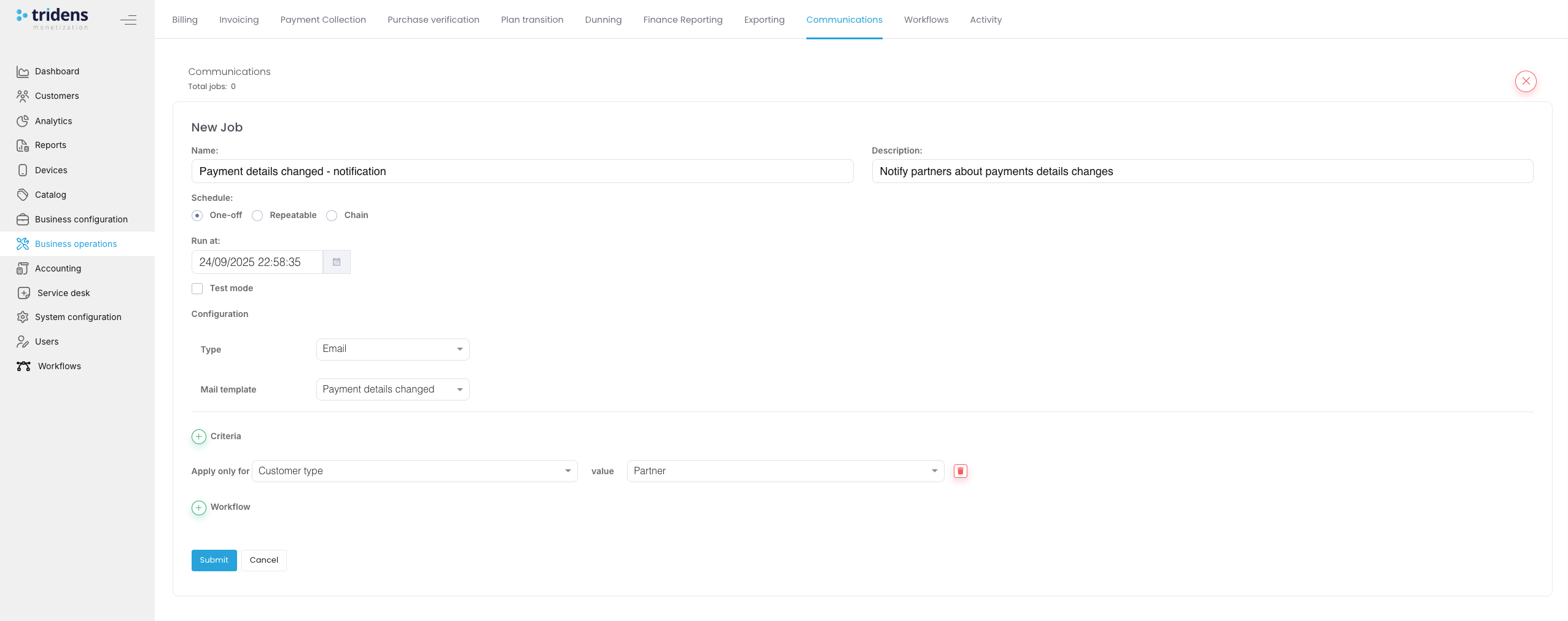 Figura 1: Nuovo job di comunicazione
Risoluzione dei problemi e validazione
- Email non consegnate? Verifica le impostazioni SMTP e controlla i log SMTP insieme ai log della cronologia dei job in Monetization.
- Placeholder non popolati? Ricontrolla la sintassi dei placeholder e conferma che i campi esistano nei dati dell’oggetto.
Job history
Per accedere a questa sezione, fai clic su Job history. La cronologia dei job mostra un elenco paginato dei job eseguiti per ciascun job, in formato tabellare e per un periodo specifico. Include la data e l’ora dell’ultima esecuzione del job, con il numero totale di errori e successi.
Per ogni job eseguito, Name indica il nome del job; Time mostra quando il job è iniziato e terminato e la durata dell’esecuzione; Processed mostra il numero di successi ed errori.
Per vedere i dettagli completi del messaggio di errore per ciascun job non riuscito, oltre ai successi, fai clic su Details.
Informazioni:
Puoi filtrare la cronologia dei job per data e ora.Utilizzo
Per accedere a questa sezione, fai clic su Usage. Questa sezione mostra gli eventi di utilizzo che non possono essere valutati a causa di un problema di rating o di campo di input. Tali eventi possono essere corretti e quindi rivalutati.


