Bureau de Services
Catégorie:
Configuration du Service Desk
Le module Service Desk de l’application web Tridens Monetization EV Charge permet à votre équipe de créer, de suivre et de gérer les demandes en un seul endroit. Suivez ces étapes pour configurer et commencer à utiliser le Service Desk.
Étape 1 : Naviguer vers le Service Desk
- Connectez-vous à l’application web EV (Electric Vehicle) Charge.
- Dans le menu de gauche, cliquez sur Service Desk.
- La page du Service Desk s’ouvrira.

Étape 2 : Sélectionner une vue
En haut de la page du Service Desk, vous pouvez choisir comment afficher les demandes :
- Table View : Affiche les demandes sous forme de liste avec des colonnes triables.
- Board View : Affiche les demandes de manière visuelle, à l’instar d’un tableau de bord dans des outils comme Trello ou Jira, où les demandes sont organisées par statut.
Choisissez la vue qui convient le mieux à votre flux de travail.
Étape 3 : Ajouter une nouvelle demande
Pour créer une nouvelle demande au service desk :
- Cliquez sur le bouton Add.
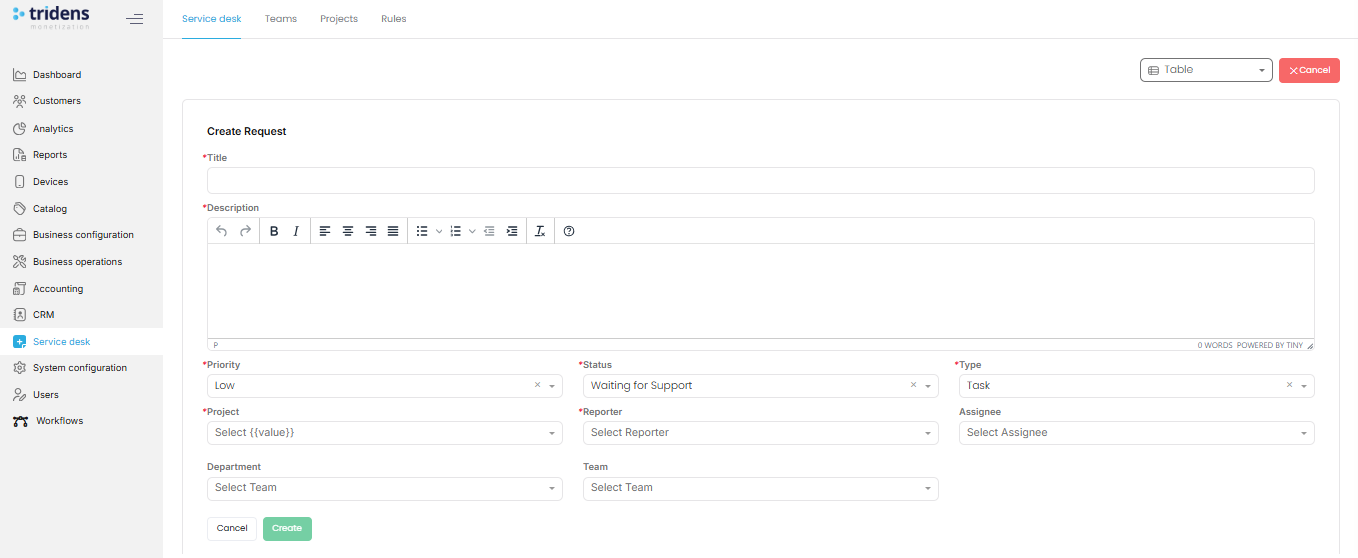
- un formulaire de création de demande apparaîtra, comme illustré ci-dessous.
Étape 4 : Remplir le formulaire de demande
Remplissez le formulaire avec les champs suivants :
- Title (requis) : Saisissez un titre clair et concis pour la demande.
- Description (requis) : Fournissez des informations détaillées sur le problème, la tâche ou la demande.
Utilisez la barre d’outils de formatage pour ajouter des listes, du gras, de l’italique et des liens si nécessaire. - Priority (requis) : Choisissez le niveau d’urgence (par exemple, Low, Medium, High).
- Status (requis) : Définissez l’état actuel (par exemple, Waiting for Support, In Progress, Completed).
- Type (requis) : Définissez le type de demande (par exemple, Task, Bug, Feature).
- Project : Sélectionnez le projet concerné (par exemple, EV Charge).
- Reporter : Choisissez la personne qui signale le problème.
- Assignee : Attribuez la demande au membre de l’équipe responsable.
- Department : Sélectionnez le département qui traite la demande.
- Team : Choisissez l’équipe spécifique, le cas échéant.
Une fois terminé :
- Cliquez sur Create pour soumettre la demande.
- Ou cliquez sur Cancel pour l’annuler.
- Utilisez des filtres pour organiser et rechercher des demandes par Priority, Status, Project ou Team.
- Basculez entre les vues Table et Board pour suivre les progrès.
- Mettez à jour les champs de la demande au fur et à mesure de l’avancement des travaux (par exemple, modification du statut ou de la personne assignée).
Bonnes pratiques
- Fournissez toujours une description détaillée pour éviter les allers-retours de clarification.
- Attribuez les demandes à la bonne équipe pour garantir une résolution plus rapide.
- Mettez régulièrement à jour le champ Status pour tenir tout le monde informé.
Gestion des équipes dans le Service Desk
La fonctionnalité Teams à l’intérieur du Service Desk vous permet d’organiser les utilisateurs en groupes pour une meilleure allocation des tâches, un meilleur reporting et une meilleure collaboration. Cela garantit que les demandes sont attribuées aux bonnes personnes et aux bons départements.
Étape 1 : Accéder à la section Teams
- Dans le menu Service Desk, localisez les options en haut de la page.
- Cliquez auf Teams.
- La page Teams s’ouvrira, affichant une liste des équipes existantes (le cas échéant).
- Vous aurez également la possibilité de créer une nouvelle équipe.

Étape 2 : Créer une nouvelle équipe
Pour mettre en place une nouvelle équipe :
- Cliquez sur le bouton Add Team.
- Un formulaire apparaîtra avec les champs suivants :
Champs du formulaire d’équipe
Name (requis) :
Saisissez le nom de l’équipe. Choisissez un nom qui reflète clairement son objectif (par exemple, Support Team, Billing Team, Client Success).Type (requis) :
Sélectionnez le type d’équipe dans le menu déroulant :- Department – Pour les équipes internes (par exemple, IT (Information Technology), Finance, Opérations).
- Client – Pour les équipes orientées client ou les groupes liés à des clients spécifiques.
Users (requis) :
Ajoutez des membres à l’équipe en les sélectionnant dans la liste des utilisateurs.
Vous pouvez ajouter plusieurs utilisateurs pour vous assurer que l’équipe dispose du bon mélange d’expertise.

Étape 3 : Enregistrer l’équipe
- Une fois tous les champs remplis, cliquez sur Create pour ajouter l’équipe.
- Si vous souhaitez annuler, cliquez sur Cancel pour abandonner le formulaire.
Étape 4 : Gérer les équipes
Après avoir créé une équipe, vous pouvez :
- Afficher toutes les équipes dans une liste.
- Modifier les détails de l’équipe tels que le Name, Type ou les membres.
- Supprimer des utilisateurs ou dissoudre des équipes si elles ne sont plus nécessaires.
Bonnes pratiques
- Créez des équipes qui reflètent la structure de votre entreprise (départements, projets ou clients).
- Tenez à jour la liste des membres de l’équipe à mesure que les employés arrivent, partent ou changent de rôle.
- Utilisez des noms descriptifs pour faciliter l’attribution et le reporting.
Gestion des projets dans le Service Desk
La fonctionnalité Projects dans le Service Desk vous permet de regrouper les demandes, les équipes et les règles pour une meilleure organisation et gestion. Les projets aident à structurer votre flux de travail en connectant des équipes spécifiques et des règles d’automatisation à un objectif commun.
Étape 1 : Accéder à la section Projets
- Dans le menu de gauche, cliquez sur Service Desk.
- En haut du menu Service Desk, cliquez sur Projects.
- La page Projects s’ouvrira, affichant l’option de créer un nouveau projet.

Étape 2 : Créer un nouveau projet
- Cliquez sur le bouton Add Project.
- Un formulaire Create Project apparaîtra, comme illustré ci-dessous.

Étape 3 : Remplir le formulaire de projet
Complétez le formulaire avec les détails suivants :
Name (requis) :
Saisissez un nom pour le projet.
Utilisez des noms clairs et descriptifs tels que Customer Support Rollout ou EV Infrastructure Expansion.Teams (requis) :
Sélectionnez une ou plusieurs équipes qui seront liées à ce projet.
Les équipes doivent être créées au préalable dans la section Teams.Rule (requis) :
Choisissez une règle à appliquer au projet. Les règles peuvent automatiser les attributions, les escalades ou les flux de travail.Auto Assign (optionnel) :
Cochez cette option si vous souhaitez que le système attribue automatiquement les tickets entrants aux membres de l’équipe disponibles.Allow Non-Assigned Users to Open Ticket (optionnel) :
Activez cette option si vous souhaitez que des utilisateurs extérieurs aux équipes assignées puissent également créer des demandes pour ce projet.
Étape 4 : Enregistrer le projet
- Cliquez sur Submit pour créer le projet.
- Cliquez sur Cancel si vous souhaitez abandonner les modifications.
Étape 5 : Gérer les projets
Après la création, vous pouvez :
- Afficher tous les projets dans la liste sous la section Projects.
- Modifier les détails du projet tels que le nom, les équipes ou les règles.
- Activer ou désactiver les options d’automatisation telles que Auto Assign.
- Supprimer les projets qui ne sont plus nécessaires.
Bonnes pratiques
- Créez des projets qui reflètent les initiatives commerciales, les gammes de produits ou les portefeuilles de clients.
- Liez toujours les bonnes Teams pour garantir que les demandes sont acheminées efficacement.
- Utilisez les Rules pour automatiser les processus répétitifs et réduire la charge de travail manuelle.
- Examinez et mettez à jour régulièrement les projets pour qu’ils restent alignés sur l’évolution des besoins de l’entreprise.
Gestion des règles dans le Service Desk
La fonctionnalité Rules dans le Service Desk vous permet de définir des attentes de niveau de service (SLA (Service Level Agreement)s) pour le traitement des tickets. Les règles aident à standardiser les temps de réponse, les temps de résolution et les communications automatisées, garantissant ainsi la cohérence du support client et des processus internes.
Étape 1 : Accéder à la section Règles
- Dans le menu de gauche, cliquez sur Service Desk.
- En haut du menu Service Desk, sélectionnez Rules.
Page de règles par défaut
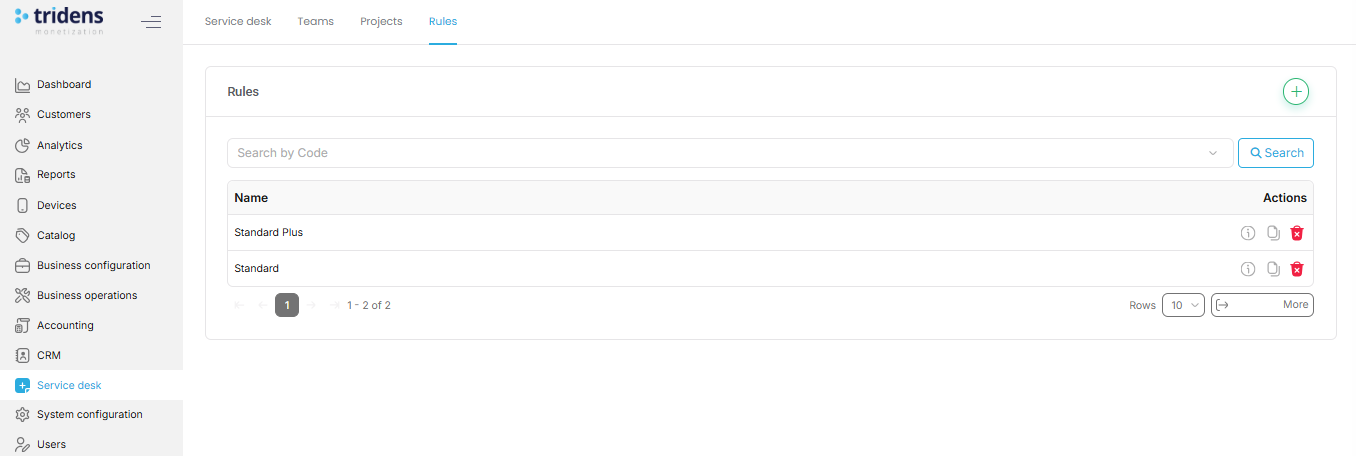
Lorsque vous ouvrez pour la première fois l’onglet Rules :
- Vous verrez une liste des règles existantes (si elles ont été créées).
- Si aucune règle n’existe, la page affichera un état vide, vous invitant à ajouter votre première règle.
- Chaque règle affiche son Name, Severity et les seuils de temporisation afin que vous puissiez comprendre rapidement le SLA appliqué.
Étape 2 : Ajouter une nouvelle règle
- Cliquez sur le bouton Add Rule.
- Le formulaire Create Rule apparaîtra, comme illustré ci-dessous.
Étape 3 : Remplir le formulaire de règle
Complétez le formulaire de règle avec les détails suivants :
Name (requis) :
Donnez un nom clair à la règle (par exemple, Critical Issues SLA, Standard Support Rule).Severity (requis) :
Définissez l’importance du problème auquel cette règle s’applique (par exemple, Low, Medium, High, Critical).
La gravité détermine généralement la rapidité avec laquelle une réponse ou une résolution est attendue.First Response Time (hours) (requis) :
Définissez le temps maximum (en heures) pendant lequel la première réponse doit être fournie.
Exemple : 1 heure pour les problèmes critiques, 24 heures pour les tickets de faible priorité.Resolution Time (hours) (requis) :
Définissez le temps prévu (en heures) pour résoudre complètement le problème.
Exemple : 4 heures pour les problèmes critiques, 72 heures pour les problèmes moyens.First Response Message (optionnel) :
Saisissez un message automatique qui sera envoyé comme premier accusé de réception au déclarant.
Exemple : « Merci pour votre demande. Notre équipe l’examine et vous répondra dans les plus brefs délais. »

Étape 4 : Enregistrer la règle
- Cliquez sur Submit pour créer la règle.
- Cliquez sur Cancel si vous souhaitez abandonner.
Étape 5 : Gérer les règles
Une fois les règles créées, vous pouvez :
- Modifier les détails du SLA (nom, gravité, durée ou message de réponse).
- Supprimer les règles qui ne sont plus applicables.
- Afficher toutes les règles actives dans la liste pour s’assurer qu’elles correspondent à vos politiques de support.
Bonnes pratiques
- Définissez des règles distinctes pour différentes gravités (Critical, High, Medium, Low).
- Gardez des temps de première réponse courts pour rassurer les utilisateurs sur le fait que leurs demandes sont traitées.
- Utilisez les First Response Messages pour fixer des attentes claires et réduire les suivis.
- Examinez régulièrement les règles SLA pour vous assurer qu’elles correspondent aux objectifs de l’entreprise et aux attentes des clients.


