Page de compte client
Catégorie:
Sujets dans ce document :
- Trouver un compte client
- Intégration d’un client
- Exportation des informations client
- Détails de la page de compte client
- Aperçu du compte
- Contacts
- Utilisateurs
- Paiements
- Abonnements
- Soldes
- Factures
- Hiérarchie
- Support
- Appareils
- Communications
- Activités
- Événements
- Rappels
Pour accéder à la page de compte client, ouvrez le Menu et cliquez sur Customers.
La liste des clients vous donne un aperçu rapide de tous vos comptes actifs et inactifs. C’est la première page affichée lorsque vous accédez à la section Customers.
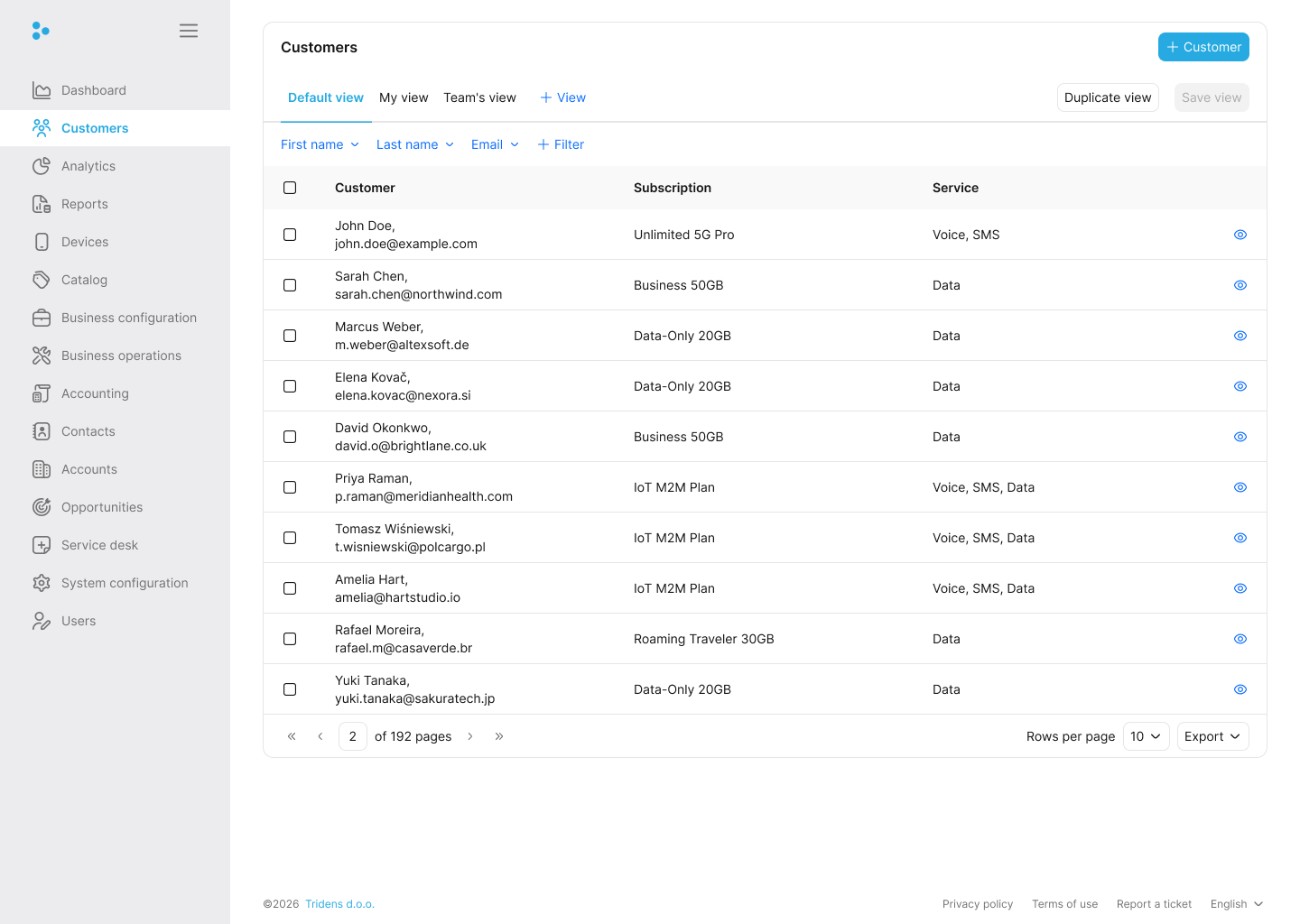
Vous verrez vos clients sous forme de tableau, affichant leur nom, le nombre d’abonnements actifs, de services actifs, et un bouton pour voir tous leurs détails. Utilisez la liste pour changer de vue, filtrer les clients, ouvrir un compte ou exporter la page courante.
D’ici, vous pouvez :
Trouver un compte client
Vous pouvez rechercher un client spécifique par son nom complet, son adresse e-mail, son adresse physique, son statut, son type de client, ou son mode de paiement.
Pour ce faire, cliquez sur Filter sur la page de liste et entrez vos critères de recherche. La liste se met à jour automatiquement pour n’afficher que les clients correspondants.
Pour effacer votre recherche et revoir tous les clients, cliquez sur Reset. Vous pouvez ensuite masquer la barre de filtre en cliquant sur Filter.
Intégration d’un client
L’intégration d’un client vous permet de créer le dossier du client, les détails de facturation et le premier abonnement en un seul flux guidé.
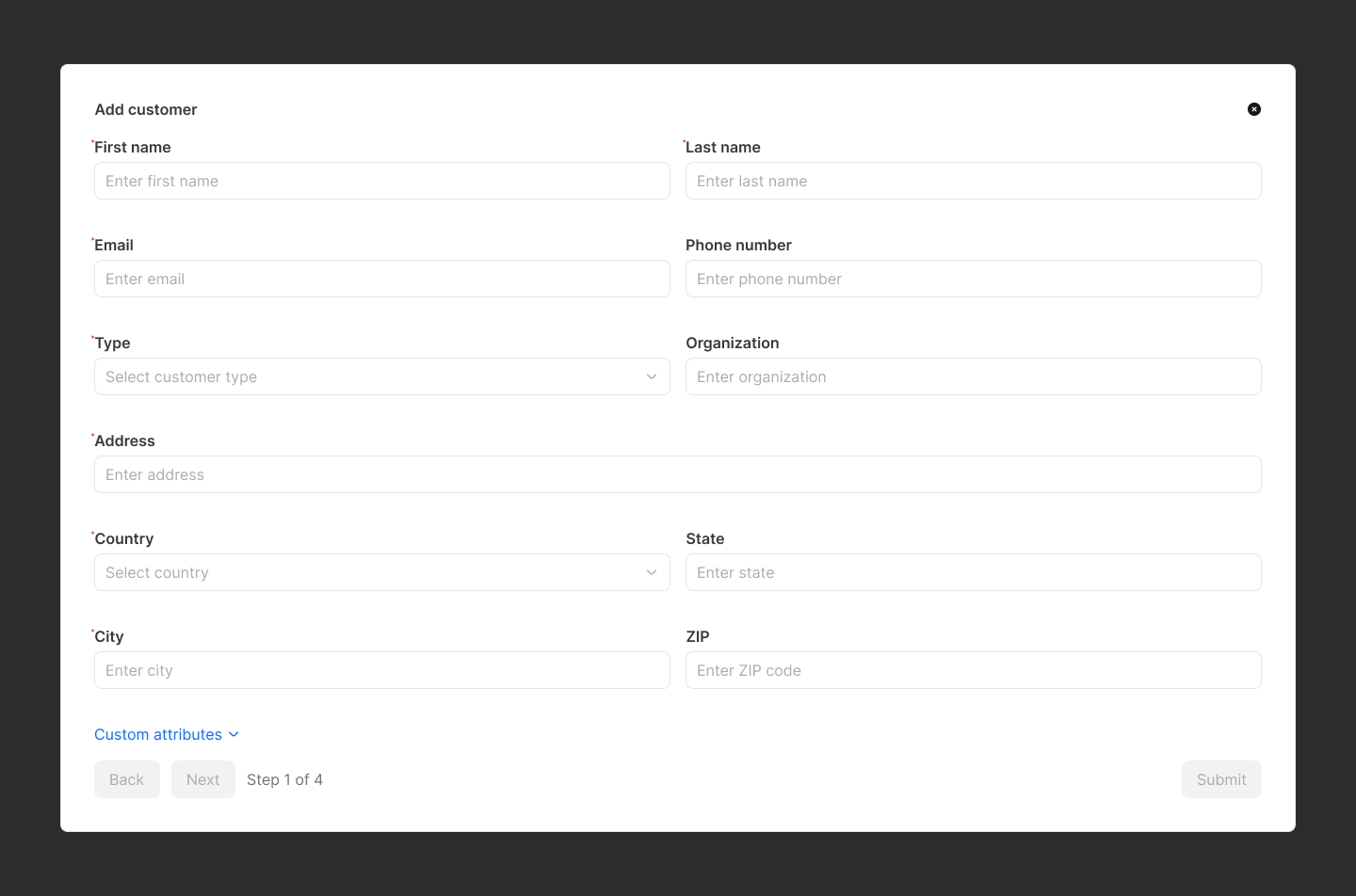
Pour intégrer un nouveau client, cliquez sur Create new sur la page de liste. Cela ouvre la page d’intégration des clients, qui vous guide à travers quatre étapes :
- Section d’informations sur le compte
- Section d’informations de paiement
- Section de partage et de hiérarchie (facultatif)
- Section d’abonnement
Section d’informations sur le compte
Commencez par entrer les détails de base du client : prénom, nom, adresse e-mail et numéro de téléphone.
Note :
L’adresse e-mail du client doit être unique pour un site particulier.Vous devez également sélectionner un type de client, tel que commercial ou résidentiel. Cela vous aide à segmenter les clients pour l’analyse, les rapports et les opérations commerciales en masse. Pour plus d’informations, voir Types de clients.
Fournissez les détails d’adresse requis. Des adresses précises aident à faire fonctionner correctement la taxation et la génération de factures. Les attributs personnalisés configurés pour votre système apparaîtront également ici en tant que champs facultatifs.
Section d’informations de paiement
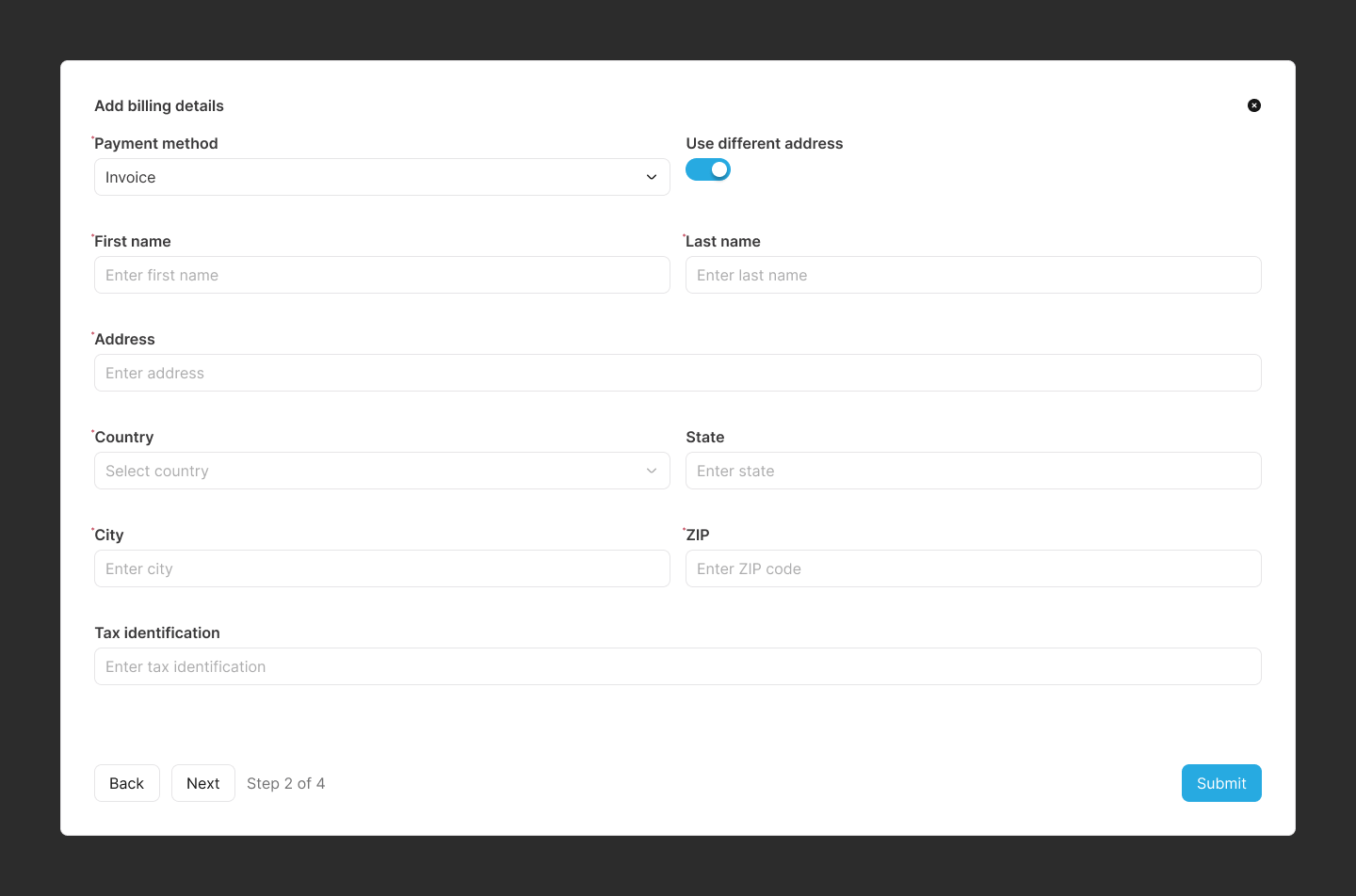
Choisissez comment le client paiera ses services : par facture, par carte de crédit ou par prélèvement automatique.
- Facture : Aucun détail de paiement supplémentaire n’est requis à moins que l’adresse de facturation ne diffère de l’adresse principale.
- Carte de crédit : Le système ne stocke qu’un jeton de référence via votre passerelle de paiement configurée et les informations de base du propriétaire pour des déductions automatiques sécurisées.
Si un prélèvement automatique est sélectionné, insérez les informations suivantes sur le client :
- L’identification du mandat
- La date de signature du mandat
- Le BIC
- L’IBAN
Note :
Le numéro d’identification fiscale du client peut être inclus sous n’importe quel mode de paiement. Il est utile lorsqu’il est intégré à une passerelle de taxation dans Monetization.
La valeur doit représenter le numéro de taxe sur la valeur ajoutée (TVA) du client et peut être ajoutée à la facture. Par exemple, si un client est une entreprise, son numéro de TVA peut être renseigné et affiché sur le PDF de la facture.
Section de partage (facultatif)
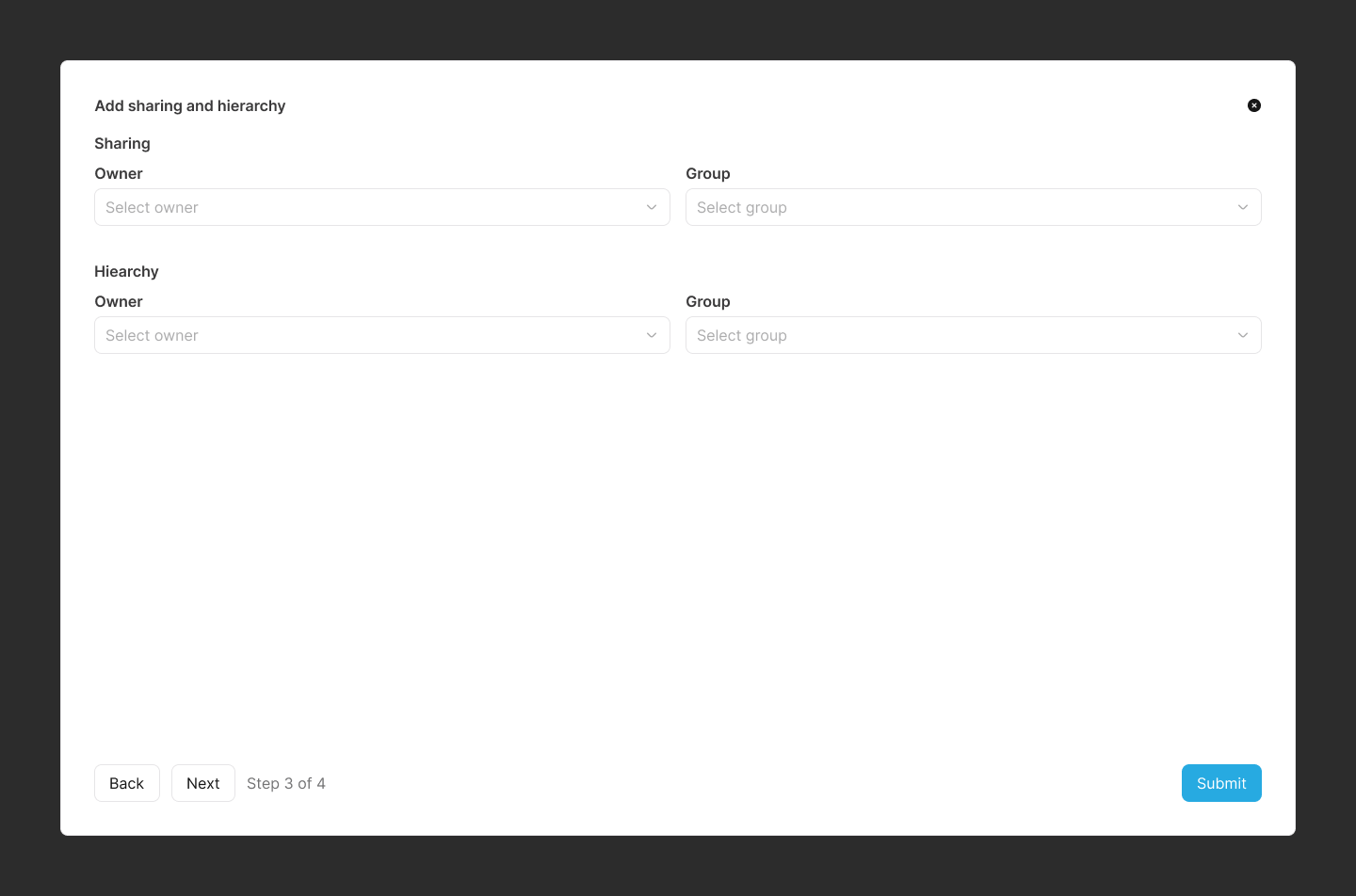
Utilisez cette étape si le client doit appartenir à un groupe de partage existant. Le partage permet à plusieurs clients de consommer le même pool de ressources en temps réel, par exemple un forfait familial avec une allocation de données partagée.
Pour ajouter le client en tant que membre d’un groupe de partage existant, sélectionnez le compte propriétaire, puis choisissez le groupe.
Note :
Vous ne pouvez assigner le client en tant que membre que lors de l’intégration. Si le client doit posséder le groupe, créez-le plus tard à partir de l’onglet Sharing (voir Partage) sur la page des détails du compte.Section de hiérarchie (facultatif)
Utilisez cette étape pour la facturation d’entreprise ou organisationnelle, où un compte parent paie les factures des comptes enfants.
Contrairement au partage, les frais ne sont pas transférés en temps réel. À la fin du cycle de facturation, la facture de l’enfant est transférée sur le compte parent pour paiement.
Sélectionnez le compte propriétaire, puis choisissez le groupe de hiérarchie pour ajouter le client en tant que membre.
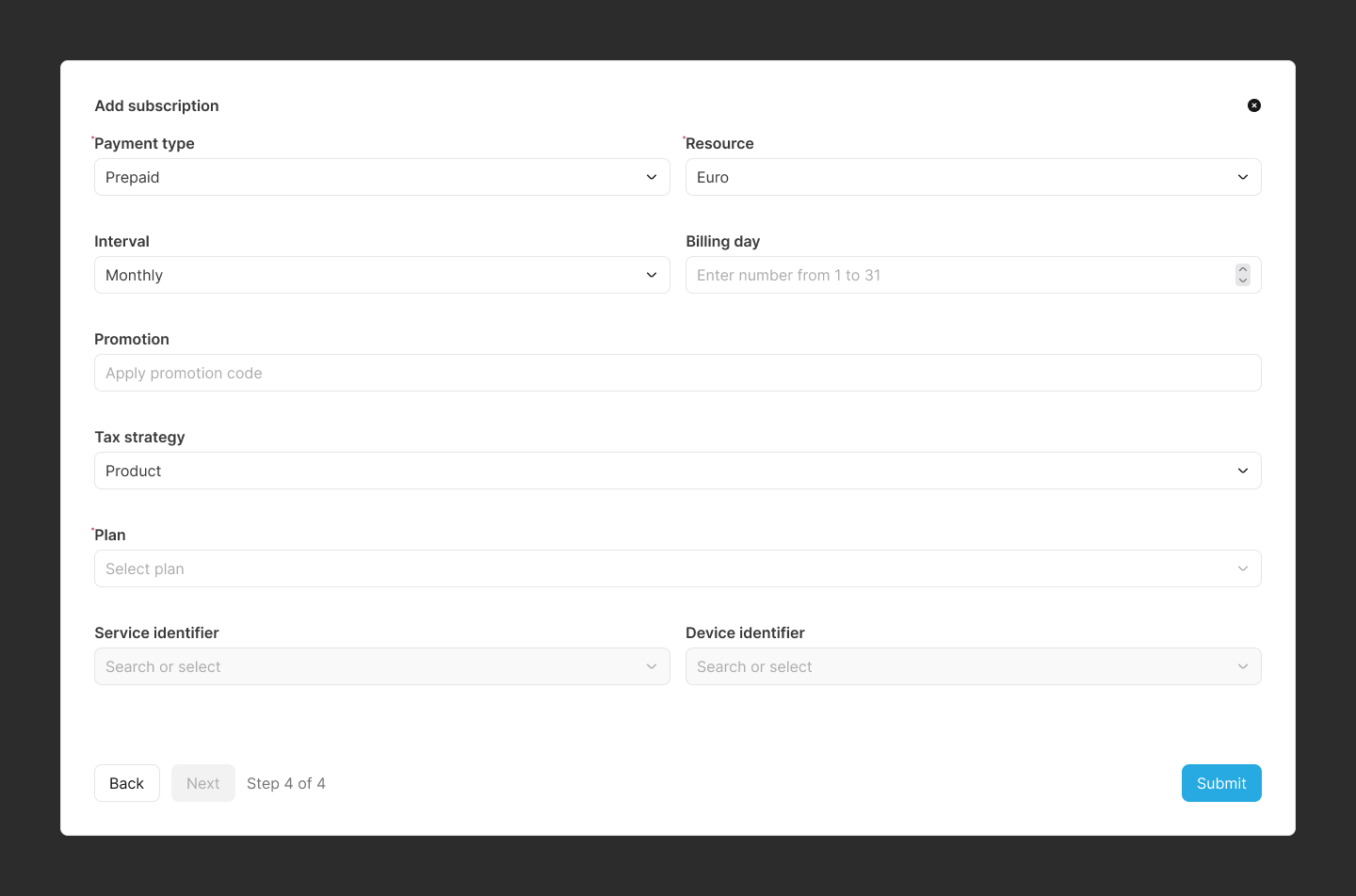
Section d’abonnement
Information :
Utilisez cette étape pour joindre un forfait (plan) de votre catalogue et créer le premier abonnement.Sélectionnez un type de paiement. Le profil de facturation lié à l’abonnement doit utiliser le même type de paiement.
Sélectionnez également une ressource ; cela fait référence à la ressource monétaire ou à la devise utilisée pour la facturation.
Sélectionnez l’intervalle ; cela définit la fréquence à laquelle le client est facturé, par exemple mensuellement, hebdomadairement ou annuellement.
Note :
L’intervalle est configuré dans Monetization sous Business configuration Charging Event Types. Pour plus d’informations, voir Types d’événements.Choisissez le jour de facturation ; il spécifie le jour du mois où le client sera facturé. Ceci est utilisé lorsque Monetization définit le cycle de facturation du client. Par exemple, le client peut être facturé le premier jour de chaque mois.
Les codes promotionnels facultatifs peuvent être des coupons ou des bons (vouchers). Ces codes vous permettent d’appliquer des offres spéciales.
Information :
En général, seuls les coupons sont utilisés dans cette section.Le code est généré dans Monetization, sous Business configuration Voucher pour les bons, et sous Catalog Packages Coupons pour les coupons.
Sélectionnez un forfait pour le client. Un forfait est l’objet de niveau supérieur dans le catalogue d’offres. Il se compose de lots (bundles), et chaque lot peut contenir des produits et des remises. Un forfait est créé sous Catalog Packages Plans.
Note :
Un forfait est ce à quoi vos clients s’abonnent pour consommer un ou des services ou pour utiliser une ou des ressources de produit. Pour plus d’informations, voir Forfaits.Après avoir choisi un forfait, les lots de ce forfait apparaissent en dessous, avec les produits listés dans un tableau sous chaque lot.
Vous pouvez modifier la quantité, la valeur et la période de validité de chaque produit.
Information :
La valeur du produit ne signifie pas nécessairement le prix du produit, car certains peuvent avoir un impact sur d’autres soldes — par exemple, un produit concédant (grantor) pour 10 Mo gratuits. Cependant, la valeur représentera le prix s’il s’agit d’un produit régulier.D’autres détails du produit, y compris le nom et le type, sont également affichés. Certains produits sont facultatifs, vous pouvez donc décider de les inclure en sélectionnant Purchase.
Les produits de service doivent inclure un identifiant de service, soit sous forme de chaîne de caractères, soit un appareil déjà configuré dans Monetization. Un identifiant de service est un ID unique pour un client sur ce service, par exemple un numéro de téléphone mobile.
Note :
Les indicateurs All set et Not set permettent de voir facilement où un identifiant de service manque encore.Vous pouvez assigner un identifiant de service au niveau du forfait au lieu de l’ajouter à chaque produit. Pour ce faire, saisissez-le dans le champ Service identifier sur le forfait.
Note :
Monetization ne peut continuer que s’il ne reste aucun indicateur Not set.Information :
Pour inclure des lots supplémentaires sur l’abonnement, cliquez sur Add bundle.Passez en revue les détails de l’abonnement avant de cliquer sur Submit. Monetization crée automatiquement le premier profil de facturation à partir du type de paiement et de l’intervalle de facturation que vous avez sélectionnés.
Exportation des informations client
Vous pouvez exporter votre liste de clients visible vers une feuille de calcul CSV en cliquant sur CSV sur la page de liste. L’exportation inclut leur nom, adresse e-mail, abonnements et services.
Vous pouvez également imprimer la liste en cliquant sur Print, ou copier les données dans votre presse-papiers en cliquant sur Copy.
Note :
Les actions d’exportation, d’impression et de copie s’appliquent uniquement à la page de clients que vous consultez actuellement.Détails de la page de compte client
Sous page de liste des comptes clients, pour voir tous les détails d’un compte client particulier, cliquez sur Details. Cela vous mènera à la page des détails du compte client.
La page des détails du compte client est organisée en 14 onglets :
- Aperçu du compte
- Contacts
- Utilisateurs
- Paiements
- Abonnements
- Soldes
- Factures
- Hiérarchie
- Support
- Appareils
- Communications
- Activités
- Événements
- Rappels
Aperçu du compte
Utilisez l’onglet Overview pour examiner le client d’un coup d’œil.
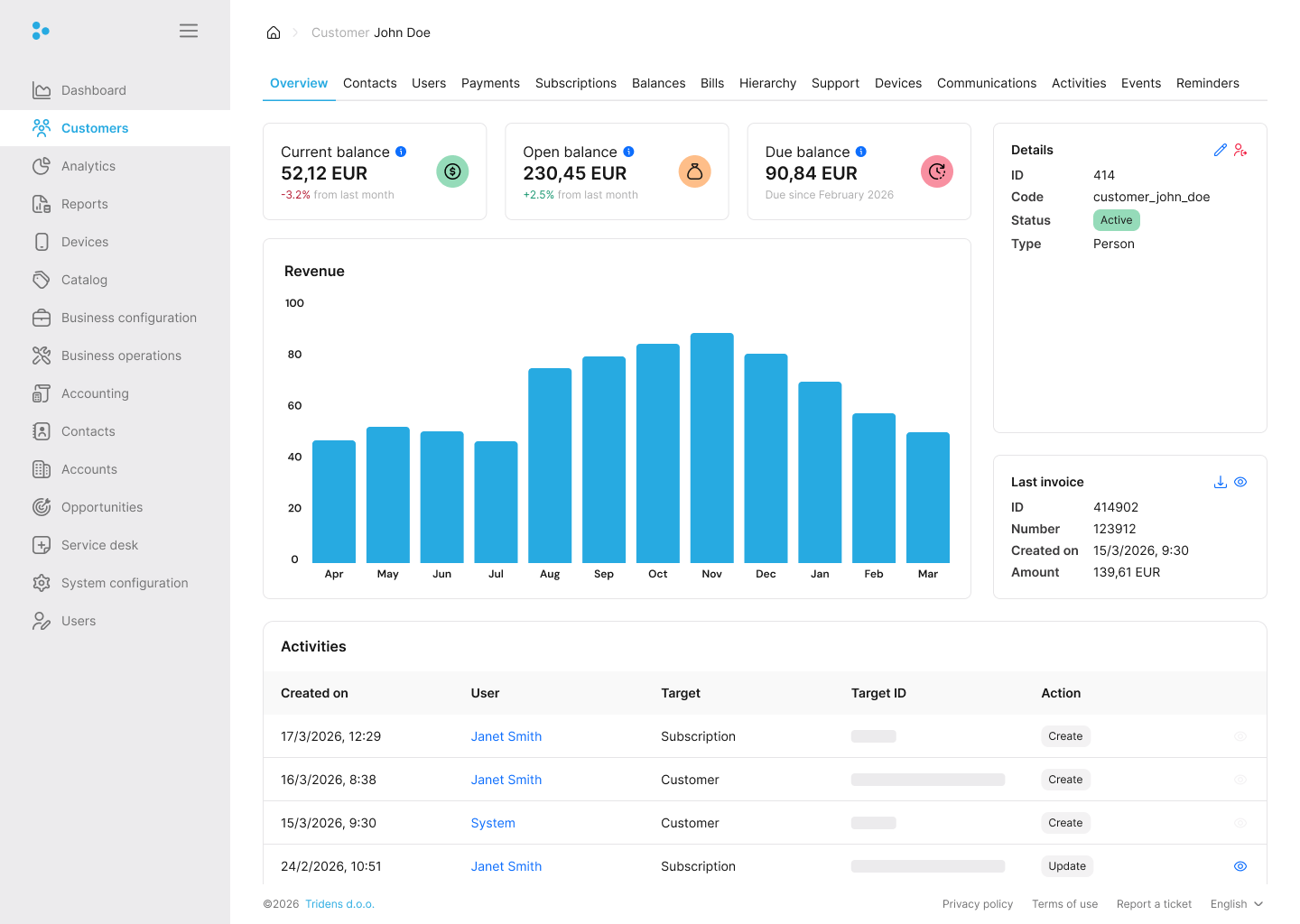
Ici, vous pouvez voir l’ID client, le statut, le type, le solde actuel, le solde ouvert, le solde dû, le graphique des revenus et la dernière facture. Le journal d’activité ci-dessous affiche les actions récentes sur le compte.
D’ici, vous pouvez :
- Modifier les informations du compte (Edit account information) : Mettre à jour le type de client ou les attributs personnalisés.
- Fermer le compte (Close account) : Désactiver le client.
Modifier les informations du compte
Pour modifier les informations du compte, cliquez sur Edit account information. Seuls le type de client, le statut et l’attribut personnalisé peuvent être modifiés.
Fermer le compte
Pour fermer un compte client, cliquez sur Close account. Fermer un compte est presque identique à sa suppression ; cependant, il n’est pas supprimé immédiatement. Une tâche d’arrière-plan distincte effectue la suppression réelle une fois qu’un compte a été fermé pendant une période prédéfinie.
Information :
En cliquant sur Close account, Monetization désactive les comptes qui n’ont aucun abonnement ou achat actif. Les comptes désactivés sont automatiquement fermés et supprimés après une période configurable.
Note : Un client avec le statut inactif ne peut pas acheter de produit ni s’abonner à un forfait.
Utilisateurs
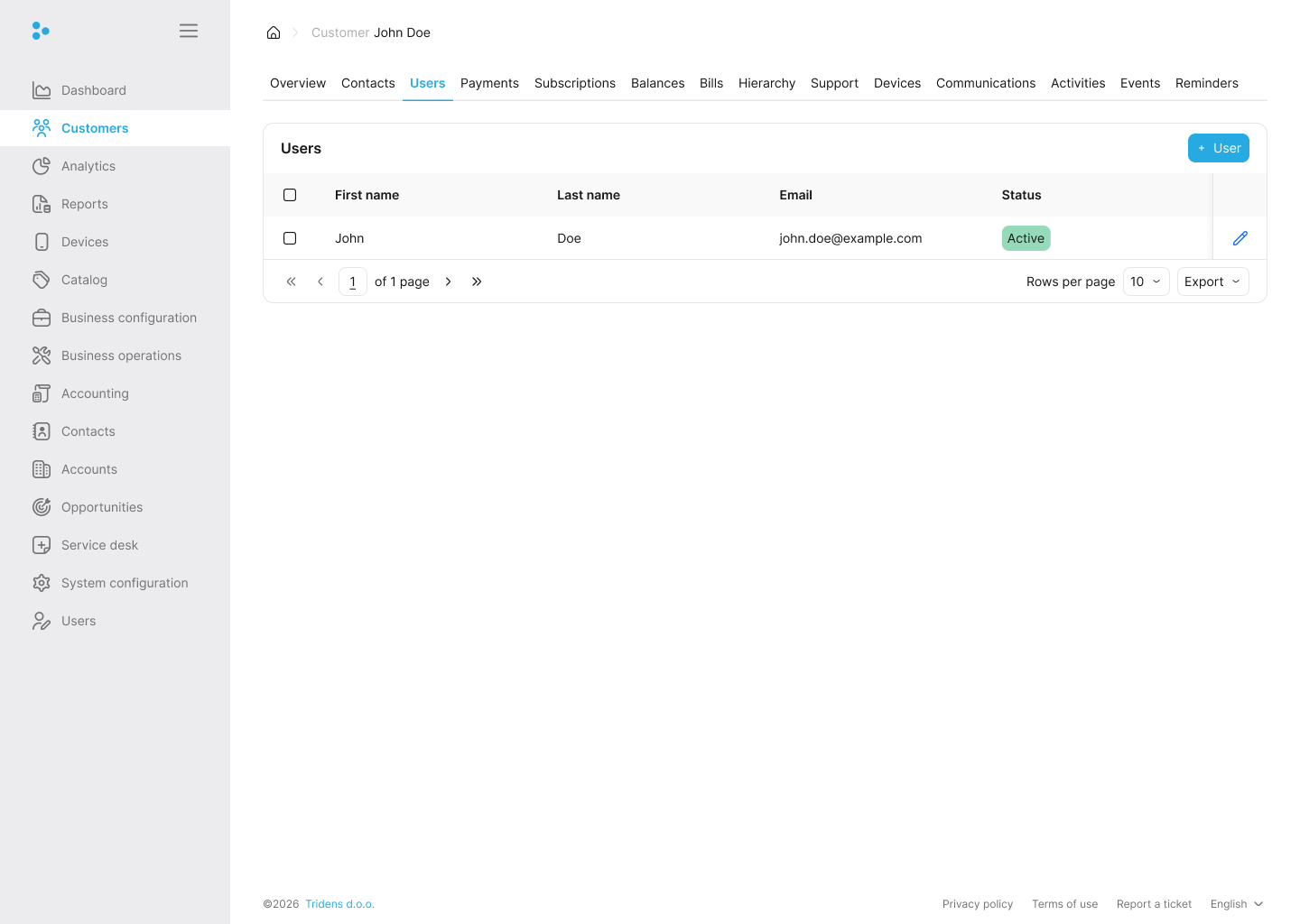
Utilisez cet onglet pour gérer les identifiants de connexion du client pour le portail self-care, s’il est activé. Sans compte d’utilisateur, le client ne peut pas se connecter pour consulter les soldes, la consommation ou payer les factures par lui-même.
Note :
La section d’informations sur l’utilisateur n’est disponible que si le portail self-care est activé dans les configurations d’environnement du site. Pour plus d’informations, voir Sites.Après avoir intégré un client, vous pouvez créer des informations d’utilisateur pour donner à ce client accès au portail self-care.
Information :
Le portail self-care est disponible sous forme d’application web ou mobile.Note :
Les clients sans informations d’utilisateur ne peuvent pas accéder au portail self-care.Une seule action peut être effectuée pour les clients sans informations d’utilisateur.
Créer des informations d’utilisateur
Pour créer des informations d’utilisateur, cliquez sur Create user. Les champs de saisie suivants sont requis :
- First name (Prénom)
- Last name (Nom)
- Email address (Adresse e-mail)
- Password (Mot de passe)
- Password confirmation (Confirmation du mot de passe)
Les informations d’utilisateur du client peuvent également être activées ou désactivées. Pour y parvenir, utilisez le bouton à bascule Enabled.
Information :
Les informations d’utilisateur désactivées signifient des informations inactives, ce qui implique que le client ne pourra pas accéder au portail self-care avec ces informations d’utilisateur.Après avoir créé avec succès les informations d’utilisateur du client, les fonctionnalités suivantes sont accessibles :
- Supprimer des informations d’utilisateur
- Modifier des informations d’utilisateur
- Demander un e-mail de vérification d’utilisateur
- Demander la mise à jour du mot de passe de l’utilisateur
Note :
Les clients doivent vérifier leur adresse e-mail avant de pouvoir accéder au portail self-care. Pour plus d’informations, voir Demander un e-mail de vérification d’utilisateur.Supprimer des informations d’utilisateur
Pour supprimer les informations d’utilisateur du client, cliquez sur Delete user. Une fois supprimées, le client ne peut plus accéder au portail self-care.
Modifier des informations d’utilisateur
Pour modifier les informations d’utilisateur du client, cliquez sur Edit user. Les informations remplies dans la section créer des informations d’utilisateur peuvent être modifiées.
Demander un e-mail de vérification d’utilisateur
Avant qu’un client ne puisse accéder au portail self-care, son adresse e-mail doit être vérifiée. Pour y parvenir, cliquez sur Request user verification email. Une fois cliqué, un e-mail de vérification d’utilisateur sera envoyé au client.
Demander la mise à jour du mot de passe de l’utilisateur
Demander une mise à jour du mot de passe enverra un e-mail de mise à jour du mot de passe au client, ou le client sera invité à modifier son mot de passe lors de sa connexion au portail self-care. Pour y parvenir, cliquez sur Request user password update.
Contacts
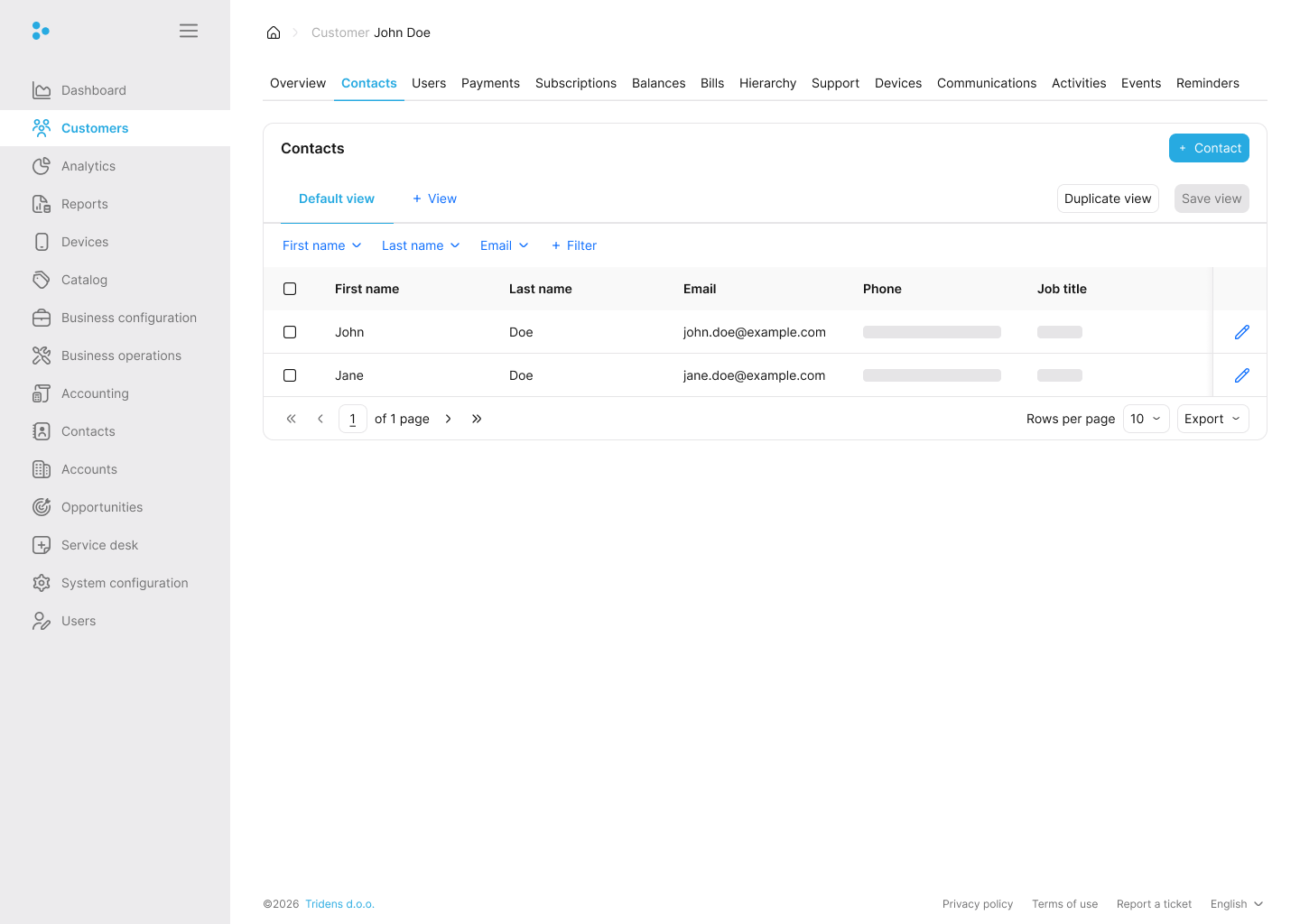
Cet onglet affiche les coordonnées capturées lors du processus d’intégration. Il comprend le prénom, le nom, l’adresse e-mail, le numéro de téléphone, l’organisation, l’adresse, le pays, l’état, la ville et le code postal.
Chaque enregistrement de contact comprend également une étiquette (tag) afin que vous puissiez distinguer un contact d’un autre.
Par exemple, si un client a plus d’un enregistrement de contact, l’étiquette vous aide à cibler la bonne adresse e-mail.
Note :
Le modèle d’étiquette peut être configuré, mais Primaire, Secondaire, etc., est une convention courante.Trois actions peuvent être effectuées sous cette section :
- Ajouter des informations de contact
- Modifier les informations de contact
- Supprimer les informations de contact
Ajouter des informations de contact
Pour ajouter d’autres informations de contact pour le client, cliquez sur Add contact information. Les champs de saisie restent les mêmes que lorsque les informations de contact initiales du client ont été saisies.
Cependant, en plus, incluez une étiquette, qui peut être utilisée pour se référer rapidement aux informations de contact dans d’autres parties de Monetization.
Modifier les informations de contact
Pour modifier les informations de contact du client, sélectionnez l’étiquette d’informations de contact appropriée, puis cliquez sur Edit contact information.
Supprimer les informations de contact
Pour supprimer les informations de contact du client, sélectionnez l’étiquette d’informations de contact appropriée, puis cliquez sur Delete contact information.
Note :
Il n’est pas permis de supprimer toutes les informations de contact du client dans Monetization : il doit y avoir au moins une information de contact.Paiements
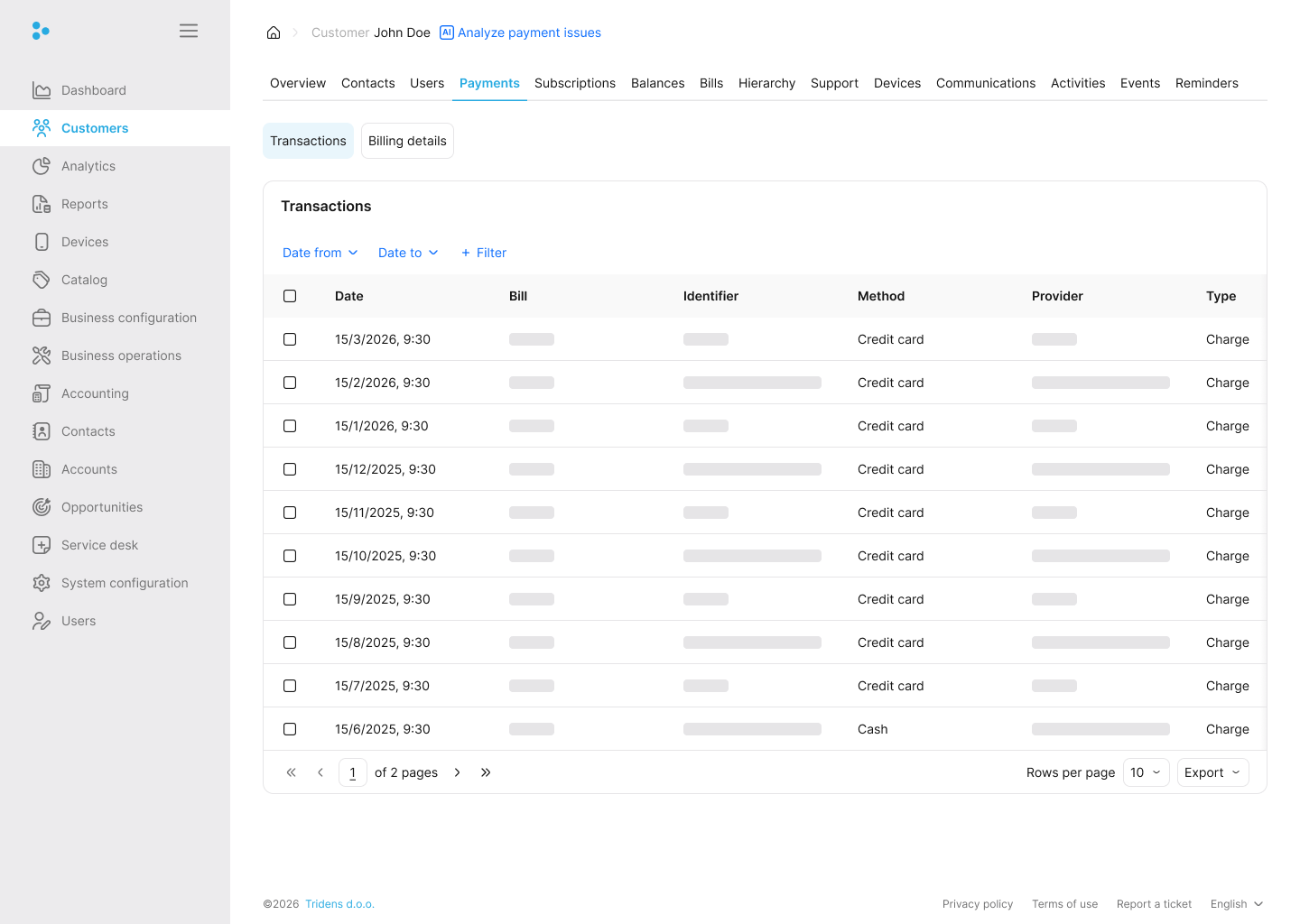
Utilisez cet onglet pour consulter et mettre à jour les détails de facturation du client. Il inclut l’adresse de facturation, le numéro d’identification fiscale et le mode de paiement.
Cet onglet comporte deux sous-onglets :
- Transactions
- Billing details
Utilisez Transactions pour examiner les frais et les paiements par date. Utilisez Billing details pour mettre à jour le mode de paiement ou l’adresse de facturation du client.
Modifier les informations de paiement
Pour modifier les informations de paiement, cliquez sur Edit payment information. Vous pouvez basculer entre facture, carte de crédit et prélèvement automatique, modifier l’adresse de facturation et ajouter ou supprimer un numéro d’identification fiscale.
Abonnements
Utilisez cet onglet pour passer en revue les abonnements du client, les profils de facturation et la configuration de partage. La navigation supérieure vous permet de passer entre Overview, Bundles, Balances, Notifications, Events et Services.
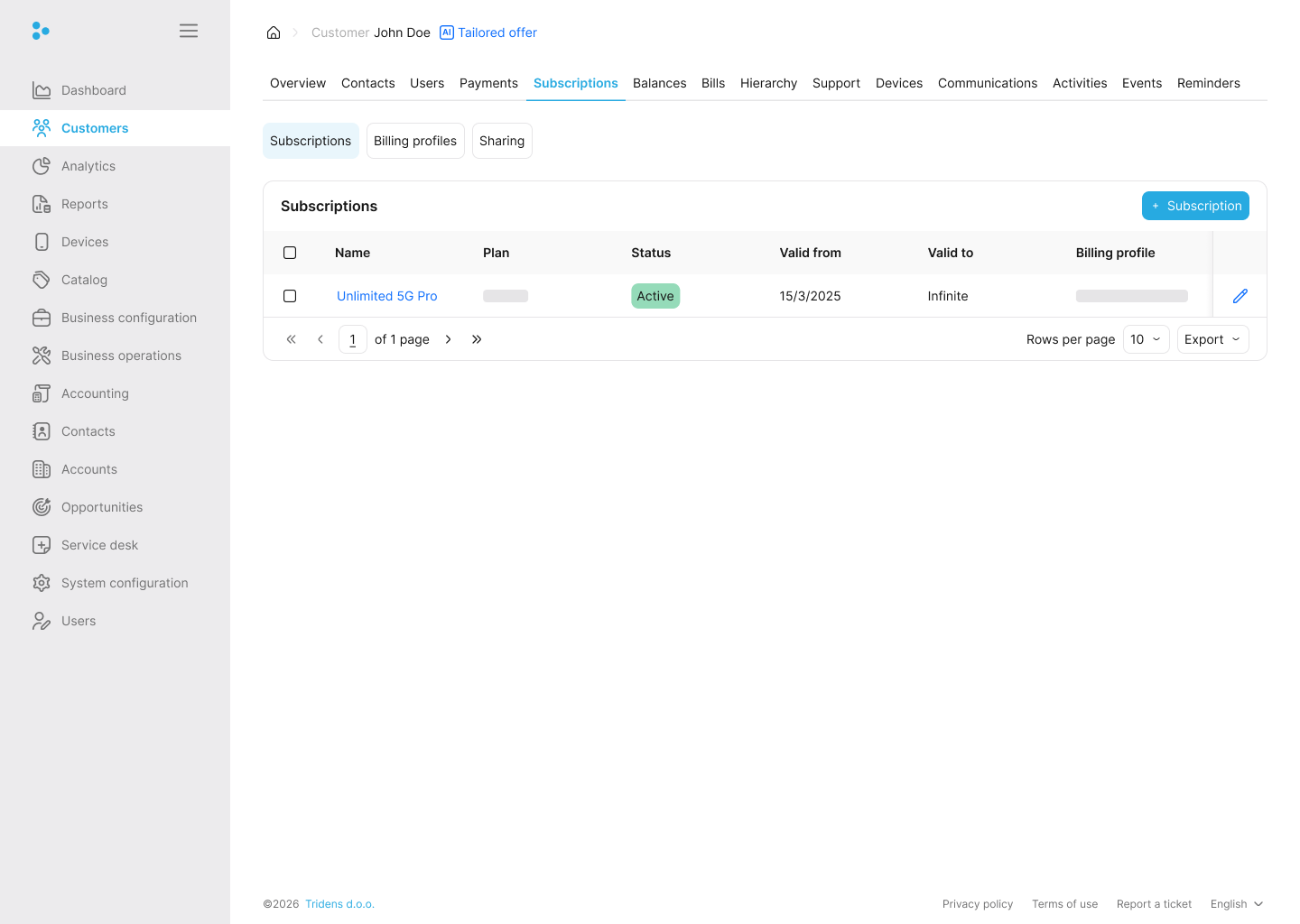
Note :
Un abonnement relie le client à un forfait de votre catalogue d’offres. Chaque client peut avoir un nombre illimité d’abonnements.Information :
Les clients ont des profils de facturation, les profils de facturation ont des groupes de soldes, et les groupes de soldes sont connectés aux abonnements.Ajout d’abonnements
Pour ajouter un nouvel abonnement, cliquez sur Add subscription. Sélectionnez un groupe de soldes et un forfait. Vous pouvez également appliquer des codes promotionnels tels que des coupons ou des bons (vouchers).
Information :
En général, seuls les coupons sont utilisés dans cette section.Note :
Si vous souhaitez créer un groupe de soldes tout en ajoutant un nouvel abonnement, cliquez sur Add balance group puis choisissez le jour de facturation, le type de paiement et l’intervalle.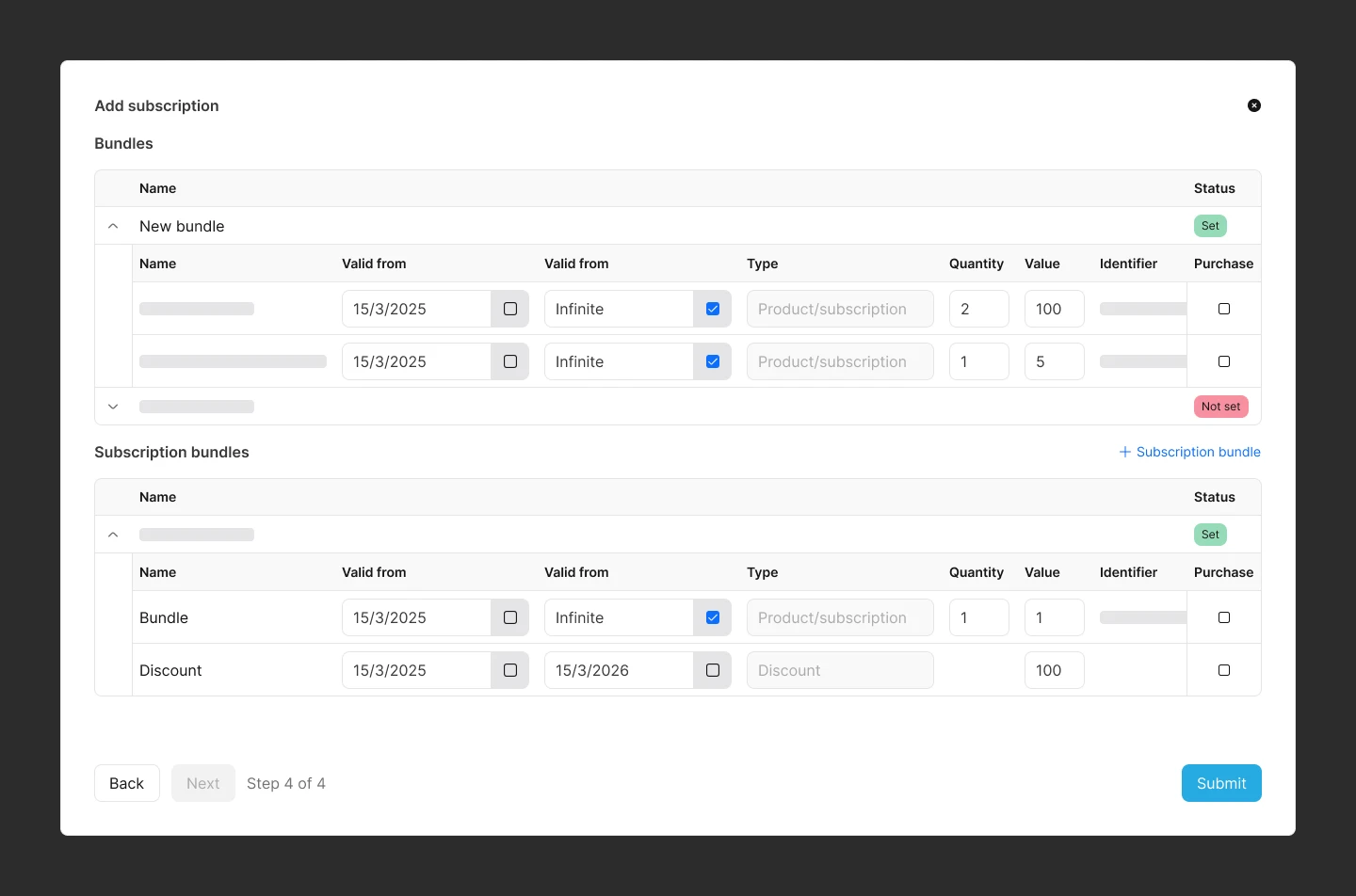
La page d’abonnement est divisée en ces onglets :
- Overview
- Bundles
- Balances
- Notifications
- Events
- Services
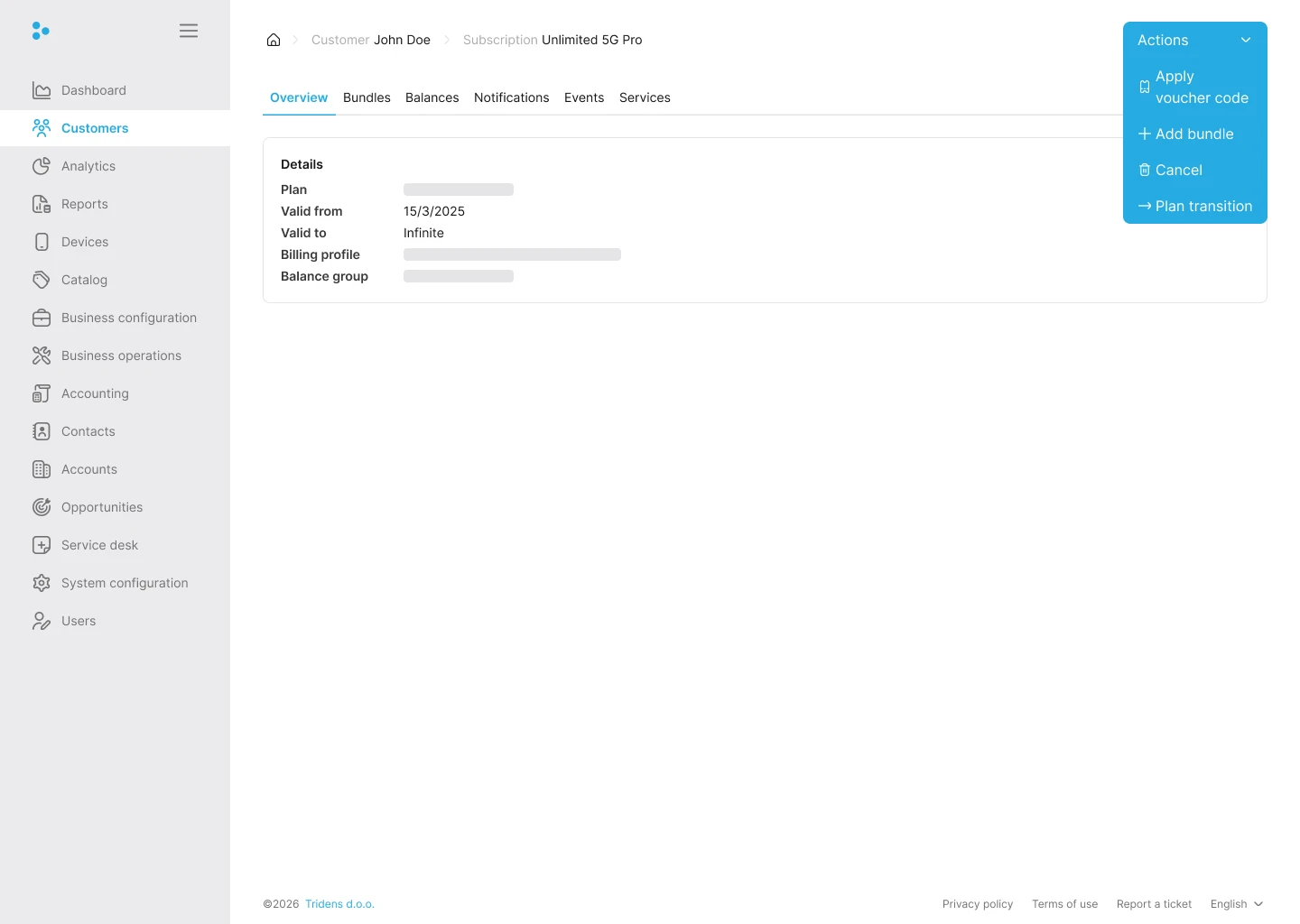
L’onglet Overview affiche le forfait actuel, la période de validité, le profil de facturation et le groupe de soldes.
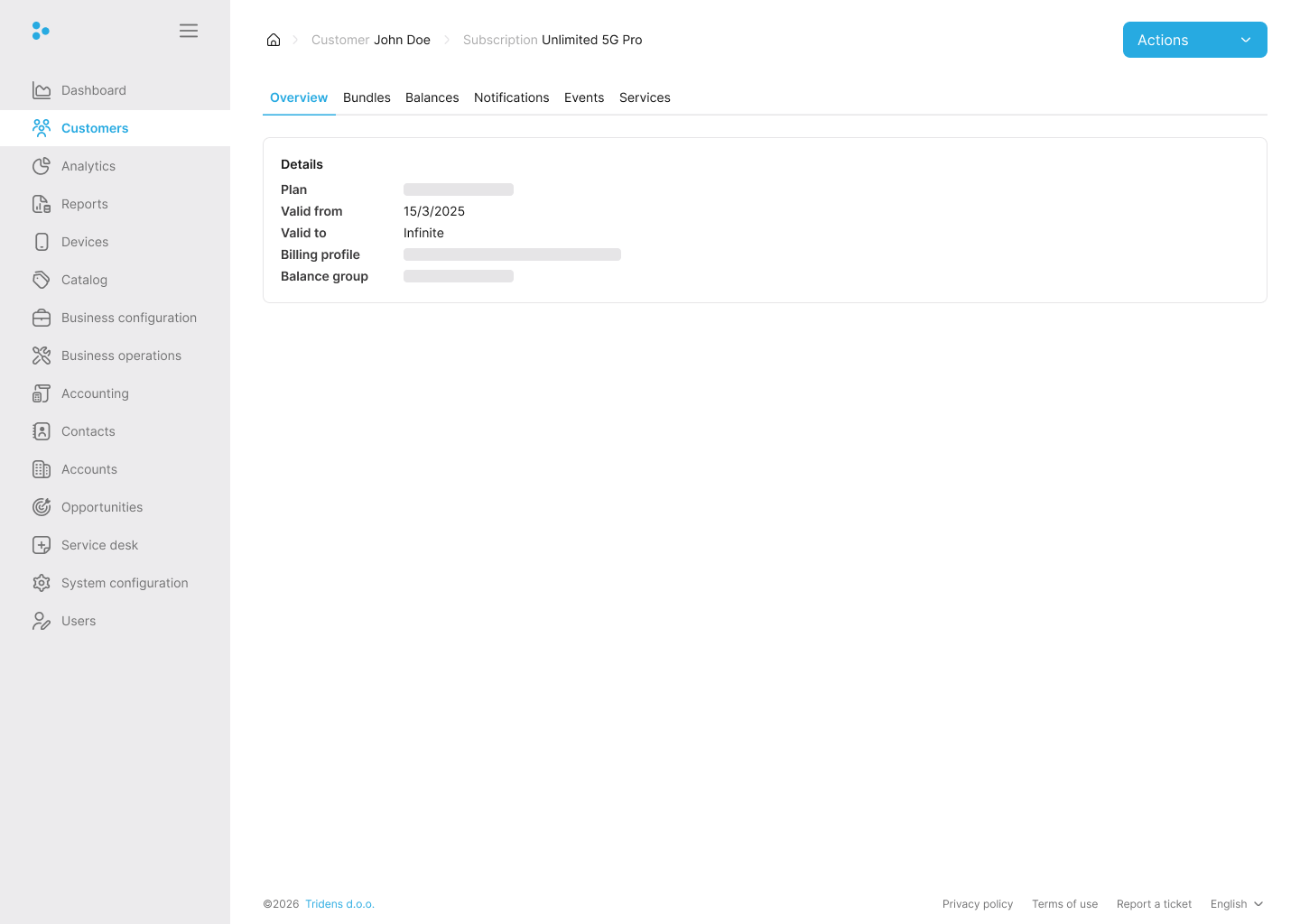
Utilisez le menu d’actions dans le coin supérieur droit pour :
- Appliquer un code de bon (Apply voucher code)
- Ajouter un lot (Add bundle)
- Annuler l’abonnement (Cancel the subscription)
- Démarrer la transition de forfait (Start plan transition)
Forfait additionnel
Sur chaque abonnement, vous pouvez acheter des lots (bundles) supplémentaires en plus du forfait. Sélectionnez Add bundle dans le menu d’actions, ou ouvrez l’onglet Bundles et choisissez le lot que vous souhaitez acheter.
Le sélecteur de lots affiche la période de validité et les produits inclus dans le lot. Pour chaque produit, vous pouvez vérifier la quantité, la valeur, l’identifiant, l’appareil et s’il doit être acheté.
Information :
La valeur du produit ne signifie pas nécessairement le prix du produit, car certains peuvent avoir un impact sur d’autres soldes — par exemple, un produit concédant (grantor) pour 10 Mo gratuits. Cependant, la valeur représentera le prix s’il s’agit d’un produit régulier.Certains produits sont facultatifs, vous pouvez donc décider de les inclure en sélectionnant Purchase.
Les produits de service doivent inclure un identifiant de service, soit sous forme de chaîne de caractères, soit un appareil déjà configuré dans Monetization. Un identifiant de service est un ID unique pour un client pour ce service — par exemple, un numéro de téléphone mobile.
Note :
Vous pouvez également inclure des codes promotionnels facultatifs pour offrir au client une offre spéciale. Ceux-ci peuvent être des coupons ou des bons (vouchers).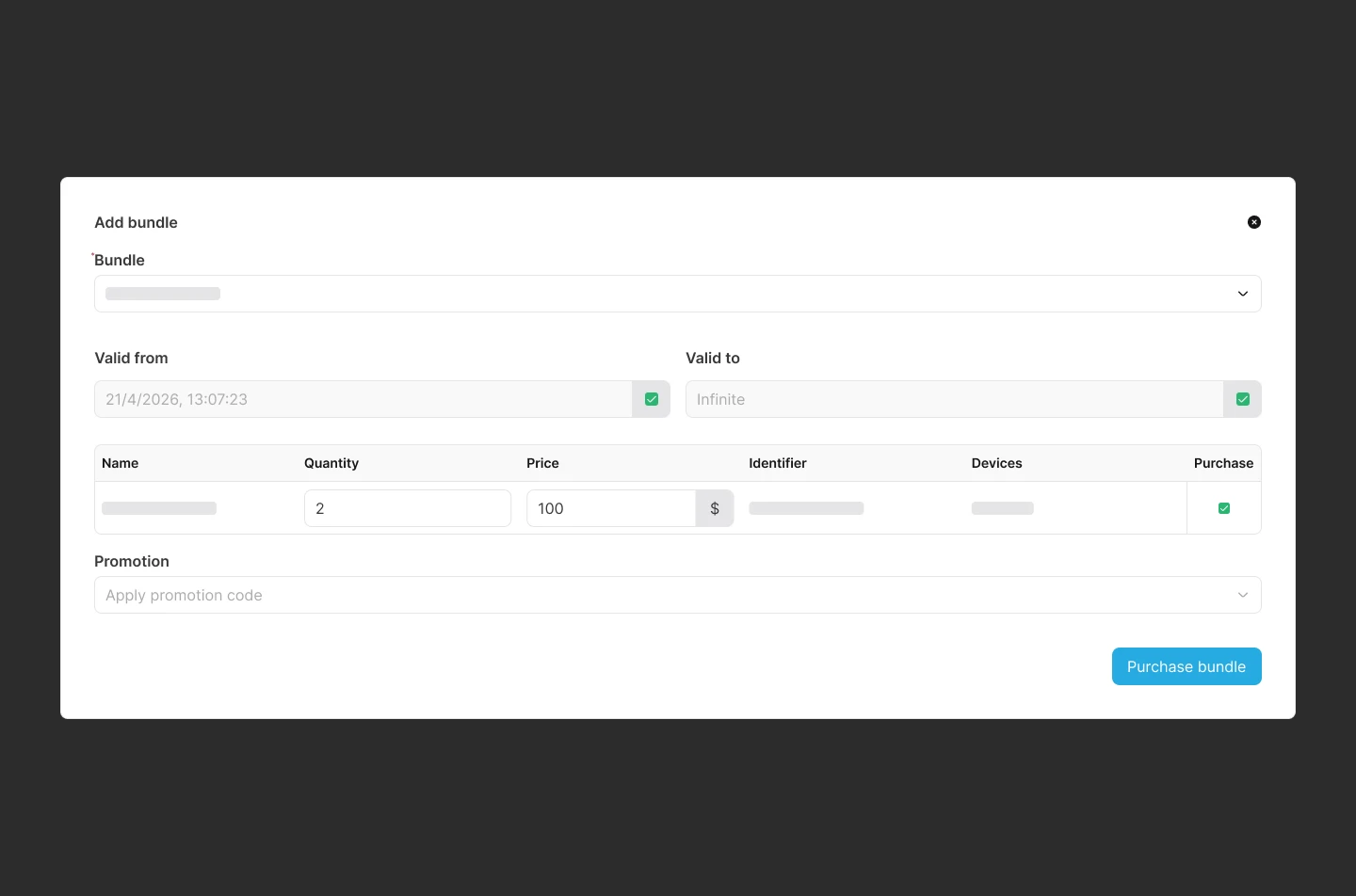
Utilisez Purchase bundle pour confirmer l’ajout après avoir passé en revue les produits sélectionnés et leurs paramètres d’achat.
Information :
En général, seuls les coupons sont utilisés dans cette section.Modification et annulation de produits
Sous un abonnement, chaque produit du lot peut être modifié ou annulé. Pour ce faire, cliquez sur Edit product ou Cancel product.
Note :
Seuls l’identifiant du service et la période de validité peuvent être modifiés pour le produit.Pour appliquer un bon (voucher) sur un abonnement, cliquez sur Use voucher et entrez un ou plusieurs codes de bon. Monetization applique chaque bon à l’achat d’un lot.
Information :
Le code du bon est généré dans Monetization, sous Business configuration Voucher.Pour mettre à niveau ou rétrograder le client vers un autre forfait, cliquez sur Plan transition, choisissez le nouveau forfait et configurez la période de validité.
Note :
La migration ne se produit pas immédiatement. Au lieu de cela, elle s’exécutera à une période spécifique configurée dans la tâche de transition de forfait.Pour annuler un abonnement manuellement, cliquez sur Cancel subscription.
Note :
Les abonnements peuvent être fermés manuellement en cliquant sur Cancel subscription ou automatiquement par une tâche de vérification d’achat, après quoi ils deviennent invalides et leurs produits ne se renouvellent plus.
Certains abonnements ont des durées prédéfinies ; par exemple, un contrat d’engagement de deux ans.
Il y a trois sous-sections sous chaque abonnement :
Services
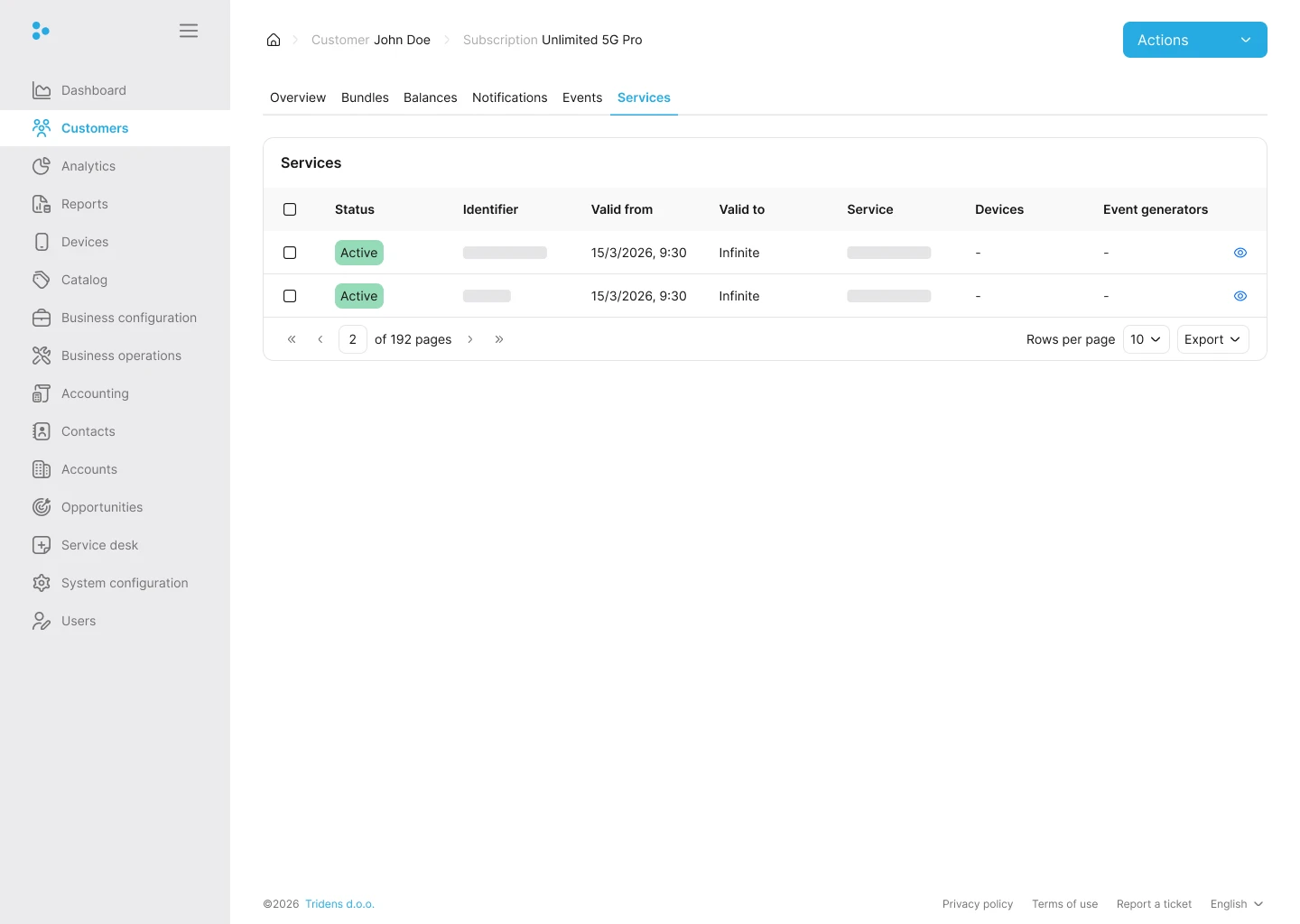
Un service permet à un client de recevoir des événements basés sur l’utilisation ou la consommation. Par exemple, un service d’appel vocal créé dans Monetization permettra de traiter les événements d’appel vocal. Le service peut ensuite être tarifé en fonction des paramètres de l’événement de service et du plan tarifaire. Dans Monetization, un type de service représente un service.
Note :
Dans cette section, Monetization n’affiche que le ou les services fournis avec le produit acheté par le client.Information :
Chaque service possède un identifiant unique pour un client et permet aux clients de recevoir des événements d’utilisation destinés à ce type de service.Les services sont configurés sous Business configuration Service design Service types. Pour plus d’informations, voir Types de services.
L’onglet Services affiche le statut du service, l’identifiant, la période de validité, le nom du service, les appareils et les générateurs d’événements. Utilisez l’icône de l’œil pour ouvrir une ligne de service et examiner ses détails.
Note :
Un service peut avoir le statut actif, inactif ou libéré. Le service avec un statut libéré peut être attribué à un autre client, qui sera ensuite transféré au nouveau client en tant que service actif. Pour y parvenir, spécifiez le même identifiant de service pour le nouveau client.
Par exemple, un numéro de téléphone qui n’est plus utilisé et qui a été mis en quarantaine assez longtemps pour être réutilisé par un autre client.
Définition de l’identifiant de service
La seule restriction pour l’identifiant de service alphanumérique est qu’il doit être unique parmi les entrées de service. Il peut s’agir de n’importe quelle chaîne de caractères alphanumérique.
Bien que les clients soient intégrés par l’application mobile, l’identifiant est attribué par l’horodatage instantané. Par conséquent, si vous effectuez une intégration de manière alternative via le tableau de bord web, vous pouvez utiliser le principe cohérent en prenant la valeur de l’horodatage actuel à partir d’un Convertisseur Epoch. Sinon, vous pouvez appliquer vos propres règles de définition d’identification.
Soldes
Soldes et notifications
Les ressources décrivent quels soldes peuvent exister dans Monetization. En fonction des ressources configurées, un solde pour cette ressource peut être créé dans le groupe de soldes d’un client.
Les ressources ont également un ordre de consommation de solde différent configuré. Cela dicte comment le solde de chaque ressource doit se comporter lorsqu’il est impacté : si plusieurs soldes de la même ressource existent.
Soldes
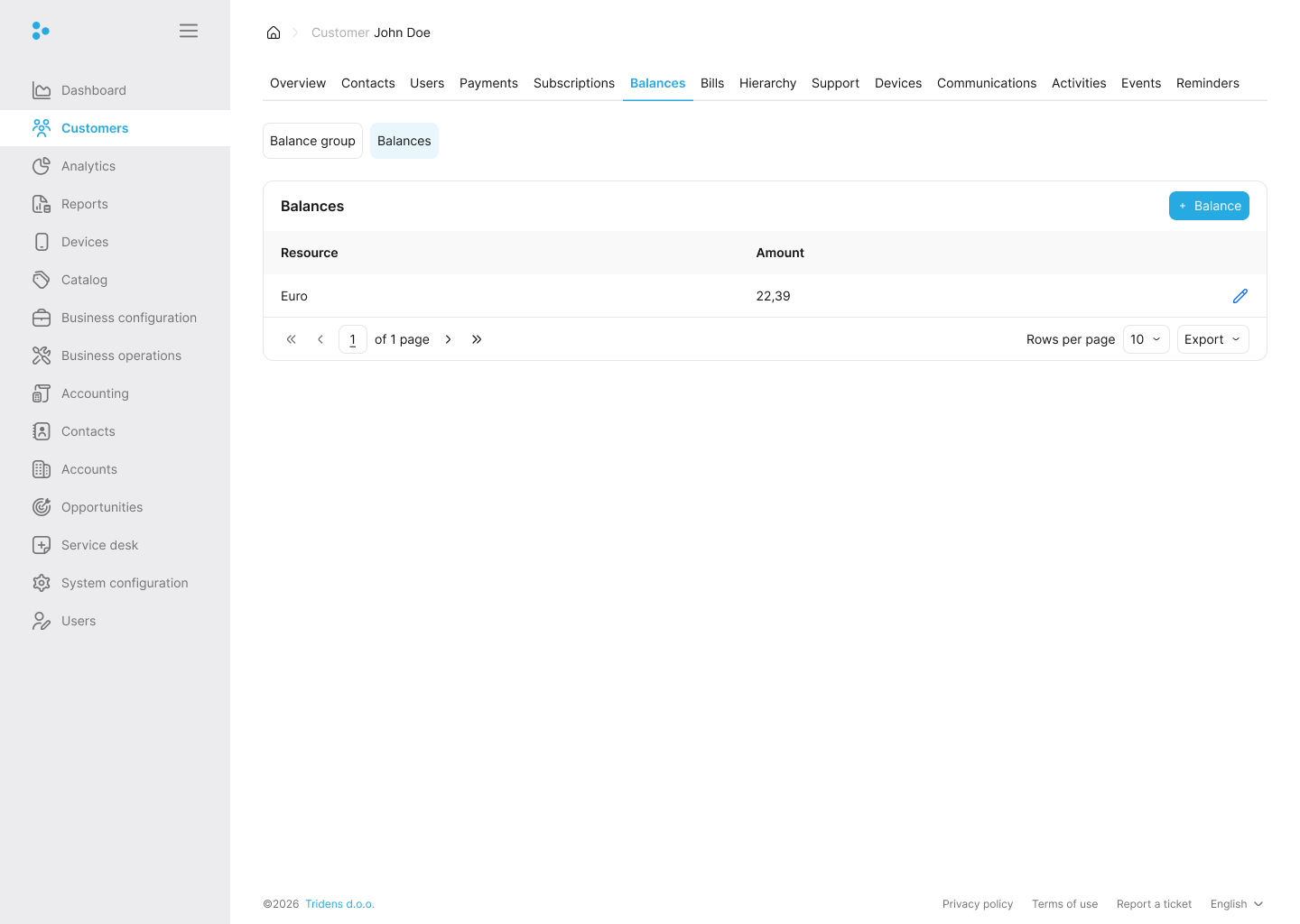
Un abonnement est lié à un groupe de soldes. Cette section montre le montant total valide du solde de chaque ressource du groupe de soldes.
Information :
Le montant total valide signifie le montant pour lequel la période de validité est toujours active.Note :
Plusieurs abonnements peuvent être liés au même groupe de soldes. Par conséquent, les soldes captureront le montant total valide du solde de chaque ressource du groupe de soldes, qui pourrait être celui de nombreux abonnements et pas d’un seul. Cependant, vous pouvez lier un seul abonnement à un groupe de soldes.Les soldes suivent ce que le client doit ou ce qu’il lui reste à consommer.
- Soldes positifs : Représentent généralement des frais d’utilisation (par exemple, ils ont consommé des données et doivent maintenant de l’argent). Ils seront facturés de ce montant à la fin de leur cycle.
- Soldes négatifs : Représentent un crédit prépayé ou des ressources gratuites. Par exemple, s’ils prépaient 50 $ ou reçoivent une allocation gratuite de 10 Go, cela s’affiche sous forme de solde négatif. À mesure qu’ils consomment le service, le solde se rapproche de zéro.
- Monétaire vs. Non monétaire : Les soldes peuvent suivre la devise (l’argent) ou d’autres unités (comme les gigaoctets, les minutes ou les jetons).
Note :
Il doit y avoir au moins une ressource monétaire pour un groupe de soldes. La ressource monétaire est requise car chaque profil de facturation doit avoir une ressource monétaire spécifiée pour que Monetization sache quel solde de ressource dans le groupe de soldes traiter comme de l’argent lors de l’application de frais à la facture/relevé.Pour afficher les détails du solde de chaque ressource dans le groupe de soldes, cliquez sur le nom de la ressource. Il affiche la période de validité, le nom de la ressource, le montant et le moment où le solde de la ressource a été créé, le tout sous forme de tableau.
Note :
Sous les détails de solde de chaque ressource, il peut y avoir plus d’un détail de solde.Pour effectuer des ajustements sur le détail du solde de la ressource, sous Actions, cliquez sur Adjustment. Le montant et l’article de facture (bill item) peuvent être modifiés. De plus, la taxe peut être incluse. Pour y parvenir, activez le commutateur with tax et fournissez la taxe, le fournisseur de taxes et le grand livre.
Création d’un solde
Information :
Les soldes dans Monetization sont impactés par l’achat de produits, de remises ou d’événements d’utilisation de services (frais basés sur l’utilisation). Une fois qu’une charge se produit, Monetization trouvera le solde approprié à impacter ou en créera un nouveau s’il n’existe aucun solde valide. L’impact augmentera (Débit) ou diminuera (Crédit) le solde.Vous pouvez également créer un solde de ressource manuellement dans Monetization. Pour y parvenir, cliquez sur Create a new balance. Sélectionnez la ressource, insérez le montant et spécifiez comment le solde doit être représenté (soit comme une charge positive, soit comme une charge négative).
Pour une charge négative, sélectionnez Credit ; cela signifie que le client reçoit quelque chose (diminution de la charge). Pour une charge positive, sélectionnez Debit ; cela signifie que le client est facturé (c’est-à-dire une augmentation de la charge).
De plus, la période de validité du solde de la ressource peut être modifiée du cycle actuel à une autre date ou à une date infinie. Le cycle actuel signifie que le solde de la ressource ne sera valide que pendant le cycle de facturation actuel du client.
Notifications
Une notification se produit lorsque le client franchit un seuil qui est configuré pour une ressource par un profil de crédit à travers une limite de crédit. Cette section montre l’heure à laquelle la notification a été déclenchée, le type de notification, la valeur de seuil franchie et la ressource.
Les clients peuvent être alertés par e-mail ou par message texte qu’ils ont franchi un seuil. Des API tierces peuvent également être appelées via des requêtes JSON pour informer d’autres composants dans Monetization.
Par exemple, supposons qu’un client ait alloué des Mo gratuits ; si le client a consommé presque tous ses Mo gratuits, un message texte/e-mail peut lui être envoyé pour l’inciter à acheter un module complémentaire (add-on).
Alternativement, supposons que le type de paiement du client soit configuré pour être prépayé et qu’il consomme tout le crédit de son compte. Dans ce cas, un message texte/e-mail peut lui être envoyé pour lui indiquer que le compte est faible et qu’il doit le recharger pour continuer à utiliser les services.
Profils de facturation
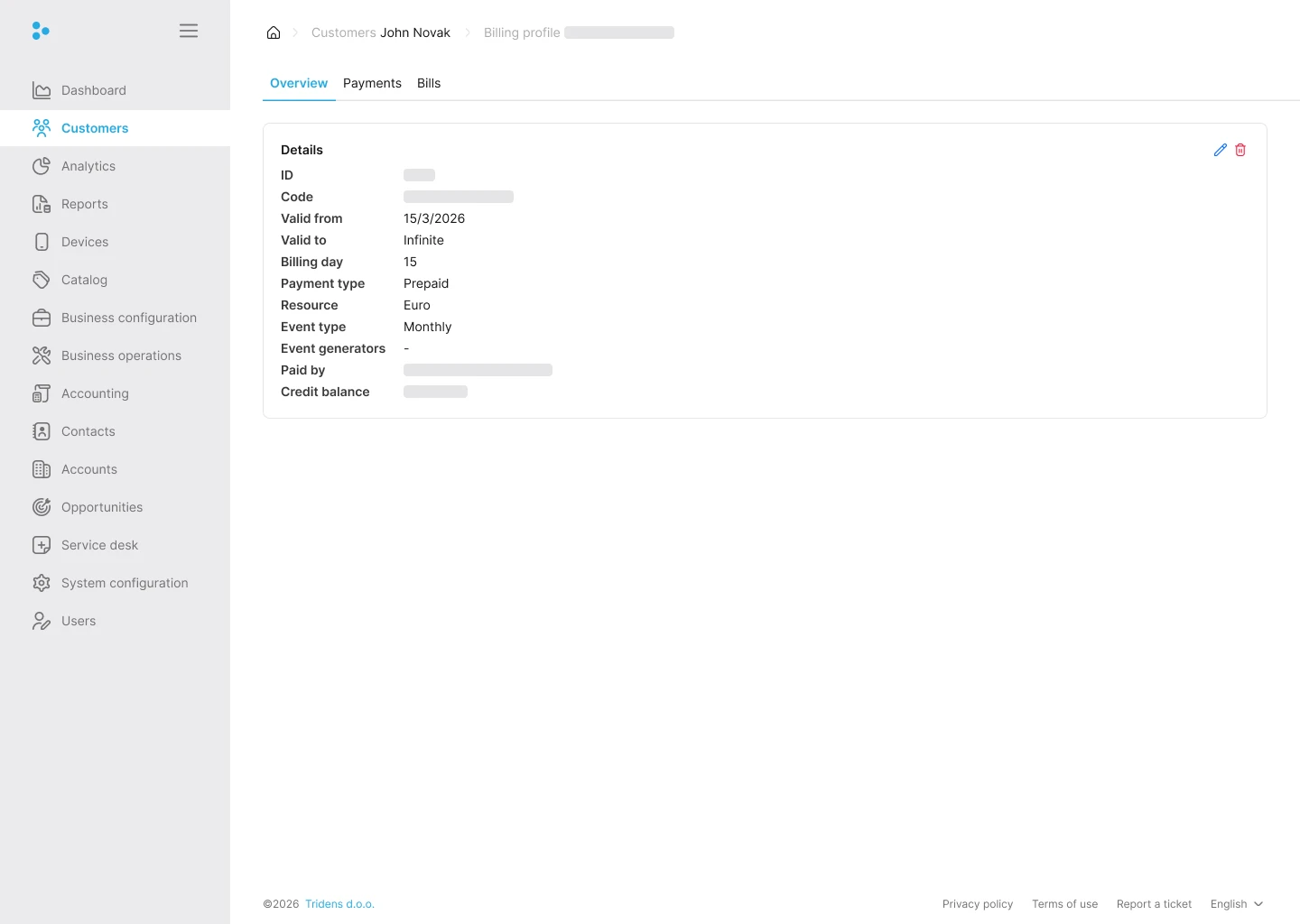
Un profil de facturation définit la manière dont le client est facturé. Utilisez l’onglet Overview pour vérifier la configuration et les onglets Payments et Bills pour gérer les détails de paiement et les factures.
L’onglet Overview affiche :
- ID
- Code
- Valid from (Valide à partir de)
- Valid to (Valide jusqu’à)
- Billing day (Jour de facturation)
- Type de paiement (Payment type)
- Ressource
- Type d’événement (Event type)
- Générateurs d’événements (Event generators)
- Paid by (Payé par)
- Credit balance (Solde créditeur)
Note :
Utilisez l’icône de crayon pour modifier le profil de facturation et l’icône de corbeille pour le supprimer lorsque le profil n’est plus nécessaire.Pour créer un nouveau profil de facturation, cliquez sur Add billing profile. Fournissez un nom, un type de paiement, une ressource monétaire, un type d’événement (représenté par l’intervalle), un jour de facturation et une période de validité.
Information :
L’intervalle/cycle, qui peut être hebdomadaire, mensuel, bimensuel, etc., est configuré dans Monetization. Pour plus d’informations, voir Types d’événements.
Note : Si le type de paiement du profil de facturation est Pay now, l’intervalle ne peut pas être défini et le client peut être facturé à tout moment. Un autre nom pour le type de paiement Pay now est Pay as you go ; par conséquent, le client est facturé au fur et à mesure qu’il consomme le service.
Note :
Plusieurs abonnements pour le client peuvent être liés au même groupe de soldes. De plus, de nombreux groupes de soldes peuvent être connectés au même profil de facturation.Il y a deux sections principales sous le profil de facturation, à savoir :
Factures
L’onglet Bills du client répertorie les factures liées au compte. Sélectionnez une ou plusieurs lignes pour activer la barre d’action et travailler directement avec la facture sélectionnée.
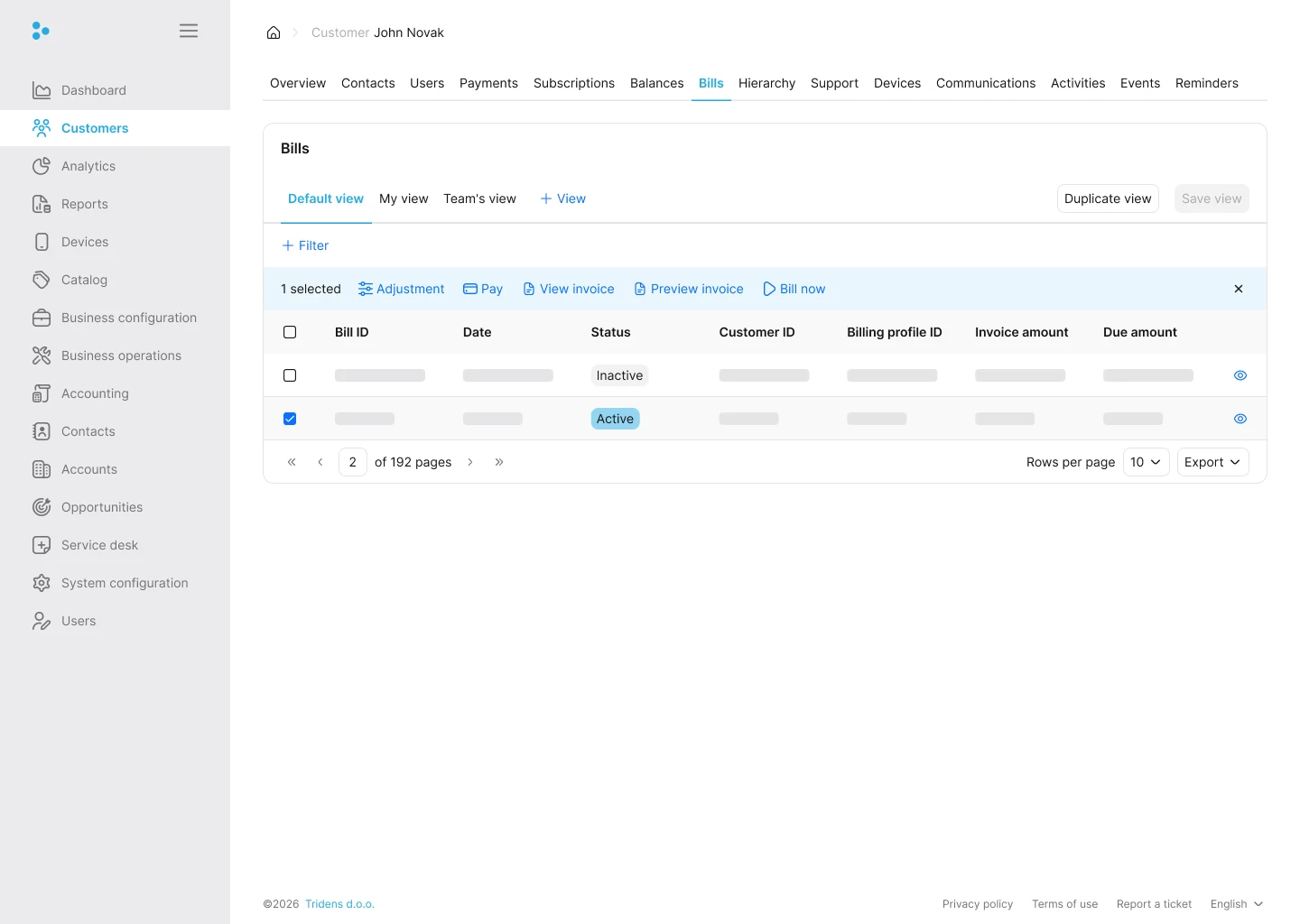
Les mêmes enregistrements de facture sont également disponibles à partir du profil de facturation sélectionné.
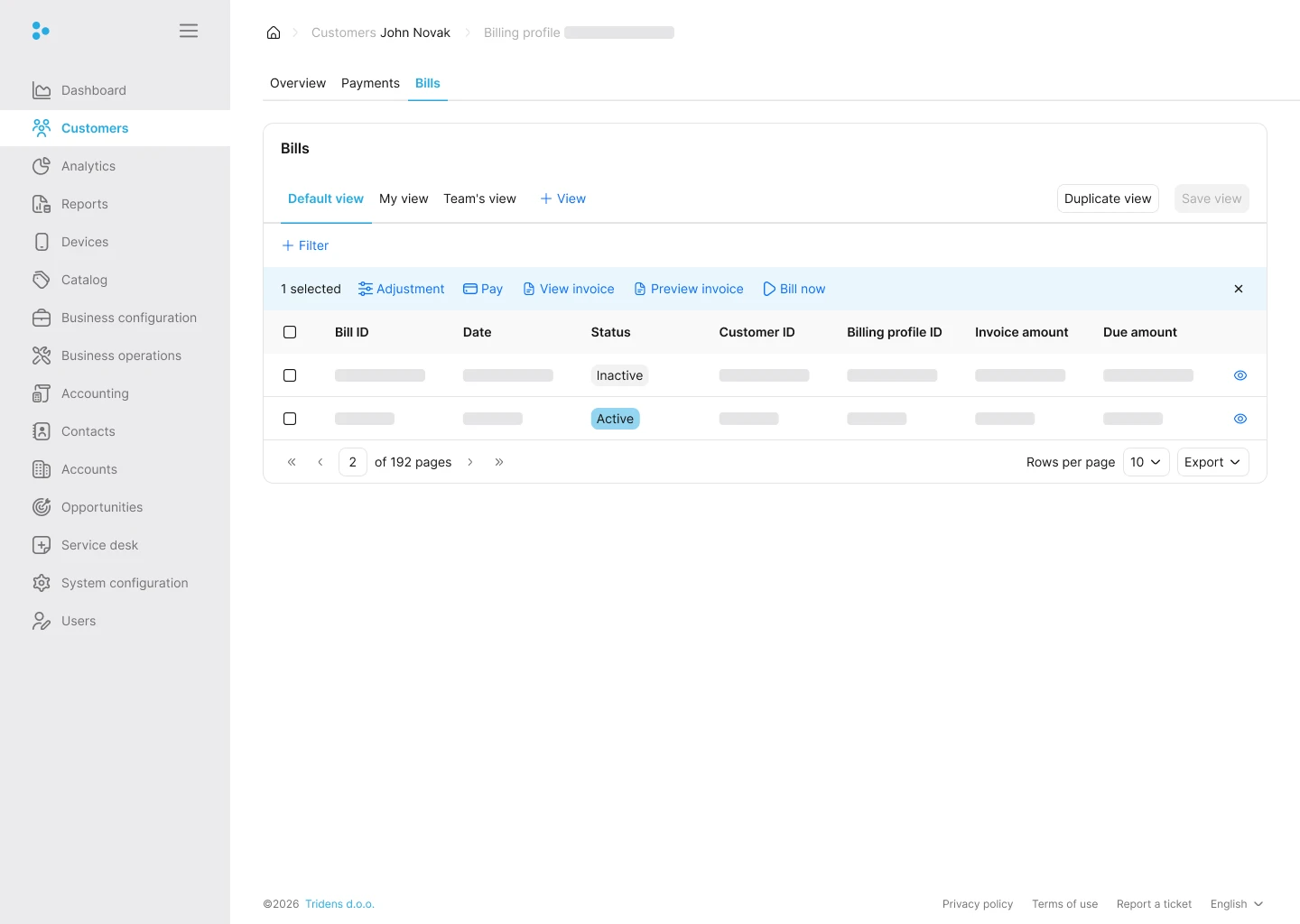
L’onglet Bills affiche les factures appartenant au profil de facturation sélectionné.
Les actions disponibles sont :
- Ajustement (Adjustment)
- Payer (Pay)
- Voir la facture (View invoice)
- Prévisualiser la facture (Preview invoice)
- Facturer maintenant (Bill now)
Note :
Les factures sont généralement générées par une tâche de facturation en arrière-plan. L’exécution de la facturation ne génère pas instantanément la facture PDF.Le tableau affiche l’ID de la facture, la date, le statut, l’ID du client, l’ID du profil de facturation, le montant de la facture et le montant dû.
Information :
Le montant dû (due amount) indique combien le client doit encore. Il est réduit ou effacé une fois la facture payée.Le statut de la facture
Une facture peut avoir le statut suivant :
- Inactif (Inactive) — Une facture inactive n’est qu’une référence existante à la prochaine facture qu’aura le client. C’est comme une future facture vide préparée à l’avance pour permettre à Monetization d’y basculer lorsque le cycle de facturation change, au lieu de créer la facture à ce moment-là—cela améliore les performances.
- Actif (Active) — Une facture active fait référence à la facture courante. Une fois le cycle de facturation terminé, la facture active passe au statut billing.
- Facturation (Billing) — Lorsque la facture est au statut billing, cela signifie que le client n’a pas entièrement payé la facture.
- Fermé (Closed) — Lorsque la facture est fermée, cela signifie que le client a payé la facture dans son intégralité.
Par exemple :
- L’ID de la facture inactive est 111
- L’ID de la facture active est 110 (c’est la facture courante)
Une fois le cycle de facturation terminé, la facture active (110) passera au statut billing, ce qui signifie qu’elle est en attente de paiement. En revanche, la facture précédemment inactive (111) deviendra active en tant que facture courante et une nouvelle facture inactive (112) sera préparée pour le cycle suivant.
Le processus de facturation
La facturation est l’opération dans Monetization où le client passe à son prochain cycle de facturation. En conséquence, les factures précédentes seront déplacées vers le statut billing et deviendront dues. Par conséquent, la facture avec un statut inactive passera à un statut active—c’est maintenant la facture courante.
De plus, Monetization créera une nouvelle facture inactive comme référence existante pour la prochaine facture que le client aura. C’est comme une future facture vide préparée à l’avance pour permettre à Monetization d’y basculer lorsque le cycle de facturation change au lieu de créer la facture à ce moment-là—cela améliore les performances.
Sous chaque facture, ces actions peuvent être effectuées :
Ajuster une facture : Pour modifier manuellement le montant, le groupe de soldes et l’article de facture (bill item) d’une facture, cliquez sur Adjustment. De plus, la taxe peut être incluse en activant le commutateur with tax et en fournissant la taxe, le fournisseur de taxes et le grand livre.
Note :
Débit signifie que le client est facturé (augmentation des frais), tandis que crédit signifie donner quelque chose au client (diminution des frais).Afficher les articles de la facture : Pour voir les articles de facture (bill items) pour chaque facture, cliquez sur Info. Chaque article de la facture peut également être ajusté séparément ; pour y parvenir, cliquez sur Adjustment.
Exécuter la facturation
Sous les factures, pour exécuter la facturation, sélectionnez et cliquez sur Run billing. L’exécution de la facturation lancera le processus de facturation normal, qui consiste à :
- Décaler le cycle de facturation
- Déplacer la facture active courante vers le statut billing
- Activer la facture suivante dans la file d’attente (qui était auparavant une facture inactive)
- Créer une nouvelle facture inactive
Note :
L’exécution de la facturation ne fonctionnera pas si le client est toujours dans son cycle de facturation précédent ; c’est-à-dire que l’exécution de la facturation ne peut être lancée pour novembre que lorsqu’on est déjà en décembre (pour les clients mensuels)—le cycle précédent doit être terminé pour exécuter la facturation.Facturer maintenant
Sous les factures, pour facturer le client sur le moment, sélectionnez et cliquez sur Bill now. Bill now contournera le processus de facturation et extraira les frais/articles de facture de la facture active courante vers une toute nouvelle facture, qui sera immédiatement transférée vers le statut billing.
Information :
Un exemple pratique est un client qui part au milieu du cycle et qui demande une facture immédiate pour tout ce qu’il a accumulé. Étant donné que l’opération Run billing (voir Exécuter la facturation) ne peut pas encore être effectuée, bill now sera utilisé pour générer une nouvelle facture avec tous les frais, qui pourra alors être émise immédiatement.Cycle de facturation
Un cycle de facturation dans Monetization est un intervalle au cours duquel tous les frais sont collectés sur une facture/relevé. Il est basé sur le type d’événement et le jour de facturation d’un profil de facturation du client.
Par exemple, si le profil de facturation a un type d’événement mensuel avec le jour de facturation défini sur le premier jour du mois, le cycle de facturation se décalera constamment le premier jour du mois tout en collectant les frais accumulés pour le mois précédent.
Information :
Le processus de facturation se charge de décaler tous les cycles de facturation qui attendent d’être facturés.Les frais peuvent être collectés automatiquement par une tâche de recouvrement de paiement planifiée. Les clients peuvent également payer leurs factures manuellement via le portail self-care.
De plus, Monetization peut produire un fichier de prélèvement automatique SEPA pour les clients avec des mandats SEPA. Il représente une liste de transactions qui peuvent être téléchargées vers la banque pour prélever de l’argent sur le compte bancaire du client. Le fichier résultant est ensuite importé dans Monetization, qui enregistrera les paiements réussis.
Factures (Invoices)
Une facture (invoice) dans Monetization est une représentation de l’objet facture (bill) qui est présentée au client.
Note :
Une tâche d’arrière-plan distincte est responsable de la génération des factures. Pour plus d’informations, voir Tâche de facturation (Invoicing job).Information :
Les factures peuvent être filtrées par date-heure, ID de facture, ID de facturation (bill ID) ou/et statut.Pour générer les factures dans une feuille de calcul, cliquez sur CSV. Pour imprimer, cliquez sur Print, et pour copier, cliquez sur Copy.
Note :
Elles sont générées, imprimées ou copiées par page paginée.Le montant de la facture (Invoice amount) fait référence au montant total de la facture. Le montant dû (Due amount) fait référence au montant restant à payer par le client.
La date d’échéance (Due date) représente la dernière date et heure à laquelle le client doit payer le montant total de la facture.
Note :
Une fois que le client a entièrement payé la facture, celle-ci est marquée comme Closed.Sous la section des factures (invoices), une facture (bill) peut avoir le statut suivant :
- Facturation (Billing) — Lorsque la facture est au statut billing, cela signifie que le client n’a pas entièrement payé la facture.
- Fermé (Closed) — Lorsque la facture est fermée, cela signifie que le client a payé la facture dans son intégralité.
Détails de la facture
Pour prévisualiser une facture particulière avec un modèle, cliquez sur Details. Une fois prévisualisée, elle peut être enregistrée en tant que PDF, HTML ou JSON.
Note :
Vous pouvez passer d’un modèle à l’autre.Information :
Le modèle pour une facture est configuré dans Monetization sous Business configuration Template Document templates. Pour plus d’informations, voir Modèles de documents.Paiement de facture hors ligne
Pour saisir manuellement le paiement d’une facture particulière, cliquez sur Wallet. Si vous avez déjà reçu le paiement via un autre canal (comme en espèces ou par virement bancaire), vous pouvez le saisir manuellement ici.
Le montant peut être configuré comme un débit ou un remboursement. Monetization fournit trois méthodes de paiement : espèces (cash), carte de crédit (credit card) et virement (transfer).
Information :
La méthode de paiement par virement désigne une transaction bancaire.Le fournisseur (provider) caractérise le fournisseur de paiement—par exemple, Stripe, Bank, Paypal, etc. Vous pouvez également inclure une référence de paiement et une note.
Prévisualiser la facture
Sous les factures, l’aperçu de la facture exécutera une facturation test pour vous montrer à quoi ressemblera la prochaine facture à venir—il n’affiche aucune des factures existantes. L’aperçu de la facture avec les détails inclura l’historique des événements ; c’est beaucoup plus lourd en termes de performances.
Pour réaliser ces deux fonctionnalités, sous les factures, sélectionnez et cliquez sur Preview invoice ou Preview invoice with details.
Groupes de soldes
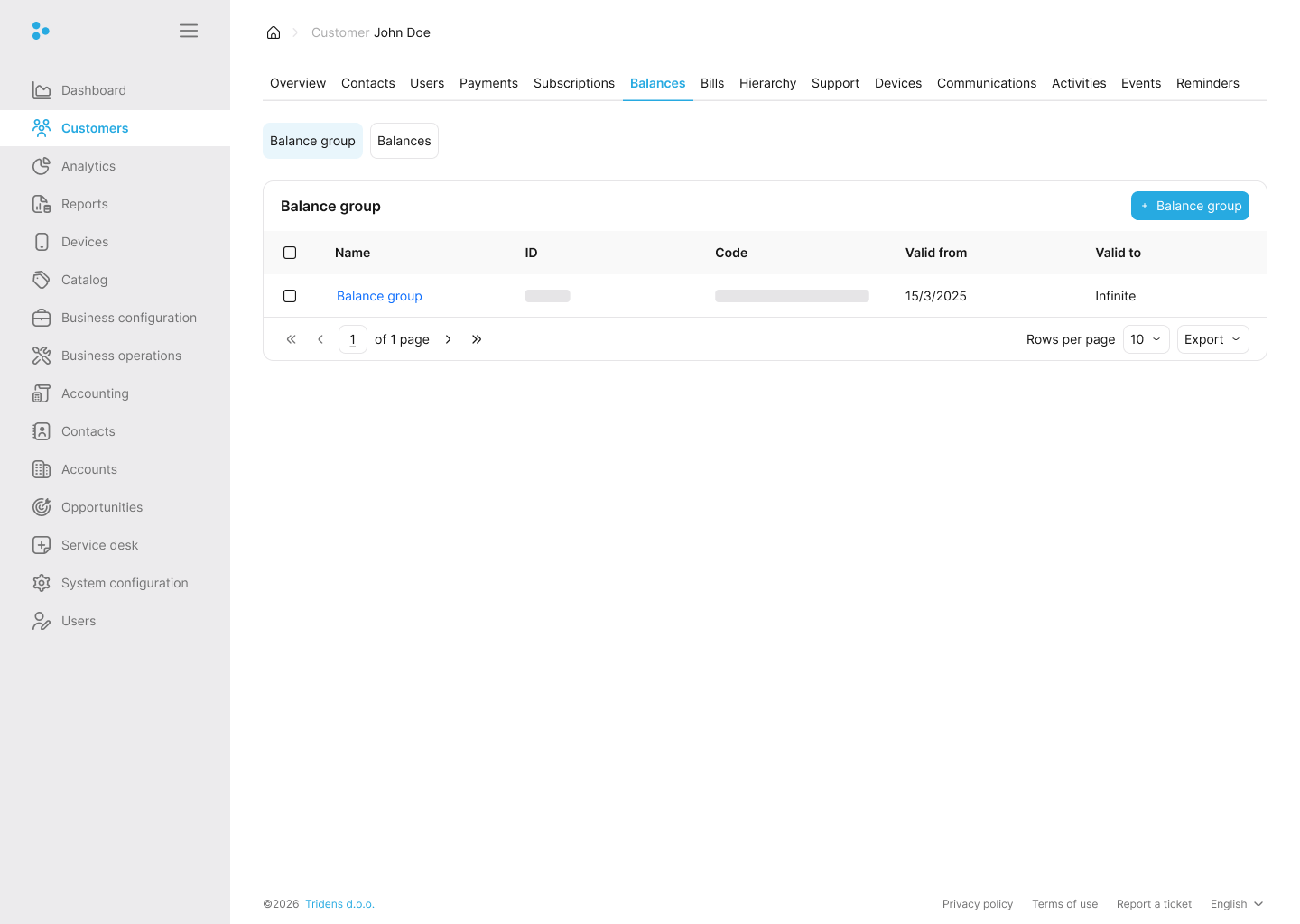
Un groupe de soldes contient tous les soldes du client. Monetization lie un abonnement à un groupe de soldes, ce qui signifie que tout impact résultant de la tarification des produits de service de l’abonnement ne peut avoir d’impact que sur les soldes de ce groupe de soldes.
Note :
Plusieurs abonnements pour le client peuvent être liés au même groupe de soldes. De plus, de nombreux groupes de soldes peuvent être connectés au même profil de facturation.Pour créer un nouveau groupe de soldes, cliquez sur Add balance group ; fournissez un nom et une période de validité. De plus, sélectionnez le profil de facturation.
Partage
Cette section permet de configurer le transfert des frais en temps réel. Le client peut être soit un membre, soit le propriétaire d’un groupe de partage. Ensuite, si le propriétaire dispose de ressources, par extension, ces ressources sont partagées avec les membres car les frais sont transférés.
Pour permettre le transfert de ressources entre les clients, cliquez sur Add sponsorship.
Propriétaire d’un groupe de partage
Sélectionnez le mode propriétaire (owner mode) pour faire du client le propriétaire d’un groupe de partage. Fournissez un nom de groupe, une période de validité, un abonnement et une politique (policy). De plus, choisissez le statut.
Les membres rejoignant le groupe de partage pourront utiliser les ressources de l’abonnement sélectionné en temps réel ; cependant, sous réserve de la politique configurée.
Information :
La politique (policy) se compose d’un nom et de remises (discounts).Note :
La remise fait référence à la remise achetée. Par conséquent, il doit s’agir d’une remise achetée sur l’abonnement sélectionné.
Essentiellement, la configuration de la remise agit comme une politique sur laquelle les frais sont transférés. Par exemple, si vous créez une remise qui cible uniquement les événements d’utilisation VOICE (voix) et leurs impacts monétaires, puis que vous utilisez cette remise comme politique. Seuls les impacts monétaires des événements vocaux seront transférés au propriétaire.
Une fois le groupe créé, le propriétaire peut modifier le statut et la période de validité ou annuler le groupe. Pour y parvenir, cliquez respectivement sur Edit sharing ou Cancel sharing.
Information :
Les membres du groupe de partage seront également visibles par le propriétaire du groupe.Membre d’un groupe de partage
Pour ajouter le client à un groupe existant, recherchez le compte client du propriétaire du groupe par son nom complet, puis sélectionnez le groupe.
Information :
La liste déroulante propose des suggestions, et elles sont filtrées au fur et à mesure de votre saisie.Une fois que le client est ajouté en tant que membre du groupe de partage, les ressources de l’abonnement du propriétaire du groupe sont consommées par les membres du groupe en temps réel. Cependant, cela est soumis à la politique configurée sur le groupe.
Par exemple, si le propriétaire d’un groupe de partage dispose de 1000 mégaoctets de données gratuits, tous les membres du groupe consomment à partir des 1000 mégaoctets gratuits disponibles.
Le client, en tant que membre du groupe, peut également modifier le statut et la période de validité du groupe ou se retirer lui-même du groupe. Pour y parvenir, cliquez respectivement sur Edit sharing ou Remove from sharing.
Hiérarchie
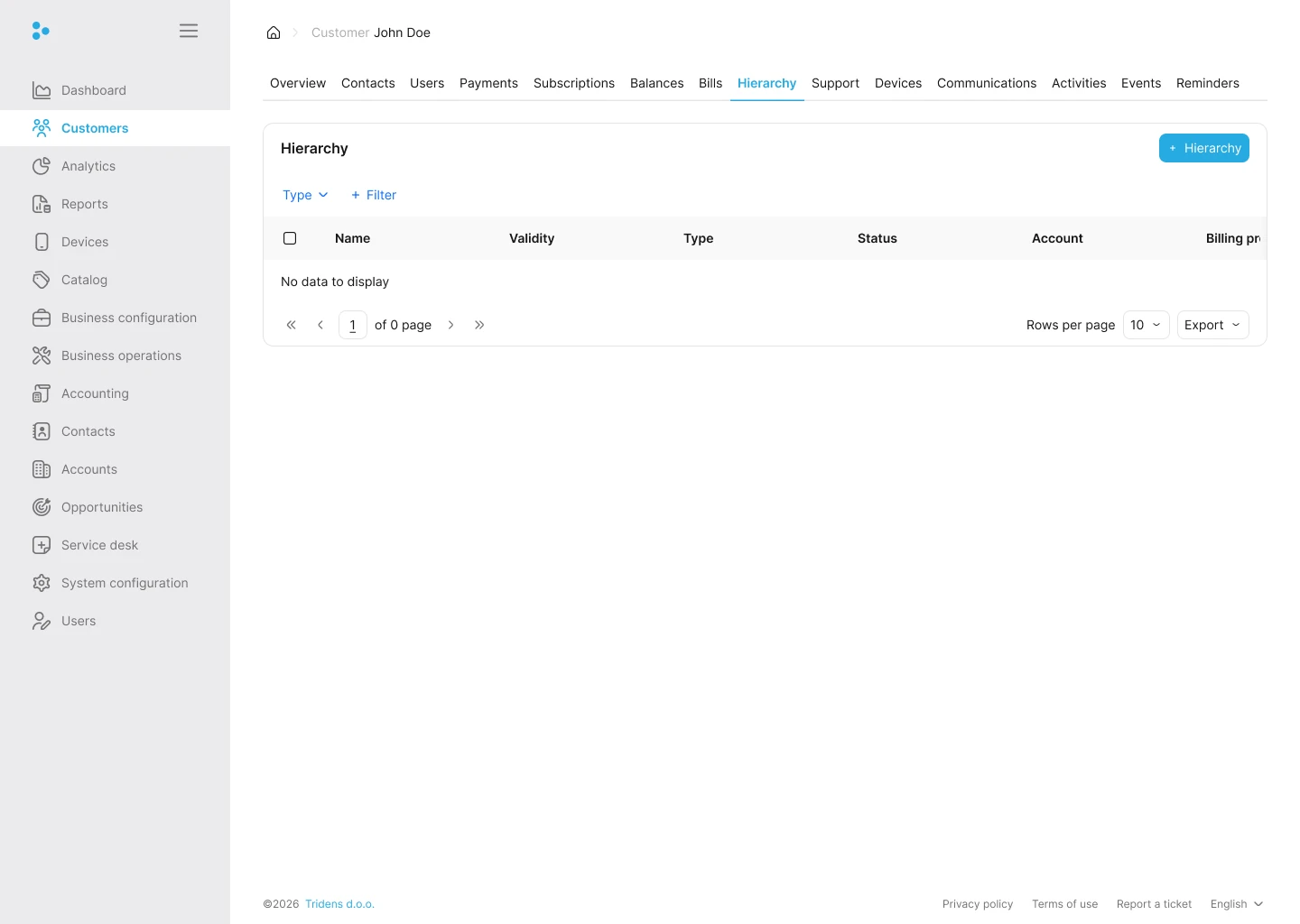
L’onglet Hierarchy vous permet d’ajouter un client à un groupe de hiérarchie ou d’en créer un nouveau. Utilisez le bouton + Hierarchy pour commencer.
Le tableau affiche le nom de la hiérarchie, la validité, le type, le statut, le compte et le profil de facturation.
Information :
Si le client ne fait pas encore partie d’une hiérarchie, le tableau reste vide et n’affiche aucune donnée.Note :
Les frais ne sont pas transférés au propriétaire du groupe de hiérarchie en temps réel. Au lieu de cela, lorsqu’un membre d’un groupe de hiérarchie reçoit une facture à la fin de son cycle de facturation, cette facture est transférée sur le compte du propriétaire du groupe de hiérarchie. Cela signifie que le propriétaire du groupe devient responsable du paiement de la facture.Pour activer le transfert des impacts et des frais liés à la consommation d’un service au propriétaire d’un groupe de hiérarchie, cliquez sur Hierarchy.
Propriétaire d’un groupe de hiérarchie
Sélectionnez le mode propriétaire (owner mode) pour faire du client le propriétaire du groupe de hiérarchie. Fournissez un nom de groupe, une période de validité, un profil de facturation et un statut.
Le groupe doit être connecté à un profil de facturation du compte client car l’intégralité de la facture des membres du groupe de hiérarchie est transférée au moment de la facturation.
Une fois le groupe créé, le propriétaire peut modifier le statut et la période de validité ou annuler le groupe. Pour y parvenir, cliquez respectivement sur Edit hierarchy ou Cancel hierarchy.
Information :
Les membres du groupe de hiérarchie seront également visibles par le propriétaire du groupe.Membre d’un groupe de hiérarchie
Pour ajouter le client à un groupe existant, recherchez le compte client du propriétaire du groupe par son nom complet, puis sélectionnez le groupe.
Information :
La liste déroulante propose des suggestions, et elles sont filtrées au fur et à mesure de votre saisie.Le client, en tant que membre du groupe, peut également modifier le statut et la période de validité du groupe ou se retirer lui-même du groupe. Pour y parvenir, cliquez respectivement sur Edit hierarchy ou Remove from hierarchy.
Support
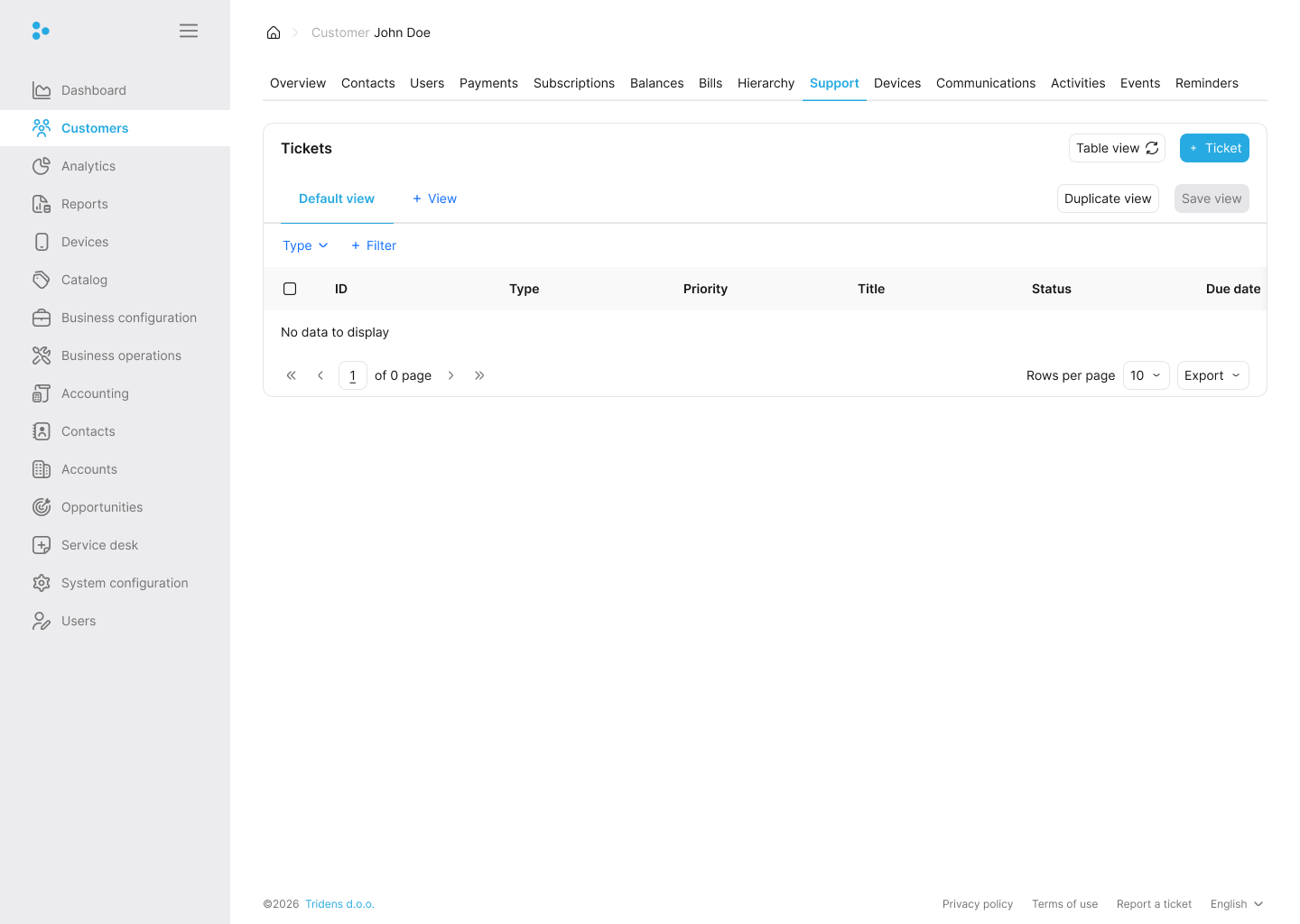
Cet onglet est dédié au suivi des tickets de support client. Il affiche le statut, la priorité et la personne assignée pour les tickets actuels et passés. Vous pouvez créer de nouveaux tickets ou répondre aux problèmes en cours à partir d’ici.
Appareils
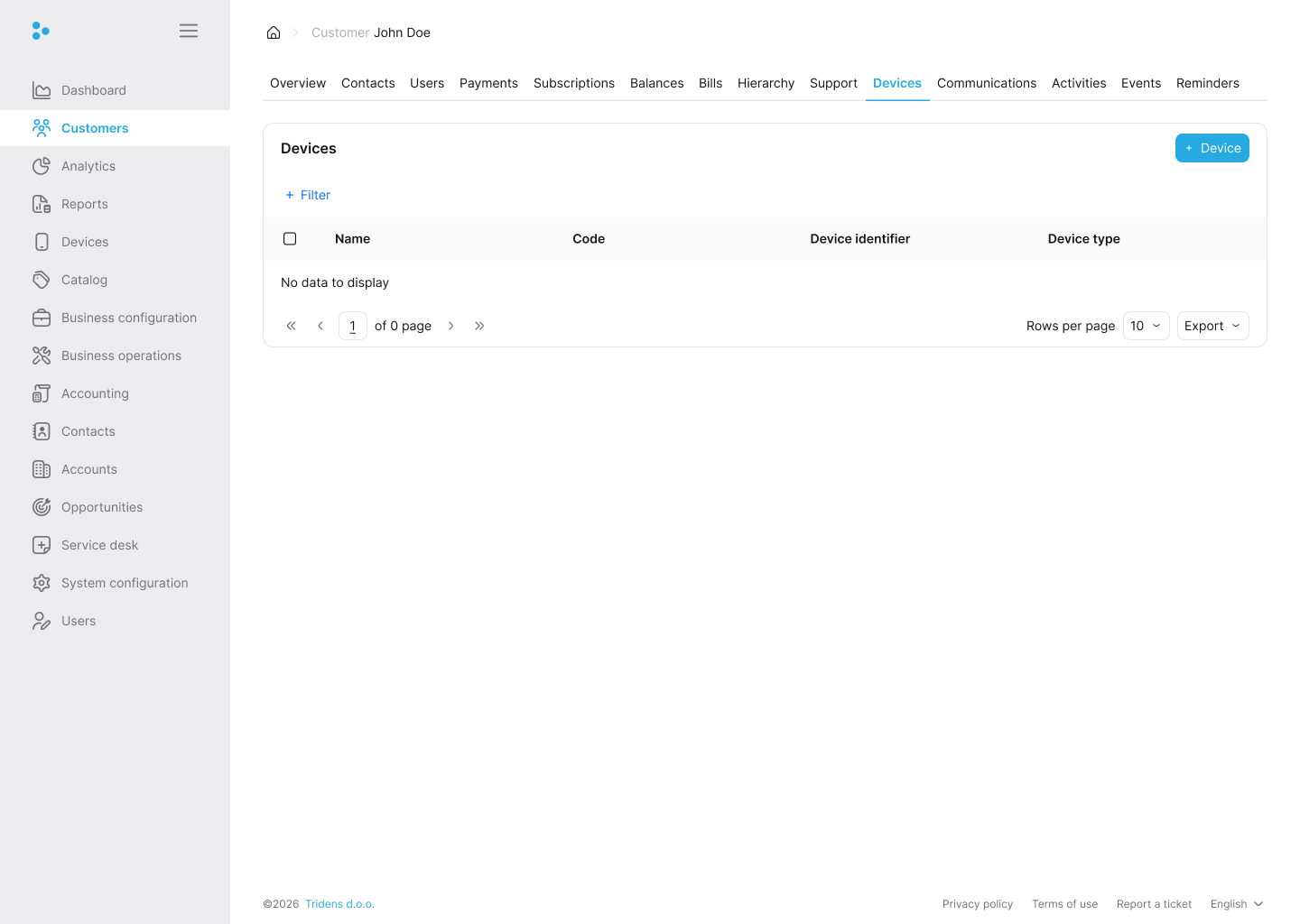
L’onglet Devices catalogue tout le matériel ou équipement lié au client. Cela peut inclure des identifiants de modems, de véhicules ou de nœuds physiques représentant les points de terminaison de leurs abonnements.
Communications
L’onglet Communications sert de journal pour toutes les notifications ou e-mails déclenchés par le système et envoyés au client. Utilisez cet historique pour vérifier quand des messages automatisés spécifiques ou des mises à jour de mot de passe ont été distribués.
Activités
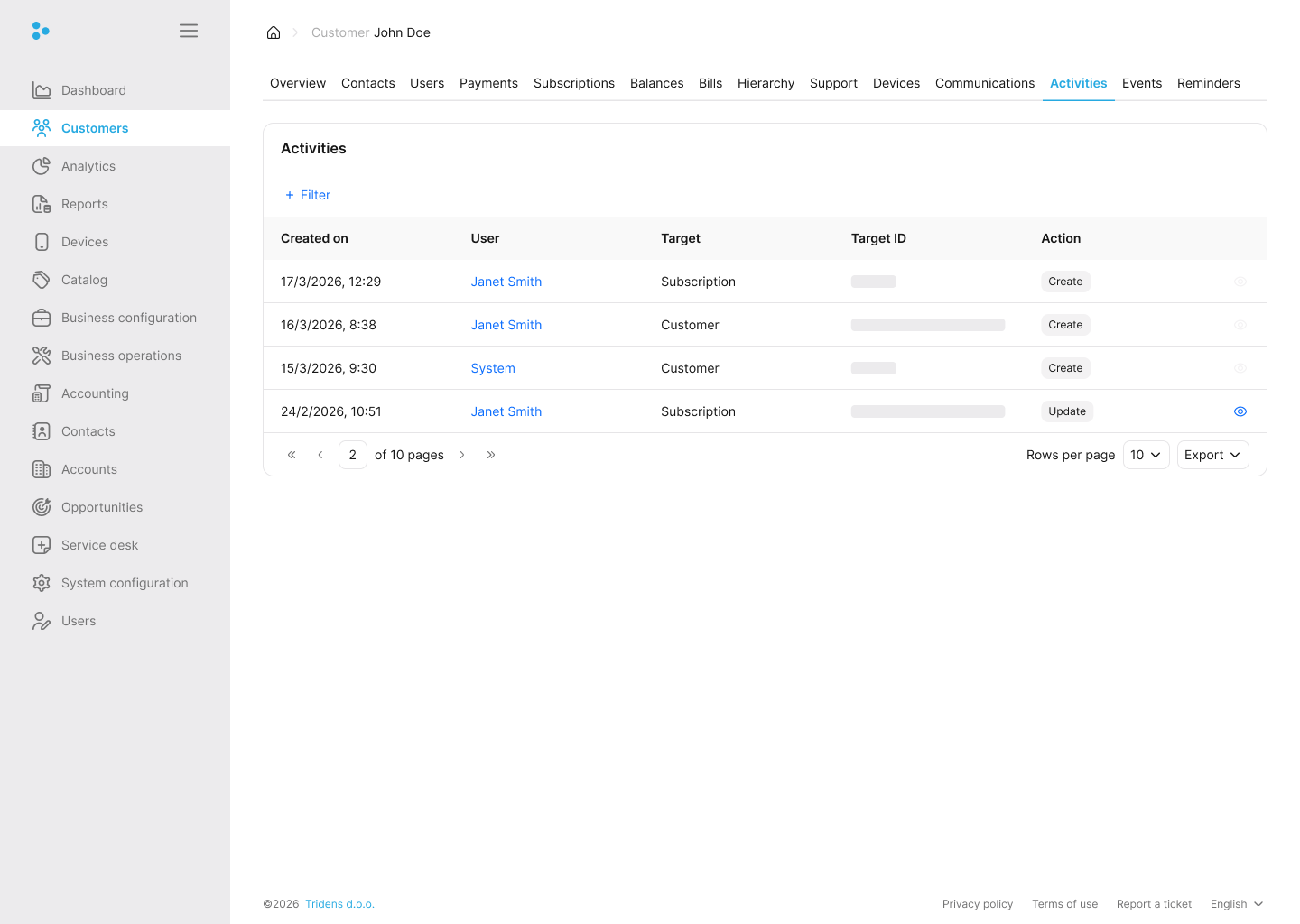
Une piste d’audit fournissant une chronologie des opérations effectuées sur le compte du client. Ce journal capture qui a changé quoi, traçant les modifications pour garder l’historique du compte transparent.
Événements
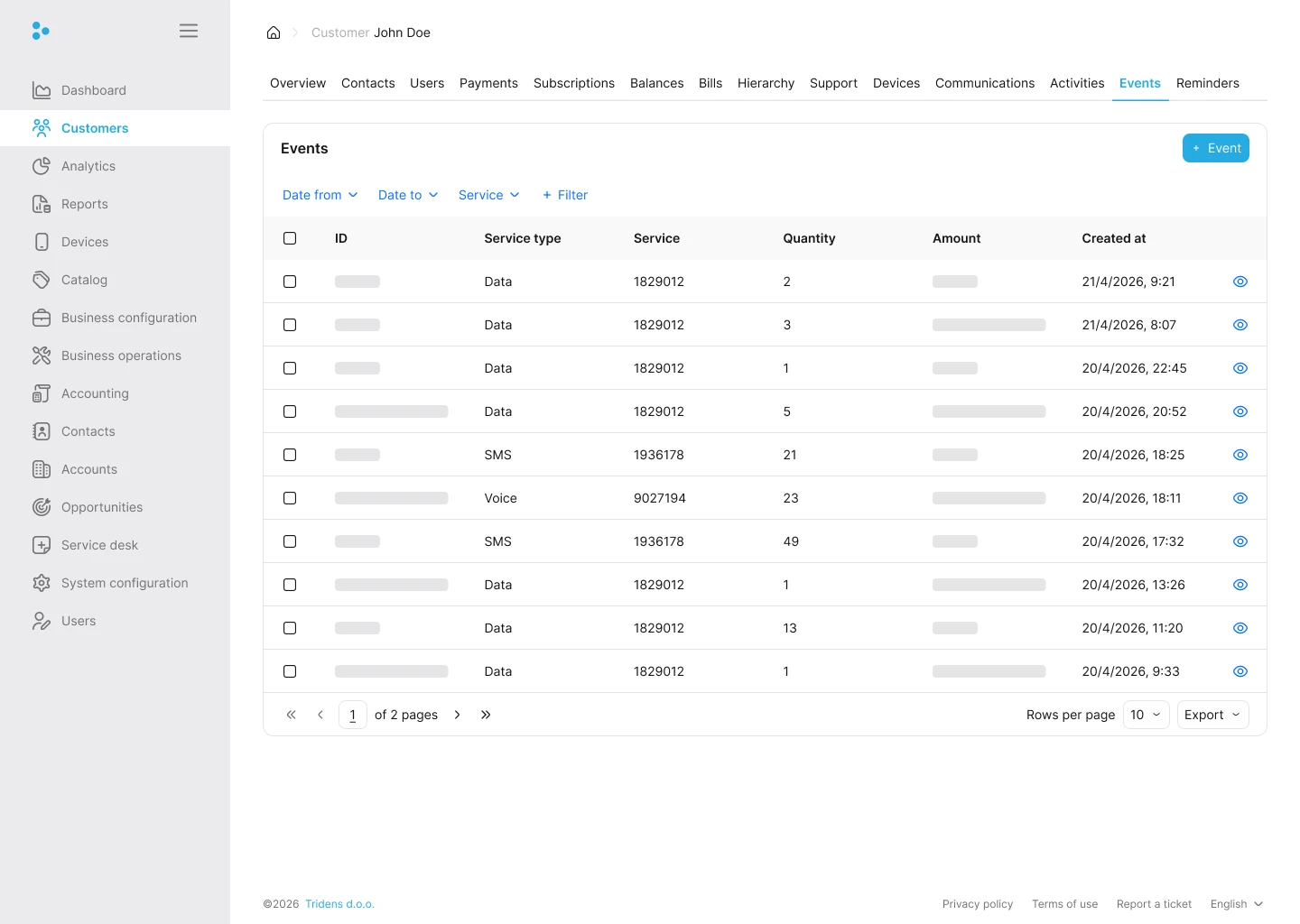
L’onglet Events affiche tous les événements d’utilisation provenant des services souscrits par le client. Utilisez les filtres pour affiner la liste par date ou par service.
Le tableau affiche l’ID, le type de service, le service, la quantité, le montant et la date de création.
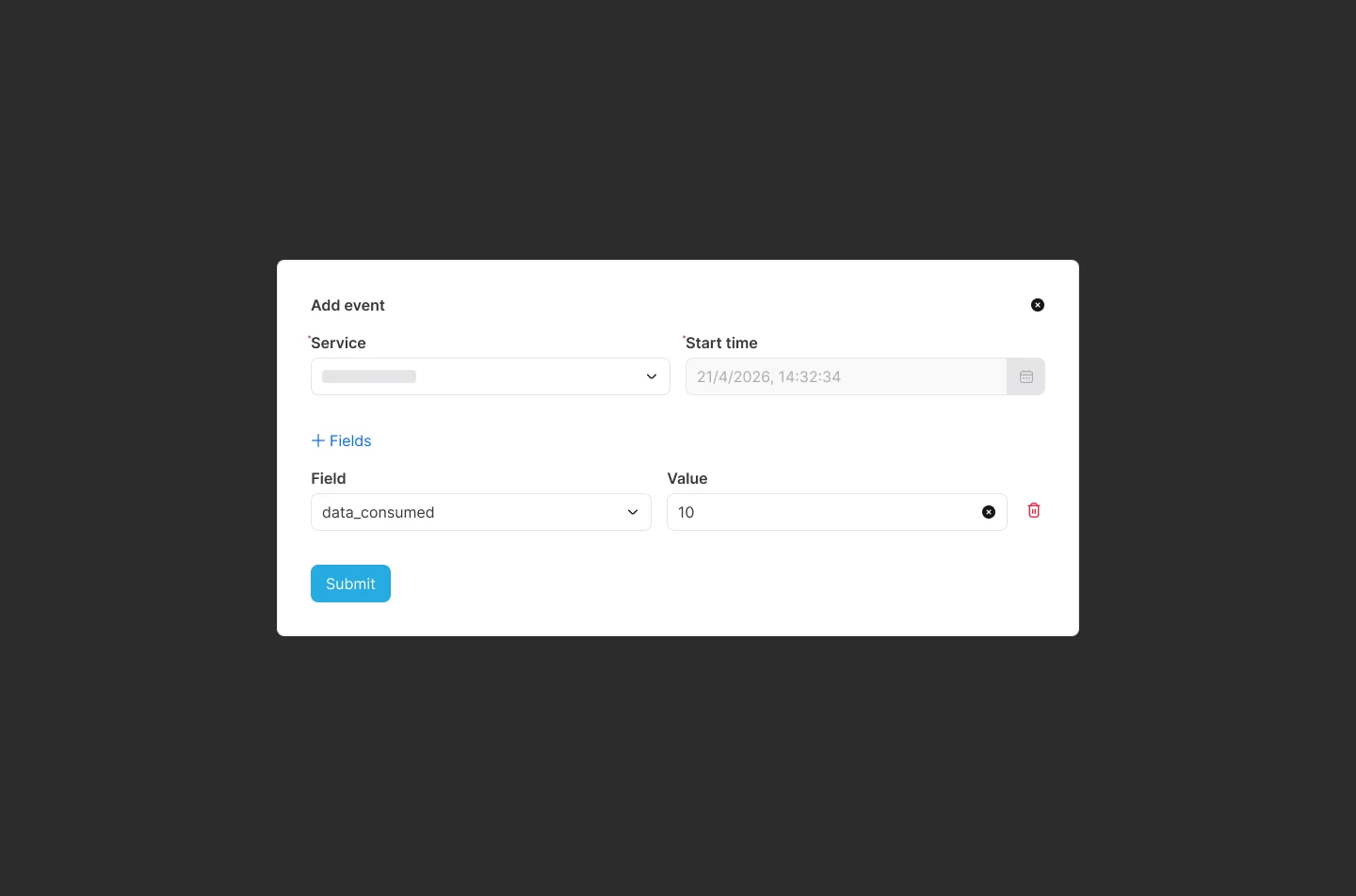
Pour créer un nouvel événement, cliquez sur Event.
Usage
Cette section montre les événements d’utilisation d’un service de l’abonnement du client pour une période spécifique. Elle vous aide à voir comment le client consomme un service particulier.
Information :
Vous pouvez filtrer les événements d’utilisation par service et par date-heure. Pour ce faire, choisissez le service et définissez la date-heure de début et de fin. Le tableau se met à jour automatiquement.Pour générer les événements d’utilisation dans une feuille de calcul, cliquez sur CSV. Pour imprimer, cliquez sur Print, et pour copier, cliquez sur Copy.
Note :
Ils sont générés, imprimés et copiés par page paginée.L’ID de l’événement, la date de création (created at) et le montant (amount), affichés comme en-têtes de tableau pour l’événement d’utilisation, s’appliquent à chaque événement d’utilisation de service. Les paramètres supplémentaires sont déterminés par les champs obligatoires, facultatifs et l’ensemble de tarification (rating set) du service, qui est configuré par le type de service dans Monetization.
Par exemple, l’événement d’utilisation pour un service d’appel vocal, en plus de l’ID de l’événement, de la date de création et du montant, peut inclure les champs obligatoires/facultatifs/d’ensemble de tarification suivants :
- Heure de début (Start time) : Cela indique la date et l’heure de début de l’appel.
- Heure de fin (End time) : Cela indique la date et l’heure de fin de l’appel.
- Origine (Origin) : Cela indique l’emplacement de l’appelant—par exemple, Slovénie.
- Destination (Destination) : Cela indique l’emplacement du destinataire de l’appel—par exemple, Italie.
- De (From) : Cela désigne la personne qui appelle.
- Vers (To) : Cela désigne la personne qui reçoit l’appel.
Le tableau ci-dessous présente un événement d’utilisation pour un service d’appel vocal à partir des informations ci-dessus :
Tableau 1 : Événement d’utilisation du service d’appel vocal
| Event ID | Created at | Start time | End time | From | To | Origin | Destination | Amount |
|---|---|---|---|---|---|---|---|---|
| 1 | 29/09/2020, 11:57 | 29/09/2020, 11:59 | 29/09/2020, 12:19 | 08094349013 | 08149110574 | Slovénie | Italie | 50 |
Pour ajuster un événement d’utilisation individuel, cliquez sur Adjustment ; seul le montant peut être ajusté. De plus, pour inclure la taxe, activez le commutateur with tax et fournissez la taxe, le fournisseur de taxes et le grand livre.
Créer un événement
Si vous devez consigner manuellement un événement d’utilisation, par exemple si un système était hors ligne et que vous devez facturer les données consommées, cliquez sur Create event.
Sélectionnez le service pertinent et spécifiez l’heure de début. Selon la façon dont votre service est configuré, vous verrez des champs tels que Origin, Destination ou Amount. Remplissez tous les champs obligatoires. Vous pouvez également inclure des champs supplémentaires en cliquant sur Fields.
Rappels
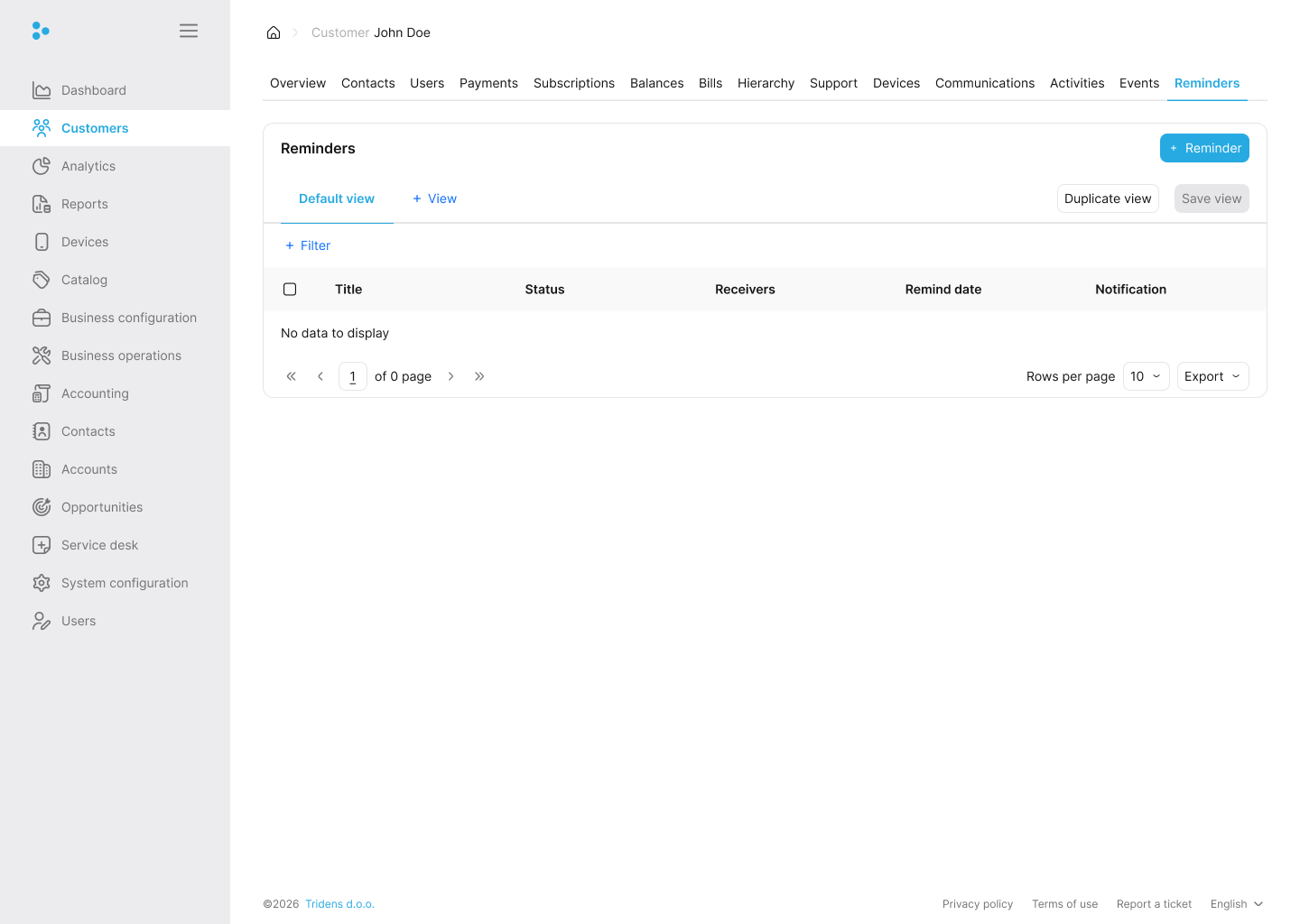
Alertes internes et notes planifiées pour une date/heure spécifique. Utilisez des rappels pour inviter le personnel administratif à effectuer les suivis nécessaires concernant le client.


