Opérations commerciales
Catégorie:
Sujets dans ce document :
Pour accéder à cette section dans Monetization, depuis le Menu, cliquez sur Business operations.
Travaux
Pour accéder à cette section, cliquez sur Jobs. Les travaux planifiés (tâches) ou les travaux en cours d’exécution sont affichés dans cette section.
Il existe neuf travaux différents dans Monetization, à savoir :
Billing job
Le Billing job est configuré pour exécuter la facturation pour tout profil de facturation correspondant aux critères du travail, et il est dans un état où la facturation peut être exécutée.
Information :
La facturation clôture le billing cycle précédent et en commence un nouveau. Par exemple, pour les clients dont le jour de facturation est fixé au 1er jour du mois, le billing job peut être planifié pour s’exécuter le 1er afin de décaler leur cycle de facturation.Pour créer un Billing job, cliquez sur Create new. Fournissez un nom et une description. Définissez également le calendrier du travail de facturation. Pour planifier le travail pour qu’il ne s’exécute qu’une seule fois, sélectionnez One-off ; pour l’exécuter de manière répétable en fonction d’une période configurée, sélectionnez Repeatable ; pour faire exécuter le travail par un autre travail, sélectionnez Chain.
Note :
Un travail configuré comme Chain ne peut être exécuté que par un autre travail.Si le calendrier One-off est sélectionné, le travail doit être configuré pour s’exécuter à une date et heure particulière.
Si le calendrier Repeatable est sélectionné, le travail doit également être configuré pour s’exécuter à une date et heure particulière. De plus, vous devez configurer la fréquence d’exécution du travail. Cela peut être annuel, mensuel, hebdomadaire, quotidien, horaire ou en minutes.
Note :
Sélectionner Test mode signifie que le travail s’exécutera comme un test, ce qui ne modifiera pas la base de données.Des critères spécifiques pour le Billing job peuvent être configurés ; ils sont conçus pour déterminer le ou les éléments particuliers que le travail affectera. Les éléments incluent le type de client, les ID client, les groupes, l’attribut personnalisé et les types de paiement. Par exemple, le travail de facturation ne s’applique qu’aux clients ayant un type de paiement post-payé.
Pour ajouter un critère, sous Criteria, cliquez sur Create new. Pour supprimer un critère, sous Criteria, cliquez sur Delete.
Note :
Le Billing job affectera TOUTES les entités si aucun critère n’est fourni.Information :
Lorsque Monetization exécute la facturation pour un profil de facturation client, le travail exécutera également la facturation pour les membres du groupe dans le groupe de ce client. Pour désactiver, sous Criteria, sélectionnez Groups, et sélectionnez value.Pour chaîner d’autres travaux, sous Chain jobs, cliquez sur Create new ; sélectionnez le Job type et le Job.
Note :
Seul un travail configuré comme travail en chaîne peut être affiché sous Chain jobs.Information :
Le paramètre Offset spécifie le temps qui doit s’écouler avant que le travail chaîné ne soit exécuté.Pour supprimer un travail en chaîne, cliquez sur Delete.
Une fois le Billing job configuré, les variables status, name, criteria et next run at du travail sont affichées. Pour mettre le travail en pause, cliquez sur Pause ; pour reprendre le travail, cliquez sur Resume ; pour supprimer le travail, cliquez sur Delete.
Note :
Lorsqu’un travail est en pause, il ne s’exécutera pas, quel que soit le calendrier. La reprise du travail lève la pause.Invoicing job
Le Invoicing job est configuré pour générer la facture correspondante pour toute note avec le statut de facturation. Les notes seront affichées sur la facture, que le client peut payer.
Pour créer un Invoicing job, cliquez sur Create new. Fournissez un nom et une description. Définissez également le calendrier du travail d’émission de factures. Pour planifier le travail pour qu’il s’exécute une fois, sélectionnez One-off ; pour l’exécuter de manière répétable en fonction d’une période configurée, sélectionnez Repeatable ; pour faire exécuter le travail par un autre travail, sélectionnez Chain.
Note :
Un travail configuré comme Chain ne peut être exécuté que par un autre travail.Si le calendrier One-off est sélectionné, le travail doit être configuré pour s’exécuter à une date et heure particulière.
Si le calendrier Repeatable est sélectionné, le travail doit également être configuré pour s’exécuter à une date et heure particulière. De plus, vous devez configurer la fréquence d’exécution du travail. Cela peut être annuel, mensuel, hebdomadaire, quotidien, horaire ou en minutes.
Note :
Sélectionner Test mode signifie que le travail s’exécutera comme un test, ce qui ne modifiera pas la base de données.Des critères spécifiques pour le Invoicing job peuvent être configurés ; ils sont conçus pour déterminer le ou les éléments particuliers que le travail affectera. Les éléments incluent le type de client et les ID client. Par exemple, le travail d’émission de factures ne s’applique qu’à un type de client spécifique.
Pour ajouter un critère, sous Criteria, cliquez sur Create new. Pour supprimer un critère, sous Criteria, cliquez sur Delete.
Note :
Le Invoicing job affectera TOUTES les entités si aucun critère n’est fourni.Pour chaîner d’autres travaux, sous Chain jobs, cliquez sur Create new ; sélectionnez le Job type et le Job.
Note :
Seul un travail configuré comme travail en chaîne peut être affiché sous Chain jobs.Information :
Le paramètre Offset spécifie le temps qui doit s’écouler avant que le travail chaîné ne soit exécuté.Pour supprimer un travail en chaîne, cliquez sur Delete.
Une fois le Invoicing job configuré, les variables status, name, criteria et next run at du travail sont affichées. Pour mettre le travail en pause, cliquez sur Pause ; pour reprendre le travail, cliquez sur Resume ; pour supprimer le travail, cliquez sur Delete.
Note :
Lorsqu’un travail est en pause, il ne s’exécutera pas, quel que soit le calendrier. La reprise du travail lève la pause.Purchase verification job
Le Purchase verification job est configuré pour vérifier si vos clients doivent renouveler ou annuler l’un de leurs produits, puis il exécutera cette action.
Pour créer un Purchase verification job, cliquez sur Create new. Fournissez un nom et une description. Définissez également le calendrier du travail de vérification des achats. Pour planifier le travail pour qu’il s’exécute une fois, sélectionnez One-off ; pour l’exécuter de manière répétable en fonction d’une période configurée, sélectionnez Repeatable ; pour faire exécuter le travail par un autre travail, sélectionnez Chain.
Note :
Un travail configuré comme Chain ne peut être exécuté que par un autre travail.Si le calendrier One-off est sélectionné, le travail doit être configuré pour s’exécuter à une date et heure particulière.
Si le calendrier Repeatable est sélectionné, le travail doit également être configuré pour s’exécuter à une date et heure particulière. De plus, vous devez configurer la fréquence d’exécution du travail. Cela peut être annuel, mensuel, hebdomadaire, quotidien, horaire ou en minutes.
Note :
Sélectionner Test mode signifie que le travail s’exécutera comme un test, ce qui ne modifiera pas la base de données.Des critères spécifiques pour le Purchase verification job peuvent être configurés ; ils sont conçus pour contrôler le ou les éléments que le travail affectera. Les éléments incluent le type de client et les ID client. Par exemple, le travail de vérification des achats ne s’applique qu’à un type de client spécifique.
Pour ajouter un critère, sous Criteria, cliquez sur Create new. Pour supprimer un critère, sous Criteria, cliquez sur Delete.
Note :
Le Purchase verification job affectera TOUTES les entités si aucun critère n’est fourni.Pour chaîner d’autres travaux, sous Chain jobs, cliquez sur Create new ; sélectionnez le Job type et le Job.
Note :
Seul un travail configuré comme travail en chaîne peut être affiché sous Chain jobs.Information :
Le paramètre Offset spécifie le temps qui doit s’écouler avant que le travail chaîné ne soit exécuté.Pour supprimer un travail en chaîne, cliquez sur Delete.
Une fois le Purchase verification job configuré, les variables status, name, criteria et next run at de ce travail sont affichées. Pour mettre le travail en pause, cliquez sur Pause ; pour reprendre le travail, cliquez sur Resume ; pour supprimer le travail, cliquez sur Delete.
Note :
Lorsqu’un travail est en pause, il ne s’exécutera pas, quel que soit le calendrier. La reprise du travail lève la pause.Plan transition job
Le Plan transition job est configuré pour gérer la migration d’un client d’un plan à un autre. Par exemple, si le travail de transition de plan est configuré pour s’exécuter une fois par jour à minuit, alors tout client attendant que son plan soit modifié ce jour-là verra son plan modifié à minuit.
Pour créer un Plan transition job, cliquez sur Create new. Fournissez un nom et une description. Définissez également le calendrier du travail de transition de plan. Pour planifier le travail pour qu’il s’exécute une fois, sélectionnez One-off ; pour l’exécuter de manière répétable en fonction d’une période configurée, sélectionnez Repeatable ; pour faire exécuter le travail par un autre travail, sélectionnez Chain.
Note :
Un travail configuré comme Chain ne peut être exécuté que par un autre travail.Si le calendrier One-off est sélectionné, le travail doit être configuré pour s’exécuter à une date et heure particulière.
Si le calendrier Repeatable est sélectionné, le travail doit également être configuré pour s’exécuter à une date et heure particulière. De plus, vous devez configurer la fréquence d’exécution du travail. Cela peut être annuel, mensuel, hebdomadaire, quotidien, horaire ou en minutes.
Note :
Sélectionner Test mode signifie que le travail s’exécutera comme un test, ce qui ne modifiera pas la base de données.Des critères spécifiques pour le Plan transition job peuvent être configurés ; ils sont conçus pour contrôler le ou les éléments que le travail affectera. Les éléments incluent le type de client et les ID client. Par exemple, le travail de transition de plan ne s’applique qu’à un type de client spécifique.
Pour ajouter un critère, sous Criteria, cliquez sur Create new. Pour supprimer un critère, sous Criteria, cliquez sur Delete.
Note :
Le Plan transition job affectera TOUTES les entités si aucun critère n’est fourni.Pour chaîner d’autres travaux, sous Chain jobs, cliquez sur Create new ; sélectionnez le Job type et le Job.
Note :
Seul un travail configuré comme travail en chaîne peut être affiché sous Chain jobs.Information :
Le paramètre Offset spécifie le temps qui doit s’écouler avant que le travail chaîné ne soit exécuté.Pour supprimer un travail en chaîne, cliquez sur Delete.
Une fois le Plan transition job configuré, les variables status, name, criteria et next run at de ce travail sont affichées. Pour mettre le travail en pause, cliquez sur Pause ; pour reprendre le travail, cliquez sur Resume ; pour supprimer le travail, cliquez sur Delete.
Note :
Lorsqu’un travail est en pause, il ne s’exécutera pas, quel que soit le calendrier. La reprise du travail lève la pause.Activate deferred purchases job
Les clients peuvent planifier des achats à l’avance. Lorsqu’il est configuré et exécuté, le Activate deferred purchases job permettrait d’activer et de facturer le client pour ces achats.
Note :
Les achats doivent être valides à ce moment-là.Pour créer un Activate deferred purchases job, cliquez sur Create new. Fournissez un nom et une description. Définissez également le calendrier du travail d’activation des achats différés. Pour planifier le travail pour qu’il s’exécute une fois, sélectionnez One-off ; pour l’exécuter de manière répétable en fonction d’une période configurée, sélectionnez Repeatable ; pour faire exécuter le travail par un autre travail, sélectionnez Chain.
Note :
Un travail configuré comme Chain ne peut être exécuté que par un autre travail.Si le calendrier One-off est sélectionné, le travail doit être configuré pour s’exécuter à une date et heure particulière.
Si le calendrier Repeatable est sélectionné, le travail doit également être configuré pour s’exécuter à une date et heure particulière. De plus, vous devez configurer la fréquence d’exécution du travail. Cela peut être annuel, mensuel, hebdomadaire, quotidien, horaire ou en minutes.
Note :
Sélectionner Test mode signifie que le travail s’exécutera comme un test, ce qui ne modifiera pas la base de données.Des critères spécifiques pour le Activate deferred purchases job peuvent être configurés ; ils sont conçus pour contrôler le ou les éléments que le travail affectera. Les éléments incluent le type de client et les ID client. Par exemple, le travail d’activation des achats différés ne s’applique qu’à un type de client spécifique.
Pour ajouter un critère, sous Criteria, cliquez sur Create new. Pour supprimer un critère, sous Criteria, cliquez sur Delete.
Note :
Le Activate deferred purchases job affectera TOUTES les entités si aucun critère n’est fourni.Pour chaîner d’autres travaux, sous Chain jobs, cliquez sur Create new ; sélectionnez le Job type et le Job.
Note :
Seul un travail configuré comme travail en chaîne peut être affiché sous Chain jobs.Information :
Le paramètre Offset spécifie le temps qui doit s’écouler avant que le travail chaîné ne soit exécuté.Pour supprimer un travail en chaîne, cliquez sur Delete.
Une fois le Activate deferred purchases job configuré, les variables status, name, criteria et next run at de ce travail sont affichées. Pour mettre le travail en pause, cliquez sur Pause ; pour reprendre le travail, cliquez sur Resume ; pour supprimer le travail, cliquez sur Delete.
Note :
Lorsqu’un travail est en pause, il ne s’exécutera pas, quel que soit le calendrier. La reprise du travail lève la pause.Payment collection job
Le Payment collection job est configuré pour collecter automatiquement les paiements pour toute note due si le client a ajouté un mode de paiement par défaut (carte de crédit/débit).
Pour créer un Payment collection job, cliquez sur Create new. Fournissez un nom et une description. Définissez également le calendrier du travail de collecte des paiements. Pour planifier le travail pour qu’il s’exécute une fois, sélectionnez One-off ; pour l’exécuter de manière répétable en fonction d’une période configurée, sélectionnez Repeatable ; pour faire exécuter le travail par un autre travail, sélectionnez Chain.
Note :
Un travail configuré comme Chain ne peut être exécuté que par un autre travail.Si le calendrier One-off est sélectionné, le travail doit être configuré pour s’exécuter à une date et heure particulière.
Si le calendrier Repeatable est sélectionné, le travail doit également être configuré pour s’exécuter à une date et heure particulière. De plus, vous devez configurer la fréquence d’exécution du travail. Cela peut être annuel, mensuel, hebdomadaire, quotidien, horaire ou en minutes.
Note :
Sélectionner Test mode signifie que le travail s’exécutera comme un test, ce qui ne modifiera pas la base de données.Des critères spécifiques pour le Payment collection job peuvent être configurés ; ils sont conçus pour contrôler le ou les éléments que le travail affectera. Les éléments incluent le type de client et les ID client. Par exemple, le travail de collecte des paiements ne s’applique qu’à un type de client spécifique.
Pour ajouter un critère, sous Criteria, cliquez sur Create new. Pour supprimer un critère, sous Criteria, cliquez sur Delete.
Note :
Le Payment collection job affectera TOUTES les entités si aucun critère n’est fourni.Pour chaîner d’autres travaux, sous Chain jobs, cliquez sur Create new ; sélectionnez le Job type et le Job.
Note :
Seul un travail configuré comme travail en chaîne peut être affiché sous Chain jobs.Information :
Le paramètre Offset spécifie le temps qui doit s’écouler avant que le travail chaîné ne soit exécuté.Pour supprimer un travail en chaîne, cliquez sur Delete.
Une fois le Payment collection job configuré, les variables status, name, criteria et next run at de ce travail sont affichées. Pour mettre le travail en pause, cliquez sur Pause ; pour reprendre le travail, cliquez sur Resume ; pour supprimer le travail, cliquez sur Delete.
Note :
Lorsqu’un travail est en pause, il ne s’exécutera pas, quel que soit le calendrier. La reprise du travail lève la pause.Dunning job
Le Dunning job est configuré pour exécuter les actions configurées dans les configurations de relance. Pour plus d’informations, voir Dunning.
Pour créer un Dunning job, cliquez sur Create new. Fournissez un nom et une description. Définissez également le calendrier du travail de relance. Pour planifier le travail pour qu’il s’exécute une fois, sélectionnez One-off ; pour l’exécuter de manière répétable en fonction d’une période configurée, sélectionnez Repeatable ; pour faire exécuter le travail par un autre travail, sélectionnez Chain.
Note :
Un travail configuré comme Chain ne peut être exécuté que par un autre travail.Si le calendrier One-off est sélectionné, le travail doit être configuré pour s’exécuter à une date et heure particulière.
Si le calendrier Repeatable est sélectionné, le travail doit également être configuré pour s’exécuter à une date et heure particulière. De plus, vous devez configurer la fréquence d’exécution du travail. Cela peut être annuel, mensuel, hebdomadaire, quotidien, horaire ou en minutes.
Note :
Sélectionner Test mode signifie que le travail s’exécutera comme un test, ce qui ne modifiera pas la base de données.Des critères spécifiques pour le Dunning job peuvent être configurés ; ils sont conçus pour contrôler le ou les éléments que le travail affectera. Les éléments incluent le type de client, les ID client et l’attribut personnalisé. Par exemple, le travail de relance ne s’applique qu’à un type de client spécifique.
Pour ajouter un critère, sous Criteria, cliquez sur Create new. Pour supprimer un critère, sous Criteria, cliquez sur Delete.
Note :
Le Dunning job affectera TOUTES les entités si aucun critère n’est fourni.Pour chaîner d’autres travaux, sous Chain jobs, cliquez sur Create new ; sélectionnez le Job type et le Job.
Note :
Seul un travail configuré comme travail en chaîne peut être affiché sous Chain jobs.Information :
Le paramètre Offset spécifie le temps qui doit s’écouler avant que le travail chaîné ne soit exécuté.Pour supprimer un travail en chaîne, cliquez sur Delete.
Une fois le Dunning job configuré, les variables status, name, criteria et next run at de ce travail sont affichées. Pour mettre le travail en pause, cliquez sur Pause ; pour reprendre le travail, cliquez sur Resume ; pour supprimer le travail, cliquez sur Delete.
Note :
Lorsqu’un travail est en pause, il ne s’exécutera pas, quel que soit le calendrier. La reprise du travail lève la pause.Finance reporting job
Le Finance reporting job est configuré pour collecter tous les journaux financiers pour une période désignée.
Pour créer un Finance reporting job, cliquez sur Create new. Fournissez un nom et une description. Définissez également le calendrier du travail de reporting financier. Pour planifier le travail pour qu’il s’exécute une fois, sélectionnez One-off ; pour l’exécuter de manière répétable en fonction d’une période configurée, sélectionnez Repeatable ; pour faire exécuter le travail par un autre travail, sélectionnez Chain.
Note :
Un travail configuré comme Chain ne peut être exécuté que par un autre travail.Si le calendrier One-off est sélectionné, le travail doit être configuré pour s’exécuter à une date et heure particulière.
Si le calendrier Repeatable est sélectionné, le travail doit également être configuré pour s’exécuter à une date et heure particulière. De plus, vous devez configurer la fréquence d’exécution du travail. Cela peut être annuel, mensuel, hebdomadaire, quotidien, horaire ou en minutes.
Note :
Sélectionner Test mode signifie que le travail s’exécutera comme un test, ce qui ne modifiera pas la base de données.Des critères spécifiques pour le Finance reporting job peuvent être configurés ; ils sont conçus pour contrôler le ou les éléments que le travail affectera. Les éléments incluent les grands livres, les groupes de grands livres, les types de revenus et les types de comptes. Par exemple, le travail de reporting financier ne s’applique qu’à un type de compte spécifique.
Pour ajouter un critère, sous Criteria, cliquez sur Create new. Pour supprimer un critère, sous Criteria, cliquez sur Delete.
Note :
Le Finance reporting job affectera TOUTES les entités si aucun critère n’est fourni.Le Period duration spécifie la période pour laquelle le rapport financier sera créé — par exemple, un rapport financier de mars 2022 ou un rapport du mois précédent.
Pour chaîner d’autres travaux, sous Chain jobs, cliquez sur Create new ; sélectionnez le Job type et le Job.
Note :
Seul un travail configuré comme travail en chaîne peut être affiché sous Chain jobs.Information :
Le paramètre Offset spécifie le temps qui doit s’écouler avant que le travail chaîné ne soit exécuté.Pour supprimer un travail en chaîne, cliquez sur Delete.
Une fois le Finance reporting job configuré, les variables status, name, criteria et next run at de ce travail sont affichées. Pour mettre le travail en pause, cliquez sur Pause ; pour reprendre le travail, cliquez sur Resume ; pour supprimer le travail, cliquez sur Delete.
Note :
Lorsqu’un travail est en pause, il ne s’exécutera pas, quel que soit le calendrier. La reprise du travail lève la pause.Exporting job
Le Exporting job est configuré pour exporter plusieurs composants, tels que des factures, des rapports financiers, des transactions de paiement, des événements d’usage, etc., dans divers formats vers différents emplacements.
Pour créer un Exporting job, cliquez sur Create new. Fournissez un nom et une description. Définissez également le calendrier du travail d’exportation. Pour planifier le travail pour qu’il s’exécute une fois, sélectionnez One-off ; pour l’exécuter de manière répétable en fonction d’une période configurée, sélectionnez Repeatable ; pour faire exécuter le travail par un autre travail, sélectionnez Chain.
Note :
Un travail configuré comme Chain ne peut être exécuté que par un autre travail.Si le calendrier One-off est sélectionné, le travail doit être configuré pour s’exécuter à une date et heure particulière.
Si le calendrier Repeatable est sélectionné, le travail doit également être configuré pour s’exécuter à une date et heure particulière. De plus, vous devez configurer la fréquence d’exécution du travail. Cela peut être annuel, mensuel, hebdomadaire, quotidien, horaire ou en minutes.
Note :
Sélectionner Test mode signifie que le travail s’exécutera comme un test, ce qui ne modifiera pas la base de données.Sous Configuration, configurez le type de données à exporter, qui pourrait être une facture, un rapport financier, une transaction de paiement ou un événement. De plus, configurez la destination : e-mail, SFTP (Secure File Transfer Protocol) ou webhook.
Si l’e-mail est configuré comme destination, fournissez le modèle de mail. Le modèle de mail est configuré sous Business configuration Template Mail templates.
Si SFTP est configuré, fournissez l’emplacement et le format. L’emplacement spécifie où le fichier exporté sera transféré.
Astuce :
Téléchargez et installez un client/logiciel SFTP/FTP, par exemple, FileZilla . Exécutez-le comme un serveur sur votre ordinateur et fournissez l’URL (Uniform Resource Locator) à Monetization comme emplacement. Cela téléchargera le fichier sur le serveur.Des critères spécifiques pour le Exporting job peuvent être configurés ; ils sont conçus pour contrôler le ou les éléments que le travail affectera. Les éléments incluent le type de client, l’attribut personnalisé et les types de paiement. Par exemple, le travail d’exportation ne s’applique qu’aux clients ayant un type de paiement post-payé.
Pour ajouter un critère, sous Criteria, cliquez sur Create new. Pour supprimer un critère, sous Criteria, cliquez sur Delete.
Note :
Le Exporting job affectera TOUTES les entités si aucun critère n’est fourni.Le Period duration spécifie la période pour laquelle l’exportation sera créée — par exemple, l’exportation d’événements d’usage de mars 2022 ou de factures du mois précédent. Le Period field spécifie le champ par lequel effectuer la recherche.
Pour chaîner d’autres travaux, sous Chain jobs, cliquez sur Create new ; sélectionnez le Job type et le Job.
Note :
Seul un travail configuré comme travail en chaîne peut être affiché sous Chain jobs.Information :
Le paramètre Offset spécifie le temps qui doit s’écouler avant que le travail chaîné ne soit exécuté.Pour supprimer un travail en chaîne, cliquez sur Delete.
Une fois le Exporting job configuré, les variables status, name, criteria et next run at de ce travail sont affichées. Pour mettre le travail en pause, cliquez sur Pause ; pour reprendre le travail, cliquez sur Resume ; pour supprimer le travail, cliquez sur Delete.
Note :
Lorsqu’un travail est en pause, il ne s’exécutera pas, quel que soit le calendrier. La reprise du travail lève la pause.Communication Job
Un Communication Job est utilisé pour envoyer des messages marketing ou transactionnels à vos clients de manière planifiée.
Il combine un Mail Template (contenu) avec une configuration de travail (destinataires, calendrier et règles de livraison).
Note :
Avant de créer un travail de communication, vous devez d’abord définir un Mail Template, qui spécifie le contenu et la mise en page de l’e-mail.
Les modèles peuvent être réutilisés pour plusieurs travaux, assurant ainsi la cohérence de la communication.
Pour des étapes détaillées sur la création de modèles, voir Mail Template.
Création d’un Communication Job
Suivez ces étapes pour créer et configurer un nouveau travail de communication :
Étapes
- Allez dans Business Operations → Communications.
- Cliquez sur Create New.
- Entrez les détails du travail :
- Name — Un identifiant unique pour le travail.
- Description — (Optionnel) Notes internes sur le travail.
- Configurez le calendrier :
- Sélectionnez One-off ou Repeatable.
- Définissez la date et l’heure de Run at.
- Si Repeatable, définissez le modèle de récurrence.
- Définissez la configuration du travail :
- Type — Sélectionnez Email.
- Mail template — Choisissez un modèle de mail précédemment créé.
- Définissez les critères de ciblage :
- Ajoutez des règles (par exemple,
Customer type equals Partner). - Combinez plusieurs critères pour affiner l’audience.
- Ajoutez des règles (par exemple,
- Cliquez sur Submit pour enregistrer et activer le travail.
Exemple de procédure
Créer un modèle de mail
- Nom :
Payment Details Changed - Objet :
Our Payment Details Changed - De :
no-reply@yourcompany.com - Corps : Ajoutez une image d’en-tête, des colonnes de contenu, etc.
- Enregistrez le modèle.
- Nom :
Créer un travail de communication
- Nom :
Payment Details Changed notification - Type : Email
- Mail template :
Payment Details Changed - Calendrier : One-off → September 1st at 09:00
- Critères :
Customer type equals Partner - Soumettez le travail (Submit).
- Nom :
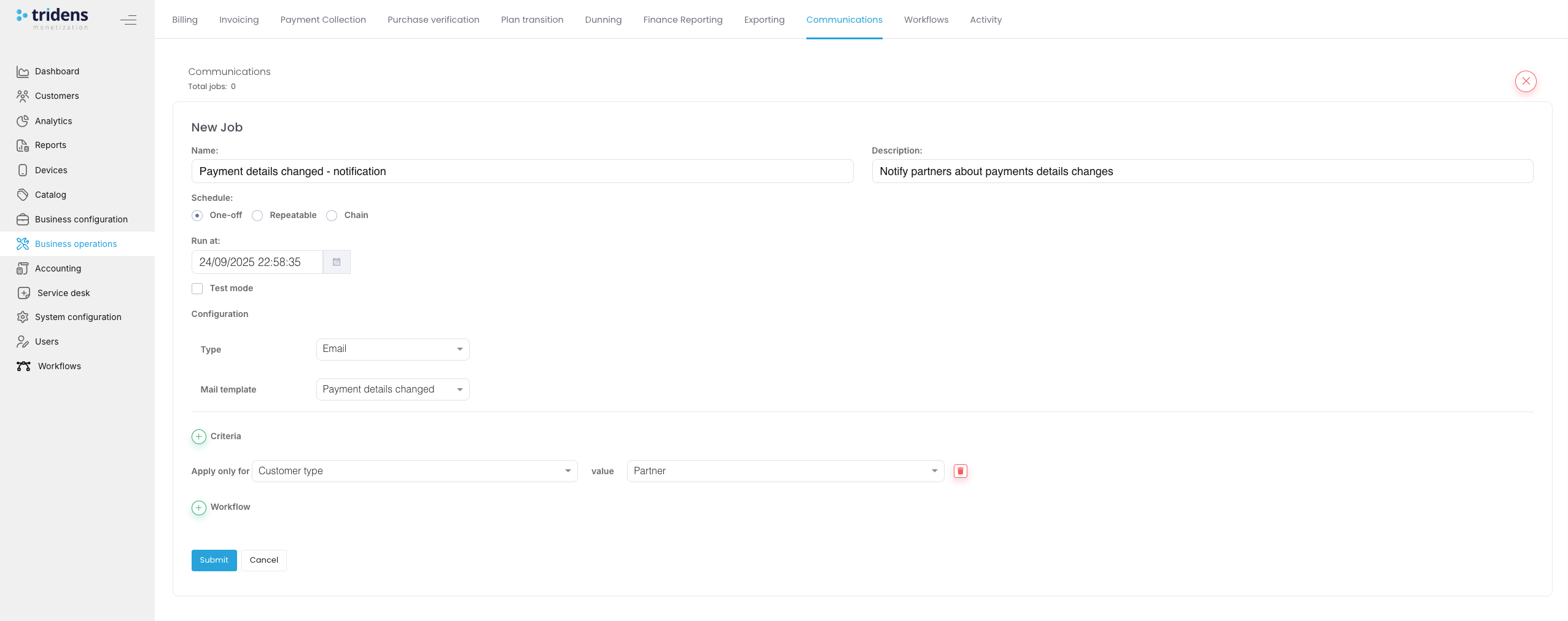 Figure 1 : Nouveau travail de communication
Dépannage et validation
- E-mails non livrés ? Vérifiez les paramètres SMTP (Simple Mail Transfer Protocol) et consultez les journaux SMTP ainsi que les journaux d’historique des travaux dans Monetization.
- Espaces réservés non remplis ? Vérifiez la syntaxe des espaces réservés et confirmez que les champs existent dans les données de l’objet.
Historique des travaux
Pour accéder à cette section, cliquez sur Job history. L’historique des travaux affiche une liste paginée des travaux exécutés pour chaque travail sous forme de tableau à partir d’une période spécifique. Il inclut la date et l’heure de la dernière exécution du travail, avec le nombre total d’erreurs et de succès.
Pour chaque travail exécuté, le Name fait référence au nom du travail ; le Time indique quand le travail a commencé et s’est terminé, ainsi que la durée d’exécution du travail ; Processed indique le nombre de succès et d’erreurs.
Pour voir tous les détails du message d’erreur pour chaque travail ayant échoué, ainsi que les succès, cliquez sur Details.
Information :
Vous pouvez filtrer l’historique des travaux par date-heure.Usage
Pour accéder à cette section, cliquez sur Usage. Cette section affiche les événements d’usage qui ne peuvent pas être évalués en raison d’un problème de champ d’évaluation ou de saisie. Ces événements peuvent être corrigés puis réévalués.


