Mesa de Servicios
Categoría:
Configuración de la Mesa de Servicios
El módulo de Mesa de Servicios en la aplicación web Tridens Monetization EV Charge (vehículo eléctrico) permite a su equipo crear, rastrear y gestionar solicitudes en un solo lugar. Siga estos pasos para configurar y comenzar a utilizar la Mesa de Servicios.
Paso 1: Navegar a la Mesa de Servicios
- Inicie sesión en la EV Charge Web App.
- En el menú del lado izquierdo, haga clic en Mesa de Servicios.
- Se abrirá la página de la Mesa de Servicios.

Paso 2: Seleccionar una vista
En la parte superior de la página de la Mesa de Servicios, puede elegir cómo ver las solicitudes:
- Table View: Muestra las solicitudes en formato de lista con columnas ordenables.
- Board View: Muestra las solicitudes de forma visual, similar a un tablero de tareas en herramientas como Trello o Jira, donde las solicitudes se organizan por estado.
Elija la vista que mejor se adapte a su flujo de trabajo.
Paso 3: Agregar una nueva solicitud
Para crear una nueva solicitud en la Mesa de Servicios:
- Haga clic en el botón Add.
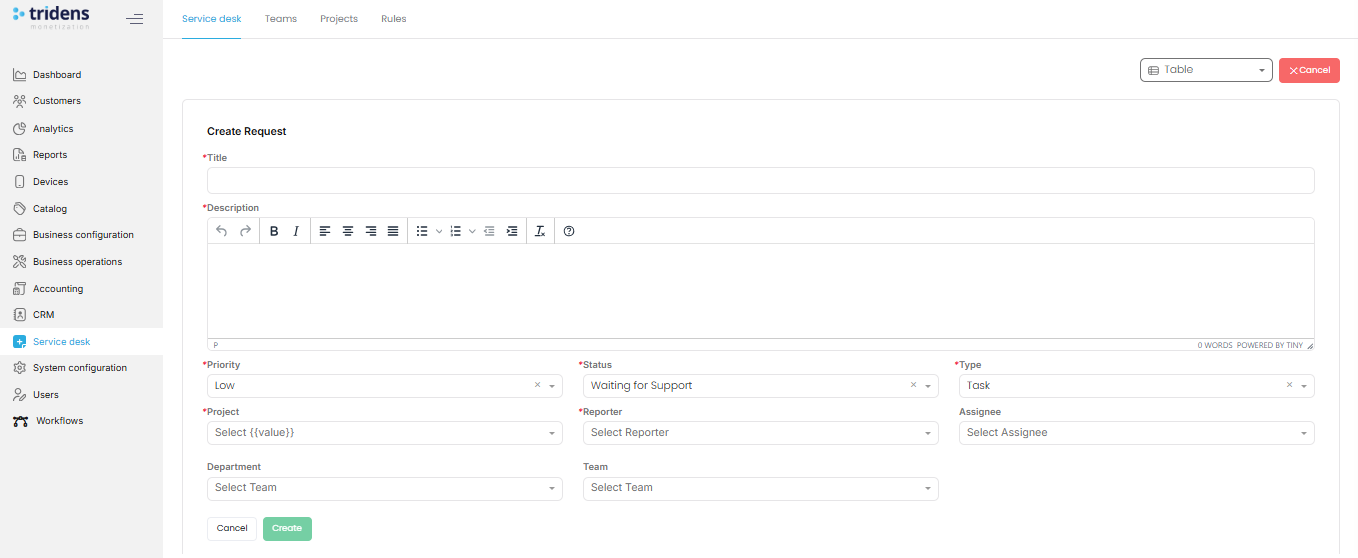
- Aparecerá un formulario de creación de solicitud, como se muestra a continuación.
Paso 4: Completar el formulario de solicitud
Complete el formulario con los siguientes campos:
- Title (requerido): Ingrese un título claro y conciso para la solicitud.
- Description (requerido): Proporcione información detallada sobre el problema, tarea o solicitud. Utilice la barra de herramientas de formato para agregar listas, negrita, cursiva y enlaces si es necesario.
- Priority (requerido): Elija el nivel de urgencia (p. ej., Low, Medium, High).
- Status (requerido): Establezca el estado actual (p. ej., Waiting for Support, In Progress, Completed).
- Type (requerido): Defina el tipo de solicitud (p. ej., Task, Bug, Feature).
- Project: Seleccione el proyecto relevante (p. ej., EV Charge).
- Reporter: Elija a la persona que informa el problema.
- Assignee: Asigne la solicitud al miembro del equipo responsable.
- Department: Seleccione el departamento que gestiona la solicitud.
- Team: Elija el equipo específico si corresponde.
Al finalizar:
- Haga clic en Create para enviar la solicitud.
- O haga clic en Cancel para descartar.
- Utilice filtros para organizar y buscar solicitudes por prioridad, estado, proyecto o equipo.
- Cambie entre las vistas de Table y Board para monitorear el progreso.
- Actualice los campos de la solicitud a medida que avanza el trabajo (p. ej., cambiando el estado o el asignado).
Mejores prácticas
- Proporcione siempre una descripción detallada para evitar aclaraciones innecesarias.
- Asigne las solicitudes al equipo correcto para garantizar una resolución más rápida.
- Actualice regularmente el campo status para mantener a todos informados.
Gestión de equipos en la Mesa de Servicios
La función de Teams (equipos) dentro de la Mesa de Servicios le permite organizar a los usuarios en grupos para una mejor asignación de tareas, informes y colaboración. Esto garantiza que las solicitudes se asignen a las personas y departamentos correctos.
Paso 1: Acceder a la sección de equipos
- En el menú de Mesa de Servicios, localice las opciones en la parte superior de la página.
- Haga clic en Teams.
- Se abrirá la página de equipos, mostrando una lista de los equipos existentes (si los hay).
- También tendrá la opción de crear un nuevo equipo.

Paso 2: Crear un nuevo equipo
Para configurar un nuevo equipo:
- Haga clic en el botón Add Team.
- Aparecerá un formulario con los siguientes campos:
Campos del formulario de equipo
Name (requerido): Ingrese el nombre del equipo. Elija un nombre que refleje claramente su propósito (p. ej., Support Team, Billing Team, Client Success).
Type (requerido): Seleccione el tipo de equipo del menú desplegable:
- Department – Para equipos internos (p. ej., TI, Finanzas, Operaciones).
- Client – Para equipos orientados al cliente o grupos vinculados a clientes específicos.
Users (requerido): Agregue miembros al equipo seleccionándolos de la lista de usuarios. Puede agregar múltiples usuarios para asegurar que el equipo tenga la combinación adecuada de experiencia.

Paso 3: Guardar el equipo
- Una vez completados todos los campos, haga clic en Create para agregar el equipo.
- Si desea cancelar, haga clic en Cancel para descartar el formulario.
Paso 4: Gestionar equipos
Después de crear un equipo, puede:
- Ver todos los equipos en una lista.
- Editar detalles del equipo como nombre, tipo o miembros.
- Eliminar usuarios o disolver equipos si ya no son necesarios.
Mejores prácticas
- Cree equipos que reflejen la estructura de su empresa (departamentos, proyectos o clientes).
- Mantenga actualizada la membresía del equipo a medida que los empleados se unen, se van o cambian de rol.
- Utilice nombres descriptivos para facilitar la asignación y la generación de informes.
Gestión de proyectos en la Mesa de Servicios
La función de Projects (proyectos) en la Mesa de Servicios le permite agrupar solicitudes, equipos y reglas para una mejor organización y gestión. Los proyectos ayudan a estructurar su flujo de trabajo conectando equipos específicos y reglas de automatización a un objetivo compartido.
Paso 1: Acceder a la sección de proyectos
- En el menú del lado izquierdo, haga clic en Mesa de Servicios.
- En la parte superior del menú de Mesa de Servicios, haga clic en Projects.
- Se abrirá la página de proyectos, mostrando la opción de crear un nuevo proyecto.

Paso 2: Crear un nuevo proyecto
- Haga clic en el botón Add Project.
- Aparecerá un formulario de Create Project, como se muestra a continuación.

Paso 3: Completar el formulario de proyecto
Complete el formulario con los siguientes detalles:
Name (requerido): Ingrese un nombre para el proyecto. Utilice nombres claros y descriptivos como Customer Support Rollout o EV Infrastructure Expansion.
Teams (requerido): Seleccione uno o más equipos que estarán vinculados a este proyecto. Los equipos deben crearse de antemano en la sección de Teams.
Rule (requerido): Elija una regla para aplicar al proyecto. Las reglas pueden automatizar asignaciones, escalaciones o flujos de trabajo.
Auto Assign (opcional): Marque esta opción si desea que el sistema asigne automáticamente los tickets entrantes a los miembros del equipo disponibles.
Allow Non-Assigned Users to Open Ticket (opcional): Habilite esto si desea que los usuarios que no pertenecen a los equipos asignados también puedan crear solicitudes para este proyecto.
Paso 4: Guardar el proyecto
- Haga clic en Submit para crear el proyecto.
- Haga clic en Cancel si desea descartar los cambios.
Paso 5: Gestionar proyectos
Después de la creación, puede:
- Ver todos los proyectos en la lista bajo la sección Projects.
- Editar detalles del proyecto como nombre, equipos o reglas.
- Habilitar o deshabilitar opciones de automatización como Auto Assign.
- Eliminar proyectos que ya no sean necesarios.
Mejores prácticas
- Cree proyectos que reflejen iniciativas comerciales, líneas de productos o carteras de clientes.
- Vincule siempre los Teams correctos para asegurar que las solicitudes se dirijan de manera eficiente.
- Utilice Rules para automatizar procesos repetitivos y reducir la carga de trabajo manual.
- Revise y actualice los proyectos regularmente para mantenerlos alineados con las necesidades cambiantes del negocio.
Gestión de reglas en la Mesa de Servicios
La función de Rules (reglas) en la Mesa de Servicios le permite establecer expectativas de nivel de servicio (SLA (acuerdo de nivel de servicio)) para el manejo de tickets. Las reglas ayudan a estandarizar los tiempos de respuesta, los tiempos de resolución y las comunicaciones automatizadas, garantizando la coherencia en el soporte al cliente y los procesos internos.
Paso 1: Acceder a la sección de reglas
- En el menú del lado izquierdo, haga clic en Mesa de Servicios.
- En la parte superior del menú de Mesa de Servicios, seleccione Rules.
Página de reglas predeterminada
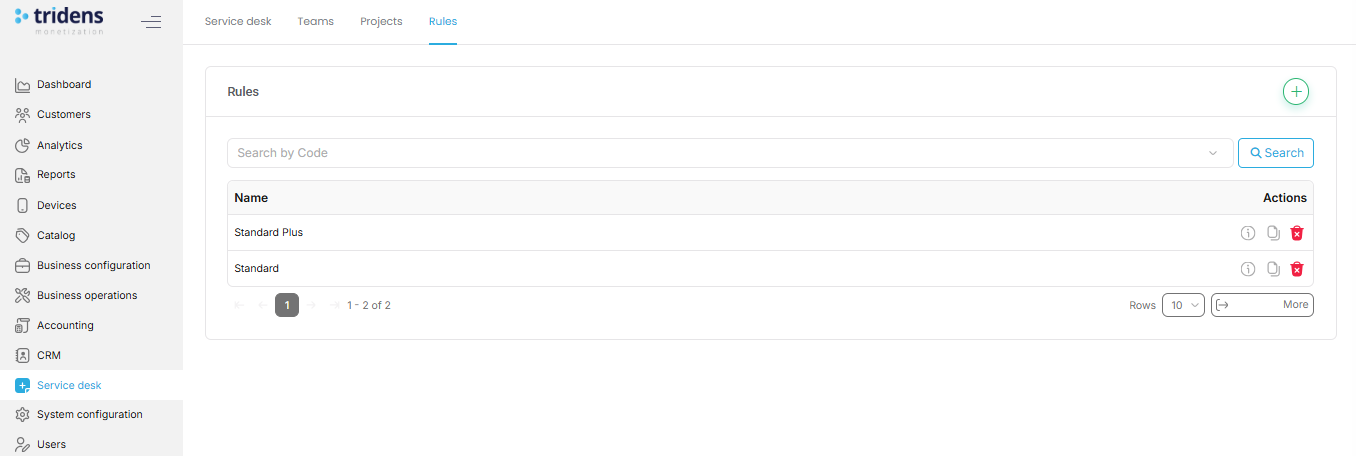
Cuando abra por primera vez la pestaña Rules:
- Verá una lista de las reglas existentes (si se ha creado alguna).
- Si no existen reglas, la página mostrará un estado vacío, invitándole a agregar su primera regla.
- Cada regla muestra su nombre, severidad y umbrales de tiempo para que pueda comprender rápidamente el SLA aplicado.
Paso 2: Agregar una nueva regla
- Haga clic en el botón Add Rule.
- Aparecerá el formulario Create Rule, como se muestra a continuación.
Paso 3: Completar el formulario de regla
Complete el formulario de regla con los siguientes detalles:
Name (requerido): Proporcione un nombre claro para la regla (p. ej., Critical Issues SLA, Standard Support Rule).
Severity (requerido): Defina la importancia del problema al que se aplica esta regla (p. ej., Low, Medium, High, Critical). La severidad típicamente determina qué tan rápido se espera una respuesta o resolución.
First Response Time (hours) (requerido):
Establezca el tiempo máximo (en horas) dentro del cual se debe proporcionar la primera respuesta. Ejemplo: 1 hora para problemas críticos, 24 horas para tickets de baja prioridad.
Resolution Time (hours) (requerido):
Defina el tiempo esperado (en horas) para resolver completamente el problema. Ejemplo: 4 horas para críticos, 72 horas para medios.
First Response Message (opcional):
Ingrese un mensaje automático que se enviará como el primer reconocimiento al informador. Ejemplo: “Gracias por su solicitud. Nuestro equipo la está revisando y se pondrá en contacto con usted en breve.”

Paso 4: Guardar la regla
- Haga clic en Submit para crear la regla.
- Haga clic en Cancel si desea descartar.
Paso 5: Gestionar reglas
Después de crear las reglas, puede:
- Editar detalles de SLA (nombre, severidad, tiempos o mensaje de respuesta).
- Eliminar reglas que ya no sean aplicables.
- Ver todas las reglas activas en la lista para asegurarse de que coincidan con sus políticas de soporte.
Mejores prácticas
- Defina reglas separadas para diferentes severidades (Critical, High, Medium, Low).
- Mantenga los tiempos de primera respuesta cortos para asegurar a los usuarios que sus solicitudes están siendo atendidas.
- Utilice mensajes de primera respuesta para establecer expectativas claras y reducir las consultas de seguimiento.
- Revise regularmente las reglas de SLA para asegurarse de que estén alineadas con los objetivos comerciales y las expectativas de los clientes.


