Operaciones Comerciales
Categoría:
Temas en este documento:
Para acceder a esta sección en Monetization, desde el Menu, haga clic en Business operations.
Trabajos
Para acceder a esta sección, haga clic en Jobs. En esta sección se muestran los trabajos (tareas) programados o los trabajos que se están ejecutando actualmente.
Hay diez trabajos diferentes en Monetization, a saber:
- Trabajos
- Trabajo de facturación
- Trabajo de generación de facturas definitivas
- Trabajo de verificación de compras
- Trabajo de transición de plan
- Trabajo de activación de compras diferidas
- Trabajo de cobro de pagos
- Trabajo de dunning (gestión de cobros)
- Trabajo de informes financieros
- Trabajo de exportación
- Trabajo de comunicación
- Historial de trabajos
- Uso
Trabajo de facturación
El trabajo de facturación (billing job) está configurado para ejecutar la facturación de cualquier perfil de facturación que coincida con los criterios del trabajo, y que esté en un estado donde se pueda ejecutar la facturación.
Información:
La facturación cierra el ciclo de facturación anterior e inicia uno nuevo. Por ejemplo, para los clientes que tienen su día de facturación establecido en el primer día del mes, el trabajo de facturación se puede programar para que se ejecute el día 1 para cambiar su ciclo de facturación.Para crear un trabajo de facturación, haga clic en Create new. Proporcione un nombre y una descripción. Además, establezca el cronograma del trabajo de facturación. Para programar el trabajo para que se ejecute solo una vez, seleccione One-off; para que se ejecute de forma repetible según el período configurado, seleccione Repeatable; para que el trabajo sea ejecutado por otro trabajo, seleccione Chain.
Nota:
Un trabajo configurado como Chain (cadena) solo puede ser ejecutado por otro trabajo.Si se selecciona el cronograma One-off, el trabajo debe configurarse para ejecutarse en una fecha y hora determinadas.
Si se selecciona el cronograma Repeatable, el trabajo también debe configurarse para ejecutarse en una fecha y hora determinadas. Además, debe configurar con qué frecuencia se debe ejecutar el trabajo. Podría ser anual, mensual, semanal, diario, por hora o en minutos.
Nota:
Seleccionar Test mode (modo de prueba) significa que el trabajo se ejecutará como una prueba, la cual no mutará la base de datos.Se pueden configurar criterios específicos para el trabajo de facturación; está diseñado para determinar los elementos particulares que afectará el trabajo. Los elementos incluyen el tipo de cliente, los ID (identificadores) de cliente, grupos, atributos personalizados y tipos de pago. Por ejemplo, el trabajo de facturación aplicado solo a clientes con un tipo de pago pospago.
Para agregar un criterio, bajo Criteria, haga clic en Create new. Para eliminar un criterio, bajo Criteria, haga clic en Delete.
Nota:
El trabajo de facturación afectará a TODAS las entidades si no se proporcionan criterios.Información:
Cuando Monetization ejecuta la facturación de un perfil de facturación de cliente, el trabajo también ejecutará la facturación de los miembros del grupo en el grupo de ese cliente. Para deshabilitar, bajo Criteria, seleccione Groups y seleccione value.Para encadenar otros trabajos, bajo Chain jobs, haga clic en Create new; seleccione el Job type y el Job.
Nota:
Solo un trabajo configurado como trabajo en cadena (chain job) puede mostrarse bajo Chain jobs.Información:
El parámetro Offset especifica el tiempo que debe transcurrir antes de que se ejecute el trabajo encadenado.Para eliminar un trabajo en cadena, haga clic en Delete.
Una vez que se ha configurado el trabajo de facturación, se muestran las variables status (estado), name (nombre), criteria (criterios) y next run at (próxima ejecución en) para el trabajo. Para pausar el trabajo, haga clic en Pause; para reanudar el trabajo, haga clic en Resume; para eliminar el trabajo, haga clic en Delete.
Nota:
Cuando un trabajo está en pausa, no se ejecutará, independientemente del cronograma. Reanudar el trabajo quita la pausa del trabajo.Trabajo de generación de facturas definitivas
El trabajo de generación de facturas definitivas (invoicing job) está configurado para generar la factura definitiva correspondiente para cualquier factura con el estado de facturación. Las facturas se mostrarán en la factura definitiva, que el cliente puede pagar.
Para crear un trabajo de generación de facturas definitivas, haga clic en Create new. Proporcione un nombre y una descripción. Además, establezca el cronograma del trabajo de generación de facturas definitivas. Para programar el trabajo para que se ejecute una vez, seleccione One-off; para que se ejecute de forma repetible según el período configurado, seleccione Repeatable; para que el trabajo sea ejecutado por otro trabajo, seleccione Chain.
Nota:
Un trabajo configurado como Chain solo puede ser ejecutado por otro trabajo.Si se selecciona el cronograma One-off, el trabajo debe configurarse para ejecutarse en una fecha y hora determinadas.
Si se selecciona el cronograma Repeatable, el trabajo también debe configurarse para ejecutarse en una fecha y hora determinadas. Además, debe configurar con qué frecuencia se debe ejecutar el trabajo. Podría ser anual, mensual, semanal, diario, por hora o en minutos.
Nota:
Seleccionar Test mode significa que el trabajo se ejecutará como una prueba, la cual no mutará la base de datos.Se pueden configurar criterios específicos para el trabajo de generación de facturas definitivas; está diseñado para determinar los elementos particulares que afectará el trabajo. Los elementos incluyen el tipo de cliente y los ID de cliente. Por ejemplo, el trabajo de generación de facturas definitivas aplicado solo para un tipo de cliente específico.
Para agregar un criterio, bajo Criteria, haga clic en Create new. Para eliminar un criterio, bajo Criteria, haga clic en Delete.
Nota:
El trabajo de generación de facturas definitivas afectará a TODAS las entidades si no se proporcionan criterios.Para encadenar otros trabajos, bajo Chain jobs, haga clic en Create new; seleccione el Job type y el Job.
Nota:
Solo un trabajo configurado como trabajo en cadena puede mostrarse bajo Chain jobs.Información:
El parámetro Offset especifica el tiempo que debe transcurrir antes de que se ejecute el trabajo encadenado.Para eliminar un trabajo en cadena, haga clic en Delete.
Una vez que se ha configurado el trabajo de generación de facturas definitivas, se muestran las variables status, name, criteria y next run at para el trabajo. Para pausar el trabajo, haga clic en Pause; para reanudar el trabajo, haga clic en Resume; para eliminar el trabajo, haga clic en Delete.
Nota:
Cuando un trabajo está en pausa, no se ejecutará, independientemente del cronograma. Reanudar el trabajo quita la pausa del trabajo.Trabajo de verificación de compras
El trabajo de verificación de compras (purchase verification job) está configurado para verificar si sus clientes deben renovar o cancelar alguno de sus productos, y luego ejecutará esa acción.
Para crear un trabajo de verificación de compras, haga clic en Create new. Proporcione un nombre y una descripción. Además, establezca el cronograma del trabajo de verificación de compras. Para programar el trabajo para que se ejecute una vez, seleccione One-off; para que se ejecute de forma repetible según el período configurado, seleccione Repeatable; para que el trabajo sea ejecutado por otro trabajo, seleccione Chain.
Nota:
Un trabajo configurado como Chain solo puede ser ejecutado por otro trabajo.Si se selecciona el cronograma One-off, el trabajo debe configurarse para ejecutarse en una fecha y hora determinadas.
Si se selecciona el cronograma Repeatable, el trabajo también debe configurarse para ejecutarse en una fecha y hora determinadas. Además, debe configurar con qué frecuencia se debe ejecutar el trabajo. Podría ser anual, mensual, semanal, diario, por hora o en minutos.
Nota:
Seleccionar Test mode significa que el trabajo se ejecutará como una prueba, la cual no mutará la base de datos.Se pueden configurar criterios específicos para el trabajo de verificación de compras; está diseñado para controlar los elementos que afectará el trabajo. Los elementos incluyen el tipo de cliente y los ID de cliente. Por ejemplo, el trabajo de verificación de compras aplicado solo para un tipo de cliente específico.
Para agregar un criterio, bajo Criteria, haga clic en Create new. Para eliminar un criterio, bajo Criteria, haga clic en Delete.
Nota:
El trabajo de verificación de compras afectará a TODAS las entidades si no se proporcionan criterios.Para encadenar otros trabajos, bajo Chain jobs, haga clic en Create new; seleccione el Job type y el Job.
Nota:
Solo un trabajo configurado como trabajo en cadena puede mostrarse bajo Chain jobs.Información:
El parámetro Offset especifica el tiempo que debe transcurrir antes de que se ejecute el trabajo encadenado.Para eliminar un trabajo en cadena, haga clic en Delete.
Una vez que se ha configurado el trabajo de verificación de compras, se muestran las variables status, name, criteria y next run at para ese trabajo. Para pausar el trabajo, haga clic en Pause; para reanudar el trabajo, haga clic en Resume; para eliminar el trabajo, haga clic en Delete.
Nota:
Cuando un trabajo está en pausa, no se ejecutará, independientemente del cronograma. Reanudar el trabajo quita la pausa del trabajo.Trabajo de transición de plan
El trabajo de transición de plan (plan transition job) está configurado para gestionar la migración de un cliente de un plan a otro. Por ejemplo, si el trabajo de transición de plan está configurado para ejecutarse una vez al día a medianoche, entonces cualquier cliente que esté esperando a que se cambie su plan ese día tendrá su plan cambiado a medianoche.
Para crear un trabajo de transición de plan, haga clic en Create new. Proporcione un nombre y una descripción. Además, establezca el cronograma del trabajo de transición de plan. Para programar el trabajo para que se ejecute una vez, seleccione One-off; para que se ejecute de forma repetible según el período configurado, seleccione Repeatable; para que el trabajo sea ejecutado por otro trabajo, seleccione Chain.
Nota:
Un trabajo configurado como Chain solo puede ser ejecutado por otro trabajo.Si se selecciona el cronograma One-off, el trabajo debe configurarse para ejecutarse en una fecha y hora determinadas.
Si se selecciona el cronograma Repeatable, el trabajo también debe configurarse para ejecutarse en una fecha y hora determinadas. Además, debe configurar con qué frecuencia se debe ejecutar el trabajo. Podría ser anual, mensual, semanal, diario, por hora o en minutos.
Nota:
Seleccionar Test mode significa que el trabajo se ejecutará como una prueba, la cual no mutará la base de datos.Se pueden configurar criterios específicos para el trabajo de transición de plan; está diseñado para controlar los elementos que afectará el trabajo. Los elementos incluyen el tipo de cliente y los ID de cliente. Por ejemplo, el trabajo de transición de plan aplicado solo para un tipo de cliente específico.
Para agregar un criterio, bajo Criteria, haga clic en Create new. Para eliminar un criterio, bajo Criteria, haga clic en Delete.
Nota:
El trabajo de transición de plan afectará a TODAS las entidades si no se proporcionan criterios.Para encadenar otros trabajos, bajo Chain jobs, haga clic en Create new; seleccione el Job type y el Job.
Nota:
Solo un trabajo configurado como trabajo en cadena puede mostrarse bajo Chain jobs.Información:
El parámetro Offset especifica el tiempo que debe transcurrir antes de que se ejecute el trabajo encadenado.Para eliminar un trabajo en cadena, haga clic en Delete.
Una vez que se ha configurado el trabajo de transición de plan, se muestran las variables status, name, criteria y next run at para ese trabajo. Para pausar el trabajo, haga clic en Pause; para reanudar el trabajo, haga clic en Resume; para eliminar el trabajo, haga clic en Delete.
Nota:
Cuando un trabajo está en pausa, no se ejecutará, independientemente del cronograma. Reanudar el trabajo quita la pausa del trabajo.Trabajo de activación de compras diferidas
Los clientes pueden programar compras por adelantado. Cuando se configura y ejecuta, el trabajo de activación de compras diferidas (activate deferred purchases job) habilitaría y cobraría al cliente por esas compras.
Nota:
Las compras deben ser válidas en ese momento.Para crear un trabajo de activación de compras diferidas, haga clic en Create new. Proporcione un nombre y una descripción. Además, establezca el cronograma del trabajo de activación de compras diferidas. Para programar el trabajo para que se ejecute una vez, seleccione One-off; para que se ejecute de forma repetible según el período configurado, seleccione Repeatable; para que el trabajo sea ejecutado por otro trabajo, seleccione Chain.
Nota:
Un trabajo configurado como Chain solo puede ser ejecutado por otro trabajo.Si se selecciona el cronograma One-off, el trabajo debe configurarse para ejecutarse en una fecha y hora determinadas.
Si se selecciona el cronograma Repeatable, el trabajo también debe configurarse para ejecutarse en una fecha y hora determinadas. Además, debe configurar con qué frecuencia se debe ejecutar el trabajo. Podría ser anual, mensual, semanal, diario, por hora o en minutos.
Nota:
Seleccionar Test mode significa que el trabajo se ejecutará como una prueba, la cual no mutará la base de datos.Se pueden configurar criterios específicos para el trabajo de activación de compras diferidas; está diseñado para controlar los elementos que afectará el trabajo. Los elementos incluyen el tipo de cliente y los ID de cliente. Por ejemplo, el trabajo de activación de compras diferidas aplicado solo para un tipo de cliente específico.
Para agregar un criterio, bajo Criteria, haga clic en Create new. Para eliminar un criterio, bajo Criteria, haga clic en Delete.
Nota:
El trabajo de activación de compras diferidas afectará a TODAS las entidades si no se proporcionan criterios.Para encadenar otros trabajos, bajo Chain jobs, haga clic en Create new; seleccione el Job type y el Job.
Nota:
Solo un trabajo configurado como trabajo en cadena puede mostrarse bajo Chain jobs.Información:
El parámetro Offset especifica el tiempo que debe transcurrir antes de que se ejecute el trabajo encadenado.Para eliminar un trabajo en cadena, haga clic en Delete.
Una vez que se ha configurado el trabajo de activación de compras diferidas, se muestran las variables status, name, criteria y next run at para ese trabajo. Para pausar el trabajo, haga clic en Pause; para reanudar el trabajo, haga clic en Resume; para eliminar el trabajo, haga clic en Delete.
Nota:
Cuando un trabajo está en pausa, no se ejecutará, independientemente del cronograma. Reanudar el trabajo quita la pausa del trabajo.Trabajo de cobro de pagos
El trabajo de cobro de pagos (payment collection job) está configurado para cobrar automáticamente los pagos de cualquier factura vencida si el cliente ha agregado un método de pago predeterminado (tarjeta de crédito/débito).
Para crear un trabajo de cobro de pagos, haga clic en Create new. Proporcione un nombre y una descripción. Además, establezca el cronograma del trabajo de cobro de pagos. Para programar el trabajo para que se ejecute una vez, seleccione One-off; para que se ejecute de forma repetible según el período configurado, seleccione Repeatable; para que el trabajo sea ejecutado por otro trabajo, seleccione Chain.
Nota:
Un trabajo configurado como Chain solo puede ser ejecutado por otro trabajo.Si se selecciona el cronograma One-off, el trabajo debe configurarse para ejecutarse en una fecha y hora determinadas.
Si se selecciona el cronograma Repeatable, el trabajo también debe configurarse para ejecutarse en una fecha y hora determinadas. Además, debe configurar con qué frecuencia se debe ejecutar el trabajo. Podría ser anual, mensual, semanal, diario, por hora o en minutos.
Nota:
Seleccionar Test mode significa que el trabajo se ejecutará como una prueba, la cual no mutará la base de datos.Se pueden configurar criterios específicos para el trabajo de cobro de pagos; está diseñado para controlar los elementos que afectará el trabajo. Los elementos incluyen el tipo de cliente y los ID de cliente. Por ejemplo, el trabajo de cobro de pagos aplicado solo a un tipo de cliente específico.
Para agregar un criterio, bajo Criteria, haga clic en Create new. Para eliminar un criterio, bajo Criteria, haga clic en Delete.
Nota:
El trabajo de cobro de pagos afectará a TODAS las entidades si no se proporcionan criterios.Para encadenar otros trabajos, bajo Chain jobs, haga clic en Create new; seleccione el Job type y el Job.
Nota:
Solo un trabajo configurado como trabajo en cadena puede mostrarse bajo Chain jobs.Información:
El parámetro Offset especifica el tiempo que debe transcurrir antes de que se ejecute el trabajo encadenado.Para eliminar un trabajo en cadena, haga clic en Delete.
Una vez que se ha configurado el trabajo de cobro de pagos, se muestran las variables status, name, criteria y next run at para ese trabajo. Para pausar el trabajo, haga clic en Pause; para reanudar el trabajo, haga clic en Resume; para eliminar el trabajo, haga clic en Delete.
Nota:
Cuando un trabajo está en pausa, no se ejecutará, independientemente del cronograma. Reanudar el trabajo quita la pausa del trabajo.Trabajo de dunning (gestión de cobros)
El trabajo de dunning está configurado para ejecutar acciones configuradas en las configuraciones de dunning. Para más información, consulte Dunning.
Para crear un trabajo de dunning, haga clic en Create new. Proporcione un nombre y una descripción. Además, establezca el cronograma del trabajo de dunning. Para programar el trabajo para que se ejecute una vez, seleccione One-off; para que se ejecute de forma repetible según el período configurado, seleccione Repeatable; para que el trabajo sea ejecutado por otro trabajo, seleccione Chain.
Nota:
Un trabajo configurado como Chain solo puede ser ejecutado por otro trabajo.Si se selecciona el cronograma One-off, el trabajo debe configurarse para ejecutarse en una fecha y hora determinadas.
Si se selecciona el cronograma Repeatable, el trabajo también debe configurarse para ejecutarse en una fecha y hora determinadas. Además, debe configurar con qué frecuencia se debe ejecutar el trabajo. Podría ser anual, mensual, semanal, diario, por hora o en minutos.
Nota:
Seleccionar Test mode significa que el trabajo se ejecutará como una prueba, la cual no mutará la base de datos.Se pueden configurar criterios específicos para el trabajo de dunning; está diseñado para controlar los elementos que afectará el trabajo. Los elementos incluyen el tipo de cliente, los ID de cliente y el atributo personalizado. Por ejemplo, el trabajo de dunning aplicado solo a un tipo de cliente específico.
Para agregar un criterio, bajo Criteria, haga clic en Create new. Para eliminar un criterio, bajo Criteria, haga clic en Delete.
Nota:
El trabajo de dunning afectará a TODAS las entidades si no se proporcionan criterios.Para encadenar otros trabajos, bajo Chain jobs, haga clic en Create new; seleccione el Job type y el Job.
Nota:
Solo un trabajo configurado como trabajo en cadena puede mostrarse bajo Chain jobs.Información:
El parámetro Offset especifica el tiempo que debe transcurrir antes de que se ejecute el trabajo encadenado.Para eliminar un trabajo en cadena, haga clic en Delete.
Una vez que se ha configurado el trabajo de dunning, se muestran las variables status, name, criteria y next run at para ese trabajo. Para pausar el trabajo, haga clic en Pause; para reanudar el trabajo, haga clic en Resume; para eliminar el trabajo, haga clic en Delete.
Nota:
Cuando un trabajo está en pausa, no se ejecutará, independientemente del cronograma. Reanudar el trabajo quita la pausa del trabajo.Trabajo de informes financieros
El trabajo de informes financieros (finance reporting job) está configurado para recopilar todos los diarios financieros para un período designado.
Para crear un trabajo de informes financieros, haga clic en Create new. Proporcione un nombre y una descripción. Además, establezca el cronograma del trabajo de informes financieros. Para programar el trabajo para que se ejecute una vez, seleccione One-off; para que se ejecute de forma repetible según el período configurado, seleccione Repeatable; para que el trabajo sea ejecutado por otro trabajo, seleccione Chain.
Nota:
Un trabajo configurado como Chain solo puede ser ejecutado por otro trabajo.Si se selecciona el cronograma One-off, el trabajo debe configurarse para ejecutarse en una fecha y hora determinadas.
Si se selecciona el cronograma Repeatable, el trabajo también debe configurarse para ejecutarse en una fecha y hora determinadas. Además, debe configurar con qué frecuencia se debe ejecutar el trabajo. Podría ser anual, mensual, semanal, diario, por hora o en minutos.
Nota:
Seleccionar Test mode significa que el trabajo se ejecutará como una prueba, la cual no mutará la base de datos.Se pueden configurar criterios específicos para el trabajo de informes financieros; está diseñado para controlar los elementos que afectará el trabajo. Los elementos incluyen libros mayores generales, grupos de libros mayores generales, tipos de ingresos y tipos de cuentas. Por ejemplo, el trabajo de informes financieros aplicado solo a un tipo de cuenta específico.
Para agregar un criterio, bajo Criteria, haga clic en Create new. Para eliminar un criterio, bajo Criteria, haga clic en Delete.
Nota:
El trabajo de informes financieros afectará a TODAS las entidades si no se proporcionan criterios.La Duración del período (Period duration) especifica el período para el cual se creará el informe financiero; por ejemplo, un informe financiero de marzo de 2022 o un informe del mes anterior.
Para encadenar otros trabajos, bajo Chain jobs, haga clic en Create new; seleccione el Job type y el Job.
Nota:
Solo un trabajo configurado como trabajo en cadena puede mostrarse bajo Chain jobs.Información:
El parámetro Offset especifica el tiempo que debe transcurrir antes de que se ejecute el trabajo encadenado.Para eliminar un trabajo en cadena, haga clic en Delete.
Una vez que se ha configurado el trabajo de dunning, se muestran las variables status, name, criteria y next run at para ese trabajo. Para pausar el trabajo, haga clic en Pause; para reanudar el trabajo, haga clic en Resume; para eliminar el trabajo, haga clic en Delete.
Nota:
Cuando un trabajo está en pausa, no se ejecutará, independientemente del cronograma. Reanudar el trabajo quita la pausa del trabajo.Trabajo de exportación
El trabajo de exportación (exporting job) está configurado para exportar múltiples componentes, como facturas definitivas, informes financieros, transacciones de pago, eventos de uso, etc., en varios formatos a diferentes ubicaciones.
Para crear un trabajo de exportación, haga clic en Create new. Proporcione un nombre y una descripción. Además, establezca el cronograma del trabajo de exportación. Para programar el trabajo para que se ejecute una vez, seleccione One-off; para que se ejecute de forma repetible según el período configurado, seleccione Repeatable; para que el trabajo sea ejecutado por otro trabajo, seleccione Chain.
Nota:
Un trabajo configurado como Chain solo puede ser ejecutado por otro trabajo.Si se selecciona el cronograma One-off, el trabajo debe configurarse para ejecutarse en una fecha y hora determinadas.
Si se selecciona el cronograma Repeatable, el trabajo también debe configurarse para ejecutarse en una fecha y hora determinadas. Además, debe configurar con qué frecuencia se debe ejecutar el trabajo. Podría ser anual, mensual, semanal, diario, por hora o en minutos.
Nota:
Seleccionar Test mode significa que el trabajo se ejecutará como una prueba, la cual no mutará la base de datos.Bajo Configuration (configuración), configure el tipo de datos que se exportarán, que podrían ser una factura definitiva, un informe financiero, una transacción de pago o un evento. Además, configure el destino: correo electrónico (email), SFTP (Protocolo de Transferencia de Archivos SSH) o webhook.
Si el correo electrónico está configurado como destino, proporcione la plantilla de correo. La plantilla de correo se configura bajo Business configuration Template Mail templates.
Si se configura SFTP, proporcione la ubicación y el formato. La ubicación especifica dónde se transferirá el archivo exportado.
Consejo:
Descargue e instale un cliente/software SFTP/FTP, por ejemplo, FileZilla . Ejecútelo como un servidor en su computadora y proporcione la URL a Monetization como la ubicación. Esto descargará el archivo al servidor.Se pueden configurar criterios específicos para el trabajo de exportación; está diseñado para controlar los elementos que afectará el trabajo. Los elementos incluyen el tipo de cliente, el atributo personalizado y los tipos de pago. Por ejemplo, el trabajo de exportación aplicado solo a clientes con un tipo de pago pospago.
Para agregar un criterio, bajo Criteria, haga clic en Create new. Para eliminar un criterio, bajo Criteria, haga clic en Delete.
Nota:
El trabajo de exportación afectará a TODAS las entidades si no se proporcionan criterios.La Duración del período especifica el período para el cual se creará la exportación; por ejemplo, exportar eventos de uso de marzo de 2022 o facturas definitivas del mes anterior. El Campo de período (Period field) especifica el campo por el cual buscar.
Para encadenar otros trabajos, bajo Chain jobs, haga clic en Create new; seleccione el Job type y el Job.
Nota:
Solo un trabajo configurado como trabajo en cadena puede mostrarse bajo Chain jobs.Información:
El parámetro Offset especifica el tiempo que debe transcurrir antes de que se ejecute el trabajo encadenado.Para eliminar un trabajo en cadena, haga clic en Delete.
Una vez que se ha configurado el trabajo de exportación, se muestran las variables status, name, criteria y next run at para ese trabajo. Para pausar el trabajo, haga clic en Pause; para reanudar el trabajo, haga clic en Resume; para eliminar el trabajo, haga clic en Delete.
Nota:
Cuando un trabajo está en pausa, no se ejecutará, independientemente del cronograma. Reanudar el trabajo quita la pausa del trabajo.Trabajo de comunicación
Un trabajo de comunicación (communication job) se utiliza para enviar mensajes de marketing o transaccionales a sus clientes de forma programada. Combina una plantilla de correo (mail template, contenido) con una configuración de trabajo (destinatarios, tiempo y reglas de entrega).
Nota:
Antes de crear un trabajo de comunicación, primero debe definir una plantilla de correo, que especifica el contenido y el diseño del correo electrónico. Las plantillas se pueden reutilizar en múltiples trabajos, lo que garantiza la coherencia en la comunicación.
Para pasos detallados sobre la creación de plantillas, consulte Mail Template.
Creación de un trabajo de comunicación
Siga estos pasos para crear y configurar un nuevo trabajo de comunicación:
Pasos
- Vaya a Business Operations → Communications.
- Haga clic en Create New.
- Ingrese los detalles del trabajo:
- Name — Un identificador único para el trabajo.
- Description — (Opcional) Notas internas sobre el trabajo.
- Configure el cronograma:
- Seleccione One-off o Repeatable.
- Establezca la fecha y hora en Run at.
- Si es Repeatable, defina el patrón de recurrencia.
- Defina la configuración del trabajo:
- Type — Seleccione Email.
- Mail template — Elija una plantilla de correo creada anteriormente.
- Establezca los criterios de segmentación:
- Agregue reglas (p. ej.,
Customer type equals Partner). - Combine múltiples criterios para refinar la audiencia.
- Agregue reglas (p. ej.,
- Haga clic en Submit para guardar y activar el trabajo.
Ejemplo paso a paso
Crear plantilla de correo
- Nombre:
Payment Details Changed - Asunto:
Our Payment Details Changed - De:
no-reply@yourcompany.com - Cuerpo: Agregue una imagen principal, columnas de contenido, etc.
- Guarde la plantilla.
- Nombre:
Crear trabajo de comunicación
- Nombre:
Payment Details Changed notification - Tipo: Email
- Plantilla de correo:
Payment Details Changed - Cronograma: One-off → September 1st at 09:00
- Criterios:
Customer type equals Partner - Envíe el trabajo.
- Nombre:
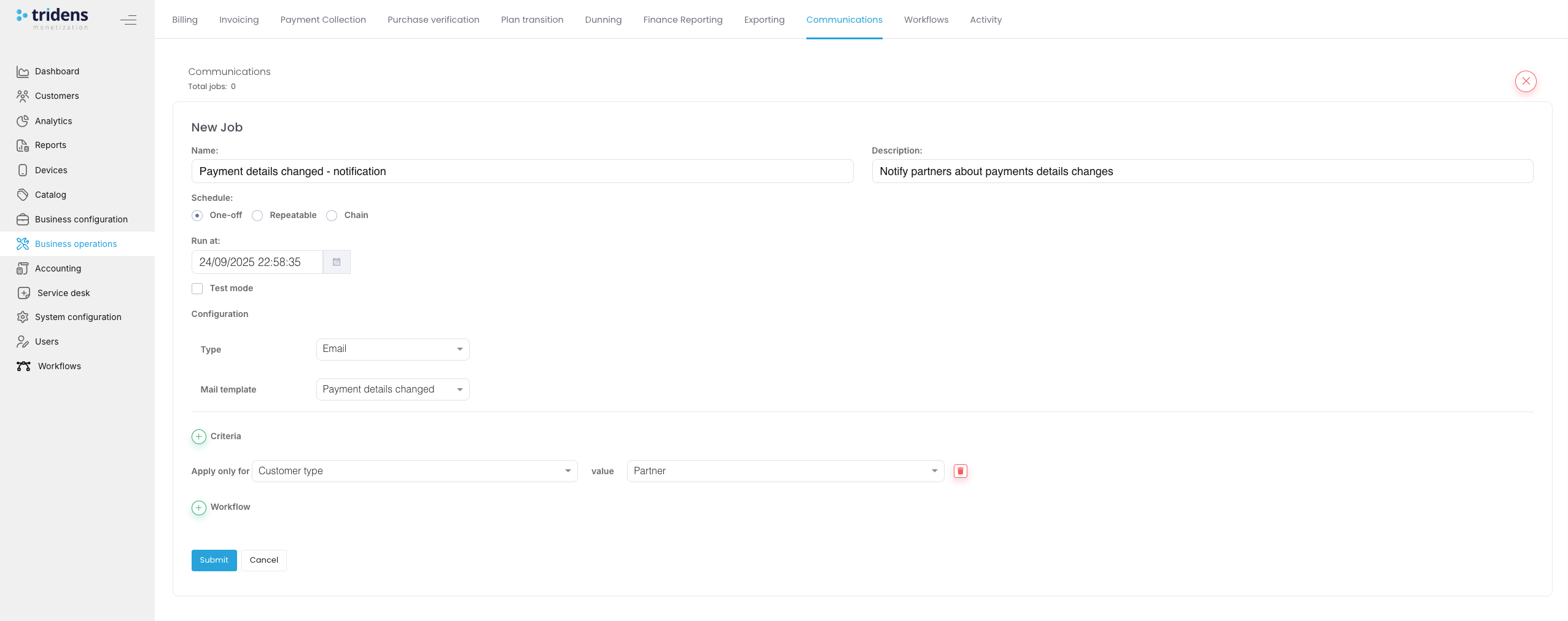 Figura 1: Nuevo trabajo de comunicación
Solución de problemas y validación
- ¿No se entregan los correos electrónicos? Verifique la configuración SMTP (Protocolo Simple de Transferencia de Correo) y revise los registros SMTP junto con los registros del historial de trabajos en Monetization.
- ¿Los marcadores de posición no se completan? Verifique dos veces la sintaxis del marcador de posición y confirme que los campos existen en los datos del objeto.
Historial de trabajos
Para acceder a esta sección, haga clic en Job history. El historial de trabajos muestra una lista paginada de trabajos ejecutados para cada trabajo en formato tabular de un período específico. Incluye la fecha y hora en que el trabajo se ejecutó por última vez, con el número total de errores y éxitos.
Para cada trabajo ejecutado, el Name se refiere al nombre del trabajo; el Time muestra cuándo comenzó y terminó el trabajo y la duración de la ejecución del trabajo; el Processed muestra el número de éxitos y errores.
Para ver los detalles completos del mensaje de error para cada trabajo fallido, así como los éxitos, haga clic en Details.
Información:
Puede filtrar el historial de trabajos por fecha y hora.Uso
Para acceder a esta sección, haga clic en Usage. Esta sección muestra eventos de uso que no pueden ser tasados debido a un problema de tasación o de campo de entrada. Dichos eventos pueden corregirse y luego volver a tasarse.


