Serviceschalter
Kategorie:
Serviceschalter Einrichtung
Das Serviceschalter Modul in der Tridens Monetization EV Charge Web-App ermöglicht es Ihrem Team, Anfragen an einem zentralen Ort zu erstellen, zu verfolgen und zu verwalten. Befolgen Sie diese Schritte, um den Serviceschalter einzurichten und zu nutzen.
Schritt 1: Zum Serviceschalter navigieren
- Melden Sie sich bei der EV (Electric Vehicle) Charge Web-App an.
- Klicken Sie im Menü auf der linken Seite auf Serviceschalter.
- Die Serviceschalter Seite wird geöffnet.

Schritt 2: Eine Ansicht auswählen
Oben auf der Serviceschalter Seite können Sie wählen, wie Anfragen angezeigt werden sollen:
- Table View: Zeigt Anfragen in einem Listenformat mit sortierbaren Spalten an.
- Board View: Zeigt Anfragen visuell an, ähnlich wie ein Job-Board in Tools wie Trello oder Jira, wobei die Anfragen nach Status organisiert sind.
Wählen Sie die Ansicht, die am besten zu Ihrem Workflow passt.
Schritt 3: Eine neue Anfrage hinzufügen
Um eine neue Serviceschalter Anfrage zu erstellen:
- Klicken Sie auf die Schaltfläche Add.
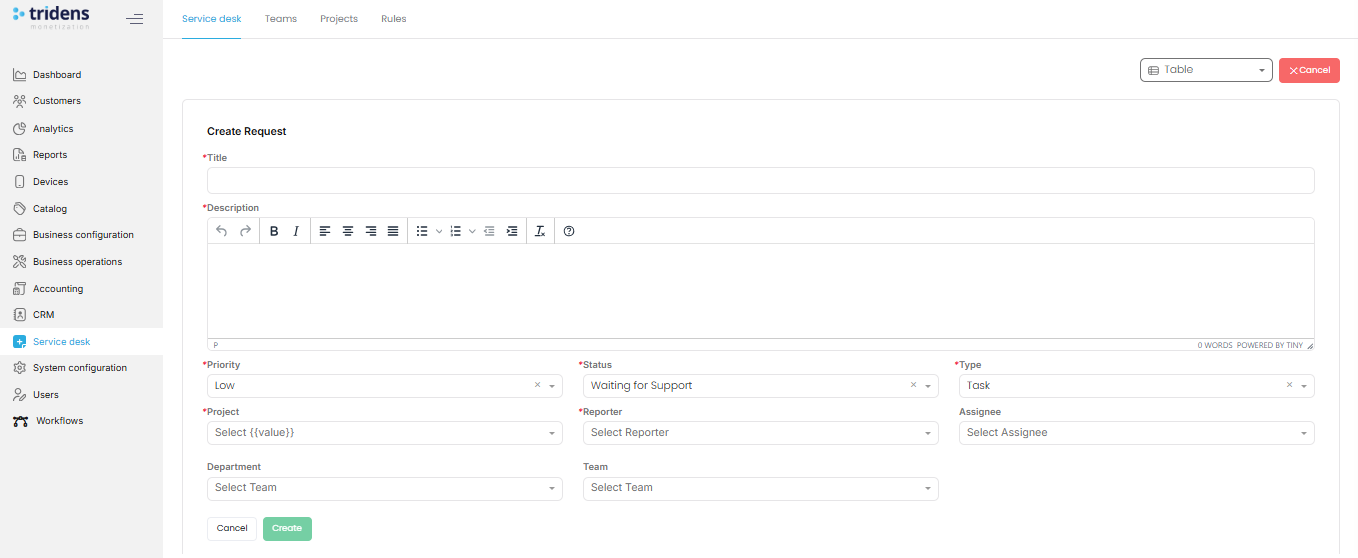
- Ein Formular zur Erstellung der Anfrage erscheint, wie unten dargestellt.
Schritt 4: Das Anfrageformular ausfüllen
Füllen Sie das Formular mit den folgenden Feldern aus:
- Title (erforderlich): Geben Sie einen klaren und prägnanten Titel für die Anfrage ein.
- Description (erforderlich): Geben Sie detaillierte Informationen zum Problem, zur Aufgabe oder zur Anfrage an.
Verwenden Sie die Formatierungssymbolleiste, um bei Bedarf Listen, Fettschrift, Kursivschrift und Links hinzuzufügen. - Priority (erforderlich): Wählen Sie die Dringlichkeitsstufe (z. B. Low, Medium, High).
- Status (erforderlich): Legen Sie den aktuellen Status fest (z. B. Waiting for Support, In Progress, Completed).
- Type (erforderlich): Definieren Sie die Art der Anfrage (z. B. Task, Bug, Feature).
- Project: Wählen Sie das relevante Projekt aus (z. B. EV Charge).
- Reporter: Wählen Sie die Person aus, die das Problem meldet.
- Assignee: Weisen Sie die Anfrage dem zuständigen Teammitglied zu.
- Department: Wählen Sie die Abteilung aus, die die Anfrage bearbeitet.
- Team: Wählen Sie das spezifische Team aus, falls zutreffend.
Nach Abschluss:
- Klicken Sie auf Create, um die Anfrage abzusenden.
- Oder klicken Sie auf Cancel, um sie zu verwerfen.
- Verwenden Sie Filter, um Anfragen nach Priority, Status, Project oder Team zu organisieren und zu suchen.
- Wechseln Sie zwischen den Ansichten Table und Board, um den Fortschritt zu überwachen.
- Aktualisieren Sie die Anfragefelder, während die Arbeit voranschreitet (z. B. Änderung von Status oder Assignee).
Bewährte Praktiken
- Geben Sie immer eine detaillierte Beschreibung an, um Rückfragen zu vermeiden.
- Weisen Sie Anfragen dem richtigen Team zu, um eine schnellere Lösung zu gewährleisten.
- Aktualisieren Sie regelmäßig das Feld Status, um alle Beteiligten auf dem Laufenden zu halten.
Verwalten von Teams im Serviceschalter
Die Funktion Teams im Serviceschalter ermöglicht es Ihnen, Benutzer in Gruppen zu organisieren, um eine bessere Aufgabenzuweisung, Berichterstattung und Zusammenarbeit zu ermöglichen. Dies stellt sicher, dass Anfragen den richtigen Personen und Abteilungen zugewiesen werden.
Schritt 1: Zugriff auf den Bereich Teams
- Suchen Sie im Menü Serviceschalter die Optionen am oberen Seitenrand.
- Klicken Sie auf Teams.
- Die Teams-Seite wird geöffnet und zeigt eine Liste der vorhandenen Teams (falls vorhanden).
- Sie haben auch die Möglichkeit, ein neues Team zu erstellen.

Schritt 2: Ein neues Team erstellen
So richten Sie ein neues Team ein:
- Klicken Sie auf die Schaltfläche Add Team.
- Ein Formular mit den folgenden Feldern erscheint:
Teamformular-Felder
Name (erforderlich):
Geben Sie den Namen des Teams ein. Wählen Sie einen Namen, der den Zweck klar widerspiegelt (z. B. Support Team, Billing Team, Client Success).Type (erforderlich):
Wählen Sie den Typ des Teams aus dem Dropdown-Menü aus:- Department – Für interne Teams (z. B. IT (Information Technology), Finanzen, Betrieb).
- Client – Für kundenorientierte Teams oder Gruppen, die mit bestimmten Kunden verknüpft sind.
Users (erforderlich):
Fügen Sie Mitglieder zum Team hinzu, indem Sie sie aus der Benutzerliste auswählen.
Sie können mehrere Benutzer hinzufügen, um sicherzustellen, dass das Team die richtige Mischung aus Fachwissen hat.

Schritt 3: Das Team speichern
- Sobald alle Felder ausgefüllt sind, klicken Sie auf Create, um das Team hinzuzufügen.
- Wenn Sie abbrechen möchten, klicken Sie auf Cancel, um das Formular zu verwerfen.
Schritt 4: Teams verwalten
Nachdem Sie ein Team erstellt haben, können Sie:
- Alle Teams in einer Liste anzeigen.
- Teamdetails wie Name, Type oder Mitglieder bearbeiten.
- Benutzer entfernen oder Teams auflösen, wenn sie nicht mehr benötigt werden.
Bewährte Praktiken
- Erstellen Sie Teams, die Ihre Unternehmensstruktur widerspiegeln (Abteilungen, Projekte oder Kunden).
- Halten Sie die Teammitgliedschaft aktuell, wenn Mitarbeiter eintreten, ausscheiden oder ihre Rollen wechseln.
- Verwenden Sie aussagekräftige Namen, um die Zuweisung und Berichterstattung zu erleichtern.
Verwalten von Projekten im Serviceschalter
Die Funktion Projects im Serviceschalter ermöglicht es Ihnen, Anfragen, Teams und Regeln für eine bessere Organisation und Verwaltung zu gruppieren. Projekte helfen bei der Strukturierung Ihres Workflows, indem sie bestimmte Teams und Automatisierungsregeln mit einem gemeinsamen Ziel verbinden.
Schritt 1: Zugriff auf den Bereich Projekte
- Klicken Sie im Menü auf der linken Seite auf Serviceschalter.
- Klicken Sie oben im Serviceschalter Menü auf Projects.
- Die Seite Projekte wird geöffnet und zeigt die Option zum Erstellen eines neuen Projekts an.

Schritt 2: Ein neues Projekt erstellen
- Klicken Sie auf die Schaltfläche Add Project.
- Ein Formular Create Project erscheint, wie unten dargestellt.

Schritt 3: Das Projektformular ausfüllen
Füllen Sie das Formular mit den folgenden Details aus:
Name (erforderlich):
Geben Sie einen Namen für das Projekt ein.
Verwenden Sie klare und beschreibende Namen wie Customer Support Rollout oder EV Infrastructure Expansion.Teams (erforderlich):
Wählen Sie ein oder mehrere Teams aus, die mit diesem Projekt verknüpft werden sollen.
Teams müssen zuvor im Bereich Teams erstellt worden sein.Rule (erforderlich):
Wählen Sie eine Regel aus, die auf das Projekt angewendet werden soll. Regeln können Zuweisungen, Eskalationen oder Workflows automatisieren.Auto Assign (optional):
Aktivieren Sie diese Option, wenn das System eingehende Tickets automatisch an verfügbare Teammitglieder zuweisen soll.Allow Non-Assigned Users to Open Ticket (optional):
Aktivieren Sie dies, wenn auch Benutzer außerhalb der zugewiesenen Teams Anfragen für dieses Projekt erstellen können sollen.
Schritt 4: Das Projekt speichern
- Klicken Sie auf Submit, um das Projekt zu erstellen.
- Klicken Sie auf Cancel, wenn Sie die Änderungen verwerfen möchten.
Schritt 5: Projekte verwalten
Nach der Erstellung können Sie:
- Alle Projekte in der Liste im Bereich Projects anzeigen.
- Projektdetails wie Name, Teams oder Regeln bearbeiten.
- Automatisierungsoptionen wie Auto Assign aktivieren oder deaktivieren.
- Projekte löschen, die nicht mehr benötigt werden.
Bewährte Praktiken
- Erstellen Sie Projekte, die Geschäftsinitiativen, Produktlinien oder Kundenportfolios widerspiegeln.
- Verknüpfen Sie immer die richtigen Teams, um sicherzustellen, dass Anfragen effizient weitergeleitet werden.
- Verwenden Sie Rules, um sich wiederholende Prozesse zu automatisieren und den manuellen Arbeitsaufwand zu reduzieren.
- Überprüfen und aktualisieren Sie Projekte regelmäßig, um sie an die sich entwickelnden Geschäftsanforderungen anzupassen.
Verwalten von Regeln im Serviceschalter
Die Funktion Rules im Serviceschalter ermöglicht es Ihnen, Service-Level-Erwartungen (SLA (Service Level Agreement)s) für die Bearbeitung von Tickets festzulegen. Regeln helfen dabei, Antwortzeiten, Lösungszeiten und automatisierte Kommunikation zu standardisieren und so Konsistenz im Kundensupport und in internen Prozessen zu gewährleisten.
Schritt 1: Zugriff auf den Bereich Regeln
- Klicken Sie im Menü auf der linken Seite auf Serviceschalter.
- Wählen Sie oben im Serviceschalter Menü Rules aus.
Standard-Regelseite
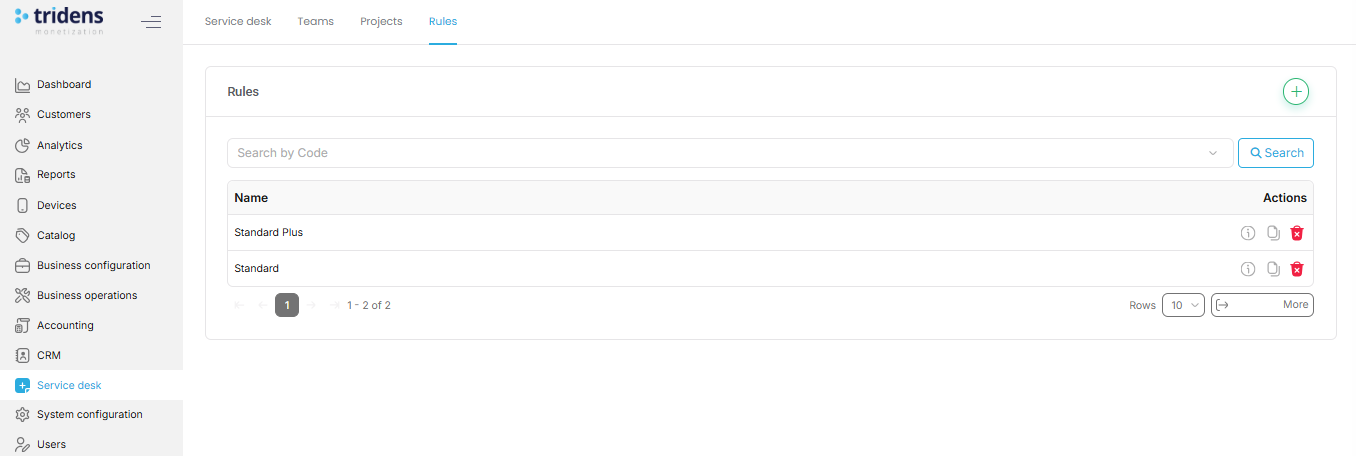
Wenn Sie den Tab Rules zum ersten Mal öffnen:
- Sehen Sie eine Liste der vorhandenen Regeln (falls welche erstellt wurden).
- Wenn keine Regeln vorhanden sind, zeigt die Seite einen leeren Zustand an und fordert Sie auf, Ihre erste Regel hinzuzufügen.
- Jede Regel zeigt ihren Name, Severity und Timing Thresholds an, damit Sie das angewendete SLA schnell verstehen können.
Schritt 2: Eine neue Regel hinzufügen
- Klicken Sie auf die Schaltfläche Add Rule.
- Das Formular Create Rule erscheint, wie unten dargestellt.
Schritt 3: Das Regelformular ausfüllen
Füllen Sie das Regelformular mit den folgenden Details aus:
Name (erforderlich):
Geben Sie einen klaren Namen für die Regel an (z. B. Critical Issues SLA, Standard Support Rule).Severity (erforderlich):
Definieren Sie die Wichtigkeit des Problems, auf das diese Regel angewendet wird (z. B. Low, Medium, High, Critical).
Der Schweregrad bestimmt in der Regel, wie schnell eine Antwort oder Lösung erwartet wird.First Response Time (hours) (erforderlich):
Legen Sie die maximale Zeit (in Stunden) fest, innerhalb derer die erste Antwort erfolgen muss.
Beispiel: 1 Stunde für kritische Probleme, 24 Stunden für Tickets mit niedriger Priorität.Resolution Time (hours) (erforderlich):
Definieren Sie die erwartete Zeit (in Stunden), um das Problem vollständig zu lösen.
Beispiel: 4 Stunden für kritische Probleme, 72 Stunden für mittlere Priorität.First Response Message (optional):
Geben Sie eine automatische Nachricht ein, die als erste Bestätigung an den Reporter gesendet wird.
Beispiel: „Vielen Dank für Ihre Anfrage. Unser Team prüft sie und wird sich in Kürze bei Ihnen melden.“

Schritt 4: Die Regel speichern
- Klicken Sie auf Submit, um die Regel zu erstellen.
- Klicken Sie auf Cancel, wenn Sie sie verwerfen möchten.
Schritt 5: Regeln verwalten
Nachdem Regeln erstellt wurden, können Sie:
- SLA-Details bearbeiten (Name, Severity, Timing oder Response Message).
- Regeln löschen, die nicht mehr anwendbar sind.
- Alle aktiven Regeln anzeigen, um sicherzustellen, dass sie mit Ihren Support-Richtlinien übereinstimmen.
Bewährte Praktiken
- Definieren Sie separate Regeln für verschiedene Schweregrade (Critical, High, Medium, Low).
- Halten Sie die Antwortzeiten kurz, um den Benutzern zu versichern, dass ihre Anfragen bearbeitet werden.
- Verwenden Sie First Response Messages, um klare Erwartungen zu wecken und Rückfragen zu reduzieren.
- Überprüfen Sie regelmäßig die SLA-Regeln, um sicherzustellen, dass sie mit den Geschäftszielen und Kundenerwartungen übereinstimmen.


