Geschäftsbetrieb
Kategorie:
Themen in diesem Dokument:
Um auf diesen Abschnitt in Monetization zuzugreifen, klicken Sie im Menu, klicken Sie auf Business operations.
Jobs
Um auf diesen Abschnitt zuzugreifen, klicken Sie auf Jobs. Geplante Jobs (Aufgaben) oder aktuell ausgeführte Jobs werden in diesem Abschnitt angezeigt.
Es gibt neun verschiedene Jobs in Monetization, nämlich:
Abrechnungsjob
Der Abrechnungsjob ist so konfiguriert, dass er die Abrechnung für jedes Abrechnungsprofil ausführt, das den Auftragskriterien entspricht und sich in einem Zustand befindet, in dem die Abrechnung ausgeführt werden kann.
Information:
Die Abrechnung schließt den vorherigen billing cycle ab und beginnt einen neuen. Zum Beispiel kann für Kunden, deren Abrechnungstag auf den 1. Tag des Monats festgelegt ist, der Abrechnungsjob so geplant werden, dass er am 1. ausgeführt wird, um ihren Abrechnungszyklus zu verschieben.Um einen Abrechnungsjob zu erstellen, klicken Sie auf Create new. Geben Sie einen Namen und eine Beschreibung an. Legen Sie außerdem den Zeitplan für den Abrechnungsauftrag fest. Um den Auftrag so zu planen, dass er nur einmal ausgeführt wird, wählen Sie One-off; um ihn basierend auf dem konfigurierten Zeitraum wiederholbar auszuführen, wählen Sie Repeatable; um den Auftrag durch einen anderen Auftrag ausführen zu lassen, wählen Sie Chain.
Hinweis:
Ein als Chain konfigurierter Auftrag kann nur von einem anderen Auftrag ausgeführt werden.Wenn der Zeitplan One-off ausgewählt ist, muss der Auftrag so konfiguriert werden, dass er zu einem bestimmten Datum und einer bestimmten Uhrzeit ausgeführt wird.
Wenn der Zeitplan Repeatable ausgewählt ist, muss der Auftrag ebenfalls so konfiguriert werden, dass er zu einem bestimmten Datum und einer bestimmten Uhrzeit ausgeführt wird. Darüber hinaus müssen Sie konfigurieren, wie oft der Auftrag ausgeführt werden soll. Er kann jährlich, monatlich, wöchentlich, täglich, stündlich oder in Minuten erfolgen.
Hinweis:
Die Auswahl des Test mode bedeutet, dass der Auftrag als Test ausgeführt wird, wodurch die Datenbank nicht verändert wird.Spezifische Kriterien für den Abrechnungsjob können konfiguriert werden; sie sind darauf ausgelegt, die jeweiligen Elemente zu bestimmen, die der Auftrag beeinflussen wird. Zu den Elementen gehören der Kundentyp, Kunden-IDs, Gruppen, benutzerdefinierte Attribute und Zahlungsarten. Beispielsweise wird der Abrechnungsauftrag nur auf Kunden mit einer Postpaid-Zahlungsart angewendet.
Um ein Kriterium hinzuzufügen, klicken Sie unter Criteria auf Create new. Um ein Kriterium zu löschen, klicken Sie unter Criteria auf Delete.
Hinweis:
Der Abrechnungsjob wirkt sich auf ALLE Entitäten aus, wenn keine Kriterien angegeben sind.Information:
Wenn Monetization die Abrechnung für ein Kundenabrechnungsprofil ausführt, führt der Auftrag auch die Abrechnung für Gruppenmitglieder in der Gruppe dieses Kunden aus. Um dies zu deaktivieren, wählen Sie unter Criteria die Option Groups und wählen Sie value aus.Um andere Aufträge zu verketten, klicken Sie unter Chain jobs auf Create new; wählen Sie den Job type und den Job aus.
Hinweis:
Nur ein als Kettenauftrag konfigurierter Auftrag kann unter Chain jobs angezeigt werden.Information:
Der Parameter Offset gibt die Zeit an, die vergehen sollte, bevor der verkettete Auftrag ausgeführt wird.Um einen Kettenauftrag zu löschen, klicken Sie auf Delete.
Sobald der Abrechnungsjob konfiguriert wurde, werden die Variablen status, name, criteria und next run at für den Auftrag angezeigt. Um den Auftrag anzuhalten, klicken Sie auf Pause; um den Auftrag fortzusetzen, klicken Sie auf Resume; um den Auftrag zu löschen, klicken Sie auf Delete.
Hinweis:
Wenn ein Auftrag angehalten wird, wird er unabhängig vom Zeitplan nicht ausgeführt. Das Fortsetzen des Auftrags hebt die Pause auf.Fakturierungsjob
Der Fakturierungsjob ist so konfiguriert, dass er die entsprechende Rechnung für alle Abrechnungen (bills) mit dem Abrechnungsstatus erstellt. Die Abrechnungen werden auf der Rechnung angezeigt, die der Kunde bezahlen kann.
Um einen Fakturierungsjob zu erstellen, klicken Sie auf Create new. Geben Sie einen Namen und eine Beschreibung an. Legen Sie außerdem den Zeitplan für den Rechnungsstellungsauftrag fest. Um den Auftrag so zu planen, dass er einmal ausgeführt wird, wählen Sie One-off; um ihn basierend auf dem konfigurierten Zeitraum wiederholbar auszuführen, wählen Sie Repeatable; um den Auftrag durch einen anderen Auftrag ausführen zu lassen, wählen Sie Chain.
Hinweis:
Ein als Chain konfigurierter Auftrag kann nur von einem anderen Auftrag ausgeführt werden.Wenn der Zeitplan One-off ausgewählt ist, muss der Auftrag so konfiguriert werden, dass er zu einem bestimmten Datum und einer bestimmten Uhrzeit ausgeführt wird.
Wenn der Zeitplan Repeatable ausgewählt ist, muss der Auftrag ebenfalls so konfiguriert werden, dass er zu einem bestimmten Datum und einer bestimmten Uhrzeit ausgeführt wird. Darüber hinaus müssen Sie konfigurieren, wie oft der Auftrag ausgeführt werden soll. Er kann jährlich, monatlich, wöchentlich, täglich, stündlich oder in Minuten erfolgen.
Hinweis:
Die Auswahl des Test mode bedeutet, dass der Auftrag als Test ausgeführt wird, wodurch die Datenbank nicht verändert wird.Spezifische Kriterien für den Fakturierungsjob können konfiguriert werden; sie sind darauf ausgelegt, die jeweiligen Elemente zu bestimmen, die der Auftrag beeinflussen wird. Zu den Elementen gehören der Kundentyp und Kunden-IDs. Beispielsweise wird der Rechnungsstellungsauftrag nur für einen bestimmten Kundentyp angewendet.
Um ein Kriterium hinzuzufügen, klicken Sie unter Criteria auf Create new. Um ein Kriterium zu löschen, klicken Sie unter Criteria auf Delete.
Hinweis:
Der Fakturierungsjob wirkt sich auf ALLE Entitäten aus, wenn keine Kriterien angegeben sind.Um andere Aufträge zu verketten, klicken Sie unter Chain jobs auf Create new; wählen Sie den Job type und den Job aus.
Hinweis:
Nur ein als Kettenauftrag konfigurierter Auftrag kann unter Chain jobs angezeigt werden.Information:
Der Parameter Offset gibt die Zeit an, die vergehen sollte, bevor der verkettete Auftrag ausgeführt wird.Um einen Kettenauftrag zu löschen, klicken Sie auf Delete.
Once the Fakturierungsjob has been configured, the status, name, criteria, and next run at variables for the job are displayed. Um den Auftrag anzuhalten, klicken Sie auf Pause; um den Auftrag fortzusetzen, klicken Sie auf Resume; um den Auftrag zu löschen, klicken Sie auf Delete.
Hinweis:
Wenn ein Auftrag angehalten wird, wird er unabhängig vom Zeitplan nicht ausgeführt. Das Fortsetzen des Auftrags hebt die Pause auf.Kaufverifizierungsjob
Der Kaufverifizierungsjob ist so konfiguriert, dass er prüft, ob Ihre Kunden Produkte erneuern oder kündigen sollten, und führt dann diese Aktion aus.
Um einen Kaufverifizierungsjob zu erstellen, klicken Sie auf Create new. Geben Sie einen Namen und eine Beschreibung an. Legen Sie außerdem den Zeitplan für den Auftrag zur Kaufverifizierung fest. Um den Auftrag so zu planen, dass er einmal ausgeführt wird, wählen Sie One-off; um ihn basierend auf dem konfigurierten Zeitraum wiederholbar auszuführen, wählen Sie Repeatable; um den Auftrag durch einen anderen Auftrag ausführen zu lassen, wählen Sie Chain.
Hinweis:
Ein als Chain konfigurierter Auftrag kann nur von einem anderen Auftrag ausgeführt werden.Wenn der Zeitplan One-off ausgewählt ist, muss der Auftrag so konfiguriert werden, dass er zu einem bestimmten Datum und einer bestimmten Uhrzeit ausgeführt wird.
Wenn der Zeitplan Repeatable ausgewählt ist, muss der Auftrag ebenfalls so konfiguriert werden, dass er zu einem bestimmten Datum und einer bestimmten Uhrzeit ausgeführt wird. Darüber hinaus müssen Sie konfigurieren, wie oft der Auftrag ausgeführt werden soll. Er kann jährlich, monatlich, wöchentlich, täglich, stündlich oder in Minuten erfolgen.
Hinweis:
Die Auswahl des Test mode bedeutet, dass der Auftrag als Test ausgeführt wird, wodurch die Datenbank nicht verändert wird.Spezifische Kriterien für den Kaufverifizierungsjob können konfiguriert werden; sie sind darauf ausgelegt, die Elemente zu steuern, die der Auftrag beeinflussen wird. Zu den Elementen gehören der Kundentyp und Kunden-IDs. Beispielsweise wird der Auftrag zur Kaufverifizierung nur für einen bestimmten Kundentyp angewendet.
Um ein Kriterium hinzuzufügen, klicken Sie unter Criteria auf Create new. Um ein Kriterium zu löschen, klicken Sie unter Criteria auf Delete.
Hinweis:
Der Kaufverifizierungsjob wirkt sich auf ALLE Entitäten aus, wenn keine Kriterien angegeben sind.Um andere Aufträge zu verketten, klicken Sie unter Chain jobs auf Create new; wählen Sie den Job type und den Job aus.
Hinweis:
Nur ein als Kettenauftrag konfigurierter Auftrag kann unter Chain jobs angezeigt werden.Information:
Der Parameter Offset gibt die Zeit an, die vergehen sollte, bevor der verkettete Auftrag ausgeführt wird.Um einen Kettenauftrag zu löschen, klicken Sie auf Delete.
Sobald der Kaufverifizierungsjob konfiguriert wurde, werden die Variablen status, name, criteria und next run at für diesen Auftrag angezeigt. Um den Auftrag anzuhalten, klicken Sie auf Pause; um den Auftrag fortzusetzen, klicken Sie auf Resume; um den Auftrag zu löschen, klicken Sie auf Delete.
Hinweis:
Wenn ein Auftrag angehalten wird, wird er unabhängig vom Zeitplan nicht ausgeführt. Das Fortsetzen des Auftrags hebt die Pause auf.Planübergangsjob
Der Planübergangsjob ist so konfiguriert, dass er die Migration eines Kunden von einem Plan zu einem anderen handhabt. Wenn der Planübergangsauftrag beispielsweise so konfiguriert ist, dass er einmal täglich um Mitternacht ausgeführt wird, wird der Plan jedes Kunden, der an diesem Tag auf eine Planänderung wartet, um Mitternacht geändert.
Um einen Planübergangsjob zu erstellen, klicken Sie auf Create new. Geben Sie einen Namen und eine Beschreibung an. Legen Sie außerdem den Zeitplan für den Planübergangsauftrag fest. Um den Auftrag so zu planen, dass er einmal ausgeführt wird, wählen Sie One-off; um ihn basierend auf dem konfigurierten Zeitraum wiederholbar auszuführen, wählen Sie Repeatable; um den Auftrag durch einen anderen Auftrag ausführen zu lassen, wählen Sie Chain.
Hinweis:
Ein als Chain konfigurierter Auftrag kann nur von einem anderen Auftrag ausgeführt werden.Wenn der Zeitplan One-off ausgewählt ist, muss der Auftrag so konfiguriert werden, dass er zu einem bestimmten Datum und einer bestimmten Uhrzeit ausgeführt wird.
Wenn der Zeitplan Repeatable ausgewählt ist, muss der Auftrag ebenfalls so konfiguriert werden, dass er zu einem bestimmten Datum und einer bestimmten Uhrzeit ausgeführt wird. Darüber hinaus müssen Sie konfigurieren, wie oft der Auftrag ausgeführt werden soll. Er kann jährlich, monatlich, wöchentlich, täglich, stündlich oder in Minuten erfolgen.
Hinweis:
Die Auswahl des Test mode bedeutet, dass der Auftrag als Test ausgeführt wird, wodurch die Datenbank nicht verändert wird.Spezifische Kriterien für den Planübergangsjob können konfiguriert werden; sie sind darauf ausgelegt, die Elemente zu steuern, die der Auftrag beeinflussen wird. Zu den Elementen gehören der Kundentyp und Kunden-IDs. Beispielsweise wird der Planübergangsauftrag nur für einen bestimmten Kundentyp angewendet.
Um ein Kriterium hinzuzufügen, klicken Sie unter Criteria auf Create new. Um ein Kriterium zu löschen, klicken Sie unter Criteria auf Delete.
Hinweis:
Der Planübergangsjob wirkt sich auf ALLE Entitäten aus, wenn keine Kriterien angegeben sind.Um andere Aufträge zu verketten, klicken Sie unter Chain jobs auf Create new; wählen Sie den Job type und den Job aus.
Hinweis:
Nur ein als Kettenauftrag konfigurierter Auftrag kann unter Chain jobs angezeigt werden.Information:
Der Parameter Offset gibt die Zeit an, die vergehen sollte, bevor der verkettete Auftrag ausgeführt wird.Um einen Kettenauftrag zu löschen, klicken Sie auf Delete.
Sobald der Planübergangsjob konfiguriert wurde, werden die Variablen status, name, criteria und next run at für diesen Auftrag angezeigt. Um den Auftrag anzuhalten, klicken Sie auf Pause; um den Auftrag fortzusetzen, klicken Sie auf Resume; um den Auftrag zu löschen, klicken Sie auf Delete.
Hinweis:
Wenn ein Auftrag angehalten wird, wird er unabhängig vom Zeitplan nicht ausgeführt. Das Fortsetzen des Auftrags hebt die Pause auf.Aktivierungsjob für aufgeschobene Käufe
Kunden können Käufe im Voraus planen. Wenn konfiguriert und ausgeführt, würde der Aktivierungsjob für aufgeschobene Käufe diese Käufe ermöglichen und dem Kunden in Rechnung stellen.
Hinweis:
Die Käufe müssen zu diesem Zeitpunkt gültig sein.Um einen Aktivierungsjob für aufgeschobene Käufe zu erstellen, klicken Sie auf Create new. Geben Sie einen Namen und eine Beschreibung an. Legen Sie außerdem den Zeitplan für den Auftrag zur Aktivierung aufgeschobener Käufe fest. Um den Auftrag so zu planen, dass er einmal ausgeführt wird, wählen Sie One-off; um ihn basierend auf dem konfigurierten Zeitraum wiederholbar auszuführen, wählen Sie Repeatable; um den Auftrag durch einen anderen Auftrag ausführen zu lassen, wählen Sie Chain.
Hinweis:
Ein als Chain konfigurierter Auftrag kann nur von einem anderen Auftrag ausgeführt werden.Wenn der Zeitplan One-off ausgewählt ist, muss der Auftrag so konfiguriert werden, dass er zu einem bestimmten Datum und einer bestimmten Uhrzeit ausgeführt wird.
Wenn der Zeitplan Repeatable ausgewählt ist, muss der Auftrag ebenfalls so konfiguriert werden, dass er zu einem bestimmten Datum und einer bestimmten Uhrzeit ausgeführt wird. Darüber hinaus müssen Sie konfigurieren, wie oft der Auftrag ausgeführt werden soll. Er kann jährlich, monatlich, wöchentlich, täglich, stündlich oder in Minuten erfolgen.
Hinweis:
Die Auswahl des Test mode bedeutet, dass der Auftrag als Test ausgeführt wird, wodurch die Datenbank nicht verändert wird.Spezifische Kriterien für den Aktivierungsjob für aufgeschobene Käufe können konfiguriert werden; sie sind darauf ausgelegt, die Elemente zu steuern, die der Auftrag beeinflussen wird. Zu den Elementen gehören der Kundentyp und Kunden-IDs. Beispielsweise wird der Auftrag zur Aktivierung aufgeschobener Käufe nur für einen bestimmten Kundentyp angewendet.
Um ein Kriterium hinzuzufügen, klicken Sie unter Criteria auf Create new. Um ein Kriterium zu löschen, klicken Sie unter Criteria auf Delete.
Hinweis:
Der Aktivierungsjob für aufgeschobene Käufe wirkt sich auf ALLE Entitäten aus, wenn keine Kriterien angegeben sind.Um andere Aufträge zu verketten, klicken Sie unter Chain jobs auf Create new; wählen Sie den Job type und den Job aus.
Hinweis:
Nur ein als Kettenauftrag konfigurierter Auftrag kann unter Chain jobs angezeigt werden.Information:
Der Parameter Offset gibt die Zeit an, die vergehen sollte, bevor der verkettete Auftrag ausgeführt wird.Um einen Kettenauftrag zu löschen, klicken Sie auf Delete.
Sobald der Aktivierungsjob für aufgeschobene Käufe konfiguriert wurde, werden die Variablen status, name, criteria und next run at für diesen Auftrag angezeigt. Um den Auftrag anzuhalten, klicken Sie auf Pause; um den Auftrag fortzusetzen, klicken Sie auf Resume; um den Auftrag zu löschen, klicken Sie auf Delete.
Hinweis:
Wenn ein Auftrag angehalten wird, wird er unabhängig vom Zeitplan nicht ausgeführt. Das Fortsetzen des Auftrags hebt die Pause auf.Zahlungseinzugsjob
Der Zahlungseinzugsjob ist so konfiguriert, dass er Zahlungen für fällige Rechnungen automatisch einzieht, wenn der Kunde eine Standardzahlungsmethode (Kredit-/Debitkarte) hinzugefügt hat.
Um einen Zahlungseinzugsjob zu erstellen, klicken Sie auf Create new. Geben Sie einen Namen und eine Beschreibung an. Legen Sie außerdem den Zeitplan für den Zahlungseinzugsauftrag fest. Um den Auftrag so zu planen, dass er einmal ausgeführt wird, wählen Sie One-off; um ihn basierend auf dem konfigurierten Zeitraum wiederholbar auszuführen, wählen Sie Repeatable; um den Auftrag durch einen anderen Auftrag ausführen zu lassen, wählen Sie Chain.
Hinweis:
Ein als Chain konfigurierter Auftrag kann nur von einem anderen Auftrag ausgeführt werden.Wenn der Zeitplan One-off ausgewählt ist, muss der Auftrag so konfiguriert werden, dass er zu einem bestimmten Datum und einer bestimmten Uhrzeit ausgeführt wird.
Wenn der Zeitplan Repeatable ausgewählt ist, muss der Auftrag ebenfalls so konfiguriert werden, dass er zu einem bestimmten Datum und einer bestimmten Uhrzeit ausgeführt wird. Darüber hinaus müssen Sie konfigurieren, wie oft der Auftrag ausgeführt werden soll. Er kann jährlich, monatlich, wöchentlich, täglich, stündlich oder in Minuten erfolgen.
Hinweis:
Die Auswahl des Test mode bedeutet, dass der Auftrag als Test ausgeführt wird, wodurch die Datenbank nicht verändert wird.Spezifische Kriterien für den Zahlungseinzugsjob können konfiguriert werden; sie sind darauf ausgelegt, die Elemente zu steuern, die der Auftrag beeinflussen wird. Zu den Elementen gehören der Kundentyp und Kunden-IDs. Beispielsweise wird der Zahlungseinzugsauftrag nur für einen bestimmten Kundentyp angewendet.
Um ein Kriterium hinzuzufügen, klicken Sie unter Criteria auf Create new. Um ein Kriterium zu löschen, klicken Sie unter Criteria auf Delete.
Hinweis:
Der Zahlungseinzugsjob wirkt sich auf ALLE Entitäten aus, wenn keine Kriterien angegeben sind.Um andere Aufträge zu verketten, klicken Sie unter Chain jobs auf Create new; wählen Sie den Job type und den Job aus.
Hinweis:
Nur ein als Kettenauftrag konfigurierter Auftrag kann unter Chain jobs angezeigt werden.Information:
Der Parameter Offset gibt die Zeit an, die vergehen sollte, bevor der verkettete Auftrag ausgeführt wird.Um einen Kettenauftrag zu löschen, klicken Sie auf Delete.
Sobald der Zahlungseinzugsjob konfiguriert wurde, werden die Variablen status, name, criteria und next run at für diesen Auftrag angezeigt. Um den Auftrag anzuhalten, klicken Sie auf Pause; um den Auftrag fortzusetzen, klicken Sie auf Resume; um den Auftrag zu löschen, klicken Sie auf Delete.
Hinweis:
Wenn ein Auftrag angehalten wird, wird er unabhängig vom Zeitplan nicht ausgeführt. Das Fortsetzen des Auftrags hebt die Pause auf.Mahnjob
Der Mahnjob ist so konfiguriert, dass er Aktionen ausführt, die in den Mahnkonfigurationen festgelegt sind. Weitere Informationen finden Sie unter Dunning.
Um einen Mahnjob zu erstellen, klicken Sie auf Create new. Geben Sie einen Namen und eine Beschreibung an. Legen Sie außerdem den Zeitplan für den Mahnauftrag fest. Um den Auftrag so zu planen, dass er einmal ausgeführt wird, wählen Sie One-off; um ihn basierend auf dem konfigurierten Zeitraum wiederholbar auszuführen, wählen Sie Repeatable; um den Auftrag durch einen anderen Auftrag ausführen zu lassen, wählen Sie Chain.
Hinweis:
Ein als Chain konfigurierter Auftrag kann nur von einem anderen Auftrag ausgeführt werden.Wenn der Zeitplan One-off ausgewählt ist, muss der Auftrag so konfiguriert werden, dass er zu einem bestimmten Datum und einer bestimmten Uhrzeit ausgeführt wird.
Wenn der Zeitplan Repeatable ausgewählt ist, muss der Auftrag ebenfalls so konfiguriert werden, dass er zu einem bestimmten Datum und einer bestimmten Uhrzeit ausgeführt wird. Darüber hinaus müssen Sie konfigurieren, wie oft der Auftrag ausgeführt werden soll. Er kann jährlich, monatlich, wöchentlich, täglich, stündlich oder in Minuten erfolgen.
Hinweis:
Die Auswahl des Test mode bedeutet, dass der Auftrag als Test ausgeführt wird, wodurch die Datenbank nicht verändert wird.Spezifische Kriterien für den Mahnjob können konfiguriert werden; sie sind darauf ausgelegt, die Elemente zu steuern, die der Auftrag beeinflussen wird. Zu den Elementen gehören der Kundentyp, Kunden-IDs und benutzerdefinierte Attribute. Beispielsweise wird der Mahnauftrag nur für einen bestimmten Kundentyp angewendet.
Um ein Kriterium hinzuzufügen, klicken Sie unter Criteria auf Create new. Um ein Kriterium zu löschen, klicken Sie unter Criteria auf Delete.
Hinweis:
Der Mahnjob wirkt sich auf ALLE Entitäten aus, wenn keine Kriterien angegeben sind.Um andere Aufträge zu verketten, klicken Sie unter Chain jobs auf Create new; wählen Sie den Job type und den Job aus.
Hinweis:
Nur ein als Kettenauftrag konfigurierter Auftrag kann unter Chain jobs angezeigt werden.Information:
Der Parameter Offset gibt die Zeit an, die vergehen sollte, bevor der verkettete Auftrag ausgeführt wird.Um einen Kettenauftrag zu löschen, klicken Sie auf Delete.
Sobald der Mahnjob konfiguriert wurde, werden die Variablen status, name, criteria und next run at für diesen Auftrag angezeigt. Um den Auftrag anzuhalten, klicken Sie auf Pause; um den Auftrag fortzusetzen, klicken Sie auf Resume; um den Auftrag zu löschen, klicken Sie auf Delete.
Hinweis:
Wenn ein Auftrag angehalten wird, wird er unabhängig vom Zeitplan nicht ausgeführt. Das Fortsetzen des Auftrags hebt die Pause auf.Finanzberichterstattungsjob
Der Finanzberichterstattungsjob ist so konfiguriert, dass er alle Finanzjournale für einen festgelegten Zeitraum sammelt.
Um einen Finanzberichterstattungsjob zu erstellen, klicken Sie auf Create new. Geben Sie einen Namen und eine Beschreibung an. Legen Sie außerdem den Zeitplan für den Finanzberichterstattungsauftrag fest. Um den Auftrag so zu planen, dass er einmal ausgeführt wird, wählen Sie One-off; um ihn basierend auf dem konfigurierten Zeitraum wiederholbar auszuführen, wählen Sie Repeatable; um den Auftrag durch einen anderen Auftrag ausführen zu lassen, wählen Sie Chain.
Hinweis:
Ein als Chain konfigurierter Auftrag kann nur von einem anderen Auftrag ausgeführt werden.Wenn der Zeitplan One-off ausgewählt ist, muss der Auftrag so konfiguriert werden, dass er zu einem bestimmten Datum und einer bestimmten Uhrzeit ausgeführt wird.
Wenn der Zeitplan Repeatable ausgewählt ist, muss der Auftrag ebenfalls so konfiguriert werden, dass er zu einem bestimmten Datum und einer bestimmten Uhrzeit ausgeführt wird. Darüber hinaus müssen Sie konfigurieren, wie oft der Auftrag ausgeführt werden soll. Er kann jährlich, monatlich, wöchentlich, täglich, stündlich oder in Minuten erfolgen.
Hinweis:
Die Auswahl des Test mode bedeutet, dass der Auftrag als Test ausgeführt wird, wodurch die Datenbank nicht verändert wird.Spezifische Kriterien für den Finanzberichterstattungsauftrag können konfiguriert werden; sie sind darauf ausgelegt, die Elemente zu steuern, die der Auftrag beeinflussen wird. Zu den Elementen gehören Hauptbücher, Hauptbuchgruppen, Umsatzarten und Kontoarten. Beispielsweise wird der Finanzberichterstattungsauftrag nur auf eine bestimmte Kontoart angewendet.
Um ein Kriterium hinzuzufügen, klicken Sie unter Criteria auf Create new. Um ein Kriterium zu löschen, klicken Sie unter Criteria auf Delete.
Hinweis:
Der Finanzberichterstattungsauftrag wirkt sich auf ALLE Entitäten aus, wenn keine Kriterien angegeben sind.Die Period duration gibt den Zeitraum an, für den der Finanzbericht erstellt wird — zum Beispiel ein Finanzbericht vom März 2022 oder ein Bericht vom Vormonat.
Um andere Aufträge zu verketten, klicken Sie unter Chain jobs auf Create new; wählen Sie den Job type und den Job aus.
Hinweis:
Nur ein als Kettenauftrag konfigurierter Auftrag kann unter Chain jobs angezeigt werden.Information:
Der Parameter Offset gibt die Zeit an, die vergehen sollte, bevor der verkettete Auftrag ausgeführt wird.Um einen Kettenauftrag zu löschen, klicken Sie auf Delete.
Sobald der Mahnjob konfiguriert wurde, werden die Variablen status, name, criteria und next run at für diesen Auftrag angezeigt. Um den Auftrag anzuhalten, klicken Sie auf Pause; um den Auftrag fortzusetzen, klicken Sie auf Resume; um den Auftrag zu löschen, klicken Sie auf Delete.
Hinweis:
Wenn ein Auftrag angehalten wird, wird er unabhängig vom Zeitplan nicht ausgeführt. Das Fortsetzen des Auftrags hebt die Pause auf.Exportjob
Der Exportjob ist so konfiguriert, dass er mehrere Komponenten wie Rechnungen, Finanzberichte, Zahlungstransaktionen, Nutzungsereignisse usw. in verschiedenen Formaten an verschiedene Orte exportiert.
Um einen Exportjob zu erstellen, klicken Sie auf Create new. Geben Sie einen Namen und eine Beschreibung an. Legen Sie außerdem den Zeitplan für den Exportauftrag fest. Um den Auftrag so zu planen, dass er einmal ausgeführt wird, wählen Sie One-off; um ihn basierend auf dem konfigurierten Zeitraum wiederholbar auszuführen, wählen Sie Repeatable; um den Auftrag durch einen anderen Auftrag ausführen zu lassen, wählen Sie Chain.
Hinweis:
Ein als Chain konfigurierter Auftrag kann nur von einem anderen Auftrag ausgeführt werden.Wenn der Zeitplan One-off ausgewählt ist, muss der Auftrag so konfiguriert werden, dass er zu einem bestimmten Datum und einer bestimmten Uhrzeit ausgeführt wird.
Wenn der Zeitplan Repeatable ausgewählt ist, muss der Auftrag ebenfalls so konfiguriert werden, dass er zu einem bestimmten Datum und einer bestimmten Uhrzeit ausgeführt wird. Darüber hinaus müssen Sie konfigurieren, wie oft der Auftrag ausgeführt werden soll. Er kann jährlich, monatlich, wöchentlich, täglich, stündlich oder in Minuten erfolgen.
Hinweis:
Die Auswahl des Test mode bedeutet, dass der Auftrag als Test ausgeführt wird, wodurch die Datenbank nicht verändert wird.Konfigurieren Sie unter Configuration die Art der zu exportierenden Daten, bei denen es sich um eine Rechnung, einen Finanzbericht, eine Zahlungstransaktion oder ein Ereignis handeln kann. Konfigurieren Sie außerdem das Ziel: E-Mail, SFTP (Secure File Transfer Protocol) oder Webhook.
Wenn E-Mail als Ziel konfiguriert ist, geben Sie die Mailvorlage an. Die Mailvorlage wird unter Business configuration Template Mail templates konfiguriert.
Wenn SFTP konfiguriert ist, geben Sie den Ort und das Format an. Der Ort gibt an, wohin die exportierte Datei übertragen wird.
Tipp:
Laden Sie einen SFTP/FTP-Client/Software herunter und installieren Sie ihn, zum Beispiel FileZilla . Führen Sie ihn als Server auf Ihrem Computer aus und geben Sie die URL (Uniform Resource Locator) als Ort für Monetization an. Dadurch wird die Datei auf den Server heruntergeladen.Spezifische Kriterien für den Exportjob können konfiguriert werden; sie sind darauf ausgelegt, die Elemente zu steuern, die der Auftrag beeinflussen wird. Zu den Elementen gehören der Kundentyp, benutzerdefinierte Attribute und Zahlungsarten. Beispielsweise wird der Exportauftrag nur auf Kunden mit einer Postpaid-Zahlungsart angewendet.
Um ein Kriterium hinzuzufügen, klicken Sie unter Criteria auf Create new. Um ein Kriterium zu löschen, klicken Sie unter Criteria auf Delete.
Hinweis:
Der Exportjob wirkt sich auf ALLE Entitäten aus, wenn keine Kriterien angegeben sind.Die Period duration gibt den Zeitraum an, für den der Export erstellt wird — zum Beispiel das Exportieren von Nutzungsereignissen vom März 2022 oder Rechnungen vom Vormonat. Das Feld Period field gibt das Feld an, nach dem gesucht werden soll.
Um andere Aufträge zu verketten, klicken Sie unter Chain jobs auf Create new; wählen Sie den Job type und den Job aus.
Hinweis:
Nur ein als Kettenauftrag konfigurierter Auftrag kann unter Chain jobs angezeigt werden.Information:
Der Parameter Offset gibt die Zeit an, die vergehen sollte, bevor der verkettete Auftrag ausgeführt wird.Um einen Kettenauftrag zu löschen, klicken Sie auf Delete.
Sobald der Exportjob konfiguriert wurde, werden die Variablen status, name, criteria und next run at für diesen Auftrag angezeigt. Um den Auftrag anzuhalten, klicken Sie auf Pause; um den Auftrag fortzusetzen, klicken Sie auf Resume; um den Auftrag zu löschen, klicken Sie auf Delete.
Hinweis:
Wenn ein Auftrag angehalten wird, wird er unabhängig vom Zeitplan nicht ausgeführt. Das Fortsetzen des Auftrags hebt die Pause auf.Kommunikationsjob
Ein Kommunikationsjob wird verwendet, um Marketing- oder Transaktionsnachrichten planmäßig an Ihre Kunden zu senden.
Er kombiniert eine Mail Template (Inhalt) mit einer Auftragskonfiguration (Empfänger, Timing und Zustellungsregeln).
Hinweis:
Bevor Sie einen Kommunikationsauftrag erstellen, müssen Sie zunächst eine Mail Template definieren, die den E-Mail-Inhalt und das Layout festlegt.
Vorlagen können über mehrere Aufträge hinweg wiederverwendet werden, was die Konsistenz der Kommunikation gewährleistet.
Detaillierte Schritte zum Erstellen von Vorlagen finden Sie unter Mail Template.
Erstellen eines Kommunikationsjob
Befolgen Sie diese Schritte, um einen neuen Kommunikationsauftrag zu erstellen und zu konfigurieren:
Schritte
- Gehen Sie zu Business Operations → Communications.
- Klicken Sie auf Create New.
- Geben Sie die Auftragsdetails ein:
- Name — Eine eindeutige Kennung für den Auftrag.
- Description — (Optional) Interne Notizen zum Auftrag.
- Konfigurieren Sie den Zeitplan:
- Wählen Sie One-off oder Repeatable.
- Legen Sie das Datum und die Uhrzeit für Run at fest.
- Wenn Repeatable, definieren Sie das Wiederholungsmuster.
- Definieren Sie die Auftragskonfiguration:
- Type — Wählen Sie Email.
- Mail template — Wählen Sie eine zuvor erstellte Mailvorlage aus.
- Legen Sie die Zielkriterien fest:
- Fügen Sie Regeln hinzu (z. B.
Customer type equals Partner). - Kombinieren Sie mehrere Kriterien, um die Zielgruppe zu verfeinern.
- Fügen Sie Regeln hinzu (z. B.
- Klicken Sie auf Submit, um den Auftrag zu speichern und zu aktivieren.
Beispielhafter Durchlauf
Mailvorlage erstellen
- Name:
Payment Details Changed - Betreff:
Our Payment Details Changed - Von:
no-reply@yourcompany.com - Body: Fügen Sie ein Hero-Image, Inhaltsspalten usw. hinzu.
- Speichern Sie die Vorlage.
- Name:
Kommunikationsauftrag erstellen
- Name:
Payment Details Changed notification - Typ: Email
- Mailvorlage:
Payment Details Changed - Zeitplan: One-off → 1. September um 09:00
- Kriterien:
Customer type equals Partner - Senden Sie den Auftrag ab (Submit).
- Name:
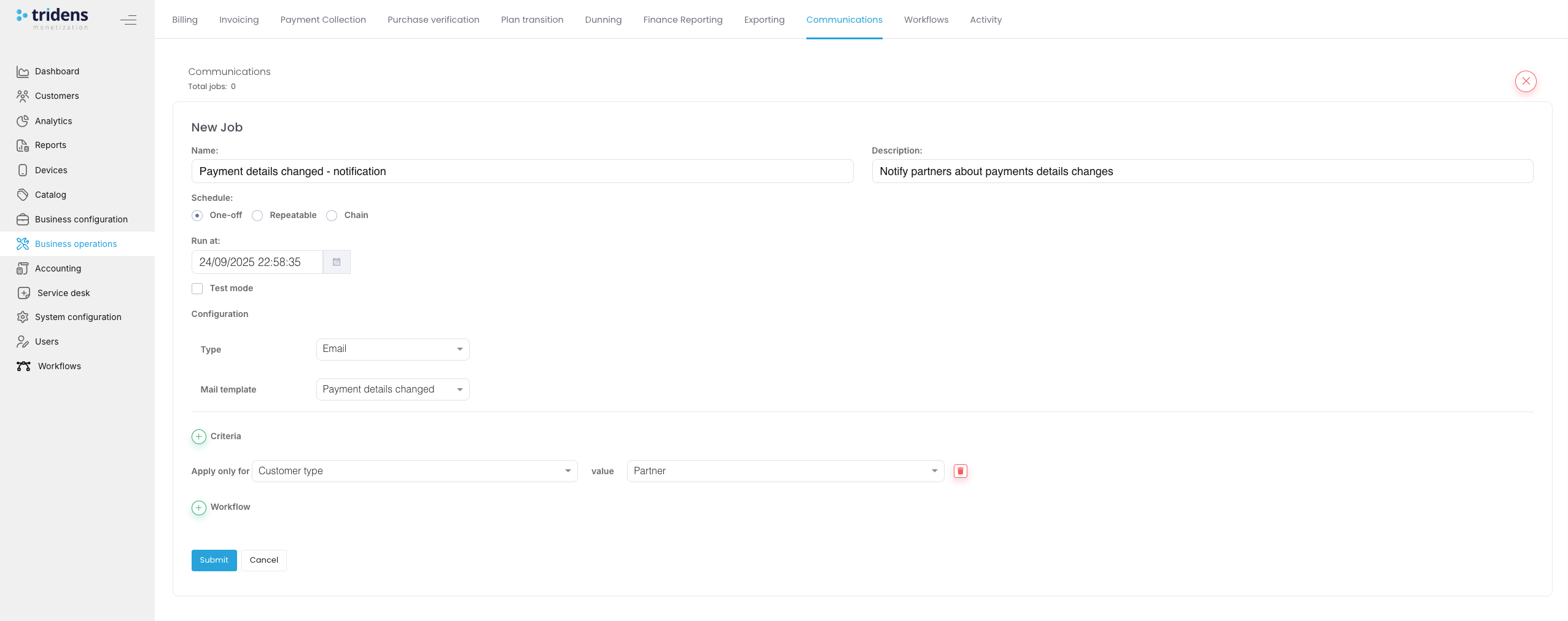 Abbildung 1: Neuer Kommunikationsauftrag
Fehlerbehebung & Validierung
- E-Mails werden nicht zugestellt? Überprüfen Sie die SMTP-Einstellungen (Simple Mail Transfer Protocol) und prüfen Sie die SMTP-Protokolle zusammen mit den Auftragshistorienprotokollen in Monetization.
- Platzhalter werden nicht ausgefüllt? Überprüfen Sie die Platzhaltersyntax und bestätigen Sie, dass die Felder in den Objektdaten vorhanden sind.
Auftragsverlauf
Um auf diesen Abschnitt zuzugreifen, klicken Sie auf Job history. Der Auftragsverlauf zeigt eine paginierte Liste der ausgeführten Aufträge für jeden Auftrag in einem tabellarischen Format aus einem bestimmten Zeitraum. Er enthält das Datum und die Uhrzeit, zu der der Auftrag zuletzt ausgeführt wurde, mit der Gesamtzahl der Fehler und Erfolge.
Für jeden ausgeführten Auftrag bezieht sich der Name auf den Namen des Auftrags; die Time zeigt an, wann der Auftrag begann und endete, sowie die Ausführungsdauer des Auftrags; Processed zeigt die Anzahl der Erfolge und Fehler an.
Um die vollständigen Details der Fehlermeldung für jeden fehlgeschlagenen Auftrag sowie die Erfolge zu sehen, klicken Sie auf Details.
Information:
Sie können den Auftragsverlauf nach Datum und Uhrzeit filtern.Nutzung
Um auf diesen Abschnitt zuzugreifen, klicken Sie auf Usage. Dieser Abschnitt zeigt Nutzungsereignisse an, die aufgrund eines Bewertungs- oder Eingabefeldproblems nicht bewertet werden können. Solche Ereignisse können korrigiert und dann erneut bewertet werden.


