مكتب الخدمة
الفئة:
مجموعة الخدمات
وحدة مكتب الخدمات في Tridens Monetization EV Charge web app يسمح لفريقك بخلق وتتبع وإدارة الطلبات في مكان واحد إتبع هذه الخطوات لتأسيس وبدء استخدام مكتب الخدمات
الخطوة 1: الملاحة إلى مكتب الخدمات
- إلى EV Charge Web App.
- من قائمة اليد اليسرى اضغط على Service Desk.
- صفحة مكتب الخدمات ستفتح

الخطوة 2: اختيار رؤية
في أعلى صفحة مكتب الخدمات، يمكنك اختيار كيفية مشاهدة الطلبات:
- Table View: Displays requests in a list format with sortable columns.
- Board View: Displays requests visually, similar to a job board in tools like Trello أو Jira حيث يتم تنظيم الطلبات حسب المركز.
اختر المنظر الذي يناسب أفضل سير عملك
الخطوة 3: إضافة طلب جديد
إنشاء مكتب خدمات جديد:
- اضغط على Add الزر
- وسيظهر نموذج لتقديم الطلبات، على النحو المبين أدناه.
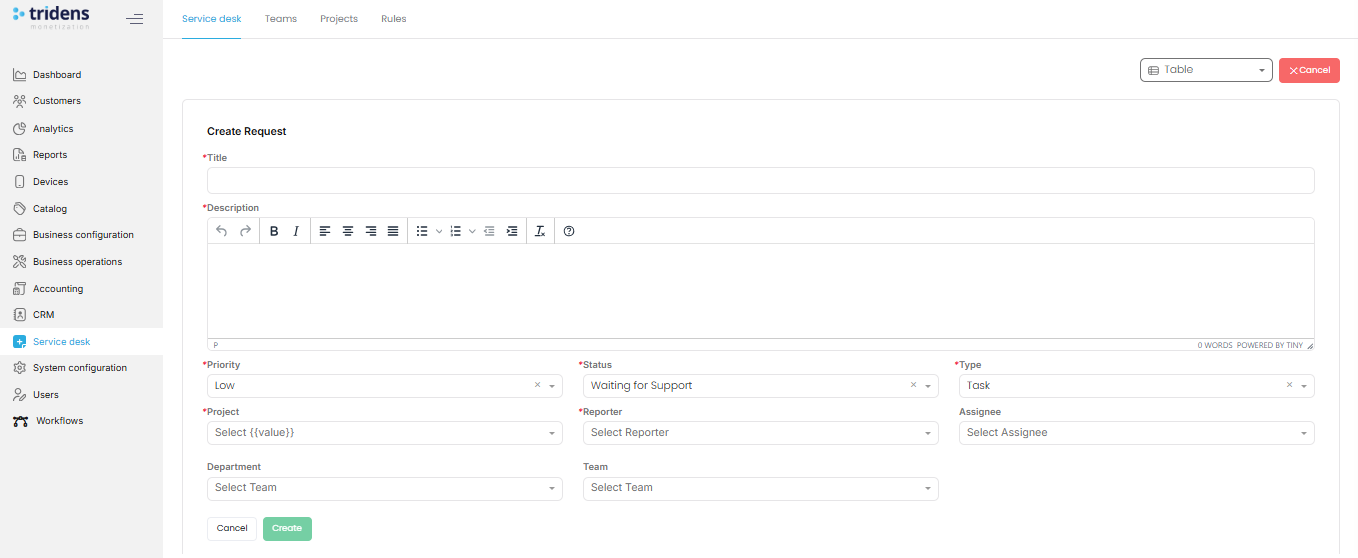
الخطوة 4: ملء استمارة الطلب
أكمل الشكل بالمجالات التالية:
- Title (required): Enter a clear and brief title for the request.
- Description (required): تقديم معلومات مفصلة عن المسألة أو المهمة أو الطلب.
Use the formatting toolbar to add lists, bold, italic, and links if needed. - Priority (required): اختيار المستوى العاجل (مثلاً، Low, Medium, High).
- Status (required): وضع الولاية الحالية (مثلاً، Waiting for Support, In Progress, Completed).
- Type (required): تحديد نوع الطلب (مثلاً، Task, Bug, Feature).
- Project: اختيار المشروع ذي الصلة (مثلا، EV Charge).
- Reporter: اختر الشخص الذي يبلغ عن المسألة
- Assignee: إحالة الطلب إلى عضو الفريق المسؤول.
- Department: إختار القسم الذي يتولى الطلب
- Team: اختر الفريق المحدد عند الاقتضاء.
عندما تنتهي:
- Click Create لتقديم الطلب.
- أو النقر Cancel للتبذير
- استخدام مرشحات لتنظيم الطلبات والبحث عنها priority, status, project, or team.
- اسبحي Table و Board آراء لرصد التقدم المحرز.
- تحديث مجالات الطلب مع تقدم العمل (مثل تغيير المركز أو المحال إليه).
أفضل الممارسات
- ويقدم دائما وصفا مفصلا لتجنب الإيضاح اللاحق.
- إحالة الطلبات إلى الفريق الصحيح لضمان سرعة حلها.
- تحديث المعلومات بانتظام status حقل لإطلاع الجميع
أفرقة الإدارة في مكتب الخدمات
The Teams سمة داخل مكتب الخدمات تسمح لك بتنظيم مستعملين في مجموعات لتحسين تخصيص المهام والإبلاغ والتعاون. وهذا يكفل تقديم الطلبات إلى الشعب والإدارات المناسبة.
الخطوة 1: الوصول إلى قسم الأفرقة
- من Service Desk قائمة الطعام، حدد الخيارات في أعلى الصفحة
- انقر Teams.
- وستفتح صفحة الأفرقة، مع عرض قائمة بالفرق القائمة (إن وجدت).
- وسيكون لديك أيضا خيار إنشاء فريق جديد.

الخطوة 2: إنشاء فريق جديد
لإنشاء فريق جديد:
- اضغط على Add Team الزر
- وسيظهر الاستمارة في الميادين التالية:
Form Fields
Name (required):
أدخل اسم الفريق. اختيار اسم يعكس بوضوح هدفه (مثلاً،Support Team, Billing Team, Client Success).Type (required):
اختيار نوع الفريق من الهبوط:- Department - بالنسبة للفرق الداخلية )مثلا، IT, Finance, Operations).
- Client - للأفرقة أو المجموعات الخارجية ذات الصلة بعملاء محددين.
Users (required):
إضافة أعضاء إلى الفريق باختيارهم من قائمة المستخدمين.
يمكنك إضافة مستعملين متعددين لضمان أن الفريق لديه المزيج الصحيح من الخبرة

الخطوة 3: إنقاذ الفريق
- بمجرد ملء جميع الحقول، نقر Create لإضافة الفريق
- إذا كنت تريد إلغاء، نقر Cancel لنتخلص من الشكل
الخطوة 4: أفرقة إدارة
بعد إنشاء فريق، يمكنك:
- شاهد كل الفرق في قائمة
- تفاصيل فريق إديت مثل name, type, or members.
- :: إزالة المستخدمين أو فرق الحل إذا لم تعد هناك حاجة إليها.
أفضل الممارسات
- إنشاء أفرقة تعكس هيكل شركتكم (الإدارات أو المشاريع أو العملاء).
- إبقاء أعضاء الفريق مستكملين كموظفين ينضمون أو يرحلون أو يتبادلون الأدوار
- استخدام الأسماء الوصفية لجعل الإحالة والإبلاغ أسهل.
إدارة المشاريع في مكتب الخدمات
The Projects سمة مكتب الخدمات تسمح لك بتجميع الطلبات والأفرقة والقواعد معا من أجل تحسين التنظيم والإدارة. وتساعد المشاريع على هيكلة سير عملكم عن طريق ربط أفرقة محددة وقواعد التشغيل الآلي بهدف مشترك.
الخطوة 1: الوصول إلى قسم المشاريع
- من قائمة اليد اليسرى، انقر Service Desk.
- في أعلى قائمة مكتب الخدمات Projects.
- The Projects page will open, showing the option to create a new project.

الخطوة 2: إنشاء مشروع جديد
- اضغط Add Project الزر
- ألف Create Project وسيظهر الشكل على النحو المبين أدناه.

الخطوة 3: التمويل في استمارة المشروع
استكمال الاستمارة بالتفاصيل التالية:
Name (required):
أدخل اسم المشروع
استخدام أسماء واضحة ووصفية مثلCustomer Support Rollout* أو EV Infrastructure Expansion.Teams (required):
اختيار فريق أو أكثر يرتبط بهذا المشروع.
يجب أن يتم إنشاء الأفرقة قبل ذلك Teams القسمRule (required):
اختيار قاعدة تنطبق على المشروع. ويمكن أن تؤدي القواعد إلى مهام آلية أو تصعيدات أو تدفقات عمل.Auto Assign (optional):
تحقق من هذا الخيار إذا كنت تريد من النظام أن يخصص تلقائيا تذاكر واردة لأعضاء الفريق المتاحين.Allow Non-Assigned Users to Open Ticket (optional):
يمكن ذلك إذا كنت تريد مستخدمين خارج الفرق المخصصة لتكون قادرة أيضا على وضع طلبات لهذا المشروع.
الخطوة 4: إنقاذ المشروع
- Click Submit لخلق المشروع
- Click Cancel إذا كنت تريد التخلص من التغييرات.
الخطوة 5: مشاريع الإدارة
بعد الخلق، يمكنك:
- مشاهدة جميع المشاريع المدرجة في القائمة تحت Projects القسم
- تفاصيل مشروع إديت مثل الاسم أو الفرق أو القواعد
- خيارات التشغيل الآلي الممكنة أو المعطلة Auto Assign.
- تحذف المشاريع التي لم تعد لازمة.
أفضل الممارسات
- إنشاء مشاريع تعكس مبادرات الأعمال التجارية أو خطوط المنتجات أو حافظات العملاء.
- دائماً تربط الصواب Teams ولضمان توجيه الطلبات بكفاءة.
- الاستخدام Rules To automate repetitive processes and reduce manual workload.
- Review and update projects regularly to keep them aligned with emerging business needs.
إدارة القواعد في مكتب الخدمات
The Rules سمة في مكتب الخدمات تسمح لك بوضع توقعات على مستوى الخدمة للتعامل مع التذاكر فالقواعد تساعد على توحيد أوقات الاستجابة، وأوقات القرار، والاتصالات الآلية، وضمان الاتساق في دعم العملاء والعمليات الداخلية.
الخطوة 1: الوصول إلى قسم القواعد
- من قائمة اليد اليسرى، انقر Service Desk.
- في أعلى قائمة مكتب الخدمات Rules.
القواعد الإجرائية
عندما تفتحين أول مرة Rules تاب:
- وسترون قائمة بالقواعد القائمة (إن وجدت).
- إذا لم توجد قواعد، الصفحة ستظهر حالة فارغة، مما يدفعك إلى إضافة حكمك الأول.
- كل قاعدة تبين name, severity, and timing thresholds لذا يمكنك أن تفهم بسرعة تطبيق جيش تحرير السودان
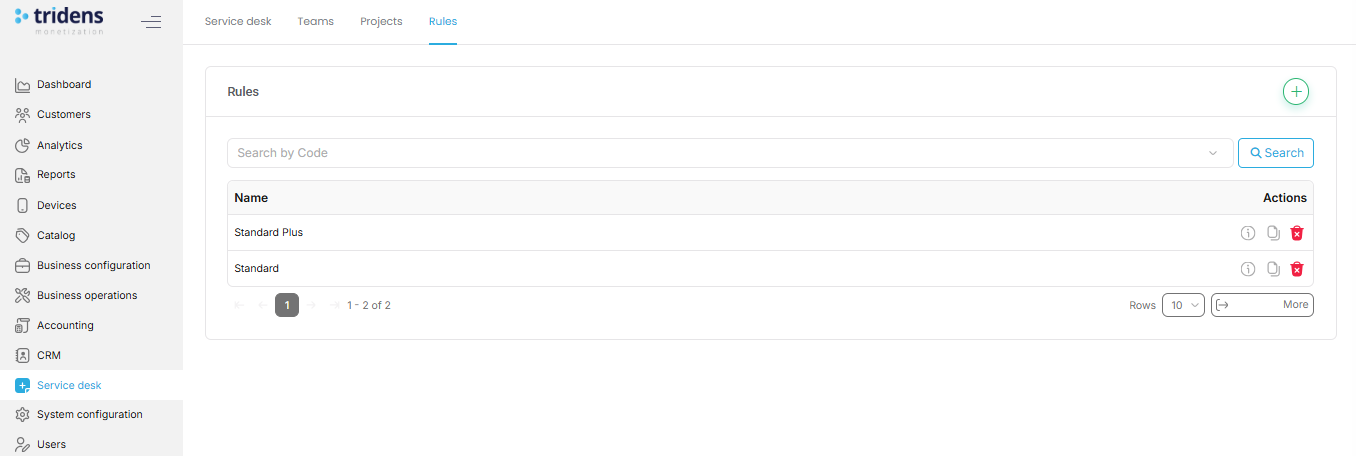
الخطوة 2: إضافة قاعدة جديدة
- اضغط على Add Rule الزر
- The Create Rule وسيظهر الشكل على النحو المبين أدناه.
الخطوة 3: ملء استمارة القاعدة
استكمال استمارة القواعد بالتفاصيل التالية:
Name (required):
Provide a clear name for the rule (e.g., Critical Issues SLA, Standard Support Rule).Severity (required):
تحديد أهمية هذه القاعدة تنطبق على (مثلاً،)Low, Medium, High- حرجة*.
ويحدد الشدة عادة مدى سرعة توقع الاستجابة أو التسوية.First Response Time (hours) (required):
تحديد المدة القصوى (الساعات) التي يجب أن يقدم فيها الرد الأول.
Example: 1 hour for critical issues, 24 hours for low-priority dates.Resolution Time (hours) (required):
تحديد الوقت المتوقع (في الساعات) لحل المسألة حلا كاملا.
مثال: 4 ساعات في حالة حرجة، 72 ساعة في المتوسط.First Response Message (optional):
أدخل رسالة تلقائية سترسل كأول اعتراف للمراسل
مثال: * " شكرا على طلبكم. ويقوم فريقنا باستعراضه وسيعود إليكم قريبا ".

الخطوة 4: حفظ القاعدة
- Click Submit لخلق القاعدة
- Click Cancel إذا كنت تريد التخلص.
الخطوة 5: القواعد التنظيمية
بعد وضع القواعد، يمكنك:
- Edit SLA details (name, severity, timing, or response message).
- Delete القواعد التي لم تعد قابلة للتطبيق.
- View all active rules في القائمة لضمان مطابقتهم لسياسات الدعم
أفضل الممارسات
- تحديد قواعد منفصلة لشدة مختلفة (خطية، High, Medium, Low).
- استمر first response times وقصيرة في طمأنة المستعملين بأن طلباتهم يجري تناولها.
- الاستخدام First Response Messages تحديد توقعات واضحة والحد من المتابعة.
- (ب) إجراء استعراض منتظم لقواعد المساعدة القانونية المتبادلة لضمان اتساقها مع أهداف الأعمال وتوقعات العملاء.


