Prijava stranke
Teme v tem dokumentu
- Uvod
- Korak 1: Vnesite ime, e-pošto in geslo
- Korak 2: Vnesite dodatne podatke
- Korak 3: Izbira vrste plačila in načrta
Uvod
Za prijavo stranke, ko je Monetization - Mobile App prenesena in nameščena iz Google Play Store ali Apple App Store za Android ali iOS, odprite aplikacijo, kliknite Ustvari račun in sledite spodnjim korakom.
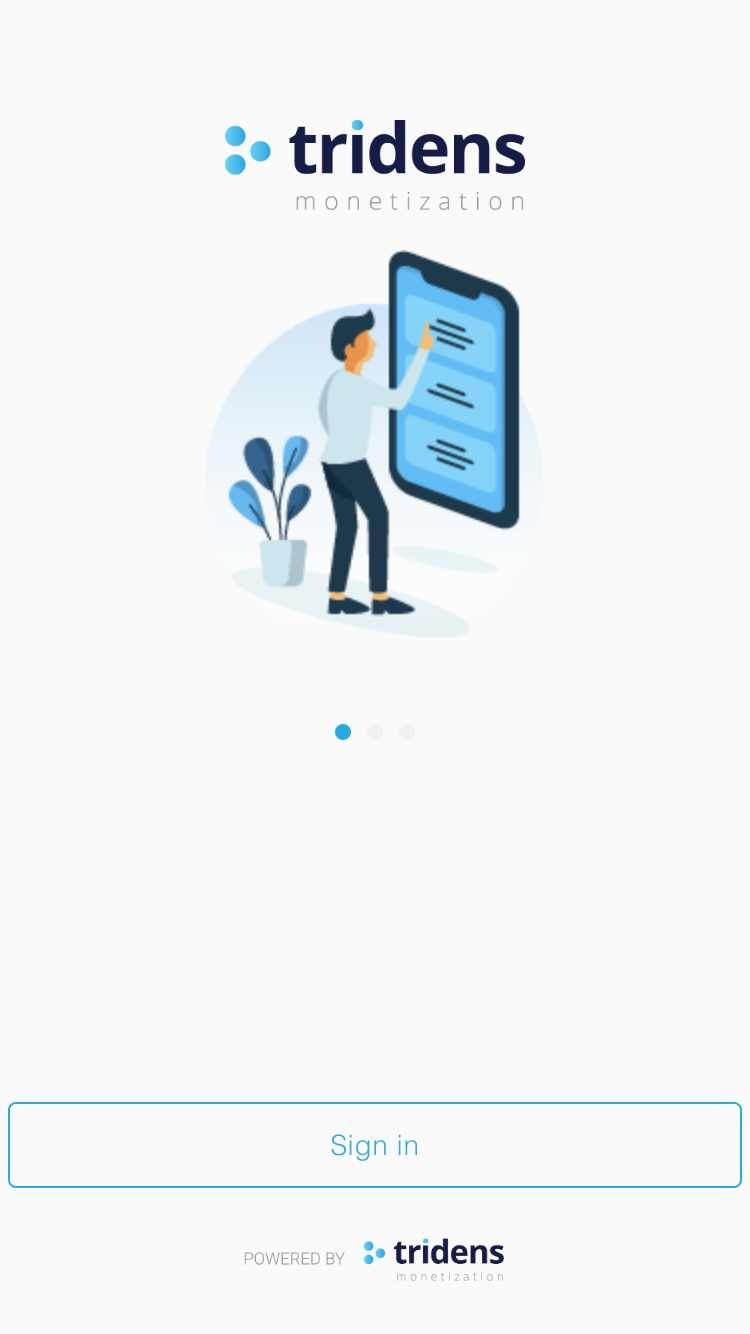
Slika 1: Monetization - Mobile App: Zaslon doma
Korak 1: Vnesite ime, e-pošto in geslo
Vnesite ime in priimek stranke, e-pošto in geslo. Nato kliknite Naprej.
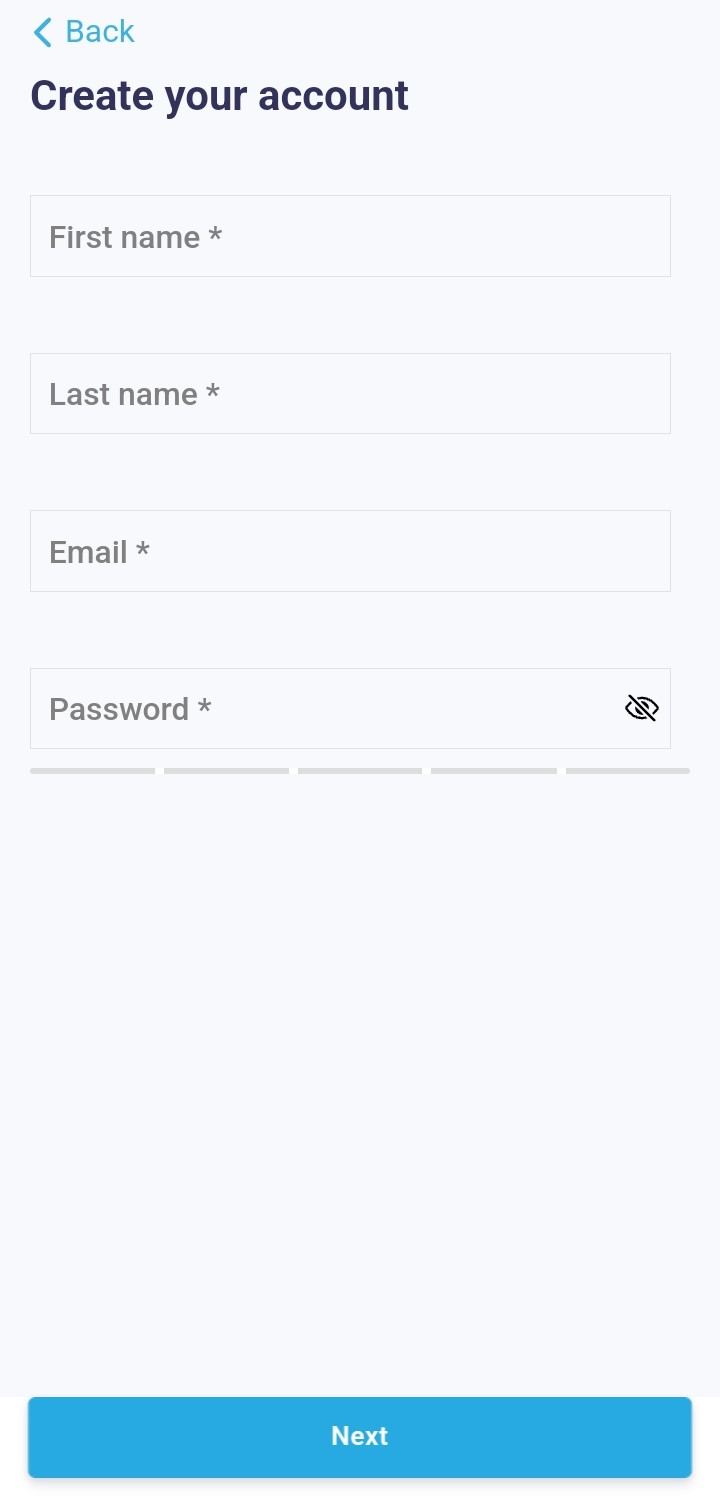
Slika 2: Ustvari račun - Korak 1
Informacije:
Za vrnitev na prejšnji korak kliknite Nazaj.Korak 2: Vnesite dodatne podatke
Vnesite naslov stranke, mesto, državo in telefonsko številko. Dodatno lahko vključite tudi poštno številko stranke.
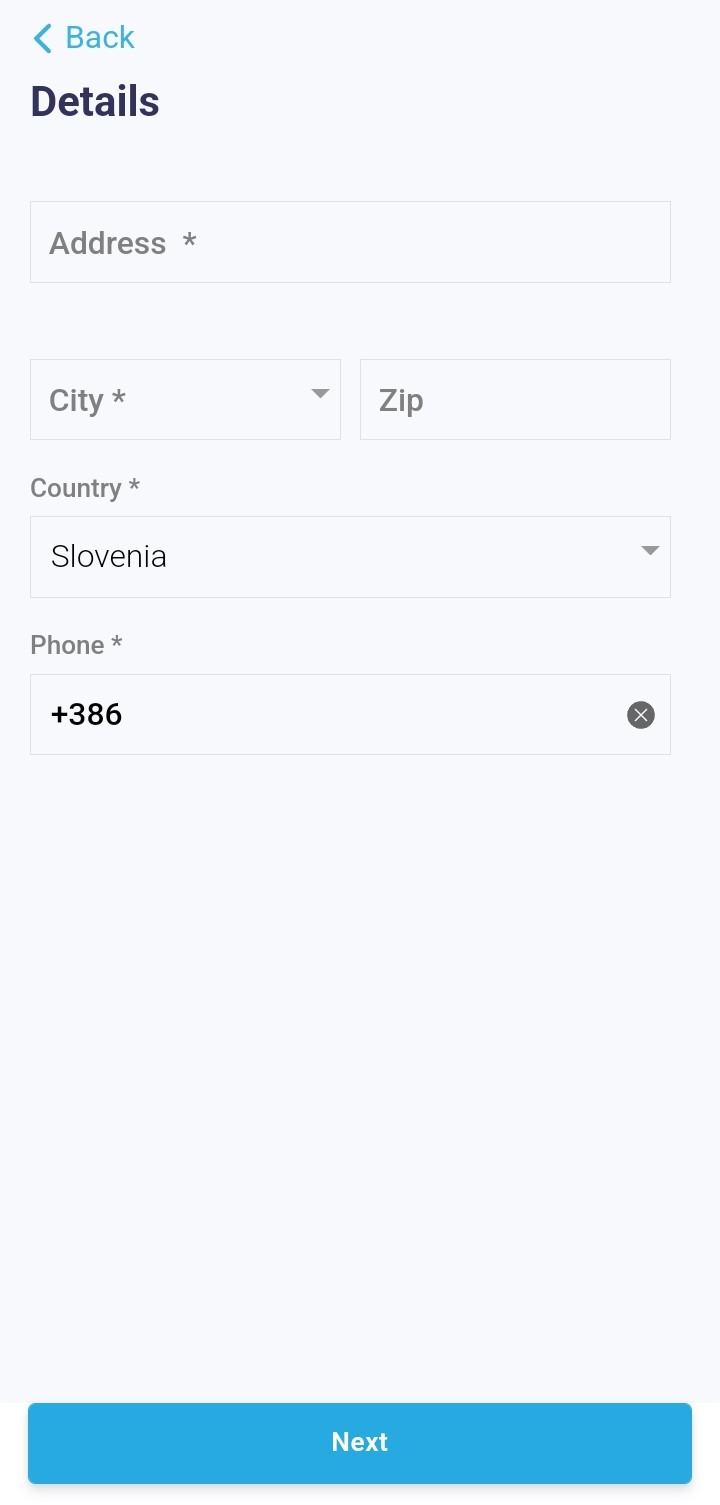
Slika 3: Ustvari račun - Korak 2
Monetization - Mobile App vam omogoča iskanje države po imenu.
<img src=".. 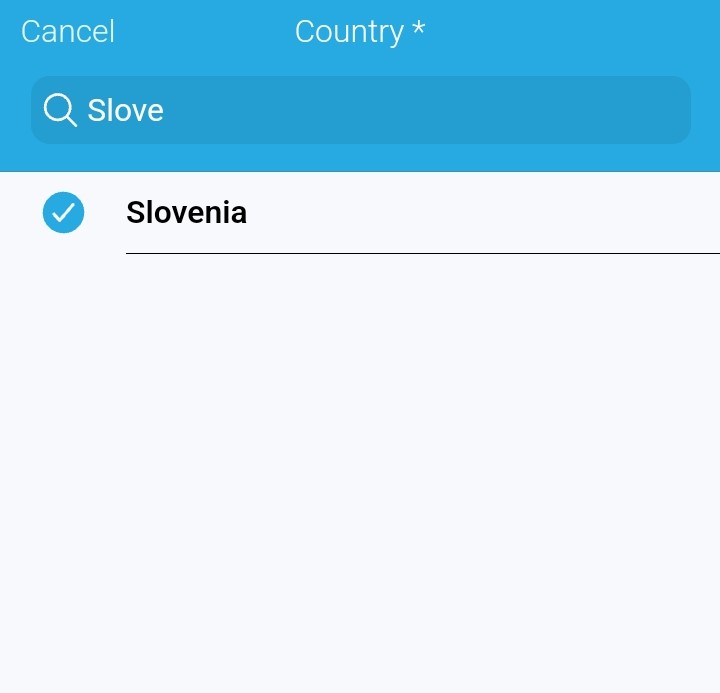
Slika 4: Išči po državi
Poleg tega lahko iščete tudi po mestu na podlagi izbrane države. Na primer, izberete Slovenijo kot državo in iščete Maribor kot mesto.
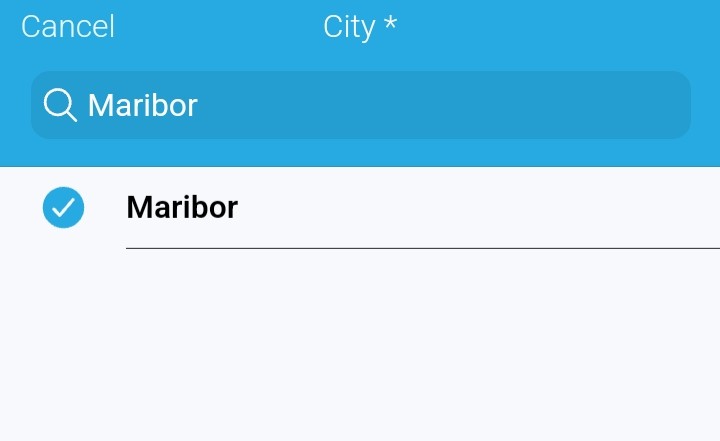
Slika 5: Išči po mestu
Opomba:
Naslov, mesto in država se lahko dodajo na račun, ki je ustvarjen za stranko kot del podatkov o obračunu. To je mogoče doseči, ko je ustvarjena predloga računa v Monetization.Iz Slike 3 vključite kodo države, ko vnašate telefonsko številko stranke—na primer, +386 za slovensko številko.
Informacije:
Iz Slike 3, da preidete na naslednji korak, kliknite Naprej; da se vrnete na prejšnji korak, kliknite Nazaj.Korak 3: Izbira vrste plačila in načrta
Izberite vrsto plačila stranke. To je lahko predplačilo, poznejše plačilo ali plačilo po porabi.
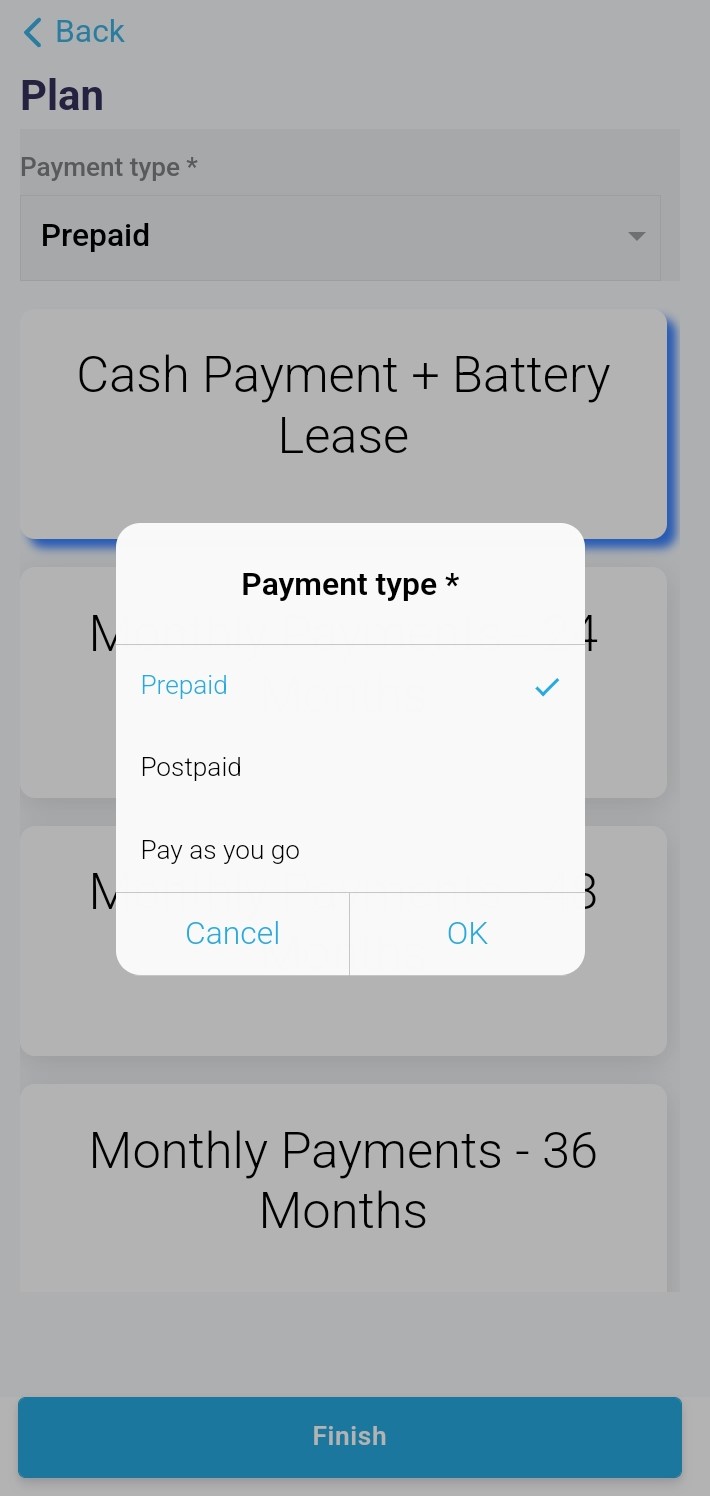
Slika 6: Izberi vrsto plačila
Opomba:
Vrste plačil (predplačilo, poznejše plačilo in plačilo po porabi) se lahko zaklenejo/odklenejo. Zaklepanje vrste plačila pomeni, da ne bo na voljo vašim strankam za izbiro v Monetization - Mobilna aplikacija, medtem ko odklepanje vrste plačila pomeni nasprotno.
Zato lahko izberete, katero vrsto plačila želite omogočiti svojim strankam glede na potrebe vašega poslovanja.
Plačilo po porabi
Vrsta plačila po porabi je najpreprostejša in se imenuje plačilo po porabi. Z nastavitvijo, da je stranka plačnik zdaj, stranka plača za vsako posamezno polnjenje s kreditno/debetno kartico takoj, ko je seansa končana.
Opomba:
Pri vrsti plačila plačaj zdaj mora biti neposredna integracija s ponudnikom plačilnega prehoda—na primer, Stripe.
Integracija s ponudnikom plačilnega prehoda je konfigurirana v Monetization. Za več informacij si oglejte Plačilni prehodi.
Preden lahko plačnik zdaj začne polnjenje v Monetization - Mobilna aplikacija, mora biti vnesena kreditna kartica. Za dodajanje kreditne kartice v Monetization - Mobilna aplikacija si oglejte Dodajanje kreditne kartice.
Poleg tega je pred začetkom dejanskega polnjenja priporočljivo blokirati določen konfiguriran znesek na kreditni kartici stranke. To je, da se zagotovi, da ima stranka na voljo denar na svoji kreditni kartici, preden ji omogočimo začetek polnjenja.
Opomba:
Določite določen konfiguriran znesek.Blokiranje določenega konfiguriranega zneska na kreditni kartici stranke lahko primerjamo s predavtoracijo.
Predavtoracija
Izbirate lahko med tremi strategijami:
Brez avtoracije
Kreditna kartica stranke ne bo preverjena za določen konfiguriran znesek, da se ugotovi, ali lahko stranka plača za polnjenje. Zato lahko stranka začne polnjenje ne glede na to, ali ima denar na svoji kreditni kartici.
Samo prva avtoracija
Kreditna kartica stranke se enkrat preveri za določen konfiguriran znesek, preden se začne polnjenje. Če je predavtorizaacija uspešna (stranka ima na svoji kreditni kartici najmanj to vsoto), je ta znesek blokiran na kreditni kartici, stranka pa lahko nato začne postopek polnjenja.
Takoj ko je postopek polnjenja končan, bo stranka zaračunana za znesek, ki se je nabrala med postopkom polnjenja. Poleg tega bo predavtorizaacija samodejno sprostila morebitna preostala sredstva.
Če se zgodi, da se konfigurirani znesek, ki je bil prej preverjen na kreditni kartici stranke, porabi, medtem ko stranka še vedno polni; ni mogoče vedeti, ali lahko stranka še vedno plača, ko je postopek polnjenja končan.
Opomba:
Če stranka ne more plačati zaradi nezadostnih sredstev na svoji kreditni kartici, bo račun ostal odprt na njenem računu, in dunning job konfiguriran v Monetization lahko nato pošlje opomnike za plačilo stranki.
Stranka lahko vidi svoje račune v Monetization - Mobilna aplikacija, pod Seje Računi. Za več informacij si oglejte Računi strank.
Polna avtorizaacija
Kreditna kartica stranke se preveri za določen konfiguriran znesek. Če je predavtorizaacija uspešna (stranka ima na svoji kreditni kartici najmanj to vsoto), je ta znesek blokiran na kreditni kartici, stranka pa lahko nato začne postopek polnjenja.
Takoj ko je postopek polnjenja končan, bo stranka zaračunana za znesek, ki se je nabrala med postopkom polnjenja. Poleg tega bo predavtorizaacija samodejno sprostila morebitna preostala sredstva.
Če se zgodi, da je dosežen predavtoriziran znesek, medtem ko je postopek polnjenja še vedno v teku, se izvede nova avtorizaacija. Seja polnjenja se bo nadaljevala le, če bo ponovna avtorizacija uspešna. V nasprotnem primeru se seja polnjenja konča, znesek dolga pa se zaračuna na kreditno kartico stranke.
Opomba:
Polna avtorizacija zagotavlja, da lahko stranka vedno plača za sejo polnjenja.Predplačniška stranka
Predplačniška stranka pomeni, da mora stranka plačati vnaprej, preden začne sejo polnjenja. To pomeni, da bo stranka imela stanje na računu, ki vsebuje sredstva, ki jih lahko uporabi za sejo polnjenja. Stanje na računu služi kot denarnica, ki shranjuje dejanski denar za stranko.
Informacije:
Denar je shranjen kot stanje v Monetization. Za več informacij si oglejte Stanja. Denar (sredstva stranke) je prav tako mogoče videti pod Načrt v Monetization - Mobilna aplikacija. Za več informacij si oglejte Načrt.Opomba:
Stranka lahko začne sejo polnjenja le, če stanje na računu (denarnica) ni nič.Denarnico je mogoče napolniti z uporabo kreditne/debetne kartice stranke. Denarnico stranke je mogoče prav tako napolniti z uporabo kode kupona. Koda kupona je konfigurirana v Monetization. Za več informacij si oglejte Kuponi.
Poleg tega lahko stranki dodelite nekaj kredita iz Monetization tako, da spremenite njihovo stanje v Monetization ali kupite izdelek, ki jim dodeli kredit.
Za financiranje/nakazilo na račun stranke iz Monetization - Mobilna aplikacija si oglejte Dodajanje sredstev na račun stranke.
Nasvet:
Uporaba predplačniškega načina plačila za vaše stranke je precej priljubljena z vidika financ. To je zato, ker vam lahko zagotovi fiksni in takojšnji vir prihodkov.
Ko vaše stranke napolnijo svoje račune, ne glede na to, ali porabijo ta znesek še istega dne, je to takojšnji prihodek za vas.
Denar gre neposredno k konfiguriranemu ponudniku plačilnih prehodov ali ponudniku, ki je obdelal transakcijo—na primer, Stripe.
Postplačniška stranka
Postplačniška stranka bo imela obračunski cikel—na primer, tedenski, mesečni, dvomesečni itd., kjer bodo vsi stroški, nabrani med tem obračunskim ciklom, prikazani na računu.
Zato lahko stranka začne polnjenje brez predhodnega plačila ali takoj po koncu seje. Namesto tega, takoj ko se obračunski cikel stranke premakne v naslednji cikel, stranka prejme račun, ki prikazuje vse njihove stroške, nabrane med prejšnjim obračunskim ciklom. Stroški se nabirajo z vsako polnilno sejo, ki jo izvede stranka.
Stranka lahko nato plača račun preko bančnega nakazila, kreditne kartice ali gotovine (če je podprto). Za več informacij o tem, kako deluje obračunski cikel v Monetization, si oglejte Obračunski cikel.
Opomba:
Če stranka ni plačala računa iz prejšnjega obračunskega cikla, se lahko dunning job konfiguriran v Monetization uporabi za pošiljanje opominov strankam glede neplačanih računov. Uporabi se lahko tudi za ponovno zbiranje sredstev in za obračunavanje kazenskih stroškov.Informacije:
Stranka se lahko premakne iz enega načina plačila v drugega. Vendar pa se lahko odločite, kateri način plačila omogočiti v Monetization - Mobilna aplikacija.Izbira načrta
Ko je bila izbrana vrsta plačila za stranko, se prikažejo načrti, ustvarjeni v Monetization. V tem razdelku morate izbrati en sam načrt za stranko.
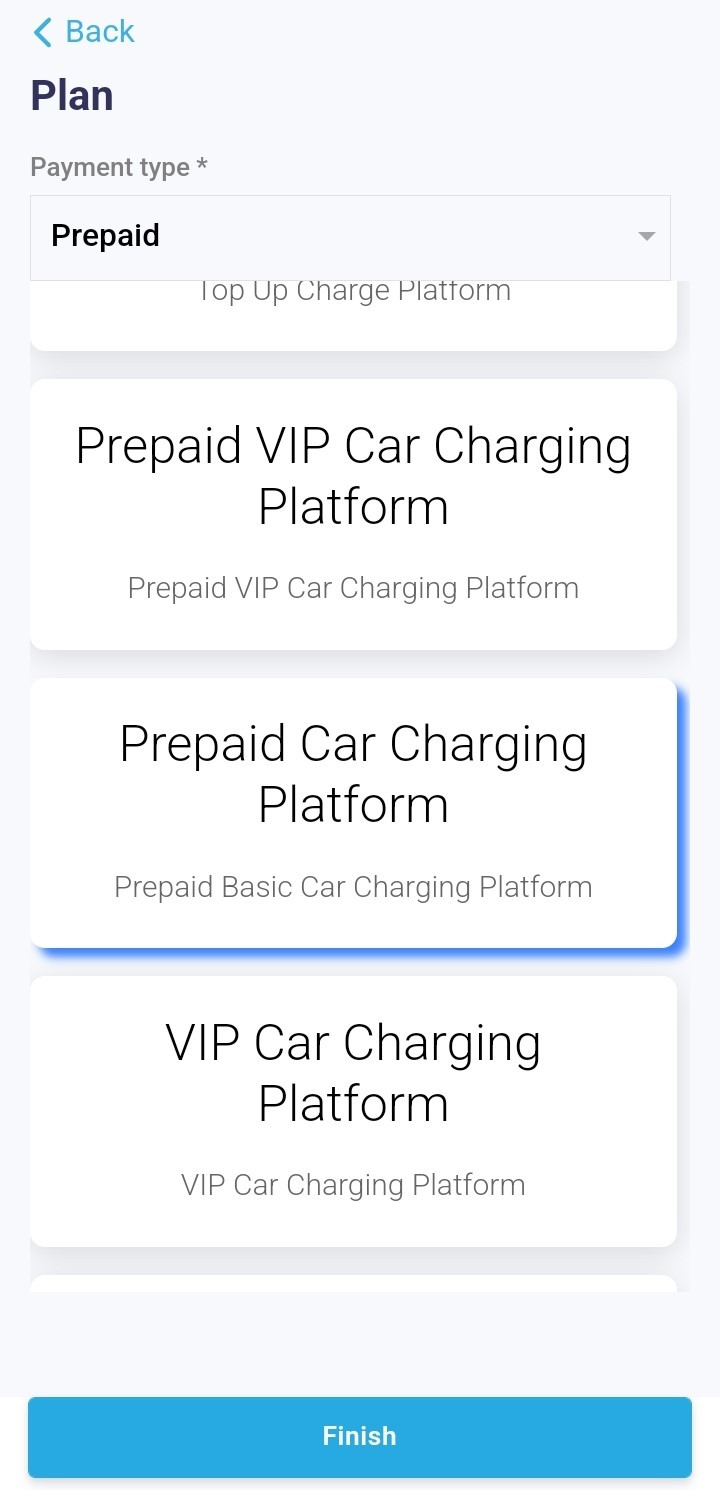
Slika 7: Izbira načrta
Načrt je ustvarjen v Monetization; za več informacij o tem, kaj to pomeni in kako je ustvarjen, si oglejte Načrti.
Opomba:
Načrt, ustvarjen v Monetization, je lahko skrit pred stranko v Monetization - Mobilna aplikacija. To je posledica vrste plačila stranke. Ko je načrt ustvarjen v Monetization, lahko izberete, da ne podpirate določene vrste plačila.
Na primer, če načrt podpira le predplačniško vrsto plačila, stranka pa ima postplačniško vrsto plačila, načrt ne bo na voljo za izbiro stranki.
Informacije:
Iz Slike 7 [izbira načrta], za vrnitev na prejšnji korak kliknite Nazaj.Po izbiri načrta zaključite postopek uvajanja s klikom na Dokončaj. Stranka mora potrditi svoj e-poštni naslov, da dokonča registracijo in se lahko prijavi v Monetization - Mobilna aplikacija.
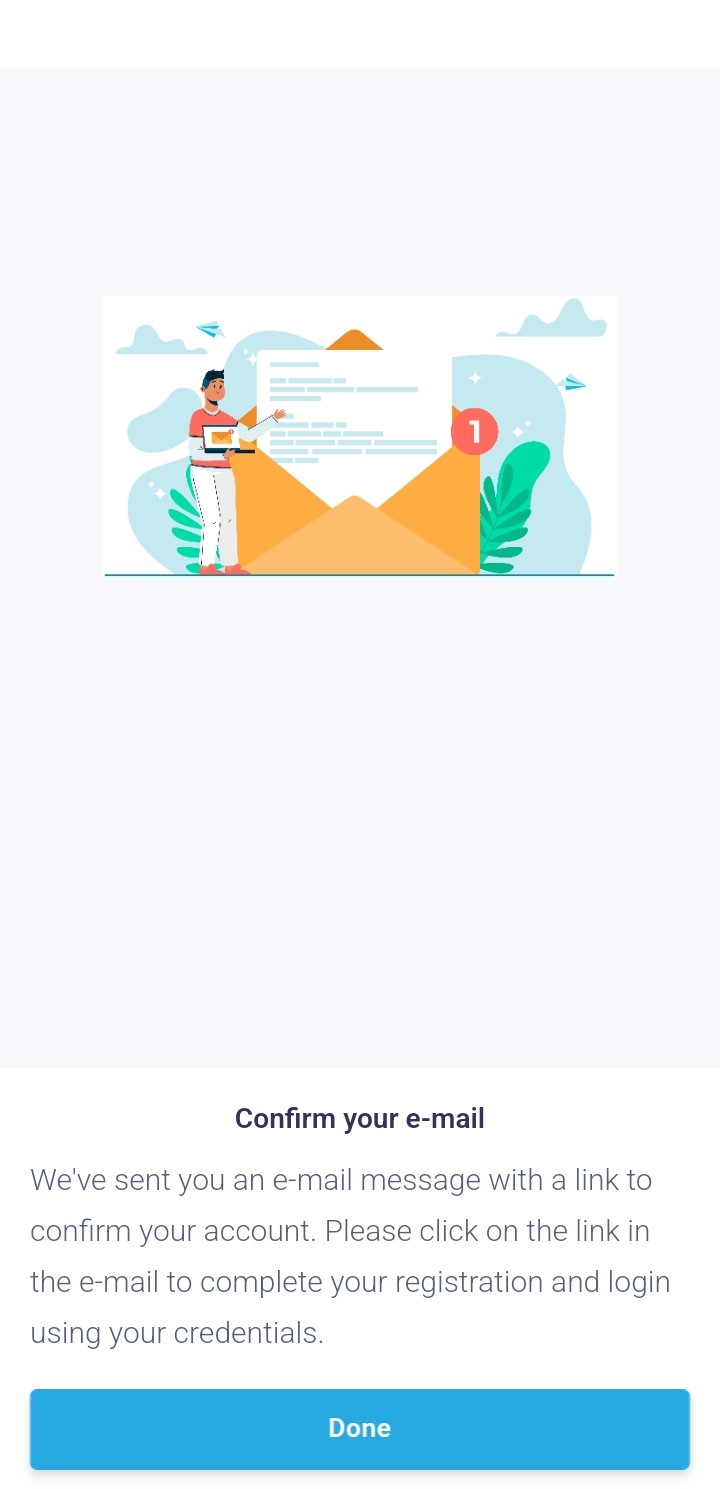
Slika 8: Potrditev e-pošte
Opomba:
Uspešno uvajanje stranke (ustvarjanje računa) v Monetization - Mobilna aplikacija bo posredno ustvarilo račun v Monetization za stranko.
Monetization vključuje orodje za upravljanje odnosov s strankami (CRM), ki pomaga pri upravljanju vseh zadev, povezanih s strankami. Za več informacij si oglejte Upravljanje strank.
Informacije:
Ko je e-pošta potrjena, lahko iz Slike 1 [domovska stran] vstopijo v Monetization - Mobilna aplikacija tako, da vnesejo svoj e-poštni naslov in geslo.<img src="../sign_in_screen.


