Intégration du client
Sujets dans ce document
- Introduction
- Étape 1 : Insérer le nom, l’email et le mot de passe
- Étape 2 : Insérer des détails supplémentaires
- Étape 3 : Choisir un type de paiement et un plan
Introduction
Pour intégrer un client, une fois que l’application mobile de Monetization a été téléchargée et installée depuis le Google Play Store ou l’Apple App Store pour Android ou iOS, respectivement, ouvrez l’application, cliquez sur Créer un compte, et suivez les étapes ci-dessous.
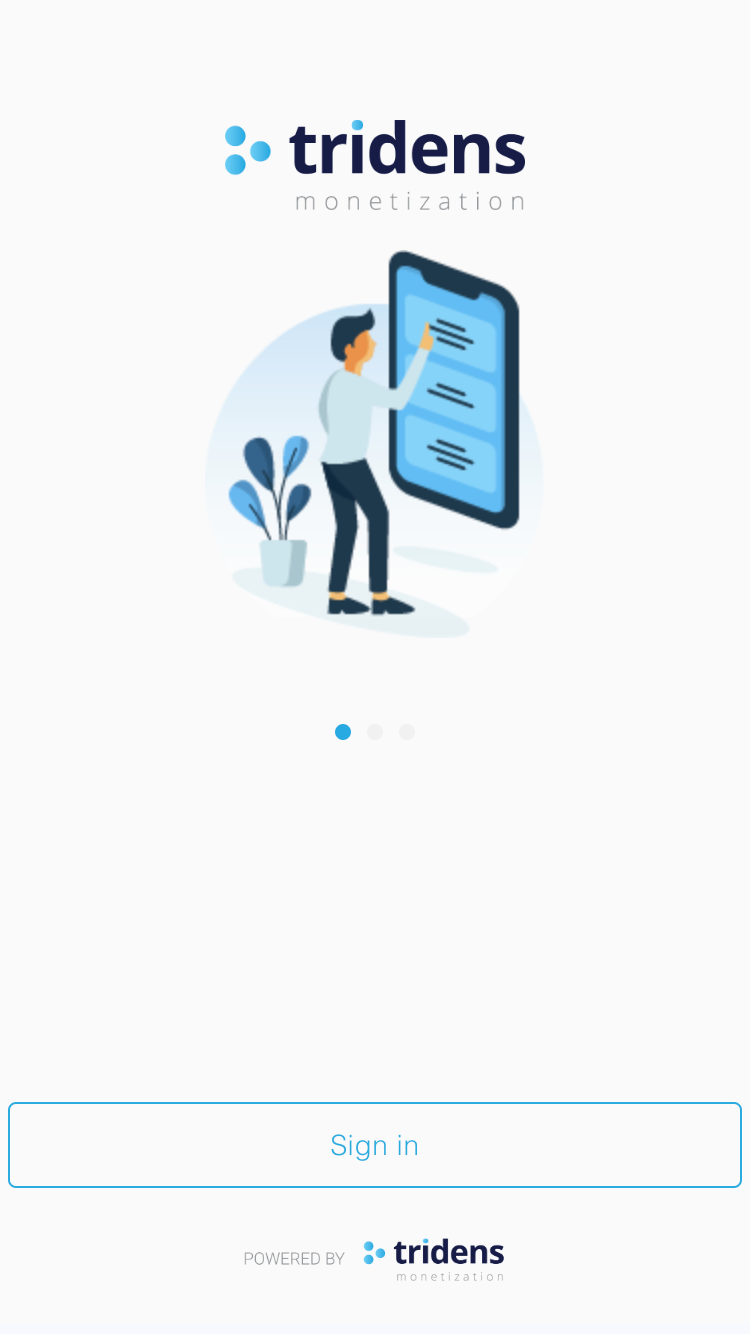
Figure 1 : Application mobile de Monetization : Écran d’accueil
Étape 1 : Insérer le nom, l’email et le mot de passe
Vous devez insérer le prénom, le nom, l’email et le mot de passe du client. Ensuite, cliquez sur Suivant.
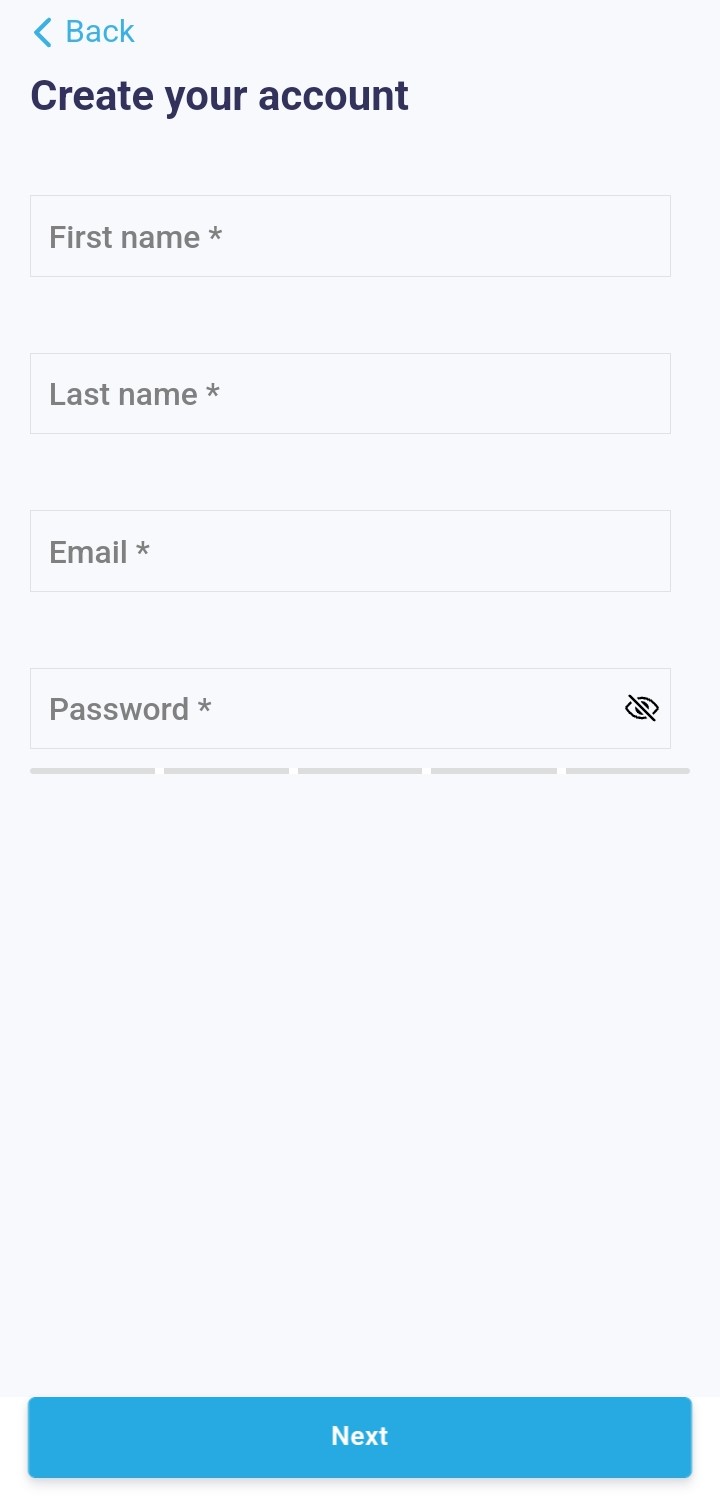
Figure 2 : Créer un compte - Étape 1
Information :
Pour revenir à l’étape précédente, cliquez sur Retour.Étape 2 : Insérer des détails supplémentaires
Vous devez insérer l’adresse, la ville, le pays et le numéro de téléphone du client. De plus, vous pouvez inclure le code postal du client.
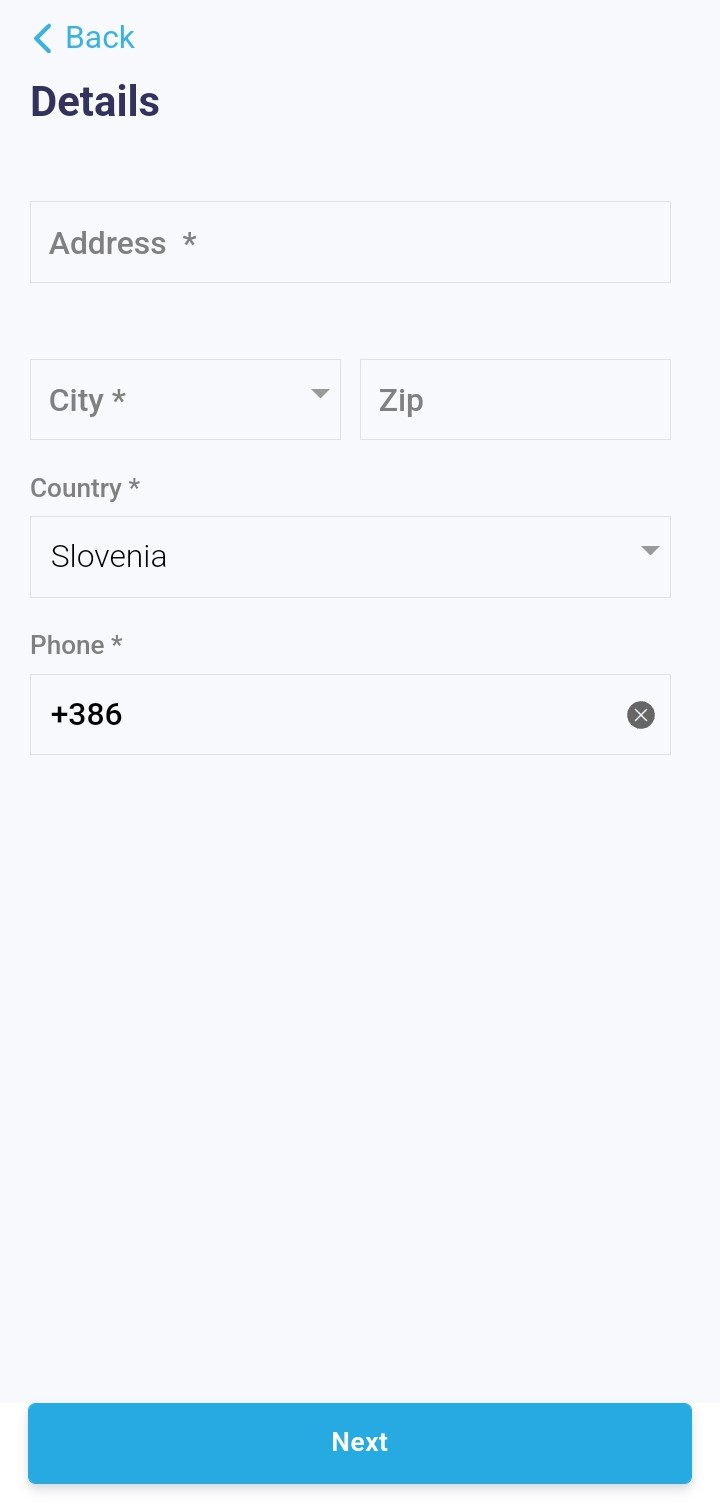
Figure 3 : Créer un compte - Étape 2
L’application mobile de Monetization vous permet de rechercher un pays par son nom.

Figure 4 : Rechercher un pays
De plus, vous pouvez également rechercher une ville en fonction du pays sélectionné. Par exemple, en sélectionnant la Slovénie comme pays et en recherchant Maribor comme ville.
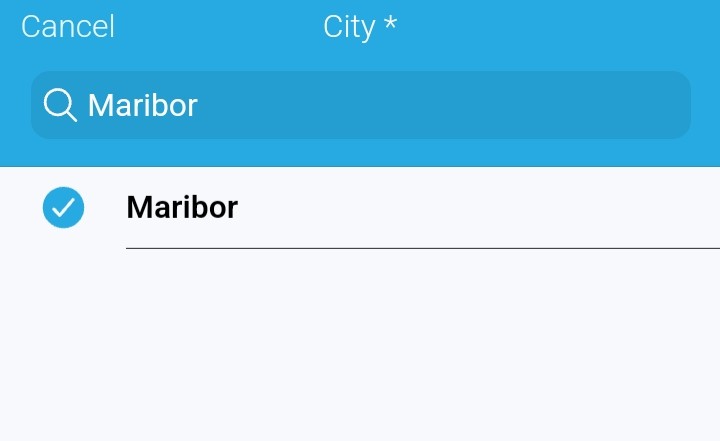
Figure 5 : Rechercher une ville
Remarque :
L’adresse, la ville et le pays peuvent être ajoutés à la facture générée pour le client dans le cadre des détails de facturation. Cela peut être réalisé lorsqu’un modèle de facture est créé dans Monétisation.À partir de Figure 3, incluez le code du pays lors de l’insertion du numéro de téléphone du client—par exemple, +386 pour un numéro slovène.
Information :
À partir de Figure 3, pour passer à l’étape suivante, cliquez sur Suivant ; pour revenir à l’étape précédente, cliquez sur Retour.Étape 3 : Choisir un type de paiement et un plan
Sélectionnez le type de paiement du client. Cela peut être soit prépayé, postpayé, ou paiement à l’utilisation.
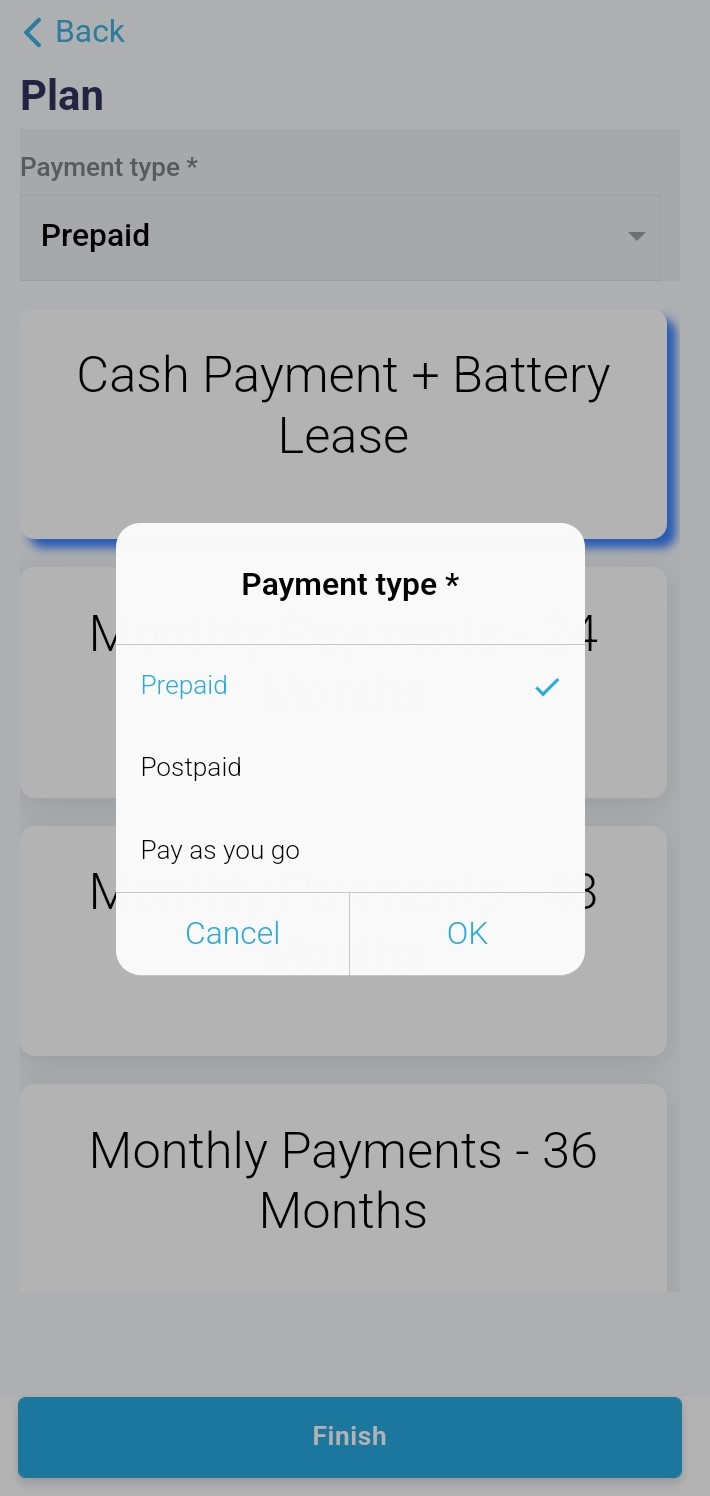
Figure 6 : Choisir un type de paiement
Remarque :
Les types de paiement (prépayé, postpayé et paiement à l’utilisation) peuvent être verrouillés/déverrouillés. Verrouiller un type de paiement signifie qu’il ne sera pas disponible pour vos clients lors de la sélection dans Monétisation - Application mobile, tandis que déverrouiller un type de paiement implique le contraire.
Par conséquent, vous pouvez choisir quel type de paiement rendre disponible à vos clients en fonction de vos besoins commerciaux.
Le client payer maintenant
Le type de paiement payer maintenant est le plus simple et est appelé paiement à l’utilisation. En définissant le client comme un client payant maintenant, le client paie pour chaque session de charge séparée avec une carte de crédit/débit dès que la session est terminée.
Remarque :
Avec le type de paiement payant maintenant, il doit y avoir une intégration directe avec un fournisseur de passerelle de paiement—par exemple, Stripe.
L’intégration avec un fournisseur de passerelle de paiement est configurée dans Monetization. Pour plus d’informations, voir Passerelles de paiement.
Avant qu’un client payant maintenant puisse commencer une session de charge dans l’Application mobile - Monetization, une carte de crédit doit avoir été saisie. Pour ajouter une carte de crédit dans l’Application mobile - Monetization, voir Ajouter une carte de crédit.
De plus, avant le début effectif de la session de charge, un certain montant configuré est recommandé d’être bloqué sur la carte de crédit du client. Cela vise à garantir que le client dispose de fonds disponibles sur sa carte de crédit avant de lui permettre de commencer une session de charge.
Remarque :
Vous déterminez le certain montant configuré.Le blocage d’un certain montant configuré sur la carte de crédit du client peut être comparé à une pré-autorisation.
Pré-autorisation
Vous pouvez choisir parmi trois stratégies :
Aucune autorisation
La carte de crédit du client ne sera pas vérifiée pour un certain montant configuré afin de déterminer si le client peut payer pour la session de charge. Par conséquent, le client peut commencer une session de charge, peu importe s’il y a de l’argent sur sa carte de crédit.
Seulement la première autorisation
La carte de crédit du client est vérifiée une fois pour un certain montant configuré avant le début de la session de charge. Si la pré-autorisation est réussie (le client dispose d’un montant minimum sur sa carte de crédit), ce montant est bloqué sur la carte de crédit, et le client peut alors commencer la session de charge.
Dès que la session de charge est terminée, le client sera facturé du montant total accumulé pendant la session de charge. De plus, la pré-autorisation libérera automatiquement les fonds restants.
Si, par hasard, le montant configuré précédemment vérifié sur la carte de crédit du client s’épuise alors que le client est encore en train de charger, il n’y a aucun moyen de savoir si le client peut encore payer une fois la session de charge terminée.
Note:
Supposons que le client ne puisse pas payer en raison de fonds insuffisants sur sa carte de crédit, la facture restera ouverte sur son compte, et le dunning job configuré dans Monetization pourra alors envoyer des rappels de paiement au client.
Le client peut voir ses factures dans l’Application Mobile - Monetization, sous Sessions Factures. Pour plus d’informations, voir Factures du client.
Autorisation complète
La carte de crédit du client est vérifiée pour un certain montant configuré. Si la pré-autorisation est réussie (le client dispose d’un montant minimum sur sa carte de crédit), ce montant est bloqué sur la carte de crédit, et le client peut alors commencer la session de charge.
Dès que la session de charge est terminée, le client sera facturé du montant total accumulé pendant la session de charge. De plus, la pré-autorisation libérera automatiquement les fonds restants.
Supposons que le montant pré-autorisé soit atteint alors que la session de charge est encore en cours. Dans ce cas, une autre autorisation est effectuée. La session de charge ne continuera alors que si la ré-autorisation est réussie. Sinon, la session de charge se termine et le montant dû est prélevé sur la carte de crédit du client.
Note:
La pleine autorisation garantit que le client peut toujours payer pour la session de charge.Le client prépayé
Un client prépayé signifie que le client doit payer à l’avance avant de commencer une session de charge. Cela signifie donc que le client aura un solde de compte contenant des fonds que le client peut utiliser pour une session de charge. Le solde de compte sert de portefeuille, qui stocke de l’argent réel pour le client.
Information:
L’argent est stocké sous forme de solde dans Monetization. Pour plus d’informations, voir Balances. L’argent (fonds du client) peut également être consulté sous Plan dans l’Application Mobile - Monetization. Pour plus d’informations, voir Plan.Note:
Le client ne peut commencer une session de charge que si le solde du compte (portefeuille) n’est pas nul.Le portefeuille peut être rechargé en utilisant la carte de crédit/débit du client. Le portefeuille du client peut également être rechargé en utilisant un code de bon. Le code de bon est configuré dans Monetization. Pour plus d’informations, voir Vouchers.
De plus, vous pouvez donner au client un crédit de Monetization en modifiant son solde dans Monetization ou en achetant un produit qui lui accorde du crédit.
Pour financer/recharger le compte client depuis l’Application Mobile - Monetization, voir Adding funds to the customer account.
Conseil :
Utiliser le type de paiement prépayé pour vos clients est assez populaire d’un point de vue financier. Cela est dû au fait qu’il peut vous fournir un flux de revenus fixe et immédiat.
Une fois que vos clients rechargent leurs comptes, peu importe s’ils consomment cela dans la même journée, c’est un revenu immédiat pour vous.
L’argent va directement au fournisseur de passerelle de paiement configuré ou au fournisseur qui a traité la transaction—par exemple, Stripe.
Le client postpayé
Un client postpayé aura un cycle de facturation—par exemple, hebdomadaire, mensuel, bimensuel, etc., où tous les frais accumulés pendant ce cycle de facturation seront affichés sur une facture.
Par conséquent, le client peut commencer une session de charge sans payer à l’avance ou immédiatement après la fin de la session. Au lieu de cela, dès que le cycle de facturation du client passe au cycle suivant, le client reçoit une facture montrant tous ses frais accumulés pendant le cycle de facturation précédent. Les frais s’accumulent avec chaque session de charge effectuée par le client.
Le client peut ensuite payer la facture par virement bancaire, carte de crédit ou en espèces (si pris en charge). Pour en savoir plus sur le fonctionnement d’un cycle de facturation dans Monetization, consultez Cycle de facturation.
Remarque :
Supposons que le client n’ait pas payé une facture du cycle de facturation précédent, le travail de recouvrement configuré dans Monetization peut être utilisé pour envoyer des rappels aux clients concernant les factures impayées. Il peut également être utilisé pour récupérer les fonds et appliquer des frais de pénalité.Information :
Un client peut passer d’un type de paiement à un autre. Cependant, vous pouvez décider quel type de paiement activer dans Monetization - Mobile App.Choisir un plan
Lorsque un type de paiement a été choisi pour le client, les plans créés dans Monetization seront affichés. Vous devez sélectionner un seul plan pour le client dans cette section.
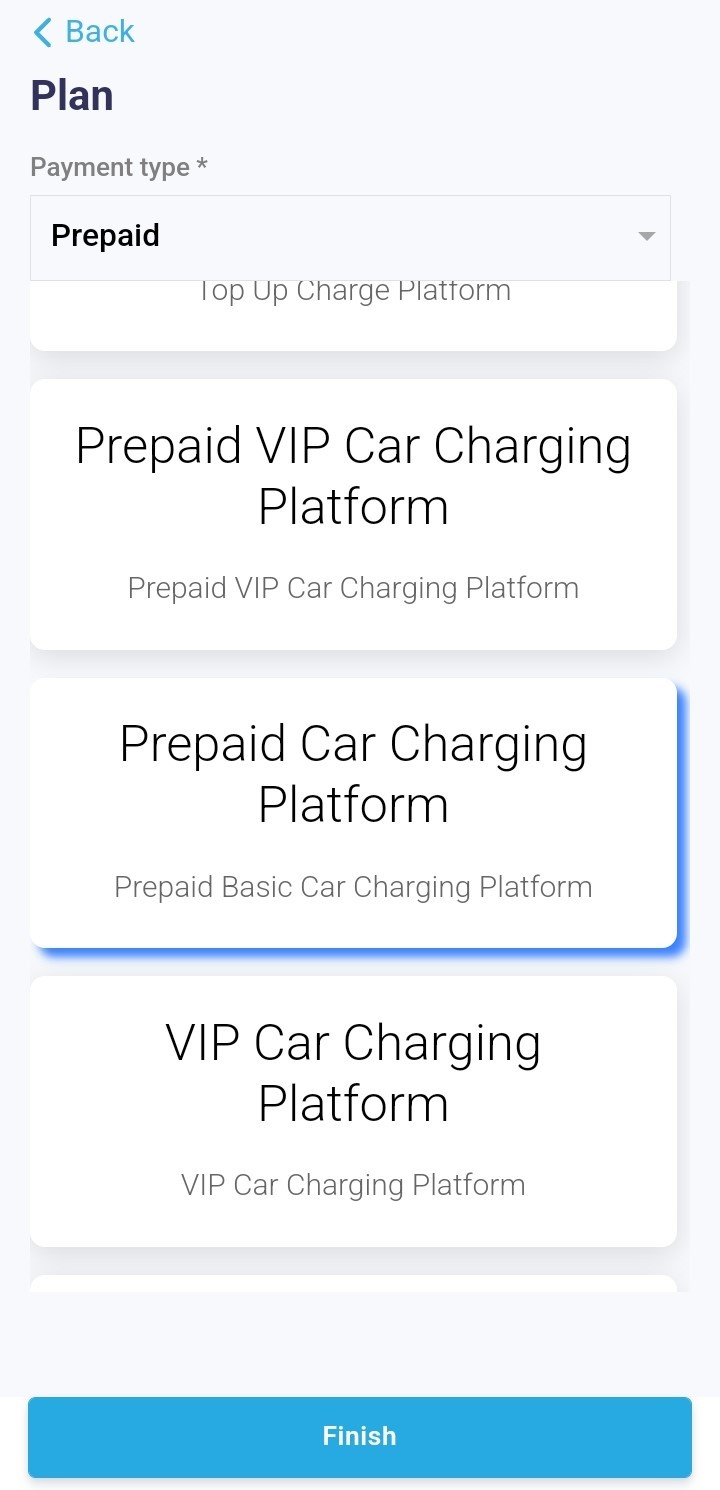
Figure 7 : Choisir un plan
Un plan est créé dans Monetization ; pour apprendre ce qu’il typifie et comment il est élaboré, voir Plans.
Note :
Un plan créé dans Monetization peut être caché au client dans l’Application Mobile - Monetization. Cela est le résultat du type de paiement du client. Lorsqu’un plan est créé dans Monetization, vous pouvez choisir de ne pas prendre en charge un type de paiement spécifique.
Par exemple, si un plan ne prend en charge qu’un type de paiement prépayé et qu’un client a un type de paiement postpayé, le plan ne sera pas disponible pour le client à la sélection.
Information :
À partir de Figure 7 [choisir un plan], pour revenir à l’étape précédente, cliquez sur Retour.Après avoir sélectionné le plan, concluez l’intégration en cliquant sur Terminer. Le client doit confirmer son e-mail pour compléter l’enregistrement et pouvoir se connecter à l’Application Mobile - Monetization.
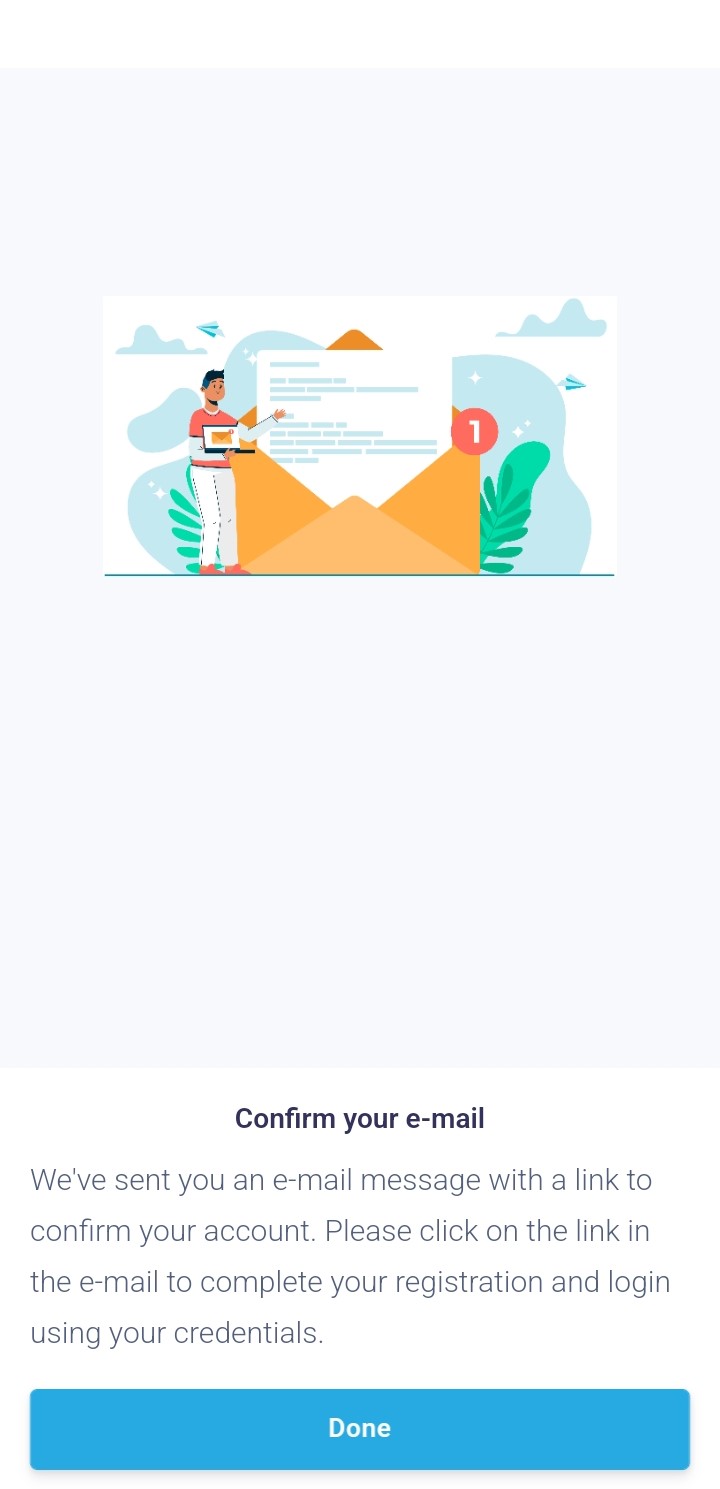
Figure 8 : Confirmer l’email
Note :
L’intégration réussie d’un client (création d’un compte) dans l’Application Mobile - Monetization créera indirectement un compte dans Monetization pour le client.
Monetization est accompagné de son outil de gestion de la relation client (CRM), qui aide à gérer toutes les préoccupations liées aux clients. Pour plus d’informations, voir Gestion des Clients.
Information:
Une fois l’email confirmé, depuis Figure 1 [écran d’accueil], ils peuvent se connecter à l’Application Mobile - Monetization en saisissant leur email et mot de passe.<img src="../sign_in_screen.


