Kunden-Onboarding
Themen in diesem Dokument
- Einführung
- Schritt 1: Name, E-Mail und Passwort eingeben
- Schritt 2: Zusätzliche Details eingeben
- Schritt 3: Auswahl eines Zahlungstyps und Plans
Einführung
Um einen Kunden onboarden, nachdem die Monetization - Mobile App aus dem Google Play Store oder dem Apple App Store für Android bzw. iOS heruntergeladen und installiert wurde, öffnen Sie die Anwendung, klicken Sie auf Konto erstellen und folgen Sie den folgenden Schritten.
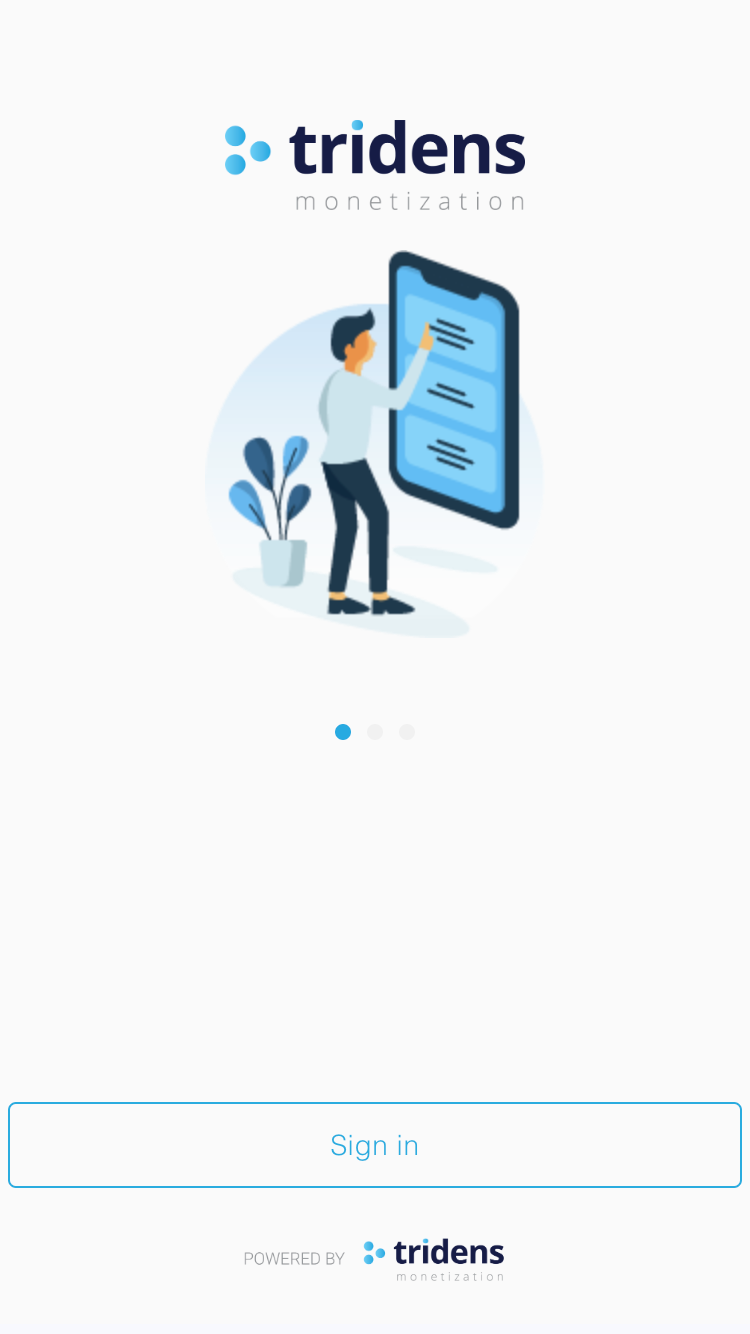
Abbildung 1: Monetization - Mobile App: Startbildschirm
Schritt 1: Name, E-Mail und Passwort eingeben
Sie müssen den Vornamen, Nachnamen, die E-Mail und das Passwort des Kunden eingeben. Klicken Sie dann auf Weiter.
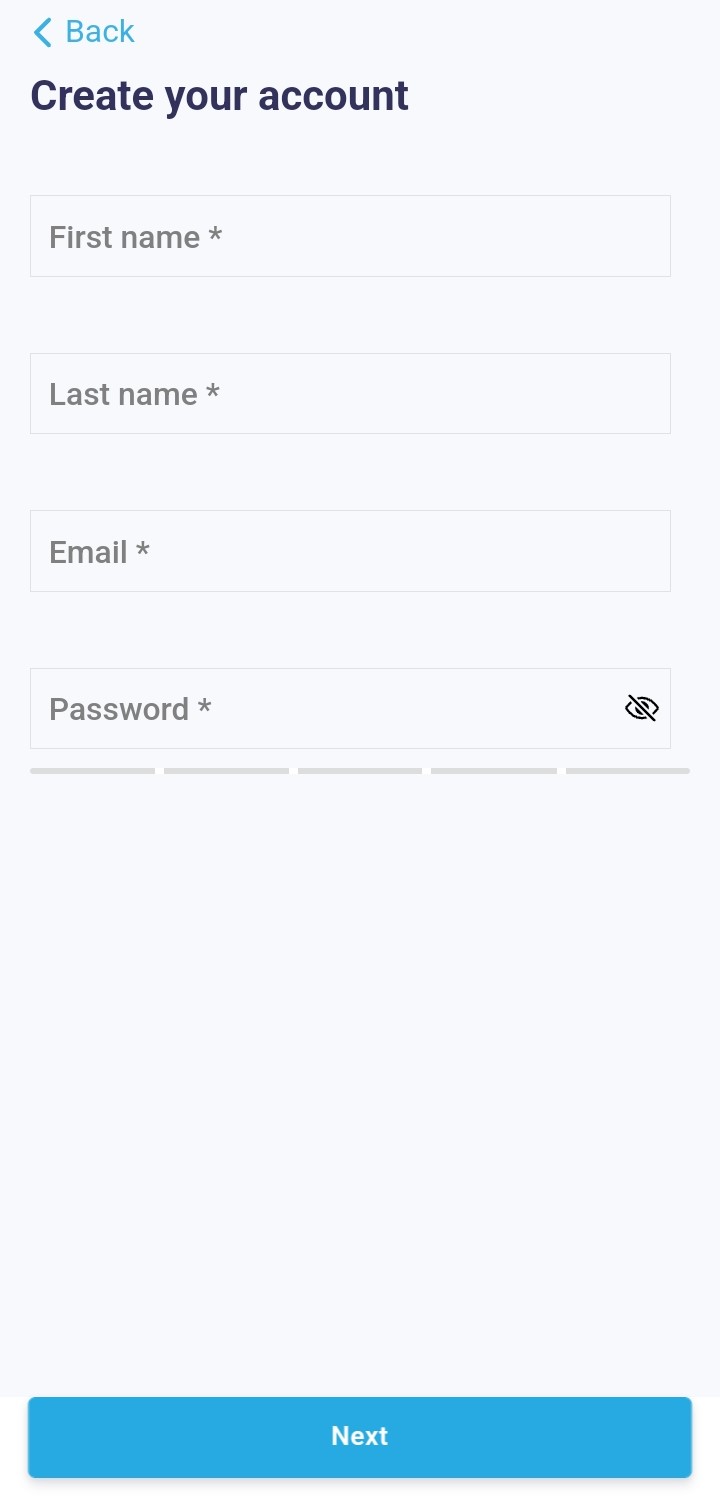
Abbildung 2: Konto erstellen - Schritt 1
Information:
Um zum vorherigen Schritt zurückzukehren, klicken Sie Zurück.Schritt 2: Zusätzliche Details eingeben
Sie müssen die Adresse, Stadt, Land und Telefonnummer des Kunden eingeben. Zusätzlich können Sie die Postleitzahl des Kunden angeben.
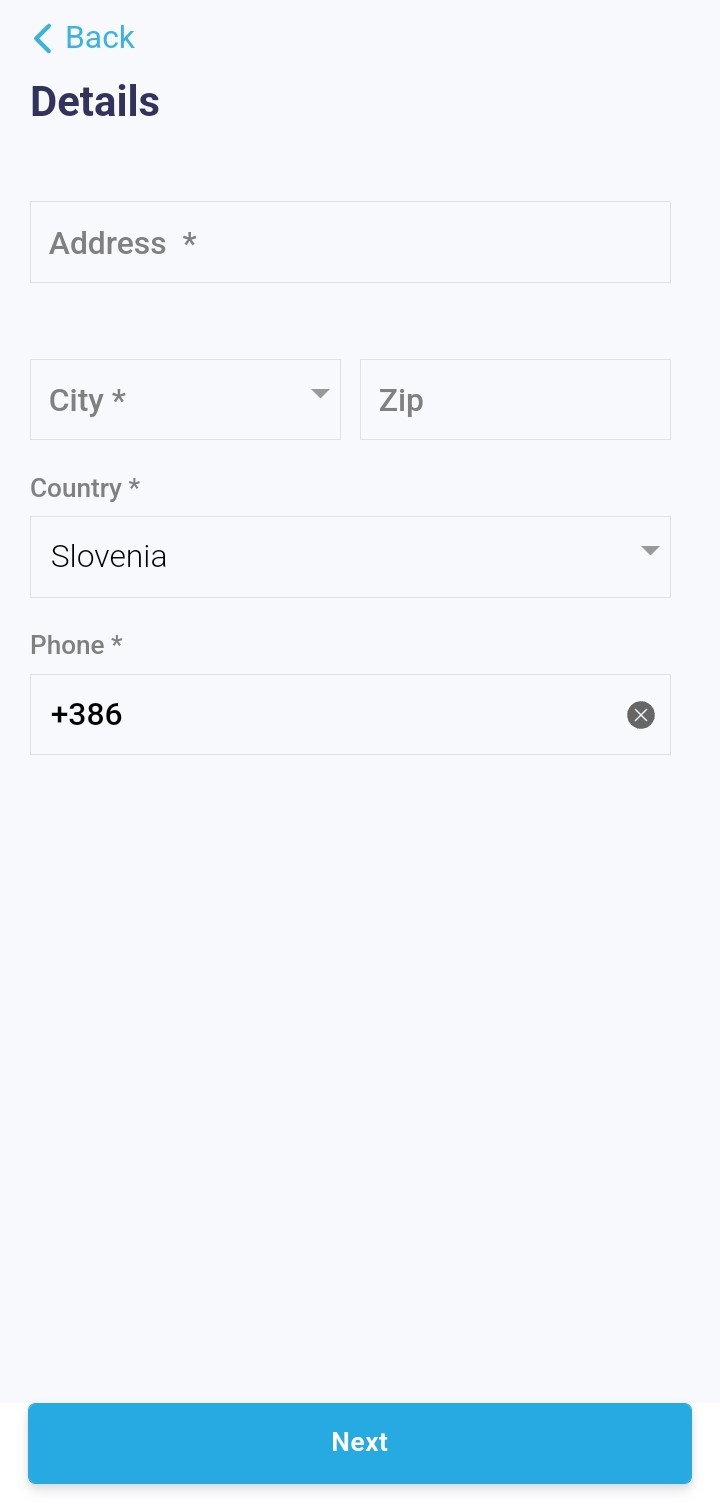
Abbildung 3: Konto erstellen - Schritt 2
Die Monetization - Mobile App ermöglicht es Ihnen, nach einem Land nach Namen zu suchen.

Abbildung 4: Suche nach einem Land
Zusätzlich können Sie auch nach einer Stadt basierend auf dem ausgewählten Land suchen. Zum Beispiel, wenn Sie Slowenien als Land auswählen und nach Maribor als Stadt suchen.
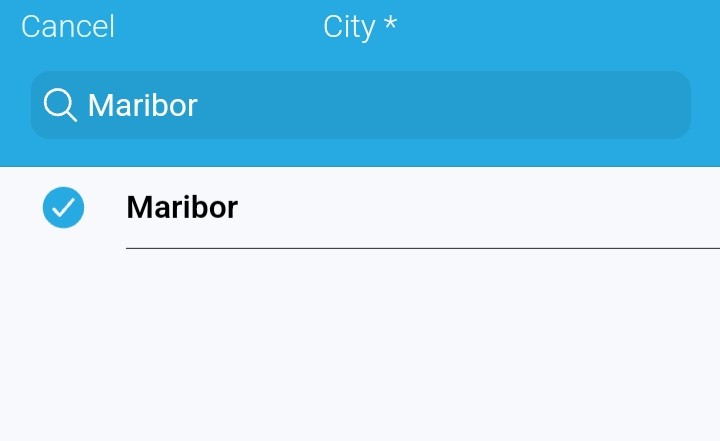
Abbildung 5: Suche nach einer Stadt
Hinweis:
Die Adresse, Stadt und das Land können als Teil der Rechnungsdetails zur für den Kunden generierten Rechnung hinzugefügt werden. Dies kann erreicht werden, wenn eine Rechnungsvorlage in Monetization erstellt wird.Aus Abbildung 3 fügen Sie den Ländercode hinzu, wenn Sie die Telefonnummer des Kunden eingeben—zum Beispiel +386 für eine slowenische Nummer.
Information:
Aus Abbildung 3, um zum nächsten Schritt zu gelangen, klicken Sie auf Weiter; um zum vorherigen Schritt zurückzukehren, klicken Sie auf Zurück.Schritt 3: Auswahl eines Zahlungstyps und Plans
Wählen Sie den Zahlungstyp des Kunden aus. Dies kann entweder prepaid, postpaid oder pay as you go sein.
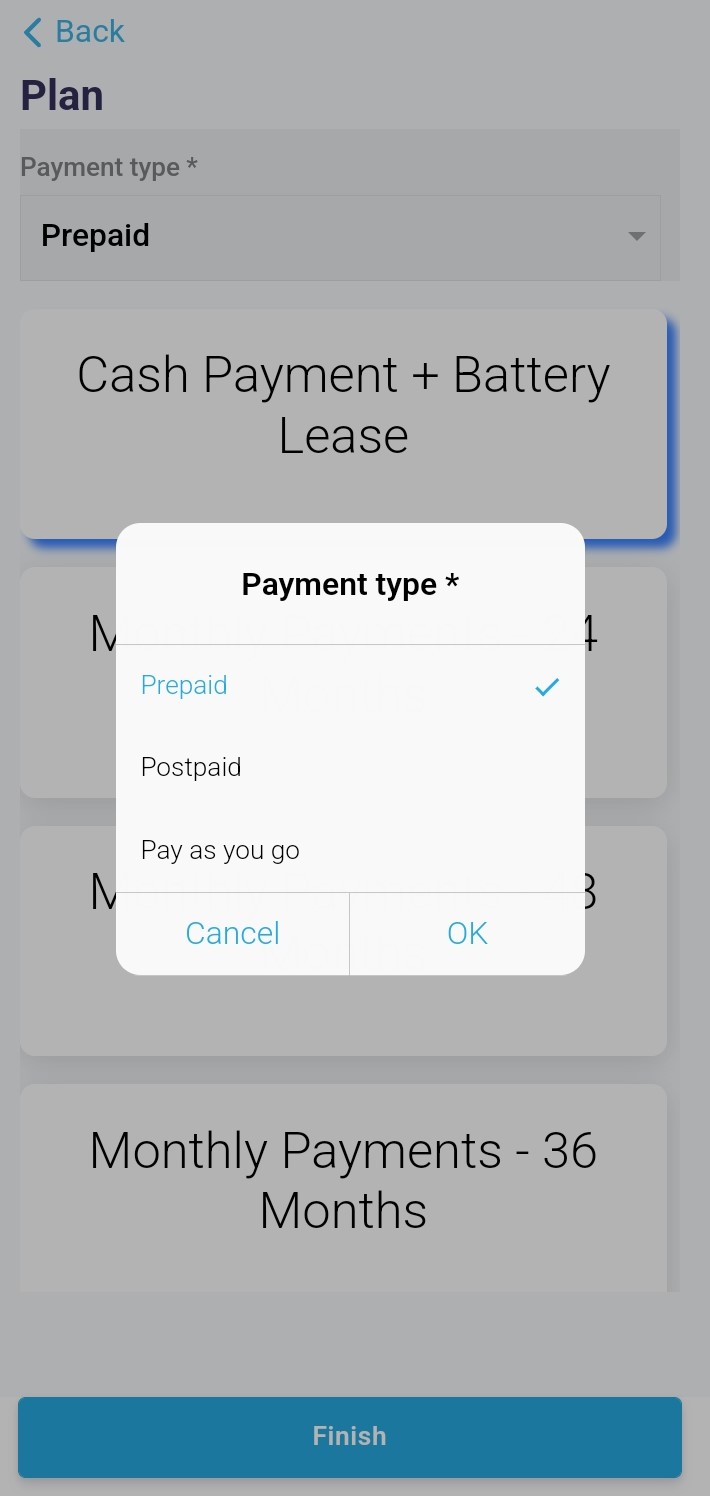
Abbildung 6: Wählen Sie einen Zahlungstyp
Hinweis:
Die Zahlungstypen (prepaid, postpaid und pay-as-you-go) können gesperrt/entsperrt werden. Das Sperren eines Zahlungstyps bedeutet, dass er Ihren Kunden nicht zur Auswahl in der Monetization - Mobile App zur Verfügung steht, während das Entsperren eines Zahlungstyps das Gegenteil impliziert.
Daher können Sie auswählen, welchen Zahlungstyp Sie Ihren Kunden basierend auf Ihren Geschäftsbedürfnissen zur Verfügung stellen möchten.
Der pay-now Kunde
Der pay-now Zahlungstyp ist der einfachste und wird als pay-as-you-go bezeichnet. Durch die Einstellung des Kunden als Pay-Now-Kunden bezahlt der Kunde für jede separate Ladesitzung mit einer Kredit-/Debitkarte, sobald die Sitzung beendet ist.
Hinweis:
Bei der Zahlungsmethode Pay-Now muss eine direkte Integration mit einem Zahlungsdienstleister erfolgen—zum Beispiel Stripe.
Die Integration mit einem Zahlungsdienstleister wird in Monetization konfiguriert. Weitere Informationen finden Sie unter Zahlungsgateways.
Bevor ein Pay-Now-Kunde eine Ladesitzung in der Monetization - Mobile App starten kann, muss eine Kreditkarte eingegeben worden sein. Um eine Kreditkarte in der Monetization - Mobile App hinzuzufügen, siehe Hinzufügen einer Kreditkarte.
Darüber hinaus wird empfohlen, vor Beginn der eigentlichen Ladesitzung einen bestimmten konfigurierten Betrag auf der Kreditkarte des Kunden zu blockieren. Dies soll sicherstellen, dass der Kunde Geld auf seiner Kreditkarte verfügbar hat, bevor ihm gestattet wird, eine Ladesitzung zu starten.
Hinweis:
Sie bestimmen den bestimmten konfigurierten Betrag.Das Blockieren eines bestimmten konfigurierten Betrags auf der Kreditkarte des Kunden kann mit einer Vorautorisierung verglichen werden.
Vorautorisierung
Sie können aus drei Strategien wählen:
Keine Autorisierung
Die Kreditkarte des Kunden wird nicht auf einen bestimmten konfigurierten Betrag überprüft, um festzustellen, ob der Kunde die Ladesitzung bezahlen kann. Daher kann der Kunde eine Ladesitzung starten, unabhängig davon, ob Geld auf seiner Kreditkarte vorhanden ist.
Nur erste Autorisierung
Die Kreditkarte des Kunden wird einmal auf einen bestimmten konfigurierten Betrag überprüft, bevor die Ladesitzung beginnt. Wenn die Vorabgenehmigung erfolgreich ist (der Kunde hat mindestens diesen Betrag auf seiner Kreditkarte), wird dieser Betrag auf der Kreditkarte blockiert, und der Kunde kann dann die Ladesitzung starten.
Sobald die Ladesitzung beendet ist, wird der Kunde mit dem Betrag belastet, der während der Ladesitzung angefallen ist. Darüber hinaus wird die Vorabgenehmigung automatisch alle verbleibenden Mittel freigeben.
Falls der konfigurierte Betrag, der zuvor auf der Kreditkarte des Kunden überprüft wurde, während der Kunde noch lädt, aufgebraucht wird; gibt es keine Möglichkeit zu wissen, ob der Kunde nach Beendigung der Ladesitzung noch bezahlen kann.
Hinweis:
Falls der Kunde aufgrund unzureichender Mittel auf seiner Kreditkarte nicht bezahlen kann, bleibt die Rechnung auf seinem Konto offen, und der Mahnbescheid, der in Monetization konfiguriert ist, kann dann Zahlungserinnerungen an den Kunden senden.
Der Kunde kann seine Rechnungen in der Monetization - Mobile App unter Sitzungen Rechnungen einsehen. Für weitere Informationen siehe Kundenrechnungen.
Vollständige Genehmigung
Die Kreditkarte des Kunden wird auf einen bestimmten konfigurierten Betrag überprüft. Wenn die Vorabgenehmigung erfolgreich ist (der Kunde hat mindestens diesen Betrag auf seiner Kreditkarte), wird dieser Betrag auf der Kreditkarte blockiert, und der Kunde kann dann die Ladesitzung starten.
Sobald die Ladesitzung beendet ist, wird der Kunde mit dem Betrag belastet, der während der Ladesitzung angefallen ist. Darüber hinaus wird die Vorabgenehmigung automatisch alle verbleibenden Mittel freigeben.
Falls der vorab genehmigte Betrag erreicht wird, während die Ladesitzung noch läuft, wird eine weitere Genehmigung durchgeführt. Die Ladesitzung wird dann nur fortgesetzt, wenn die erneute Autorisierung erfolgreich ist. Andernfalls endet die Ladesitzung, und der fällige Betrag wird von der Kreditkarte des Kunden abgebucht.
Hinweis:
Die vollständige Autorisierung stellt sicher, dass der Kunde immer für die Ladesitzung bezahlen kann.Der Prepaid-Kunde
Ein Prepaid-Kunde bedeutet, dass der Kunde im Voraus bezahlen muss, bevor er eine Ladesitzung startet. Das bedeutet, dass der Kunde ein Guthaben auf seinem Konto hat, das er für eine Ladesitzung verwenden kann. Das Guthaben dient als Wallet, das echtes Geld für den Kunden speichert.
Information:
Das Geld wird als Guthaben in Monetization gespeichert. Weitere Informationen finden Sie unter Guthaben. Das Geld (Kundengelder) kann auch unter Plan in der Monetization - Mobile App eingesehen werden. Weitere Informationen finden Sie unter Plan.Hinweis:
Der Kunde kann eine Ladesitzung nur starten, wenn das Guthaben (Wallet) nicht null ist.Das Wallet kann mit der Kredit-/Debitkarte des Kunden aufgeladen werden. Das Wallet des Kunden kann auch mit einem Gutscheincode aufgeladen werden. Der Gutscheincode wird in Monetization konfiguriert. Weitere Informationen finden Sie unter Gutscheine.
Darüber hinaus können Sie dem Kunden Guthaben aus Monetization gewähren, indem Sie sein Guthaben in Monetization ändern oder ein Produkt kaufen, das ihm Guthaben gewährt.
Um das Kundenkonto aus der Monetization - Mobile App aufzuladen, siehe Guthaben zum Kundenkonto hinzufügen.
Tipp:
Die Verwendung der Prepaid-Zahlungsart für Ihre Kunden ist aus finanzieller Sicht recht beliebt. Dies liegt daran, dass sie Ihnen einen festen und sofortigen Einnahmenstrom bieten kann.
Sobald Ihre Kunden ihre Konten aufladen, unabhängig davon, ob sie dies am selben Tag verbrauchen, ist es sofortige Einnahme für Sie.
Das Geld geht direkt an den konfigurierten Zahlungsdienstleister oder den Anbieter, der die Transaktion verarbeitet hat—zum Beispiel Stripe.
Der Postpaid-Kunde
Ein Postpaid-Kunde hat einen Abrechnungszyklus—zum Beispiel wöchentlich, monatlich, zwei-monatlich usw., in dem alle während dieses Abrechnungszyklus angefallenen Gebühren auf einer Rechnung angezeigt werden.
Daher kann der Kunde eine Ladesitzung starten, ohne im Voraus zu zahlen oder sofort nach Ende der Sitzung. Stattdessen erhält der Kunde, sobald der Abrechnungszyklus auf den nächsten Zyklus wechselt, eine Rechnung, die alle während des vorherigen Abrechnungszyklus angefallenen Gebühren zeigt. Die Gebühren sammeln sich mit jeder vom Kunden durchgeführten Ladesitzung an.
Der Kunde kann die Rechnung dann per Banküberweisung, Kreditkarte oder bar (sofern unterstützt) bezahlen. Um mehr darüber zu erfahren, wie ein Abrechnungszyklus in Monetization funktioniert, siehe Abrechnungszyklus.
Hinweis:
Falls der Kunde eine Rechnung aus dem vorherigen Abrechnungszyklus nicht bezahlt hat, kann der in Monetization konfigurierte Mahnbescheid verwendet werden, um Erinnerungen an Kunden bezüglich unbezahlter Rechnungen zu senden. Er kann auch verwendet werden, um die Gelder einzuziehen und Strafgebühren zu erheben.Information:
Ein Kunde kann von einer Zahlungsart zur anderen wechseln. Sie können jedoch entscheiden, welche Zahlungsart in der Monetization - Mobile App aktiviert werden soll.Auswahl eines Plans
Nachdem eine Zahlungsart für den Kunden ausgewählt wurde, werden die in Monetization erstellten Pläne angezeigt. Sie müssen in diesem Abschnitt einen einzelnen Plan für den Kunden auswählen.
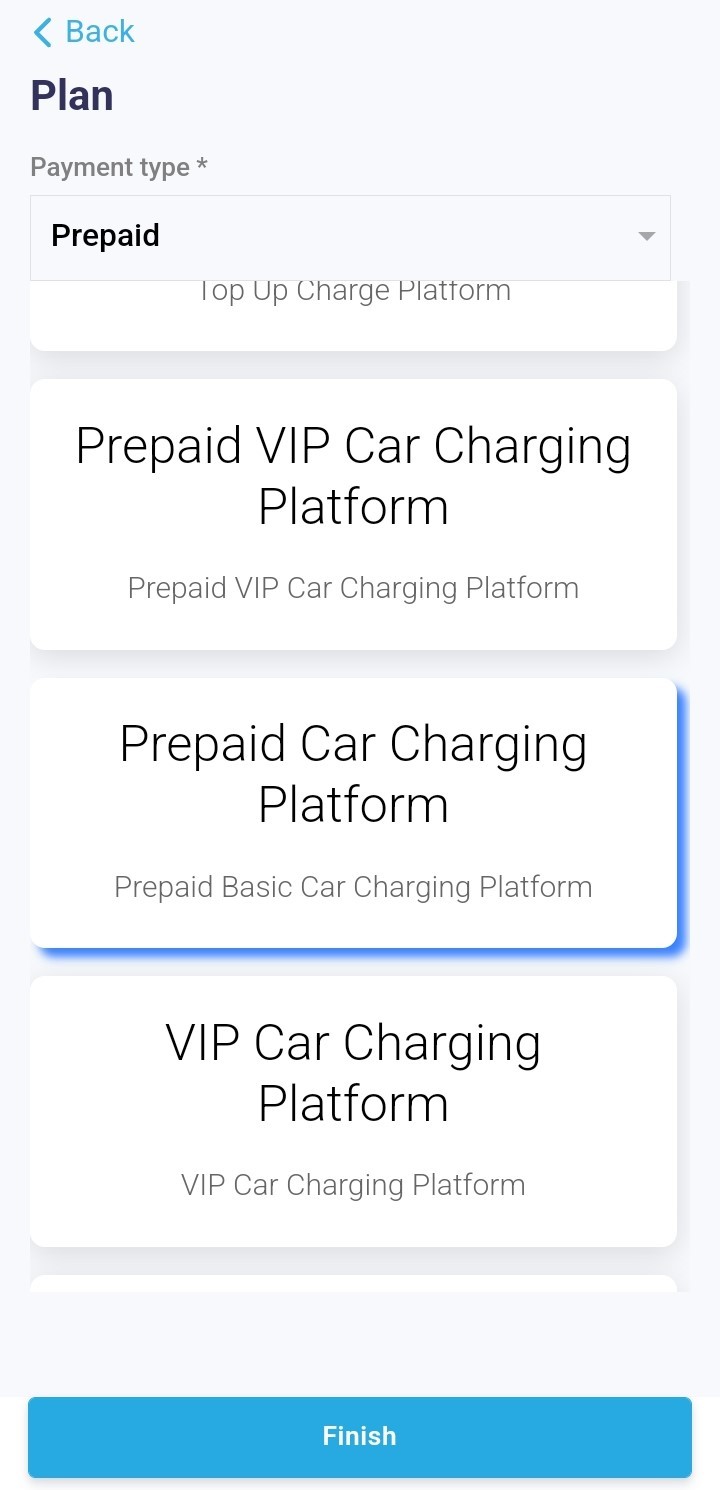
Abbildung 7: Wählen Sie einen Plan
Ein Plan wird in Monetization erstellt; um zu erfahren, was er typifiziert und wie er erstellt wird, siehe Pläne.
Hinweis:
Ein in Monetization erstellter Plan kann dem Kunden in der Monetization - Mobile App verborgen werden. Dies ist das Ergebnis der Zahlungsart des Kunden. Wenn ein Plan in Monetization erstellt wird, können Sie wählen, eine bestimmte Zahlungsart nicht zu unterstützen.
Wenn ein Plan beispielsweise nur eine Prepaid-Zahlungsart unterstützt und ein Kunde eine Postpaid-Zahlungsart hat, wird der Plan dem Kunden nicht zur Auswahl stehen.
Information:
Von Abbildung 7 [wählen Sie einen Plan], um zum vorherigen Schritt zurückzukehren, klicken Sie auf Zurück.Nachdem Sie den Plan ausgewählt haben, schließen Sie die Onboarding-Phase ab, indem Sie auf Fertigstellen klicken. Der Kunde muss seine E-Mail bestätigen, um die Registrierung abzuschließen und sich in der Monetization - Mobile App anmelden zu können.
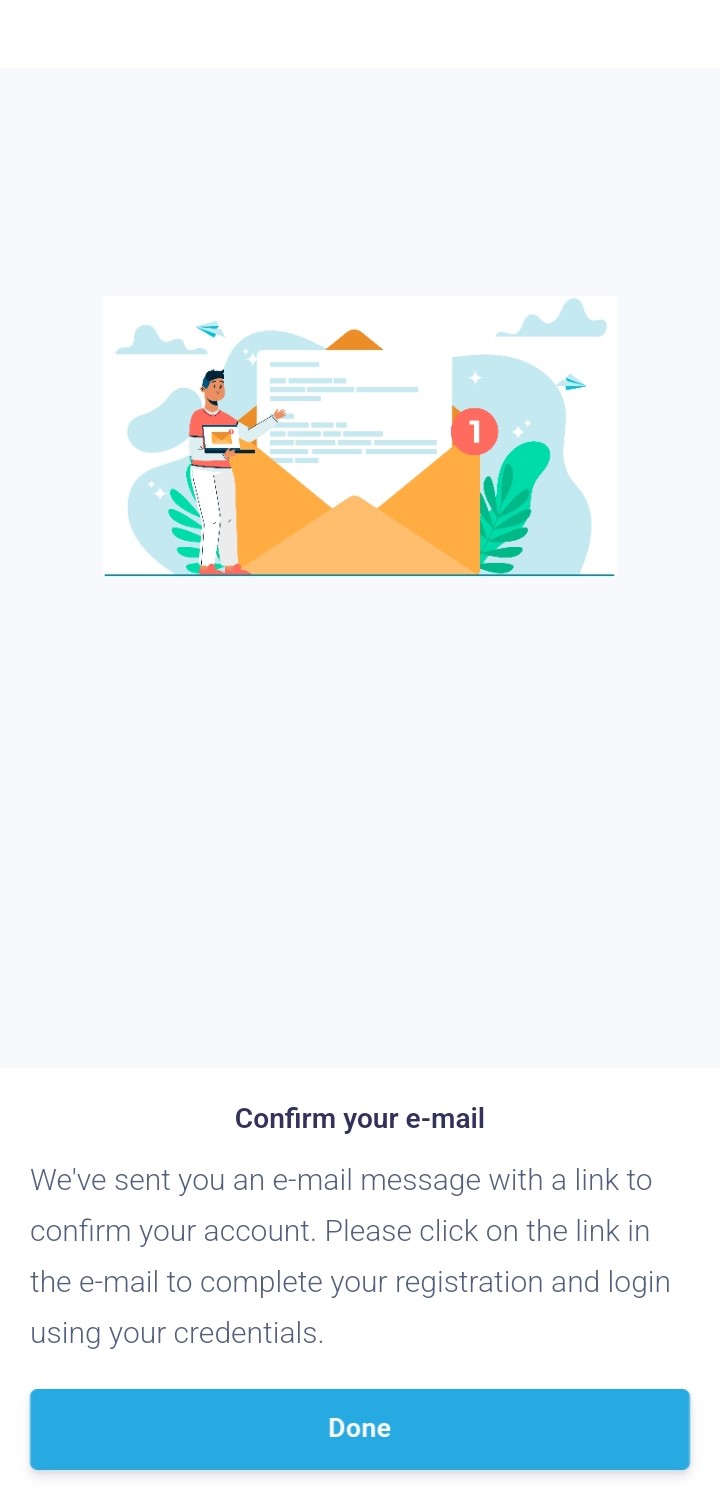
Abbildung 8: E-Mail bestätigen
Hinweis:
Das erfolgreiche Onboarding eines Kunden (Erstellung eines Kontos) in der Monetization - Mobile App wird indirekt ein Konto in Monetization für den Kunden erstellen.
Monetization verfügt über ein Kundenbeziehungsmanagement (CRM)-Tool, das hilft, alle kundenbezogenen Anliegen zu verwalten. Für weitere Informationen siehe Kundenmanagement.
Information:
Sobald die E-Mail bestätigt ist, können sie sich über Abbildung 1 [Startbildschirm] in die Monetization - Mobile App einloggen, indem sie ihre E-Mail-Adresse und ihr Passwort eingeben.<img src="../sign_in_screen.


