Operaterji
Teme v tem dokumentu:
- Operater razložen
- Ustvari operaterja
- Stran podrobnosti operaterja
- Posodobi operaterja
- Izbriši operaterja
- Operater z Člani v Zasebnem Omrežju
- Nastavitev Poročila o Provizijah Operaterja
Za dostop do tega razdelka v EV Charge, iz Menija, kliknite Operators. Prikazan je seznam vseh operaterjev v paginiranem tabelaričnem formatu.
Operater razložen
Ustvarjanje operaterja v EV Charge je neobvezno. Vendar pa je koristno, če imate dogovor o delitvi prihodkov z operaterjem ali kaj podobnega.
Informacije:
Oddelek za poročanje v EV Charge vam omogoča filtriranje skupne porabe, pridobljene iz polnilnika operaterja, in skupnih prihodkov (denarja), ustvarjenih iz polnilnika operaterja. Za več informacij si oglejte Poročila.Operater je namenjen predstavljanju podjetja, kot je hotel, restavracija itd., kjer imajo polnilnike. Običajno so lastniki polnilnikov; vendar ste vi upravitelj teh polnilnikov.
Lahko ustvarite entitete za operaterje in jih povežete z uporabniškimi računi, da prejmejo podatke za prijavo v EV Charge. Vendar pa bodo lahko videli le tiste odseke, ki se nanašajo nanje—na primer, postaje, ki jih imajo v lasti. Poleg tega lahko vidijo zgodovino sej svojih polnilnikov.
Opomba:
Operater je lahko povezan z več polnilnimi območji; na primer, če sodelujete z restavracijo, bodo vse verige restavracij upravljali isti operater, ker gre za isto poslovno entiteto.
Lahko pa gre tudi za razmerje ena na ena: en operater do enega polnilnega območja.
Pod tem odsekom je mogoče izvesti/videti štiri akcije/podstrani, in sicer:
Ustvari operaterja
Pod operaterji, za ustvarjanje operaterja, kliknite Ustvari novo. Ima tri odseke, in sicer:
Operater
Pod tem odsekom navedite ime in kodo.
Opomba:
Koda je edinstven identifikator objekta. Uporablja se lahko med integracijo z EV Charge API.Poleg tega navedite podrobnosti operaterja. Podrobnosti se uporabljajo samo za informativne namene in jih je mogoče uporabiti za stik z operaterjem.
Podrobnosti operaterja vključujejo naslednje:
- Ime organizacije
- Naslov
- Telefonska številka
- Država
- Država (zvezna država)
- Mesto
- Poštna številka
Nastavitev okolja
Časovni pas je nastavljen tako, da operaterju zagotovi standardni časovni pas ne glede na to, iz katerega dela sveta se povezuje. Zato, če se operater prijavi v EV Charge, bodo vsi datumi in časi na vmesniku sledili časovnemu pasu, dodeljenemu v tem odseku.
Nastavitve ocenjevanja sej
[Nastavitve ocenjevanja sej](.. /sessions/#session-rating-settings) zagotavlja nastavitve o obnašanju polnjenja, vzorcih uporabe in merilih uspešnosti, povezanih s polnilnimi sejami.
Nastavitve neaktivne seje
Nastavitve neaktivne seje so dovoljeni čas neaktivnosti seje, po katerem se preneha spremljati sejo.
Povzetek
Ta oddelek prikazuje informacije, vnesene v prejšnjih dveh oddelkih: te informacije je mogoče pregledati pred ustvarjanjem operaterja.
Ko je operater ustvarjen, ga je mogoče dodeliti polnilnemu območju.
Opomba:
Operater samodejno ne prejme podatkov za prijavo v EV Charge. Prejmejo podatke za prijavo, ko namerno ustvarite uporabnika za operaterja. Za več informacij si oglejte Uporabniki.Stran podrobnosti operaterja
Pod operaterji, da si ogledate celotne podrobnosti operaterja, kliknite Details. Vsebuje naslednje informacije:
- Ime
- Koda
- Status
- Organizacija
- Država
- Država
- Mesto
- Poštna številka
- Naslov
- Telefon
- Časovni pas
- Delta energijskega koraka
- Varnostna ključ
- Monetarna omejitev seje
Posodobi operaterja
Pod operaterji, za posodobitev operaterja najprej kliknite Details; prikazuje podrobnosti operaterja. Nato za posodobitev kliknite Posodobi.
Opomba:
Vse informacije, vnesene v razdelku Ustvari operaterja, je mogoče posodobiti, razen Kode.Izbriši operaterja
Pod operaterji, za izbris operaterja kliknite Izbriši.
Opomba:
Izbris operaterja, ki se že uporablja v drugih delih EV Charge, ni mogoč. Vsaka posebna referenca na operaterja mora biti najprej izbrisana.Operater z Člani v Zasebnem Omrežju
Vidnost polnilne postaje lahko upravljamo z nastavitvijo njenega atributa vidnosti.
Ko je postaja označena kot vidna, bo na splošno vidna na zemljevidu vsem voznikom/strankam. Nasprotno, ko je označena kot nevidna, bo skrita z zemljevida, razen za voznike, ki so člani zasebne skupine operaterja postaje.
Ko je postaja dodeljena operaterju, ima operater nadzor nad dodeljevanjem/odvzemom dostopa voznikom do njegovih na splošno nevidnih postaj.
Zahteve za dosego tega:
- Ustvarite Operaterja.
- Območje ima dodeljenega Operaterja.
Za upravljanje članov se pomaknite v zgornji desni kot na strani pogleda operaterja in izberite gumb “Dodaj/odstrani člane”.
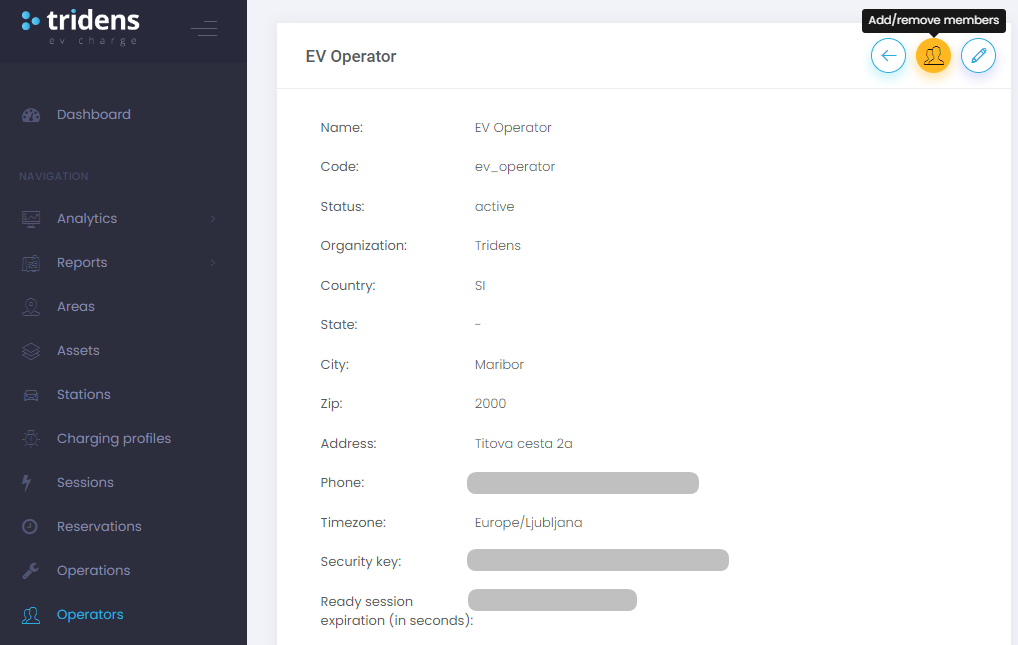
Slika 1: Ustvari Operaterja z Zasebnim Omrežjem.
Ko se obrazec prikaže, lahko operater vidi in upravlja aktivne stranke njegove zasebne polnilne mreže (skupine).
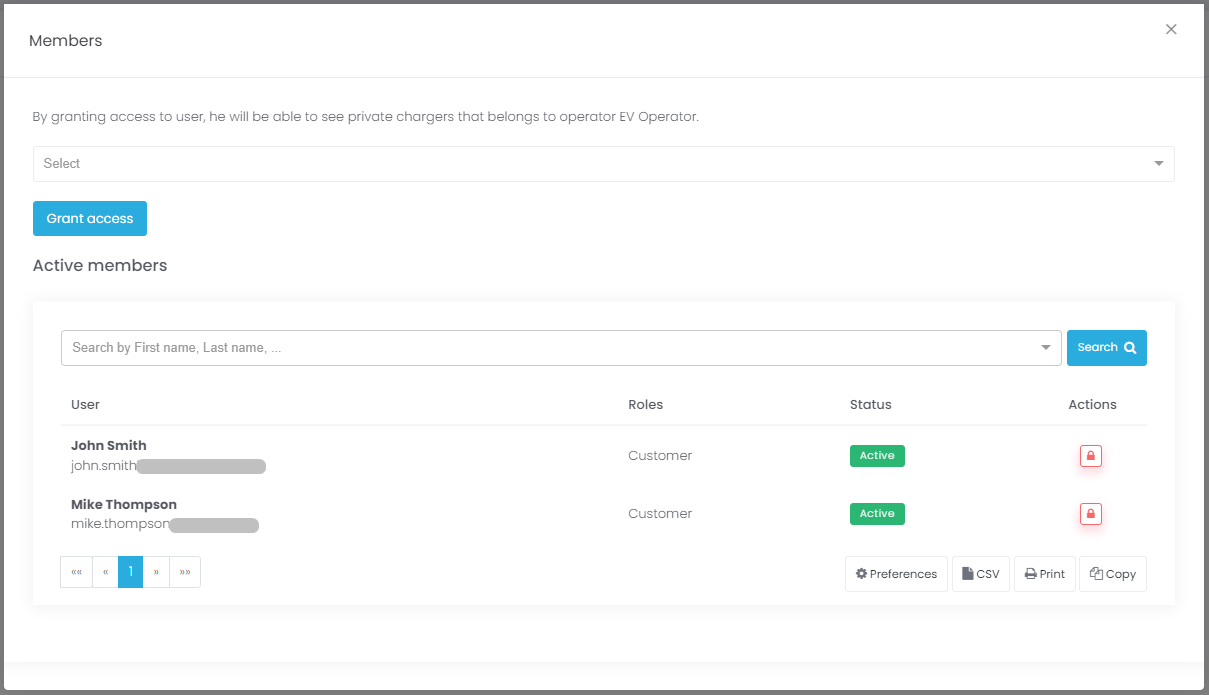
Slika 2: Upravljanje strank Operaterjevega zasebnega omrežja.
Operater lahko išče obstoječe stranke in jim dodeli dostop do njegovega zasebnega omrežja (Slika 3), ali pa alternativno odvzame dostop (Slika 4).
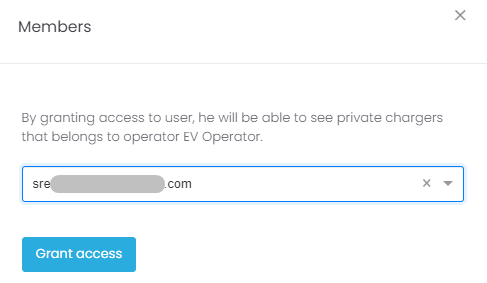
Slika 3: Operater lahko išče stranke, katerim bi rad dodelil dostop do njegovega omrežja.
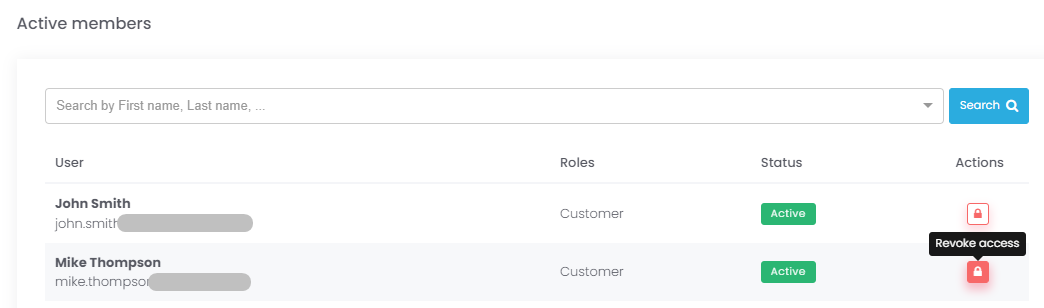
Slika 4: Operater lahko odvzame dostop stranki do njegovega zasebnega omrežja.
Nastavitev Poročila o Provizijah Operaterja
Pod Operaterji, za nastavitev provizij operaterjev, kliknite Details, nato Posodobi in nadaljujte na drugi korak v Nastavitvah Okolja ter kliknite Nastavitve delitve/kompenzacije.
Ko se polja prikažejo, izpolnite cene in odstotek delitve prihodkov.
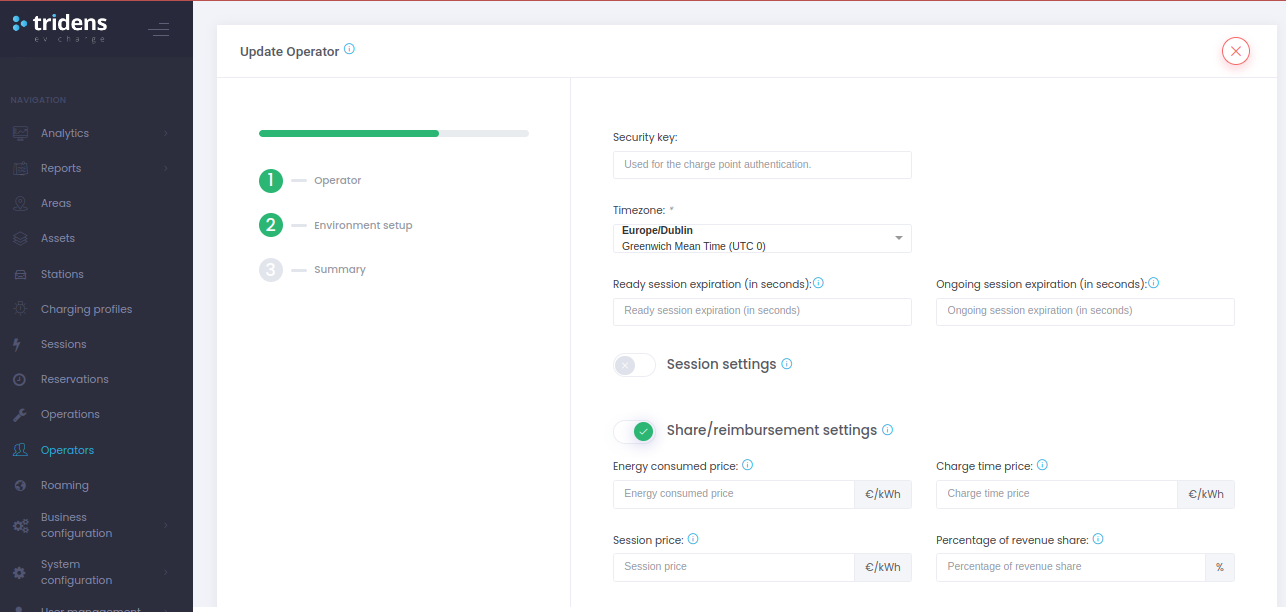
Slika 5: Nastavitve Delitve / Kompenzacije.


