Уведомления
Категория:
Темы в этом документе:
- Уведомления
- Создать уведомление
- Страница уведомления о подробностях
- Уведомление об обновлении
- Удалить уведомление
- Области уведомлений и действия
- Платформы
- Конфигурация Firebase
- Требования и схема процесса
- Конфигурация Firebase для EV Charge
- Создать новый проект в Firebase
- Настроить учетные данные Firebase в EV Charge – Создание конфигурации мобильного приложения Firebase – iOS – Создание конфигурации мобильного приложения Firebase – Android
Чтобы получить доступ к этому разделу в EV Charge, в Menu выберите Конфигурация системы и нажмите Notifications.
Уведомления
Чтобы получить доступ к этому разделу, нажмите Notifications. Постраничный список всех уведомлений отображается в табличном формате.
В этом разделе можно выполнить/просмотреть четыре действия/подстраницы, а именно:
Создать уведомление
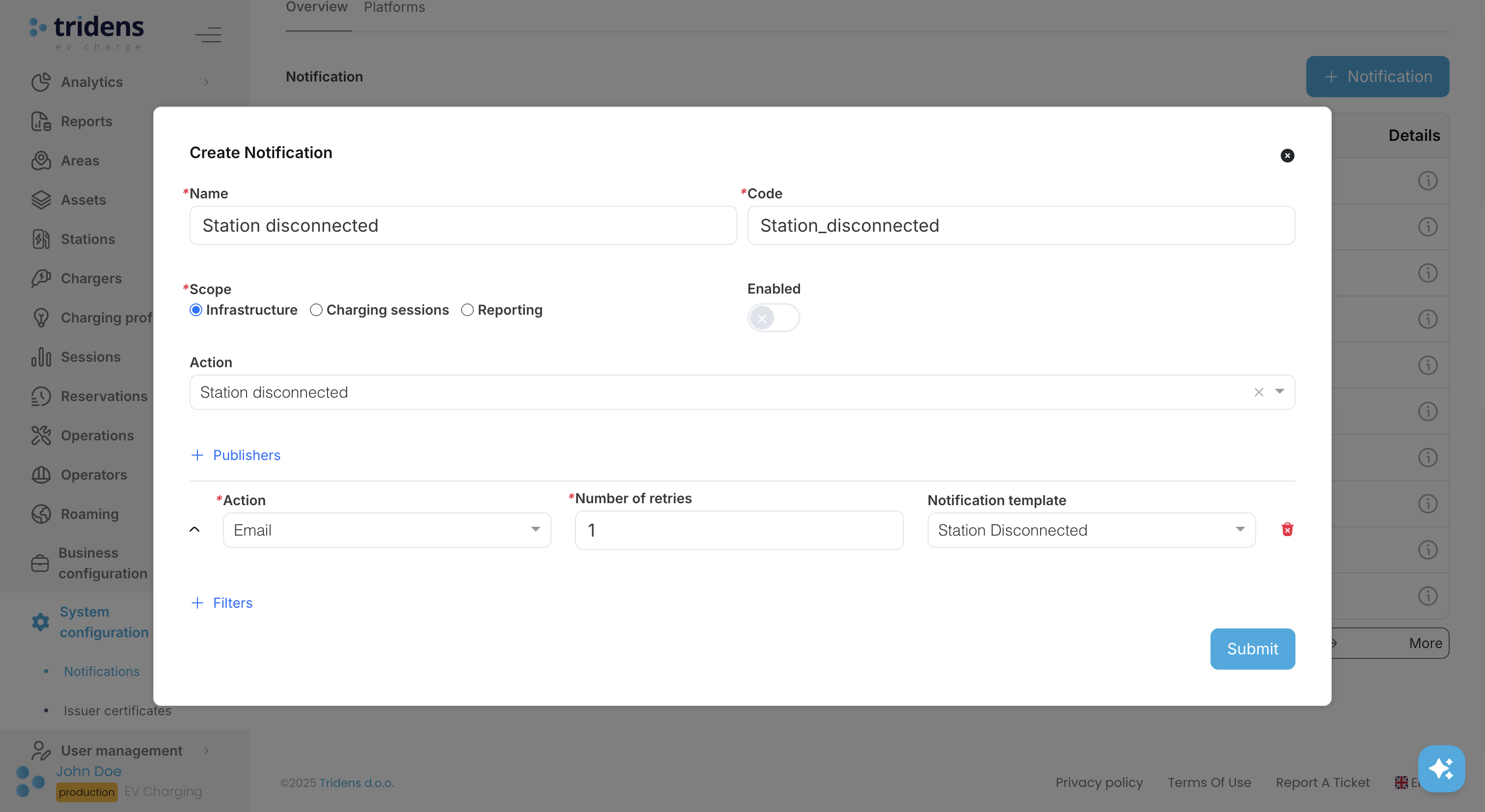
В разделе уведомления, чтобы создать уведомление, нажмите Create. Укажите имя и код.
Примечание:
код – это уникальный идентификатор объекта. Его можно использовать во время интеграции с API (Application Programming Interface) EV Charge.Publishers используется для настройки типа уведомления: SMS (Short Message Service), push-уведомление, URL (Uniform Resource Locator)-адрес, электронная почта и журнал. Он также используется для настройки места отправки уведомления с помощью Receivers.
Список применимых пар «Получатель-значение» для типа публикации:
- База: уведомление предназначено для простых контактных данных назначения в зависимости от типа издателя (адрес электронной почты, номер телефона или URL-адрес).
– Клиент: уведомление направляется к месту назначения основной контактной информации клиента, в зависимости от типа издателя (адрес электронной почты, номер телефона, URL-адрес, push-уведомление), если действие связано с конкретным клиентом. Кроме того, в качестве значения можно выбрать группу типов клиентов. Это означает, что уведомление будет применяться только в том случае, если клиент принадлежит к определенной группе клиентов.
Чтобы создать издателя, в разделе Publishers нажмите Добавить издателя. Действие и количество повторов определяют тип уведомления, которое будет отправлено, и количество повторных отправок в случае сбоя — например, отправка электронного письма, которое будет отправлено повторно три раза, предположим, что оно не удалось.
Информация:
Шаблон настраивается в EV Charge в разделе Бизнес-конфигурация Templates. Дополнительную информацию см. в разделе Шаблоны.Примечание:
Действие URL означает, что уведомление будет отправлено в виде запроса API на URL-адрес, а действие Log означает, что служба журналирования будет добавлять запись в журнал при каждом срабатывании уведомления.Под каждым издателем находятся Receivers. Receivers указывает, куда будет отправлено уведомление. Это может быть URL-адрес или клиент (если это электронное письмо или SMS).
Scope указывает на то, что вызовет уведомление: изменение в инфраструктуре зарядки или изменение сеанса зарядки.
После выполнения определенного действия из области действия вы можете добавить параметры фильтрации. Чтобы добавить фильтр, в разделе Filters нажмите Добавить фильтр.
Пример уведомления
- Объем: Сеансы зарядки.
- Действие: Процент заряда батареи
- Фильтр: Процент заряда батареи равен 80 % (достигнут 80 %).
Информация:
В этом случае уведомление будет отправлено, когда автомобиль достигнет 80% заряда.Страница уведомления о подробностях
В разделе уведомление, чтобы просмотреть полную информацию об уведомлении, нажмите Details. Он содержит следующую информацию:
- Имя
- Код
- Действие
- Объем
- Издатели
- Фильтры (если есть)
Уведомление об обновлении
В разделе уведомление, чтобы обновить уведомление, сначала нажмите Details; он показывает детали уведомления. Затем для обновления нажмите Update.
Информация:
Вся информация, заполненная в разделе создать уведомление, может быть обновлена, за исключением Code.Удалить уведомление
В разделе уведомление, чтобы удалить уведомление, нажмите Delete.
Области уведомлений и действия
Область уведомлений определяет область событий, вызывающих уведомления, связанные с зарядкой электромобилей.
В настоящее время существует две области уведомлений, связанных с зарядкой электромобилей:
- Инфраструктура зарядки: уведомление об операциях, связанных с инфраструктурой зарядки. См. Таблицу 1 для соответствующих действий в рамках.
- Сеансы зарядки: уведомление об операциях, связанных с управлением сеансом зарядки. См. Таблицу 2 для соответствующих действий в рамках.
| Название действия | Описание |
|---|---|
| Станция подключена | Указывает, что зарядная станция успешно установила соединение с центральной системой Tridens EV Charge. |
| Станция загрузилась | Указывает, что зарядная станция сообщила о событии загрузки. Обычно это означает, что успешная загрузка произошла после перезапуска, но событие загрузки также может быть вызвано по требованию. |
| Станция отключена | Указывает на то, что зарядная станция отключилась от центральной системы Tridens EV Charge. |
| Сброс станции | Указывает, что центральная система Tridens EV Charge запросила перезагрузку зарядной станции. |
| Статус зарядного устройства изменен | Указывает, что статус зарядного устройства был изменен и передан в центральную систему Tridens EV Charge. Например, состояние переключено на «доступно», «недоступно», «неисправно» и т. д. Также содержит дополнительную информацию о состоянии, если она предоставлена производителем зарядного устройства. |
| Статус коннектора изменен | Указывает, что статус разъема был изменен и передан в центральную систему Tridens EV Charge. Например, состояние переключено на «доступно», «подготовка», «зарядка», «приостановлено», «недоступно», «неисправно» и т. д. Также содержит дополнительную информацию о состоянии, если она предоставлена производителем зарядного устройства. |
| Требуется разблокировка разъема | Указывает на то, что центральная система Tridens EV Charge запросила разблокировку разъема от механического электромагнитного замка. |
| Результат разблокировки разъема | Указывает на результат разблокировки разъема (механический электромагнитный замок), сообщаемый зарядным устройством в центральную систему Tridens EV Charge. |
| Отчет счетчика энергии | Представляет собой общий отчет счетчика энергии в кВтч, передаваемый зарядным устройством в центральную систему Tridens EV Charge. |
| Запрошено обновление прошивки | Указывает, что центральная система Tridens EV Charge запросила обновление прошивки зарядного устройства. |
| Статус прошивки | Указывает статус обновления прошивки на зарядном устройстве, о котором зарядное устройство сообщает центральной системе Tridens EV Charge. Например, загрузка, загрузка, установка, установка, сбой и т. д. |
| Запрошена диагностика | Указывает, что центральная система Tridens EV Charge запросила зарядное устройство для диагностики. |
| Диагностический статус | Указывает состояние диагностических отчетов зарядного устройства. Об этом сообщает зарядное устройство в центральную систему Tridens EV Charge. Например, загрузка, загрузка, сбой и т. д. |
| Запрошена настройка дисплея | Указывает, что центральная система Tridens EV Charge запросила станцию настроить сообщение на дисплее. |
| Отобразить результат настройки | Указывает результат запроса на настройку дисплея станции. |
| Отображать очистить запрос | Указывает, что центральная система Tridens EV Charge запросила станцию очистить сообщение на дисплее. |
| Показать четкий результат | Указывает результат запроса на разрешение дисплея станции. |
| Настройки дисплея сообщены | Указывает, что зарядная станция сообщила о настройке сообщения в центральную систему Tridens EV Charge. |
Таблица 1. Действия/события в отношении инфраструктуры взимания платы.
| Название действия | Описание |
|---|---|
| Авторизация | Указывает, что водитель электромобиля предпринял попытку авторизации сеанса зарядки с помощью идентификационного устройства (например, путем считывания RFID (Radio-Frequency Identification)) на стороне зарядного устройства, и попытка была перенаправлена в центральную систему Tridens EV Charge. Не путать с рейтинговыми полномочиями. |
| Авторизованный | Указывает, что водитель электромобиля успешно авторизовался для сеанса зарядки на стороне зарядного устройства с помощью устройства идентификации (например, проведя RFID), при этом авторизация принимается центральной системой Tridens EV Charge. Не путать с рейтинговыми полномочиями. |
| Начало | Указывает, что сеанс зарядки начался в инфраструктуре зарядки. |
| Закончено | Указывает, что сеанс завершился и окончательно завершился. Статус переходит в «закрыто». Включает окончание в режиме завершения сеанса во время парковки. |
| Резервация создана | Указывает, что для сеанса зарядки было выполнено мгновенное резервирование инфраструктуры зарядки. |
| Бронирование отменено | Указывает, что резервирование инфраструктуры зарядки отменено. |
| Транспортное средство заряжено | Указывает, что автомобиль полностью заряжен. Порог обнаружения заряженного автомобиля составляет 95%. ** Работает при условии, что зарядное устройство сообщает о процентном уровне заряда аккумулятора электромобиля.** |
| Зарядка завершена | Обозначает окончание зарядки в рамках сеанса, поскольку зарядное устройство сообщило о событии окончания зарядки в центральную систему Tridens EV Charge. Сеанс может продолжаться в последнее время парковки до окончательного завершения. |
| Завершение зарядки по денежному лимиту | Указывает на то, что начисление сеанса завершилось, поскольку центральная система Tridens EV Charge обнаружила нарушение денежного лимита на основании Настройки рейтинга сеанса. |
| Зарядка завершена по лимиту энергии | Указывает на то, что зарядка сеанса завершилась, поскольку центральная система Tridens EV Charge обнаружила нарушение лимита энергии на основе Настройки рейтинга сеанса. |
| Зарядка заканчивается по истечении срока зарядки | Указывает, что зарядка сеанса завершилась, поскольку центральная система Tridens EV Charge обнаружила нарушение ограничения времени зарядки на основе Настройки рейтинга сеанса. |
| Завершение списания после подтверждения платежа. провал | Указывает, что начисление сеанса завершилось, поскольку дополнительная авторизация платежа в центральной системе Tridens EV Charge не удалась на основании Настройки рейтинга сеанса. |
| Окончание зарядки по авторизации. провал | Указывает, что оплата сеанса завершилась, поскольку авторизация дополнительных ресурсов клиента в центральной системе Tridens EV Charge не удалась на основании Настройки рейтинга сеанса. |
| Процентный предел заряда батареи | Указывает, что процент заряда батареи электромобиля превысил определенный предел. Может быть активирован один раз за сеанс. Обязательно для предоставления фильтра уведомлений «Ограничение уровня заряда», например 80%. При условии, что зарядное устройство сообщает о процентном уровне заряда аккумулятора электромобиля. |
| Предел энергии | Указывает, что лимит энергии уведомления сеанса зарядки в кВтч был превышен. Обязательно для предоставления фильтра уведомлений «Ограничение энергии», например. 60 кВтч. |
| Ограничение времени зарядки | Указывает, что лимит времени в секундах для уведомления об оплате сеанса зарядки был нарушен. Обязательно для предоставления фильтра уведомлений «Ограничение времени зарядки», например. 3600 секунд (1 час). |
| Ограничение времени в парке | Указывает, что лимит времени ожидания парковки уведомлений сеанса зарядки в секундах был нарушен. Полезно для уведомления клиентов о том, что их автомобиль не заряжается. Обязательно для предоставления фильтра уведомлений «Ограничение времени парковки», например 900 секунд (15 минут). |
| Нарушен порог рейтинга времени в парке | Указывает, что пороговое значение продолжительности времени парковки сеанса было превышено на основе Настройки рейтинга сеанса. С этого момента парковка оплачивается водителем. |
| Ограничение времени неисправности | Указывает, что лимит времени уведомления о сбое сеанса зарядки в секундах был нарушен. Обязательно для предоставления фильтра уведомлений «Ограничение времени неисправности», например. 300 секунд (5 минут). |
| Денежный лимит | Указывает, что денежный лимит (в валюте Сайта по умолчанию) был превышен для сеанса зарядки. Может быть активирован один раз за сеанс. Обязательно для предоставления фильтра уведомлений «Денежный лимит», например. 40€. |
| Денежный предельный интервал | Указывает, что интервал денежного лимита (в валюте среды сайта по умолчанию) был нарушен для сеанса начисления средств. Может быть активирован один раз за сеанс. Обязательно для предоставления фильтра уведомлений «Денежный лимит», например. 5€. Пример для лимита в 5 евро: Уведомление срабатывает, когда использованная сумма нарушения сеанса впервые превышает 5 евро, затем 10 евро, затем 15 евро, … |
| Сообщены значения счетчиков | Указывает, что зарядное устройство сообщило значения счетчика в центральную систему Tridens EV Charge. Обычно состоит из отчетов об энергии (кВтч), мощности (кВт), силе тока (А), напряжении (В). |
| Сессия отклонена | Указывает, что сеанс отклонен. Клиент известен центральной системе Tridens EV Charge, но первоначальная авторизация ресурса не удалась. |
Таблица 2. События/действия по контролю сеанса начисления оплаты.
Платформы
Чтобы получить доступ к этому разделу, нажмите Platforms.
Платформы предполагают настройку сторонних сервисов для включения уведомлений. Он включает Twilio для текстовых сообщений и Firebase для push-уведомлений.
Примечание:
Вам необходимо настроить службы для их использования в EV Charge.Чтобы включить Firebase для push-уведомлений в EV Charge, см. Конфигурация Firebase.
Примечание:
Чтобы регистрировать и просматривать произошедшие события, можно настроить функцию уведомлений журнала, следуя инструкциям Настройка уведомлений журнала.Конфигурация Firebase
Требования и схема процесса
- Для настройки Firebase требуется учётная запись Google .
- Вы настраиваете Firebase для EV Charge.
- Tridens обеспечивает:
- Приложение - Apple ID (Identifier)
- Приложение - Имя пакета Android
- Вы настраиваете приложения iOS или Android в Firebase.
- Вы предоставляете:
- Файл GoogleService-Info.plist (платформа iOS)
- файл google-services.json (платформа Android)
Информация:
Пакеты, предоставляемые Tridens (Apple ID и имя пакета Android), обычно называются на основе названия вашего бренда.Конфигурация Firebase для EV Charge
Посетите свой портал Firebase по адресу https://firebase.google.com/ и нажмите Начать или Перейти к консоли.

Рис. 1. Портал Firebase
Создайте новый проект в Firebase
Создайте новый проект, нажав Создать проект.

Рис. 2. Создание проекта
Следуйте инструкциям, чтобы создать новый проект.

Рис. 3. Создание проекта — шаг 1

Рис. 4. Создание проекта — шаг 2

Рис. 5. Создание проекта — шаг 3
Настройте учетные данные Firebase в EV Charge
Вернувшись на панель управления проектом, нажмите Настройки проекта.

Рис. 6: Настройки проекта
Перейдите в раздел Служебные аккаунты и нажмите Создать новый закрытый ключ.

Рис. 7: Сгенерируйте новый закрытый ключ
После подтверждения генерации ключа на ваш компьютер будет загружен файл JSON.

Рис. 8: Подтвердите создание ключа
Файл JSON из предыдущего шага содержит учетные данные вашего закрытого ключа Firebase. Его можно открыть в текстовом редакторе.

Рис. 9: Содержимое файла JSON с закрытым ключом
Затем посетите EV Charge, перейдите к Конфигурация системы Notifications Platforms. Нажмите Firebase (FCM), затем введите учетные данные (а именно: идентификатор клиента, адрес электронной почты клиента, идентификатор проекта, идентификатор закрытого ключа и закрытый ключ) в форму. Завершите, нажав Submit.
Примечание:
Учетные данные получаются из загруженного ранее файла JSON.
Рис. 10: Конфигурация Firebase на EV Charge
Вы успешно настроили Firebase для EV Charge.
Создание конфигурации мобильного приложения Firebase — iOS
Перейдите на панель управления проектом в Firebase и введите настройки проекта.
Рис. 11: Настройки проекта
На вкладке «Общие» прокрутите до пункта Ваши приложения и выберите платформу iOS.

Рис. 12. Добавление конфигурации приложения iOS
На первом этапе введите Apple ID (предоставленный Tridens) и нажмите Зарегистрировать приложение.

Рис. 13. Конфигурация приложения iOS — шаг 1
На втором этапе загрузите файл конфигурации GoogleService-Info.plist и предоставьте его Tridens, чтобы включить его в сборку приложения, затем нажмите Next.

Рис. 14. Конфигурация приложения iOS — шаг 2
Нажмите Next на шагах 3 и 4, затем Continue на шаге 5. Вы вернетесь на страницу настроек проекта, где будет видна конфигурация вашего приложения iOS. Вы также можете повторно загрузить файл GoogleServiceInfo.plist здесь.

Рис. 15. Настройка приложения iOS — завершено
Создание конфигурации мобильного приложения Firebase — Android
Перейдите на панель управления проектом в Firebase и введите настройки проекта.
Рис. 16: Настройки проекта
На вкладке «Общие» прокрутите до пункта Ваши приложения и выберите платформу Android.

Рис. 17. Добавление конфигурации приложения Android
На первом этапе введите имя пакета Android (предоставленное Tridens) и нажмите Зарегистрировать приложение.

Рис. 18. Конфигурация приложения Android — шаг 1
На втором этапе загрузите файл конфигурации google-services.json и предоставьте его Tridens, чтобы включить его в сборку приложения, затем нажмите Next.

Рис. 19. Конфигурация приложения Android — шаг 2
Нажмите Next на шаге 3 и Continue на шаге 4. Вы вернетесь на страницу настроек проекта, где будет видна конфигурация вашего приложения Android. Вы также можете повторно загрузить файл googleservices.json здесь.

Рис. 20. Настройка приложения Android — завершено


