Notificações
[i18n] ui_category:
Tópicos neste documento:
Para acessar esta seção no EV Charge, no Menu, selecione System configuration e clique em Notifications.
Notificações
Para acessar esta seção, clique em Notifications. Uma lista paginada de todas as notificações é mostrada em formato tabular.
Quatro ações/subpáginas podem ser realizadas/visualizadas sob esta seção, a saber:
Criar notificação
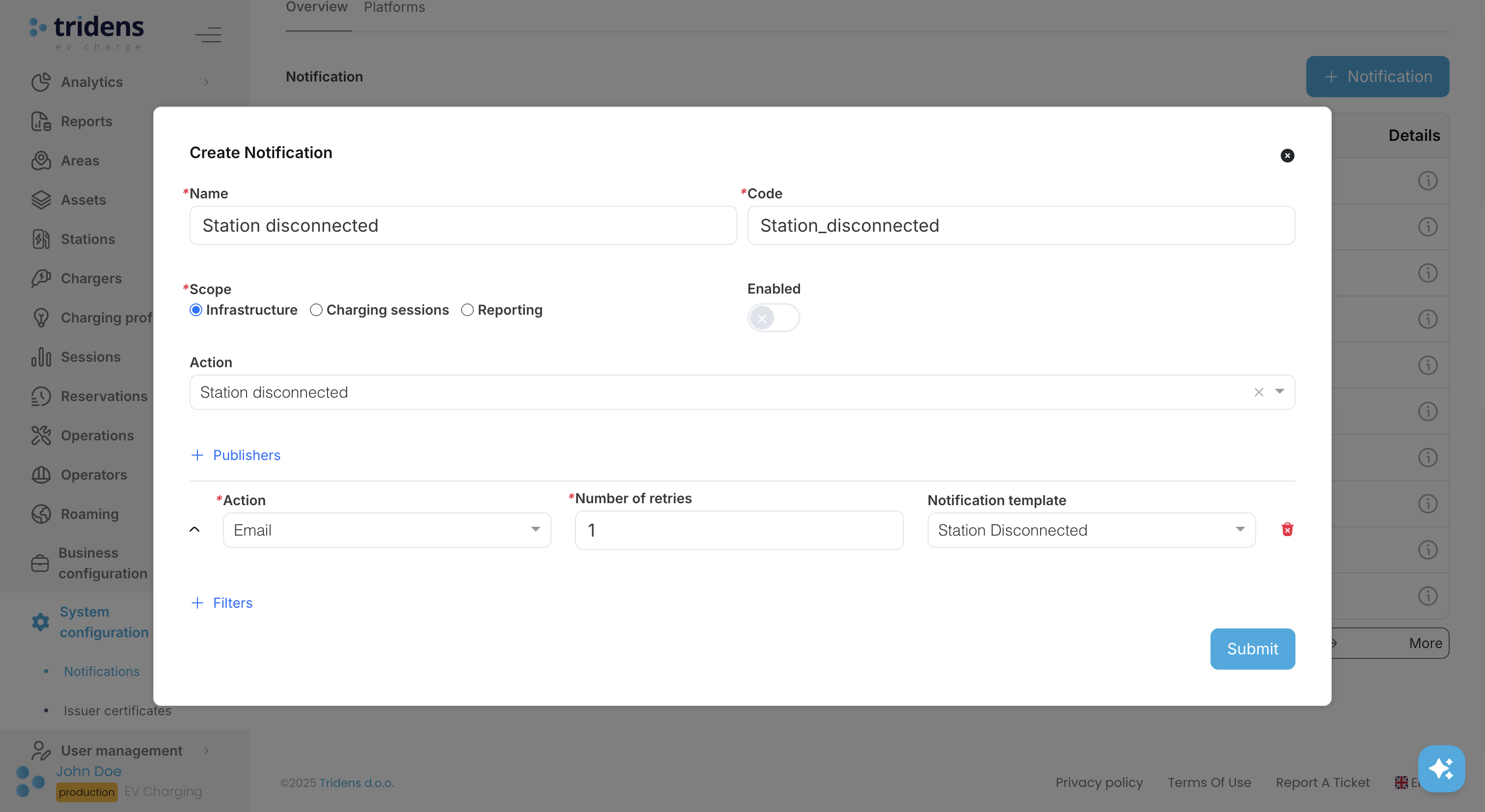
Em notificações, para criar uma notificação, clique em Create. Forneça um nome e código.
Nota:
O code é um identificador exclusivo de um objeto. Ele pode ser usado durante a integração com a API (Application Programming Interface) do EV Charge.Publishers é usado para configurar qual tipo de notificação será enviada: SMS (Short Message Service), push notification, URL (Uniform Resource Locator), Email e Log. Também é usado para configurar para onde a notificação será enviada usando Receivers.
Lista de pares de valor de Receptor aplicáveis para o tipo de publicação:
Base: A notificação visa dados de contato de destino simples, dependendo do tipo de publicador (endereço de e-mail, número de telefone ou URL).
Customer: A notificação visa o destino das informações de contato principais do cliente, dependendo do tipo de publicador (endereço de e-mail, número de telefone, URL, push notification), se a ação estiver relacionada ao cliente específico. Além disso, como um valor, o grupo Customer Type pode ser selecionado, o que significa que a notificação se aplicará apenas se o cliente pertencer ao grupo de clientes específico.
Para criar um publicador, em Publishers, clique em Add publisher. A ação e o número de tentativas especificam o tipo de notificação que será enviada e quantas vezes reenviar em caso de falha — por exemplo, enviar um e-mail que será reenviado três vezes, caso falhe.
Informação:
O modelo é configurado no EV Charge, em Business configuration Templates. Para mais informações, consulte Modelos.Nota:
A ação URL significa que a notificação será enviada como uma solicitação de API para a URL, enquanto a ação Log significa que o serviço de log adicionará uma entrada de log sempre que a notificação para acionada.Sob cada publicador estão os Receivers. Os Receivers referem-se a para onde a notificação será enviada. Pode ser uma URL ou um cliente (se for um e-mail ou SMS).
O Scope tipifica o que acionará a notificação, que pode ser uma alteração na infraestrutura de carregamento ou uma alteração na sessão de carregamento.
Uma vez que uma ação específica do escopo ocorre, você pode adicionar opções de filtragem. Para adicionar um filtro, em Filters, clique em Add filter.
Exemplo de uma notificação
- Escopo: Sessões de carregamento
- Ação: Porcentagem da bateria
- Filtro: Porcentagem da bateria igual a 80% (Atingiu 80%)
Informação:
Neste caso, uma notificação será enviada quando o veículo atingir 80% de carga.Página de detalhes da notificação
Em notificações, para ver os detalhes completos de uma notificação, clique em Details. Contém as seguintes informações:
- Nome
- Código
- Ação
- Escopo
- Publicadores
- Filtros (se houver)
Atualizar notificação
Em notificações, para atualizar uma notificação, primeiro, clique em Details; ele mostra os detalhes da notificação. Então, para atualizar, clique em Update.
Informação:
Todas as informações preenchidas na seção Criar notificação podem ser atualizadas, exceto o Code.Excluir notificação
Em notificações, para excluir uma notificação, clique em Delete.
Escopos e ações de notificação
O escopo da notificação define o escopo do evento acionador das notificações relacionadas ao carregamento de VE (Veículo Elétrico).
Existem atualmente dois escopos de notificações relacionadas ao carregamento de VE:
- Charging infrastructure: Notificação de operações relacionadas à infraestrutura de carregamento. Veja a Tabela 1 para ações aplicáveis no escopo.
- Charging sessions: Notificação de operações relacionadas ao controle da sessão de carregamento. Veja a Tabela 2 para ações aplicáveis no escopo.
| Nome da ação | Descrição |
|---|---|
| Estação conectada (Station connected) | Indica que a estação de carregamento estabeleceu com sucesso a conexão com o sistema central do Tridens EV Charge. |
| Estação inicializada (Station booted) | Indica que a estação de carregamento relatou o evento de boot. Geralmente significa que o boot bem-sucedido ocorreu após a reinicialização, mas o evento de boot também pode ser acionado sob demanda. |
| Estação desconectada (Station disconnected) | Indica que a estação de carregamento desconectou do sistema central do Tridens EV Charge. |
| Reinicialização da estação (Station reset) | Indica que o sistema central do Tridens EV Charge solicitou a reinicialização da estação de carregamento. |
| Status do carregador alterado (Charger status changed) | Indica que o status do carregador foi modificado e relatado ao sistema central do Tridens EV Charge. Por exemplo, o status mudou para disponível, indisponível, com falha, etc. Também contém informações adicionais de status relatadas, se fornecidas pelo fabricante do carregador. |
| Status do conector alterado (Connector status changed) | Indica que o status do conector foi modificado e relatado ao sistema central do Tridens EV Charge. Por exemplo, o status mudou para disponível, preparando, carregando, suspenso, indisponível, com falha, etc. Também contém informações adicionais de status relatadas, se fornecidas pelo fabricante do carregador. |
| Desbloqueio do conector solicitado (Connector unlocking requested) | Indica que o sistema central do Tridens EV Charge solicitou o desbloqueio do conector da trava eletromagnética mecânica. |
| Resultado do desbloqueio do conector (Connector unlocking result) | Indica o resultado do desbloqueio do conector (trava eletromagnética mecânica), relatado pelo carregador ao sistema central do Tridens EV Charge. |
| Relatório do medidor de energia (Energy meter report) | Representa o relatório geral do medidor de energia em kWh (Kilowatt-hour) relatado pelo carregador ao sistema central do Tridens EV Charge. |
| Atualização de firmware solicitada (Firmware update requested) | Indica que o sistema central do Tridens EV Charge solicitou a atualização do firmware no carregador. |
| Status do firmware (Firmware status) | Indica o status da atualização do firmware no carregador, conforme relatado pelo carregador ao sistema central do Tridens EV Charge. Por exemplo, baixando, baixado, instalando, instalado, falhou, etc. |
| Diagnósticos solicitados (Diagnostics requested) | Indica que o sistema central do Tridens EV Charge solicitou diagnósticos ao carregador. |
| Status do diagnóstico (Diagnostic status) | Indica o status do relatório de diagnósticos pelo carregador. Relatado pelo carregador ao sistema central do Tridens EV Charge. Por exemplo, enviando, enviado, falhou, etc. |
| Configuração do display solicitada (Display setup requested) | Indica que o sistema central Tridens EV Charge solicitou à estação para configurar a mensagem do display. |
| Resultado da configuração do display (Display setup result) | Indica o resultado da solicitação de configuração do display da estação. |
| Limpeza do display solicitada (Display clear requested) | Indica que o sistema central Tridens EV Charge solicitou à estação para limpar a mensagem do display. |
| Resultado da limpeza do display (Display clear result) | Indica o resultado da solicitação de limpeza do display da estação. |
| Configurações do display relatadas (Display settings reported) | Indica que a estação de carregamento relatou a configuração da mensagem do display ao sistema central do Tridens EV Charge. |
Tabela 1. Ações/eventos da infraestrutura de carregamento.
| Nome da ação | Descrição |
|---|---|
| Autorização (Authorization) | Indica que o motorista de VE tentou a autorização da sessão de carregamento por dispositivo de identificação (por exemplo, passando um RFID (Radio Frequency Identification)) no lado do carregador e a tentativa foi encaminhada ao sistema central do Tridens EV Charge. Não deve ser confundido com as autorizações de tarifação. |
| Autorizado (Authorized) | Indica que o motorista de VE autorizou com sucesso a sessão de carregamento no lado do carregador com um dispositivo de identificação (por exemplo, passando um RFID), com a autorização sendo aceita pelo sistema central do Tridens EV Charge. Não deve ser confundido com as autorizações de tarifação. |
| Iniciado (Started) | Indica que a sessão de carregamento iniciou na infraestrutura de carregamento. |
| Encerrado (Ended) | Indica que a sessão terminou e foi finalmente encerrada. O status muda para ‘closed’. Inclui o término no modo de encerramento de sessão em tempo de estacionamento. |
| Reserva criada (Reservation created) | Indica que uma reserva instantânea da infraestrutura de carregamento foi feita para a sessão de carregamento. |
| Reserva cancelada (Reservation canceled) | Indica que a reserva da infraestrutura de carregamento foi cancelada. |
| Veículo carregado (Vehicle charged) | Indica que o veículo foi totalmente carregado. O limite para a detecção de veículo carregado é de 95%. Funciona condicionalmente quando o carregador relata o estado de carga da porcentagem da bateria do VE. |
| Fim do carregamento (Charging end) | Representa o fim do carregamento no escopo da sessão, conforme o carregador relatou o evento de fim de carregamento ao sistema central do Tridens EV Charge. A sessão pode continuar no tempo de estacionamento final, até o encerramento final. |
| Fim do carregamento por limite monetário (Charging end by monetary limit) | Indica que o carregamento da sessão terminou, pois o sistema central do Tridens EV Charge detectou a violação do limite monetário, com base nas Configurações de tarifação de sessão. |
| Fim do carregamento por limite de energia (Charging end by energy limit) | Indica que o carregamento da sessão terminou, pois o sistema central do Tridens EV Charge detectou a violação do limite de energia, com base nas Configurações de tarifação de sessão. |
| Fim do carregamento por limite de tempo de carga (Charging end by charge time limit) | Indica que o carregamento da sessão terminou, pois o sistema central do Tridens EV Charge detectou a violação do limite de tempo de carga, com base nas Configurações de tarifação de sessão. |
| Fim do carregamento por falha na autorização de pagamento (Charging end by payment auth. failure) | Indica que o carregamento da sessão terminou, pois uma autorização de pagamento adicional no sistema central do Tridens EV Charge não teve sucesso, com base nas Configurações de tarifação de sessão. |
| Fim do carregamento por falha na autorização (Charging end by auth. failure) | Indica que o carregamento da sessão terminou, pois uma autorização adicional de recursos do cliente no sistema central do Tridens EV Charge não teve sucesso, com base nas Configurações de tarifação de sessão. |
| Limite de porcentagem da bateria (Battery percentage limit) | Indica que a porcentagem da bateria do VE violou o limite definido. Pode ser acionado uma vez por sessão. Obrigatório fornecer o filtro de notificação ‘State of charge limit’, por exemplo, 80%. Funciona condicionalmente quando o carregador relata o estado de carga da porcentagem da bateria do VE. |
| Limite de energia (Energy limit) | Indica que o limite de energia de notificação da sessão de carregamento em kWh foi violado. Obrigatório fornecer o filtro de notificação ‘Energy limit’, por exemplo, 60kWh. |
| Limite de tempo de carga (Charge time limit) | Indica que o limite de tempo de carga de notificação da sessão de carregamento em segundos foi violado. Obrigatório fornecer o filtro de notificação ‘Charge time limit’, por exemplo, 3600 segundos (1 hora). |
| Limite de tempo de estacionamento (Park time limit) | Indica que o limite de tempo de estacionamento de notificação da sessão de carregamento em segundos foi violado. Útil para notificar os clientes de que o veículo não está carregando. Obrigatório fornecer o filtro de notificação ‘Park time limit’, por exemplo, 900 segundos (15 minutos). |
| Limite de tarifação do tempo de estacionamento violado (Park time rating threshold breached) | Indica que o limite de tarifação da duração do tempo de estacionamento da sessão foi violado, com base nas Configurações de tarifação de sessão. A partir deste ponto, o estacionamento é cobrado do motorista. |
| Limite de tempo de falha (Fault time limit) | Indica que o limite de tempo de falha de notificação da sessão de carregamento em segundos foi violado. Obrigatório fornecer o filtro de notificação ‘Fault time limit’, por exemplo, 300 segundos (5 minutos). |
| Limite monetário (Monetary limit) | Indica que o limite monetário (na moeda padrão do Site) foi violado para a sessão de carregamento. Pode ser acionado uma vez por sessão. Obrigatório fornecer o filtro de notificação ‘Monetary limit’, por exemplo, 40€. |
| Intervalo de limite monetário (Monetary limit interval) | Indica que o intervalo de limite monetário (na moeda padrão do ambiente do Site) foi violado para a sessão de carregamento. Pode ser acionado uma vez por sessão. Obrigatório fornecer o filtro de notificação ‘Monetary limit’, por exemplo, 5€. Exemplo para limite de 5 EUR: A notificação é acionada quando o valor usado da violação da sessão é feito pela primeira vez acima de 5 EUR, depois 10 EUR, depois 15 EUR, … |
| Valores do medidor relatados (Meter values reported) | Indica que o carregador relatou valores de medidor ao sistema central do Tridens EV Charge. Geralmente consiste em relatórios de energia (kWh), potência (kW (Kilowatt)), amperagem (A) e tensão (V). |
| Sessão recusada (Session refused) | Indica que a sessão foi recusada. O cliente é conhecido pelo sistema central do Tridens EV Charge, mas a autorização inicial de recursos não teve sucesso. |
Tabela 2. Eventos/ações de controle da sessão de carregamento.
Plataformas
Para acessar esta seção, clique em Platforms.
Plataformas envolvem a configuração de serviços de terceiros para habilitar notificações. Inclui o Twilio para mensagens de texto e o Firebase para notificações push.
Nota:
Você precisa configurar os serviços para usá-los no EV Charge.Para habilitar o Firebase para notificações push no EV Charge, consulte Configuração do Firebase.
Nota:
Para registrar e revisar os eventos ocorridos, o recurso de notificações de log pode ser configurado seguindo as instruções de Configuração de notificações de log.Configuração do Firebase
Requisitos e esboço do processo
- Uma conta do Google é necessária para configurar o Firebase.
- Você configura o Firebase para o EV Charge.
- A Tridens fornece:
- App - Apple ID
- App - Android Package Name
- Você configura os aplicativos iOS (iPhone Operating System) ou Android no Firebase.
- Você fornece:
- Arquivo GoogleService-Info.plist (plataforma iOS)
- Arquivo google-services.json (plataforma Android)
Informação:
Os pacotes que a Tridens fornece (Apple ID & Android Package Name) são normalmente nomeados com base no nome da sua marca.Configuração do Firebase para EV Charge
Visite seu portal do Firebase em https://firebase.google.com/ e clique em Get started ou Go to console.

Figura 1: Portal do Firebase
Criar um novo projeto no Firebase
Crie um novo projeto clicando em Create a project.

Figura 2: Criar um projeto
Siga as etapas para criar um novo projeto.

Figura 3: Criar um projeto - etapa 1

Figura 4: Criar um projeto - etapa 2

Figura 5: Criar um projeto - etapa 3
Configurar credenciais do Firebase no EV Charge
Após retornar ao Painel do Projeto, clique em Project settings.

Figura 6: Configurações do projeto
Vá para Service accounts e clique em Generate new private key.

Figura 7: Gerar nova chave privada
Após confirmar a geração da chave, um arquivo JSON (JavaScript Object Notation) será baixado para o seu computador.

Figura 8: Confirmar geração de chave
O arquivo JSON da etapa anterior contém suas credenciais de chave privada do Firebase — ele pode ser aberto em um editor de texto.

Figura 9: Conteúdo do arquivo JSON da chave privada
Em seguida, visite o EV Charge, navegue até System configuration Notifications Platforms. Clique em Firebase (FCM) e insira as credenciais (que são: ID do cliente, e-mail do cliente, ID do projeto, ID da chave privada e chave privada) no formulário. Termine clicando em Submit.
Nota:
As credenciais são obtidas do arquivo JSON baixado anteriormente.
Figura 10: Configuração do Firebase no EV Charge
Você configurou o Firebase com sucesso para o EV Charge.
Criar uma configuração de aplicativo móvel Firebase - iOS
Vá para o Painel do Projeto no Firebase e insira as configurações do projeto.
Figura 11: Configurações do projeto
Na guia General, role até Your apps e selecione a plataforma iOS.

Figura 12: Adicionar configuração de aplicativo iOS
Na primeira etapa, insira o Apple ID (fornecido pela Tridens) e clique em Register app.

Figura 13: Configuração de aplicativo iOS - Etapa 1
Na segunda etapa, baixe o arquivo de configuração GoogleService-Info.plist e forneça-o à Tridens para incluí-lo na compilação do seu aplicativo, depois clique em Next.

Figura 14: Configuração de aplicativo iOS - Etapa 2
Clique em Next nas etapas 3 e 4, depois em Continue na etapa 5. Isso o levará de volta à página de Configurações do Projeto, onde a configuração do seu aplicativo iOS estará visível. Você também pode baixar novamente o arquivo GoogleServiceInfo.plist aqui.

Figura 15: Configuração de aplicativo iOS - concluída
Criar uma configuração de aplicativo móvel Firebase - Android
Vá para o Painel do Projeto no Firebase e insira as configurações do projeto.
Figura 16: Configurações do projeto
Na guia General, role até Your apps e selecione a plataforma Android.

Figura 17: Adicionar configuração de aplicativo Android
Na primeira etapa, insira o nome do pacote Android (fornecido pela Tridens) e clique em Register app.

Figura 18: Configuração de aplicativo Android - Etapa 1
Na segunda etapa, baixe o arquivo de configuração google-services.json e forneça-o à Tridens para incluí-lo na compilação do seu aplicativo, depois clique em Next.

Figura 19: Configuração de aplicativo Android - Etapa 2
Clique em Next na etapa 3 e em Continue na etapa 4. Isso o levará de volta à página de Configurações do Projeto, onde a configuração do seu aplicativo Android estará visível. Você também pode baixar novamente o arquivo googleservices.json aqui.

Figura 20: Configuração de aplicativo Android - concluída


