알림
카테고리:
이 문서의 주제:
EV Charge에서 이 섹션에 접근하려면 Menu에서 System configuration을 선택한 다음 Notifications를 클릭하세요.
알림
이 섹션에 접근하려면 Notifications를 클릭하세요. 모든 알림의 페이지네이션된 목록이 표 형식으로 표시됩니다.
이 섹션에서 수행/확인할 수 있는 네 가지 작업/하위 페이지는 다음과 같습니다:
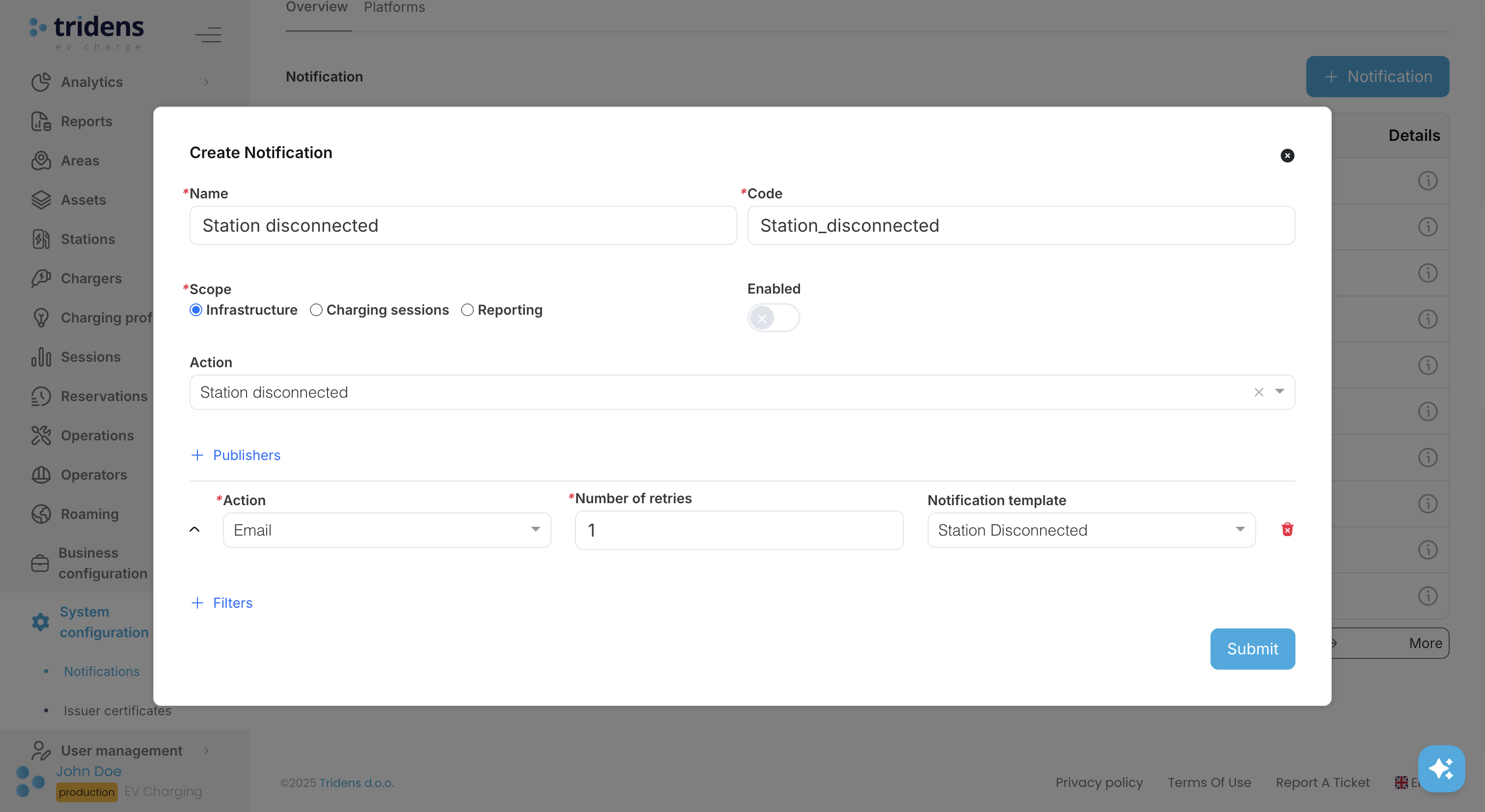
알림 생성
notifications 아래에서 알림을 생성하려면 Create를 클릭하세요. 이름과 코드를 입력합니다.
참고:
code는 객체의 고유 식별자입니다. EV Charge API와의 통합 시 사용할 수 있습니다.Publishers는 어떤 유형의 알림이 전송될지 구성하는 데 사용됩니다: SMS, 푸시 알림, URL, Email, Log. 또한 Receivers를 사용하여 알림이 어디로 전송될지 구성하는 데도 사용됩니다.
발행 유형에 적용 가능한 Receiver-value 쌍 목록:
Base: 알림은 발행자 유형에 따라 일반 목적지 연락처 데이터(이메일 주소, 전화번호 또는 URL)를 대상으로 합니다.
Customer: 알림은 액션이 특정 고객과 관련된 경우, 발행자 유형에 따라 고객의 기본 연락처 정보 목적지(이메일 주소, 전화번호, URL, 푸시 알림)를 대상으로 합니다. 또한 값으로 Customer Type 그룹을 선택할 수 있으며, 이 경우 알림은 고객이 특정 고객 그룹에 속할 때만 적용됩니다.
발행자를 생성하려면 Publishers 아래에서 Add publisher를 클릭하세요. 액션과 재시도 횟수는 어떤 유형의 알림이 전송되는지와 실패 시 몇 번 다시 보낼지를 지정합니다. 예를 들어 이메일을 보내고 실패하면 세 번 다시 전송할 수 있습니다.
정보:
템플릿은 EV Charge의 Business configuration Templates 아래에서 구성됩니다. 자세한 내용은 Templates를 참고하세요.참고:
URL 액션은 알림이 URL로 API 요청 형태로 전송됨을 의미하고, Log 액션은 알림이 트리거될 때마다 로깅 서비스가 로그 항목을 추가함을 의미합니다.각 발행자 아래에는 Receivers가 있습니다. Receivers는 알림이 전송될 대상을 의미합니다. URL이 될 수도 있고, 이메일이나 SMS인 경우 고객이 될 수도 있습니다.
Scope는 어떤 이벤트가 알림을 트리거할지를 나타내며, 충전 인프라의 변경 또는 충전 세션의 변경일 수 있습니다.
범위의 특정 작업이 발생하면 필터링 옵션을 추가할 수 있습니다. 필터를 추가하려면 Filters 아래에서 Add filter를 클릭하세요.
알림 예시
- Scope: Charging sessions
- Action: Battery percentage
- Filter: Battery percentage equals 80% (Reached 80%)
정보:
이 경우 차량 배터리가 80%에 도달하면 알림이 전송됩니다.알림 상세 페이지
notification 아래에서 알림의 전체 세부 정보를 보려면 Details를 클릭하세요. 다음 정보가 포함됩니다:
- Name
- Code
- Action
- Scope
- Publishers
- Filters (if any)
알림 수정
notification 아래에서 알림을 수정하려면 먼저 Details를 클릭하여 알림 세부 정보를 확인합니다. 그런 다음 Update를 클릭하여 수정합니다.
정보:
알림 생성 섹션에서 입력한 모든 정보는 Code를 제외하고 수정할 수 있습니다.알림 삭제
notification 아래에서 알림을 삭제하려면 Delete를 클릭하세요.
알림 범위 및 작업
알림 범위는 EV 충전 관련 알림의 트리거 이벤트 범위를 정의합니다.
현재 EV 충전 관련 알림 범위는 두 가지입니다:
- Charging infrastructure: 충전 인프라 관련 작업에 대한 알림입니다. 해당 범위에서 적용 가능한 작업은 표 1을 참고하세요.
- Charging sessions: 충전 세션 제어 관련 작업에 대한 알림입니다. 해당 범위에서 적용 가능한 작업은 표 2를 참고하세요.
| 작업 이름 | 설명 |
|---|---|
| Station connected | 충전소가 Tridens EV Charge 중앙 시스템과 성공적으로 연결되었음을 나타냅니다. |
| Station booted | 충전소가 부팅 이벤트를 보고했음을 나타냅니다. 일반적으로 재시작 후 성공적인 부팅이 발생했음을 의미하지만, 부팅 이벤트는 필요에 따라 트리거될 수도 있습니다. |
| Station disconnected | 충전소가 Tridens EV Charge 중앙 시스템과 연결이 끊어졌음을 나타냅니다. |
| Station reset | Tridens EV Charge 중앙 시스템이 충전소 재설정을 요청했음을 나타냅니다. |
| Charger status changed | 충전기 상태가 변경되어 Tridens EV Charge 중앙 시스템에 보고되었음을 나타냅니다. 예: 상태가 available, unavailable, faulted 등으로 전환됨. 충전기 제조업체가 제공한 추가 상태 정보도 포함될 수 있습니다. |
| Connector status changed | 커넥터 상태가 변경되어 Tridens EV Charge 중앙 시스템에 보고되었음을 나타냅니다. 예: 상태가 available, preparing, charging, suspended, unavailable, faulted 등으로 전환됨. 충전기 제조업체가 제공한 추가 상태 정보도 포함될 수 있습니다. |
| Connector unlocking requested | Tridens EV Charge 중앙 시스템이 커넥터의 기계식 전자 잠금 장치를 해제하도록 요청했음을 나타냅니다. |
| Connector unlocking result | 커넥터 해제 결과(기계식 전자 잠금 장치)가 충전기에서 Tridens EV Charge 중앙 시스템으로 보고되었음을 나타냅니다. |
| Energy meter report | 충전기가 Tridens EV Charge 중앙 시스템에 보고한 일반 에너지 미터 보고서를 kWh 단위로 나타냅니다. |
| Firmware update requested | Tridens EV Charge 중앙 시스템이 충전기에 펌웨어 업그레이드를 요청했음을 나타냅니다. |
| Firmware status | 충전기가 Tridens EV Charge 중앙 시스템에 보고한 충전기의 펌웨어 업데이트 상태를 나타냅니다. 예: downloading, downloaded, installing, installed, failed 등. |
| Diagnostics requested | Tridens EV Charge 중앙 시스템이 충전기에 진단을 요청했음을 나타냅니다. |
| Diagnostic status | 충전기가 보고한 진단 보고 상태를 나타냅니다. 충전기가 Tridens EV Charge 중앙 시스템에 보고합니다. 예: uploading, uploaded, failed 등. |
| Display setup requested | Tridens EV Charge 중앙 시스템이 스테이션에 디스플레이 메시지 설정을 요청했음을 나타냅니다. |
| Display setup result | 스테이션 디스플레이 설정 요청의 결과를 나타냅니다. |
| Display clear requested | Tridens EV Charge 중앙 시스템이 스테이션에 디스플레이 메시지 삭제를 요청했음을 나타냅니다. |
| Display clear result | 스테이션 디스플레이 삭제 요청의 결과를 나타냅니다. |
| Display settings reported | 충전소가 디스플레이 메시지 설정을 Tridens EV Charge 중앙 시스템에 보고했음을 나타냅니다. |
표 1. 충전 인프라 작업/이벤트.
| 작업 이름 | 설명 |
|---|---|
| Authorization | EV 운전자가 충전기 측에서 식별 장치(예: RFID 스와이프)를 사용하여 충전 세션 인증을 시도했고, 그 시도가 Tridens EV Charge 중앙 시스템으로 전달되었음을 나타냅니다. 요금 인증과 혼동하지 마세요. |
| Authorized | EV 운전자가 충전기 측에서 식별 장치(예: RFID 스와이프)를 사용하여 충전 세션에 성공적으로 인증되었고, Tridens EV Charge 중앙 시스템이 이를 승인했음을 나타냅니다. 요금 인증과 혼동하지 마세요. |
| Started | 충전 인프라에서 충전 세션이 시작되었음을 나타냅니다. |
| Ended | 세션이 종료되고 최종적으로 종료되었음을 나타냅니다. 상태는 closed로 전환됩니다. 주차 시간 세션 종료 모드의 종료를 포함합니다. |
| Reservation created | 충전 세션을 위해 충전 인프라의 즉시 예약이 생성되었음을 나타냅니다. |
| Reservation canceled | 충전 인프라의 예약이 취소되었음을 나타냅니다. |
| Vehicle charged | 차량이 완전히 충전되었음을 나타냅니다. 차량 충전 감지 임계값은 95%입니다. 충전기가 EV 배터리의 상태 충전 비율을 보고할 때만 조건부로 작동합니다. |
| Charging end | 충전기가 충전 종료 이벤트를 Tridens EV Charge 중앙 시스템에 보고하여 세션 범위에서 충전이 종료되었음을 나타냅니다. 세션은 최종 종료 전까지 최종 주차 시간 동안 계속 진행될 수 있습니다. |
| Charging end by monetary limit | Session Rating Settings에 따라 Tridens EV Charge 중앙 시스템이 금전 한도 초과를 감지하여 세션 충전이 종료되었음을 나타냅니다. |
| Charging end by energy limit | Session Rating Settings에 따라 Tridens EV Charge 중앙 시스템이 에너지 한도 초과를 감지하여 세션 충전이 종료되었음을 나타냅니다. |
| Charging end by charge time limit | Session Rating Settings에 따라 Tridens EV Charge 중앙 시스템이 충전 시간 한도 초과를 감지하여 세션 충전이 종료되었음을 나타냅니다. |
| Charging end by payment auth. failure | Session Rating Settings에 따라 Tridens EV Charge 중앙 시스템에서 추가 결제 인증이 실패하여 세션 충전이 종료되었음을 나타냅니다. |
| Charging end by auth. failure | Session Rating Settings에 따라 Tridens EV Charge 중앙 시스템에서 추가 고객 자원 인증이 실패하여 세션 충전이 종료되었음을 나타냅니다. |
| Battery percentage limit | EV 배터리 비율이 정의된 한계를 초과했음을 나타냅니다. 세션당 한 번 트리거할 수 있습니다. ‘State of charge limit’ 알림 필터를 반드시 제공해야 합니다. 예: 80%. 충전기가 EV 배터리의 상태 충전 비율을 보고할 때만 조건부로 작동합니다. |
| Energy limit | 충전 세션의 알림 에너지 한도(kWh)가 초과되었음을 나타냅니다. ‘Energy limit’ 알림 필터를 반드시 제공해야 합니다. 예: 60kWh. |
| Charge time limit | 충전 세션의 알림 충전 시간 한도(초)가 초과되었음을 나타냅니다. ‘Charge time limit’ 알림 필터를 반드시 제공해야 합니다. 예: 3600초(1시간). |
| Park time limit | 충전 세션의 알림 주차 시간 한도(초)가 초과되었음을 나타냅니다. 차량이 충전 중이 아님을 고객에게 알리는 데 유용합니다. ‘Park time limit’ 알림 필터를 반드시 제공해야 합니다. 예: 900초(15분). |
| Park time rating threshold breached | Session Rating Settings에 따라 세션의 주차 시간 지속 시간 요금 임계값이 초과되었음을 나타냅니다. 이 시점부터 주차 요금이 운전자에게 부과됩니다. |
| Fault time limit | 충전 세션의 알림 장애 시간 한도(초)가 초과되었음을 나타냅니다. ‘Fault time limit’ 알림 필터를 반드시 제공해야 합니다. 예: 300초(5분). |
| Monetary limit | 충전 세션의 금전 한도(사이트 기본 통화)가 초과되었음을 나타냅니다. 세션당 한 번 트리거할 수 있습니다. ‘Monetary limit’ 알림 필터를 반드시 제공해야 합니다. 예: 40€. |
| Monetary limit interval | 충전 세션의 금전 한도 간격(사이트 환경 기본 통화)이 초과되었음을 나타냅니다. 세션당 한 번 트리거할 수 있습니다. ‘Monetary limit’ 알림 필터를 반드시 제공해야 합니다. 예: 5€. 5 EUR 한도의 예: 세션 사용 금액이 처음으로 5 EUR를 초과할 때, 그다음 10 EUR, 그다음 15 EUR …일 때 알림이 트리거됩니다. |
| Meter values reported | 충전기가 Tridens EV Charge 중앙 시스템에 미터 값을 보고했음을 나타냅니다. 일반적으로 에너지(kWh), 전력(kW), 전류(A), 전압(V) 보고로 구성됩니다. |
| Session refused | 세션이 거부되었음을 나타냅니다. 고객은 Tridens EV Charge 중앙 시스템에서 인식되지만, 초기 자원 인증은 성공하지 못했습니다. |
표 2. 충전 세션 제어 이벤트/작업.
플랫폼
이 섹션에 접근하려면 Platforms를 클릭하세요.
플랫폼은 알림을 활성화하기 위한 제3자 서비스 구성을 의미합니다. 여기에는 문자 메시지를 위한 Twilio와 푸시 알림을 위한 Firebase가 포함됩니다.
참고:
EV Charge에서 사용하려면 서비스를 먼저 설정해야 합니다.EV Charge에서 푸시 알림용 Firebase를 활성화하려면 Firebase Configuration을 참고하세요.
참고:
발생한 이벤트를 기록하고 검토하려면 Log Notifications Setup의 지침에 따라 로그 알림 기능을 구성할 수 있습니다.Firebase 구성
요구사항 및 절차 개요
- Firebase를 설정하려면 Google account가 필요합니다.
- EV Charge용으로 Firebase를 구성합니다.
- Tridens는 다음 중 하나를 제공합니다:
- App - Apple ID
- App - Android Package Name
- Firebase에서 iOS 또는 Android 앱을 구성합니다.
- 다음 중 하나를 제공합니다:
- GoogleService-Info.plist file (iOS platform)
- google-services.json file (Android platform)
정보:
Tridens가 제공하는 패키지(Apple ID 및 Android Package Name)는 일반적으로 브랜드 이름을 기반으로 명명됩니다.EV Charge용 Firebase 구성
https://firebase.google.com/의 Firebase 포털을 방문하여 Get started 또는 Go to console을 클릭하세요.

그림 1: Firebase 포털
Firebase에서 새 프로젝트 생성
Create a project를 클릭하여 새 프로젝트를 생성합니다.

그림 2: 프로젝트 생성
새 프로젝트를 생성하기 위한 단계를 따릅니다.

그림 3: 프로젝트 생성 - 1단계

그림 4: 프로젝트 생성 - 2단계

그림 5: 프로젝트 생성 - 3단계
EV Charge에서 Firebase 자격 증명 구성
Project Dashboard로 돌아온 후 Project settings를 클릭합니다.

그림 6: 프로젝트 설정
Service accounts로 이동하여 Generate new private key를 클릭합니다.

그림 7: 새 개인 키 생성
키 생성을 확인하면 JSON 파일이 컴퓨터에 다운로드됩니다.

그림 8: 키 생성 확인
이전 단계에서 생성된 JSON 파일에는 Firebase 개인 키 자격 증명이 포함되어 있으며 텍스트 편집기로 열 수 있습니다.

그림 9: 개인 키 JSON 파일 내용
다음으로 EV Charge로 이동하여 System configuration Notifications Platforms로 이동합니다. **Firebase (FCM)**을 클릭한 다음, 자격 증명(client ID, client email, project ID, private key ID, private key)을 양식에 입력합니다. 마지막으로 Submit을 클릭합니다.
참고:
자격 증명은 이전에 다운로드한 JSON 파일에서 가져옵니다.
그림 10: EV Charge의 Firebase 구성
이제 EV Charge용 Firebase 구성이 성공적으로 완료되었습니다.
Firebase 모바일 앱 구성 생성 - iOS
Firebase의 Project Dashboard로 이동하여 Project settings를 엽니다.
그림 11: 프로젝트 설정
General 탭에서 Your apps로 스크롤한 다음 iOS 플랫폼을 선택합니다.

그림 12: iOS 앱 구성 추가
첫 번째 단계에서 Apple ID(Tridens에서 제공)를 입력하고 Register app을 클릭합니다.

그림 13: iOS 앱 구성 - 1단계
두 번째 단계에서 GoogleService-Info.plist 구성 파일을 다운로드하여 앱 빌드에 포함할 수 있도록 Tridens에 전달한 다음, Next를 클릭합니다.

그림 14: iOS 앱 구성 - 2단계
3단계와 4단계에서 Next를 클릭한 다음 5단계에서 Continue를 클릭합니다. 그러면 Project Settings 페이지로 돌아오며, 여기에서 iOS 앱 구성이 표시됩니다. 여기서 GoogleServiceInfo.plist 파일을 다시 다운로드할 수도 있습니다.

그림 15: iOS 앱 구성 완료
Firebase 모바일 앱 구성 생성 - Android
Firebase의 Project Dashboard로 이동하여 Project settings를 엽니다.
그림 16: 프로젝트 설정
General 탭에서 Your apps로 스크롤한 다음 Android 플랫폼을 선택합니다.

그림 17: Android 앱 구성 추가
첫 번째 단계에서 Android package name(Tridens에서 제공)을 입력하고 Register app을 클릭합니다.

그림 18: Android 앱 구성 - 1단계
두 번째 단계에서 google-services.json 구성 파일을 다운로드하여 앱 빌드에 포함할 수 있도록 Tridens에 전달한 다음, Next를 클릭합니다.

그림 19: Android 앱 구성 - 2단계
3단계에서 Next를, 4단계에서 Continue를 클릭합니다. 그러면 Project Settings 페이지로 돌아오며, 여기에서 Android 앱 구성이 표시됩니다. 여기서 googleservices.json 파일을 다시 다운로드할 수도 있습니다.

그림 20: Android 앱 구성 완료


