お知らせ
カテゴリ:
この文書のトピック:
EV Chargeでこのセクションにアクセスするには、 Menuから システム構成 を選択し、Notificationsをクリックします。
通知
このセクションにアクセスするには、Notificationsをクリックしてください。すべての通知のページ分割されたリストが表形式で表示されます。
このセクションでは、次の 4 つのアクション/サブページを実行/表示できます。
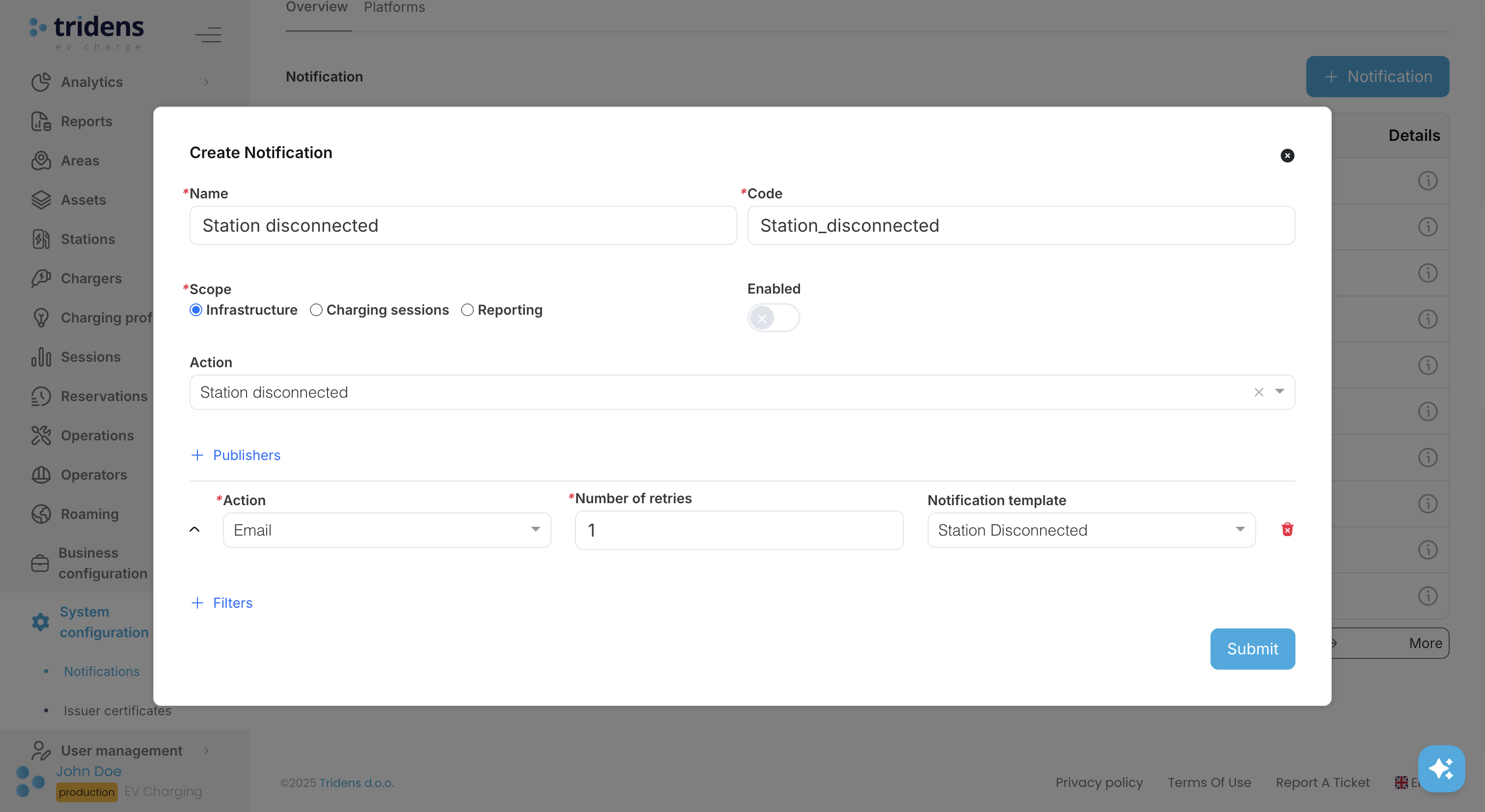
通知を作成
通知 の下で、通知を作成するには、 Createをクリックします。名前とコードを入力します。
注:
コードはオブジェクトの一意の識別子です。EV ChargeAPIとの統合時に使用できます。Publishersは、送信される通知のタイプ (SMS (Short Message Service)、プッシュ通知、URL、電子メール、およびログ) を構成するために使用されます。これは、Receiversを使用して通知が送信される場所を構成するためにも使用されます。
パブリッシング タイプに適用可能なレシーバー値ペアのリスト:
ベース: 通知は、発行者のタイプ (電子メール アドレス、電話番号、またはURL) に応じて、プレーンな宛先連絡先データをターゲットとします。
顧客: アクションが特定の顧客に関連している場合、発行者のタイプ (電子メール アドレス、電話番号、URL、プッシュ通知) に応じて、通知の対象は顧客の主要連絡先情報になります。さらに、値として顧客タイプ グループを選択できます。これは、顧客が特定の顧客グループに属している場合にのみ通知が適用されることを意味します。
パブリッシャーを作成するには、Publishersの下で パブリッシャーの追加 をクリックします。アクションと再試行回数は、送信される通知のタイプと、失敗した場合に再送信する回数を指定します。たとえば、電子メールを送信すると、失敗した場合に 3 回再送信されます。
情報:
テンプレートは、EV Charge Templatesの下のTemplatesで構成されています。詳細については、テンプレート を参照してください。注:
URLアクションは、通知がAPI要求としてURLに送信されることを意味し、Logアクションは、通知がトリガーされるたびにログ サービスがログ エントリを追加することを意味します。各発行元の下にReceiversがあります。Receiversは、通知の送信先を指します。URLまたは顧客 (電子メールまたはSMSの場合) にすることができます。
Scopeは、通知をトリガーするものを表します。これは、充電インフラストラクチャの変更または充電セッションの変更である可能性があります。
スコープからの特定のアクションが発生したら、フィルター オプションを追加できます。フィルターを追加するには、Filtersの下で フィルターの追加 をクリックします。
通知例
- 範囲: 充電セッション
- アクション: バッテリーの割合
- フィルター: バッテリーの割合が 80% に等しい (80% に達した)
情報:
この場合、車両の充電が 80% に達したときに通知が送信されます。詳細通知ページ
通知 で、通知の詳細をすべて表示するには、 Detailsをクリックします。これには次の情報が含まれます。
- 名前
- コード
- アクション
- 範囲
- 出版社
- フィルター (存在する場合)
更新通知
通知 で通知を更新するには、まず Detailsをクリックします。通知の詳細が表示されます。次に更新するには、「 Update」をクリックします。
情報:
Codeを除き、通知を作成 セクションに入力されたすべての情報を更新できます。通知を削除
通知を削除するには、通知 で、 Deleteをクリックします。
通知の範囲とアクション
通知範囲は、EV 充電関連通知のトリガーとなるイベントの範囲を定義します。
現在、EV 充電関連の通知には 2 つの範囲があります。
- 充電インフラ: 充電インフラ関連の操作の通知。範囲内で適用可能なアクションについては、表 1 を参照してください。
- 課金セッション: 課金セッション制御関連の操作の通知。範囲内で適用可能なアクションについては、表 2 を参照してください。
| アクション名 | 説明 |
|---|---|
| 接続されたステーション | 充電ステーションがTridens EV Chargeの中央システムとの接続を正常に確立したことを示します。 |
| ステーションが起動しました | 充電ステーションが起動イベントを報告したことを示します。これは通常、再起動後にブートが成功したことを意味しますが、ブート イベントはオンデマンドでトリガーすることもできます。 |
| ステーションが切断されました | 充電ステーションがTridens EV Chargeの中央システムから切断されたことを示します。 |
| ステーションリセット | Tridens EV Chargeの中央システムが充電ステーションにリセットを要求したことを示します。 |
| 充電器のステータスが変更されました | 充電器のステータスが変更され、Tridens EV Chargeの中央システムに報告されたことを示します。 例: ステータスが利用可能、利用不可、障害などに切り替わりました。充電器の製造元から提供された場合は、追加の報告されたステータス情報も含まれます。 |
| コネクタのステータスが変更されました | コネクタのステータスが変更され、Tridens EV Chargeの中央システムに報告されたことを示します。 例: ステータスが利用可能、準備中、充電中、一時停止、利用不可、障害などに切り替わりました。充電器の製造元から提供されている場合は、追加の報告されたステータス情報も含まれます。 |
| コネクタのロック解除が要求されました | Tridens EV Chargeの中央システムがコネクタに対して機械的電磁ロックの解除を要求したことを示します。 |
| コネクタのロック解除結果 | 充電器からTridens EV Chargeの中央システムに報告される、コネクタのロック解除 (機械的電磁ロック) の結果を示します。 |
| エネルギーメーターレポート | 充電器によってTridens EV Chargeの中央システムに報告される一般的なエネルギー メーター レポートを kWh 単位で表します。 |
| ファームウェアのアップデートが要求されました | Tridens EV Chargeの中央システムが充電器のファームウェアのアップグレードを要求したことを示します。 |
| ファームウェアのステータス | 充電器からTridens EV Chargeの中央システムに報告される、充電器のファームウェアの更新ステータスを示します。 例: ダウンロード、ダウンロード、インストール、インストール、失敗など。 |
| 診断が要求されました | Tridens EV Chargeの中央システムが充電器に診断を要求したことを示します。 |
| 診断ステータス | 充電器による診断レポートのステータスを示します。充電器によってTridens EV Chargeの中央システムに報告されます。 例: アップロード中、アップロード済み、失敗など。 |
| 表示設定が要求されました | Tridens EV Charge中央システムがステーションに表示メッセージの設定を要求したことを示します。 |
| 設定結果の表示 | 局表示設定要求に対する結果を示します。 |
| 表示クリア要求 | Tridens EV Charge中央システムがステーションに表示メッセージをクリアするよう要求したことを示します。 |
| クリア結果の表示 | 局表示クリア要求に対する結果を示します。 |
| 表示設定が報告されました | 充電ステーションが表示メッセージ設定をTridens EV Chargeの中央システムに報告したことを示します。 |
表 1: インフラストラクチャのアクション/イベントの充電。
| アクション名 | 説明 |
|---|---|
| Authorization | EV ドライバーが充電器側の識別デバイス (RFIDのスワイプなど) によって充電セッションの認証を試み、その試みがTridens EV Chargeの中央システムに転送されたことを示します。評価権限と混同しないでください。 |
| Authorized | Tridens EV Chargeの中央システムによって承認が受け入れられたことにより、EV ドライバーが識別デバイス (RFIDのスワイプなど) を使用して充電器側での充電セッションを正常に承認したことを示します。評価権限と混同しないでください。 |
| Started | 充電インフラ上で充電セッションが開始されたことを示します。 |
| 終了 | セッションが終了し、最終的に終了したことを示します。ステータスは「クローズ」になります。パークタイムセッション終了モードでの終了が含まれます。 |
| 予約が作成されました | 充電セッションに対して充電インフラストラクチャの即時予約が行われたことを示します。 |
| 予約がキャンセルされました | 充電インフラの予約がキャンセルされたことを示します。 |
| 車両充電済み | 車両がフル充電されていることを示します。車両充電検出のしきい値は 95% です。 充電器が EV バッテリーの充電状態の割合を報告すると、条件付きで動作します。 |
| 充電終了 | 充電器がTridens EV Chargeの中央システムに充電終了イベントを報告したため、セッションの範囲内の充電の終了を表します。セッションは、最終パーク時間まで、最終終了まで継続する場合があります。 |
| 金額制限により課金終了 | Tridens EV Chargeの中央システムが セッションレーティングの設定 に基づいて金額制限の違反を検出したため、セッションの課金が終了したことを示します。 |
| エネルギー制限による充電終了 | Tridens EV Chargeの中央システムが セッションレーティングの設定 に基づいてエネルギー制限の違反を検出したため、セッションの課金が終了したことを示します。 |
| 充電期限により充電終了 | Tridens EV Chargeの中央システムが セッションレーティングの設定 に基づいて課金時間制限の違反を検出したため、セッションの課金が終了したことを示します。 |
| 決済認証により充電終了。失敗 | セッションレーティングの設定 に基づいて、Tridens EV Chargeの中央システムでの追加の支払い承認が成功しなかったため、セッションの課金が終了したことを示します。 |
| 認証により充電が終了します。失敗 | セッションレーティングの設定 に基づいて、Tridens EV Chargeの中央システムでの追加の顧客リソースの承認が成功しなかったため、セッションの課金が終了したことを示します。 |
| バッテリーのパーセント制限 | EV バッテリーのパーセンテージが定義された制限を超えたことを示します。セッションごとに 1 回トリガーできます。 「充電状態制限」通知フィルターを提供することが必須です。 80%。 充電器が EV バッテリーの充電状態の割合を報告すると、条件付きで動作します。 |
| エネルギー制限 | 充電セッションの通知エネルギー制限 (kWh) に違反したことを示します。 「エネルギー制限」通知フィルターを提供することが必須です。 60kWh. |
| チャージ時間制限 | 充電セッションの通知充電時間制限 (秒単位) に違反したことを示します。 「充電時間制限」通知フィルターを提供することが必須です。 3600 秒 (1 時間)。 |
| 駐車時間制限 | 充電セッションの通知パーク時間制限 (秒単位) に違反したことを示します。車両が充電されていないことを顧客に通知するのに役立ちます。 「駐車時間制限」通知フィルターを提供することが必須です。例: 900 秒 (15 分)。 |
| 駐車時間評価のしきい値に違反しました | セッションレーティングの設定 に基づいて、セッションのパーク時間の評価しきい値に違反したことを示します。この時点から駐車料金はドライバーに請求されます。 |
| 障害時間制限 | 課金セッションの通知障害時間制限 (秒単位) に違反したことを示します。 「障害時間制限」通知フィルターを提供することが必須です。 300 秒 (5 分)。 |
| 金額制限 | 課金セッションの金額制限 (サイトのデフォルト通貨) が違反されたことを示します。セッションごとに 1 回トリガーできます。 「金額制限」通知フィルターの提供が必須。 40€. |
| > 限度額間隔 | 課金セッションの金額制限間隔 (サイト環境のデフォルト通貨) が違反されたことを示します。セッションごとに 1 回トリガーできます。 「金額制限」通知フィルターの提供が必須。 5€. 5 ユーロの制限の例: セッション違反の使用量が最初に 5 ユーロを超え、次に 10 ユーロ、次に 15 ユーロ、… を超えたときに通知がトリガーされます。 |
| メーター値が報告される | 充電器がメーター値をTridens EV Chargeの中央システムに報告したことを示します。通常、エネルギー (kWh)、電力 (kW)、アンペア数 (A)、電圧 (V) レポートで構成されます。 |
| セッションが拒否されました | セッションが拒否されたことを示します。顧客はTridens EV Chargeの中央システムに認識されていますが、最初のリソース認証は成功しませんでした。 |
表 2: セッション制御イベント/アクションを充電します。
プラットフォーム
このセクションにアクセスするには、Platformsをクリックしてください。
プラットフォームでは、通知を有効にするためにサードパーティのサービスを構成する必要があります。これには、テキスト メッセージ用のTwilioとプッシュ通知用のFirebaseが含まれます。
注:
EV Chargeで利用するにはサービスの設定が必要です。Firebaseでのプッシュ通知に対してEV Chargeを有効にするには、Firebase の構成 を参照してください。
注:
発生したイベントを記録して確認するには、ログ通知の設定 の指示に従ってログ通知機能を設定します。Firebase 設定
要件とプロセスの概要
- Firebase を設定するには、Googleアカウントが必要です。
- EV Charge用に Firebase を構成します。
- Tridensは次のいずれかを提供します。
- アプリ - AppleID
- アプリ - Android パッケージ名
- Firebase でiOSまたは Android アプリを構成します。
- 次のいずれかを指定します。
- GoogleService-Info.plist ファイル (iOSプラットフォーム)
- google-services.json ファイル (Android プラットフォーム)
情報:
Tridensが提供するパッケージ (AppleIDおよび Android パッケージ名) は通常、ブランド名に基づいて名前が付けられます。####EV Chargeの Firebase 構成
https://firebase.google.com/ で Firebase ポータルにアクセスし、開始する または コンソールに移動 をクリックします。

図 1: Firebase ポータル
Firebase で新しいプロジェクトを作成する
[プロジェクトの作成] をクリックして、新しいプロジェクトを作成します。

図 2: プロジェクトの作成
手順に従って新しいプロジェクトを作成します。

図 3: プロジェクトの作成 - ステップ 1

図 4: プロジェクトの作成 - ステップ 2

図 5: プロジェクトの作成 - ステップ 3
#####EV Chargeで Firebase 認証情報を構成する
プロジェクト ダッシュボードに戻ったら、 プロジェクト設定 をクリックします。

図 6: プロジェクト設定
サービス アカウント に移動し、新しい秘密キーの生成 をクリックします。

図 7: 新しい秘密キーの生成
鍵の生成を確認すると、JSONファイルがコンピュータにダウンロードされます。

図 8: キー生成の確認
前のステップのJSONファイルには、Firebase 秘密キーの認証情報が含まれています。このファイルはテキスト エディタで開くことができます。

図 9: 秘密キーJSONファイルの内容
次に、EV Chargeにアクセスし、 システム構成 Notifications Platformsに移動します。 [Firebase (FCM)] をクリックし、認証情報 (クライアントID、クライアントの電子メール、プロジェクトID、秘密キーID、および秘密キー) をフォームに入力します。 「Submit」をクリックして終了します。
注:
資格情報は、以前にダウンロードしたJSONファイルから取得されます。
図 10: EV Chargeでの Firebase 構成
Firebase をEV Charge用に正常に構成しました。
Firebase モバイル アプリ構成を作成する -iOS
Firebase のプロジェクト ダッシュボードに移動し、プロジェクト設定を入力します。
図 11: プロジェクト設定
[全般] タブで、アプリ までスクロールし、iOSプラットフォームを選択します。

図 12: iOSアプリ構成を追加
最初のステップでは、AppleID(Tridensによって提供) を入力し、アプリの登録 をクリックします。

図 13: iOSアプリ構成 - ステップ 1
2 番目のステップでは、GoogleService-Info.plist構成ファイルをダウンロードし、それをTridensに提供してアプリのビルドに含め、[Next] をクリックします。

図 14: iOSアプリ構成 - ステップ 2
ステップ 3 と 4 でNextをクリックし、ステップ 5 でContinueをクリックします。これにより、[プロジェクト設定] ページに戻り、iOSアプリ構成が表示されます。ここからGoogleServiceInfo.plistファイルを再ダウンロードすることもできます。

図 15: iOSアプリ構成 - 完了
Firebase モバイル アプリ構成を作成する - Android
Firebase のプロジェクト ダッシュボードに移動し、プロジェクト設定を入力します。
図 16: プロジェクト設定
[全般] タブで、アプリ までスクロールし、Android プラットフォームを選択します。

図 17: Android アプリ構成の追加
最初のステップでは、Android パッケージ名 (Tridensによって提供される) を入力し、アプリの登録 をクリックします。

図 18: Android アプリの構成 - ステップ 1
2 番目のステップでは、google-services.json 構成ファイルをダウンロードし、それをTridensに提供してアプリのビルドに含め、[Next] をクリックします。

図 19: Android アプリの構成 - ステップ 2
ステップ 3 でNextをクリックし、ステップ 4 でContinueをクリックします。これにより、プロジェクト設定ページに戻り、Android アプリ構成が表示されます。ここから googleservices.json ファイルを再ダウンロードすることもできます。

図 20: Android アプリの構成 - 完了


