Notifications
Categoria:
Argomenti in questo documento:
- Notifica Create
- Pagina di notifica Details
- Notifica Update
- Notifica Delete
- Ambiti e azioni della notifica
- Piattaforme
- Configurazione Firebase
- Requisiti e schema del processo
- Configurazione Firebase per EV Charge
- Create un nuovo progetto su Firebase
- Configura le credenziali Firebase in EV Charge
- Create configurazione dell’app mobile Firebase - iOS
- Create configurazione dell’app mobile Firebase - Android
Per accedere a questa sezione inEV Charge, da Menu, selezionare Configurazione sistemae fare clic suNotifications.
##Notifications
Per accedere a questa sezione, fare clic suNotifications. Un elenco impaginato di tutte le notifiche viene visualizzato in formato tabellare.
In questa sezione possono essere eseguite quattro azioni/subpages/viewed, vale a dire:
Notifica Create
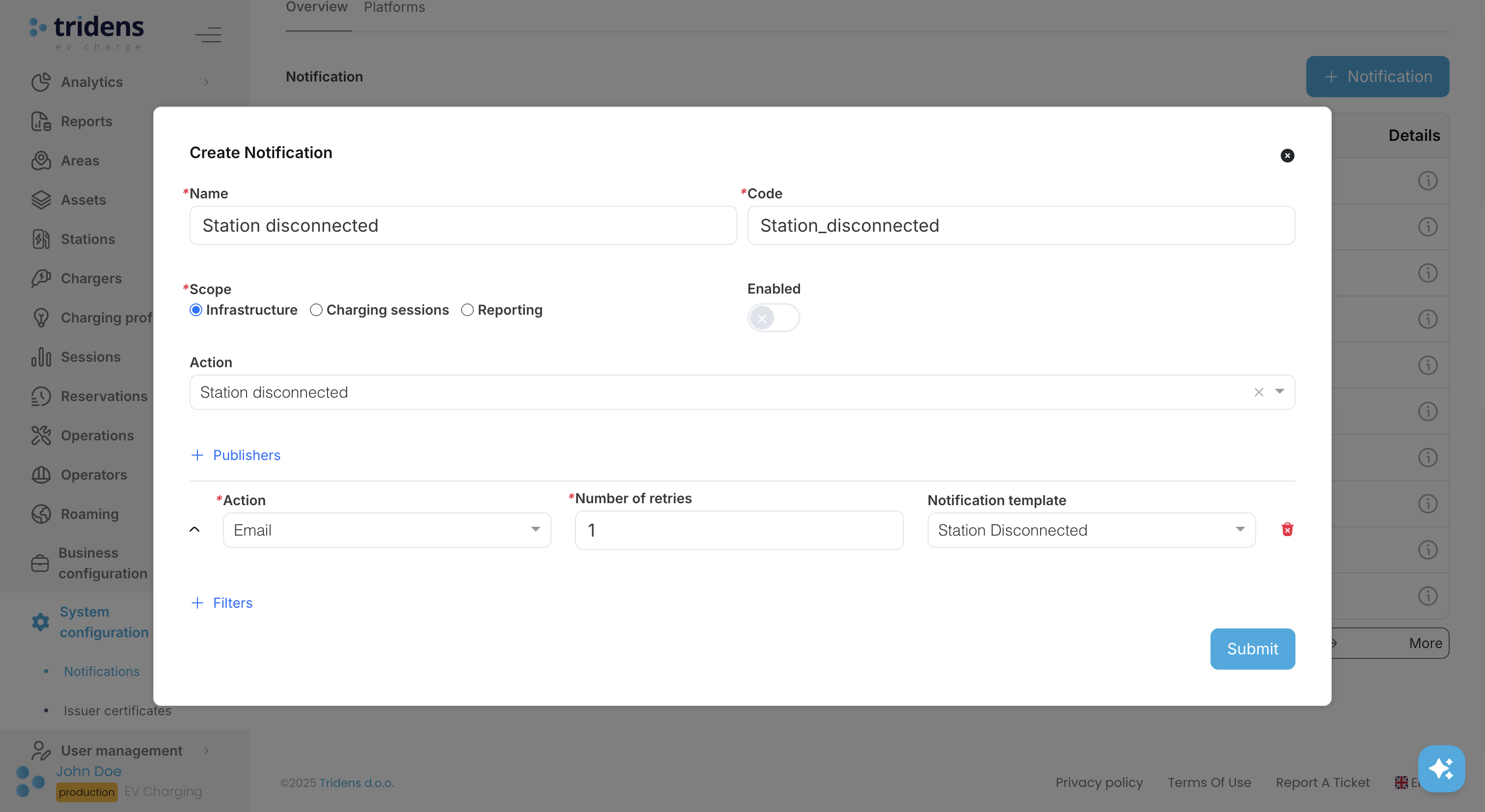
In notifiche, per creare una notifica, fare clic su Create. Fornire un nome e un codice.
Note:
Ilcodiceè un identificatore univoco di un oggetto. Può essere utilizzato durante l’integrazione con l’API (Application Programming Interface)EV Charge.Publishersviene utilizzato per configurare il tipo di notifica da inviare: SMS (Short Message Service), notifica push, URL (Uniform Resource Locator), e-mail e registro. Viene utilizzato anche per configurare dove verrà inviata la notifica utilizzandoReceivers.
Elenco delle coppie destinatario-valore applicabili per il tipo di pubblicazione:
Base: la notifica prende di mira i semplici dati di contatto della destinazione, a seconda del tipo di editore (indirizzo email, numero di telefono o URL).
Cliente: la notifica è indirizzata alla destinazione delle informazioni di contatto principali del cliente, a seconda del tipo di editore (indirizzo e-mail, numero di telefono, URL, notifica push), se l’azione è correlata al cliente specifico. Inoltre, come valore, è possibile selezionare il gruppo Tipo di cliente, il che significa che la notifica verrà applicata solo se il cliente appartiene allo specifico gruppo di clienti.
Per creare un editore, inPublishers, fai clic su Aggiungi editore. L’azione e il numero di tentativi specificano il tipo di notifica che verrà inviata e quante volte inviarla nuovamente in caso di errore, ad esempio l’invio di un’e-mail che verrà inviata tre volte, supponiamo che fallisca.
Information:
Il modello è configurato inEV Charge, inConfigurazione aziendaleTemplates. Per ulteriori informazioni, vedere Templates.Note:
L’azioneURLsignifica che la notifica verrà inviata come richiesta API all’URL, mentre l’azioneLogsignifica che il servizio di registrazione aggiungerà una voce di registro ogni volta che viene attivata la notifica.Sotto ogni editore ci sonoReceivers.Receiverssi riferisce a dove verrà inviata la notifica. Può essere un URL o un cliente (se si tratta di un’e-mail o di un SMS).
Scopeindica ciò che attiverà la notifica, che può essere un cambiamento nell’infrastruttura di ricarica o un cambiamento nella sessione di ricarica.
Una volta che si verifica un’azione specifica dall’ambito, è possibile aggiungere opzioni di filtro. Per aggiungere un filtro, inFilters, fare clic su Aggiungi filtro.
Esempio di notifica
-**Ambito:**sessioni Charging -**Azione:**Percentuale della batteria -**Filter:**La percentuale della batteria è pari all'80% (raggiunto l'80%)
Information:
In questo caso verrà inviata una notifica quando il veicolo avrà raggiunto l'80% di carica.Pagina di notifica Details
In notifica, per visualizzare tutti i dettagli di una notifica, fare clic su Details. Contiene le seguenti informazioni:
- Nome -Codice
- Azione
- Ambito
- Editori
- Filtri (se presenti)
Notifica Update
In notifica, per aggiornare una notifica, fare innanzitutto clic su Details; mostra i dettagli della notifica. Quindi, per aggiornare, fai clic su Update.
Information:
Tutte le informazioni compilate nella sezione crea notifica possono essere aggiornate ad eccezione diCode.Notifica Delete
In notifica, per eliminare una notifica, fare clic su Delete.
Ambiti e azioni della notifica
L’ambito della notifica definisce l’ambito dell’evento che attiva le notifiche relative alla ricarica dei veicoli elettrici.
Attualmente esistono due ambiti di applicazione delle notifiche relative alla ricarica dei veicoli elettrici:
- Infrastruttura Charging: Notifica delle operazioni relative alle infrastrutture di ricarica. Vedere laTabella 1per le azioni applicabili nell’ambito.
- Sessioni Charging: notifica delle operazioni relative al controllo della sessione di ricarica. Vedere laTabella 2per le azioni applicabili nell’ambito.
| Nome dell’azione | Descrizione |
|---|---|
| Stazione collegata | Indica che la stazione di ricarica ha stabilito con successo la connessione con il sistema centrale di Tridens EV Charge. |
| Stazione avviata | Indica che la stazione di ricarica ha segnalato l’evento di avvio. Di solito significa che l’avvio è avvenuto con successo dopo il riavvio, ma l’evento di avvio può anche essere attivato su richiesta. |
| Stazione disconnessa | Indica che la stazione di ricarica si è disconnessa dal sistema centrale di Tridens EV Charge. |
| Reset della stazione | Indica che il sistema centrale di Tridens EV Charge ha richiesto il ripristino della stazione di ricarica. |
| Lo stato del caricabatterie è cambiato | Indica che lo stato del caricabatterie è stato modificato e segnalato al sistema centrale di Tridens EV Charge. Ad esempio, stato passato a disponibile, non disponibile, guasto, ecc. Contiene anche ulteriori informazioni sullo stato segnalate, se fornite dal produttore del caricabatterie. |
| Lo stato di Connector è cambiato | Indica che lo stato del connettore è stato modificato e segnalato al sistema centrale di Tridens EV Charge. Ad esempio, stato passato a disponibile, preparazione, ricarica, sospeso, non disponibile, guasto, ecc. Contiene anche ulteriori informazioni sullo stato segnalate, se fornite dal produttore del caricabatterie. |
| Connector sblocco richiesto | Indica che il sistema centrale di Tridens EV Charge ha richiesto lo sblocco del connettore dalla serratura elettromagnetica meccanica. |
| Connector risultato di sblocco | Indica l’esito dello sblocco del connettore (blocco elettromagnetico meccanico), segnalato dal caricabatterie al sistema centrale di Tridens EV Charge. |
| Rapporto contatore di energia | Rappresenta il report generale del contatore di energia in kWh riportato dal caricabatterie al sistema centrale di Tridens EV Charge. |
| È richiesto l’aggiornamento del firmware | Indica che il sistema centrale di Tridens EV Charge ha richiesto l’aggiornamento del firmware sul caricabatterie. |
| Stato del firmware | Indica lo stato di aggiornamento del firmware sul caricabatterie, come riportato dal caricabatterie al sistema centrale di Tridens EV Charge. Ad esempio download, scaricato, installazione, installazione, errore, ecc. |
| Diagnostica richiesta | Indica che il sistema centrale di Tridens EV Charge ha richiesto il caricabatterie per la diagnostica. |
| Stato diagnostico | Indica lo stato del reporting diagnostico del caricabatterie. Segnalato dal caricabatterie al sistema centrale di Tridens EV Charge. Ad esempio caricamento, caricamento, non riuscito, ecc. |
| Impostazione display richiesta | Indica che il sistema centrale Tridens EV Charge ha richiesto alla stazione di impostare il messaggio sul display. |
| Visualizza il risultato della configurazione | Indica il risultato della richiesta di impostazione del display della stazione. |
| Visualizzazione richiesta cancellazione | Indica che il sistema centrale Tridens EV Charge ha richiesto alla stazione di cancellare il messaggio sul display. |
| Visualizza risultato chiaro | Indica il risultato alla richiesta di autorizzazione display della stazione. |
| Impostazioni di visualizzazione segnalate | Indica che la stazione di ricarica ha segnalato l’impostazione del messaggio visualizzato al sistema centrale di Tridens EV Charge. |
***Tabella 1.***Charging interventi infrastrutturali/events.
| Nome dell’azione | Descrizione |
|---|---|
| Authorization | Indica che il conducente del veicolo elettrico ha tentato l’autorizzazione della sessione di ricarica tramite dispositivo di identificazione (ad esempio strisciando un RFID (Radio-Frequency Identification)) sul lato caricatore e il tentativo è stato inoltrato al sistema centrale di Tridens EV Charge. Da non confondere con le autorizzazioni di rating. |
| Autorizzato | Indica che il conducente del veicolo elettrico ha autorizzato con successo la sessione di ricarica sul lato caricatore con dispositivo di identificazione (ad esempio strisciando un RFID), previa accettazione dell’autorizzazione da parte del sistema centrale di Tridens EV Charge. Da non confondere con le autorizzazioni di rating. |
| Iniziato | Indica che è iniziata la sessione di ricarica sull’infrastruttura di ricarica. |
| Finito | Indica che la sessione è terminata e definitivamente terminata. Status va in “chiuso”. Include il finale in modalità di terminazione della sessione di parcheggio. |
| Prenotazione creata | Indica che è stata effettuata una prenotazione istantanea dell’infrastruttura di ricarica per la sessione di ricarica. |
| Prenotazione annullata | Indica che la prenotazione dell’infrastruttura di ricarica è stata annullata. |
| Veicolo caricato | Indica che il veicolo è stato completamente carico. La soglia per il rilevamento del veicolo carico è del 95%. Funziona in modo condizionato quando il caricabatterie segnala lo stato di carica percentuale della batteria del veicolo elettrico. |
| Charging fine | Rappresenta la fine della ricarica nell’ambito della sessione, in quanto il caricatore ha segnalato l’evento di fine ricarica al sistema centrale di Tridens EV Charge. La sessione potrà proseguire nell’ultimo park time, fino alla conclusione definitiva. |
| Charging termina entro il limite monetario | Indica che l’addebito della sessione è terminato, poiché il sistema centrale di Tridens EV Charge ha rilevato il superamento del limite monetario, in base al Session Rating Settings. |
| Charging termina per limite di energia | Indica che la ricarica della sessione è terminata, poiché il sistema centrale di Tridens EV Charge ha rilevato il superamento del limite di energia, in base al Session Rating Settings. |
| Charging termina entro il limite del tempo di ricarica | Indica che il caricamento della sessione è terminato, poiché il sistema centrale di Tridens EV Charge ha rilevato il superamento del limite di tempo di caricamento, in base al Session Rating Settings. |
| Charging termina con l’autenticazione del pagamento. fallimento | Indica che l’addebito della sessione è terminato, poiché l’autorizzazione al pagamento aggiuntivo sul sistema centrale di Tridens EV Charge non è andata a buon fine, in base al Session Rating Settings. |
| Charging termina per autorizzazione. fallimento | Indica che l’addebito della sessione è terminato, poiché l’autorizzazione aggiuntiva delle risorse cliente sul sistema centrale di Tridens EV Charge non è riuscita, in base al Session Rating Settings. |
| Limite percentuale batteria | Indica che la percentuale della batteria del veicolo elettrico ha superato il limite definito. Può essere attivato una volta per sessione. Obbligatorio per fornire il filtro di notifica “Stato del limite di addebito”, ad es. 80%. Funziona condizionatamente quando il caricabatterie segnala la percentuale dello stato di carica della batteria del veicolo elettrico. |
| Limite energetico | Indica che il limite energetico di notifica della sessione di ricarica in kWh è stato superato. Obbligatorio per fornire il filtro di notifica “Limite energia”, ad es. 60kWh. |
| Limite del tempo di ricarica | Indica che il limite di tempo di addebito della notifica della sessione di ricarica in secondi è stato superato. Obbligatorio per fornire il filtro di notifica “Limite tempo di ricarica”, ad es. 3600 secondi (1 ora). |
| Limite del tempo di sosta | Indica che il limite di tempo di sosta in secondi per la notifica della sessione di ricarica è stato superato. Utile per avvisare i clienti che il loro veicolo non si ricarica. Obbligatorio per fornire il filtro di notifica “Limite di tempo di parcheggio”, ad es. 900 secondi (15 minuti). |
| Soglia di classificazione del tempo di sosta superata | Indica che la soglia di valutazione della durata del tempo di parcheggio della sessione è stata superata, in base alla Valutazione sessione Settings. Da questo momento la sosta è a carico del conducente. |
| Limite temporale del guasto | Indica che il limite di tempo in secondi per l’errore di notifica della sessione di ricarica è stato superato. Obbligatorio per fornire il filtro di notifica “Limite di tempo di guasto”, ad es. 300 secondi (5 minuti). |
| Limite monetario | Indica che il limite monetario (nella valuta predefinita del sito) è stato superato per la sessione di addebito. Può essere attivato una volta per sessione. Obbligatorio fornire il filtro di notifica “Limite monetario”, ad es. 40€. |
| Intervallo limite monetario | Indica che l’intervallo del limite monetario (nella valuta predefinita dell’ambiente del sito) è stato superato per la sessione di addebito. Può essere attivato una volta per sessione. Obbligatorio fornire il filtro di notifica “Limite monetario”, ad es. 5€. Esempio per limite di 5 EUR: La notifica viene attivata quando l’importo utilizzato per la violazione della sessione viene effettuato la prima volta oltre 5 EUR, poi 10 EUR, quindi 15 EUR,… |
| Valori del contatore riportati | Indica che il caricabatterie ha segnalato i valori del contatore al sistema centrale di Tridens EV Charge. Solitamente è costituito da rapporti di energia (kWh), potenza (kW), amperaggio (A), tensione (V). |
| Sessione rifiutata | Indica che la sessione è stata rifiutata. Il cliente è noto al sistema centrale di Tridens EV Charge, ma l’autorizzazione iniziale della risorsa non è riuscita. |
***Tabella 2.***Charging eventi di controllo sessione/actions.
Piattaforme
Per accedere a questa sezione, fare clic suPlatforms.
Le piattaforme implicano la configurazione di servizi di terze parti per abilitare le notifiche. IncludeTwilioper messaggi di testo eFirebaseper notifiche push.
Note:
È necessario configurare i servizi per utilizzarlo inEV Charge.Per abilitareFirebaseper le notifiche push inEV Charge, vedere Firebase Configuration.
Note:
Per registrare e rivedere gli eventi accaduti, la funzione di notifica del registro può essere configurata seguendo le istruzioni di Configurazione Log Notifications.Configurazione di Firebase
Requisiti e schema del processo
- Per configurare Firebase è necessario un account Google .
- Configura Firebase perEV Charge. 3.Tridensfornisce:
- Applicazione - ID (Identifier) Apple
- App: nome del pacchetto Android
- Configura le app iOS o Android su Firebase.
- Fornisci:
- File GoogleService-Info.plist (piattaforma iOS)
- file google-services.json (piattaforma Android)
Information:
I pacchetti forniti daTridens(ID Apple e nome del pacchetto Android) sono generalmente denominati in base al nome del marchio.Configurazione Firebase per EV Charge
Visita il tuo portale Firebase all’indirizzo https://firebase.google.com/ e fai clic suIniziaoVai alla console.

**Figura 1:**Portale Firebase
Create un nuovo progetto su Firebase
Create un nuovo progetto facendo clic suCreate un progetto.

**Figura 2:**Create un progetto
Segui i passaggi per creare un nuovo progetto.

**Figura 3:**Create un progetto - passaggio 1

**Figura 4:**Create un progetto - passaggio 2

**Figura 5:**Create un progetto - passaggio 3
Configura le credenziali Firebase in EV Charge
Dopo essere tornati al progetto Dashboard, fare clic su Impostazioni progetto.

**Figura 6:**Impostazioni del progetto
Vai suAccount di servizioe fai clic suGenera nuova chiave privata.

**Figura 7:**Genera nuova chiave privata
Dopo aver confermato la generazione della chiave, un file JSON verrà scaricato sul tuo computer.

**Figura 8:**Conferma generazione chiave
Il file JSON del passaggio precedente contiene le credenziali della chiave privata Firebase: può essere aperto in un editor di testo.

**Figura 9:**Contenuto del file JSON della chiave privata
Successivamente, visitaEV Charge, vai a Configurazione di sistemaNotificationsPlatforms. Fai clic suFirebase (FCM), quindi inserisci le credenziali (che sono: ID cliente, e-mail cliente, ID progetto, ID chiave privata e chiave privata) nel modulo. Termina facendo clic suSubmit.
Note:
Le credenziali si ottengono dal file JSON scaricato in precedenza.
**Figura 10:**Configurazione Firebase su EV Charge
Hai configurato correttamente Firebase perEV Charge.
Create una configurazione dell’app mobile Firebase - iOS
Vai al progetto Dashboard su Firebase e inserisci le impostazioni del progetto.
**Figura 11:**Impostazioni del progetto
Nella scheda General, scorri fino aLe tue appe seleziona la piattaforma iOS.

**Figura 12:**Aggiungi configurazione app iOS
Nel primo passaggio, inserisci l’ID Apple (fornito daTridens) e fai clic suRegistra app.

**Figura 13:**Configurazione dell’app iOS - Passaggio 1
Nel secondo passaggio, scarica il file di configurazioneGoogleService-Info.pliste forniscilo aTridensper includerlo nella build dell’app, quindi fai clic suNext.

**Figura 14:**Configurazione dell’app iOS - Passaggio 2
Fai clic suNextnei passaggi 3 e 4, quindi suContinuenel passaggio 5. Verrai reindirizzato alla pagina Progetto Settings, dove sarà visibile la configurazione dell’app iOS. Puoi anche scaricare nuovamente il fileGoogleServiceInfo.plistqui.

**Figura 15:**Configurazione dell’app iOS - terminata
Create una configurazione dell’app mobile Firebase - Android
Vai al progetto Dashboard su Firebase e inserisci le impostazioni del progetto.
**Figura 16:**Impostazioni del progetto
Nella scheda General, scorri fino aLe tue appe seleziona la piattaforma Android.

**Figura 17:**Aggiungi configurazione app Android
Nel primo passaggio, inserisci il nome del pacchetto Android (fornito daTridens) e fai clic suRegistra app.

**Figura 18:**Configurazione dell’app Android - Passaggio 1
Nel secondo passaggio, scarica il file di configurazionegoogle-services.jsone forniscilo aTridensper includerlo nella build dell’app, quindi fai clic suNext.

**Figura 19:**Configurazione dell’app Android - Passaggio 2
Fai clic suNextal passaggio 3 eContinueal passaggio 4. Verrai reindirizzato alla pagina Progetto Settings, dove sarà visibile la configurazione dell’app Android. Puoi anche scaricare nuovamente il filegoogleservices.jsonqui.

**Figura 20:**Configurazione dell’app Android - terminata


