Opérateurs
Sujets dans ce document :
- opérateur expliqué
- Créer un opérateur
- Page de détails de l’opérateur
- Mettre à jour l’opérateur
- Supprimer l’opérateur
- Opérateur avec Membres dans un Réseau Privé
- Configuration du Rapport de Commission de l’Opérateur
Pour accéder à cette section dans EV Charge, depuis le Menu, cliquez sur Operators. Une liste paginée de tous les opérateurs est affichée sous forme de tableau.
opérateur expliqué
Créer un opérateur dans EV Charge est optionnel. Cependant, cela est utile si vous avez un accord de partage des revenus avec l’opérateur ou quelque chose de similaire.
Information :
La section de reporting dans EV Charge vous permet de filtrer la consommation totale obtenue à partir du chargeur d’un opérateur et le revenu total (argent) généré par le chargeur d’un opérateur. Pour plus d’informations, voir Rapports.Un opérateur est censé représenter une entreprise, comme un hôtel, un restaurant, etc., où ils ont des chargeurs. En général, ils sont les propriétaires des chargeurs ; cependant, vous êtes le gestionnaire de ces chargeurs.
Vous pouvez créer des entités pour les opérateurs et les lier à comptes utilisateurs afin qu’ils reçoivent des détails de connexion à EV Charge. Cependant, ils ne pourront voir que les sections qui les concernent, par exemple, les stations qu’ils possèdent. De plus, ils peuvent voir l’ historique des sessions.
Note:
Un opérateur peut être lié à plusieurs zones de recharge; par exemple, si vous travaillez avec un restaurant, toutes les chaînes de restaurants seront gérées par le même opérateur car elles font partie de la même entité commerciale.
Cependant, cela peut également être une relation un à un : un opérateur pour une zone de recharge.
Quatre actions/sous-pages peuvent être effectuées/vues sous cette section, à savoir :
Créer un opérateur
Sous opérateurs, pour créer un opérateur, cliquez sur Créer nouveau. Il comporte trois sections, à savoir :
Opérateur
Sous cette section, fournissez un nom et un code.
Note:
Le code est un identifiant unique d’un objet. Il peut être utilisé lors de l’intégration avec l’API EV Charge.De plus, fournissez les détails de l’opérateur. Les détails ne sont utilisés qu’à des fins d’information et peuvent être utilisés pour contacter l’opérateur.
Les détails de l’opérateur se composent des éléments suivants :
- Nom de l’organisation
- Adresse
- Numéro de téléphone
- Pays
- État
- Ville
- Code postal
Configuration de l’environnement
Le Fuseau horaire est configuré pour donner à l’opérateur un fuseau horaire standard, peu importe de quelle partie du monde il se connecte. Par conséquent, si un opérateur se connecte à EV Charge, toutes les dates et heures sur l’interface suivront le fuseau horaire assigné dans cette section.
Paramètres de notation des sessions
[Paramètres de notation des sessions](.. /sessions/#session-rating-settings) fournit des paramètres concernant le comportement de charge, les modèles d’utilisation et les indicateurs de performance associés aux sessions de charge.
Paramètres de session inactifs
Paramètres de session inactifs sont le temps d’inactivité autorisé d’une session après lequel la session cesse d’être suivie.
Résumé
Cette section montre les informations saisies dans les deux sections précédentes : elles peuvent être révisées avant de créer l’opérateur.
Une fois l’opérateur créé, il peut être assigné à une zone de charge.
Note:
Un opérateur ne reçoit pas automatiquement les détails de connexion à EV Charge. Ils reçoivent les détails de connexion lorsque vous créez intentionnellement un utilisateur pour l’opérateur. Pour plus d’informations, voir Utilisateurs.Page de détails de l’opérateur
Sous opérateurs, pour voir les détails complets d’un opérateur, cliquez sur Details. Cela contient les informations suivantes :
- Nom
- Code
- Statut
- Organisation
- Pays
- État
- Ville
- Code postal
- Adresse
- Téléphone
- Fuseau horaire
- Delta d’étape d’énergie
- Clé de sécurité
- Limite de session monétaire
Mettre à jour l’opérateur
Sous opérateurs, pour mettre à jour un opérateur, d’abord, cliquez sur Details ; cela montre les détails de l’opérateur. Ensuite, pour mettre à jour, cliquez sur Mettre à jour.
Note:
Toutes les informations remplies dans la section Créer un opérateur peuvent être mises à jour sauf pour le Code.Supprimer l’opérateur
Sous opérateurs, pour supprimer un opérateur, cliquez sur Supprimer.
Note:
La suppression d’un opérateur déjà utilisé dans d’autres parties de EV Charge ne peut pas être effectuée. Chaque référence particulière à l’opérateur doit d’abord être supprimée.Opérateur avec Membres dans un Réseau Privé
La visibilité de la station de recharge peut être gérée en basculant son attribut de visibilité.
Lorsque la station est marquée comme visible, elle sera généralement visible sur la carte pour tous les conducteurs/clientèles. Sinon, lorsqu’elle est marquée comme invisible, elle sera cachée de la carte, sauf pour les conducteurs qui sont membres du groupe privé de l’opérateur de la station.
Lorsque la station est assignée à l’opérateur, celui-ci a le contrôle pour accorder/révoquer l’accès aux conducteurs à ses stations généralement invisibles.
Conditions à remplir pour y parvenir :
- Créer un Opérateur.
- Une zone a un Opérateur assigné.
Pour gérer les membres, naviguez vers le coin supérieur droit de la page de vue de l’opérateur et sélectionnez le bouton “Ajouter/retirer des membres”.
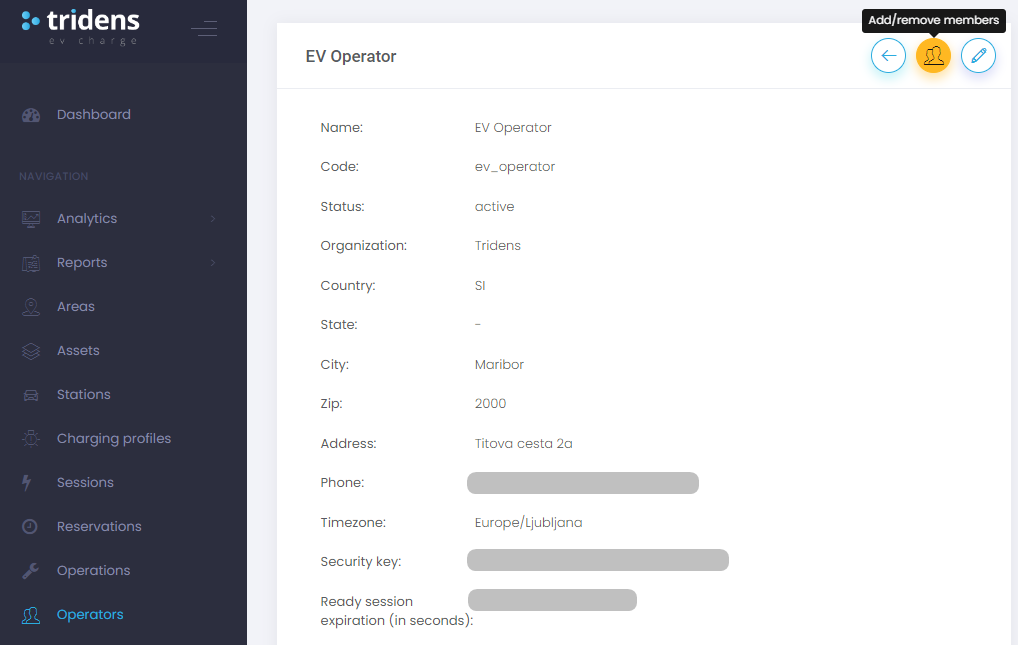
Figure 1 : Créer un Opérateur avec Réseau Privé.
Une fois le formulaire affiché, l’opérateur peut voir et gérer les clients actifs de son réseau de recharge privé (groupe).
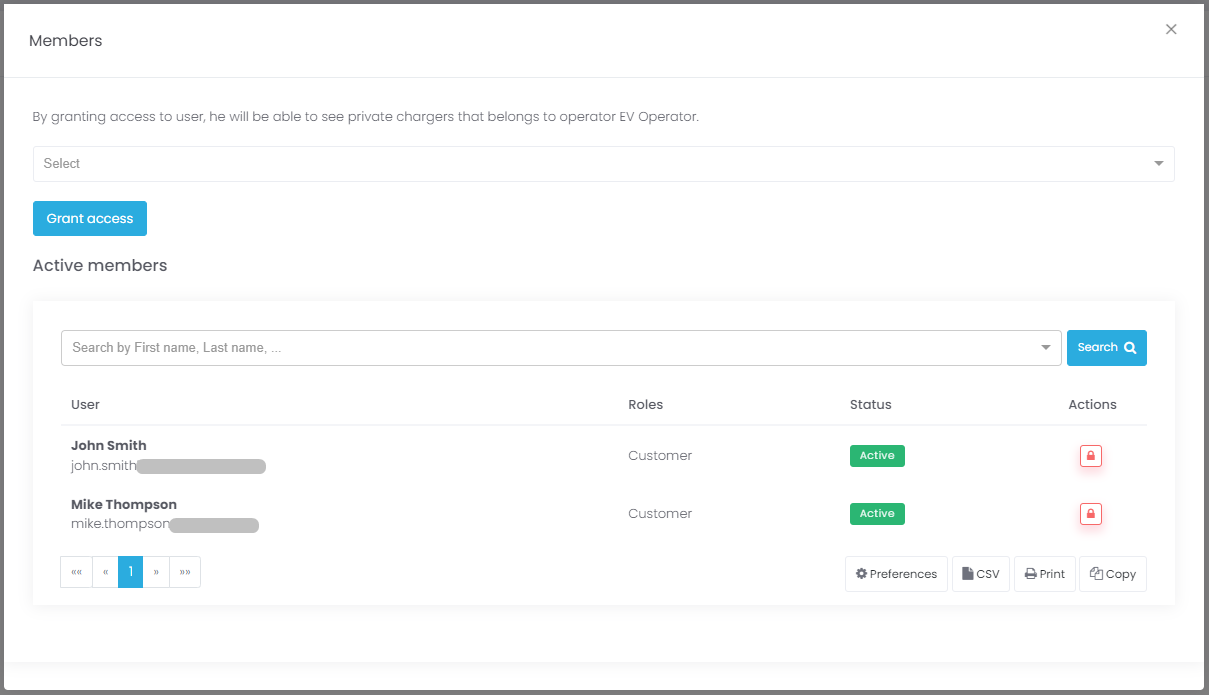
Figure 2 : Gérer les clients du réseau privé de l’Opérateur.
L’opérateur peut rechercher les clients existants et leur accorder l’accès à son réseau privé (Figure 3), ou alternativement révoquer un accès (Figure 4).
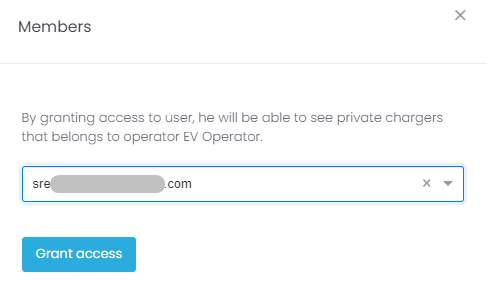
Figure 3 : L’opérateur peut rechercher les clients auxquels il souhaite accorder l’accès à son réseau.
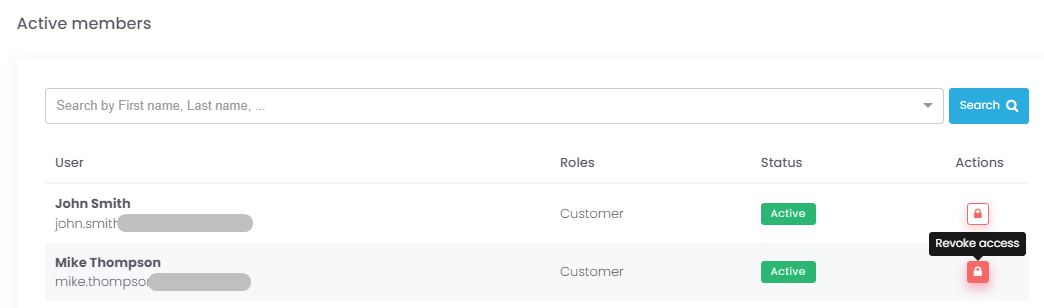
Figure 4 : L’opérateur peut révoquer l’accès d’un client à son réseau privé.
Configuration du Rapport de Commission de l’Opérateur
Sous Opérateurs, pour configurer les commissions des opérateurs, cliquez sur Détails, puis Mettre à jour et procédez à la deuxième étape sur Configuration de l’Environnement et cliquez sur Paramètres de partage/remboursement.
Une fois les champs affichés, remplissez les prix et le pourcentage de partage des revenus.
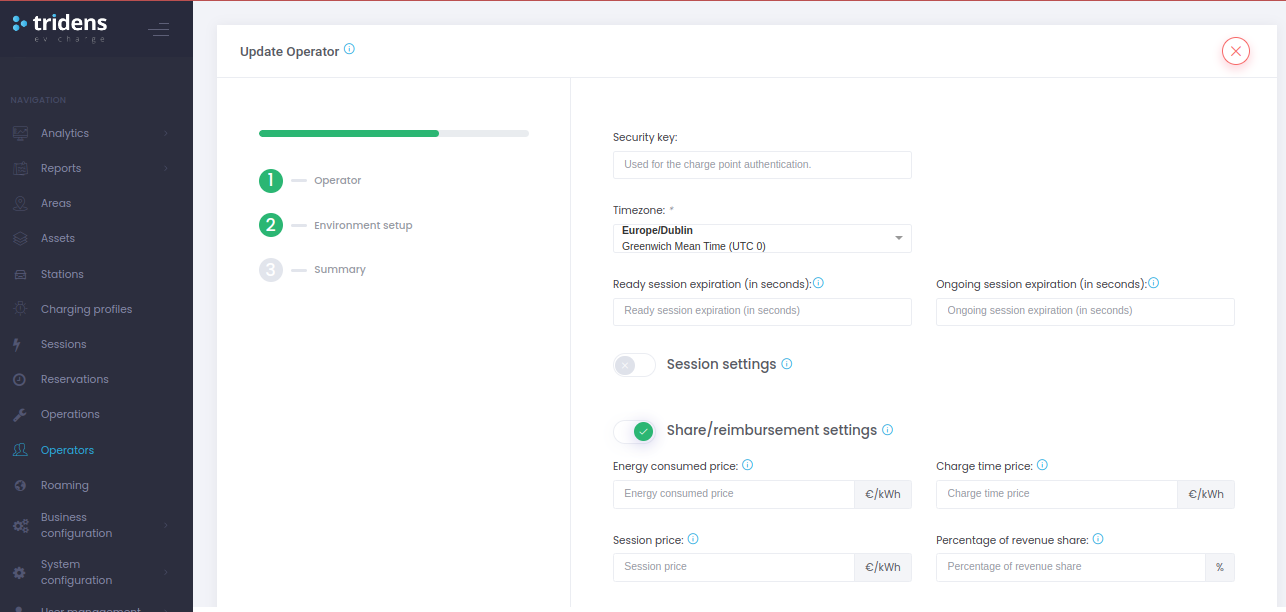
Figure 5 : Paramètres de Partage / Remboursement.


