Dysfonctionnements de session de charge
Catégorie:
Sujets dans ce document :
- Introduction
- 1. Session en charge, mais l’énergie ne progresse pas sur Tridens
- 2. Session en charge, mais la session affiche 0 kW ou 0 A sur Tridens
- 3. Aucun client assigné à la session
- 4. Suivi du temps erroné
- 5. Connecteur en défaut
- 6. VE/EVSE suspendu
- 7. Évaluation échouée
- 8. Facturation échouée
- 9. La session n’a pas démarré
- 10. Session obsolète, le chargeur ne répond plus
- 11. Session inadéquate
Introduction
Ce document décrit des scénarios de dysfonctionnements fréquents des sessions de charge de VE (Véhicule électrique) avec des instructions de solution et des mesures préventives.
1. Session en charge, mais l’énergie ne progresse pas sur Tridens
Session en charge au chargeur physique. L’énergie réelle transférée >0 kWh, mais sur Tridens EV Charge web/mobile, elle affiche 0 kWh ou est bloquée à un certain point au-dessus de 0 kWh. C’est généralement la conséquence de la limite de puissance du connecteur étant définie trop bas sur le tableau de bord Tridens EV Charge, ce qui entraîne des rejets de validation de l’énergie de la session, comme décrit dans Validation du rapport d’énergie. Un autre problème pourrait être que la station de recharge ne rapporte aucune consommation d’énergie.

Figure 1 : La consommation d’énergie de la session ne progresse pas sur le tableau de bord web/mobile Tridens.
Tableau 1 : Solution & mesures préventives du scénario 1.
| Sujet | Description |
|---|---|
| Configuration de la capacité de puissance du connecteur sur Tridens | Ajustez la capacité de puissance (W) du connecteur sur le tableau de bord Tridens EV Charge pour refléter une capacité de puissance réelle du connecteur. Fournissez la valeur de puissance en unité de watts (W). Cela ajustera l’énergie de la session active, une fois que les prochaines valeurs de compteur de session seront rapportées. Les sessions futures contiendront la consommation d’énergie appropriée. Intégrations de session - Validation du rapport d’énergie |
| Activer le rapport de consommation d’énergie sur la station | Activez le rapport d’énergie (importation d’énergie active) sur la configuration de la station physique. Ajustez la configuration de la station physique en utilisant le tableau de bord Tridens EV Charge Station - Actions - Configuration - Meterings. Activez Energy.Active.Import.Register dans Measurands. Les sessions futures contiendront alors des rapports de consommation d’énergie. |
| Activer l’intervalle de rapport des valeurs de compteur sur la station | Activez l’intervalle de rapport pour les valeurs de compteur liées à la session sur la station de recharge physique. Ajustez la configuration de la station physique en utilisant le tableau de bord Tridens EV Charge Station - Actions - Configuration - Meterings et en ajustant Meter Value Sample Interval. L’intervalle devrait être compris entre 10 et 60 secondes. Intégrations de session - Rapport des valeurs de compteur |
2. Session en charge, mais la session affiche 0 kW ou 0 A sur Tridens
Session de charge VE au chargeur physique et l’énergie réelle est transférée. L’énergie est >0 kWh, mais la puissance affiche 0 kW ou le courant 0 A sur Tridens EV Charge web/mobile. C’est généralement la conséquence d’une configuration de chargeur insuffisante dans le cadre du rapport des valeurs de compteur.

Figure 2 : Dernière puissance et ampérage de la session manquants sur le tableau de bord web/mobile Tridens.
Tableau 2 : Solution & mesures préventives du scénario 2.
| Sujet | Description |
|---|---|
| Activer le rapport de consommation d’énergie sur la station | Activez le rapport de puissance et de courant sur la configuration de la station de recharge physique. Ajustez la configuration de la station physique en utilisant le tableau de bord Tridens EV Charge Station - Actions - Configuration - Meterings. Activez Power.Active.Import et Current.Import dans Measurands. Les sessions futures contiendront alors des rapports de puissance et de courant, tant que le chargeur prend en charge le rapport de ceux-ci. Intégrations de session - Rapport des valeurs de compteur |
| Activer l’intervalle de rapport des valeurs de compteur sur la station | Activez l’intervalle de rapport pour les valeurs de compteur liées à la session sur la station de recharge physique. Ajustez la configuration de la station physique en utilisant le tableau de bord Tridens EV Charge Station - Actions - Configuration - Meterings et en ajustant Meter Value Sample Interval. L’intervalle devrait être compris entre 10 et 60 secondes. Intégrations de session - Rapport des valeurs de compteur |
3. Aucun client assigné à la session
La session n’a aucun client assigné, mais le chargeur n’est pas ouvert au public.

Figure 3 : Aucun client assigné sur la session Tridens.
Tableau 3 : Solution & mesures préventives du scénario 3.
| Sujet | Description |
|---|---|
| Délai d’attente de session | Un tel état de session peut être une conséquence d’une configuration non appropriée du délai d’attente de connexion & des paramètres d’expiration de session. Ajustez en fonction de Délai d’attente de début de session et Paramètres des sessions inactives. Pour éviter une utilisation frauduleuse, nous suggérons d’utiliser des mesures préventives en configurant la période de délai d’attente du chargeur dans laquelle la session est censée démarrer. Elle couvre le temps disponible pour démarrer la session, depuis l’acceptation de la demande de démarrage à distance ou de l’autorisation du conducteur sur place. Le délai d’attente de démarrage de session à distance et d’autorisation côté chargeur représente la période en attente pour démarrer la session lors de l’acceptation, après quoi la confirmation de démarrage de session est attendue du chargeur. Si ce délai est dépassé, le chargeur doit empêcher toute session de démarrer sans la prochaine acceptation d’autorisation de session, que ce soit par demande à distance mobile ou autorisation au chargeur. Exemple : Le conducteur de VE branche le connecteur du chargeur au véhicule. Ensuite, le conducteur appuie sur le bouton de demande de démarrage de session sur l’application mobile, et à ce stade, la session est prête. Le délai d’expiration de la session prête de 30 secondes commence à s’écouler. S’il atteint 30 secondes et que la session n’a pas encore commencé, alors la session est fermée du côté du système central et n’est plus suivie. Le chargeur doit également rejeter cette session en utilisant la période de délai d’attente compatible, qui est conseillée d’être plus courte que celle des systèmes centraux en raison du temps écoulé pour l’échange de commandes. La section sur le délai d’attente de session est liée aux paramètres ready-session-expiration du système central, car il ferme les sessions inactives en fonction des paramètres d’expiration et de la configuration des tâches inactives. Assurez-vous d’utiliser un temps d’expiration de session prête cohérent sur le système central, afin qu’il fonctionne de manière alignée avec le chargeur. |
| Caches d’autorisation | Désactivez les caches d’autorisation locaux de la station de recharge. Ajustez la configuration de la station physique dans Stations - Actions - Configuration - Authorization et invalidez/désactivez les caches d’autorisation. Intégrations de session - Autorisation du conducteur |
| Listes d’autorisation | Désactivez les listes d’autorisation locales de la station de recharge. Ajustez la configuration de la station physique dans Stations - Actions - Configuration - Authorization et désactivez, effacez ou mettez à jour les listes d’autorisation. Intégrations de session - Autorisation du conducteur |
4. Suivi du temps erroné
Session en charge la plupart du temps (a une consommation d’énergie élevée), mais le temps de stationnement/défaut est suivi à la place. Cela indique un rapport de statut de connecteur erroné.

Figure 4 : La session Tridens a des temps incohérents.
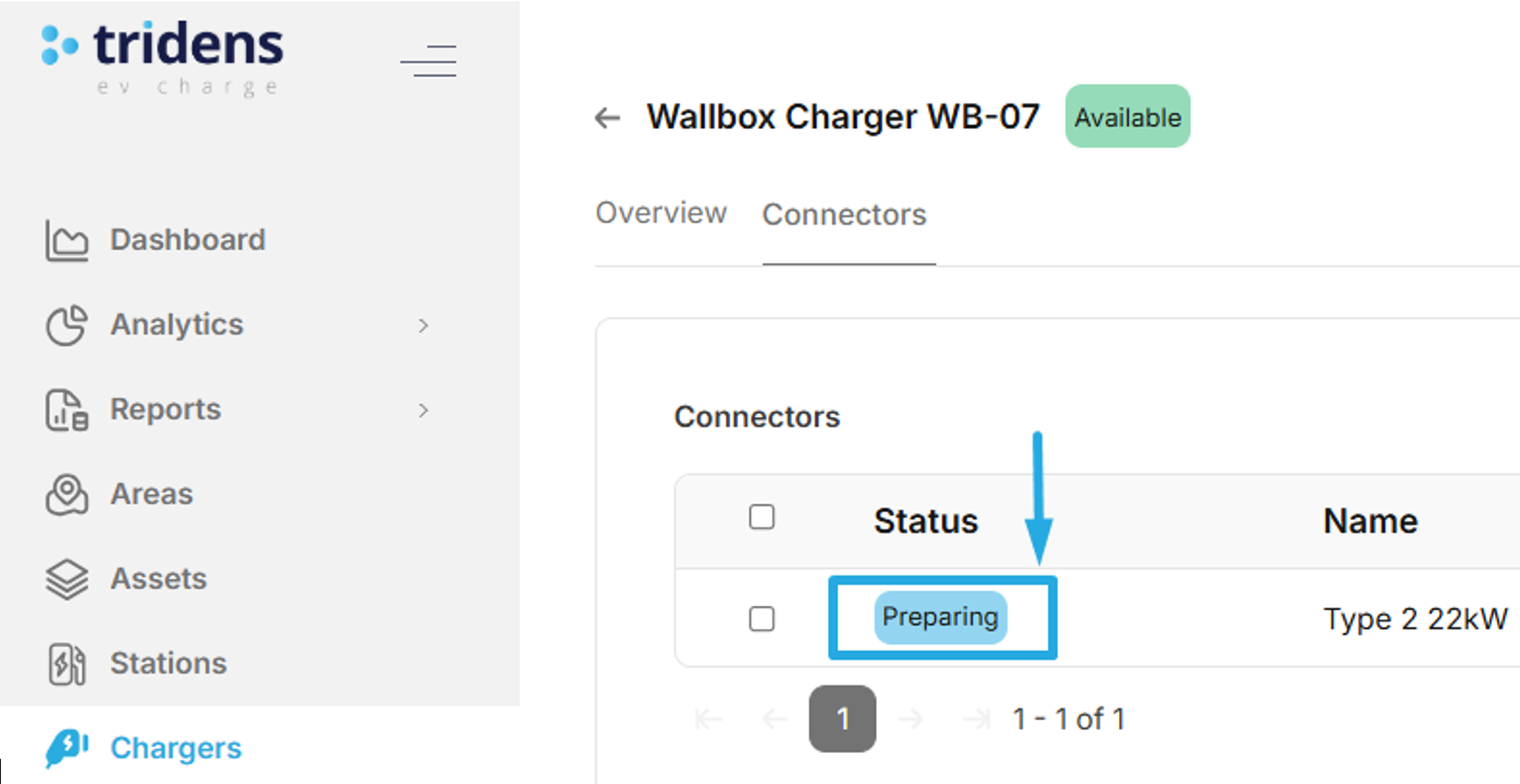
Figure 5 : Le connecteur a un statut non approprié sur le tableau de bord web Tridens.
Tableau 4 : Solution & mesures préventives du scénario 4.
| Sujet | Description |
|---|---|
| Enquêter sur les journaux OCPP | Enquétez sur la communication OCPP (Open charge point protocol) de la station de recharge dans le tableau de bord Tridens EV Charge sous Stations - View Logs - OCPP. Concentrez-vous sur les derniers statuts de connecteur rapportés par le chargeur dans StatusNotification. La condition peut être le résultat d’un rapport de statut de connecteur erroné ou d’un horodatage invalide inclus dans le rapport. Vue de la communication OCPP : Stations - Logs - Logged OCPP Communication Portées de durée de session (réservation, charge, stationnement, défaut) : Sessions - Portées de durée |
| Utiliser le dernier firmware de la station de recharge | Assurez-vous d’utiliser le dernier firmware stable du fabricant de la station de recharge, qui peut déjà fournir une correction. Sinon, veuillez contacter le fabricant au sujet du problème de rapport de statut de connecteur et lui fournir l’extrait des journaux OCPP. Tridens EV Charge Operations - Stations - Firmware |
5. Connecteur en défaut
La session commence à charger & charge, puis le connecteur passe en défaut (dysfonctionnement matériel) et affiche les journaux OCPP pour enquête.

Figure 6 : Le connecteur a un statut de défaut sur le tableau de bord web Tridens.

Figure 7 : La session Tridens contient un temps de défaut.
Tableau 5 : Solution & mesures préventives du scénario 5.
| Sujet | Description |
|---|---|
| Enquêter sur les journaux OCPP | Enquétez sur la communication OCPP de la station de recharge dans le tableau de bord Tridens EV Charge sous Stations - View Logs - OCPP. Concentrez-vous sur les derniers rapports StatusNotification du chargeur et trouvez les journaux d’erreurs. Les codes d’erreur du fournisseur peuvent indiquer une erreur spécifique qui nécessite l’action d’un technicien. Vue de la communication OCPP : Stations - Logs - Logged OCPP Communication Portées de durée de session (réservation, charge, stationnement, défaut) : Sessions - Portées de durée |
| Utiliser le dernier firmware de la station de recharge | Assurez-vous d’utiliser le dernier firmware stable du fabricant de la station de recharge, qui peut déjà fournir une correction. Sinon, veuillez contacter le fabricant au sujet du problème de rapport de statut de connecteur et lui fournir l’extrait des journaux OCPP. Tridens EV Charge Operations - Stations - Firmware |
| Notification sur connecteur en défaut | Utilisez les notifications pour informer l’opérateur de l’infrastructure de recharge du dysfonctionnement. Actions de notification d’intérêt : • Connecteurs en défaut • Session avec temps de défaut Pour configurer les notifications de différents types de publication, suivez les instructions : System Configuration - Notifications Plus de directives de notification pour les opérateurs sont définies dans : Intégrations - Directives de notifications |
6. VE/EVSE suspendu
La session a commencé à charger & a chargé, puis le connecteur a été commuté sur VE suspendu (le chargeur offre de l’énergie, mais le VE ne la prend pas) ou EVSE (Electric vehicle supply equipment) suspendu (le chargeur n’offre pas d’énergie au VE). Veuillez noter que la suspension peut se produire temporairement en raison de l’équilibrage de charge du réseau énergétique ou du système de gestion de la batterie du véhicule, pour éviter les pannes.
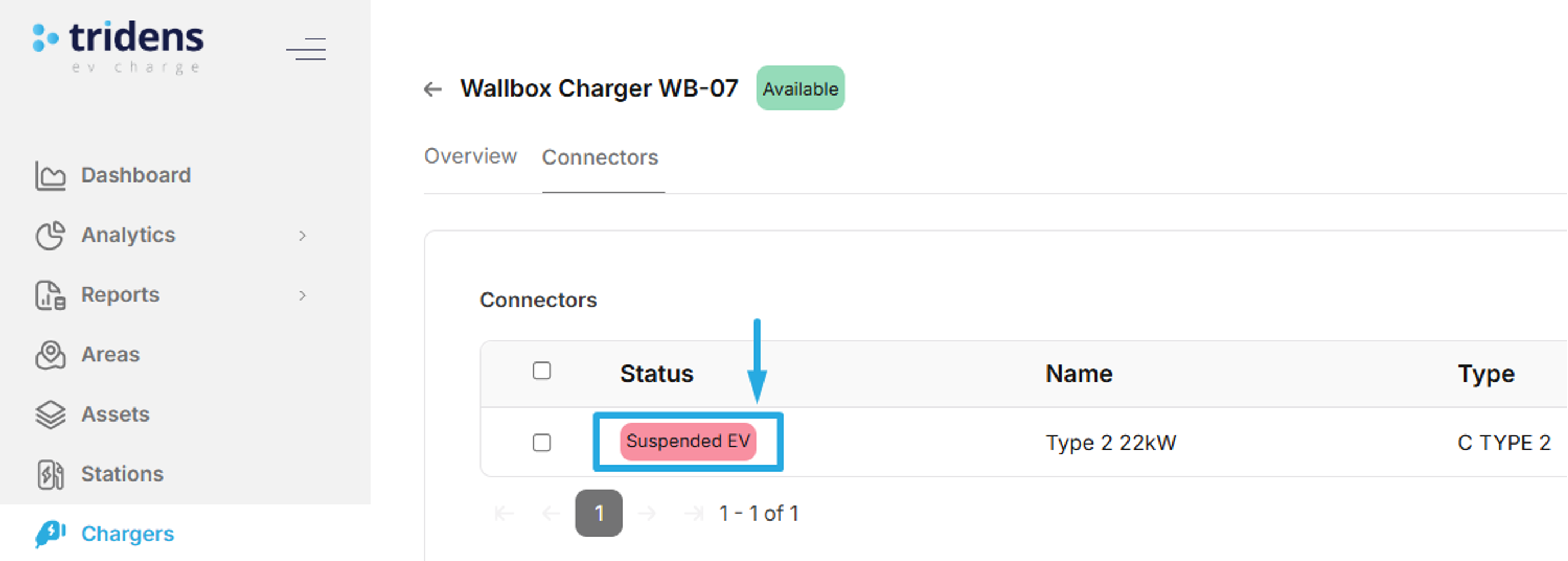
Figure 8 : Le connecteur a un statut suspendu sur le tableau de bord web Tridens.

Figure 9 : La session Tridens contient un temps de stationnement, en raison de la suspension.
Tableau 6 : Solution & mesures préventives du scénario 6.
| Sujet | Description |
|---|---|
| Enquêter sur les journaux OCPP | Enquétez sur la communication OCPP de la station de recharge dans le tableau de bord Tridens EV Charge sous Stations - View Logs - OCPP. Concentrez-vous sur les derniers rapports StatusNotification du chargeur. La raison exacte du statut peut être trouvée dans les attributs d’informations supplémentaires. Suspended EV signifie que le chargeur offre de l’énergie, mais le véhicule ne la prend pas. Suspended EVSE signifie que le chargeur n’offre pas d’énergie. Vue de la communication OCPP : Stations - Logs - Logged OCPP Communication Portées de durée de session (stationnement, charge, …) : Sessions - Portées de durée |
7. Évaluation échouée
La session du client était en charge avec succès, mais elle s’est terminée avec le statut rating-failed. L’échec de l’évaluation de la session peut être une conséquence d’une configuration de catalogue plan-produit erronée dans Tridens Monetization, d’une configuration de plan d’abonnement client erronée dans Tridens Monetization ou d’une erreur interne due à la maintenance. L’évaluation peut être réessayée manuellement ou par une tâche automatisée.

Figure 10 : Session Tridens avec statut évaluation échouée.
Tableau 7 : Solution & mesures préventives du scénario 7.
| Sujet | Description |
|---|---|
| Réessai manuel d’évaluation | Tentez une opération de réessai manuel d’évaluation sur la session en utilisant le tableau de bord web Tridens EV Charge dans Sessions - Actions et appuyez sur Retry rating. Sessions - Notation de réessai de session |
| Réessai automatisé d’évaluation | L’opération de réessai automatisé d’évaluation est effectuée par la tâche automatisée retry session rating job. Sessions - Notation de réessai de session |
| Configuration du catalogue Monetization | Vérifiez si la configuration du plan tarifaire est correcte dans Tridens Monetization. |
| Configuration du plan d’abonnement client | Vérifiez si la configuration du plan d’abonnement client est correcte dans Tridens Monetization. |
8. Facturation échouée
La session du client était en charge avec succès, mais elle s’est terminée avec le statut billing-failed. L’échec de la facturation de la session peut être une conséquence d’une configuration de catalogue plan-produit erronée dans Tridens Monetization, d’une configuration de plan d’abonnement client erronée dans Tridens Monetization ou d’une erreur interne due à la maintenance. L’évaluation peut être réessayée manuellement ou par une tâche automatisée.

Figure 11 : Session Tridens avec statut facturation échouée.
Tableau 8 : Solution & mesures préventives du scénario 8.
| Sujet | Description |
|---|---|
| Réessai manuel de facturation | Tentez une opération de réessai manuel de facturation sur la session en utilisant le tableau de bord web Tridens EV Charge dans Sessions - Actions et appuyez sur Retry billing. Sessions - Facturation de réessai de session |
| Réessai automatisé de facturation | L’opération de réessai automatisé de facturation est effectuée par la tâche automatisée retry session billing job. Sessions - Facturation de réessai de session |
| Configuration du catalogue Monetization | Vérifiez si la configuration du plan tarifaire est correcte dans Tridens Monetization. |
| Configuration du plan d’abonnement client | Vérifiez si la configuration du plan d’abonnement client est correcte dans Tridens Monetization. |
9. La session n’a pas démarré
La session de charge a été demandée pour démarrer et a été préparée avec le statut ready. La session n’a ensuite jamais démarré et n’a pas obtenu le statut in-progress. Finalement, la session devient closed.
Un tel état de session peut être une conséquence d’une configuration non appropriée du délai d’attente de connexion & des paramètres d’expiration de session ou d’un événement de session manquant de la station de recharge.

Figure 12 : Session préparée en statut prêt.

Figure 13 : La session non démarrée a été fermée.
Tableau 9 : Solution & mesures préventives du scénario 9.
| Sujet | Description |
|---|---|
| Expiration de session prête sur Tridens | La session sur le serveur Tridens EV Charge est considérée comme inactive lorsqu’elle ne reçoit pas de rapports d’événements de l’infrastructure de recharge après un certain temps configuré. Ready session expiration représente la période d’inactivité autorisée pour une session de charge préparée ready. Lorsqu’une tâche en arrière-plan détecte une inactivité d’une session ready dépassant ce temps, elle la finalise (évaluation et fermeture). Ajustez les paramètres d’expiration de session prête sur Tridens en suivant les instructions dans Tridens EV Charge – Paramètres des sessions inactives. Alignez la période d’expiration avec la période de délai d’attente de connexion de session. |
| Délai d’attente de connexion de session de la station | Assurez-vous de configurer la période de délai d’attente de connexion de démarrage de session du côté de la station de recharge. Elle couvre le temps disponible pour démarrer la session, depuis l’acceptation de la demande de démarrage de session à distance ou de l’autorisation du conducteur. Ajustez la configuration de la station physique dans Stations - Actions - Configuration - Core/General et ajustez le Connection timeout, comme indiqué dans Tridens EV Charge – Intégration de Session de Charge – Délai d’attente de début de session Alignez le délai d’attente avec Ready session expiration sur le tableau de bord web Tridens. |
| La station n’a pas rapporté d’événement de début de session | Vérifiez si la station de recharge a rapporté un événement de début de session (StartTransaction ou TransactionEventRequest d’OCPP). Voir les journaux de communication OCPP : Stations - Logs - Logged OCPP Communication Si l’événement est manquant, assurez-vous d’utiliser le dernier firmware sur la station de recharge, sinon signalez un problème au fabricant. |
10. Session obsolète, le chargeur ne répond plus
La session de charge chargeait et progressait, mais à un moment donné, la progression n’était plus visible sur le tableau de bord web Tridens et l’application mobile. Finalement, une telle session a été détectée comme inactive et est passée du statut in-progress à closed. L’énergie persistée peut ne pas refléter la valeur sur le chargeur physique/véhicule.

Figure 14 : La session a cessé d’être suivie et a finalement été fermée.
Tableau 10 : Solution & mesures préventives du scénario 10.
| Sujet | Description |
|---|---|
| Rapport des valeurs de compteur | Assurez-vous d’avoir activé le rapport des valeurs de compteur de session. Activez l’intervalle de rapport des valeurs de compteur de session dans Stations - Actions - Configuration - Meterings - Interval de 10 à 60 secondes. Activez le rapport des mesurandes des valeurs de compteur de session dans Stations - Actions - Configuration - Meterings - Measurands. Il est conseillé d’utiliser Energy.Active.Import.Register, Power.Active.Import et Current.Import. Pour plus de directives et d’instructions sur la configuration des valeurs de compteur, reportez-vous à Tridens EV Charge – Intégration de Session de Charge – Rapport des valeurs de compteur. |
| Expiration de session en cours sur Tridens | La session sur le serveur Tridens EV Charge est considérée comme inactive lorsqu’elle ne reçoit pas de rapports d’événements de l’infrastructure de recharge après un certain temps configuré. Ongoing session expiration représente la période d’inactivité autorisée pour une session de charge ongoing in-progress. Lorsqu’une tâche en arrière-plan détecte une inactivité d’une session in-progress dépassant cette période, elle finalise la session (évaluation et fermeture). Ajustez les paramètres d’expiration de session en cours sur Tridens en suivant les instructions dans Tridens EV Charge – Paramètres des sessions inactives. |
| Problèmes de réseau de la station de recharge | Considérez que les problèmes de réseau web de la station de recharge peuvent avoir un impact. Dans les périodes de grande inactivité du réseau, la session peut être détectée comme inactive et fermée par les règles ongoing-session-expiration sur Tridens. |
| Problème de firmware de la station de recharge | La station de recharge peut avoir cessé de fonctionner correctement en raison d’un problème de firmware, d’une file d’attente de messagerie pleine, d’un débordement de mémoire ou de tout problème similaire. Assurez-vous d’utiliser le dernier firmware stable sur la station de recharge. |
| Problème matériel de la station de recharge | La station de recharge peut avoir cessé de fonctionner correctement en raison d’un problème matériel : erreur de communication VE, température élevée, surtension, panne du compteur d’énergie, panne du lecteur, défaut de terre ou autre. Vérifiez les journaux de communication OCPP pour trouver tout indicateur de défaut (StatusNotification) : Stations - Logs - Logged OCPP Communication |
11. Session inadéquate
Reconnaître l’un des éléments suivants :
- Sessions de moins de 5 minutes.
- Sessions ayant consommé moins de 5 kWh d’énergie.
- Temps de session non suivis correctement : Temps de charge, temps de stationnement, temps de défaut.
- Aucun client assigné sur la session.
- Aucun montant monétaire assigné sur la session.
Tableau 11 : Solution & mesures préventives du scénario 11.
| Sujet | Description |
|---|---|
| Session courte | Voir La session n’a pas démarré et Session obsolète, le chargeur ne répond plus. |
| Faible consommation d’énergie | Voir Session en charge, mais l’énergie ne progresse pas sur Tridens et Connecteur en défaut. |
| La session a des temps non appropriés | Voir Suivi du temps erroné. |
| La session n’a aucun client assigné | Voir Aucun client assigné à la session. |
| La session n’a aucun montant monétaire | Vérifiez si la configuration du plan tarifaire est correcte dans Tridens Monetization & si la configuration du plan d’abonnement client est correcte dans Tridens Monetization. |


