Notifications
Sujets dans ce document :
Pour accéder à cette section dans EV Charge, depuis le Menu, sélectionnez Configuration du système, et cliquez sur Notifications.
Notifications
Pour accéder à cette section, cliquez sur Notifications. Une liste paginée de toutes les notifications est affichée sous un format tabulaire.
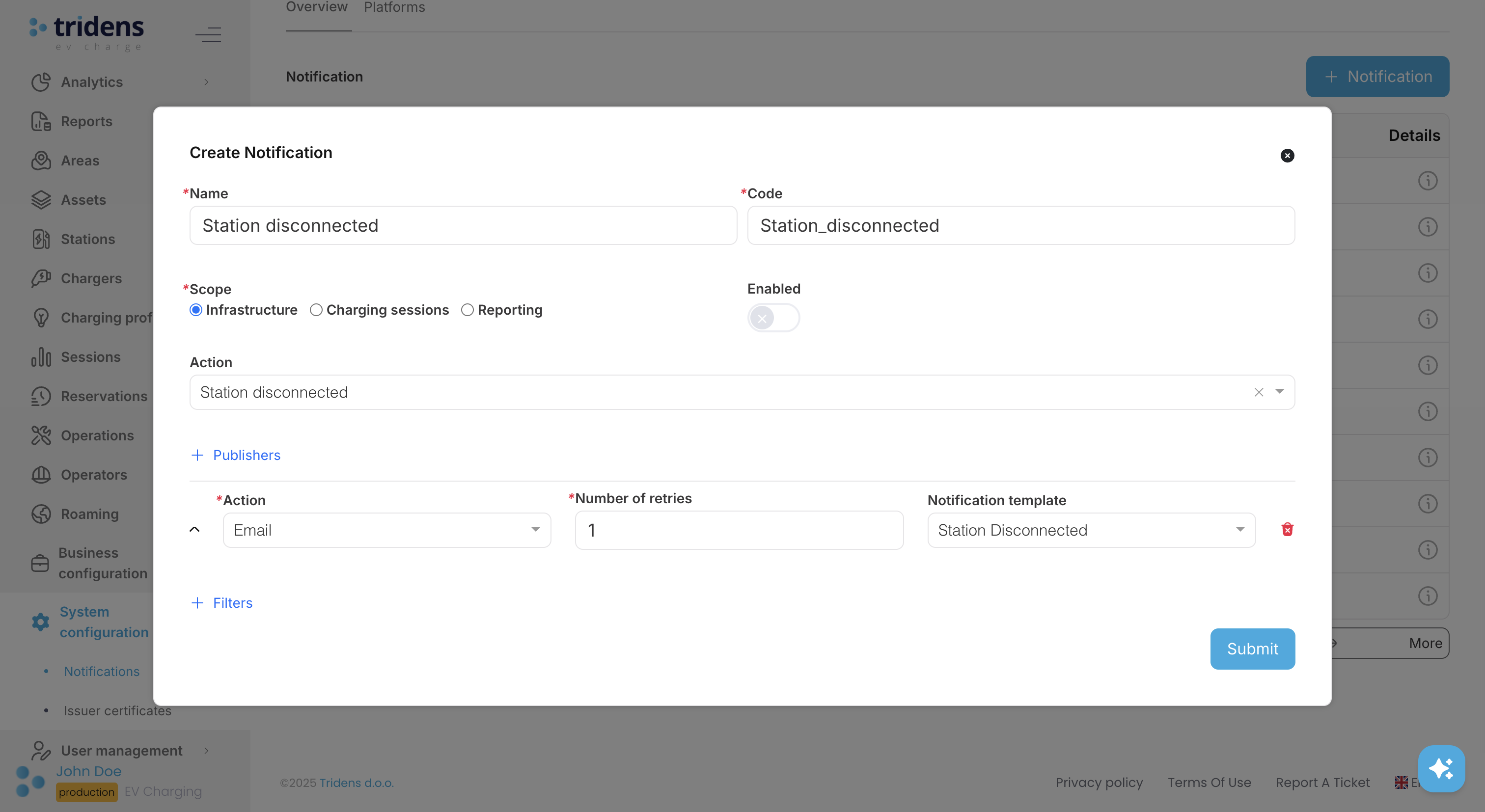
Quatre actions/sous-pages peuvent être effectuées/vues sous cette section, à savoir :
- Créer une notification
- Page de détails de la notification
- Mettre à jour la notification
- Supprimer la notification
Créer une notification
Sous Notifications, pour créer une notification, cliquez sur Créer. Fournissez un nom et un code.
Remarque :
Le code est un identifiant unique d’un objet. Il peut être utilisé lors de l’intégration avec l’API EV Charge.Publishers est utilisé pour configurer quel type de notification sera envoyé : SMS, notification push, URL, Email et Journal. Il est également utilisé pour configurer où la notification sera envoyée en utilisant Receivers.
Liste des paires de valeurs de récepteur applicables pour le type de publication :
Base : Les notifications ciblent les données de contact de destination simples, en fonction du type de l’éditeur (adresse e-mail, numéro de téléphone ou URL).
Customer : Les notifications ciblent la destination des informations de contact principales du client, en fonction du type de l’éditeur (adresse e-mail, numéro de téléphone, URL, notification push), si l’action est liée à un client spécifique. De plus, en tant que valeur, le groupe de type de client peut être sélectionné, ce qui signifie que la notification ne s’appliquera que si le client appartient à un groupe de clients spécifique.
Pour créer un éditeur, sous Publishers, cliquez sur Add publisher. L’action et le nombre de tentatives spécifient le type de notification qui sera envoyé et combien de fois renvoyer en cas d’échec—par exemple, envoyer un e-mail qui sera renvoyé trois fois, supposons qu’il échoue.
Information :
Le modèle est configuré dans EV Charge, sous Configuration d’entreprise Modèles. Pour plus d’informations, voir Modèles.Note :
L’action URL signifie que la notification sera envoyée sous forme de requête API à l’URL, tandis que l’action Log signifie que le service de journalisation ajoutera une entrée de journal chaque fois que la notification est déclenchée.Sous chaque éditeur se trouvent les Receivers. Les Receivers font référence à l’endroit où la notification sera envoyée. Cela peut être une URL ou un client (s’il s’agit d’un e-mail ou d’un SMS).
Le Scope caractérise ce qui déclenchera la notification, qui peut être un changement dans l’infrastructure de recharge ou un changement dans la session de recharge.
Une fois qu’une action spécifique du scope se produit, vous pouvez ajouter des options de filtrage. Pour ajouter un filtre, sous Filters, cliquez sur Add filter.
Exemple d’une notification
- Scope : Sessions de charge
- Action : Pourcentage de batterie
- Filter : Pourcentage de batterie égal à 80 % (Atteint 80 %)
Information :
Dans ce cas, une notification sera envoyée lorsque le véhicule aura atteint 80 % de charge.Page de détails de la notification
Sous Notifications, pour voir les détails complets d’une notification, cliquez sur Details. Cela contient les informations suivantes :
- Nom
- Code
- Action
- Scope
- Publishers
- Filters (le cas échéant)
Mettre à jour la notification
Sous Notifications, pour mettre à jour une notification, d’abord, cliquez sur Details ; cela montre les détails de la notification. Ensuite, pour mettre à jour, cliquez sur Mettre à jour.
Information :
Toutes les informations remplies dans la section Créer une notification peuvent être mises à jour, sauf pour le Code.Supprimer la notification
Sous Notifications, pour supprimer une notification, cliquez sur Supprimer.
Portées et actions des notifications
La portée de notification définit l’étendue des événements déclencheurs des notifications liées à la recharge de VE.
Il existe actuellement deux portées de notifications liées à la recharge de VE :
- Infrastructure de recharge : Notification des opérations liées à l’infrastructure de recharge. Voir Tableau 1 pour les actions applicables dans la portée.
- Sessions de recharge : Notification des opérations liées au contrôle des sessions de recharge. Voir Tableau 2 pour les actions applicables dans la portée.
| Nom de l’action | Description |
|---|---|
| Station connected | Indique que la station de recharge a établi avec succès la connexion avec le système central de Tridens EV Charge. |
| Station booted | Indique que la station de recharge a signalé l’événement de démarrage. Cela signifie généralement que le démarrage réussi a eu lieu après le redémarrage, mais l’événement de démarrage peut également être déclenché à la demande. |
| Station disconnected | Indique que la station de recharge s’est déconnectée du système central de Tridens EV Charge. |
| Station reset | Indique que le système central de Tridens EV Charge a demandé à la station de recharge de se réinitialiser. |
| Charger status changed | Indique que le statut du chargeur a été modifié et signalé au système central de Tridens EV Charge. Par ex., statut passé à disponible, indisponible, en panne, etc. Contient également des informations de statut supplémentaires signalées, si fournies par le fabricant du chargeur. |
| Connector status changed | Indique que le statut du connecteur a été modifié et signalé au système central de Tridens EV Charge. Par ex., statut passé à disponible, en préparation, en charge, suspendu, indisponible, en panne, etc. Contient également des informations de statut supplémentaires signalées, si fournies par le fabricant du chargeur. |
| Connector unlocking requested | Indique que le système central de Tridens EV Charge a demandé au connecteur de se déverrouiller du verrou électromagnétique mécanique. |
| Connector unlocking result | Indique le résultat du déverrouillage du connecteur (verrou électromagnétique mécanique), signalé par le chargeur au système central de Tridens EV Charge. |
| Energy meter report | Représente le rapport général du compteur d’énergie en kWh signalé par le chargeur au système central de Tridens EV Charge. |
| Firmware update requested | Indique que le système central de Tridens EV Charge a demandé la mise à jour du micrologiciel sur le chargeur. |
| Firmware status | Indique le statut de la mise à jour du micrologiciel sur le chargeur, tel que signalé par le chargeur au système central de Tridens EV Charge. Par ex., téléchargement, téléchargé, installation, installé, échoué, etc. |
| Diagnostics requested | Indique que le système central de Tridens EV Charge a demandé des diagnostics au chargeur. |
| Diagnostic status | Indique le statut du rapport de diagnostics par le chargeur. Signalé par le chargeur au système central de Tridens EV Charge. Par ex., téléchargement, téléchargé, échoué, etc. |
| Display setup requested | Indique que le système central Tridens EV Charge a demandé à la station de configurer le message d’affichage. |
| Display setup result | Indique le résultat de la demande de configuration de l’affichage de la station. |
| Display clear requested | Indique que le système central Tridens EV Charge a demandé à la station d’effacer le message d’affichage. |
| Display clear result | Indique le résultat de la demande d’effacement de l’affichage de la station. |
| Display settings reported | Indique que la station de recharge a signalé la configuration du message d’affichage au système central de Tridens EV Charge. |
Tableau 1. Actions/événements de l’infrastructure de recharge.
| Nom de l’action | Description |
|---|---|
| Authorization | Indique que le conducteur de VE a tenté l’autorisation de la session de recharge par un dispositif d’identification (par ex., glisser une RFID) côté chargeur et que la tentative a été transmise au système central de Tridens EV Charge. Ne pas confondre avec les autorisations de tarification. |
| Authorized | Indique que le conducteur de VE s’est autorisé avec succès pour la session de recharge côté chargeur avec un dispositif d’identification (par ex., glisser une RFID), l’autorisation étant acceptée par le système central de Tridens EV Charge. Ne pas confondre avec les autorisations de tarification. |
| Started | Indique que la session de recharge a commencé sur l’infrastructure de recharge. |
| Ended | Indique que la session est terminée et finalement clôturée. Le statut passe à « fermé ». Inclut la fin en mode de terminaison de session par temps de stationnement. |
| Reservation created | Indique qu’une réservation instantanée de l’infrastructure de recharge a été effectuée pour la session de recharge. |
| Reservation canceled | Indique que la réservation de l’infrastructure de recharge a été annulée. |
| Vehicle charged | Indique que le véhicule a été complètement chargé. Le seuil de détection de véhicule chargé est de 95 %. Fonctionne conditionnellement lorsque le chargeur signale le pourcentage d’état de charge de la batterie du VE. |
| Charging end | Représente la fin de la charge dans le cadre de la session, car le chargeur a signalé l’événement de fin de charge au système central de Tridens EV Charge. La session peut continuer pendant le temps de stationnement final, jusqu’à la terminaison finale. |
| Charging end by monetary limit | Indique que la charge de la session s’est terminée, car le système central de Tridens EV Charge a détecté une violation de la limite monétaire, basée sur les Paramètres de Tarification de Session. |
| Charging end by energy limit | Indique que la charge de la session s’est terminée, car le système central de Tridens EV Charge a détecté une violation de la limite d’énergie, basée sur les Paramètres de Tarification de Session. |
| Charging end by charge time limit | Indique que la charge de la session s’est terminée, car le système central de Tridens EV Charge a détecté une violation de la limite de temps de charge, basée sur les Paramètres de Tarification de Session. |
| Charging end by payment auth. failure | Indique que la charge de la session s’est terminée, car l’autorisation de paiement supplémentaire sur le système central de Tridens EV Charge n’a pas réussi, basée sur les Paramètres de Tarification de Session. |
| Charging end by auth. failure | Indique que la charge de la session s’est terminée, car l’autorisation de ressources client supplémentaires sur le système central de Tridens EV Charge n’a pas réussi, basée sur les Paramètres de Tarification de Session. |
| Battery percentage limit | Indique que le pourcentage de la batterie du VE a dépassé la limite définie. Peut être déclenché une fois par session. Obligatoire de fournir le filtre de notification « State of charge limit », par ex. 80 %. Fonctionne conditionnellement lorsque le chargeur signale le pourcentage d’état de charge de la batterie du VE. |
| Energy limit | Indique que la limite d’énergie de notification de la session de recharge en kWh a été dépassée. Obligatoire de fournir le filtre de notification « Energy limit », par ex. 60 kWh. |
| Charge time limit | Indique que la limite de temps de charge de notification de la session de recharge en secondes a été dépassée. Obligatoire de fournir le filtre de notification « Charge time limit », par ex. 3600 secondes (1 heure). |
| Park time limit | Indique que la limite de temps de stationnement de notification de la session de recharge en secondes a été dépassée. Utile pour notifier les clients que leur véhicule ne charge pas. Obligatoire de fournir le filtre de notification « Park time limit », par ex. 900 secondes (15 minutes). |
| Park time rating threshold breached | Indique que le seuil de tarification de la durée de stationnement de la session a été dépassé, basé sur les Paramètres de Tarification de Session. À partir de ce moment, le stationnement est facturé au conducteur. |
| Fault time limit | Indique que la limite de temps de panne de notification de la session de recharge en secondes a été dépassée. Obligatoire de fournir le filtre de notification « Fault time limit », par ex. 300 secondes (5 minutes). |
| Monetary limit | Indique que la limite monétaire (dans la devise par défaut du site) a été dépassée pour la session de recharge. Peut être déclenché une fois par session. Obligatoire de fournir le filtre de notification « Monetary limit », par ex. 40 €. |
| Monetary limit interval | Indique que l’intervalle de limite monétaire (dans la devise par défaut de l’environnement du site) a été dépassé pour la session de recharge. Peut être déclenché une fois par session. Obligatoire de fournir le filtre de notification « Monetary limit », par ex. 5 €. Exemple pour une limite de 5 EUR : La notification est déclenchée lorsque le montant utilisé de dépassement de session est effectué pour la première fois au-dessus de 5 EUR, puis 10 EUR, puis 15 EUR, … |
| Meter values reported | Indique que le chargeur a signalé des valeurs de compteur au système central de Tridens EV Charge. Consiste généralement en des rapports d’énergie (kWh), de puissance (kW), d’ampérage (A), de tension (V). |
| Session refused | Indique que la session a été refusée. Le client est connu du système central de Tridens EV Charge, mais l’autorisation initiale des ressources n’a pas réussi. |
Tableau 2. Événements/actions de contrôle de session de recharge.
Plateformes
Pour accéder à cette section, cliquez sur Platforms.
Les plateformes impliquent la configuration de services tiers pour activer les notifications. Cela inclut Twilio pour les messages texte et Firebase pour les notifications push.
Remarque :
Vous devez configurer les services pour les utiliser dans EV Charge.Pour activer Firebase pour les notifications push dans EV Charge, consultez Configuration de Firebase.
Remarque :
Pour journaliser et examiner les événements survenus, la fonctionnalité de notifications de journal peut être configurée en suivant les instructions de Configuration des Notifications de Journal.Configuration de Firebase
Exigences et aperçu du processus
- Un compte Google est requis pour configurer Firebase.
- Vous configurez Firebase pour EV Charge.
- Tridens fournit soit :
- App - Apple ID
- App - Nom de package Android
- Vous configurez les applications iOS ou Android sur Firebase.
- Vous fournissez soit :
- Le fichier GoogleService-Info.plist (plateforme iOS)
- Le fichier google-services.json (plateforme Android)
Information :
Les packages que Tridens fournit (Apple ID & Nom de package Android) sont généralement nommés en fonction de votre nom de marque.Configuration de Firebase pour EV Charge
Visitez votre portail Firebase sur https://firebase.google.com/ et cliquez sur Get started ou Go to console.
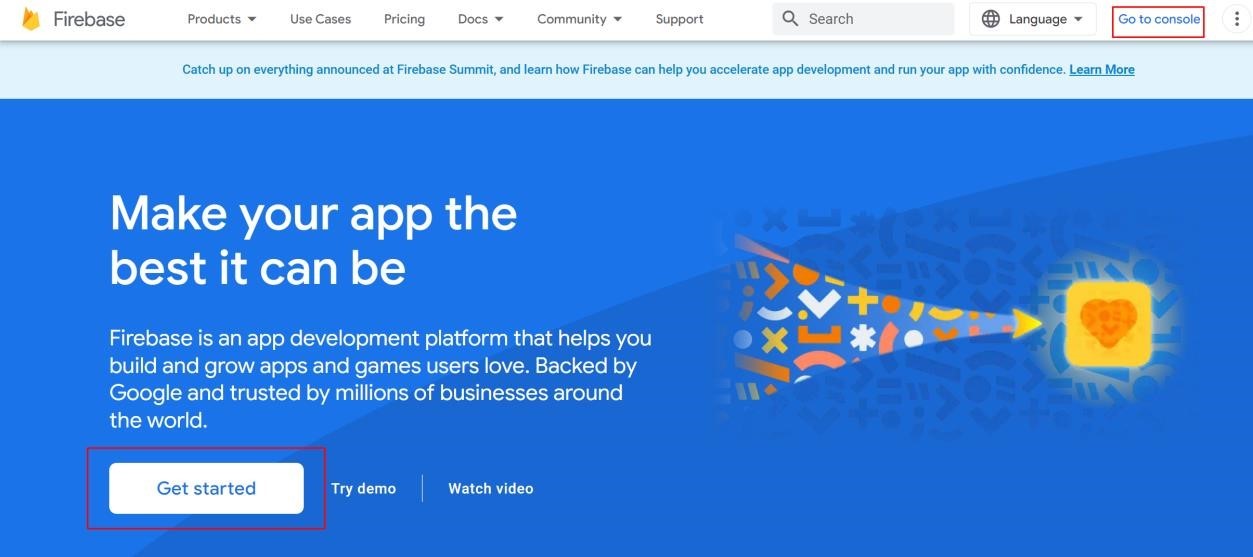
Figure 1 : Portail Firebase
Créer un nouveau projet sur Firebase
Créez un nouveau projet en cliquant sur Create a project.
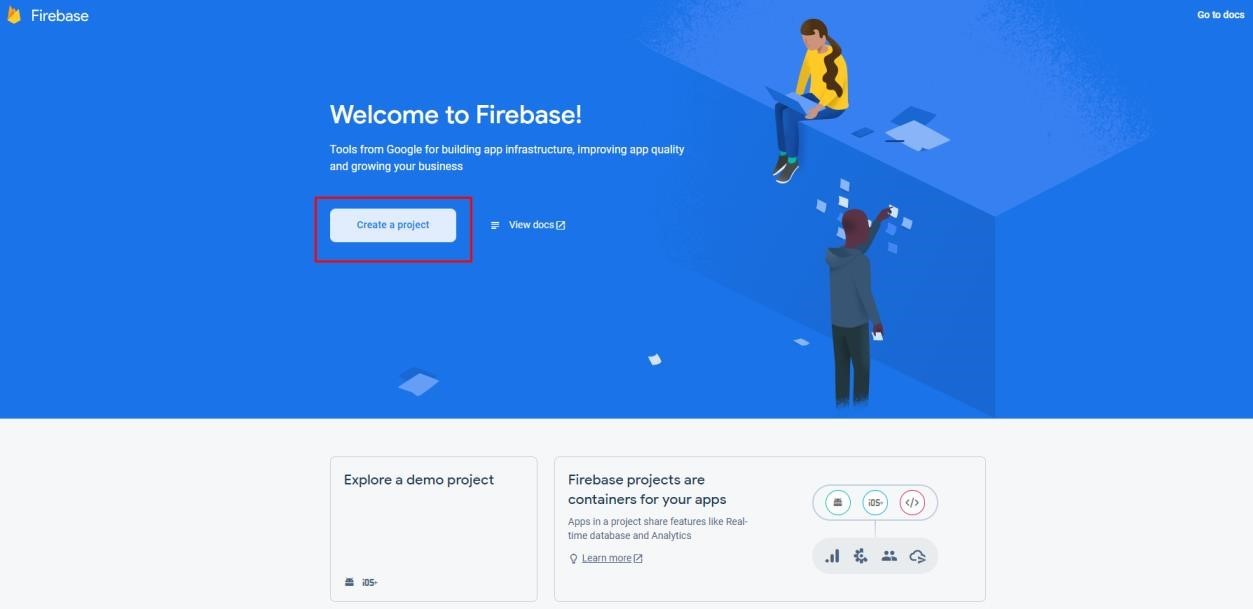
Figure 2 : Créer un projet
Suivez les étapes pour créer un nouveau projet.
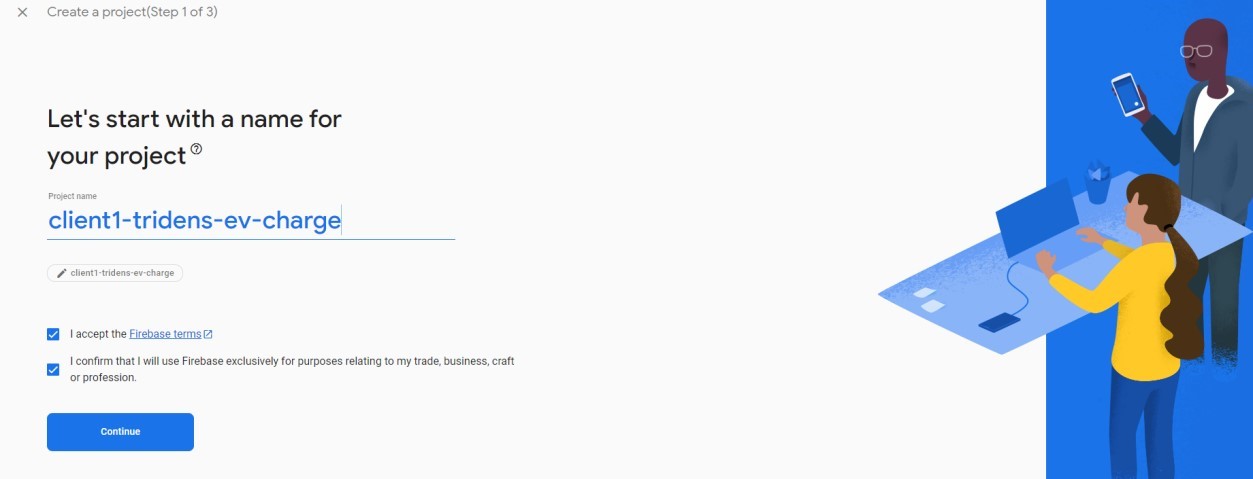
Figure 3 : Créer un projet - étape 1
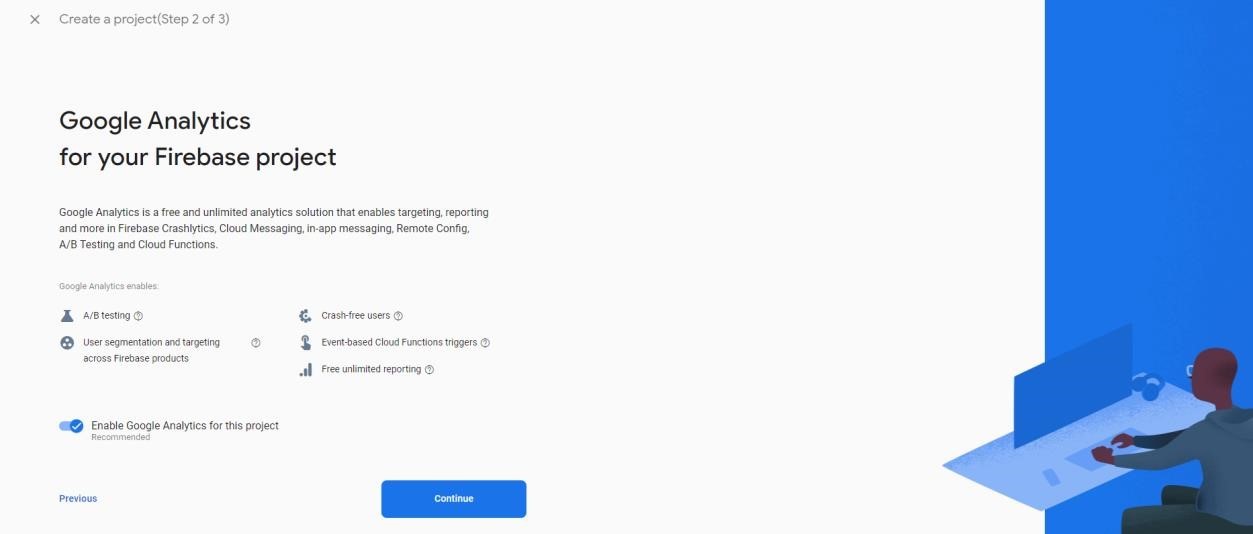
Figure 4 : Créer un projet - étape 2
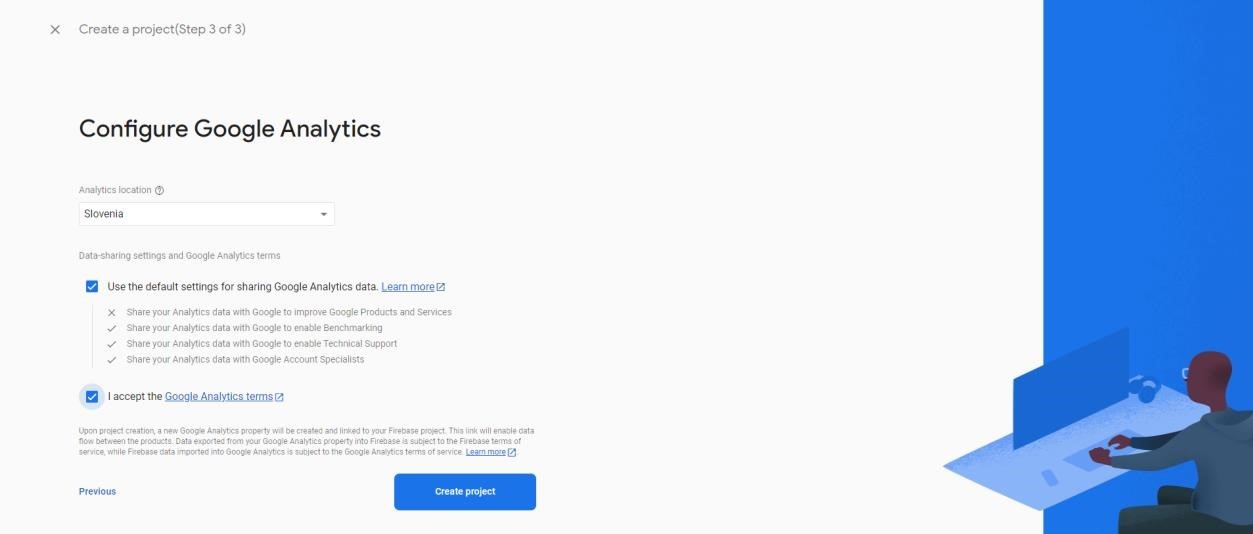
Figure 5 : Créer un projet - étape 3
Configurer les identifiants Firebase dans EV Charge
Après être retourné au tableau de bord du projet, cliquez sur Project settings.
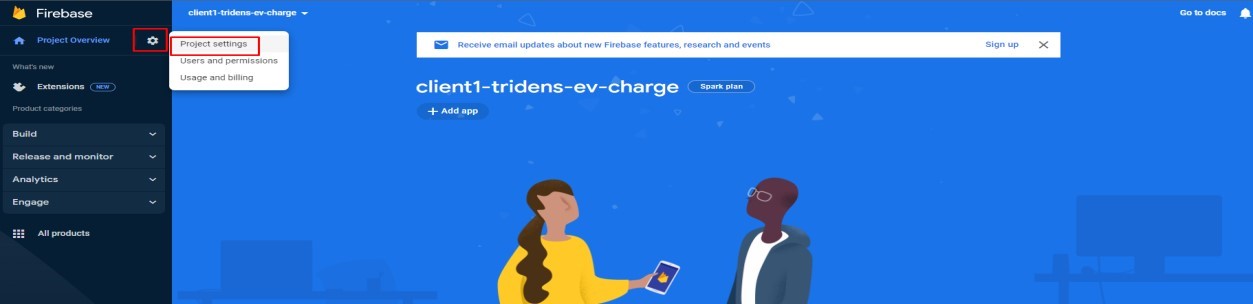
Figure 6 : Paramètres du projet
Allez dans Service accounts et cliquez sur Generate new private key.
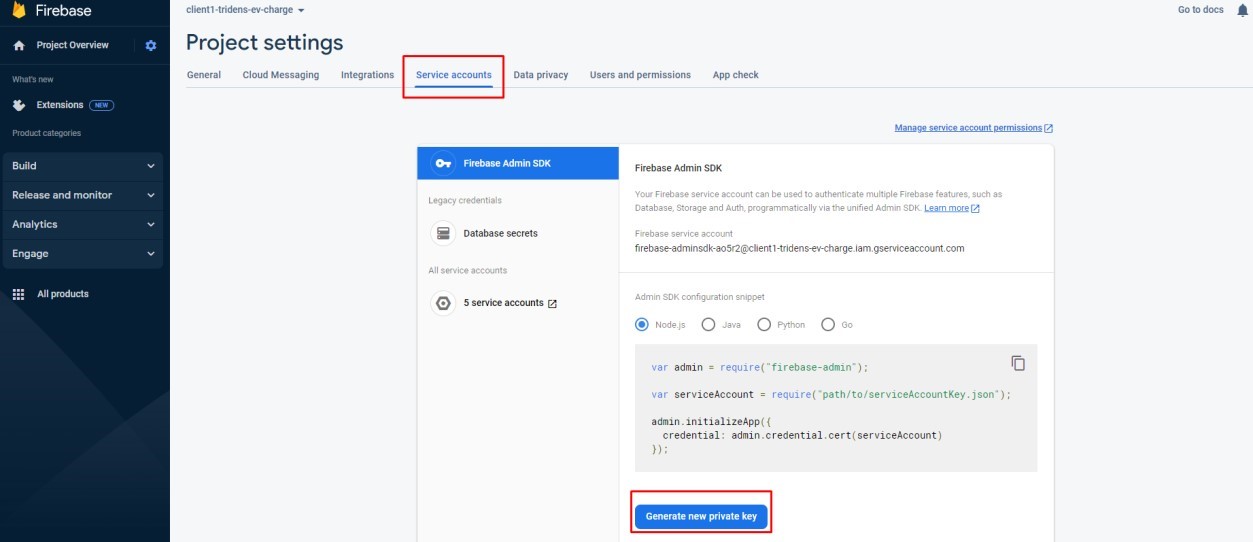
Figure 7 : Générer une nouvelle clé privée
Après avoir confirmé la génération de la clé, un fichier JSON sera téléchargé sur votre ordinateur.
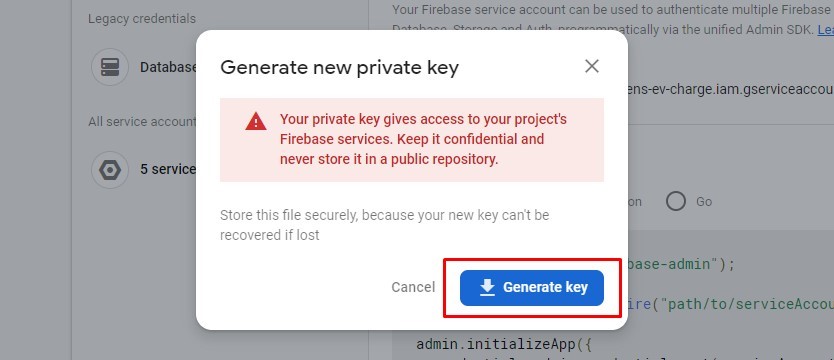
Figure 8 : Confirmer la génération de la clé
Le fichier JSON de l’étape précédente contient vos identifiants de clé privée Firebase—il peut être ouvert dans un éditeur de texte.
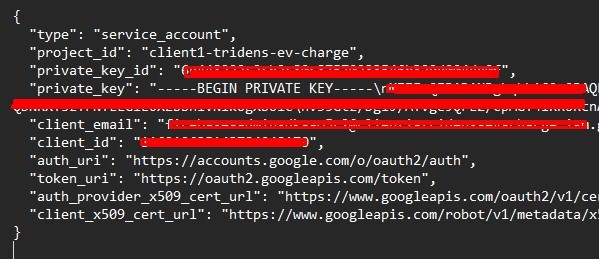
Figure 9 : Contenu du fichier JSON de clé privée
Ensuite, visitez EV Charge, naviguez vers Configuration du système Notifications Platforms. Cliquez sur Firebase (FCM), puis entrez les identifiants (qui sont : ID client, e-mail client, ID projet, ID clé privée, et clé privée) dans le formulaire. Terminez en cliquant sur Soumettre.
Remarque :
Les identifiants sont obtenus à partir du fichier JSON téléchargé précédemment.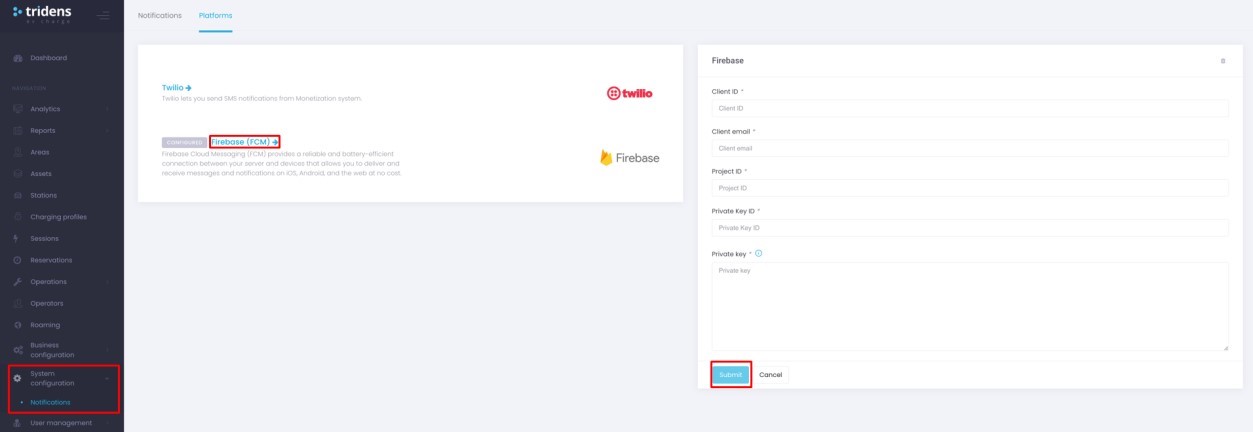
Figure 10 : Configuration de Firebase sur EV Charge
Vous avez configuré avec succès Firebase pour EV Charge.
Créer une configuration d’application mobile Firebase - iOS
Allez sur le tableau de bord du projet sur Firebase et entrez dans les paramètres du projet.
Figure 11 : Paramètres du projet
Sous l’onglet Général, faites défiler jusqu’à Your apps et sélectionnez la plateforme iOS.
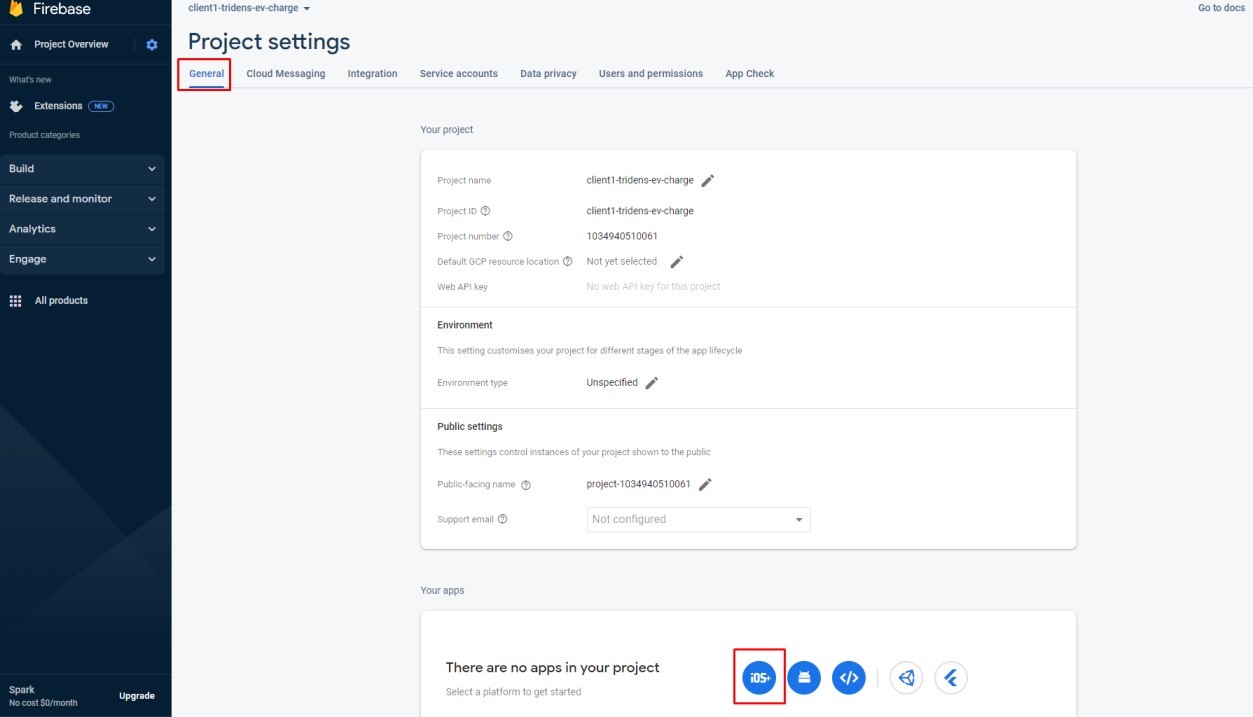
Figure 12 : Ajouter une configuration d’application iOS
À la première étape, entrez l’Apple ID (fourni par Tridens) et cliquez sur Register app.
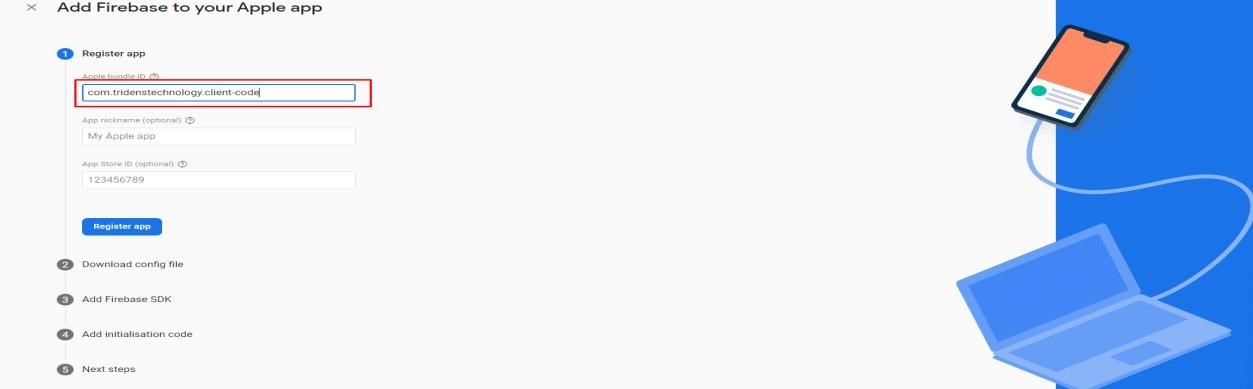
Figure 13 : Configuration d’application iOS - Étape 1
À la deuxième étape, téléchargez le fichier de configuration GoogleService-Info.plist et fournissez-le à Tridens pour l’inclure dans la construction de votre application, puis cliquez sur Next.
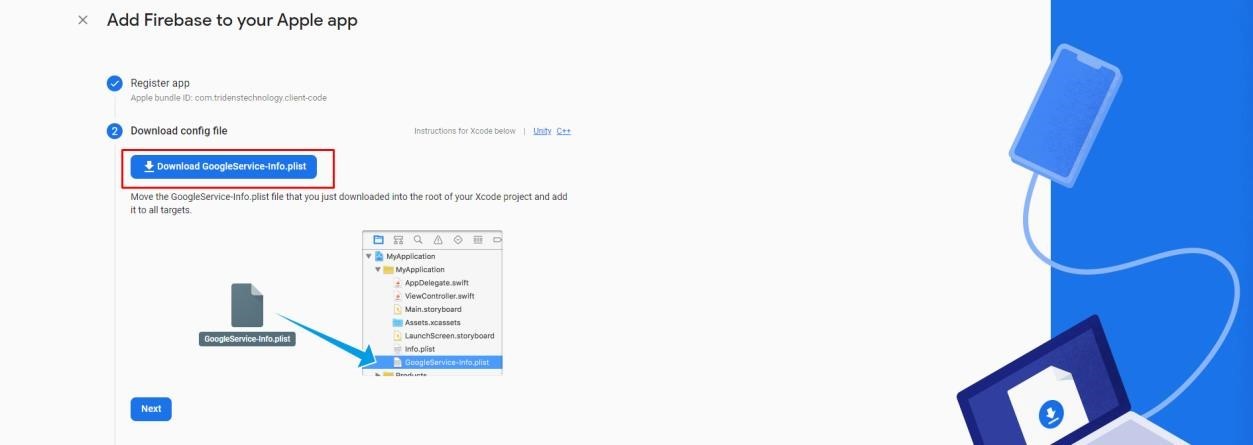
Figure 14 : Configuration d’application iOS - Étape 2
Cliquez sur Next aux étapes 3 et 4, puis sur Continue à l’étape 5. Cela vous ramènera à la page des paramètres du projet, où votre configuration d’application iOS sera visible. Vous pouvez également télécharger à nouveau le fichier GoogleServiceInfo.plist ici.
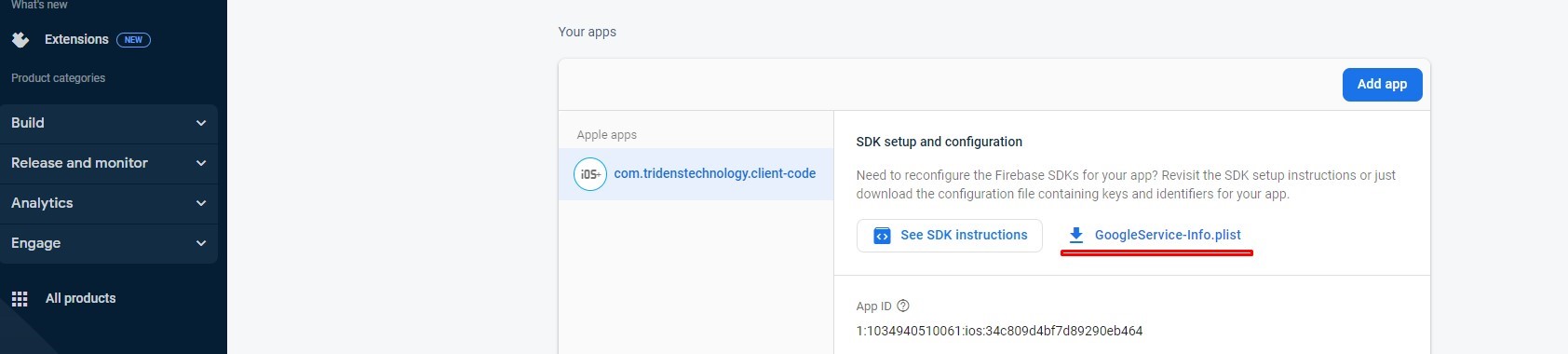
Figure 15 : Configuration d’application iOS - terminée
Créer une configuration d’application mobile Firebase - Android
Allez sur le tableau de bord du projet sur Firebase et entrez dans les paramètres du projet.
Figure 16 : Paramètres du projet
Sous l’onglet Général, faites défiler jusqu’à Your apps et sélectionnez la plateforme Android.
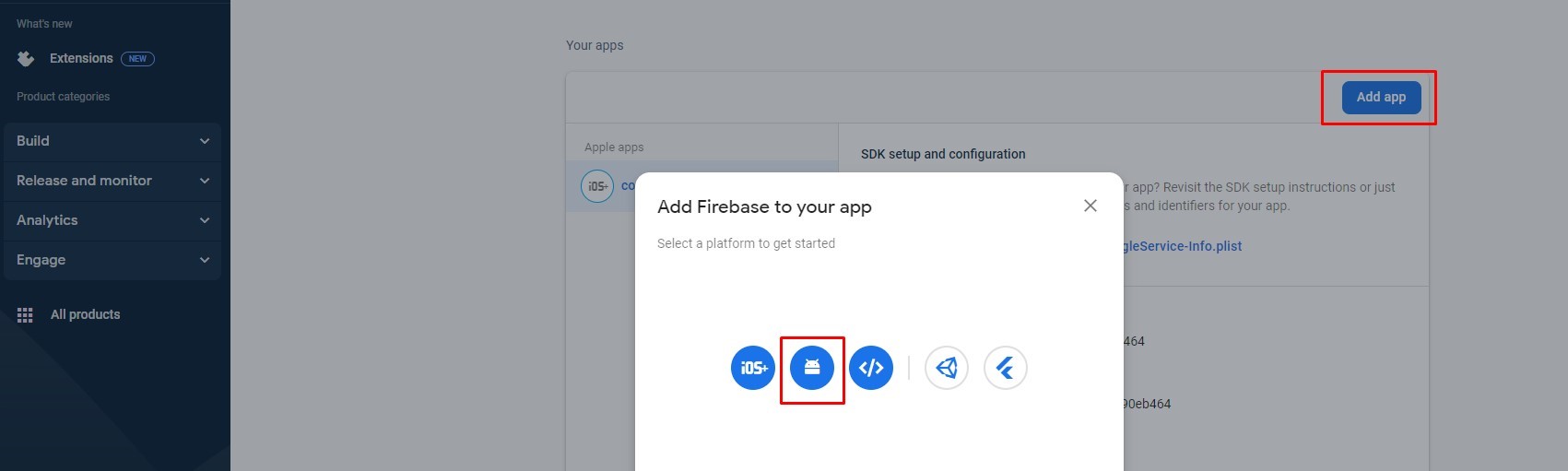
Figure 17 : Ajouter une configuration d’application Android
À la première étape, entrez le nom de package Android (fourni par Tridens) et cliquez sur Register app.
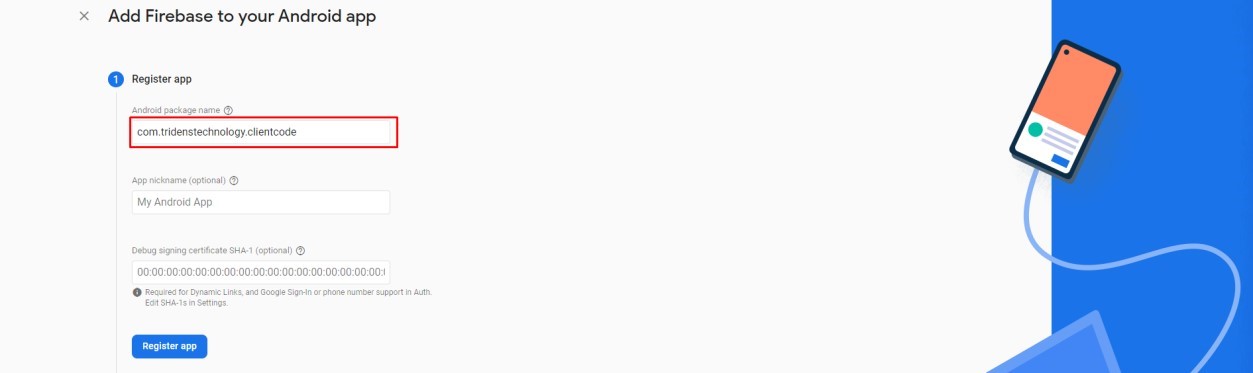
Figure 18 : Configuration d’application Android - Étape 1
À la deuxième étape, téléchargez le fichier de configuration google-services.json et fournissez-le à Tridens pour l’inclure dans la construction de votre application, puis cliquez sur Next.
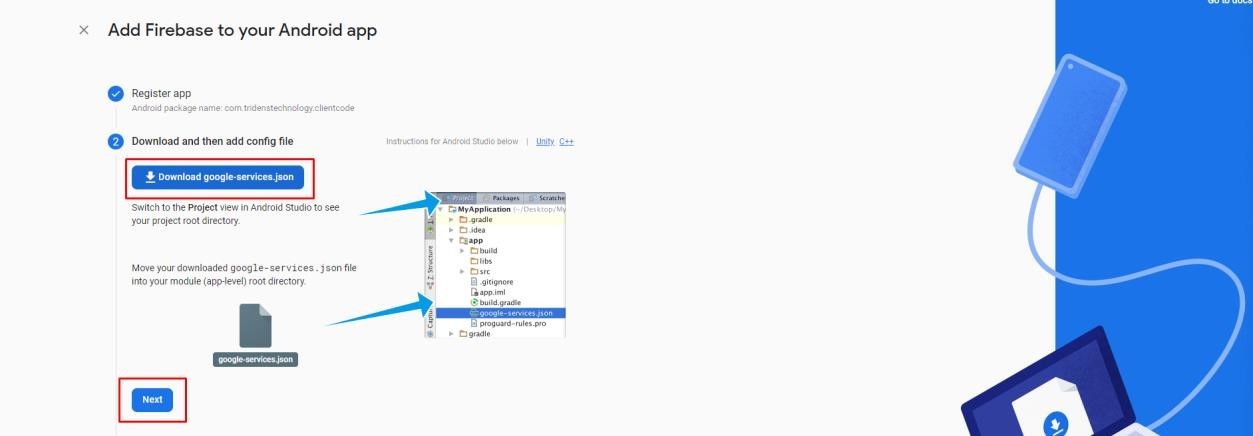
Figure 19 : Configuration d’application Android - Étape 2
Cliquez sur Next à l’étape 3 et sur Continue à l’étape 4. Cela vous ramènera à la page des paramètres du projet, où votre configuration d’application Android sera visible. Vous pouvez également télécharger à nouveau le fichier googleservices.json ici.
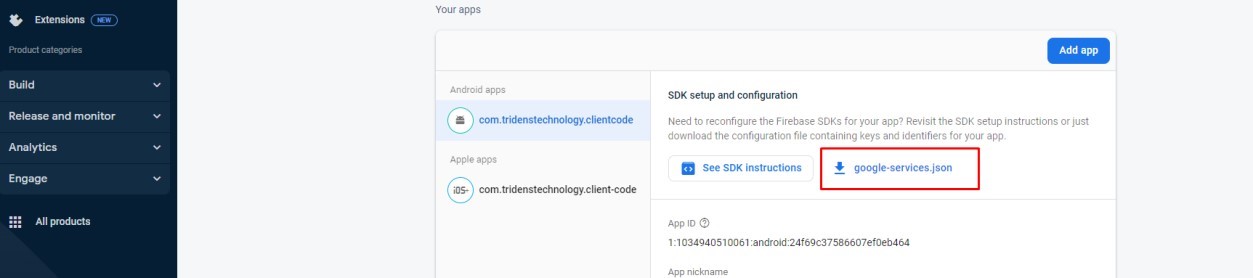
Figure 20 : Configuration d’application Android - terminée


