Modèles
Catégorie:
Sujets dans ce document :
Pour accéder à cette section dans EV Charge, depuis le Menu, sélectionnez Business configuration, et cliquez sur Templates.
Modèles de mail
Pour accéder à cette section, cliquez sur Mail templates. Une liste paginée de tous les modèles de mail est affichée sous un format tabulaire.
Un modèle de mail est utilisé pour configurer la mise en page et certaines informations de base pour un e-mail envoyé à un destinataire.
Information :
Le modèle peut inclure du contenu comme des images ou du texte.Quatre actions/sous-pages peuvent être effectuées/vues dans cette section, à savoir :
- Créer un modèle de mail
- Page de détails du modèle de mail
- Mettre à jour le modèle de mail
- Supprimer le modèle de mail
Créer un modèle de mail
Sous modèles de mail, pour créer un modèle de mail, cliquez sur Create. Fournissez un nom, un code et une description.
Note :
Le Code est un identifiant unique d’un objet. Il peut être utilisé lors de l’intégration avec l’API EV Charge.Les paramètres configurables supplémentaires pour le modèle de mail incluent les éléments suivants :
- Subject
- From address
- To
- Cc
- Bcc
- Reply to
Information :
From address représente l’adresse de l’expéditeur, tandis que To représente l’adresse du destinataire.De plus, configurez le corps du modèle.
Note :
EV Charge fournit un éditeur de texte enrichi pour personnaliser le corps du modèle, comme indiqué ci-dessous. Vous pouvez également importer votre modèle.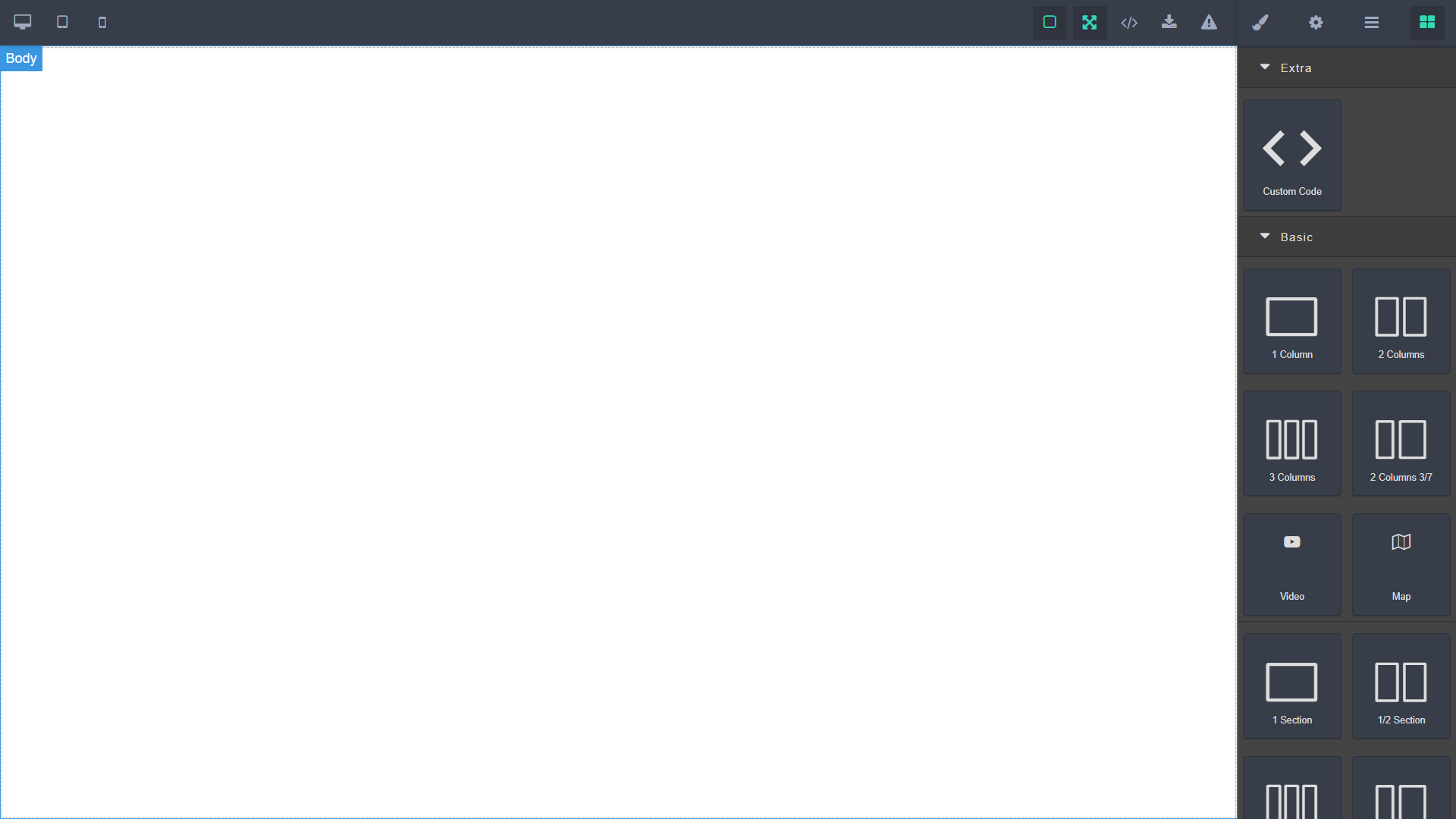 Figure 1 : Mail template body
Page de détails du modèle de mail
Sous modèles de mail, pour voir les détails complets d’un modèle de mail, cliquez sur Details. Il contient les informations suivantes :
- Name
- Code
- Description
- Subject
- From address
- To
- Cc
- Bcc
- Reply to
- Content (le cas échéant)
Mettre à jour le modèle de mail
Sous modèles de mail, pour mettre à jour un modèle de mail, cliquez d’abord sur Details ; cela montre les détails du modèle de mail. Ensuite, pour mettre à jour, cliquez sur Update.
Information :
Toutes les informations remplies dans la section créer un modèle de mail peuvent être mises à jour, sauf pour le Code.Supprimer le modèle de mail
Sous modèles de mail, pour supprimer un modèle de mail, cliquez sur Delete.
Note :
La suppression d’un modèle de mail déjà utilisé dans d’autres parties de EV Charge ne peut pas être effectuée. Chaque référence particulière au modèle de mail doit d’abord être supprimée.Modèles de SMS
Pour accéder à cette section, cliquez sur SMS templates. Une liste paginée de tous les modèles de SMS est affichée sous un format tabulaire.
Un modèle de SMS est utilisé pour configurer la manière dont un SMS sera présenté au destinataire.
Quatre actions/sous-pages peuvent être effectuées/vues dans cette section, à savoir :
- Créer un modèle de SMS
- Page de détails du modèle de SMS
- Mettre à jour le modèle de SMS
- Supprimer le modèle de SMS
Créer un modèle de SMS
Sous modèles de SMS, pour créer un modèle de SMS, cliquez sur Create. Fournissez un nom, un code, une description et un contenu.
Note :
Le Code est un identifiant unique d’un objet. Il peut être utilisé lors de l’intégration avec l’API EV Charge.Page de détails du modèle de SMS
Sous modèles de SMS, pour voir les détails complets d’un modèle de SMS, cliquez sur Details. Il contient les informations suivantes :
- Name
- Code
- Description
- Content
Mettre à jour le modèle de SMS
Sous modèles de SMS, pour mettre à jour un modèle de SMS, cliquez d’abord sur Details ; cela montre les détails du modèle de SMS. Ensuite, pour mettre à jour, cliquez sur Update.
Information :
Toutes les informations remplies dans la section créer un modèle de SMS peuvent être mises à jour, sauf pour le Code.Supprimer le modèle de SMS
Sous modèles de SMS, pour supprimer un modèle de SMS, cliquez sur Delete.
Note :
La suppression d’un modèle de SMS déjà utilisé dans d’autres parties de EV Charge ne peut pas être effectuée. Chaque référence particulière au modèle de SMS doit d’abord être supprimée.Modèles de notifications push
Pour accéder à cette section, cliquez sur Push notification templates. Une liste paginée de tous les modèles de notifications push est affichée sous un format tabulaire.
Un modèle de notification push est utilisé pour configurer la manière dont une notification push sera présentée au destinataire.
Quatre actions/sous-pages peuvent être effectuées/vues dans cette section, à savoir :
- Créer un modèle de notification push
- Page de détails du modèle de notification push
- Mettre à jour le modèle de notification push
- Supprimer le modèle de notification push
Créer un modèle de notification push
Sous modèles de notifications push, pour créer un modèle de notification push, cliquez sur Create. Fournissez un nom, un code, une description et un contenu.
Note :
Le Code est un identifiant unique d’un objet. Il peut être utilisé lors de l’intégration avec l’API EV Charge.Page de détails du modèle de notification push
Sous modèles de notifications push, pour voir les détails complets d’un modèle de notification push, cliquez sur Details. Il contient les informations suivantes :
- Name
- Code
- Description
- Content
Mettre à jour le modèle de notification push
Sous modèles de notifications push, pour mettre à jour un modèle de notification push, cliquez d’abord sur Details ; cela montre les détails du modèle de notification push. Ensuite, pour mettre à jour, cliquez sur Update.
Information :
Toutes les informations remplies dans la section créer un modèle de notification push peuvent être mises à jour, sauf pour le Code.Supprimer le modèle de notification push
Sous modèles de notifications push, pour supprimer un modèle de notification push, cliquez sur Delete.


