Notificaciones
Categoría:
Temas en este documento:
Para acceder a esta sección en EV Charge, desde el Menu, seleccione System configuration y haga clic en Notifications.
Notificaciones
Para acceder a esta sección, haga clic en Notifications. Se muestra una lista paginada de todas las notifications en formato tabular.
Se pueden realizar/ver cuatro acciones/subpáginas bajo esta sección, a saber:
Crear notificación
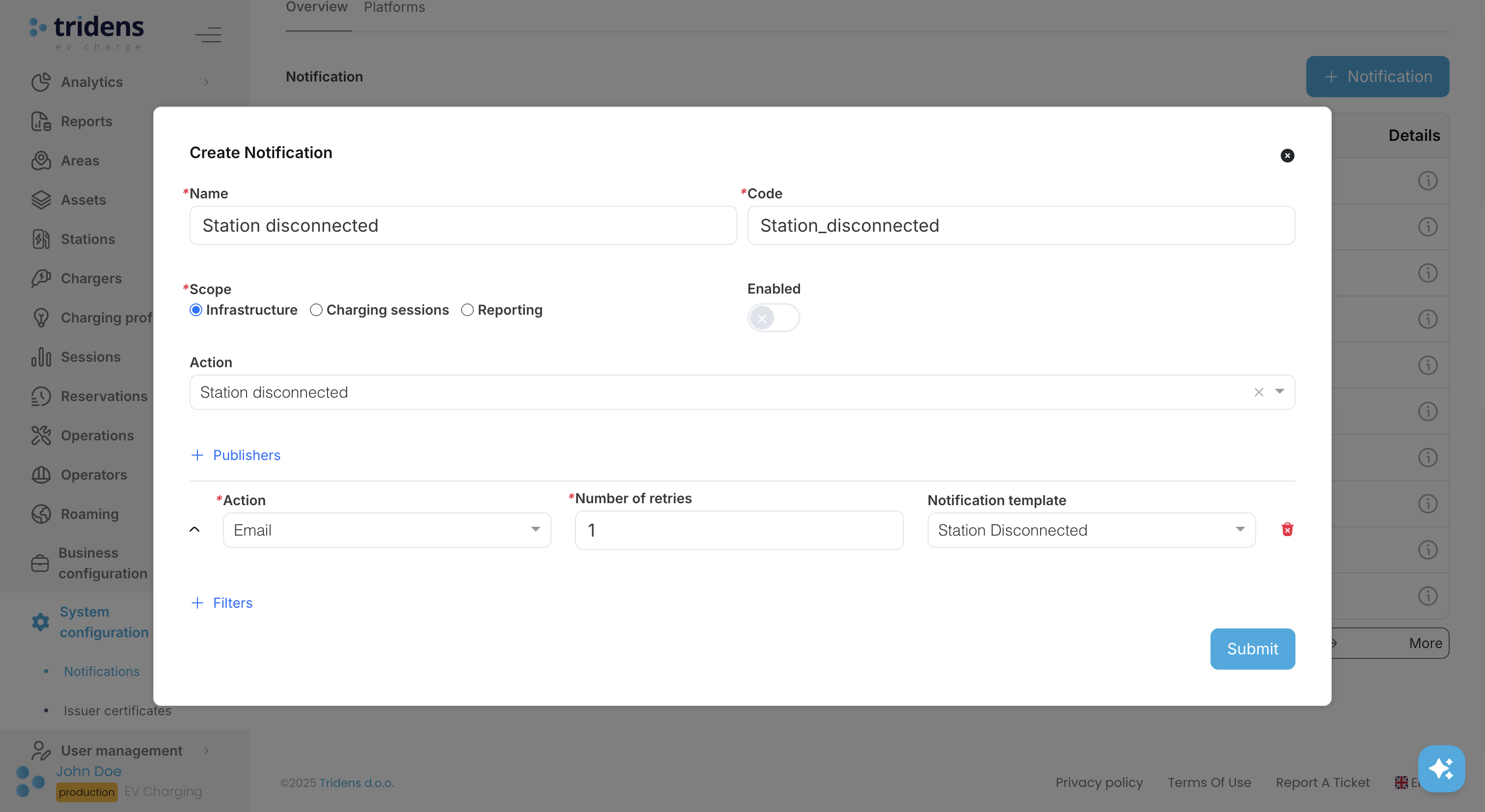
En notifications, para crear una notificación, haga clic en Create. Proporcione un nombre y un código.
Nota:
El code es un identificador único de un objeto. Puede utilizarse durante la integración con la API de EV Charge.Publishers se utiliza para configurar qué tipo de notificación se enviará: SMS, push notification, URL, Email y Log. También se utiliza para configurar a dónde se enviará la notificación mediante Receivers.
Lista de pares Receptor-valor aplicables para el tipo de publicación:
Base: La notificación se dirige a datos de contacto de destino simples, dependiendo del tipo de editor (dirección de correo electrónico, número de teléfono o URL).
Customer: La notificación se dirige al destino de la información de contacto principal del cliente, dependiendo del tipo de editor (dirección de correo electrónico, número de teléfono, URL, push notification), si la acción está relacionada con el cliente específico. Además, como valor, se puede seleccionar el grupo Customer Type, lo que significa que la notificación se aplicará solo si el cliente pertenece al grupo de clientes específico.
Para crear un editor, en Publishers, haga clic en Add publisher. La acción y el número de reintentos especifican el tipo de notificación que se enviará y cuántas veces se volverá a enviar en caso de fallo; por ejemplo, enviar un correo electrónico que se reintentará tres veces si falla.
Información:
La plantilla se configura en EV Charge, bajo Business configuration Templates. Para más información, consulte Templates.Nota:
La acción URL significa que la notificación se enviará como una solicitud de API a la URL, mientras que la acción Log significa que el servicio de registro añadirá una entrada de registro cada vez que se active la notificación.Bajo cada editor se encuentran los Receivers. Los Receivers se refieren a dónde se enviará la notificación. Puede ser una URL o un cliente (si es un correo electrónico o SMS).
El Scope tipifica qué activará la notificación, que puede ser un cambio en la infraestructura de carga o un cambio en la sesión de carga.
Una vez que ocurre una acción específica del ámbito, puede añadir opciones de filtrado. Para añadir un filtro, en Filters, haga clic en Add filter.
Ejemplo de una notificación
- Scope: Sesiones de carga
- Action: Porcentaje de batería
- Filter: El porcentaje de batería es igual al 80% (Alcanzado el 80%)
Información:
En este caso, se enviará una notificación cuando el vehículo haya alcanzado el 80% de carga.Página de detalles de la notificación
En notification, para ver los detalles completos de una notificación, haga clic en Details. Contiene la siguiente información:
- Nombre
- Código
- Acción
- Ámbito
- Publishers
- Filtros (si los hay)
Actualizar notificación
En notification, para actualizar una notificación, primero haga clic en Details; esto muestra los detalles de la notificación. Luego, para actualizar, haga clic en Update.
Información:
Toda la información completada en la sección crear notificación puede actualizarse, excepto el Code.Eliminar notificación
En notification, para eliminar una notificación, haga clic en Delete.
Ámbitos y acciones de notificación
El ámbito de la notificación define el ámbito del evento desencadenante de las notifications relacionadas con la carga de vehículos eléctricos (EV).
Actualmente existen dos ámbitos de notifications relacionadas con la carga de EV:
- Infraestructura de carga: Notificación de operaciones relacionadas con la infraestructura de carga. Consulte la Tabla 1 para conocer las acciones aplicables en este ámbito.
- Sesiones de carga: Notificación de operaciones relacionadas con el control de las sesiones de carga. Consulte la Tabla 2 para conocer las acciones aplicables en este ámbito.
| Nombre de la acción | Descripción |
|---|---|
| Station connected | Indica que la estación de carga ha establecido con éxito la conexión con el sistema central de Tridens EV Charge. |
| Station booted | Indica que la estación de carga ha informado del evento de arranque. Normalmente significa que el arranque exitoso ha ocurrido tras el reinicio, pero el evento de arranque también puede activarse bajo demanda. |
| Station disconnected | Indica que la estación de carga se ha desconectado del sistema central de Tridens EV Charge. |
| Station reset | Indica que el sistema central de Tridens EV Charge ha solicitado el reinicio de la estación de carga. |
| Charger status changed | Indica que el estado del cargador ha sido modificado e informado al sistema central de Tridens EV Charge. Por ejemplo, el estado cambió a disponible, no disponible, con fallos, etc. También contiene información de estado adicional informada, si la proporciona el fabricante del cargador. |
| Connector status changed | Indica que el estado del conector ha sido modificado e informado al sistema central de Tridens EV Charge. Por ejemplo, el estado cambió a disponible, preparando, cargando, suspendido, no disponible, con fallos, etc. También contiene información de estado adicional informada, si la proporciona el fabricante del cargador. |
| Connector unlocking requested | Indica que el sistema central de Tridens EV Charge ha solicitado que el conector se desbloquee del cierre electromagnético mecánico. |
| Connector unlocking result | Indica el resultado del desbloqueo del conector (cierre electromagnético mecánico), informado por el cargador al sistema central de Tridens EV Charge. |
| Energy meter report | Representa el informe general del contador de energía en kWh informado por el cargador al sistema central de Tridens EV Charge. |
| Firmware update requested | Indica que el sistema central de Tridens EV Charge ha solicitado la actualización del firmware en el cargador. |
| Firmware status | Indica el estado de la actualización del firmware en el cargador, según lo informado por el cargador al sistema central de Tridens EV Charge. Por ejemplo, descargando, descargado, instalando, instalado, fallido, etc. |
| Diagnostics requested | Indica que el sistema central de Tridens EV Charge ha solicitado diagnósticos al cargador. |
| Diagnostic status | Indica el estado del informe de diagnósticos por parte del cargador. Informado por el cargador al sistema central de Tridens EV Charge. Por ejemplo, subiendo, subido, fallido, etc. |
| Display setup requested | Indica que el sistema central de Tridens EV Charge ha solicitado a la estación que configure el mensaje en pantalla. |
| Display setup result | Indica el resultado de la solicitud de configuración de pantalla de la estación. |
| Display clear requested | Indica que el sistema central de Tridens EV Charge ha solicitado a la estación que borre el mensaje en pantalla. |
| Display clear result | Indica el resultado de la solicitud de borrado de pantalla de la estación. |
| Display settings reported | Indica que la estación de carga ha informado de la configuración del mensaje en pantalla al sistema central de Tridens EV Charge. |
Tabla 1. Acciones/eventos de la infraestructura de carga.
| Nombre de la acción | Descripción |
|---|---|
| Authorization | Indica que el conductor de EV ha intentado la autorización de la sesión de carga mediante un dispositivo de identificación (por ejemplo, pasando una tarjeta RFID) en el lado del cargador y el intento fue reenviado al sistema central de Tridens EV Charge. No debe confundirse con las autorizaciones de tarificación. |
| Authorized | Indica que el conductor de EV se ha autorizado con éxito para la sesión de carga en el lado del cargador con un dispositivo de identificación (por ejemplo, pasando una tarjeta RFID), siendo la autorización aceptada por el sistema central de Tridens EV Charge. No debe confundirse con las autorizaciones de tarificación. |
| Started | Indica que la sesión de carga ha comenzado en la infraestructura de carga. |
| Ended | Indica que la sesión ha terminado y finalizado definitivamente. El estado pasa a ‘closed’. Incluye la finalización en el modo de terminación de sesión por tiempo de estacionamiento. |
| Reservation created | Indica que se ha realizado una reserva instantánea de la infraestructura de carga para la sesión de carga. |
| Reservation canceled | Indica que la reserva de la infraestructura de carga ha sido cancelada. |
| Vehicle charged | Indica que el vehículo se ha cargado completamente. El umbral para la detección de vehículo cargado es del 95%. Funciona condicionalmente cuando el cargador informa del estado de carga del porcentaje de la batería del EV. |
| Charging end | Representa el fin de la carga en el ámbito de la sesión, tal como el cargador informó del evento de fin de carga al sistema central de Tridens EV Charge. La sesión puede continuar en el tiempo de estacionamiento final hasta su terminación definitiva. |
| Charging end by monetary limit | Indica que la carga de la sesión finalizó porque el sistema central de Tridens EV Charge detectó que se superó el límite monetario, basándose en los Session Rating Settings. |
| Charging end by energy limit | Indica que la carga de la sesión finalizó porque el sistema central de Tridens EV Charge detectó que se superó el límite de energía, basándose en los Session Rating Settings. |
| Charging end by charge time limit | Indica que la carga de la sesión finalizó porque el sistema central de Tridens EV Charge detectó que se superó el límite de tiempo de carga, basándose en los Session Rating Settings. |
| Charging end by payment auth. failure | Indica que la carga de la sesión finalizó porque la autorización de pago adicional en el sistema central de Tridens EV Charge no tuvo éxito, basándose en los Session Rating Settings. |
| Charging end by auth. failure | Indica que la carga de la sesión finalizó porque la autorización de recursos adicionales del cliente en el sistema central de Tridens EV Charge no tuvo éxito, basándose en los Session Rating Settings. |
| Battery percentage limit | Indica que el porcentaje de la batería del EV ha superado el límite definido. Puede activarse una vez por sesión. Es obligatorio proporcionar el filtro de notificación ‘State of charge limit’, por ejemplo, 80%. Funciona condicionalmente cuando el cargador informa del estado de carga del porcentaje de la batería del EV. |
| Energy limit | Indica que se ha superado el límite de energía de notificación de la sesión de carga en kWh. Es obligatorio proporcionar el filtro de notificación ‘Energy limit’, por ejemplo, 60kWh. |
| Charge time limit | Indica que se ha superado el límite de tiempo de carga de notificación de la sesión de carga en segundos. Es obligatorio proporcionar el filtro de notificación ‘Charge time limit’, por ejemplo, 3600 segundos (1 hora). |
| Park time limit | Indica que se ha superado el límite de tiempo de estacionamiento de notificación de la sesión de carga en segundos. Útil para notificar a los clientes que su vehículo no está cargando. Es obligatorio proporcionar el filtro de notificación ‘Park time limit’, por ejemplo, 900 segundos (15 minutos). |
| Park time rating threshold breached | Indica que se ha superado el umbral de tarificación de la duración del tiempo de estacionamiento de la sesión, basándose en los Session Rating Settings. A partir de este momento, el estacionamiento se cobra al conductor. |
| Fault time limit | Indica que se ha superado el límite de tiempo de fallo de notificación de la sesión de carga en segundos. Es obligatorio proporcionar el filtro de notificación ‘Fault time limit’, por ejemplo, 300 segundos (5 minutos). |
| Monetary limit | Indica que se ha superado el límite monetario (en la moneda por defecto del sitio) para la sesión de carga. Puede activarse una vez por sesión. Es obligatorio proporcionar el filtro de notificación ‘Monetary limit’, por ejemplo, 40€. |
| Monetary limit interval | Indica que se ha superado el intervalo de límite monetario (en la moneda por defecto del entorno del sitio) para la sesión de carga. Puede activarse una vez por sesión. Es obligatorio proporcionar el filtro de notificación ‘Monetary limit’, por ejemplo, 5€. Ejemplo para un límite de 5 EUR: La notificación se activa cuando el importe utilizado de la sesión supera por primera vez los 5 EUR, luego los 10 EUR, luego los 15 EUR, … |
| Meter values reported | Indica que el cargador ha informado los valores del medidor al sistema central de Tridens EV Charge. Normalmente consiste en informes de energía (kWh), potencia (kW), amperaje (A) y voltaje (V). |
| Session refused | Indica que la sesión ha sido rechazada. El cliente es conocido por el sistema central de Tridens EV Charge, pero la autorización inicial de recursos no tuvo éxito. |
Tabla 2. Eventos/acciones de control de la sesión de carga.
Platforms
Para acceder a esta sección, haga clic en Platforms.
Platforms implica la configuración de servicios de terceros para habilitar las notifications. Incluye Twilio para mensajes de texto y Firebase para notifications push.
Nota:
Necesita configurar los servicios para utilizarlos en EV Charge.Para habilitar Firebase para notifications push en EV Charge, consulte Configuración de Firebase.
Nota:
Para registrar y revisar los eventos ocurridos, se puede configurar la función de notifications de registro siguiendo las instrucciones de Log Notifications Setup.Configuración de Firebase
Requisitos y esquema del proceso
- Se requiere una cuenta de Google para configurar Firebase.
- Usted configura Firebase para EV Charge.
- Tridens proporciona:
- App - Apple ID
- App - Android Package Name
- Usted configura las aplicaciones iOS o Android en Firebase.
- Usted proporciona:
- Archivo GoogleService-Info.plist (plataforma iOS)
- Archivo google-services.json (plataforma Android)
Información:
Los paquetes que proporciona Tridens (Apple ID y Android Package Name) suelen tener un nombre basado en el nombre de su marca.Configuración de Firebase para EV Charge
Visite su portal de Firebase en https://firebase.google.com/ y haga clic en Get started o Go to console.

Figura 1: Portal de Firebase
Crear un nuevo proyecto en Firebase
Cree un nuevo proyecto haciendo clic en Create a project.

Figura 2: Crear un proyecto
Siga los pasos para crear un nuevo proyecto.

Figura 3: Crear un proyecto - paso 1

Figura 4: Crear un proyecto - paso 2

Figura 5: Crear un proyecto - paso 3
Configurar credenciales de Firebase en EV Charge
Después de volver al Panel del Proyecto (Project Dashboard), haga clic en Project settings.

Figura 6: Project settings
Vaya a Service accounts y haga clic en Generate new private key.

Figura 7: Generar nueva clave privada
Tras confirmar la generación de la clave, se descargará un archivo JSON en su ordenador.

Figura 8: Confirmar generación de clave
El archivo JSON del paso anterior contiene sus credenciales de clave privada de Firebase; se puede abrir en un editor de texto.

Figura 9: Contenido del archivo JSON de la clave privada
A continuación, visite EV Charge, navegue a System configuration Notifications Platforms. Haga clic en Firebase (FCM), luego introduzca las credenciales (que son: client ID, client email, project ID, private key ID y private key) en el formulario. Termine haciendo clic en Submit.
Nota:
Las credenciales se obtienen del archivo JSON descargado anteriormente.
Figura 10: Configuración de Firebase en EV Charge
Ha configurado con éxito Firebase para EV Charge.
Crear una configuración de aplicación móvil Firebase - iOS
Vaya al Project Dashboard en Firebase y entre en Project settings.
Figura 11: Project settings
En la pestaña General, desplácese hasta Your apps y seleccione la plataforma iOS.

Figura 12: Añadir configuración de aplicación iOS
En el primer paso, introduzca el Apple ID (proporcionado por Tridens) y haga clic en Register app.

Figura 13: Configuración de aplicación iOS - Paso 1
En el segundo paso, descargue el archivo de configuración GoogleService-Info.plist y proporciónelo a Tridens para que lo incluya en la compilación de su aplicación, luego haga clic en Next.

Figura 14: Configuración de aplicación iOS - Paso 2
Haga clic en Next en los pasos 3 y 4, luego en Continue en el paso 5. Esto le devolverá a la página de Project Settings, donde será visible la configuración de su aplicación iOS. También puede volver a descargar el archivo GoogleServiceInfo.plist aquí.

Figura 15: Configuración de aplicación iOS - finalizada
Crear una configuración de aplicación móvil Firebase - Android
Vaya al Project Dashboard en Firebase y entre en Project settings.
Figura 16: Project settings
En la pestaña General, desplácese hasta Your apps y seleccione la plataforma Android.

Figura 17: Añadir configuración de aplicación Android
En el primer paso, introduzca el Android package name (proporcionado por Tridens) y haga clic en Register app.

Figura 18: Configuración de aplicación Android - Paso 1
En el segundo paso, descargue el archivo de configuración google-services.json y proporciónelo a Tridens para que lo incluya en la compilación de su aplicación, luego haga clic en Next.

Figura 19: Configuración de aplicación Android - Paso 2
Haga clic en Next en el paso 3 y en Continue en el paso 4. Esto le devolverá a la página de Project Settings, donde será visible la configuración de su aplicación Android. También puede volver a descargar el archivo googleservices.json aquí.

Figura 20: Configuración de aplicación Android - finalizada


